 Workspace
Workspace
Workspace 是一款 macOS 選單列 App,能把視窗貼齊到區域中、把每個 App 打開在你指定的區域,並把每個視窗的位置存成工作階段,之後隨時可以還原。它完全在你的 Mac 上執行。
在 1.2.2 版之前,這個 App 名為 Workspace Manager。
系統需求與安裝
系統需求
| 項目 | 需求 |
|---|---|
| 系統 | macOS 13 Ventura 或以上版本 |
| 處理器 | Apple 晶片(M1 或後續機型);不支援 Intel 架構的 Mac |
| 空間 | 約 12 MB |
| 權限 | 「輔助使用」,用來移動視窗及調整其大小 |
| 價格 | 免費 |
安裝
- 從 leonardoaguiar.com/workspace 下載
.pkg安裝程式。 - 打開它,依照安裝程式的步驟進行。App 會安裝到
/Applications/Workspace.app。 - 完成後,Workspace 會自動以選單列圖像的形式打開。
在舊版上安裝新版本時,你的佈局、工作階段、快速鍵和設定都會保留下來。如果 App 正在執行,安裝程式會先關閉它,完成後再重新打開。
注意: Workspace 尚未經過 Apple 公證。如果 macOS 擋下安裝程式,請打開「系統設定」›「隱私權與安全性」,找到關於 Workspace 的訊息後按一下強制打開。只有第一次安裝時需要這樣做。
資料存放位置
佈局、儲存的工作階段、快速鍵,以及指定給範本區域的 App,都保存在 ~/Library/Application Support/WorkspaceManager:
layouts/:每個儲存的佈局一個檔案。sessions/:每個儲存的工作階段一個檔案,另加sessions-index.json。shortcuts.json:你的快速鍵。template-apps.json:指定給內建範本各區域的 App。
設定保存在 App 的系統偏好設定中。「設定」›「資料」›「在 Finder 中顯示」會打開資料檔案夾。
解除安裝
Workspace 沒有解除安裝程式。
- 若也要刪除你的佈局和工作階段,請先使用「設定」›「資料」›「全部清除…」(或在結束 App 後刪除
~/Library/Application Support/WorkspaceManager)。 - 結束 App:打開選單列面板,按一下電源按鈕(結束 Workspace)。
- 把 Workspace 從「應用程式」檔案夾拖到垃圾桶。
開始使用
第一次啟動
Workspace 位於選單列。視窗關閉時,它在 Dock 中沒有圖像;視窗打開時,它會出現在 Dock 和 ⌘Tab 中。安裝在「應用程式」中的那一份第一次執行時會打開登入時啟動;你可以在「設定」中關閉它。
同一時間只會執行一份。App 執行中時再次打開它(從 Finder、Spotlight 或「應用程式」),會叫出主視窗。
「輔助使用」權限
macOS 只允許擁有「輔助使用」權限的 App 移動其他 App 的視窗及調整其大小。沒有這項權限,拖移貼齊、套用和全域快速鍵都無法運作。
- 第一次啟動時,App 會要求這項權限。
- 在「系統設定」›「隱私權與安全性」›「輔助使用」中打開 Workspace。
- App 會在幾秒內察覺到這項變更,並開始貼齊和回應快速鍵;不需要重新啟動。
如果權限是關閉的,Dashboard(授與權限)和「設定」›「權限」(授與權限…)會再次要求。
選單列圖像
這個圖像是四塊方磚,外圍有四個括角。按一下它會打開選單列面板,其中列出佈局和儲存的工作階段(見「選單列面板」)。再按一下圖像、按一下面板外的任何地方,或按 Escape,即可關閉面板。
面板的齒輪按鈕(打開 Workspace)會打開主視窗。圖像可以在「設定」中隱藏;這時可以從 Spotlight 或「應用程式」打開 App,或使用打開 App(⌃⇧Space)。
主視窗
主視窗是靠近螢幕頂端的一條金屬工具列,上面有 Dashboard、佈局、工作階段、快速鍵和設定等標籤頁。它打開時只有工具列,每個標籤頁都是收起的。按一下標籤頁,它的頁面會從工具列下方滑出;再按一下已打開的標籤頁,頁面就會收起來。
- 工具列中間的名牌會顯示 App 的名稱和版本。名牌上的 i 按鈕會打開「關於」。
- 搜尋(
⌘F)位於工具列上、關閉按鈕的左邊,可以找到 App 中的任何東西(見「搜尋」)。 - 帶有 X 的圓形按鈕會關閉視窗(
⌘W)。App 會繼續在選單列中執行。 - 拖移工具列上的空白處可以移動視窗。它下次會在你離開時的位置重新打開。
視窗打開時,螢幕頂端的選單是 App 選單(關於 Workspace、說明文件、檢查更新…、堆疊視窗(見「與其他 Mac App 一起使用」)、回報問題… 和結束 Workspace(⌘Q)),以及輔助說明,其中有 Workspace 說明文件、更新記錄和回報問題…。
搜尋
工具列上的搜尋,或在視窗中任何地方按 ⌘F,會打開一個頁面,用一個欄位搜尋 App 中的所有內容:每個設定、每個快速鍵、Dashboard 的各個區塊和快速動作、範本、你儲存的佈局和工作階段,以及說明頁面。
- 什麼都沒輸入時,它會依標籤頁列出全部內容。
- 輸入文字會縮小到最符合的結果;不分大小寫和重音符號,而且輸入的每個詞都必須符合。每個名稱中符合的部分會亮起。
- 按一下某個結果,或用
↑↓移動再按Return:它會打開對應的標籤頁、捲動到那個設定,並讓它亮起片刻。佈局或工作階段會在它的標籤頁中打開;動作(儲存工作階段、檢查更新…)則會立即執行。 Escape會先清除欄位,再關閉頁面。再按一下搜尋也會關閉它。
三個步驟完成貼齊
- 選一個佈局:在 Dashboard 中按一下選擇佈局,或在選單列面板中按一下佈局卡片。
- 拖移任何視窗。指標經過區域時,區域會亮起。
- 在某個區域上放開。視窗會套用該區域的位置和大小。
Dashboard
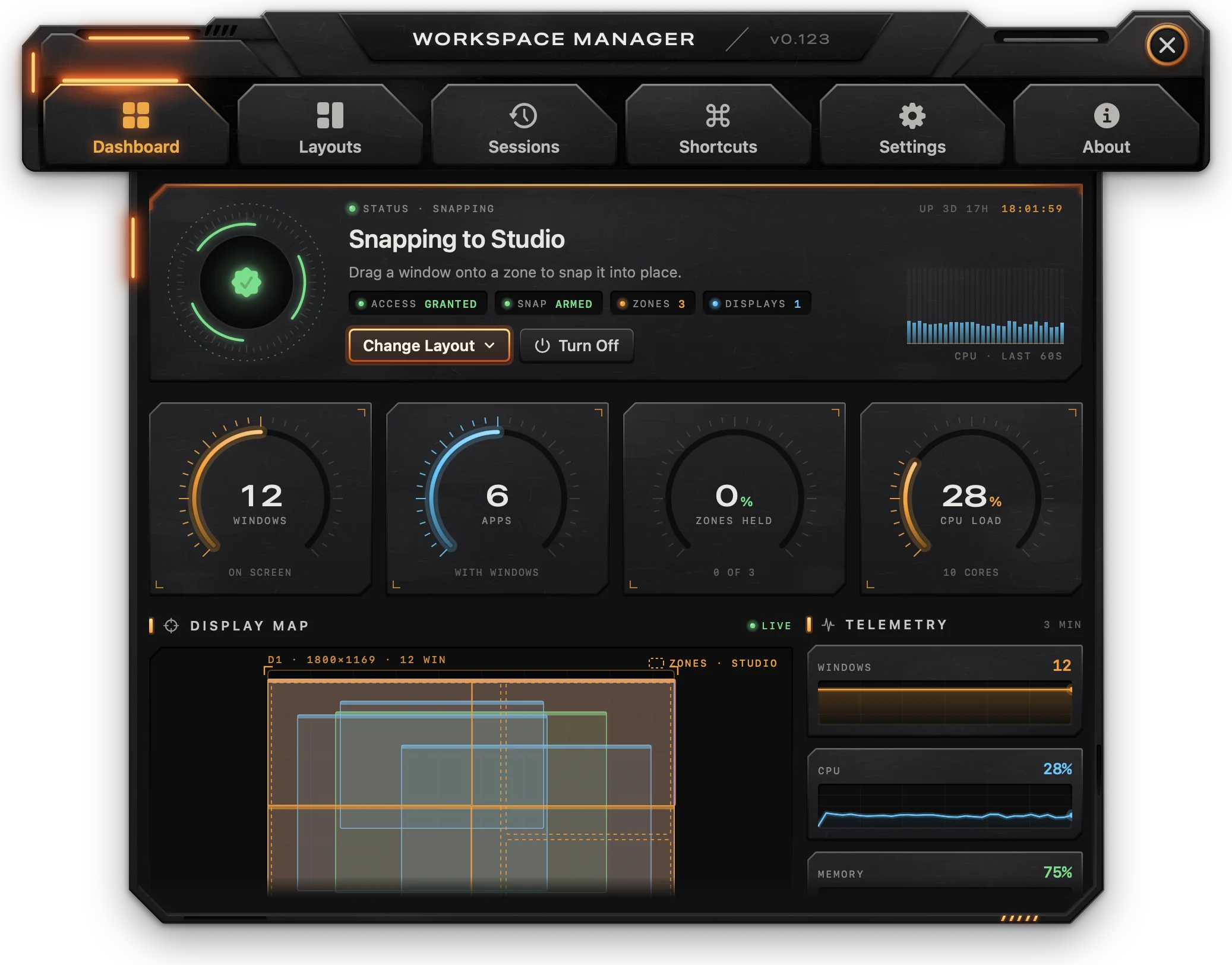
Dashboard 會顯示你螢幕上有什麼,以及貼齊的狀態。它的讀數每 2 秒重新整理一次,且只在 Dashboard 打開時進行。
狀態
上方的名牌會顯示三種狀態之一:
| 狀態 | 標題 | 意思 |
|---|---|---|
| 需要權限 | 視窗貼齊已離線 | 「輔助使用」權限是關閉的。授與權限會要求它。 |
| 待命中 | 選一個佈局以啟用貼齊 | 沒有使用中的佈局。 |
| 貼齊中 | 正貼齊到*佈局名稱* | 拖移的視窗會貼齊到這個佈局的區域。 |
- 選擇佈局(有使用中的佈局時為更改佈局)會打開範本和儲存的佈局清單,每個都附有區域數量。按一下某個佈局即可把它設為使用中的佈局;正在使用的那一個會亮起。最下方的關閉貼齊會停用它。
- 關閉會停用使用中的佈局。
- 讀數會顯示權限(已授與或已拒絕)、貼齊(已啟用或閒置)、使用中佈局的區域數量,以及顯示器數量。
- 右側:運作時間、時間,以及最近 60 秒的 CPU 使用率。
在這裡選擇的佈局會在主顯示器上啟用,或在它原本已啟用的那台顯示器上啟用。
量表
- 視窗:螢幕上的視窗數量。
- App:螢幕上有視窗的 App 數量。
- 已佔用區域:使用中佈局的區域中,有多少個被視窗填滿,以百分比和「N / M」顯示。沒有使用中的佈局時會顯示「無佈局」。
- CPU 負載:處理器的整體使用率,以及核心數量。
顯示器地圖與遙測
顯示器地圖會依照你顯示器的排列方式把它們畫出來,每台都標有編號、解析度和視窗數量,每個視窗都依比例以它 App 的顏色繪製,使用中佈局的區域則以虛線疊在上面。把指標移到某個視窗上,即可看到它的 App 名稱。
遙測會顯示最近 3 分鐘的視窗、CPU 和記憶體。這些數字來自你自己的 Mac,不會傳送到任何地方。
快速動作
- 儲存工作階段:把每個視窗的位置存成一個新的工作階段,名為「工作階段 N」。
- 還原上一個工作階段:還原最近的工作階段,移動已打開 App 的視窗(「部分」模式)。沒有任何儲存的工作階段時無法使用。
- 編輯佈局:打開「佈局」標籤頁。
App 分佈與工作階段記錄
App 分佈會列出螢幕上視窗最多的六個 App,以及每個 App 所佔的比例;其餘的歸為「更多 App」。
工作階段記錄會以圖表顯示最近 14 個儲存的工作階段的視窗數量,並列出最近的三個,每個都附有還原按鈕(「部分」模式)。顯示全部會打開「工作階段」標籤頁。
佈局
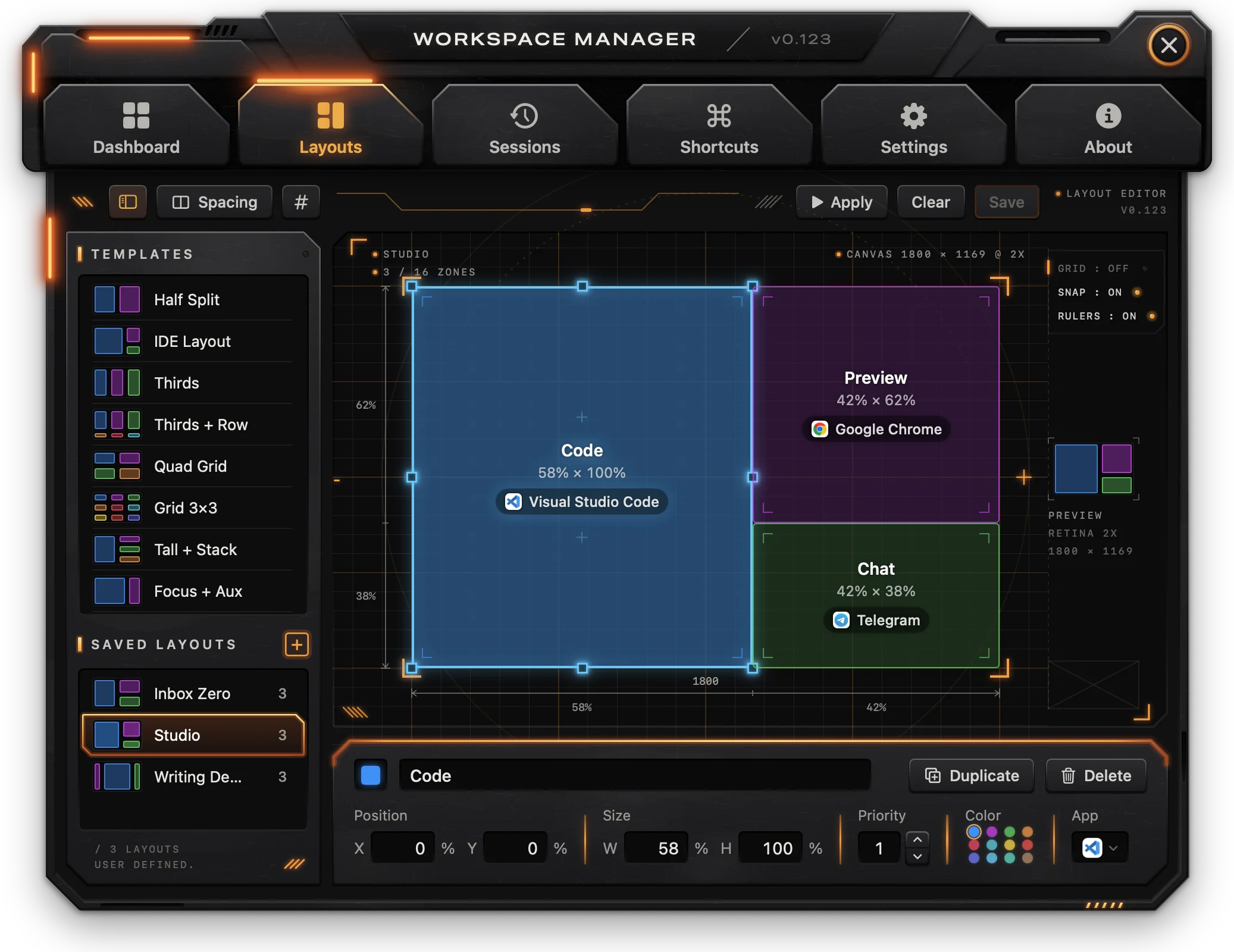
佈局是一組畫在螢幕上的區域,以螢幕可用範圍(選單列和 Dock 以內的範圍)的百分比表示,所以同一個佈局適用於任何顯示器。一個佈局最多有 16 個區域。每個區域都有名稱、位置和大小、優先順序、顏色,以及選擇性的 App。
範本與儲存的佈局
左邊的清單分為兩部分:
- 範本:九個內建佈局。
- 儲存的佈局:你製作的佈局,每個都附有區域數量。清單下方的計數會顯示共有幾個。
| 範本 | 區域 |
|---|---|
| Half Split | 左、右(各 50%) |
| IDE Layout | 編輯器(65%),側邊欄和終端機在右側上下排列 |
| Thirds | 左、中、右 |
| Thirds + Row | 上方三個高區域,下方三個矮區域 |
| Quad Grid | 四等分 |
| Grid 3×3 | 九個相等的格子,依列和欄命名 |
| Tall + Stack | 左半邊,右側三個上下排列的區域 |
| Focus + Aux | 焦點(70%)、輔助(30%) |
| Ultrawide Dev | 參考(25%)、編輯器(50%)、工具(25%) |
按一下範本或儲存的佈局,即可在編輯器中打開它。打開的那一個會保持反白。
- 新增佈局:按一下「儲存的佈局」旁的 +,輸入名稱(留空則為「佈局 N」),再按一下建立或按
Return。佈局會立即儲存並在編輯器中打開。 - 重新命名:按兩下儲存的佈局名稱,輸入後按
Return;按Escape取消。名稱為空白或已被另一個佈局使用(不分大小寫)時不會被接受;欄位會顯示紅色外框。 - 刪除:把指標移到那一列上,按一下垃圾桶按鈕,再按一下刪除確認。快速選單中有打開和刪除佈局。刪除編輯器中打開的佈局時,會開始一個新的空白佈局;刪除使用中的佈局會關閉貼齊。
- 編輯器工具列左邊的側邊欄按鈕(
⌃⌘S)可隱藏和顯示清單。拖移清單的右邊緣可以加寬它。
範本無法重新繪製:它們的區域、名稱、位置、大小、優先順序、顏色和間距都是鎖定的。你可以為它們的區域指定 App,這些 App 會隨範本保存。儲存拷貝(⌘S)會把範本存成同名的新佈局(若名稱已被使用則會加上編號,例如「Thirds 2」),之後你就可以修改它。
編輯器工具列
| 控制項目 | 作用 |
|---|---|
| 側邊欄按鈕 | 隱藏或顯示佈局清單(⌃⌘S)。 |
| 顯示器 | 有一台以上的顯示器時顯示:選擇畫布要呈現哪台顯示器的形狀,以及套用要把視窗放到哪台顯示器上。 |
| 間距 | 打開佈局的間隔設定:視窗之間(間隙)和螢幕邊緣(邊距),0 到 32 pt,每次 2,附預覽。範本無法使用。 |
| 格線(#) | 在畫布上顯示 12 × 8 的格線(⌘G)。 |
| 套用 | 打開每個區域的 App,並把它們的視窗放進區域中(見「套用」)。在某個區域有 App 之前無法使用。 |
| 清除 | 移除佈局中的所有區域。範本無法使用。 |
| 儲存 | 儲存佈局(⌘S)。只有在有未儲存的變更時才會亮起。對範本來說,這個按鈕是儲存拷貝。 |
間距會在視窗貼齊到佈局時套用;按一下儲存即可保留。儲存使用中的佈局會立即更新貼齊。
畫布
畫布會以實際比例顯示所選的顯示器,上方有佈局名稱、區域數量(「N / 16 個區域」,另加「範本」或「未儲存」),以及顯示器的解析度和縮放比例。
- 繪製區域:在螢幕的空白處拖移。新的區域會命名為「區域 N」,並取得下一個優先順序和下一個顏色。
- 選取區域:按一下它。按一下空白處或按
Escape可取消選取。 - 移動區域:拖移它。靠近另一個區域的邊緣或螢幕邊緣時(約 14 pt),它會被吸過去貼齊,並有一條橘色的參考線顯示位置。
- 調整區域大小:拖移所選區域的八個控點之一。邊緣在約 8 pt 內會吸附到其他區域的邊緣和螢幕邊緣。區域在任一方向上都不能小於螢幕的 5%。
- 刪除區域:選取區域後按
Delete。
每個區域都會顯示它的名稱、以百分比表示的大小,如果有 App,還會顯示它們的圖像以及最上層那個 App 的名稱。
畫布右邊的欄位有三個開關:
- GRID:12 × 8 的格線(和格線按鈕相同)。
- SNAP:移動和調整大小時,邊緣是否會吸附到其他邊緣。預設為打開。
- RULERS:沿著螢幕底部和左側的尺規,標出區域各欄和各列的起點和終點,每一段都標示它佔螢幕的比例,下方襯著每 5% 一條線的製圖格線。預設為打開。
開關下方的預覽會以縮圖顯示佈局,以及顯示器的類型和解析度。
區域屬性
選取一個區域時,畫布下方的面板會顯示它的屬性。沒有選取任何區域時,會顯示提示。
| 屬性 | 說明 |
|---|---|
| 名稱 | 區域的名稱,顯示在畫布和貼齊覆蓋層上。 |
| 複製 | 拷貝這個區域,位置偏移 5%,顏色和 App 相同(⌘D)。已有 16 個區域時無法使用。 |
| 刪除 | 移除這個區域。 |
| 位置 X、Y | 區域的左上角,以螢幕寬度和高度的 % 表示。按 Return 套用。 |
| 大小 W、H | 區域的寬度和高度,以螢幕的 % 表示(5 到 100)。按 Return 套用。 |
| 優先順序 | 1 到 99。區域重疊時,數字較小的那個會取得視窗。也決定套用和區域快速鍵的區域順序。 |
| 顏色 | 藍色、紫色、綠色、橙色、粉紅色、藍綠色、黃色、紅色、靛藍色、青色、薄荷綠或棕色。 |
| App | 套用佈局時,視窗會放進這個區域的 App。 |
對範本來說,只有 App 可以更改,面板上會顯示範本標記。
區域中的 App
按一下 App 欄位(空白時顯示「選擇 App」),即可打開區域的 App 清單:
- 在這個區域中依順序列出區域的 App;第一個會在最上層。拖移各列可以重新排序,按一下 × 可以移除。
- 每一列的快速選單中有移到最上層、上移、下移、加入另一個視窗(再加入同一個 App,用於第二個視窗)和移除。
- App 列出 Mac 上已安裝的 App(位於
/Applications、/System/Applications、~/Applications及其中下一層的檔案夾,另加 Finder)。使用搜尋 App 可以篩選。按一下某個 App 會把它加到堆疊的最底層;再按一下則會把它移出。
區域中的 App 數量沒有上限。這台 Mac 上沒有安裝的 App 會顯示虛線圖像,套用時會被略過。
套用
套用會把每個區域的 App 放進它們在編輯器所選顯示器上的區域:
- 沒有在執行的 App 會被打開。
- 已經在它區域中的視窗(覆蓋至少 80% 的區域,且區域佔視窗至少 80%)會留在原處。
- 這個 App 在那台顯示器上的其他視窗,會移到離它們最近的區域。
- 仍然空著的區域會取得新視窗,透過 App 的
⌘N選單項目,或在沒有這個選單項目時直接按⌘N。 - 無法再打開另一個視窗的 App,會從另一台顯示器上讓出它的一個視窗。
- 同一個區域中的視窗會堆疊起來:區域清單中的第一個 App 最後會在最上層。
區域會依優先順序填入。套用進行中時,各個套用按鈕都無法使用。
工作階段
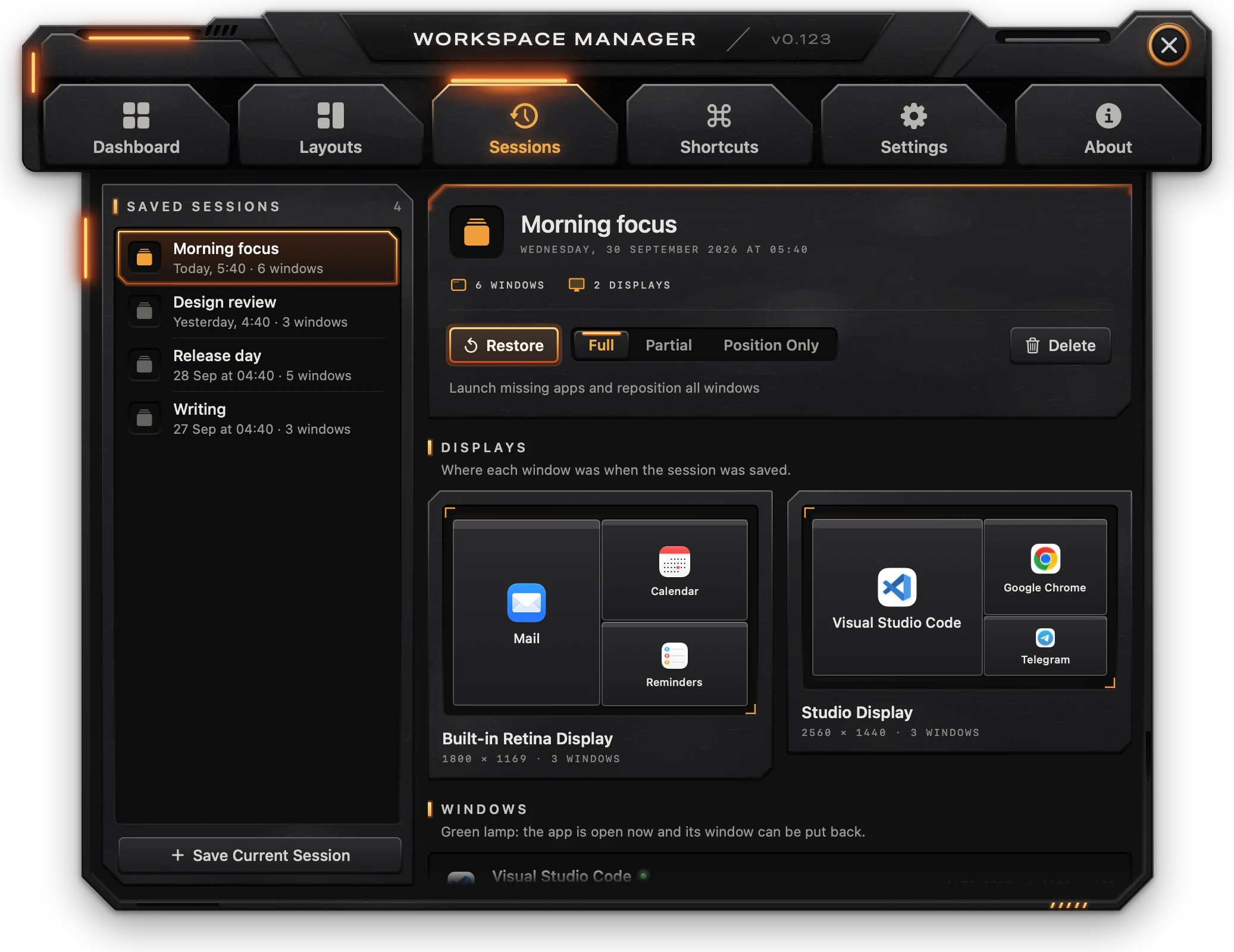
工作階段會記住每個視窗在每台顯示器上的位置。工作階段只在你要求時才會儲存;不會自動儲存任何東西。
儲存工作階段
- 清單下方的儲存目前的工作階段會把視窗目前的狀態存起來,名為「工作階段 N」。
- 也可以從選單列面板(儲存,附名稱)、Dashboard(儲存工作階段)或儲存工作階段快速鍵(
⌃⌥S)做同樣的事。
工作階段包含當下螢幕上看得到的視窗:縮到最小的視窗和 Workspace 自己的視窗不會包含在內。
儲存的工作階段
左邊的清單會列出每個儲存的工作階段,最新的在最前面,並顯示它的名稱、儲存時間(「今天 17:40」、「昨天 09:12」或某個日期)和視窗數量。按一下某個工作階段即可查看詳細資訊。
工作階段詳細資訊
- 名稱:按一下名稱即可編輯,按
Return重新命名。名稱留空會恢復原本的名稱。 - 儲存的完整日期和時間,以及視窗和顯示器的數量。
- 還原會依照旁邊所選的還原模式,把視窗放回原處。
- 刪除會要求確認,然後刪除工作階段。這個動作無法還原。
- 顯示器:每台顯示器的縮圖,每個視窗都在它原本的位置,顯示它 App 的圖像和名稱。把指標移到某個視窗上即可看到它的標題。
- 視窗:工作階段中的每個視窗,及其 App、標題、大小和位置。綠燈表示這個 App 目前是打開的,它的視窗可以放回原處。把指標移到某一列上,會在顯示器預覽中反白對應的視窗,反過來也一樣。
還原模式
| 模式 | 作用 |
|---|---|
| 完整 | 打開沒有在執行的 App,等待兩秒,然後移動所有視窗並調整其大小。這是「工作階段」標籤頁中的預設值。 |
| 部分 | 只移動已打開 App 的視窗並調整其大小。選單列面板、Dashboard 和還原上一個工作階段快速鍵都使用這個模式。 |
| 僅位置 | 把視窗移到儲存的位置,但不調整大小。 |
每個儲存的視窗都會對應到同一個 App 中某個打開的視窗:先找仍然正好在儲存位置上的視窗,再找標題相同的視窗,最後找離儲存位置最近的視窗。每個打開的視窗只會用一次,所以有好幾個視窗的 App 能讓每個視窗都回到各自的位置。
快速鍵
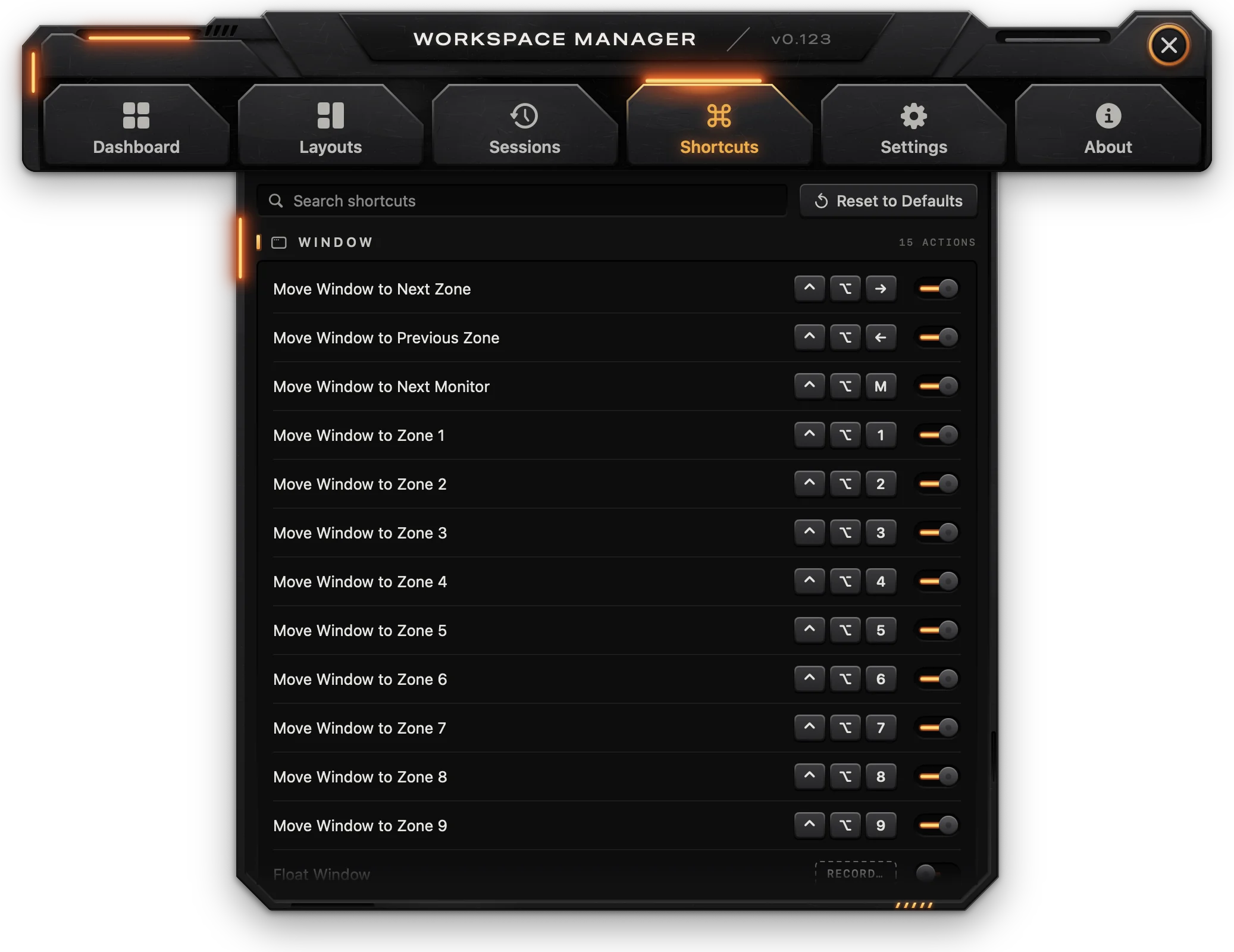
「快速鍵」標籤頁列出 23 個全域鍵盤動作,分為視窗、佈局、工作階段和 App 四組。它們在任何 App 中都能使用,並需要「輔助使用」權限。視窗動作會作用在最前面那個 App 中取得焦點的視窗上,並使用使用中佈局在那個視窗所在顯示器上的區域。
預設快速鍵
| 動作 | 預設 | 作用 |
|---|---|---|
| 把視窗移到下一個區域 | ⌃⌥→ | 把視窗移到下一個區域,循環進行。從任何區域之外,則移到第一個區域。 |
| 把視窗移到上一個區域 | ⌃⌥← | 把視窗移到上一個區域,循環進行。從任何區域之外,則移到最後一個區域。 |
| 把視窗移到下一台顯示器 | ⌃⌥M | 把視窗由左到右移到下一台顯示器。如果它在某個區域中,就移到那裡的同一個區域;否則保持相對的位置和大小。 |
| 把視窗移到區域 1 … 9 | ⌃⌥1 … ⌃⌥9 | 把視窗放進那個區域。 |
| 浮動視窗 | 無 | 把視窗放回快速鍵第一次移動它之前的位置。沒有被快速鍵移動過的視窗,會以螢幕的 60% × 70% 置中。 |
| 在區域中最大化 | ⌃⌥F | 填滿視窗所在的區域;如果它不在任何區域中,則填滿整個可用螢幕。 |
| 在區域中置中 | ⌃⌥C | 把視窗置中於它的區域(或螢幕),保持它的大小,但不超過區域。 |
| 重新套用佈局 | ⌃⌥R | 如果使用中的佈局有 App,就再套用一次(和套用相同)。否則,把螢幕上的每個視窗移回它覆蓋最多的那個區域。 |
| 循環到下一個佈局 | ⌃⌥L | 依照選單列面板中的順序,把下一個範本或儲存的佈局設為使用中的佈局。 |
| 循環到上一個佈局 | ⌃⌥⇧L | 把上一個佈局設為使用中的佈局。 |
| 儲存工作階段 | ⌃⌥S | 儲存一個名為「工作階段 N」的新工作階段。 |
| 還原上一個工作階段 | ⌃⌥⇧S | 以「部分」模式還原最近的工作階段。 |
| 打開選單列 | ⌃⇧W | 打開或關閉選單列面板。圖像隱藏時,則打開主視窗。 |
| 打開 App | ⌃⇧Space | 打開主視窗。 |
| 切換覆蓋層 | ⌃⌥O | 在螢幕上顯示或隱藏使用中佈局的區域。 |
區域依優先順序編號(數字小的在前),優先順序相同時則依佈局中的順序。
螢幕頂端附近會出現一則簡短的提示,確認快速鍵做了什麼(切換到的佈局、儲存的工作階段),或說明它為什麼無法執行:「沒有使用中的佈局」、「沒有區域 N」、「沒有儲存的工作階段」。找不到取得焦點的視窗,或 Workspace 本身在最前面時,Mac 會發出嗶聲。
更改快速鍵
- 按兩下某個動作的按鍵(沒有按鍵的動作則按錄製…)。
- 那一列顯示請按下快速鍵…時,按下新的組合鍵。
- 若要停止而不做更改,請按
Escape或按一下取消錄製。
快速鍵至少需要一個修飾鍵(⌃、⌥、⇧ 或 ⌘)。⌘Q、⌘W、⌘H、⌘M 和 ⌘Tab 是系統保留的。已被另一個啟用中的動作使用的組合鍵會被拒絕,並顯示那個動作的名稱。錄製快速鍵也會同時打開那個動作。
其他控制項目
- 每一列最後的開關可打開或關閉那個動作;停用的動作會保留它的按鍵,以淡色顯示。
- 搜尋快速鍵可依動作名稱或按鍵篩選。
- 重設為預設值會把每個快速鍵都恢復成預設值。
設定
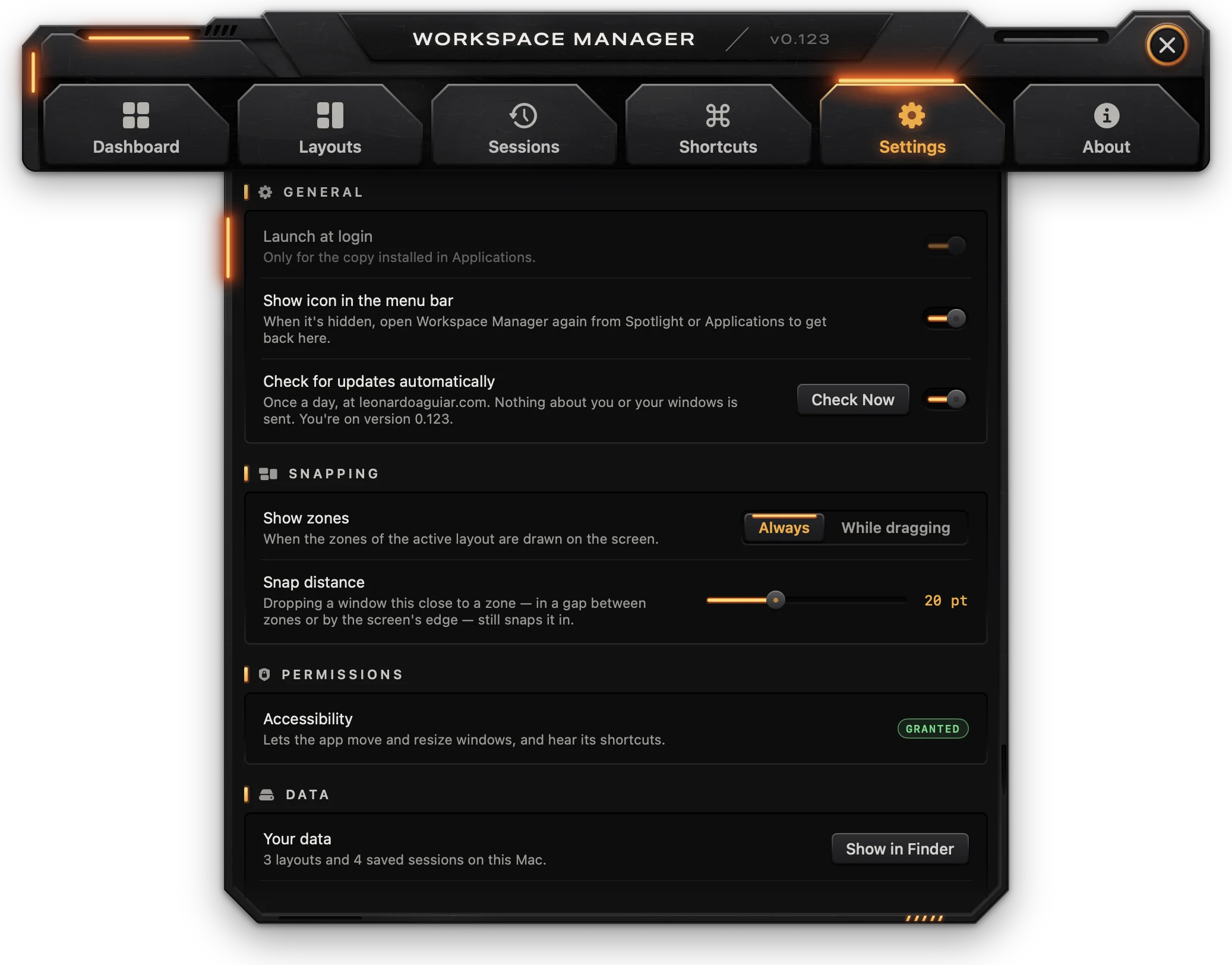
一般
| 設定 | 說明 |
|---|---|
| 登入時啟動 | 在你登入時於選單列中啟動 App。預設為打開。只有安裝在「應用程式」中的那一份才能使用。 |
| 在選單列中顯示圖像 | 顯示或隱藏選單列圖像。圖像隱藏時,請從 Spotlight 或「應用程式」再次打開 Workspace 來叫出視窗。 |
自動檢查更新(附立即檢查)和自動安裝更新的說明請見下方的「更新」;傳送匿名使用統計資料請見「使用統計與隱私權」。
貼齊
| 設定 | 說明 |
|---|---|
| 顯示區域 | 一律:使用中佈局的區域會一直畫在螢幕上。拖移時:只有在拖移視窗時才會出現。預設:一律。 |
| 貼齊距離 | 視窗放在區域外多遠的地方(在區域之間的間隙中,或靠近螢幕邊緣時)仍會貼齊進去。0 到 60 pt,每次 5;0 為關閉。預設:20 pt。 |
權限
輔助使用會顯示已授與或未授與。未授與時,授與權限…會要求這項權限,並在「隱私權與安全性」›「輔助使用」打開「系統設定」。
資料
- 你的資料:這台 Mac 上的佈局和儲存的工作階段數量。在 Finder 中顯示會打開資料檔案夾。
- 備份:輸出…會把佈局、儲存的工作階段、快速鍵和指定給範本區域的 App 存成一個
.json檔案(「Workspace Backup 日期.json」)。輸入…會讀取這樣的檔案並要求確認:其中的佈局和工作階段會被加入,這裡已有的會被備份中的那一份取代,你的快速鍵也會被備份中的取代。 - 重新開始:重設設定…會把「在選單列中顯示圖像」、「顯示區域」和「貼齊距離」恢復成預設值,並保留佈局、工作階段和快速鍵。全部清除…會刪除每個佈局、儲存的工作階段和快速鍵,以及指定給範本的 App,並重設這些設定。在清除對話框中按
Return會取消。若要保留一份拷貝,請先輸出備份。
關於
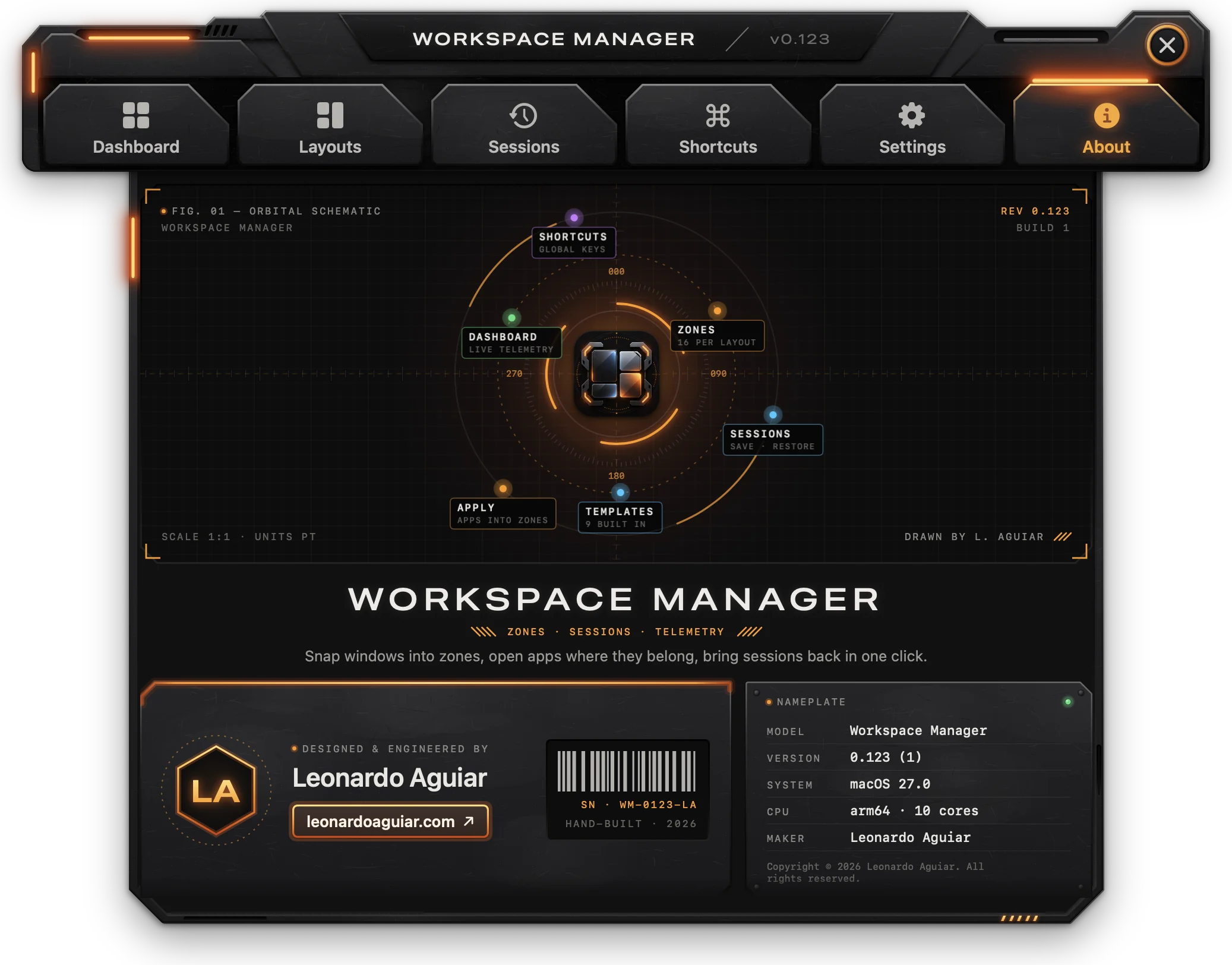
「關於」頁面可從工具列上的 i 按鈕或 App 選單中的關於 Workspace 打開。它會顯示版本和建置編號、一塊標有型號、版本、系統和製作者的名牌,以及前往 leonardoaguiar.com 的連結。
選單列面板
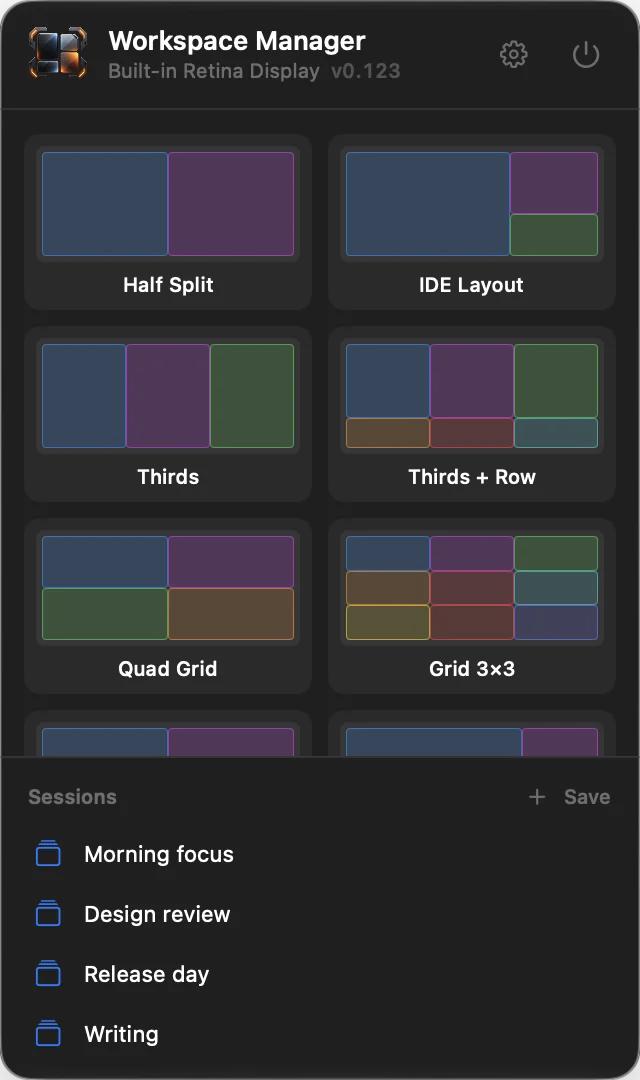
面板會在選單列圖像下方打開,並作用在你按下它的那台顯示器上:預覽、貼齊和套用都在那台顯示器上進行。
標頭
標誌、App 名稱、顯示器名稱和版本。齒輪按鈕(打開 Workspace)會打開主視窗;電源按鈕(結束 Workspace)會結束 App。
佈局
每個範本和儲存的佈局都以卡片顯示,上面有它區域的縮圖。
- 把指標移到卡片上,可在螢幕上預覽它的區域。
- 按一下卡片可把它設為使用中的佈局:在螢幕上拖移的視窗會貼齊到它的區域,面板則會關閉。使用中的卡片有一個綠點和藍色外框,其他卡片會變暗。
- 再按一下使用中的卡片可關閉貼齊。在任何 App 中按
Escape也會關閉它。 - 區域中有 App 的佈局,名稱旁會有一個小小的播放按鈕:套用會在這台顯示器上把每個區域的 App 打開在它們的區域中(見「套用」),並關閉貼齊。
工作階段
儲存的工作階段,最新的在最前面,依名稱列出(顯示五個;其餘的可捲動查看)。
- 儲存(+):輸入名稱並按
Return,即可把視窗目前的狀態存起來。欄位空白時按Return會使用「工作階段 N」。Escape會取消。 - 按一下某個工作階段,會以「部分」模式還原它。把指標移到上面,可看到它的儲存時間和視窗數量。
- 指標移到上面時,還原按鈕的作用相同,垃圾桶按鈕則會在你再按一下刪除後刪除工作階段。
- 快速選單中有還原、還原並打開缺少的 App(「完整」模式)、重新命名和刪除。
貼齊視窗
拖移貼齊
有使用中的佈局時,拖移任何視窗的標題列。指標移動約 10 pt 後,指標下方的區域會亮起,並顯示「放開即可放在這裡」。放開後,視窗會套用該區域確切的位置和大小,並套用佈局的間距;區域會閃一下。
- 區域是依你放開時指標的位置決定,而不是依視窗的邊緣。
- 在所有區域之外時,由貼齊距離內最近的區域取得視窗。貼齊距離關閉時,指標必須在區域之內。
- 在目前顯示器上小於 200 × 150 pt 的區域不會接收視窗。
- 區域重疊時,優先順序數字較小的那個勝出。
- 貼齊使用的是拖移開始時所在顯示器上排列的區域。
顯示區域
顯示區域設為一律時,使用中佈局的區域會一直畫在選擇它的那台顯示器上,以虛線外框加上名稱呈現。設為拖移時,它們會出現在拖移所在的顯示器上,放開後就消失。切換覆蓋層(⌃⌥O)可隨時顯示或隱藏它們。
關閉貼齊
貼齊會一直打開,直到你把它關閉。以下任何一種方式都能關閉它:
- 在任何 App 中按
Escape。這個按鍵只是被偵測,所以最前面的 App 仍會收到它。在拖移時按下它,視窗會留在你放開的地方。 - 按一下選單列面板中使用中的卡片。
- 按一下 Dashboard 中的關閉,或它佈局清單中的關閉貼齊。
- 按一下選單列面板中的播放(套用)按鈕。
結束 Workspace 不會移動任何東西。貼齊和快速鍵會停止,直到再次打開它。
鍵盤快速鍵
全域快速鍵列在「快速鍵」中。以下按鍵在 App 內部使用:
| 按鍵 | 位置 | 動作 |
|---|---|---|
⌘W | 主視窗 | 關閉視窗 |
⌘F | 主視窗 | 搜尋 App |
↑ ↓ Return | 搜尋 | 在結果之間移動,打開其中一個 |
Escape | 搜尋 | 清除欄位,再關閉頁面 |
⌘Q | 主視窗 | 結束 Workspace |
⌃⌘S | 佈局 | 隱藏或顯示佈局清單 |
⌘G | 佈局 | 顯示或隱藏格線 |
⌘S | 佈局 | 儲存佈局(範本則為儲存拷貝) |
⌘D | 佈局 | 複製所選的區域 |
Delete | 佈局 | 刪除所選的區域 |
Escape | 佈局 | 取消選取區域 |
Return | 名稱和數字欄位 | 確認名稱或數值 |
Escape | 重新命名佈局時 | 取消 |
Escape | 快速鍵 | 取消錄製 |
Escape | 選單列面板 | 捨棄正在輸入的工作階段名稱,或關閉面板 |
Escape | 任何 App,有使用中的佈局時 | 關閉貼齊 |
⌘X ⌘C ⌘V ⌘A ⌘Z ⇧⌘Z | 文字欄位 | 剪下、拷貝、貼上、全選、還原、重做 |
疑難排解
「輔助使用」已打開,但什麼都沒有貼齊
「系統設定」中的權限可能屬於 App 較舊的那一份。打開「系統設定」›「隱私權與安全性」›「輔助使用」,選取 Workspace,用 − 按鈕移除它,然後用 + 重新加入 /Applications/Workspace.app(或在「設定」中按一下授與權限…),再把它打開。App 會在幾秒內取得權限。
拖移的視窗沒有貼齊
- 確認有使用中的佈局:Dashboard 會顯示「正貼齊到*佈局名稱*」。在任何 App 中按
Escape都會關閉貼齊。 - 放開時,指標要在區域上方,或在它的貼齊距離之內。
- 在那台顯示器上小於 200 × 150 pt 的區域會被忽略。請使用較大的區域,或減少區域數量。
快速鍵沒有反應或發出嗶聲
- 嗶聲表示沒有可以移動的焦點視窗、Workspace 本身在最前面,或(對「把視窗移到下一台顯示器」而言)只有一台顯示器。
- 「沒有使用中的佈局」表示視窗動作需要一個使用中的佈局:請在選單列面板或 Dashboard 中選一個。
- 「沒有區域 N」表示使用中的佈局的區域數量少於你按下的數字。
- 確認「快速鍵」標籤頁中該動作的開關已打開,且已授與「輔助使用」權限。
新的快速鍵不被接受
它至少需要一個修飾鍵,不能是 ⌘Q、⌘W、⌘H、⌘M 或 ⌘Tab,也不能和另一個啟用中的動作相同。按鍵下方的訊息會說明是哪一種情況。
套用是灰色的,或留下空的區域
- 套用至少需要一個有 App 的區域。另一個套用正在進行時,它也無法使用。
- 顯示虛線圖像的 App 沒有安裝在這台 Mac 上,會被略過。
- 沒有現有視窗的區域,會透過 App 的
⌘N取得新視窗。如果 App 在幾秒內沒有用這種方式打開視窗,就不會取得新視窗;這時如果它在另一台顯示器上有視窗,Workspace 會把其中一個移過來。
還原工作階段時漏掉了一些視窗
- 在選單列面板中按一下工作階段、Dashboard 的還原按鈕,以及「還原上一個工作階段」快速鍵,都使用「部分」模式,只會移動已打開 App 的視窗。請使用面板快速選單中的還原並打開缺少的 App,或「工作階段」標籤頁中的完整。
- 「完整」模式會在打開 App 後等待兩秒。花更久時間打開的 App 可能不會被重新定位;等它打開後再還原一次即可。
- 儲存工作階段時已縮到最小的視窗不在其中。
範本無法更改
範本無法重新繪製;只能設定它們區域中的 App。按一下儲存拷貝,即可用它建立一個可以編輯的佈局。
佈局無法重新命名
名稱是空白的,或另一個佈局已經使用這個名稱(不分大小寫)。請選擇不同的名稱。
選單列圖像不見了
在選單列中顯示圖像是關閉的。從 Spotlight 或「應用程式」打開 Workspace(或按 ⌃⇧Space),前往「設定」並把它打開。
無法打開「登入時啟動」
這個開關只對安裝在 /Applications 中的那一份有效。請使用網站上的 .pkg 安裝 App。
輸入時顯示檔案不是備份
輸入只能讀取由「設定」›「資料」中的輸出…所製作的檔案。
與其他 Mac App 一起使用
安裝了一個以上時,Workspace、Manager、Clipboard 和 Network 會像一個整體般運作。
- 堆疊視窗:當它們有一個以上的視窗打開時,會一起排成一疊。App 選單 › 堆疊視窗可選擇方式,對每個 App 同時生效:
- 精簡(預設):使用中的 App 把整條工具列顯示在堆疊底部,頁面在它下方,其餘的則縮成上方的細條,各自帶有它的圖像、名稱、標籤頁和關閉按鈕。細條上的某個標籤頁會打開那個頁面,並把那個 App 帶到使用中。
- 完整工具列:每條工具列都完整顯示,一條接一條;有頁面打開的那個 App 排到最後,頁面在它下方。
- 手風琴:每條工具列都完整顯示,依它們打開的順序;頁面在它自己的工具列下方打開,並把它下方的工具列往下推。
- 分開的視窗:每個視窗各自獨立,在你放的位置。
- 在每一種堆疊模式中,一次只有一個頁面打開:在一個 App 中打開某個標籤頁,會收合另一個 App 的頁面。拖動任何工具列或細條都會移動整疊;關閉一個視窗會把空缺補上,最後剩下的那一個會佔據堆疊的頂端。
- 單一搜尋:「搜尋」也會找到其他已安裝 App 擁有的內容(它們的頁面、設定和動作),列在於和該 App 名稱之下;選一個會在它的 App 中打開它,若尚未執行則會啟動它。你製作或拷貝的內容(釘板、片語、佈局、工作階段、你拷貝來源的 App)不會列入。每個 App 把可在它裡面找到的內容清單保存在
~/Library/Application Support/leonardoaguiar.com/search/,只留在這台 Mac 上。 - 關於會顯示其他 App,已安裝的附打開,其餘的附取得,後者會在 leonardoaguiar.com 上打開它們的頁面。
更新
Workspace 每天檢查 leonardoaguiar.com 一次,看看有沒有新版本。這從一開始就打開;可在「設定」›「自動檢查更新」中關閉。
- 工具列上、i 右側那個有兩個箭頭的小方形按鈕,按一下會檢查更新。有新版本等待時,它會亮起橘色並在角落有一盞燈,工具提示會標明版本。
- App 選單中的檢查更新…也做同樣的事,搜尋它也一樣。
- 自動安裝更新(在你打開前為關閉)會在背景下載更新,並在 Workspace 結束時安裝,或從它顯示的通知立即安裝。
- 每個更新都由開發者簽署,簽名不符就會拒絕。
輔助說明與問題回報
輔助說明選單和「關於」上的輔助說明名牌有:
- Workspace 說明文件(在 App 選單中也作說明文件):本頁面。
- 更新記錄:每個版本及其變更內容,從 leonardoaguiar.com 讀取,所以會包含比已安裝版本更新的版本。已安裝的版本會被標示,較新的版本會附立即更新。同一份清單也在 leonardoaguiar.com/workspace/changelog。
- 回報問題…(在 App 選單中也有,位於檢查更新…下方):一份把回報傳送給開發者的表單。
回報問題
| 欄位 | 填入的內容 |
|---|---|
| 類型 | 錯誤、當機或建議。 |
| 頻率 | 每次、有時或一次(建議不適用)。 |
| 標題 | 關於問題的幾個字,最多 140 個字元。 |
| 發生了什麼 | 你當時在做什麼、看到什麼(若是建議:你希望 App 做什麼)。 |
| 重現步驟 · 選填 | 如何讓它再次發生,每行一個步驟。 |
| 你預期的結果 · 選填 | 原本應該發生什麼。 |
| 電子郵件 · 選填 | 以便透過電子郵件回覆你;絕不公開或分享。 |
| 附件 | 最多 5 個檔案,每個最多 10 MB:把它們放到欄位上,或按加入檔案…。截圖、螢幕錄製和記錄檔最有幫助。 |
| 包含系統資訊 | 預設打開:App 的版本和建置編號、macOS 版本、Mac 的機型、處理器和記憶體,以及語言。顯示會展示實際會送出的內容。 |
有了標題和描述後,傳送回報(⌘↩)就能使用;在那之前,它旁邊的那一行會說明還缺什麼。它會把所有內容作為一則回報送出並顯示它的編號;清除會清空表單。傳送前需要先花 Mac 一點功夫,這能防止網站被自動化回報灌爆。
你的回報
從這台 Mac 送出的回報會列在表單旁邊,顯示它們的狀態(已收到、已確認、處理中、已修正(附修正它的版本)或已結束),而當有你尚未讀取的回覆時,會亮起一盞橘色的燈。按一下某則回報可閱讀對話並補充更多細節。從此清單移除會把它從這台 Mac 的清單上拿掉;回報仍保留在開發者那裡。每次打開頁面時,或用標題旁的按鈕,這份清單都會重新整理。
使用統計與隱私權
Workspace 每天向 leonardoaguiar.com 傳送一次匿名使用統計資料。它們預設打開,有助於決定該修正和改進什麼。「設定」›「傳送匿名使用統計資料」可關閉它們,任何等待傳送的資料都會被捨棄。
送出的內容:App 的版本、macOS 版本、Mac 的機型識別碼(例如 Mac15,3)、處理器類型、語言、幾項打開或關閉的設定(例如自動檢查更新)、App 被打開幾次、它的視窗打開了幾分鐘,以及每個標籤頁和功能各被使用幾次,皆以每日計。隨之送出的還有一個識別碼,它是隨機的、由 App 產生、只用於這件事。
絕不送出的內容:名稱、視窗標題、App 名稱、佈局或工作階段、檔案,以及你輸入的任何內容。網站記錄統計資料來自的國家,而非 IP 位址。
除了統計資料之外,Workspace 連上 leonardoaguiar.com 只為了檢查和下載更新、顯示更新記錄,以及在你撰寫問題回報時傳送它並檢查它的回覆。