 Workspace
Workspace
O Workspace é uma app da barra de menus para macOS que encaixa janelas em zonas, abre cada app na zona que lhe atribuir e guarda a posição de todas as janelas como uma sessão que pode restaurar mais tarde. Funciona inteiramente no seu Mac.
Até à versão 1.2.2, a app chamava-se Workspace Manager.
Requisitos e instalação
Requisitos
| Item | Requisito |
|---|---|
| Sistema | macOS 13 Ventura ou posterior |
| Processador | Apple silicon (M1 ou posterior); os Mac com Intel não são suportados |
| Espaço | Cerca de 12 MB |
| Permissão | Acessibilidade, para mover e redimensionar janelas |
| Preço | Gratuito |
Instalar
- Descarregue o instalador
.pkgem leonardoaguiar.com/workspace. - Abra-o e siga o instalador. A app fica em
/Applications/Workspace.app. - No fim, o Workspace abre sozinho como um ícone na barra de menus.
Instalar uma versão mais recente por cima de uma mais antiga mantém as suas disposições, sessões, atalhos e definições. Se a app estiver aberta, o instalador fecha-a e volta a abri-la no fim.
Nota: o Workspace ainda não está autenticado pela Apple. Se o macOS bloquear o instalador, abra Definições do Sistema › Privacidade e segurança, encontre a mensagem sobre o Workspace e clique em Abrir mesmo assim. Só é preciso na primeira instalação.
Onde ficam os seus dados
As disposições, as sessões guardadas, os atalhos e as apps atribuídas às zonas dos modelos ficam em ~/Library/Application Support/WorkspaceManager:
layouts/: um ficheiro por cada disposição guardada.sessions/: um ficheiro por cada sessão guardada, mais osessions-index.json.shortcuts.json: as suas teclas de atalho.template-apps.json: as apps atribuídas às zonas dos modelos incluídos.
As definições ficam nas preferências de sistema da app. Definições › Dados › Mostrar no Finder abre a pasta de dados.
Desinstalar
O Workspace não tem desinstalador.
- Para apagar também as suas disposições e sessões, use primeiro Definições › Dados › Apagar tudo… (ou apague
~/Library/Application Support/WorkspaceManagerdepois de sair da app). - Saia da app: abra o painel da barra de menus e clique no botão de energia (Sair do Workspace).
- Arraste o Workspace das Aplicações para o Lixo.
Primeiros passos
Primeira abertura
O Workspace vive na barra de menus. Não tem ícone na Dock enquanto a janela está fechada; com a janela aberta, aparece na Dock e em ⌘Tab. A cópia instalada ativa Abrir no início de sessão da primeira vez que é executada; pode desativá-lo nas Definições.
Só pode estar aberta uma cópia de cada vez. Abrir novamente a app enquanto está a funcionar (a partir do Finder, do Spotlight ou das Aplicações) mostra a janela principal.
Permissão de Acessibilidade
O macOS só deixa uma app mover e redimensionar as janelas de outras apps com a permissão de Acessibilidade. Sem ela, arrastar para encaixar, Aplicar e os atalhos globais não funcionam.
- Na primeira abertura, a app pede a permissão.
- Ative o Workspace em Definições do Sistema › Privacidade e segurança › Acessibilidade.
- A app deteta a alteração em poucos segundos e começa a encaixar janelas e a responder aos atalhos; não é preciso reiniciar.
O Painel (Conceder acesso) e Definições › Permissões (Conceder acesso…) voltam a pedir a permissão se estiver desativada.
O ícone na barra de menus
O ícone são quatro mosaicos emoldurados por quatro parênteses retos. Clique nele para abrir o painel da barra de menus, que lista as disposições e as sessões guardadas (consulte Painel da barra de menus). Clique novamente, clique em qualquer sítio fora do painel ou prima Escape para fechar o painel.
O botão da roda dentada do painel (Abrir o Workspace) abre a janela principal. O ícone pode ser ocultado nas Definições; nesse caso, a app abre-se a partir do Spotlight ou das Aplicações, ou com Abrir app (⌃⇧Space).
A janela principal
A janela principal é uma barra metálica junto ao topo do ecrã com os separadores Painel, Disposições, Sessões, Atalhos e Definições. Abre-se apenas com a barra, com todos os separadores fechados. Clicar num separador faz descer a respetiva página por baixo da barra; clicar novamente no separador aberto recolhe a página.
- A placa no meio da barra mostra o nome e a versão da app. O botão i abre Acerca de.
- Pesquisa (
⌘F), na barra, à esquerda do botão de fechar, encontra qualquer coisa na app (consulte Pesquisa). - O botão redondo com um X fecha a janela (
⌘W). A app continua a funcionar na barra de menus. - Arraste uma parte vazia da barra para mover a janela. Volta a abrir onde a deixou.
Com a janela aberta, os menus no topo do ecrã são o menu da app (Acerca do Workspace, Documentação, Procurar atualizações…, Empilhar janelas (consulte Com as outras apps para Mac), Comunicar um problema… e Sair do Workspace (⌘Q)) e Ajuda, com Documentação do Workspace, Novidades e Comunicar um problema….
Pesquisa
Pesquisa na barra, ou ⌘F em qualquer sítio da janela, abre uma página com um único campo sobre tudo o que há na app: todas as definições, todos os atalhos, as secções e as ações rápidas do Painel, os modelos e as suas disposições e sessões guardadas, e as páginas de ajuda.
- Sem nada escrito, lista tudo, separador a separador.
- Ao escrever, fica só com as melhores correspondências; maiúsculas e acentos não contam, e cada palavra escrita tem de corresponder. A parte correspondente de cada nome fica realçada.
- Clique num resultado, ou percorra-os com
↑↓e primaReturn: abre o separador, desloca-se até à definição e realça-a por um instante. Uma disposição ou uma sessão abre-se no respetivo separador; uma ação (Guardar sessão, Procurar atualizações…) é executada de imediato. Escapelimpa o campo e, depois, fecha a página. Clicar novamente em Pesquisa também a fecha.
Encaixar em três passos
- Escolha uma disposição: no Painel, clique em Escolher disposição, ou clique no cartão de uma disposição no painel da barra de menus.
- Arraste qualquer janela. As zonas acendem-se à medida que o cursor passa por cima delas.
- Largue sobre uma zona. A janela fica com a posição e o tamanho da zona.
Painel
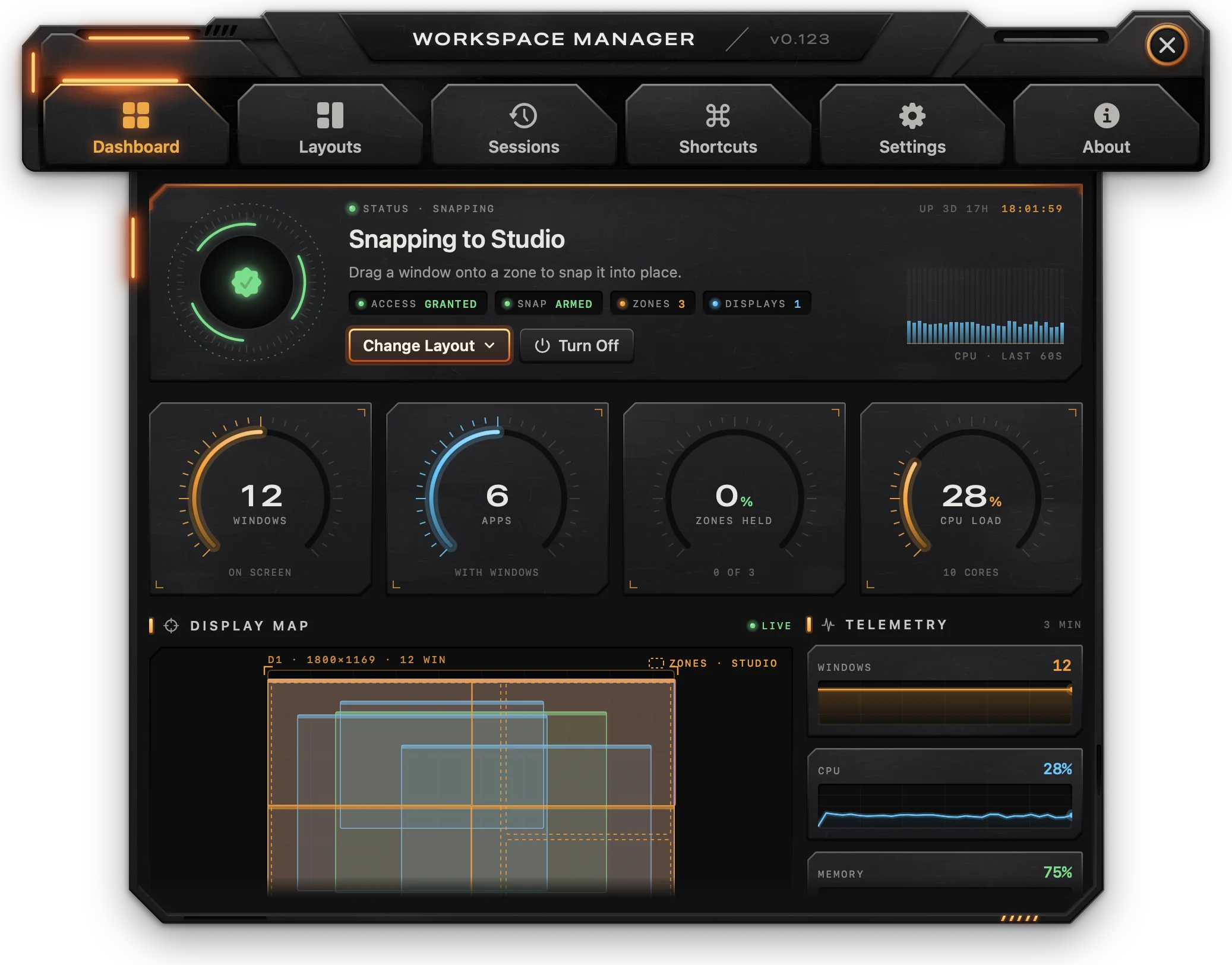
O Painel mostra o que está nos seus ecrãs e o estado do encaixe. As leituras são atualizadas a cada 2 segundos, apenas enquanto o Painel está aberto.
Estado
A placa de cima mostra um de três estados:
| Estado | Título | O que significa |
|---|---|---|
| acesso necessário | O encaixe de janelas está desligado | A permissão de Acessibilidade está desativada. Conceder acesso pede-a. |
| em espera | Escolha uma disposição para armar o encaixe | Não há nenhuma disposição ativa. |
| a encaixar | A encaixar em nome da disposição | As janelas arrastadas encaixam nas zonas desta disposição. |
- Escolher disposição (ou Mudar de disposição, quando há uma ativa) abre uma lista dos Modelos e das Disposições guardadas, cada um com o seu número de zonas. Clique num para o tornar a disposição ativa; a que está em uso fica realçada. Desativar encaixe, no fundo, desativa-a.
- Desativar desativa a disposição ativa.
- As leituras mostram Acesso (Concedido ou Negado), Encaixe (Armado ou Inativo), o número de Zonas da disposição ativa e o número de Monitores.
- À direita: o tempo de atividade, a hora e a utilização da CPU nos últimos 60 segundos.
Uma disposição escolhida aqui fica ativa no monitor principal, ou no monitor em que já estava ativa.
Mostradores
- Janelas: janelas no ecrã.
- Apps: apps com janelas no ecrã.
- Zonas ocupadas: quantas zonas da disposição ativa têm uma janela a preenchê-las, em percentagem e como “N de M”. Mostra “sem disposição” quando nenhuma está ativa.
- Carga da CPU: utilização total do processador, com o número de núcleos.
Mapa de monitores e Telemetria
Mapa de monitores desenha os seus monitores tal como estão dispostos, cada um identificado com o número, a resolução e o número de janelas, com cada janela à escala na cor da respetiva app e as zonas da disposição ativa a tracejado por cima. Passe o cursor sobre uma janela para ver o nome da app.
Telemetria mostra os últimos 3 minutos de Janelas, CPU e Memória. Estes números vêm do seu próprio Mac e não são enviados para lado nenhum.
Ações rápidas
- Guardar sessão: guarda a posição de todas as janelas numa nova sessão chamada “Sessão N”.
- Restaurar última sessão: restaura a sessão mais recente, movendo as janelas das apps que estão abertas (modo Parcial). Fica desativado quando não há nada guardado.
- Editar disposições: abre o separador Disposições.
Distribuição por app e Registo de sessões
Distribuição por app lista as seis apps com mais janelas no ecrã, com a parte de cada uma; as restantes ficam agrupadas como “mais apps”.
Registo de sessões mostra num gráfico o número de janelas das últimas 14 sessões guardadas e lista as três mais recentes, cada uma com um botão Restaurar (modo Parcial). Mostrar tudo abre o separador Sessões.
Disposições
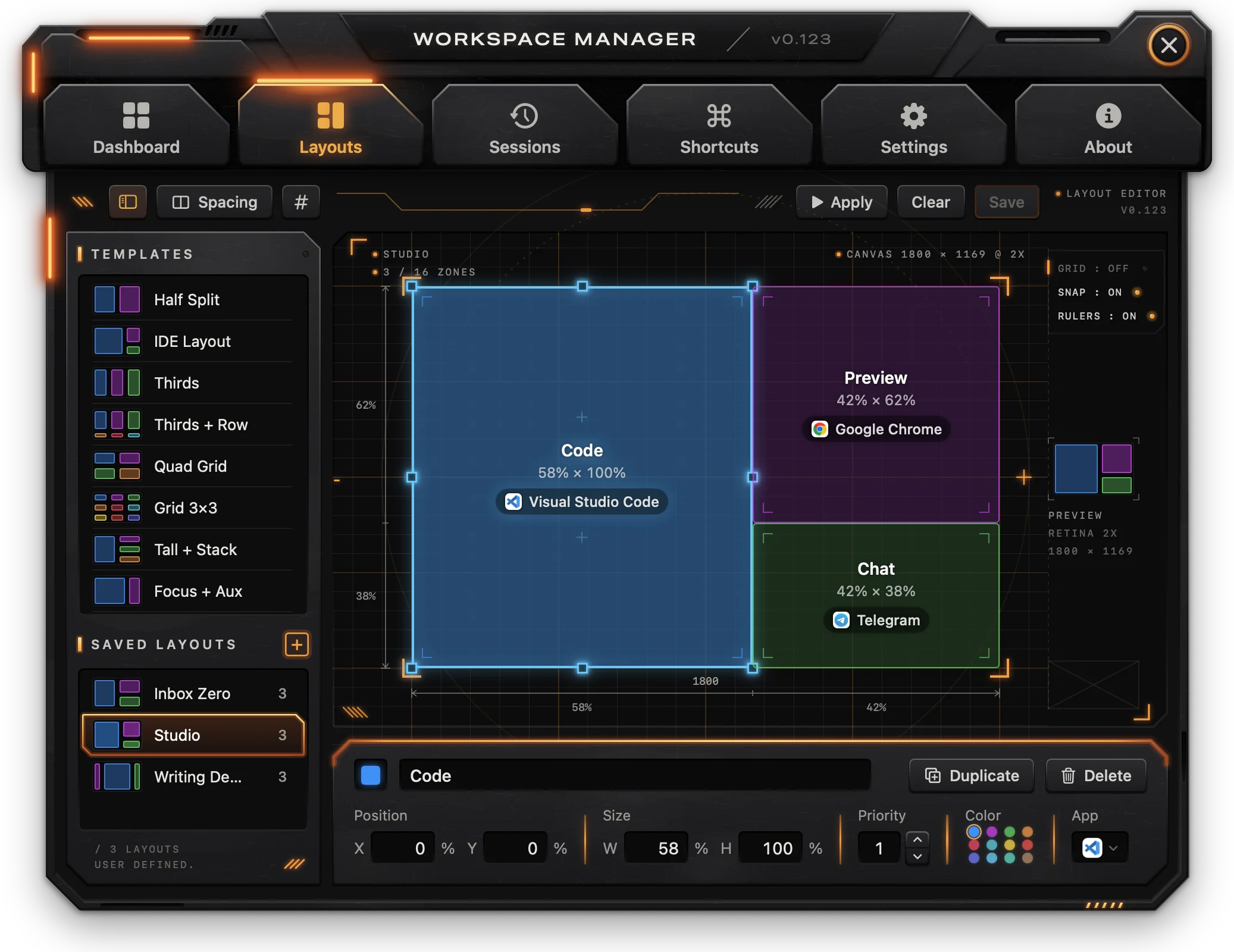
Uma disposição é um conjunto de zonas desenhadas num ecrã, em percentagens da sua área útil (a área dentro da barra de menus e da Dock), para que a mesma disposição sirva em qualquer monitor. Uma disposição tem até 16 zonas. Cada zona tem um nome, uma posição e um tamanho, uma prioridade, uma cor e, opcionalmente, apps.
Modelos e disposições guardadas
A lista à esquerda tem duas partes:
- Modelos: nove disposições incluídas.
- Disposições guardadas: as disposições que criou, cada uma com o seu número de zonas. A contagem por baixo da lista mostra quantas há.
| Modelo | Zonas |
|---|---|
| Metades | Esquerda, Direita (50% cada) |
| Disposição IDE | Editor (65%), Barra lateral e Terminal empilhados à direita |
| Terços | Esquerda, Centro, Direita |
| Terços + fila | Três zonas altas em cima, três zonas baixas por baixo |
| Quatro quadrantes | Quatro quartos |
| Grelha 3×3 | Nove células iguais, com o nome da linha e da coluna |
| Alta + pilha | Metade esquerda, três zonas empilhadas à direita |
| Foco + aux | Foco (70%), Auxiliar (30%) |
| Ultrawide dev | Referência (25%), Editor (50%), Ferramentas (25%) |
Clique num modelo ou numa disposição guardada para o abrir no editor. O que está aberto fica realçado.
- Nova disposição: clique em + ao lado de “Disposições guardadas”, escreva um nome (vazio, fica “Disposição N”) e clique em Criar ou prima
Return. A disposição é guardada de imediato e abre-se no editor. - Mudar o nome: faça duplo clique no nome de uma disposição guardada, escreva e prima
Return;Escapecancela. Um nome vazio ou já usado por outra disposição (sem distinguir maiúsculas) não é aceite; o campo mostra um contorno vermelho. - Apagar: passe o cursor sobre a linha, clique no botão do lixo e depois em Apagar para confirmar. O menu de contexto tem Abrir e Apagar disposição. Apagar a disposição aberta no editor começa uma nova, vazia; apagar a disposição ativa desativa o encaixe.
- O botão da barra lateral, à esquerda da barra do editor (
⌃⌘S), oculta e mostra a lista. Arraste a margem direita da lista para a alargar.
Os modelos não podem ser redesenhados: as zonas, os nomes, as posições, os tamanhos, as prioridades, as cores e o espaçamento estão bloqueados. Pode atribuir apps às suas zonas, que ficam guardadas com o modelo. Guardar cópia (⌘S) guarda o modelo como uma nova disposição com o mesmo nome (numerado se o nome já existir, por exemplo “Terços 2”), que pode depois alterar.
Barra do editor
| Controlo | O que faz |
|---|---|
| Botão da barra lateral | Oculta ou mostra a lista de disposições (⌃⌘S). |
| Monitor | Aparece com mais do que um monitor: escolhe o monitor cuja forma a área de desenho mostra e onde Aplicar coloca as janelas. |
| Espaçamento | Abre os intervalos da disposição: Entre janelas (intervalos) e Margens do ecrã (margens), de 0 a 32 pt em passos de 2, com pré-visualização. Desativado nos modelos. |
| Grelha (#) | Mostra uma grelha de 12 × 8 na área de desenho (⌘G). |
| Aplicar | Abre as apps de cada zona e coloca as respetivas janelas nas zonas (consulte Aplicar). Desativado até uma zona ter uma app. |
| Limpar | Remove todas as zonas da disposição. Desativado nos modelos. |
| Guardar | Guarda a disposição (⌘S). Só fica realçado quando há alterações por guardar. Num modelo, este botão é Guardar cópia. |
O espaçamento aplica-se quando as janelas encaixam na disposição; clique em Guardar para o manter. Guardar a disposição ativa atualiza o encaixe de imediato.
Área de desenho
A área de desenho mostra o monitor selecionado nas suas proporções reais, com o nome da disposição, o número de zonas (“N / 16 zonas”, mais “modelo” ou “não guardada”) e a resolução e a escala do monitor por cima.
- Desenhar uma zona: arraste numa parte vazia do ecrã. A nova zona chama-se “Zona N” e recebe a prioridade seguinte e a cor seguinte.
- Selecionar uma zona: clique nela. Clique numa área vazia ou prima
Escapepara tirar a seleção. - Mover uma zona: arraste-a. Junto à margem de outra zona ou à margem do ecrã (cerca de 14 pt), é puxada para ficar encostada, e uma linha-guia laranja mostra onde.
- Redimensionar uma zona: arraste uma das oito pegas da zona selecionada. As margens colam-se às margens de outras zonas e às do ecrã a cerca de 8 pt. Uma zona não pode ser menor do que 5% do ecrã em nenhuma das direções.
- Apagar uma zona: prima
Deletecom a zona selecionada.
Cada zona mostra o nome, o tamanho em percentagem e, se tiver apps, os respetivos ícones com o nome da que está por cima.
A coluna à direita da área de desenho tem três interruptores:
- GRELHA: a grelha de 12 × 8 (o mesmo que o botão Grelha).
- ENCAIXE: se as margens movidas e redimensionadas se colam a outras margens. Ativado por predefinição.
- RÉGUAS: réguas ao longo do fundo e da esquerda do ecrã, que marcam onde começam e acabam as colunas e as linhas das zonas, cada troço identificado com a sua parte do ecrã, sobre uma grelha de desenho técnico com uma linha a cada 5%. Ativado por predefinição.
Por baixo dos interruptores, Pré-visualização mostra a disposição em miniatura com o tipo e a resolução do monitor.
Propriedades da zona
Com uma zona selecionada, o painel por baixo da área de desenho mostra as suas propriedades. Sem nenhuma selecionada, mostra sugestões.
| Propriedade | Descrição |
|---|---|
| Nome | O nome da zona, mostrado na área de desenho e na sobreposição de encaixe. |
| Duplicar | Copia a zona, deslocada 5%, com a mesma cor e as mesmas apps (⌘D). Desativado com 16 zonas. |
| Apagar | Remove a zona. |
| Posição X, Y | O canto superior esquerdo da zona, em % da largura e da altura do ecrã. Prima Return para aplicar. |
| Tamanho L, A | A largura e a altura da zona, em % do ecrã (de 5 a 100). Prima Return para aplicar. |
| Prioridade | De 1 a 99. Onde as zonas se sobrepõem, o número mais baixo fica com a janela. Define também a ordem das zonas para Aplicar e para os atalhos de zona. |
| Cor | Azul, Roxo, Verde, Laranja, Rosa, Azul-petróleo, Amarelo, Vermelho, Índigo, Ciano, Menta ou Castanho. |
| Apps | As apps cujas janelas vão para esta zona quando a disposição é aplicada. |
Num modelo, só Apps pode ser alterado, e o painel mostra um distintivo Modelo.
Apps numa zona
Clique no campo Apps (diz “Escolher apps” quando está vazio) para abrir a lista de apps da zona:
- Nesta zona lista as apps da zona por ordem; a primeira fica por cima. Arraste as linhas para as reordenar, ou clique em × para remover uma.
- O menu de contexto de cada linha tem Mover para o topo, Mover para cima, Mover para baixo, Adicionar outra janela (a mesma app outra vez, para uma segunda janela) e Remover.
- Apps lista as apps instaladas no Mac (em
/Applications,/System/Applications,~/Applicationse um nível de pastas dentro delas, mais o Finder). Use Pesquisar apps para filtrar. Clique numa app para a adicionar ao fundo da pilha; clique novamente para a retirar.
Não há limite para o número de apps numa zona. Uma app que não está instalada neste Mac mostra um ícone tracejado e é ignorada por Aplicar.
Aplicar
Aplicar coloca as apps de cada zona nas respetivas zonas do monitor escolhido no editor:
- Uma app que não está a funcionar é aberta.
- Uma janela que já está na sua zona (a cobrir pelo menos 80% da zona, e a zona pelo menos 80% da janela) fica onde está.
- As outras janelas da app nesse monitor vão para as zonas mais próximas.
- As zonas que continuam vazias recebem janelas novas, através do item de menu
⌘Nda app, ou escrevendo⌘Nquando ela não o tem. - Uma app que não abre outra janela cede uma das suas janelas de outro monitor.
- As janelas na mesma zona ficam empilhadas: a primeira app da lista da zona fica por cima.
As zonas são preenchidas por ordem de prioridade. Enquanto um Aplicar está em curso, os botões Aplicar ficam desativados.
Sessões
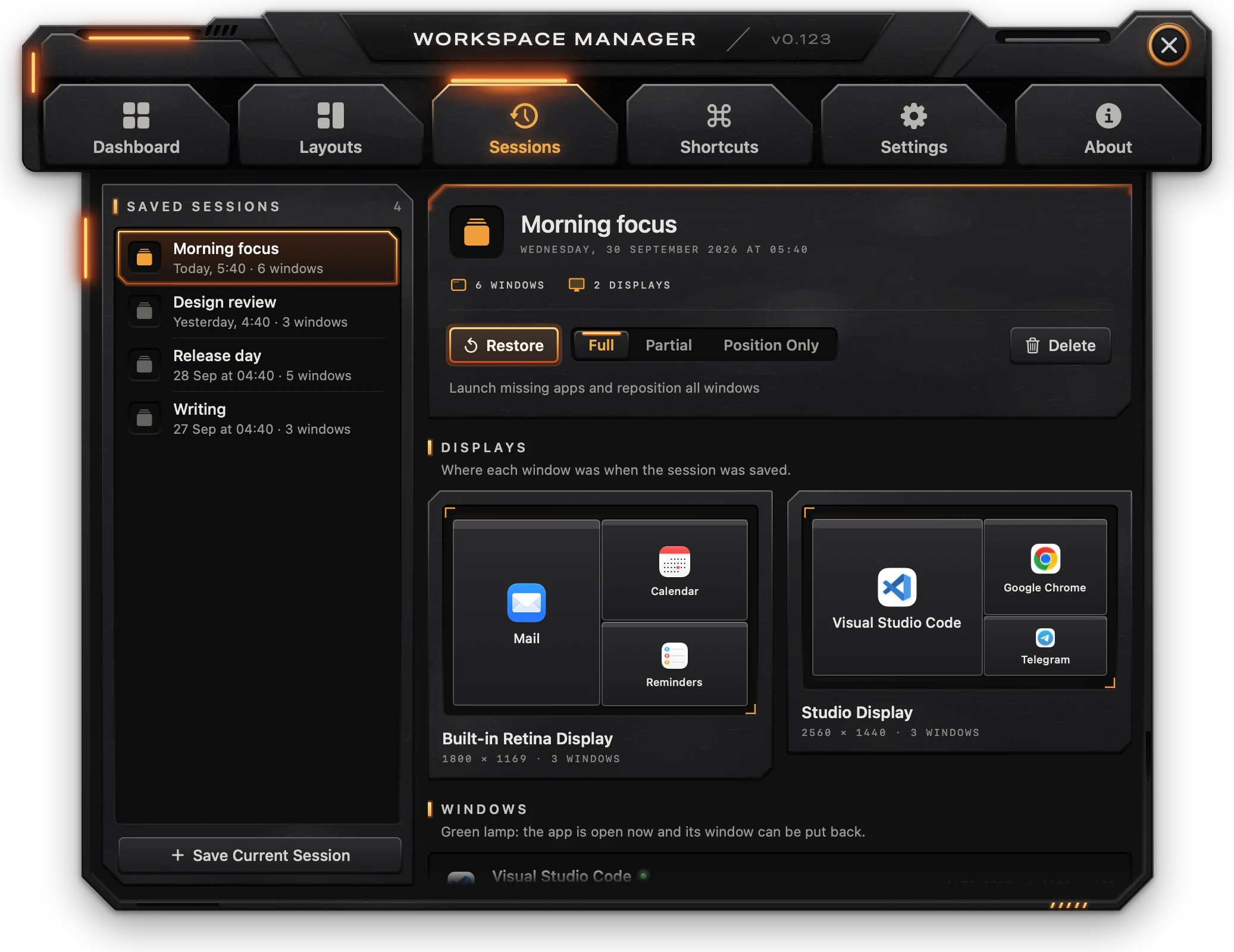
Uma sessão lembra-se de onde estava cada janela em cada monitor. As sessões só são guardadas quando o pede; nada é guardado automaticamente.
Guardar uma sessão
- Guardar sessão atual, por baixo da lista, guarda as janelas tal como estão agora, com o nome “Sessão N”.
- O mesmo pode ser feito a partir do painel da barra de menus (Guardar, com um nome), do Painel (Guardar sessão) ou do atalho Guardar sessão (
⌃⌥S).
Uma sessão inclui as janelas visíveis no ecrã nesse momento: as janelas minimizadas e as janelas do próprio Workspace não são incluídas.
Sessões guardadas
A lista à esquerda mostra todas as sessões guardadas, da mais recente para a mais antiga, com o nome, quando foi guardada (“Hoje, 17:40”, “Ontem, 09:12” ou uma data) e o número de janelas. Clique numa sessão para ver os detalhes.
Detalhes da sessão
- Nome: clique no nome para o editar e prima
Returnpara mudar o nome. Um nome vazio repõe o antigo. - A data e a hora completas em que foi guardada, e o número de janelas e de monitores.
- Restaurar volta a pôr as janelas no lugar, com o modo de restauro escolhido ao lado.
- Apagar pede confirmação e depois apaga a sessão. Não pode ser desfeito.
- Monitores: cada monitor em miniatura, com cada janela onde estava, a mostrar o ícone e o nome da app. Passe o cursor sobre uma janela para ver o título.
- Janelas: todas as janelas da sessão com a app, o título, o tamanho e a posição. Uma luz verde significa que a app está aberta agora e que a janela pode ser reposta. Passar o cursor sobre uma linha realça a janela na pré-visualização do monitor, e vice-versa.
Modos de restauro
| Modo | O que faz |
|---|---|
| Completo | Abre as apps que não estão a funcionar, espera dois segundos e depois move e redimensiona todas as janelas. A predefinição no separador Sessões. |
| Parcial | Move e redimensiona apenas as janelas das apps que estão abertas. Usado pelo painel da barra de menus, pelo Painel e pelo atalho Restaurar última sessão. |
| Só posição | Move as janelas para as posições guardadas sem as redimensionar. |
Cada janela guardada é associada a uma janela aberta da mesma app: primeiro uma que ainda esteja exatamente na posição guardada, depois uma com o mesmo título e, por fim, a que estiver mais perto da posição guardada. Cada janela aberta é usada uma vez, por isso as apps com várias janelas recuperam cada uma no seu lugar.
Atalhos
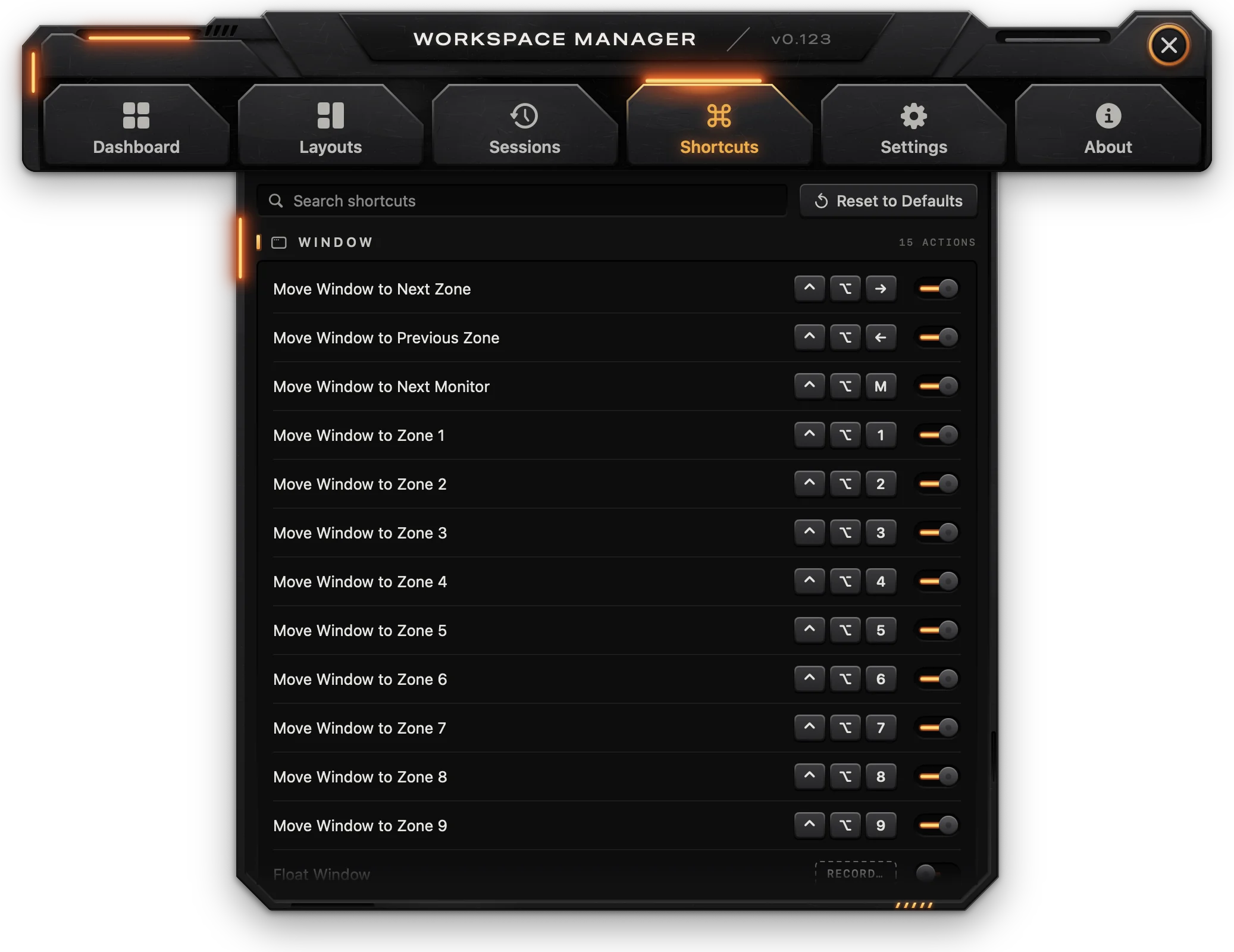
O separador Atalhos lista 23 ações de teclado globais, agrupadas em Janela, Disposição, Sessão e App. Funcionam em qualquer app e precisam da permissão de Acessibilidade. As ações de janela atuam sobre a janela em foco da app que está à frente, usando as zonas da disposição ativa no monitor dessa janela.
Atalhos predefinidos
| Ação | Predefinição | O que faz |
|---|---|---|
| Mover janela para a zona seguinte | ⌃⌥→ | Move a janela para a zona seguinte, em ciclo. De fora de qualquer zona, para a primeira. |
| Mover janela para a zona anterior | ⌃⌥← | Move a janela para a zona anterior, em ciclo. De fora de qualquer zona, para a última. |
| Mover janela para o monitor seguinte | ⌃⌥M | Move a janela para o monitor seguinte, da esquerda para a direita. Para a mesma zona nesse monitor, se estiver numa; caso contrário, para o mesmo lugar relativo e com o mesmo tamanho. |
| Mover janela para a zona 1 … 9 | ⌃⌥1 … ⌃⌥9 | Coloca a janela nessa zona. |
| Soltar janela | nenhum | Repõe a janela onde estava antes de um atalho a ter movido pela primeira vez. Uma janela que nenhum atalho moveu fica centrada a 60% × 70% do ecrã. |
| Maximizar na zona | ⌃⌥F | Preenche a zona onde a janela está, ou todo o ecrã útil quando não está em nenhuma zona. |
| Centrar na zona | ⌃⌥C | Centra a janela na sua zona (ou no ecrã), mantendo o tamanho, sem ficar maior do que a zona. |
| Reaplicar disposição | ⌃⌥R | Se a disposição ativa tiver apps, aplica-a novamente (o mesmo que Aplicar). Caso contrário, devolve cada janela no ecrã à zona que mais cobre. |
| Disposição seguinte | ⌃⌥L | Torna ativo o modelo ou a disposição guardada seguinte, pela ordem do painel da barra de menus. |
| Disposição anterior | ⌃⌥⇧L | Torna ativa a disposição anterior. |
| Guardar sessão | ⌃⌥S | Guarda uma nova sessão chamada “Sessão N”. |
| Restaurar última sessão | ⌃⌥⇧S | Restaura a sessão mais recente no modo Parcial. |
| Abrir barra de menus | ⌃⇧W | Abre ou fecha o painel da barra de menus. Com o ícone oculto, abre a janela principal. |
| Abrir app | ⌃⇧Space | Abre a janela principal. |
| Mostrar/ocultar sobreposição | ⌃⌥O | Mostra ou oculta no ecrã as zonas da disposição ativa. |
As zonas são numeradas por prioridade (a mais baixa primeiro) e, com a mesma prioridade, pela ordem da disposição.
Um pequeno aviso junto ao topo do ecrã confirma o que um atalho fez (a disposição para a qual mudou, a sessão que guardou) ou porque não pôde atuar: “Nenhuma disposição ativa”, “Sem zona N”, “Sem sessões guardadas”. Quando a janela em foco não é encontrada, ou o próprio Workspace está à frente, o Mac emite um aviso sonoro.
Alterar um atalho
- Faça duplo clique nas teclas de uma ação (ou em GRAVAR… numa ação sem teclas).
- Quando a linha mostrar PRIMA O ATALHO…, prima a nova combinação.
- Para parar sem a alterar, prima
Escapeou clique em Cancelar gravação.
Um atalho precisa de pelo menos uma tecla modificadora (⌃, ⌥, ⇧ ou ⌘). ⌘Q, ⌘W, ⌘H, ⌘M e ⌘Tab estão reservados pelo sistema. Uma combinação já usada por outra ação ativada é recusada, com o nome dessa ação. Gravar um atalho também ativa a ação.
Outros controlos
- O interruptor no fim de cada linha ativa ou desativa a ação; uma ação desativada mantém as teclas, esbatidas.
- Pesquisar atalhos filtra pelo nome da ação ou pela tecla.
- Repor predefinições repõe todos os atalhos na predefinição.
Definições
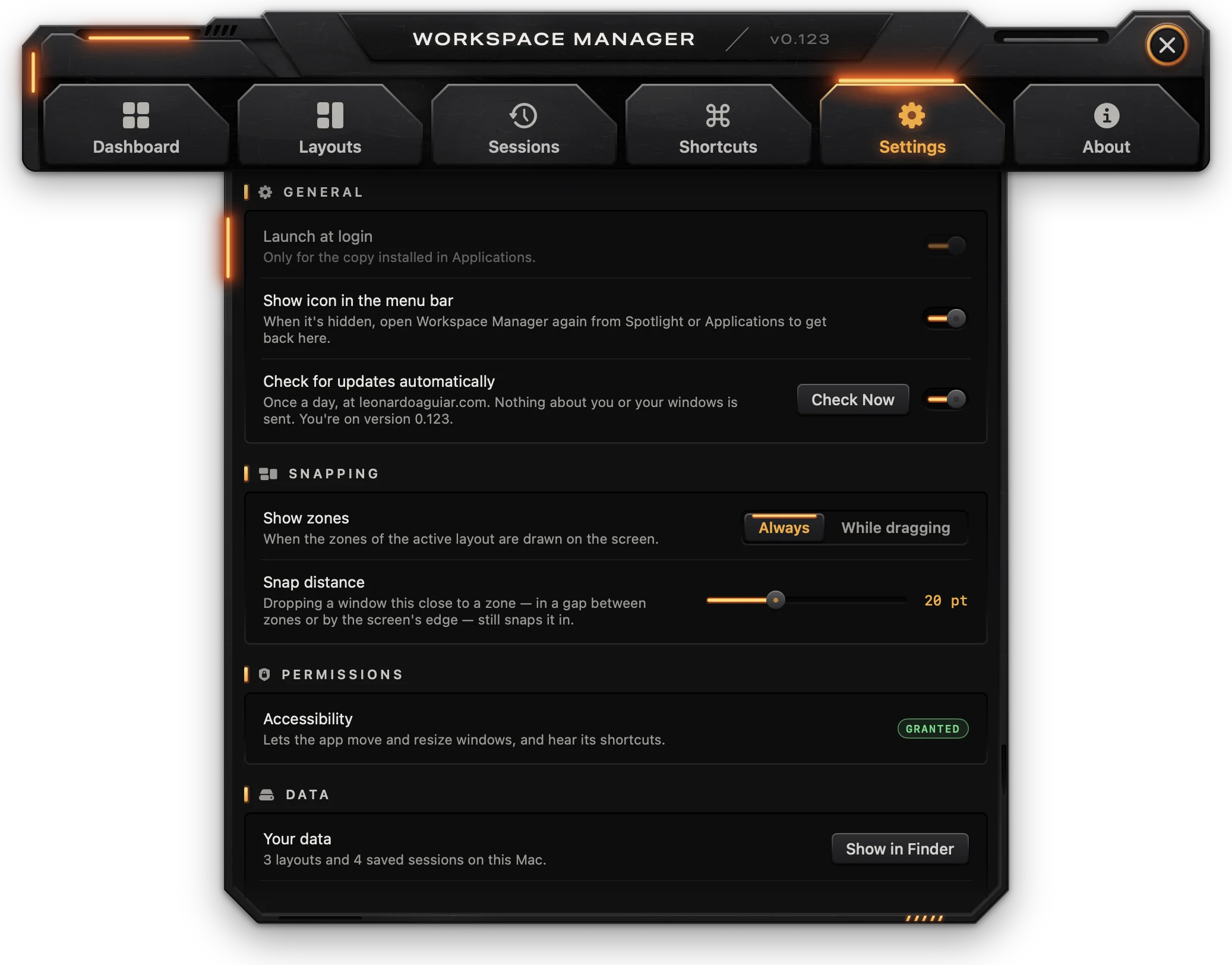
Geral
| Definição | Descrição |
|---|---|
| Abrir no início de sessão | Inicia a app na barra de menus quando inicia sessão. Ativado por predefinição. Só está disponível para a cópia instalada nas Aplicações. |
| Mostrar ícone na barra de menus | Mostra ou oculta o ícone na barra de menus. Quando está oculto, abra novamente o Workspace a partir do Spotlight ou das Aplicações para chegar à janela. |
Procurar atualizações automaticamente (com Procurar agora) e Instalar atualizações automaticamente estão descritas em Atualizações, mais abaixo; Enviar estatísticas de utilização anónimas, em Estatísticas de utilização e privacidade.
Encaixe
| Definição | Descrição |
|---|---|
| Mostrar zonas | Sempre: as zonas da disposição ativa ficam desenhadas no ecrã. Ao arrastar: só aparecem enquanto uma janela está a ser arrastada. Predefinição: Sempre. |
| Distância de encaixe | A que distância fora de uma zona (num intervalo entre zonas ou junto à margem do ecrã) uma janela pode ser largada e ainda assim encaixar nela. De 0 a 60 pt em passos de 5; 0 é Desativado. Predefinição: 20 pt. |
Permissões
Acessibilidade mostra Concedida ou Não concedida. Quando não está concedida, Conceder acesso… pede a permissão e abre as Definições do Sistema em Privacidade e segurança › Acessibilidade.
Dados
- Os seus dados: o número de disposições e de sessões guardadas neste Mac. Mostrar no Finder abre a pasta de dados.
- Cópia de segurança: Exportar… guarda as disposições, as sessões guardadas, os atalhos e as apps atribuídas às zonas dos modelos num único ficheiro
.json(“Workspace Backup data.json”). Importar… lê um ficheiro desses e pede confirmação: as disposições e as sessões dele são adicionadas, as que já existem aqui são substituídas pela cópia do ficheiro, e os seus atalhos são substituídos pelos do ficheiro. - Recomeçar: Repor definições… repõe as predefinições de Mostrar ícone na barra de menus, Mostrar zonas e Distância de encaixe, mantendo as disposições, as sessões e os atalhos. Apagar tudo… apaga todas as disposições, sessões guardadas e atalhos, as apps atribuídas aos modelos, e repõe essas definições.
Returncancela o diálogo de apagar. Exporte primeiro uma cópia de segurança para guardar uma cópia.
Acerca de
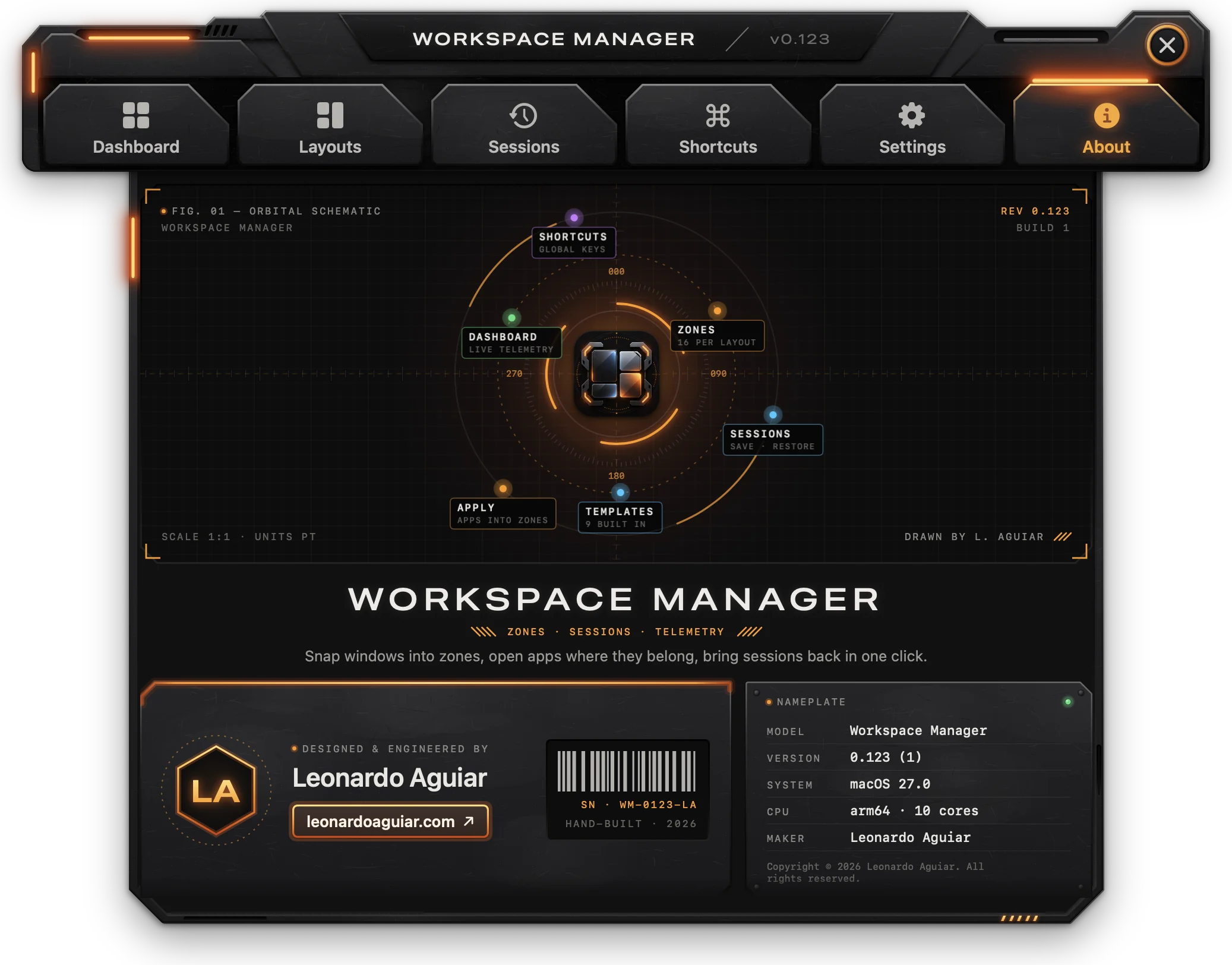
A página Acerca de abre-se a partir do botão i na barra ou de Acerca do Workspace no menu da app. Mostra a versão e a compilação, uma placa de identificação com o modelo, a versão, o sistema e o fabricante, e uma ligação para leonardoaguiar.com.
Painel da barra de menus
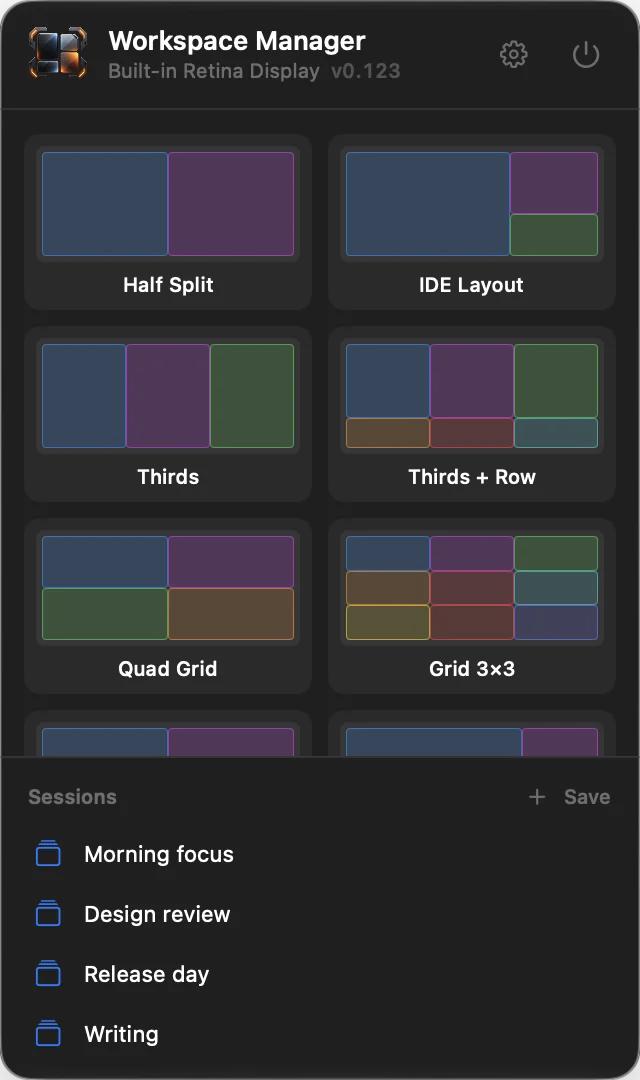
O painel abre-se por baixo do ícone na barra de menus e atua no monitor onde clicou: as pré-visualizações, o encaixe e Aplicar acontecem nesse monitor.
Cabeçalho
O logótipo, o nome da app, o nome do monitor e a versão. O botão da roda dentada (Abrir o Workspace) abre a janela principal; o botão de energia (Sair do Workspace) sai da app.
Disposições
Cada modelo e cada disposição guardada aparece como um cartão com uma miniatura das suas zonas.
- Passe o cursor sobre um cartão para pré-visualizar as zonas no ecrã.
- Clique num cartão para o tornar a disposição ativa: as janelas arrastadas no ecrã encaixam nas suas zonas, e o painel fecha-se. O cartão ativo tem um ponto verde e um contorno azul, e os outros cartões ficam esbatidos.
- Clique novamente no cartão ativo para desativar o encaixe. Premir
Escapeem qualquer app também o desativa. - Uma disposição cujas zonas têm apps mostra um pequeno botão de reprodução ao lado do nome: Aplicar abre as apps de cada zona nas respetivas zonas deste monitor (consulte Aplicar) e desativa o encaixe.
Sessões
As sessões guardadas, da mais recente para a mais antiga, por nome (são mostradas cinco; as restantes deslocam-se).
- Guardar (+): escreva um nome e prima
Returnpara guardar as janelas tal como estão agora. PremirReturncom o campo vazio usa “Sessão N”.Escapecancela. - Clique numa sessão para a restaurar no modo Parcial. Passe o cursor por cima para ver quando foi guardada e quantas janelas tem.
- Ao passar o cursor, o botão de restaurar faz o mesmo, e o botão do lixo apaga a sessão depois de um segundo clique em Apagar.
- O menu de contexto tem Restaurar, Restaurar e abrir apps em falta (modo Completo), Mudar o nome e Apagar.
Encaixar janelas
Arrastar para encaixar
Com uma disposição ativa, arraste qualquer janela pela barra de título. Assim que o cursor se tiver movido cerca de 10 pt, a zona por baixo do cursor acende-se e mostra “Largue para colocar aqui”. Largue, e a janela fica exatamente com a posição e o tamanho da zona, com o espaçamento da disposição; a zona pisca.
- A zona é escolhida pelo sítio onde está o cursor quando larga, não pelas margens da janela.
- Fora de todas as zonas, a zona mais próxima dentro da Distância de encaixe fica com a janela. Com a Distância de encaixe desativada, o cursor tem de estar dentro de uma zona.
- As zonas menores do que 200 × 150 pt no monitor atual não recebem janelas.
- Onde as zonas se sobrepõem, ganha a que tem o número de prioridade mais baixo.
- O encaixe usa as zonas dispostas no monitor onde o arrastamento começa.
Mostrar as zonas
Com Mostrar zonas definido como Sempre, as zonas da disposição ativa ficam desenhadas no monitor onde foi escolhida, como contornos tracejados com os seus nomes. Com Ao arrastar, aparecem no monitor do arrastamento e desaparecem quando a janela é largada. Mostrar/ocultar sobreposição (⌃⌥O) mostra-as ou oculta-as a qualquer momento.
Desativar o encaixe
O encaixe fica ativo até o desativar. Qualquer uma destas ações o desativa:
- Premir
Escapeem qualquer app. A tecla só é observada, por isso a app que está à frente continua a recebê-la. Premi-la durante um arrastamento deixa a janela onde for largada. - Clicar no cartão ativo no painel da barra de menus.
- Clicar em Desativar no Painel, ou em Desativar encaixe na lista de disposições dele.
- Clicar num botão de reprodução (Aplicar) no painel da barra de menus.
Sair do Workspace não move nada. O encaixe e os atalhos param até a app voltar a ser aberta.
Atalhos de teclado
Os atalhos globais estão listados em Atalhos. Estas teclas funcionam dentro da app:
| Teclas | Onde | Ação |
|---|---|---|
⌘W | Janela principal | Fechar a janela |
⌘F | Janela principal | Pesquisar na app |
↑ ↓ Return | Pesquisa | Percorrer os resultados, abrir um |
Escape | Pesquisa | Limpar o campo e, depois, fechar a página |
⌘Q | Janela principal | Sair do Workspace |
⌃⌘S | Disposições | Ocultar ou mostrar a lista de disposições |
⌘G | Disposições | Mostrar ou ocultar a grelha |
⌘S | Disposições | Guardar a disposição (Guardar cópia num modelo) |
⌘D | Disposições | Duplicar a zona selecionada |
Delete | Disposições | Apagar a zona selecionada |
Escape | Disposições | Tirar a seleção da zona |
Return | Campos de nome e de número | Confirmar o nome ou o valor |
Escape | Ao mudar o nome de uma disposição | Cancelar |
Escape | Atalhos | Cancelar a gravação |
Escape | Painel da barra de menus | Descartar o nome de sessão que está a ser escrito, ou fechar o painel |
Escape | Qualquer app, com uma disposição ativa | Desativar o encaixe |
⌘X ⌘C ⌘V ⌘A ⌘Z ⇧⌘Z | Campos de texto | Cortar, copiar, colar, selecionar tudo, desfazer, refazer |
Resolução de problemas
A Acessibilidade está ativada, mas nada encaixa
A permissão nas Definições do Sistema pode pertencer a uma cópia mais antiga da app. Abra Definições do Sistema › Privacidade e segurança › Acessibilidade, selecione o Workspace, remova-o com o botão −, depois adicione novamente /Applications/Workspace.app com + (ou clique em Conceder acesso… nas Definições) e ative-o. A app deteta a permissão em poucos segundos.
Uma janela arrastada não encaixa
- Verifique se há uma disposição ativa: o Painel mostra “A encaixar em nome da disposição”. Premir
Escapeem qualquer app desativa o encaixe. - Largue com o cursor sobre a zona, ou dentro da Distância de encaixe dela.
- As zonas menores do que 200 × 150 pt nesse monitor são ignoradas. Use uma zona maior ou menos zonas.
Um atalho não faz nada ou emite um aviso sonoro
- Um aviso sonoro significa que não há nenhuma janela em foco para mover, que o próprio Workspace está à frente ou (em Mover janela para o monitor seguinte) que só há um monitor.
- “Nenhuma disposição ativa” significa que as ações de janela precisam de uma disposição ativa: escolha uma no painel da barra de menus ou no Painel.
- “Sem zona N” significa que a disposição ativa tem menos zonas do que o número premido.
- Verifique se o interruptor da ação está ativado no separador Atalhos e se a Acessibilidade está concedida.
Um atalho novo não é aceite
Precisa de pelo menos uma tecla modificadora, não pode ser ⌘Q, ⌘W, ⌘H, ⌘M nem ⌘Tab, e não pode ser igual ao de outra ação ativada. A mensagem por baixo das teclas indica qual é o caso.
Aplicar está esbatido ou deixa uma zona vazia
- Aplicar precisa de pelo menos uma zona com uma app. Também fica desativado enquanto outro Aplicar está em curso.
- Uma app com um ícone tracejado não está instalada neste Mac e é ignorada.
- As zonas sem uma janela existente recebem uma nova através do
⌘Nda app. Uma app que não abra uma janela dessa forma em poucos segundos não recebe janela nova; o Workspace move então uma das janelas dela de outro monitor, se tiver alguma.
O restauro de uma sessão falha algumas janelas
- Clicar numa sessão no painel da barra de menus, os botões Restaurar do Painel e o atalho Restaurar última sessão usam o modo Parcial, que só move janelas de apps que estão abertas. Use Restaurar e abrir apps em falta no menu de contexto do painel, ou Completo no separador Sessões.
- O modo Completo espera dois segundos depois de abrir as apps. Uma app que demore mais pode não ser reposicionada; restaure novamente quando estiver aberta.
- As janelas que estavam minimizadas quando a sessão foi guardada não estão nela.
O modelo não pode ser alterado
Os modelos não podem ser redesenhados; só se podem definir as apps das suas zonas. Clique em Guardar cópia para criar a partir dele uma disposição editável.
Não é possível mudar o nome de uma disposição
O nome está vazio ou outra disposição já o tem (sem distinguir maiúsculas). Escolha um nome diferente.
O ícone da barra de menus desapareceu
Mostrar ícone na barra de menus está desativado. Abra o Workspace a partir do Spotlight ou das Aplicações (ou prima ⌃⇧Space), vá às Definições e ative-o.
Não é possível ativar Abrir no início de sessão
O interruptor só funciona na cópia instalada em /Applications. Instale a app com o .pkg do site.
Importar diz que o ficheiro não é uma cópia de segurança
Importar só lê ficheiros criados com Exportar… em Definições › Dados.
Com as outras apps para Mac
O Workspace, o Manager, o Clipboard e o Network funcionam como um só quando há mais do que um instalado.
- Janelas empilhadas: com mais do que uma das janelas abertas, ficam juntas numa só pilha. O menu da app › Empilhar janelas escolhe como, para todas as apps de uma vez:
- Compacto (a predefinição): a app em uso mostra a barra inteira no fundo da pilha com a página por baixo, e as outras encolhem para faixas por cima dela, cada uma com o ícone, o nome, os separadores e o botão de fechar. Um separador numa faixa abre essa página e passa essa app para uso.
- Barras completas: todas as barras inteiras, umas por baixo das outras; a app com uma página aberta fica em último, com a página por baixo.
- Acordeão: todas as barras inteiras, pela ordem em que foram abertas; uma página abre-se por baixo da sua barra e empurra para baixo as barras seguintes.
- Janelas separadas: cada janela por si, onde a colocar.
- Em todos os modos empilhados há uma página aberta de cada vez: abrir um separador numa app recolhe a página da outra. Arrastar qualquer barra ou faixa move a pilha inteira; fechar uma janela fecha o espaço, e a última que fica passa para o topo da pilha.
- Uma só pesquisa: a Pesquisa também encontra o que as outras apps instaladas têm (as páginas, as definições e as ações), listado em Em e o nome da app; escolher um resultado abre-o na respetiva app, abrindo-a se não estiver aberta. O que criou ou copiou (quadros, fragmentos, disposições, sessões, as apps de onde copiou) fica de fora. Cada app guarda a lista do que nela se pode encontrar em
~/Library/Application Support/leonardoaguiar.com/search/, apenas neste Mac. - Acerca de mostra as outras apps, com Abrir para as instaladas e Obter para as restantes, que abre a página delas em leonardoaguiar.com.
Atualizações
O Workspace procura uma versão nova em leonardoaguiar.com uma vez por dia. Esta opção vem ativada; pode desativá-la em Definições › Procurar atualizações automaticamente.
- O pequeno botão quadrado com duas setas na barra, à direita do i, procura atualizações quando clicado. Enquanto houver uma versão nova à espera, acende-se a laranja com uma luz no canto, e a dica indica a versão.
- Procurar atualizações… no menu da app faz o mesmo, tal como pesquisá-lo.
- Instalar atualizações automaticamente (desativada até a ativar) descarrega as atualizações em segundo plano e instala-as quando sair do Workspace, ou de imediato a partir do aviso que mostra.
- Todas as atualizações são assinadas pelo programador e recusadas se a assinatura não corresponder.
Ajuda e comunicação de problemas
O menu Ajuda e a placa Ajuda em Acerca de têm:
- Documentação do Workspace (também Documentação no menu da app): esta página.
- Novidades: todas as versões e o que mudou em cada uma, lidas de leonardoaguiar.com, por isso inclui versões mais recentes do que a instalada. A versão instalada está assinalada, e uma mais recente traz Atualizar agora. A mesma lista está em leonardoaguiar.com/workspace/changelog.
- Comunicar um problema… (também no menu da app, por baixo de Procurar atualizações…): um formulário que envia um relatório ao programador.
Comunicar um problema
| Campo | O que indicar |
|---|---|
| Tipo | Erro, Falha ou Sugestão. |
| Frequência | Sempre, Às vezes ou Uma vez (não é pedido numa sugestão). |
| Título | Algumas palavras sobre o problema, até 140 carateres. |
| O que aconteceu | O que estava a fazer e o que viu (numa sugestão: o que gostaria que a app fizesse). |
| Passos para reproduzir · opcional | Como fazer com que volte a acontecer, um passo por linha. |
| O que esperava · opcional | O que deveria ter acontecido. |
| E-mail · opcional | Para receber uma resposta por e-mail; nunca é publicado nem partilhado. |
| Anexos | Até 5 ficheiros com um máximo de 10 MB cada: largue-os no campo ou clique em Adicionar ficheiros…. As capturas de ecrã, as gravações do ecrã e os registos são o que mais ajuda. |
| Incluir informações do sistema | Ativado por predefinição: a versão e a compilação da app, a versão do macOS, o modelo, o processador e a memória do Mac, e o idioma. Mostrar apresenta exatamente o que é enviado. |
Enviar relatório (⌘↩) fica disponível quando houver um título e uma descrição; até lá, a linha ao lado indica o que falta. Envia tudo como um só relatório e mostra o respetivo número; Limpar esvazia o formulário. Antes de enviar, o Mac faz um breve trabalho de cálculo, que impede o site de ser inundado com relatórios automáticos.
Os seus relatórios
Os relatórios enviados a partir deste Mac aparecem ao lado do formulário, com o estado (recebido, confirmado, em curso, corrigido, com a versão que o corrige, ou fechado) e uma luz laranja quando há uma resposta por ler. Clique num relatório para ler a conversa e acrescentar mais detalhes. Remover desta lista retira-o da lista deste Mac; o relatório continua com o programador. A lista é atualizada sempre que a página se abre, ou com o botão ao lado do título.
Estatísticas de utilização e privacidade
O Workspace envia estatísticas de utilização anónimas para leonardoaguiar.com uma vez por dia. Vêm ativadas por predefinição e ajudam a decidir o que corrigir e melhorar. Definições › Enviar estatísticas de utilização anónimas desativa-as, e o que estava à espera de ser enviado é descartado.
O que é enviado: a versão da app, a versão do macOS, o identificador do modelo do Mac (por exemplo, Mac15,3), o tipo de processador, o idioma, algumas definições ativadas ou desativadas (como procurar atualizações sozinha), quantas vezes a app foi aberta, os minutos em que a janela esteve aberta e quantas vezes cada separador e cada função foram usados, contados por dia. Vai junto um identificador aleatório, criado pela app e usado apenas para isto.
O que nunca é enviado: nomes, títulos de janelas, nomes de apps, disposições ou sessões, ficheiros e qualquer coisa que escreva. O site regista o país de onde vêm as estatísticas, não o endereço IP.
Além das estatísticas, o Workspace só se liga a leonardoaguiar.com para procurar e descarregar atualizações, mostrar as novidades, enviar um relatório de problema quando o escrever e consultar as respostas.