 Workspace
Workspace
O Workspace é um app de barra de menus para macOS que encaixa janelas em zonas, abre cada app na zona que você der a ele e salva a posição de todas as janelas como uma sessão que você pode restaurar depois. Ele roda inteiro no seu Mac.
Até a versão 1.2.2, o app se chamava Workspace Manager.
Requisitos e instalação
Requisitos
| Item | Requisito |
|---|---|
| Sistema | macOS 13 Ventura ou posterior |
| Processador | Apple silicon (M1 ou posterior); Macs com Intel não são compatíveis |
| Espaço | Cerca de 12 MB |
| Permissão | Acessibilidade, para mover e redimensionar janelas |
| Preço | Grátis |
Instalação
- Baixe o instalador
.pkgem leonardoaguiar.com/workspace. - Abra-o e siga o instalador. Ele coloca o app em
/Applications/Workspace.app. - No final, o Workspace abre sozinho, como um ícone na barra de menus.
Instalar uma versão mais nova por cima de uma antiga mantém os seus layouts, sessões, atalhos e ajustes. Se o app estiver aberto, o instalador fecha e abre de novo no final.
Observação: o Workspace ainda não foi notarizado pela Apple. Se o macOS bloquear o instalador, abra Ajustes do Sistema › Privacidade e Segurança, encontre o aviso sobre o Workspace e clique em Abrir Mesmo Assim. Isso só é preciso na primeira instalação.
Onde ficam os seus dados
Os layouts, as sessões salvas, os atalhos e os apps dados às zonas dos modelos ficam em ~/Library/Application Support/WorkspaceManager:
layouts/: um arquivo por layout salvo.sessions/: um arquivo por sessão salva, mais osessions-index.json.shortcuts.json: as suas teclas de atalho.template-apps.json: os apps dados às zonas dos modelos que vêm com o app.
Os ajustes ficam nas preferências do app no sistema. Ajustes › Dados › Mostrar no Finder abre a pasta de dados.
Desinstalação
O Workspace não tem desinstalador.
- Para apagar também os seus layouts e sessões, use antes Ajustes › Dados › Apagar Tudo… (ou apague
~/Library/Application Support/WorkspaceManagerdepois de encerrar o app). - Encerre o app: abra o painel da barra de menus e clique no botão de desligar (Encerrar o Workspace).
- Arraste o Workspace de Aplicativos para o Lixo.
Primeiros passos
A primeira vez
O Workspace mora na barra de menus. Ele não tem ícone no Dock enquanto a janela está fechada; com a janela aberta, aparece no Dock e no ⌘Tab. A cópia instalada liga Abrir ao iniciar sessão na primeira vez que roda; você pode desligar isso nos Ajustes.
Só uma cópia roda por vez. Abrir o app de novo enquanto ele está rodando (pelo Finder, pelo Spotlight ou por Aplicativos) traz a janela principal.
Permissão de Acessibilidade
O macOS só deixa um app mover e redimensionar as janelas de outros apps com a permissão de Acessibilidade. Sem ela, o encaixe ao arrastar, o Aplicar e os atalhos globais não funcionam.
- Na primeira abertura, o app pede a permissão.
- Ligue o Workspace em Ajustes do Sistema › Privacidade e Segurança › Acessibilidade.
- O app percebe a mudança em um ou dois segundos e passa a encaixar e a responder aos atalhos; não é preciso reiniciar.
O Painel (Conceder Acesso) e Ajustes › Permissões (Conceder Acesso…) pedem de novo se a permissão estiver desligada.
O ícone na barra de menus
O ícone são quatro blocos emoldurados por quatro colchetes. Clique nele para abrir o painel da barra de menus, que lista os layouts e as sessões salvas (veja Painel da barra de menus). Clique de novo, clique em qualquer lugar fora do painel ou pressione Escape para fechar o painel.
O botão de engrenagem do painel (Abrir o Workspace) abre a janela principal. O ícone pode ser ocultado nos Ajustes; aí o app abre pelo Spotlight ou por Aplicativos, ou com Abrir o App (⌃⇧Space).
A janela principal
A janela principal é uma barra metálica perto do alto da tela, com as abas Painel, Layouts, Sessões, Atalhos e Ajustes. Ela abre só com a barra, todas as abas fechadas. Clicar numa aba faz a página dela descer sob a barra; clicar de novo na aba aberta recolhe a página.
- A placa no meio da barra mostra o nome e a versão do app. O botão i dela abre o Sobre.
- Buscar (
⌘F), na barra, à esquerda do botão de fechar, encontra qualquer coisa no app (veja Buscar). - O botão redondo com um X fecha a janela (
⌘W). O app continua rodando na barra de menus. - Arraste uma parte vazia da barra para mover a janela. Ela abre de novo onde você a deixou.
Com a janela aberta, os menus no alto da tela são o menu do app (Sobre o Workspace, Documentação, Buscar Atualizações…, Empilhar Janelas (veja Com os outros apps para Mac), Relatar um Problema… e Encerrar o Workspace (⌘Q)) e o menu Ajuda, com Documentação do Workspace, Novidades e Relatar um Problema….
Buscar
Buscar na barra, ou ⌘F em qualquer lugar da janela, abre uma página com um campo só sobre tudo o que o app tem: todos os ajustes, todos os atalhos, as seções e as ações rápidas do Painel, os modelos e os seus layouts e sessões salvos, e as páginas de ajuda.
- Sem nada digitado, ela lista tudo, aba por aba.
- Digitar reduz a lista aos melhores resultados; maiúsculas e acentos não contam, e todas as palavras digitadas precisam bater. A parte que bate em cada nome fica destacada.
- Clique num resultado, ou percorra com
↑↓e pressioneReturn: a aba abre, rola até o ajuste e o acende por um instante. Um layout ou uma sessão abre na aba dele; uma ação (Salvar Sessão, Buscar Atualizações…) roda na hora. Escapelimpa o campo e, depois, fecha a página. Clicar em Buscar de novo também fecha.
Encaixar em três passos
- Escolha um layout: no Painel, clique em Escolher Layout, ou clique no cartão de um layout no painel da barra de menus.
- Arraste qualquer janela. As zonas acendem quando o ponteiro passa sobre elas.
- Solte sobre uma zona. A janela assume a posição e o tamanho da zona.
Painel
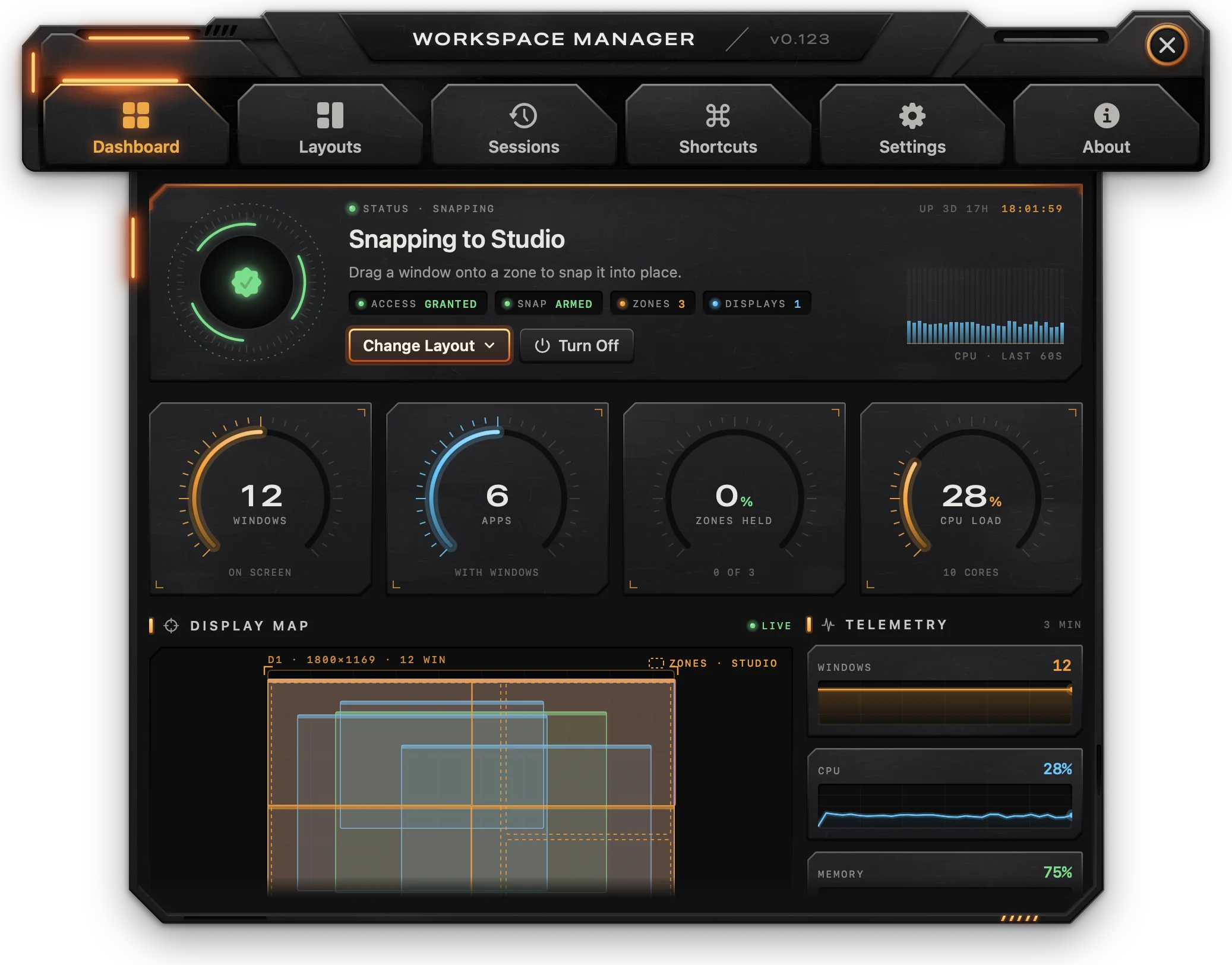
O Painel mostra o que está nas suas telas e o estado do encaixe. As leituras dele se atualizam a cada 2 segundos, só enquanto o Painel está aberto.
Estado
A placa de cima mostra um de três estados:
| Estado | Título | O que significa |
|---|---|---|
| acesso necessário | O encaixe de janelas está desligado | A permissão de Acessibilidade está desligada. Conceder Acesso pede a permissão. |
| em espera | Escolha um layout para armar o encaixe | Nenhum layout está ativo. |
| encaixando | Encaixando em nome do layout | As janelas arrastadas se encaixam nas zonas deste layout. |
- Escolher Layout (ou Trocar Layout, quando há um ativo) abre uma lista dos Modelos e dos Layouts Salvos, cada um com o número de zonas. Clique num para torná-lo o layout ativo; o que está em uso fica aceso. Desligar o Encaixe, embaixo, desativa o layout.
- Desligar desativa o layout ativo.
- Os mostradores exibem Acesso (Concedido ou Negado), Encaixe (Armado ou Parado), o número de Zonas do layout ativo e o número de Monitores.
- À direita: o tempo desde que o Mac foi ligado, a hora e o uso de CPU dos últimos 60 segundos.
Um layout escolhido aqui fica ativo no monitor principal, ou no monitor em que já estava ativo.
Mostradores
- Janelas: as janelas na tela.
- Apps: os apps com janelas na tela.
- Zonas ocupadas: quantas zonas do layout ativo têm uma janela preenchendo-as, em porcentagem e como “N de M”. Mostra “sem layout” quando não há nenhum ativo.
- Carga da CPU: o uso total do processador, com o número de núcleos.
Mapa dos Monitores e Telemetria
O Mapa dos Monitores desenha os seus monitores como estão organizados, cada um com o número, a resolução e a quantidade de janelas, com todas as janelas em escala, na cor do app delas, e as zonas do layout ativo tracejadas por cima. Passe o ponteiro sobre uma janela para ver o nome do app.
A Telemetria mostra os últimos 3 minutos de Janelas, CPU e Memória. Esses números vêm do seu próprio Mac e não são enviados a lugar nenhum.
Ações Rápidas
- Salvar Sessão: salva a posição de todas as janelas como uma sessão nova chamada “Sessão N”.
- Restaurar Última Sessão: restaura a sessão mais recente, movendo as janelas dos apps que estão abertos (modo Parcial). Fica desativado quando não há nada salvo.
- Editar Layouts: abre a aba Layouts.
Distribuição dos Apps e Registro de Sessões
A Distribuição dos Apps lista os seis apps com mais janelas na tela, com a fatia de cada um; o resto fica agrupado como “outros apps”.
O Registro de Sessões mostra num gráfico a quantidade de janelas das últimas 14 sessões salvas e lista as três mais recentes, cada uma com um botão Restaurar (modo Parcial). Mostrar Tudo abre a aba Sessões.
Layouts
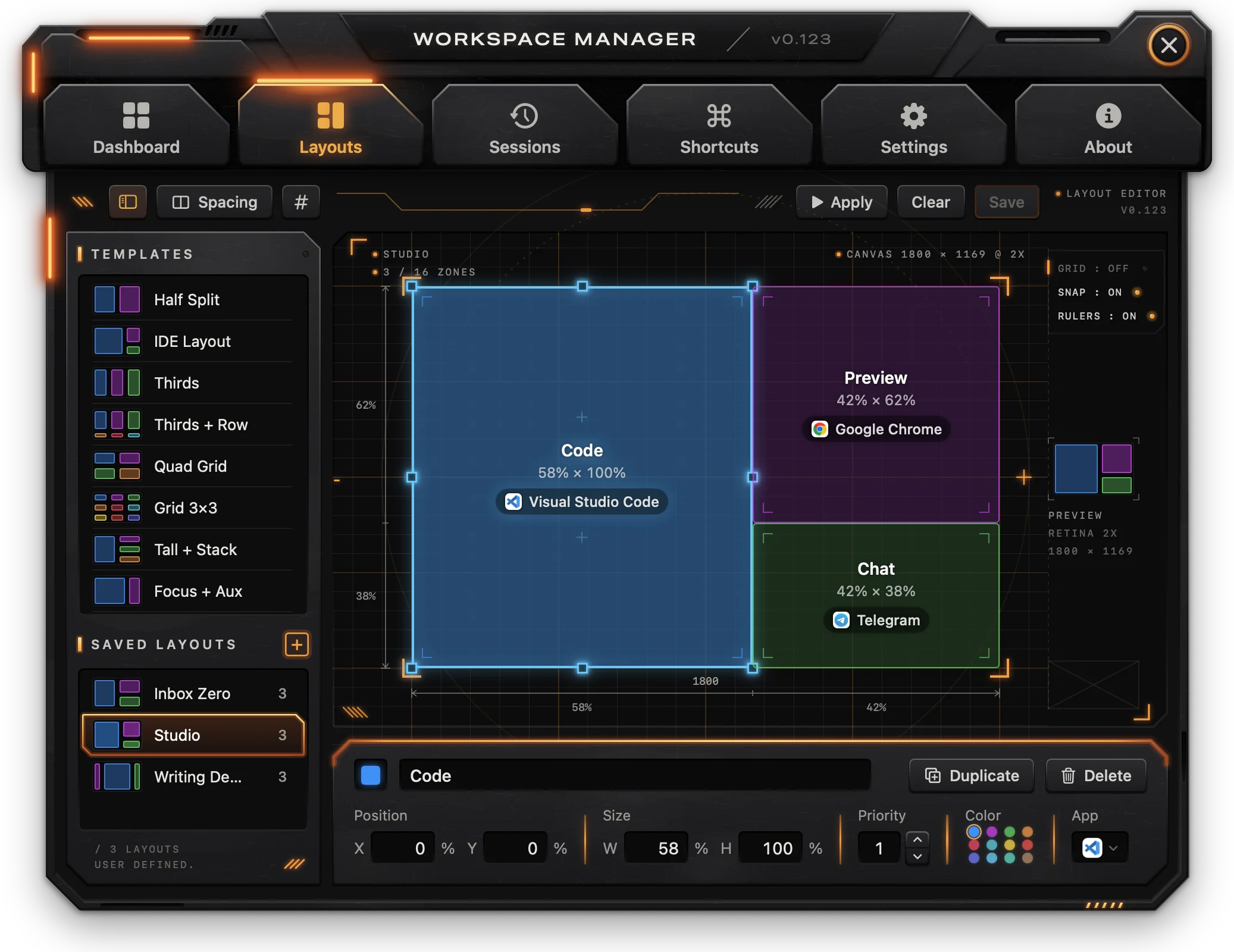
Um layout é um conjunto de zonas desenhadas numa tela, em porcentagens da área útil dela (a área dentro da barra de menus e do Dock), então o mesmo layout serve em qualquer monitor. Um layout tem até 16 zonas. Cada zona tem um nome, uma posição e um tamanho, uma prioridade, uma cor e, se você quiser, apps.
Modelos e layouts salvos
A lista à esquerda tem duas partes:
- Modelos: nove layouts que vêm com o app.
- Layouts Salvos: os layouts que você criou, cada um com o número de zonas. A contagem abaixo da lista mostra quantos são.
| Modelo | Zonas |
|---|---|
| Duas Metades | Esquerda, Direita (50% cada) |
| Layout de IDE | Editor (65%), Barra Lateral e Terminal empilhados à direita |
| Terços | Esquerda, Centro, Direita |
| Terços + Fileira | Três zonas altas em cima, três zonas baixas embaixo |
| Quatro Quadrantes | Quatro quartos |
| Grade 3×3 | Nove células iguais, com nomes por linha e coluna |
| Alta + Pilha | Metade esquerda, três zonas empilhadas à direita |
| Foco + Aux | Foco (70%), Auxiliar (30%) |
| Dev Ultrawide | Referência (25%), Editor (50%), Ferramentas (25%) |
Clique num modelo ou num layout salvo para abri-lo no editor. O que está aberto fica destacado.
- Novo layout: clique em + ao lado de “Layouts Salvos”, digite um nome (vazio, fica “Layout N”) e clique em Criar ou pressione
Return. O layout é salvo na hora e abre no editor. - Renomear: clique duas vezes no nome de um layout salvo, digite e pressione
Return;Escapecancela. Um nome vazio ou já usado por outro layout (sem diferenciar maiúsculas) não é aceito; o campo ganha um contorno vermelho. - Apagar: passe o ponteiro sobre a linha, clique no botão de lixo e depois em Apagar para confirmar. O menu de contexto tem Abrir e Apagar Layout. Apagar o layout aberto no editor começa um novo, vazio; apagar o layout ativo desliga o encaixe.
- O botão da barra lateral, à esquerda da barra do editor (
⌃⌘S), oculta e mostra a lista. Arraste a borda direita da lista para alargá-la.
Os modelos não podem ser redesenhados: as zonas, os nomes, as posições, os tamanhos, as prioridades, as cores e o espaçamento deles são travados. Você pode dar apps às zonas deles, e esses apps ficam guardados com o modelo. Salvar Cópia (⌘S) salva o modelo como um layout novo com o mesmo nome (numerado se o nome já existir, por exemplo “Terços 2”), que você pode então mudar.
Barra do editor
| Controle | O que faz |
|---|---|
| Botão da barra lateral | Oculta ou mostra a lista de layouts (⌃⌘S). |
| Monitor | Aparece com mais de um monitor: escolhe o monitor cujo formato a tela de desenho mostra e onde o Aplicar coloca as janelas. |
| Espaçamento | Abre os espaços do layout: Entre janelas (calhas) e Bordas da tela (margens), de 0 a 32 pt, de 2 em 2, com uma prévia. Desativado nos modelos. |
| Grade (#) | Mostra uma grade de 12 × 8 na tela de desenho (⌘G). |
| Aplicar | Abre os apps de cada zona e coloca as janelas deles nas zonas (veja Aplicar). Fica desativado até alguma zona ter um app. |
| Limpar | Tira todas as zonas do layout. Desativado nos modelos. |
| Salvar | Salva o layout (⌘S). Só fica aceso quando há mudanças não salvas. Num modelo, esse botão é Salvar Cópia. |
O espaçamento vale quando as janelas se encaixam no layout; clique em Salvar para mantê-lo. Salvar o layout ativo atualiza o encaixe na hora.
Tela de desenho
A tela de desenho mostra o monitor selecionado nas proporções reais, com o nome do layout, a contagem de zonas (“N / 16 zonas”, mais “modelo” ou “não salvo”) e a resolução e a escala do monitor acima dela.
- Desenhar uma zona: arraste numa parte vazia da tela. A zona nova se chama “Zona N” e recebe a próxima prioridade e a próxima cor.
- Selecionar uma zona: clique nela. Clique numa área vazia ou pressione
Escapepara tirar a seleção. - Mover uma zona: arraste-a. Perto da borda de outra zona ou da borda da tela (cerca de 14 pt), ela é puxada até encostar ali, e uma linha-guia laranja mostra onde.
- Redimensionar uma zona: arraste uma das oito alças da zona selecionada. As bordas grudam nas bordas de outras zonas e nas bordas da tela a cerca de 8 pt. Uma zona não pode ser menor que 5% da tela em nenhuma das direções.
- Apagar uma zona: pressione
Deletecom a zona selecionada.
Cada zona mostra o nome, o tamanho em porcentagem e, se tiver apps, os ícones deles, com o nome do que está por cima.
A coluna à direita da tela de desenho tem três chaves:
- GRADE: a grade de 12 × 8 (o mesmo que o botão Grade).
- ÍMÃ: se as bordas movidas e redimensionadas grudam em outras bordas. Ligado por padrão.
- RÉGUAS: réguas ao longo da parte de baixo e da esquerda da tela, marcando onde as colunas e as linhas das zonas começam e terminam, cada trecho com a fatia da tela que ocupa, sobre uma grade de desenho técnico com uma linha a cada 5%. Ligado por padrão.
Abaixo das chaves, a Prévia mostra o layout em miniatura, com o tipo e a resolução do monitor.
Propriedades da zona
Com uma zona selecionada, o painel embaixo da tela de desenho mostra as propriedades dela. Sem nenhuma selecionada, mostra dicas.
| Propriedade | Descrição |
|---|---|
| Nome | O nome da zona, mostrado na tela de desenho e na sobreposição de encaixe. |
| Duplicar | Copia a zona, deslocada 5%, com a mesma cor e os mesmos apps (⌘D). Desativado com 16 zonas. |
| Apagar | Tira a zona. |
| Posição X, Y | O canto superior esquerdo da zona, em % da largura e da altura da tela. Pressione Return para aplicar. |
| Tamanho L, A | A largura e a altura da zona, em % da tela (de 5 a 100). Pressione Return para aplicar. |
| Prioridade | De 1 a 99. Onde as zonas se sobrepõem, o número menor fica com a janela. Também define a ordem das zonas no Aplicar e nos atalhos de zona. |
| Cor | Azul, Roxo, Verde, Laranja, Rosa, Verde-azulado, Amarelo, Vermelho, Índigo, Ciano, Menta ou Marrom. |
| Apps | Os apps cujas janelas vão para esta zona quando o layout é aplicado. |
Num modelo, só Apps pode ser mudado, e o painel mostra um selo Modelo.
Apps numa zona
Clique no campo Apps (vazio, ele diz “Escolher apps”) para abrir a lista de apps da zona:
- Nesta zona lista os apps da zona em ordem; o primeiro fica por cima. Arraste as linhas para reordenar, ou clique em × para tirar um.
- O menu de contexto de cada linha tem Mover para o Topo, Mover para Cima, Mover para Baixo, Adicionar Outra Janela (o mesmo app de novo, para uma segunda janela) e Remover.
- Apps lista os apps instalados no Mac (em
/Applications,/System/Applications,~/Applicationse um nível de pasta dentro delas, mais o Finder). Use Buscar apps para filtrar. Clique num app para adicioná-lo ao fundo da pilha; clique de novo para tirá-lo.
Não há limite para o número de apps numa zona. Um app que não está instalado neste Mac mostra um ícone tracejado e é pulado pelo Aplicar.
Aplicar
O Aplicar coloca os apps de cada zona nas zonas deles, no monitor escolhido no editor:
- Um app que não está rodando é aberto.
- Uma janela que já está na zona dela (cobrindo pelo menos 80% da zona, e a zona pelo menos 80% da janela) fica onde está.
- As outras janelas do app naquele monitor vão para as zonas mais próximas delas.
- As zonas que continuam vazias recebem janelas novas, pelo item de menu
⌘Ndo app, ou digitando⌘Nquando ele não tem esse item. - Um app que não abre outra janela cede uma das janelas dele que está em outro monitor.
- As janelas na mesma zona ficam empilhadas: o primeiro app da lista da zona termina por cima.
As zonas são preenchidas em ordem de prioridade. Enquanto um Aplicar está rodando, os botões Aplicar ficam desativados.
Sessões
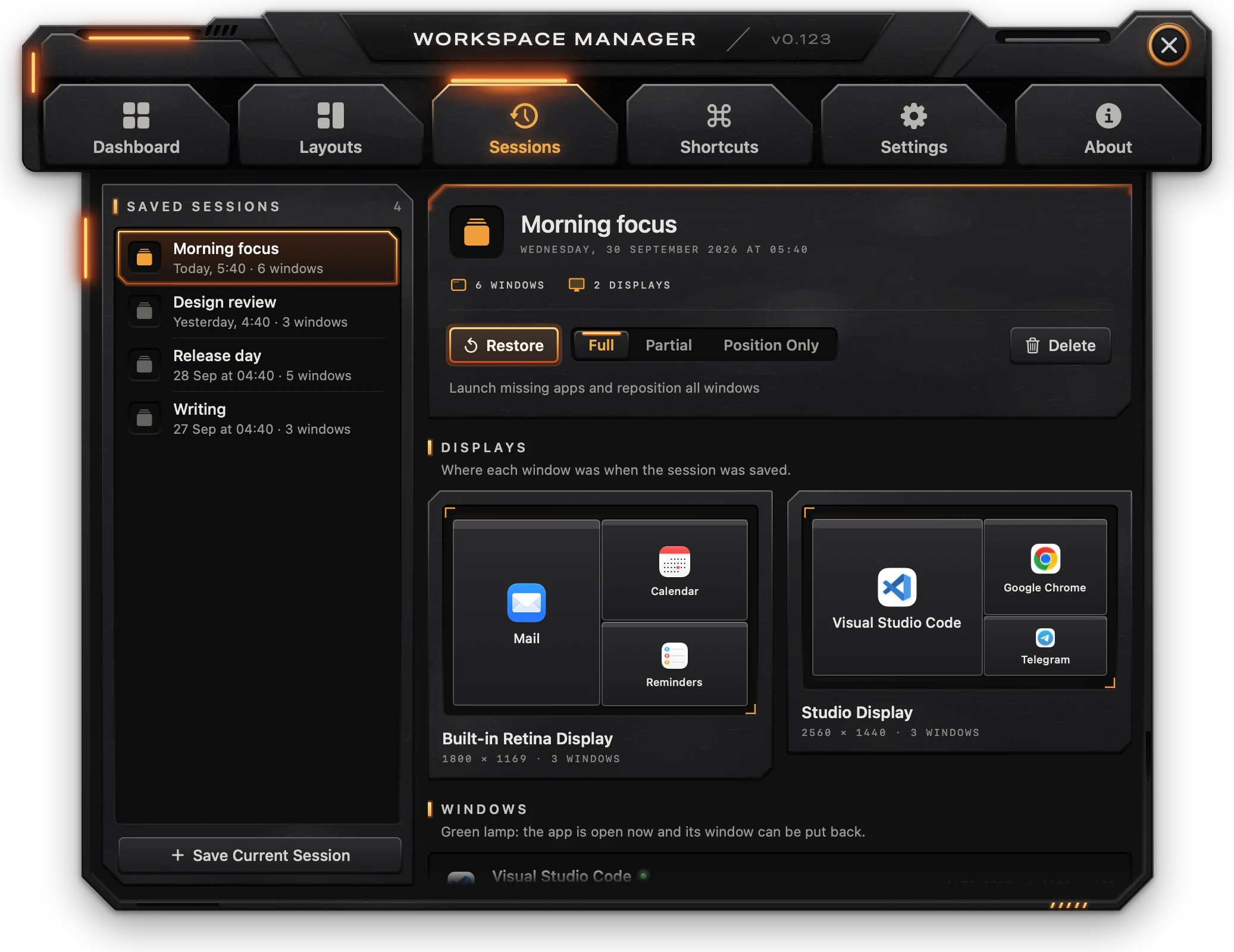
Uma sessão lembra onde estava cada janela em cada monitor. As sessões só são salvas quando você pede; nada é salvo automaticamente.
Salvar uma sessão
- Salvar Sessão Atual, abaixo da lista, salva as janelas como estão agora, com o nome “Sessão N”.
- O mesmo pode ser feito pelo painel da barra de menus (Salvar, com um nome), pelo Painel (Salvar Sessão) ou pelo atalho Salvar Sessão (
⌃⌥S).
Uma sessão inclui as janelas visíveis na tela naquele momento: as janelas minimizadas e as janelas do próprio Workspace ficam de fora.
Sessões Salvas
A lista à esquerda mostra todas as sessões salvas, da mais nova para a mais antiga, com o nome, quando foi salva (“Hoje, 17:40”, “Ontem, 09:12” ou uma data) e a quantidade de janelas. Clique numa sessão para ver os detalhes dela.
Detalhes da sessão
- Nome: clique no nome para editá-lo e pressione
Returnpara renomear. Um nome vazio traz o antigo de volta. - A data e a hora completas em que foi salva, e o número de janelas e de monitores.
- Restaurar põe as janelas de volta usando o modo de restauração escolhido ao lado.
- Apagar pede confirmação e depois apaga a sessão. Isso não pode ser desfeito.
- Monitores: cada monitor em miniatura, com cada janela onde estava, mostrando o ícone e o nome do app dela. Passe o ponteiro sobre uma janela para ver o título.
- Janelas: todas as janelas da sessão, com o app, o título, o tamanho e a posição. Uma luz verde quer dizer que o app está aberto agora e a janela dele pode ser posta de volta. Passar o ponteiro sobre uma linha destaca a janela na prévia do monitor, e vice-versa.
Modos de restauração
| Modo | O que faz |
|---|---|
| Completo | Abre os apps que não estão rodando, espera dois segundos e depois move e redimensiona todas as janelas. É o padrão na aba Sessões. |
| Parcial | Move e redimensiona só as janelas dos apps que estão abertos. Usado pelo painel da barra de menus, pelo Painel e pelo atalho Restaurar Última Sessão. |
| Só Posição | Move as janelas para as posições salvas sem redimensioná-las. |
Cada janela salva é associada a uma janela aberta do mesmo app: primeiro a que ainda está exatamente na posição salva, depois uma com o mesmo título e, por fim, a mais próxima da posição salva. Cada janela aberta é usada uma vez, então os apps com várias janelas recebem cada uma de volta no lugar dela.
Atalhos
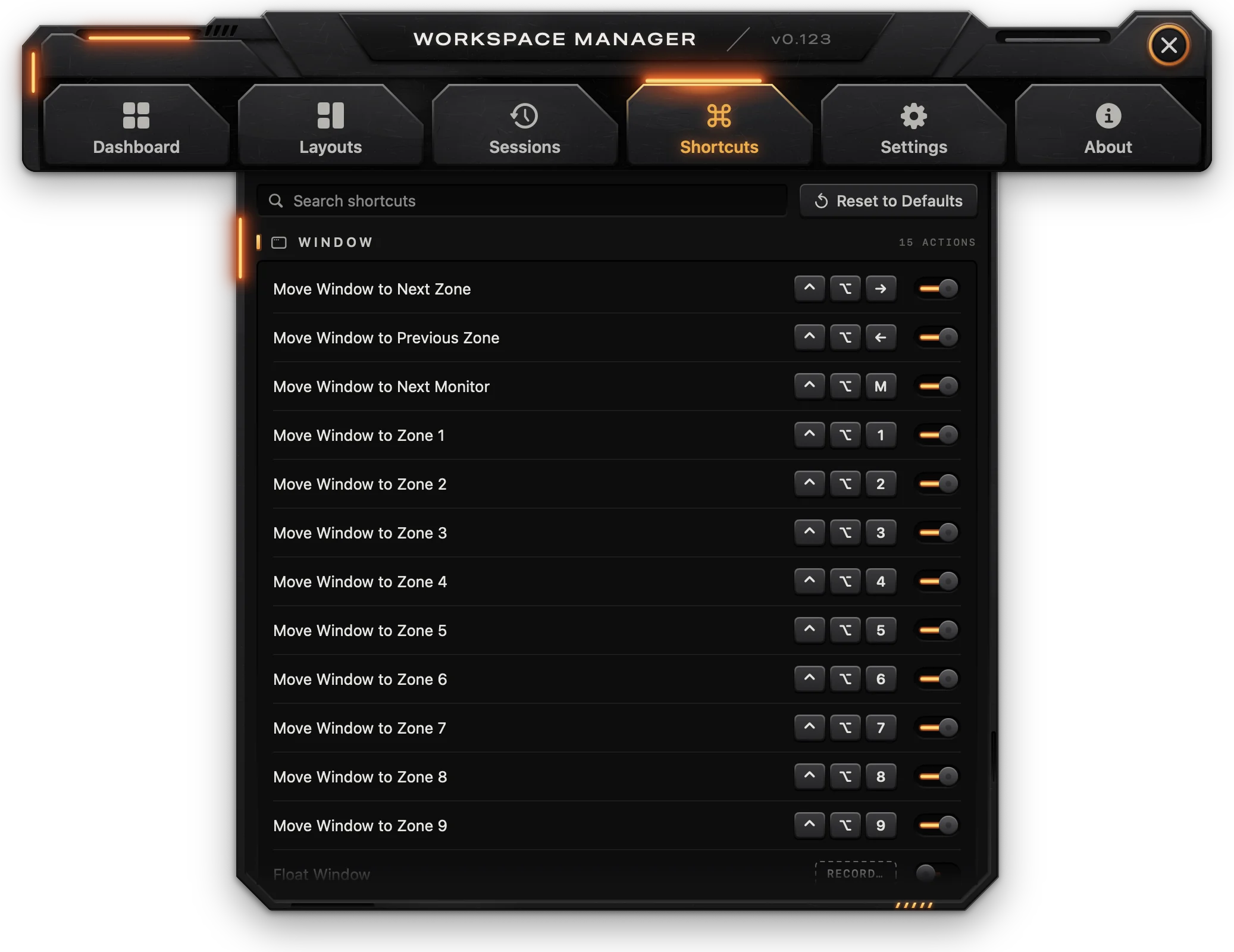
A aba Atalhos lista 23 ações de teclado globais, agrupadas em Janela, Layout, Sessão e App. Elas funcionam em qualquer app e precisam da permissão de Acessibilidade. As ações de janela agem sobre a janela em foco do app da frente, usando as zonas do layout ativo no monitor daquela janela.
Atalhos padrão
| Ação | Padrão | O que faz |
|---|---|---|
| Mover Janela para a Próxima Zona | ⌃⌥→ | Move a janela para a zona seguinte, dando a volta. De fora de qualquer zona, para a primeira. |
| Mover Janela para a Zona Anterior | ⌃⌥← | Move a janela para a zona anterior, dando a volta. De fora de qualquer zona, para a última. |
| Mover Janela para o Próximo Monitor | ⌃⌥M | Move a janela para o monitor seguinte, da esquerda para a direita. Para a mesma zona lá, se ela estiver numa; senão, para o mesmo lugar relativo, com o mesmo tamanho. |
| Mover Janela para a Zona 1 … 9 | ⌃⌥1 … ⌃⌥9 | Coloca a janela naquela zona. |
| Soltar Janela | nenhum | Põe a janela de volta onde estava antes de um atalho movê-la pela primeira vez. Uma janela que nenhum atalho moveu fica centralizada, com 60% × 70% da tela. |
| Maximizar na Zona | ⌃⌥F | Preenche a zona em que a janela está, ou a tela útil inteira quando ela não está em nenhuma zona. |
| Centralizar na Zona | ⌃⌥C | Centraliza a janela na zona dela (ou na tela), mantendo o tamanho, sem passar do tamanho da zona. |
| Reaplicar Layout | ⌃⌥R | Se o layout ativo tem apps, aplica de novo (o mesmo que Aplicar). Senão, devolve cada janela da tela à zona que ela mais cobre. |
| Próximo Layout | ⌃⌥L | Torna ativo o próximo modelo ou layout salvo, na ordem do painel da barra de menus. |
| Layout Anterior | ⌃⌥⇧L | Torna ativo o layout anterior. |
| Salvar Sessão | ⌃⌥S | Salva uma sessão nova chamada “Sessão N”. |
| Restaurar Última Sessão | ⌃⌥⇧S | Restaura a sessão mais recente no modo Parcial. |
| Abrir Barra de Menus | ⌃⇧W | Abre ou fecha o painel da barra de menus. Com o ícone oculto, abre a janela principal. |
| Abrir o App | ⌃⇧Space | Abre a janela principal. |
| Mostrar ou Ocultar Zonas | ⌃⌥O | Mostra ou oculta na tela as zonas do layout ativo. |
As zonas são numeradas por prioridade (a menor primeiro) e, onde a prioridade é igual, na ordem do layout.
Um aviso curto perto do alto da tela confirma o que um atalho fez (o layout para o qual mudou, a sessão que salvou) ou por que não conseguiu agir: “Nenhum layout ativo”, “Não há zona N”, “Nenhuma sessão salva”. Quando a janela em foco não é encontrada, ou o próprio Workspace está na frente, o Mac emite um bipe.
Mudar um atalho
- Clique duas vezes nas teclas de uma ação (ou em GRAVAR…, numa ação sem teclas).
- Quando a linha mostrar PRESSIONE O ATALHO…, pressione a combinação nova.
- Para parar sem mudar nada, pressione
Escapeou clique em Cancelar Gravação.
Um atalho precisa de pelo menos uma tecla modificadora (⌃, ⌥, ⇧ ou ⌘). ⌘Q, ⌘W, ⌘H, ⌘M e ⌘Tab são reservados pelo sistema. Uma combinação já usada por outra ação ligada é recusada, com o nome daquela ação. Gravar um atalho também liga a ação.
Outros controles
- A chave no fim de cada linha liga ou desliga a ação; uma ação desligada guarda as teclas dela, esmaecidas.
- Buscar atalhos filtra pelo nome da ação ou pela tecla.
- Restaurar Padrões devolve todos os atalhos ao padrão.
Ajustes
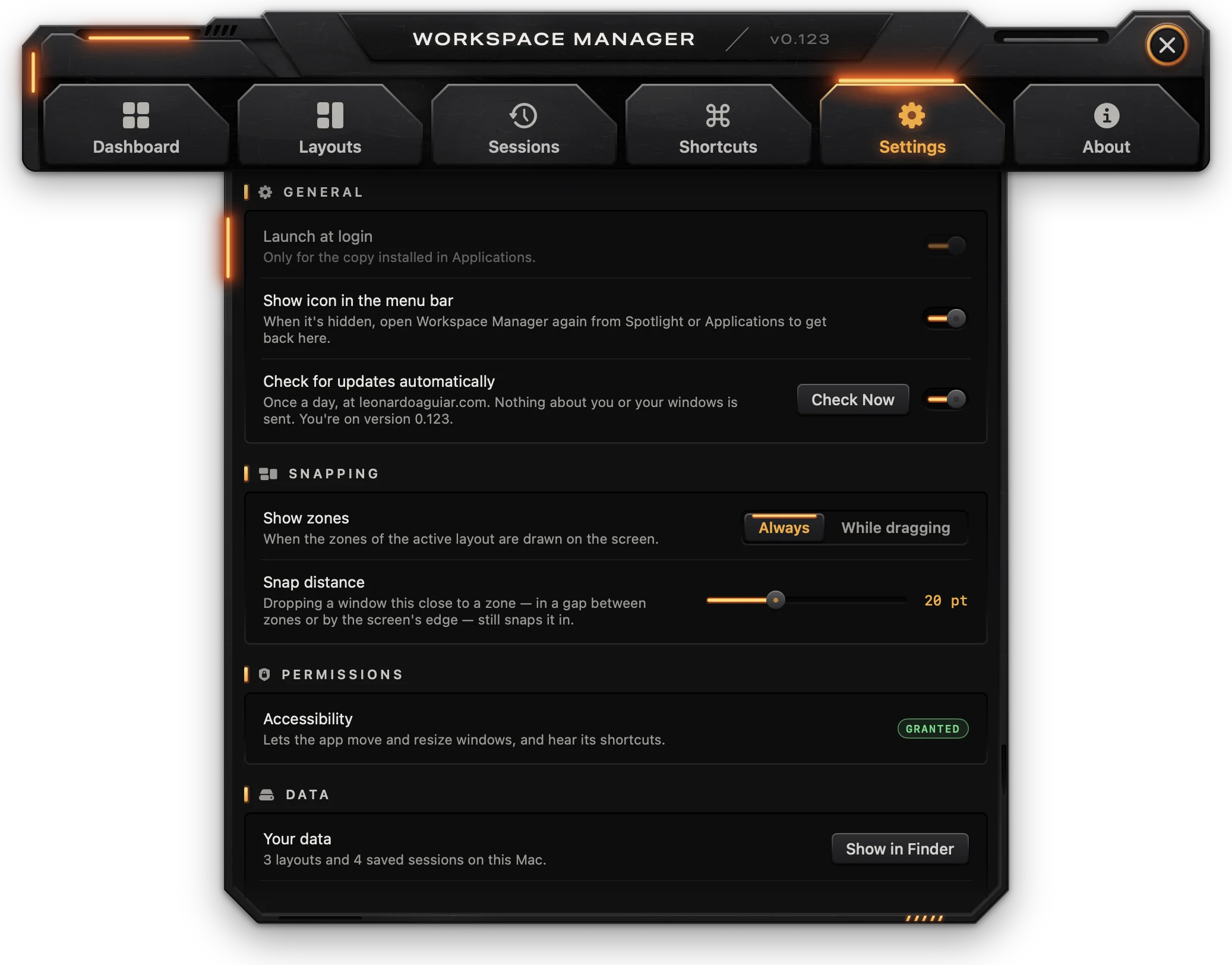
Geral
| Ajuste | Descrição |
|---|---|
| Abrir ao iniciar sessão | Inicia o app na barra de menus quando você inicia a sessão. Ligado por padrão. Só disponível para a cópia instalada em Aplicativos. |
| Mostrar ícone na barra de menus | Mostra ou oculta o ícone na barra de menus. Quando ele está oculto, abra o Workspace de novo pelo Spotlight ou por Aplicativos para chegar à janela. |
Buscar atualizações automaticamente (com Buscar Agora) e Instalar atualizações automaticamente estão descritos em Atualizações, mais abaixo; Enviar estatísticas de uso anônimas, em Estatísticas de uso e privacidade.
Encaixe
| Ajuste | Descrição |
|---|---|
| Mostrar zonas | Sempre: as zonas do layout ativo ficam desenhadas na tela. Ao arrastar: elas só aparecem enquanto uma janela está sendo arrastada. Padrão: Sempre. |
| Distância de encaixe | A que distância fora de uma zona (num espaço entre zonas ou junto à borda da tela) uma janela pode ser solta e ainda se encaixar nela. De 0 a 60 pt, de 5 em 5; 0 é Desligado. Padrão: 20 pt. |
Permissões
Acessibilidade mostra Concedida ou Não concedida. Quando não está concedida, Conceder Acesso… pede a permissão e abre os Ajustes do Sistema em Privacidade e Segurança › Acessibilidade.
Dados
- Seus dados: o número de layouts e de sessões salvas neste Mac. Mostrar no Finder abre a pasta de dados.
- Backup: Exportar… salva os layouts, as sessões salvas, os atalhos e os apps dados às zonas dos modelos num arquivo
.json(“Workspace Backup data.json”). Importar… lê um arquivo desses e pede confirmação: os layouts e as sessões dele são adicionados, os que já estão aqui são substituídos pela cópia do backup, e os seus atalhos são substituídos pelos do backup. - Começar de novo: Redefinir Ajustes… devolve Mostrar ícone na barra de menus, Mostrar zonas e Distância de encaixe aos valores padrão, mantendo os layouts, as sessões e os atalhos. Apagar Tudo… apaga todos os layouts, sessões salvas e atalhos, os apps dados aos modelos, e redefine esses ajustes.
Returncancela o diálogo de apagar. Exporte um backup antes para guardar uma cópia.
Sobre
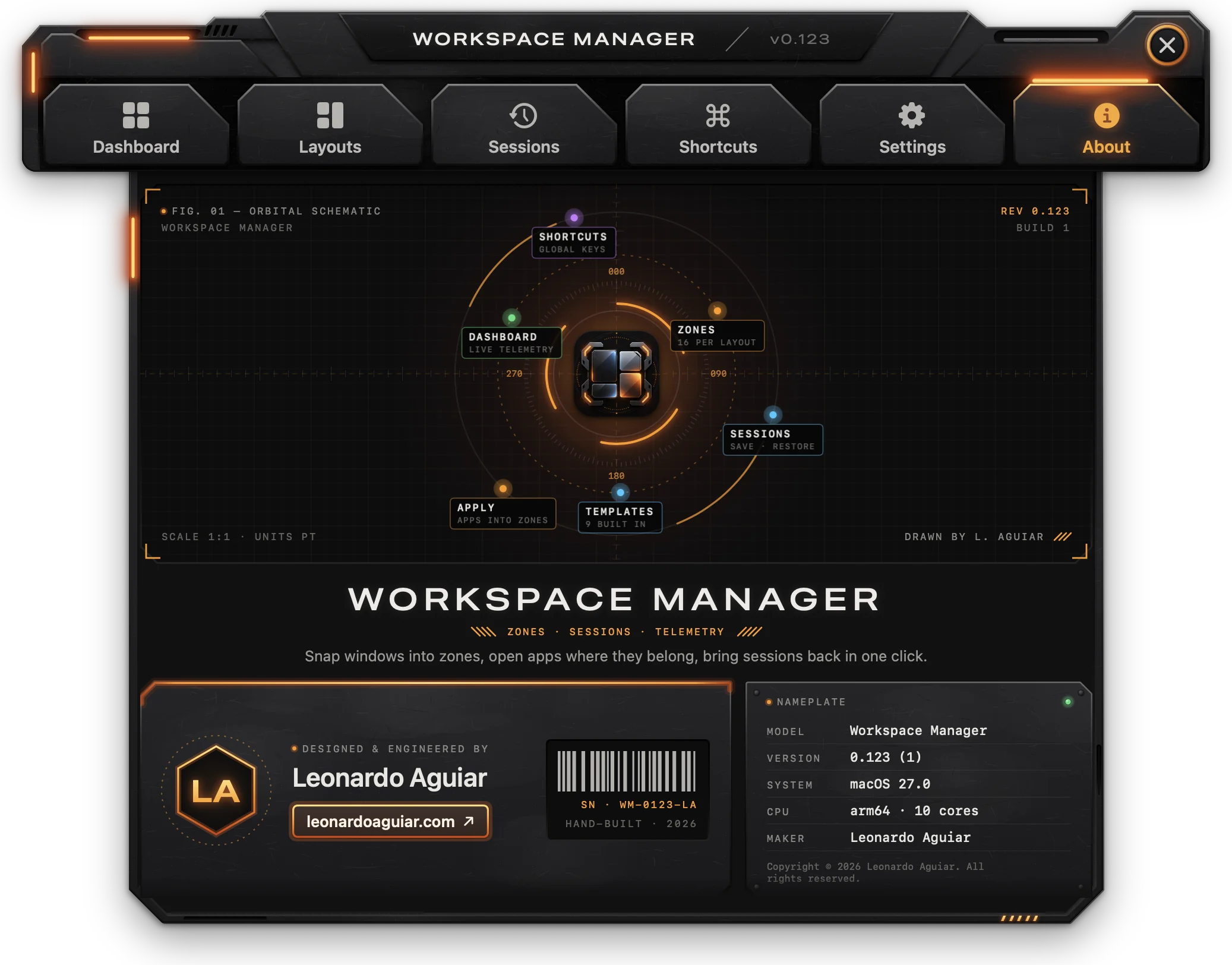
A página Sobre abre pelo botão i na barra ou por Sobre o Workspace no menu do app. Ela mostra a versão e o build, uma placa de identificação com o modelo, a versão, o sistema e o fabricante, e um link para leonardoaguiar.com.
Painel da barra de menus
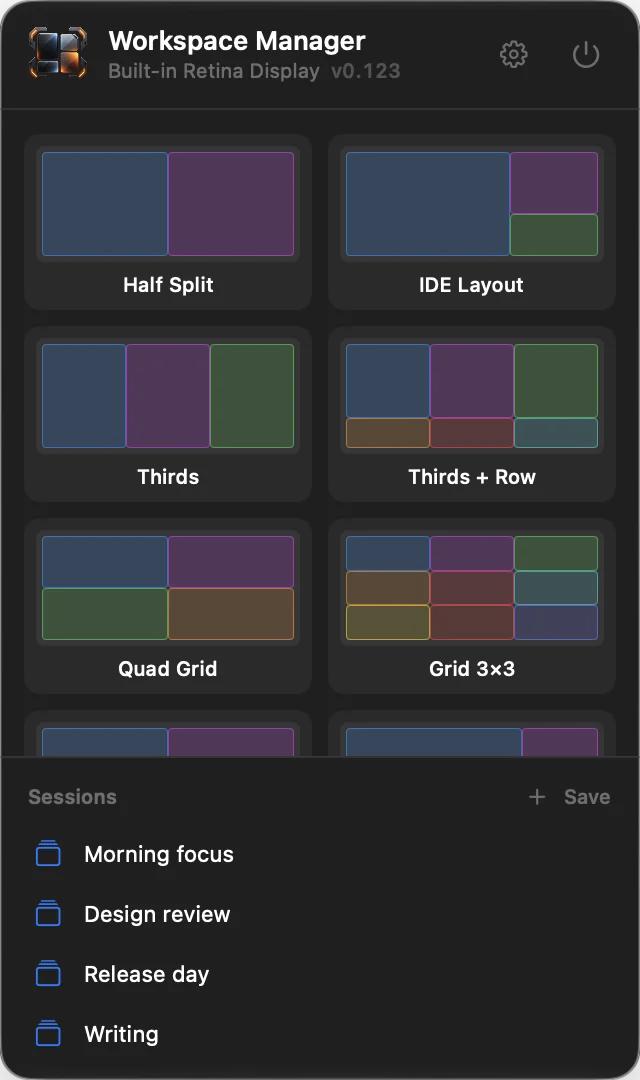
O painel abre embaixo do ícone na barra de menus e age no monitor onde você clicou: as prévias, o encaixe e o Aplicar acontecem naquele monitor.
Cabeçalho
O logotipo, o nome do app, o nome do monitor e a versão. O botão de engrenagem (Abrir o Workspace) abre a janela principal; o botão de desligar (Encerrar o Workspace) encerra o app.
Layouts
Cada modelo e cada layout salvo aparece como um cartão, com uma miniatura das zonas.
- Passe o ponteiro sobre um cartão para ver uma prévia das zonas dele na tela.
- Clique num cartão para torná-lo o layout ativo: as janelas arrastadas na tela se encaixam nas zonas dele, e o painel fecha. O cartão ativo tem um ponto verde e um contorno azul, e os outros cartões ficam esmaecidos.
- Clique no cartão ativo de novo para desligar o encaixe. Pressionar
Escapeem qualquer app também desliga. - Um layout cujas zonas têm apps mostra um pequeno botão de reproduzir ao lado do nome: Aplicar abre os apps de cada zona nas zonas deles neste monitor (veja Aplicar) e desliga o encaixe.
Sessões
As sessões salvas, da mais nova para a mais antiga, pelo nome (aparecem cinco; as outras rolam).
- Salvar (+): digite um nome e pressione
Returnpara salvar as janelas como estão agora. PressionarReturncom o campo vazio usa “Sessão N”.Escapecancela. - Clique numa sessão para restaurá-la no modo Parcial. Passe o ponteiro sobre ela para ver quando foi salva e quantas janelas tem.
- Ao passar o ponteiro, o botão de restaurar faz o mesmo, e o botão de lixo apaga a sessão depois de um segundo clique em Apagar.
- O menu de contexto tem Restaurar, Restaurar e Abrir Apps Ausentes (modo Completo), Renomear e Apagar.
Encaixar janelas
Arrastar para encaixar
Com um layout ativo, arraste qualquer janela pela barra de título. Depois que o ponteiro se move cerca de 10 pt, a zona sob o ponteiro acende e mostra “Solte para colocar aqui”. Solte, e a janela assume a posição e o tamanho exatos da zona, com o espaçamento do layout; a zona pisca.
- A zona é escolhida por onde o ponteiro está quando você solta, não pelas bordas da janela.
- Fora de todas as zonas, a zona mais próxima dentro da Distância de encaixe fica com a janela. Com a Distância de encaixe desligada, o ponteiro tem que estar dentro de uma zona.
- As zonas menores que 200 × 150 pt no monitor atual não recebem janelas.
- Onde as zonas se sobrepõem, ganha a de número de prioridade menor.
- O encaixe usa as zonas dispostas no monitor onde o arrasto começa.
Mostrar as zonas
Com Mostrar zonas em Sempre, as zonas do layout ativo ficam desenhadas no monitor onde ele foi escolhido, como contornos tracejados com os nomes delas. Com Ao arrastar, elas aparecem no monitor do arrasto e somem depois que você solta. Mostrar ou Ocultar Zonas (⌃⌥O) mostra ou oculta as zonas a qualquer momento.
Desligar o encaixe
O encaixe fica ligado até você desligar. Qualquer uma destas ações desliga:
- Pressionar
Escapeem qualquer app. A tecla só é observada, então o app da frente continua recebendo-a. Pressioná-la durante um arrasto deixa a janela onde ela for solta. - Clicar no cartão ativo no painel da barra de menus.
- Clicar em Desligar no Painel, ou em Desligar o Encaixe na lista de layouts dele.
- Clicar num botão de reproduzir (Aplicar) no painel da barra de menus.
Encerrar o Workspace não move nada. O encaixe e os atalhos param até ele ser aberto de novo.
Atalhos de teclado
Os atalhos globais estão listados em Atalhos. Estas teclas funcionam dentro do app:
| Teclas | Onde | Ação |
|---|---|---|
⌘W | Janela principal | Fecha a janela |
⌘F | Janela principal | Busca no app |
↑ ↓ Return | Buscar | Percorre os resultados, abre um |
Escape | Buscar | Limpa o campo e, depois, fecha a página |
⌘Q | Janela principal | Encerra o Workspace |
⌃⌘S | Layouts | Oculta ou mostra a lista de layouts |
⌘G | Layouts | Mostra ou oculta a grade |
⌘S | Layouts | Salva o layout (Salvar Cópia, num modelo) |
⌘D | Layouts | Duplica a zona selecionada |
Delete | Layouts | Apaga a zona selecionada |
Escape | Layouts | Tira a seleção da zona |
Return | Campos de nome e de número | Confirma o nome ou o valor |
Escape | Renomeando um layout | Cancela |
Escape | Atalhos | Cancela a gravação |
Escape | Painel da barra de menus | Descarta o nome de sessão sendo digitado, ou fecha o painel |
Escape | Qualquer app, com um layout ativo | Desliga o encaixe |
⌘X ⌘C ⌘V ⌘A ⌘Z ⇧⌘Z | Campos de texto | Recortar, copiar, colar, selecionar tudo, desfazer, refazer |
Solução de problemas
A Acessibilidade está ligada, mas nada se encaixa
A permissão nos Ajustes do Sistema pode pertencer a uma cópia antiga do app. Abra Ajustes do Sistema › Privacidade e Segurança › Acessibilidade, selecione o Workspace, tire-o com o botão − e adicione /Applications/Workspace.app de novo com + (ou clique em Conceder Acesso… nos Ajustes) e ligue-o. O app percebe a permissão em um ou dois segundos.
Uma janela arrastada não se encaixa
- Confira se há um layout ativo: o Painel mostra “Encaixando em nome do layout”. Pressionar
Escapeem qualquer app desliga o encaixe. - Solte com o ponteiro sobre a zona, ou dentro da Distância de encaixe dela.
- As zonas menores que 200 × 150 pt naquele monitor são ignoradas. Use uma zona maior ou menos zonas.
Um atalho não faz nada ou emite um bipe
- Um bipe quer dizer que não há janela em foco para mover, que o próprio Workspace está na frente ou (em Mover Janela para o Próximo Monitor) que só há um monitor.
- “Nenhum layout ativo” quer dizer que as ações de janela precisam de um layout ativo: escolha um no painel da barra de menus ou no Painel.
- “Não há zona N” quer dizer que o layout ativo tem menos zonas do que o número pressionado.
- Confira se a chave da ação está ligada na aba Atalhos e se a Acessibilidade foi concedida.
Um atalho novo não é aceito
Ele precisa de pelo menos uma tecla modificadora, não pode ser ⌘Q, ⌘W, ⌘H, ⌘M nem ⌘Tab e não pode ser igual ao de outra ação ligada. A mensagem embaixo das teclas diz qual é o caso.
O Aplicar está esmaecido ou deixa uma zona vazia
- O Aplicar precisa de pelo menos uma zona com um app. Ele também fica desativado enquanto outro Aplicar está rodando.
- Um app com ícone tracejado não está instalado neste Mac e é pulado.
- As zonas sem uma janela existente recebem uma nova pelo
⌘Ndo app. Um app que não abre uma janela desse jeito em alguns segundos fica sem janela nova; o Workspace então move uma das janelas dele que está em outro monitor, se houver.
A restauração de uma sessão deixa janelas de fora
- Clicar numa sessão no painel da barra de menus, os botões Restaurar do Painel e o atalho Restaurar Última Sessão usam o modo Parcial, que só move as janelas dos apps que estão abertos. Use Restaurar e Abrir Apps Ausentes no menu de contexto do painel, ou Completo na aba Sessões.
- O modo Completo espera dois segundos depois de abrir os apps. Um app que demora mais pode não ser reposicionado; restaure de novo quando ele estiver aberto.
- As janelas que estavam minimizadas quando a sessão foi salva não estão nela.
O modelo não pode ser mudado
Os modelos não podem ser redesenhados; só os apps das zonas deles podem ser definidos. Clique em Salvar Cópia para criar a partir dele um layout que dá para editar.
Um layout não pode ser renomeado
O nome está vazio ou outro layout já o usa (sem diferenciar maiúsculas). Escolha outro nome.
O ícone na barra de menus sumiu
Mostrar ícone na barra de menus está desligado. Abra o Workspace pelo Spotlight ou por Aplicativos (ou pressione ⌃⇧Space), vá aos Ajustes e ligue o ajuste.
Abrir ao iniciar sessão não liga
A chave só funciona para a cópia instalada em /Applications. Instale o app com o .pkg do site.
A importação diz que o arquivo não é um backup
A importação só lê arquivos criados por Exportar… em Ajustes › Dados.
Com os outros apps para Mac
Workspace, Manager, Clipboard e Network funcionam como um só quando mais de um está instalado.
- Janelas empilhadas: com mais de uma das janelas deles aberta, elas ficam juntas numa pilha. Menu do app › Empilhar Janelas escolhe como, para todos os apps de uma vez:
- Compacto (o padrão): o app em uso mostra a barra inteira no fim da pilha, com a página logo abaixo, e os outros encolhem em faixas acima dele, cada uma com o ícone, o nome, as abas e o botão de fechar. Uma aba numa faixa abre aquela página e põe aquele app em uso.
- Barras Inteiras: todas as barras inteiras, uma embaixo da outra; o app com uma página aberta fica por último, com a página logo abaixo.
- Acordeão: todas as barras inteiras, na ordem em que foram abertas; uma página abre abaixo da própria barra e empurra para baixo as barras que vêm depois.
- Janelas Separadas: cada janela por conta própria, onde você a colocar.
- Em todos os modos empilhados, uma página fica aberta por vez: abrir uma aba num app recolhe a página do outro. Arrastar qualquer barra ou faixa move a pilha inteira; fechar uma janela fecha o vão, e a última que sobra fica no alto da pilha.
- Uma busca só: Buscar também encontra o que os outros apps instalados têm (as páginas, os ajustes e as ações deles), listado em Em e o nome do app; escolher um resultado abre ele no app dele, que é aberto se não estiver rodando. O que você fez ou copiou (murais, trechos, layouts, sessões, os apps de onde você copiou) fica de fora. Cada app guarda a lista do que dá para encontrar nele em
~/Library/Application Support/leonardoaguiar.com/search/, só neste Mac. - Sobre mostra os outros apps, com Abrir para os instalados e Obter para os outros, que abre a página deles em leonardoaguiar.com.
Atualizações
O Workspace procura uma versão nova em leonardoaguiar.com uma vez por dia. Isso já vem ligado; desligue em Ajustes › Buscar atualizações automaticamente.
- O botãozinho quadrado com duas setas na barra, à direita do i, busca atualizações quando clicado. Enquanto há uma versão nova esperando, ele acende em laranja com uma luz no canto, e a dica dele diz qual é a versão.
- Buscar Atualizações… no menu do app faz o mesmo, e buscar por isso na página Buscar também.
- Instalar atualizações automaticamente (desligado até você ligar) baixa as atualizações em segundo plano e instala quando o Workspace é encerrado, ou na hora, pelo aviso que ele mostra.
- Toda atualização é assinada pelo desenvolvedor e recusada se a assinatura não bater.
Ajuda e relatos de problemas
O menu Ajuda e a placa Ajuda no Sobre têm:
- Documentação do Workspace (também Documentação no menu do app): esta página.
- Novidades: todas as versões e o que mudou em cada uma, lido de leonardoaguiar.com, então inclui versões mais novas que a instalada. A versão instalada vem marcada, e uma mais nova vem com Atualizar Agora. A mesma lista está em leonardoaguiar.com/workspace/changelog.
- Relatar um Problema… (também no menu do app, abaixo de Buscar Atualizações…): um formulário que manda um relato para o desenvolvedor.
Relatar um Problema
| Campo | O que vai nele |
|---|---|
| Tipo | Bug, Falha ou Sugestão. |
| Frequência | Sempre, Às vezes ou Uma vez (não é perguntado numa sugestão). |
| Título | Poucas palavras sobre o problema, até 140 caracteres. |
| O que aconteceu | O que você estava fazendo e o que viu (numa sugestão: o que você gostaria que o app fizesse). |
| Passos para reproduzir · opcional | Como fazer acontecer de novo, um passo por linha. |
| O que você esperava · opcional | O que deveria ter acontecido. |
| E-mail · opcional | Para receber uma resposta por e-mail; nunca é publicado nem compartilhado. |
| Anexos | Até 5 arquivos de até 10 MB cada: solte os arquivos no campo ou clique em Adicionar Arquivos…. Capturas de tela, gravações de tela e logs são o que mais ajuda. |
| Incluir informações do sistema | Ligado por padrão: a versão e o build do app, a versão do macOS, o modelo, o processador e a memória do Mac, e o idioma. Mostrar exibe exatamente o que vai. |
Enviar Relato (⌘↩) fica disponível quando há um título e uma descrição; até lá, a linha ao lado diz o que falta. Ele manda tudo como um relato só e mostra o número dele; Limpar esvazia o formulário. Antes de enviar, o Mac trabalha por um instante, o que impede que o site seja inundado de relatos automáticos.
Seus Relatos
Os relatos enviados deste Mac aparecem ao lado do formulário, com o estado de cada um (recebido, confirmado, em andamento, corrigido, com a versão que corrige, ou encerrado) e uma luz laranja quando há uma resposta que você ainda não leu. Clique num relato para ler a conversa e acrescentar detalhes. Remover Desta Lista tira o relato da lista deste Mac; ele continua com o desenvolvedor. A lista é atualizada cada vez que a página abre, ou pelo botão ao lado do título dela.
Estatísticas de uso e privacidade
O Workspace manda estatísticas de uso anônimas para leonardoaguiar.com uma vez por dia. Elas vêm ligadas e ajudam a decidir o que corrigir e melhorar. Ajustes › Enviar estatísticas de uso anônimas desliga o envio, e o que estava esperando para sair é descartado.
O que vai: a versão do app, a versão do macOS, o identificador do modelo do Mac (como Mac15,3), o tipo de processador, o idioma, alguns ajustes que estão ligados ou desligados (como buscar atualizações sozinho), quantas vezes o app foi aberto, os minutos em que a janela ficou aberta e quantas vezes cada aba e cada função foram usadas, contados por dia. Junto vai um identificador aleatório, criado pelo app e usado só para isso.
O que nunca vai: nomes, títulos de janelas, nomes de apps, layouts ou sessões, arquivos e nada do que você digita. O site registra o país de onde vêm as estatísticas, não o endereço IP.
Além das estatísticas, o Workspace só se conecta a leonardoaguiar.com para buscar e baixar atualizações, mostrar as novidades, mandar um relato de problema quando você escreve um e ver as respostas dele.