 Workspace
Workspace
Workspace es una app de la barra de menús de macOS que encaja las ventanas en zonas, abre cada app en la zona que le asignas y guarda la posición de cada ventana como una sesión que puedes restaurar más tarde. Funciona por completo en tu Mac.
Hasta la versión 1.2.2, la app se llamaba Workspace Manager.
Requisitos e instalación
Requisitos
| Elemento | Requisito |
|---|---|
| Sistema | macOS 13 Ventura o posterior |
| Procesador | Apple silicon (M1 o posterior); los Mac con Intel no son compatibles |
| Espacio | Unos 12 MB |
| Permiso | Accesibilidad, para mover y redimensionar ventanas |
| Precio | Gratis |
Instalación
- Descarga el instalador
.pkgdesde leonardoaguiar.com/workspace. - Ábrelo y sigue los pasos del instalador. La app se instala en
/Applications/Workspace.app. - Al terminar, Workspace se abre solo como un icono en la barra de menús.
Si instalas una versión más nueva encima de una anterior, se conservan tus distribuciones, sesiones, atajos y ajustes. Si la app está abierta, el instalador la cierra y la vuelve a abrir al final.
Nota: Workspace todavía no está notarizado por Apple. Si macOS detiene el instalador, abre Ajustes del Sistema › Privacidad y seguridad, busca el mensaje sobre Workspace y haz clic en Abrir igualmente. Solo hace falta en la primera instalación.
Dónde se guardan tus datos
Las distribuciones, las sesiones guardadas, los atajos y las apps asignadas a las zonas de las plantillas se guardan en ~/Library/Application Support/WorkspaceManager:
layouts/: un archivo por cada distribución guardada.sessions/: un archivo por cada sesión guardada, mássessions-index.json.shortcuts.json: tus teclas de atajo.template-apps.json: las apps asignadas a las zonas de las plantillas incluidas.
Los ajustes se guardan en las preferencias del sistema de la app. Ajustes › Datos › Mostrar en el Finder abre la carpeta de datos.
Desinstalación
Workspace no tiene desinstalador.
- Si quieres borrar también tus distribuciones y sesiones, usa antes Ajustes › Datos › Borrar todo… (o elimina
~/Library/Application Support/WorkspaceManagerdespués de salir de la app). - Sal de la app: abre el panel de la barra de menús y haz clic en el botón de apagado (Salir de Workspace).
- Arrastra Workspace de Aplicaciones a la Papelera.
Primeros pasos
La primera vez
Workspace vive en la barra de menús. No tiene icono en el Dock mientras su ventana está cerrada; con la ventana abierta, aparece en el Dock y en ⌘Tab. La copia instalada activa Abrir al iniciar sesión la primera vez que se ejecuta; puedes desactivarlo en Ajustes.
Solo se ejecuta una copia a la vez. Si vuelves a abrir la app mientras está en marcha (desde el Finder, Spotlight o Aplicaciones), aparece la ventana principal.
Permiso de Accesibilidad
macOS solo deja que una app mueva y redimensione las ventanas de otras apps con el permiso de Accesibilidad. Sin él, no funcionan ni el encaje al arrastrar, ni Aplicar, ni los atajos globales.
- La primera vez que la abres, la app pide el permiso.
- Activa Workspace en Ajustes del Sistema › Privacidad y seguridad › Accesibilidad.
- La app detecta el cambio en un par de segundos y empieza a encajar ventanas y a responder a los atajos; no hace falta reiniciarla.
El Panel (Conceder acceso) y Ajustes › Permisos (Conceder acceso…) lo vuelven a pedir si el permiso está desactivado.
El icono de la barra de menús
El icono son cuatro baldosas enmarcadas por cuatro corchetes. Haz clic en él para abrir el panel de la barra de menús, que muestra las distribuciones y las sesiones guardadas (consulta "Panel de la barra de menús"). Vuelve a hacer clic en él, haz clic en cualquier sitio fuera del panel o pulsa Escape para cerrarlo.
El botón del engranaje del panel (Abrir Workspace) abre la ventana principal. El icono se puede ocultar en Ajustes; entonces la app se abre desde Spotlight o Aplicaciones, o con Abrir app (⌃⇧Space).
La ventana principal
La ventana principal es una barra metálica cerca de la parte superior de la pantalla con las pestañas Panel, Distribuciones, Sesiones, Atajos y Ajustes. Se abre solo con la barra, con todas las pestañas cerradas. Al hacer clic en una pestaña, su página baja deslizándose bajo la barra; si vuelves a hacer clic en la pestaña abierta, la página se recoge.
- La placa del centro de la barra muestra el nombre y la versión de la app. Su botón i abre Acerca de.
- Buscar (
⌘F), en la barra a la izquierda del botón de cerrar, encuentra cualquier cosa de la app (consulta "Búsqueda"). - El botón redondo con una X cierra la ventana (
⌘W). La app sigue funcionando en la barra de menús. - Arrastra una parte vacía de la barra para mover la ventana. Se vuelve a abrir donde la dejaste.
Con la ventana abierta, los menús de la parte superior de la pantalla son el menú de la app (Acerca de Workspace, Documentación, Buscar actualizaciones…, Apilar ventanas (consulta "Con las otras apps para Mac"), Informar de un error… y Salir de Workspace (⌘Q)) y Ayuda, con Documentación de Workspace, Novedades e Informar de un error….
Búsqueda
Buscar en la barra, o ⌘F en cualquier parte de la ventana, abre una página con un único campo que abarca todo lo que hay en la app: cada ajuste, cada atajo, las secciones y acciones rápidas del Panel, las plantillas, tus distribuciones y sesiones guardadas, y las páginas de ayuda.
- Sin escribir nada, lo muestra todo, por pestañas.
- Al escribir se reduce a los mejores resultados; no importan las mayúsculas ni los acentos, y tienen que coincidir todas las palabras escritas. La parte que coincide de cada nombre aparece resaltada.
- Haz clic en un resultado, o muévete con
↑↓y pulsaReturn: se abre la pestaña, se desplaza hasta el ajuste y lo resalta un momento. Una distribución o una sesión se abre en su pestaña; una acción (Guardar sesión, Buscar actualizaciones…) se ejecuta al instante. Escapevacía el campo y, después, cierra la página. Volver a hacer clic en Buscar también la cierra.
Encajar en tres pasos
- Elige una distribución: en el Panel, haz clic en Elegir distribución, o haz clic en la tarjeta de una distribución en el panel de la barra de menús.
- Arrastra cualquier ventana. Las zonas se iluminan cuando el puntero pasa por encima.
- Suéltala sobre una zona. La ventana adopta la posición y el tamaño de la zona.
Panel
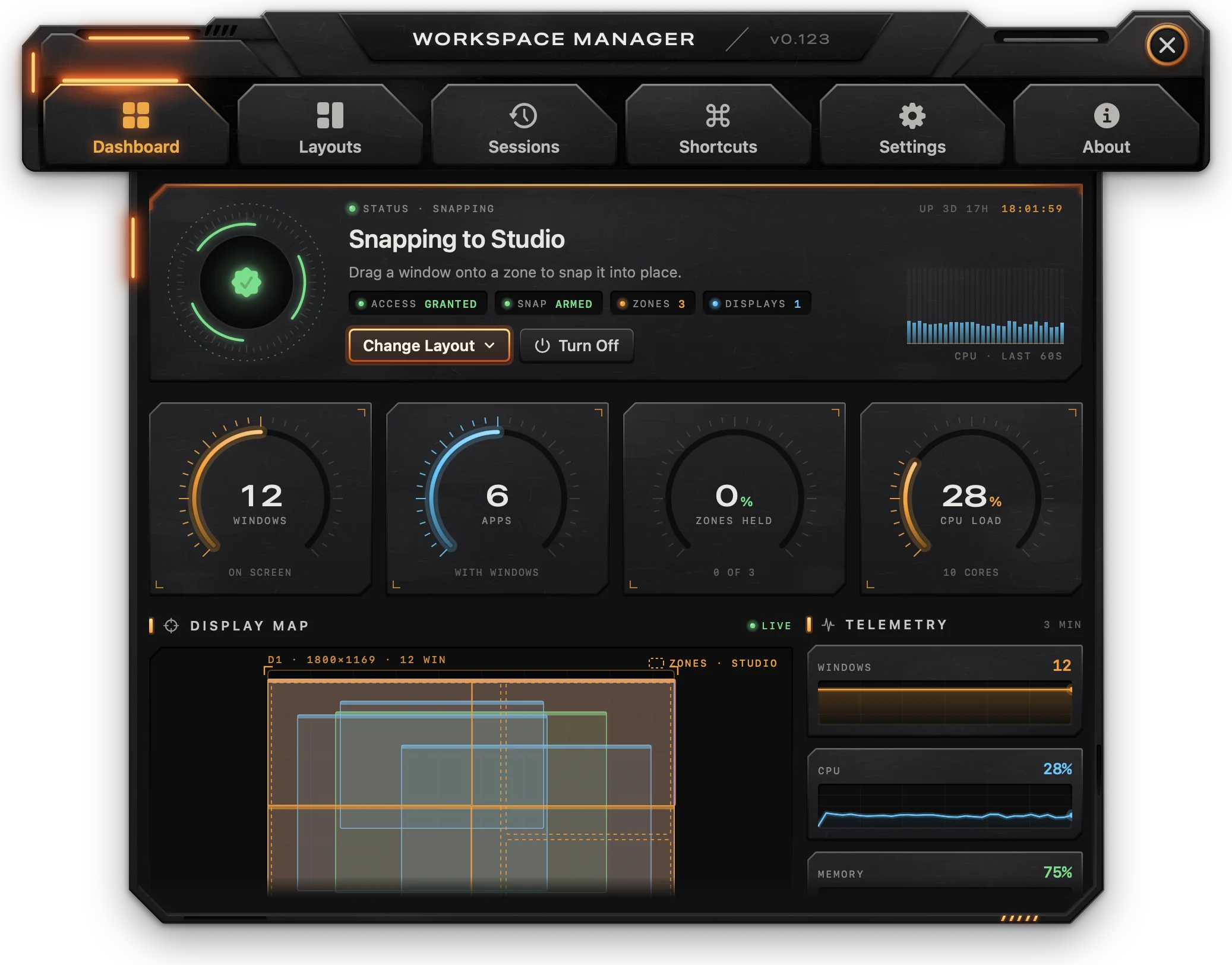
El Panel muestra lo que hay en tus pantallas y el estado del encaje. Sus lecturas se actualizan cada 2 segundos, solo mientras el Panel está abierto.
Estado
La placa superior muestra uno de estos tres estados:
| Estado | Título | Qué significa |
|---|---|---|
| acceso necesario | El encaje de ventanas está desactivado | El permiso de Accesibilidad está desactivado. Conceder acceso lo pide. |
| en espera | Elige una distribución para activar el encaje | No hay ninguna distribución activa. |
| encajando | Encajando en nombre de la distribución | Las ventanas que arrastras encajan en las zonas de esta distribución. |
- Elegir distribución (o Cambiar distribución cuando ya hay una activa) abre una lista con las Plantillas y las Distribuciones guardadas, cada una con su número de zonas. Haz clic en una para que pase a ser la distribución activa; la que está en uso aparece resaltada. Desactivar encaje, abajo del todo, la desactiva.
- Desactivar desactiva la distribución activa.
- Los indicadores muestran Acceso (Concedido o Denegado), Encaje (Activo o Inactivo), el número de Zonas de la distribución activa y el número de Pantallas.
- A la derecha: el tiempo en marcha, la hora y el uso de CPU de los últimos 60 segundos.
Una distribución elegida aquí se activa en la pantalla principal, o en la pantalla en la que ya estaba activa.
Indicadores
- Ventanas: las ventanas que hay en pantalla.
- Apps: las apps con ventanas en pantalla.
- Zonas ocupadas: cuántas zonas de la distribución activa tienen una ventana que las llena, en porcentaje y como "N de M". Muestra "sin distribución" cuando no hay ninguna activa.
- Carga de CPU: el uso total del procesador, con el número de núcleos.
Mapa de pantallas y Telemetría
Mapa de pantallas dibuja tus pantallas tal como están colocadas, cada una con su número, su resolución y su número de ventanas, con cada ventana a escala en el color de su app y las zonas de la distribución activa superpuestas con línea discontinua. Pasa el puntero por una ventana para ver el nombre de su app.
Telemetría muestra los últimos 3 minutos de Ventanas, CPU y Memoria. Estas cifras salen de tu propio Mac y no se envían a ningún sitio.
Acciones rápidas
- Guardar sesión: guarda la posición de cada ventana como una sesión nueva llamada "Sesión N".
- Restaurar última sesión: restaura la sesión más reciente y mueve las ventanas de las apps que están abiertas (modo Parcial). Desactivado cuando no hay nada guardado.
- Editar distribuciones: abre la pestaña Distribuciones.
Reparto por app y Registro de sesiones
Reparto por app muestra las seis apps con más ventanas en pantalla, con la proporción de cada una; el resto se agrupa como "más apps".
Registro de sesiones representa en un gráfico el número de ventanas de las últimas 14 sesiones guardadas y muestra las tres más recientes, cada una con un botón Restaurar (modo Parcial). Mostrar todo abre la pestaña Sesiones.
Distribuciones
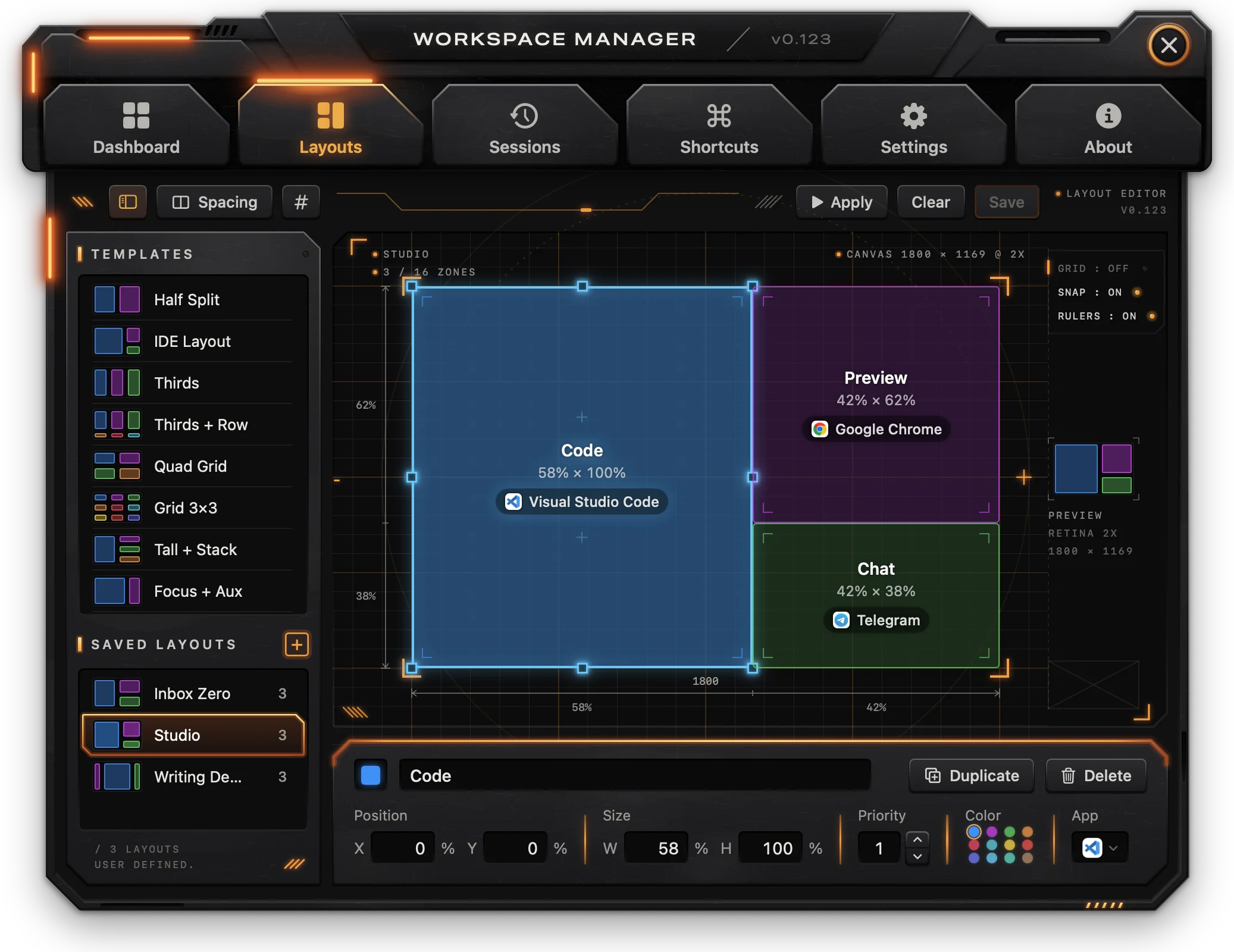
Una distribución es un conjunto de zonas dibujadas sobre una pantalla, en porcentajes de su área útil (la que queda dentro de la barra de menús y el Dock), de modo que la misma distribución vale para cualquier pantalla. Una distribución tiene hasta 16 zonas. Cada zona tiene un nombre, una posición y un tamaño, una prioridad, un color y, si quieres, apps.
Plantillas y distribuciones guardadas
La lista de la izquierda tiene dos partes:
- Plantillas: nueve distribuciones incluidas.
- Distribuciones guardadas: las distribuciones que has creado, cada una con su número de zonas. El recuento de debajo de la lista indica cuántas hay.
| Plantilla | Zonas |
|---|---|
| Half Split | Izquierda y derecha (50 % cada una) |
| IDE Layout | Editor (65 %), y barra lateral y terminal apiladas a la derecha |
| Thirds | Izquierda, centro y derecha |
| Thirds + Row | Tres zonas altas arriba y tres zonas bajas debajo |
| Quad Grid | Cuatro cuartos |
| Grid 3×3 | Nueve celdas iguales, con el nombre de su fila y su columna |
| Tall + Stack | La mitad izquierda y tres zonas apiladas a la derecha |
| Focus + Aux | Foco (70 %) y auxiliar (30 %) |
| Ultrawide Dev | Referencia (25 %), editor (50 %) y herramientas (25 %) |
Haz clic en una plantilla o en una distribución guardada para abrirla en el editor. La que está abierta sigue resaltada.
- Nueva distribución: haz clic en + junto a "Distribuciones guardadas", escribe un nombre (si lo dejas vacío, se llama "Distribución N") y haz clic en Crear o pulsa
Return. La distribución se guarda al instante y se abre en el editor. - Cambiar el nombre: haz doble clic en el nombre de una distribución guardada, escribe y pulsa
Return;Escapelo cancela. No se acepta un nombre vacío ni uno que ya use otra distribución (sin distinguir mayúsculas); el campo se rodea de rojo. - Eliminar: pasa el puntero por la fila, haz clic en el botón de la papelera y luego en Eliminar para confirmarlo. El menú contextual tiene Abrir y Eliminar distribución. Si eliminas la distribución abierta en el editor, se empieza una nueva y vacía; si eliminas la distribución activa, el encaje se desactiva.
- El botón de la barra lateral, a la izquierda de la barra del editor (
⌃⌘S), oculta y muestra la lista. Arrastra el borde derecho de la lista para ensancharla.
Las plantillas no se pueden redibujar: sus zonas, nombres, posiciones, tamaños, prioridades, colores y espaciado están bloqueados. Sí puedes asignar apps a sus zonas, que se guardan con la plantilla. Guardar copia (⌘S) guarda la plantilla como una distribución nueva con el mismo nombre (numerado si el nombre ya existe, por ejemplo "Thirds 2"), que luego puedes cambiar.
Barra del editor
| Control | Qué hace |
|---|---|
| Botón de la barra lateral | Oculta o muestra la lista de distribuciones (⌃⌘S). |
| Pantalla | Aparece con más de una pantalla: elige la pantalla cuya forma muestra el lienzo y en la que Aplicar coloca las ventanas. |
| Espaciado | Abre los huecos de la distribución: Entre ventanas (separaciones) y Bordes de la pantalla (márgenes), de 0 a 32 pt en pasos de 2, con vista previa. Desactivado en las plantillas. |
| Cuadrícula (#) | Muestra una cuadrícula de 12 × 8 en el lienzo (⌘G). |
| Aplicar | Abre las apps de cada zona y coloca sus ventanas en las zonas (consulta "Aplicar"). Desactivado hasta que alguna zona tiene una app. |
| Vaciar | Quita todas las zonas de la distribución. Desactivado en las plantillas. |
| Guardar | Guarda la distribución (⌘S). Solo se ilumina cuando hay cambios sin guardar. En una plantilla, este botón es Guardar copia. |
El espaciado se aplica cuando las ventanas encajan en la distribución; haz clic en Guardar para conservarlo. Al guardar la distribución activa, el encaje se actualiza al momento.
Lienzo
El lienzo muestra la pantalla seleccionada con sus proporciones reales y, encima, el nombre de la distribución, el número de zonas ("N / 16 zonas", más "plantilla" o "sin guardar") y la resolución y la escala de la pantalla.
- Dibujar una zona: arrastra sobre una parte vacía de la pantalla. La zona nueva se llama "Zona N" y recibe la prioridad siguiente y el color siguiente.
- Seleccionar una zona: haz clic en ella. Haz clic en un área vacía o pulsa
Escapepara quitar la selección. - Mover una zona: arrástrala. Cerca del borde de otra zona o del borde de la pantalla (a unos 14 pt), se ve atraída hasta quedar pegada a él, y una línea guía naranja muestra dónde.
- Redimensionar una zona: arrastra uno de los ocho tiradores de la zona seleccionada. Los bordes se pegan a los de otras zonas y a los de la pantalla a menos de unos 8 pt. Una zona no puede ser más pequeña que el 5 % de la pantalla en ninguna dirección.
- Eliminar una zona: pulsa
Deletecon la zona seleccionada.
Cada zona muestra su nombre, su tamaño en porcentaje y, si tiene apps, sus iconos con el nombre de la que queda encima.
La columna a la derecha del lienzo tiene tres interruptores:
- CUADRÍCULA: la cuadrícula de 12 × 8 (igual que el botón Cuadrícula).
- ENCAJE: si los bordes que mueves o redimensionas se pegan a otros bordes. Activado por omisión.
- REGLAS: reglas a lo largo de la parte inferior e izquierda de la pantalla, que marcan dónde empiezan y terminan las columnas y filas de las zonas, cada tramo con su proporción de la pantalla, sobre una cuadrícula de dibujo con una línea cada 5 %. Activado por omisión.
Debajo de los interruptores, Vista previa muestra la distribución en miniatura con el tipo y la resolución de la pantalla.
Propiedades de la zona
Con una zona seleccionada, el panel de debajo del lienzo muestra sus propiedades. Sin ninguna seleccionada, muestra consejos.
| Propiedad | Descripción |
|---|---|
| Nombre | El nombre de la zona, que aparece en el lienzo y en la superposición del encaje. |
| Duplicar | Copia la zona, desplazada un 5 %, con el mismo color y las mismas apps (⌘D). Desactivado con 16 zonas. |
| Eliminar | Quita la zona. |
| Posición X, Y | La esquina superior izquierda de la zona, en % del ancho y del alto de la pantalla. Pulsa Return para aplicarlo. |
| Tamaño An, Al | El ancho y el alto de la zona, en % de la pantalla (de 5 a 100). Pulsa Return para aplicarlo. |
| Prioridad | De 1 a 99. Donde las zonas se solapan, la ventana va a la de número más bajo. También fija el orden de las zonas para Aplicar y para los atajos de zona. |
| Color | Azul, Morado, Verde, Naranja, Rosa, Verde azulado, Amarillo, Rojo, Índigo, Cian, Menta o Marrón. |
| Apps | Las apps cuyas ventanas van a esta zona cuando se aplica la distribución. |
En una plantilla solo se pueden cambiar las Apps, y el panel muestra una etiqueta Plantilla.
Apps en una zona
Haz clic en el campo Apps (cuando está vacío dice "Elegir apps") para abrir la lista de apps de la zona:
- En esta zona muestra las apps de la zona en orden; la primera queda encima. Arrastra las filas para reordenarlas, o haz clic en × para quitar una.
- El menú contextual de cada fila tiene Mover arriba del todo, Subir, Bajar, Añadir otra ventana (la misma app otra vez, para una segunda ventana) y Quitar.
- Apps muestra las apps instaladas en el Mac (en
/Applications,/System/Applications,~/Applicationsy un nivel de carpetas dentro de ellas, además del Finder). Usa Buscar apps para filtrar. Haz clic en una app para añadirla al fondo de la pila; vuelve a hacer clic para quitarla.
No hay límite de apps por zona. Una app que no está instalada en este Mac aparece con un icono de línea discontinua y Aplicar se la salta.
Aplicar
Aplicar coloca las apps de cada zona en sus zonas, en la pantalla elegida en el editor:
- Si una app no está abierta, se abre.
- Una ventana que ya está en su zona (que cubre al menos el 80 % de la zona, y la zona al menos el 80 % de la ventana) se queda donde está.
- Las demás ventanas de la app en esa pantalla van a las zonas más cercanas.
- Las zonas que siguen vacías reciben ventanas nuevas, mediante el ítem de menú
⌘Nde la app, o tecleando⌘Nsi no lo tiene. - Una app que no abre otra ventana cede una de sus ventanas de otra pantalla.
- Las ventanas de una misma zona se apilan: la primera app de la lista de la zona queda encima.
Las zonas se llenan por orden de prioridad. Mientras se está ejecutando un Aplicar, los botones Aplicar están desactivados.
Sesiones
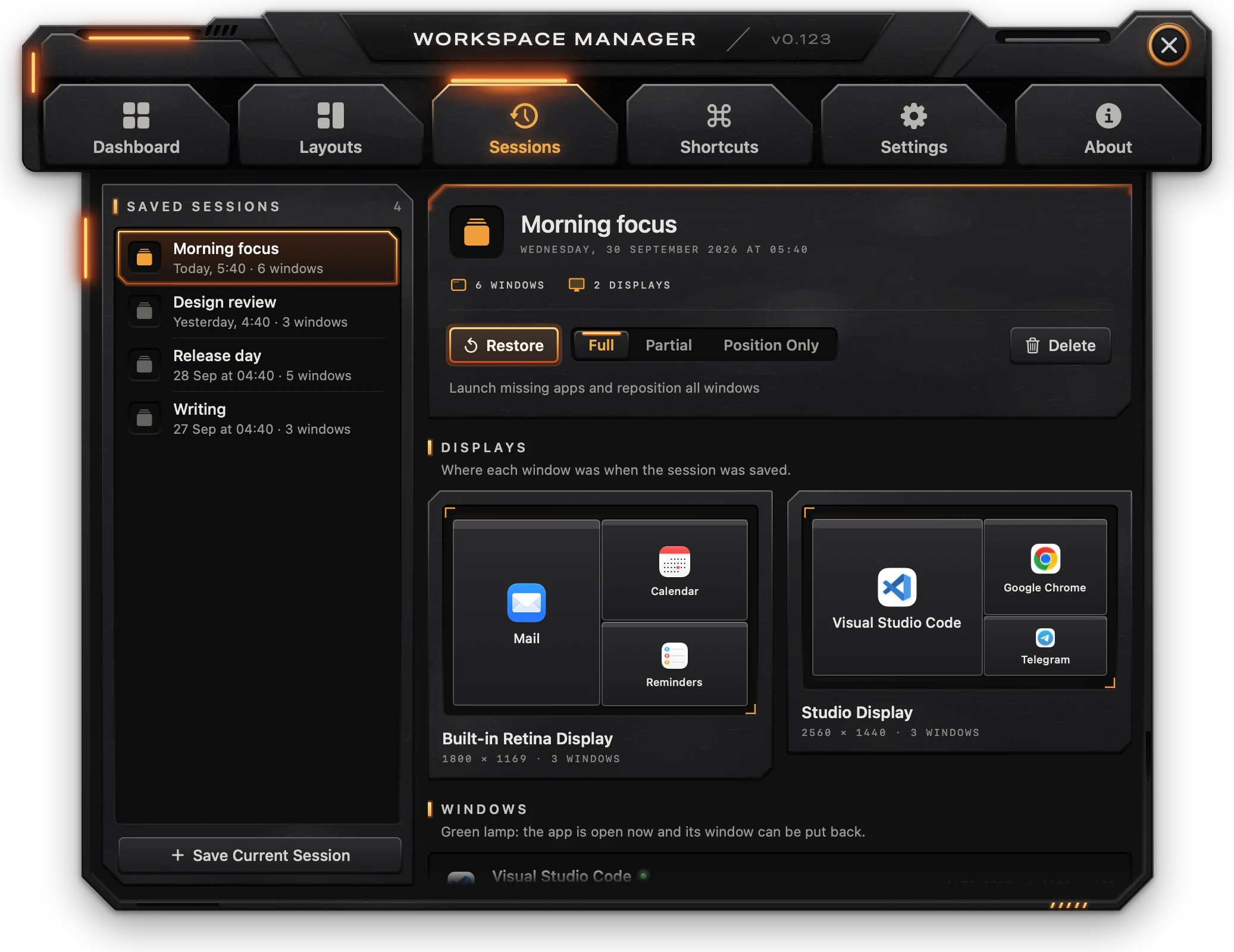
Una sesión recuerda dónde estaba cada ventana, en cada pantalla. Las sesiones solo se guardan cuando tú lo pides; nada se guarda automáticamente.
Guardar una sesión
- Guardar sesión actual, debajo de la lista, guarda las ventanas tal como están ahora, con el nombre "Sesión N".
- Lo mismo se puede hacer desde el panel de la barra de menús (Guardar, con un nombre), desde el Panel (Guardar sesión) o con el atajo Guardar sesión (
⌃⌥S).
Una sesión incluye las ventanas visibles en pantalla en ese momento: no incluye las ventanas minimizadas ni las ventanas del propio Workspace.
Sesiones guardadas
La lista de la izquierda muestra todas las sesiones guardadas, de la más nueva a la más antigua, con su nombre, cuándo se guardó ("Hoy, 17:40", "Ayer, 09:12" o una fecha) y su número de ventanas. Haz clic en una sesión para ver sus detalles.
Detalles de la sesión
- Nombre: haz clic en el nombre para editarlo y pulsa
Returnpara cambiarlo. Si lo dejas vacío, vuelve el nombre anterior. - La fecha y la hora completas en que se guardó, y el número de ventanas y de pantallas.
- Restaurar vuelve a colocar las ventanas con el modo de restauración elegido a su lado.
- Eliminar pide confirmación y luego elimina la sesión. No se puede deshacer.
- Pantallas: cada pantalla en miniatura, con cada ventana donde estaba, mostrando el icono y el nombre de su app. Pasa el puntero por una ventana para ver su título.
- Ventanas: cada ventana de la sesión con su app, título, tamaño y posición. Una luz verde indica que la app está abierta ahora y que su ventana se puede volver a colocar. Al pasar el puntero por una fila se resalta la ventana en la vista previa de la pantalla, y al revés.
Modos de restauración
| Modo | Qué hace |
|---|---|
| Completa | Abre las apps que no están en marcha, espera dos segundos y luego mueve y redimensiona todas las ventanas. Es el modo por omisión en la pestaña Sesiones. |
| Parcial | Solo mueve y redimensiona las ventanas de las apps que están abiertas. Es el que usan el panel de la barra de menús, el Panel y el atajo Restaurar última sesión. |
| Solo posición | Mueve las ventanas a sus posiciones guardadas sin cambiar su tamaño. |
Cada ventana guardada se empareja con una ventana abierta de la misma app: primero, una que siga exactamente en la posición guardada; después, una con el mismo título; y por último, la más cercana a la posición guardada. Cada ventana abierta se usa una sola vez, así que las apps con varias ventanas recuperan cada una en su sitio.
Atajos
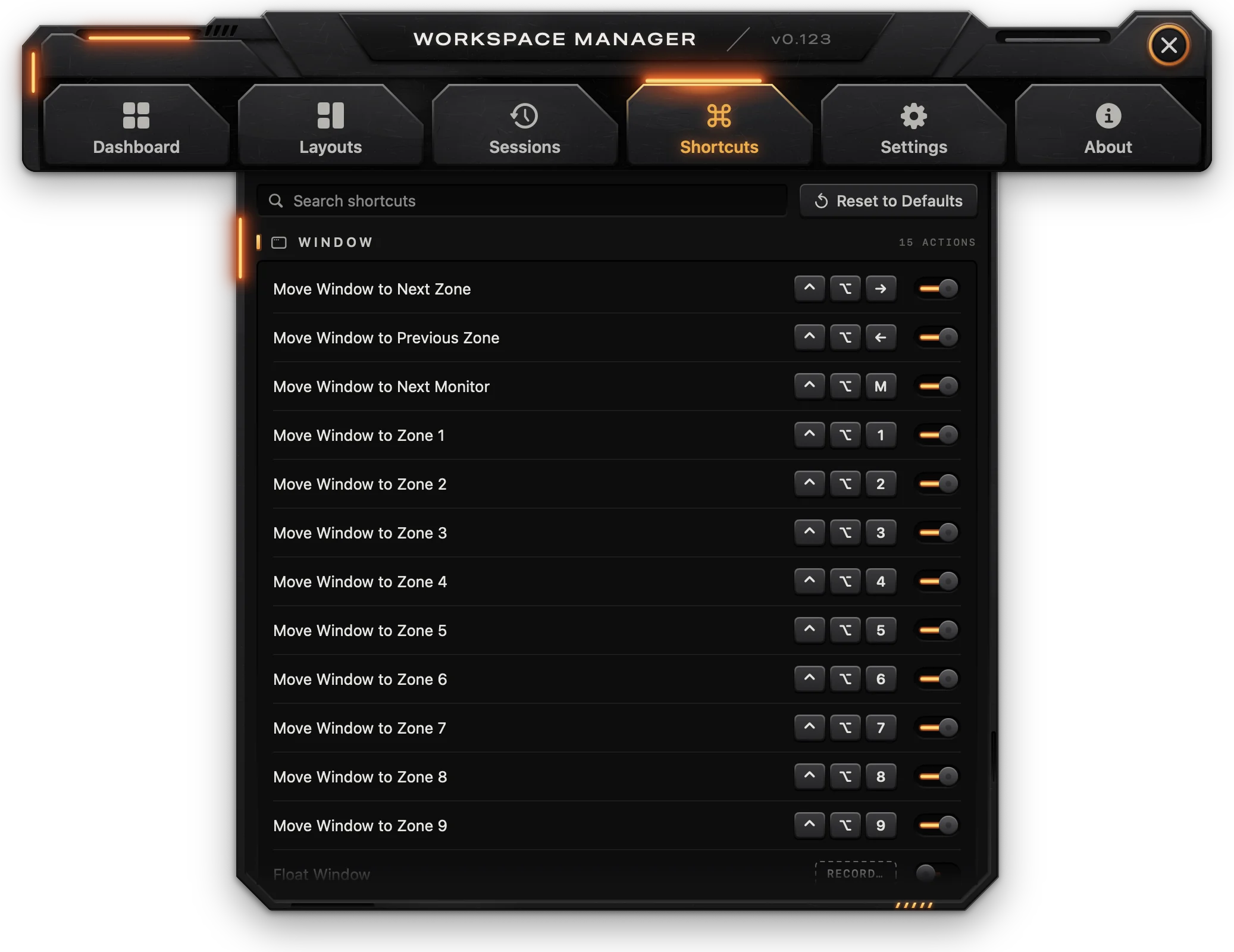
La pestaña Atajos muestra 23 acciones de teclado globales, agrupadas en Ventana, Distribución, Sesión y App. Funcionan en cualquier app y necesitan el permiso de Accesibilidad. Las acciones de ventana actúan sobre la ventana activa de la app que está delante, usando las zonas de la distribución activa en la pantalla de esa ventana.
Atajos por omisión
| Acción | Por omisión | Qué hace |
|---|---|---|
| Mover ventana a la zona siguiente | ⌃⌥→ | Mueve la ventana a la zona siguiente, en bucle. Si está fuera de cualquier zona, a la primera. |
| Mover ventana a la zona anterior | ⌃⌥← | Mueve la ventana a la zona anterior, en bucle. Si está fuera de cualquier zona, a la última. |
| Mover ventana a la pantalla siguiente | ⌃⌥M | Mueve la ventana a la pantalla siguiente, de izquierda a derecha. A la misma zona de allí si está en una; si no, al mismo lugar relativo y con el mismo tamaño. |
| Mover ventana a la zona 1 … 9 | ⌃⌥1 … ⌃⌥9 | Coloca la ventana en esa zona. |
| Liberar ventana | ninguno | Devuelve la ventana a donde estaba antes de que un atajo la moviera por primera vez. Una ventana que ningún atajo ha movido se centra al 60 % × 70 % de la pantalla. |
| Maximizar en la zona | ⌃⌥F | Llena la zona en la que está la ventana, o toda la pantalla útil si no está en ninguna zona. |
| Centrar en la zona | ⌃⌥C | Centra la ventana en su zona (o en la pantalla) manteniendo su tamaño, sin superar el de la zona. |
| Volver a aplicar la distribución | ⌃⌥R | Si la distribución activa tiene apps, la vuelve a aplicar (igual que Aplicar). Si no, devuelve cada ventana de la pantalla a la zona que más cubre. |
| Distribución siguiente | ⌃⌥L | Activa la plantilla o distribución guardada siguiente, en el orden del panel de la barra de menús. |
| Distribución anterior | ⌃⌥⇧L | Activa la distribución anterior. |
| Guardar sesión | ⌃⌥S | Guarda una sesión nueva llamada "Sesión N". |
| Restaurar última sesión | ⌃⌥⇧S | Restaura la sesión más reciente en modo Parcial. |
| Abrir barra de menús | ⌃⇧W | Abre o cierra el panel de la barra de menús. Con el icono oculto, abre la ventana principal. |
| Abrir app | ⌃⇧Space | Abre la ventana principal. |
| Mostrar u ocultar superposición | ⌃⌥O | Muestra u oculta en pantalla las zonas de la distribución activa. |
Las zonas se numeran por prioridad (primero la más baja) y, cuando la prioridad es la misma, en el orden de la distribución.
Un breve aviso cerca de la parte superior de la pantalla confirma lo que ha hecho un atajo (la distribución a la que ha cambiado, la sesión que ha guardado) o por qué no ha podido actuar: "Ninguna distribución activa", "No hay zona N", "No hay sesiones guardadas". Cuando no se encuentra la ventana activa, o cuando el propio Workspace está delante, el Mac emite un pitido.
Cambiar un atajo
- Haz doble clic en las teclas de una acción (o en GRABAR… en una acción sin teclas).
- Cuando la fila muestre PULSA EL ATAJO…, pulsa la nueva combinación.
- Para parar sin cambiarlo, pulsa
Escapeo haz clic en Cancelar grabación.
Un atajo necesita al menos una tecla modificadora (⌃, ⌥, ⇧ o ⌘). ⌘Q, ⌘W, ⌘H, ⌘M y ⌘Tab están reservados por el sistema. Si una combinación ya la usa otra acción activada, se rechaza indicando el nombre de esa acción. Al grabar un atajo, la acción también se activa.
Otros controles
- El interruptor al final de cada fila activa o desactiva la acción; una acción desactivada conserva sus teclas, atenuadas.
- Buscar atajos filtra por nombre de acción o por tecla.
- Restaurar valores por omisión devuelve todos los atajos a sus valores por omisión.
Ajustes
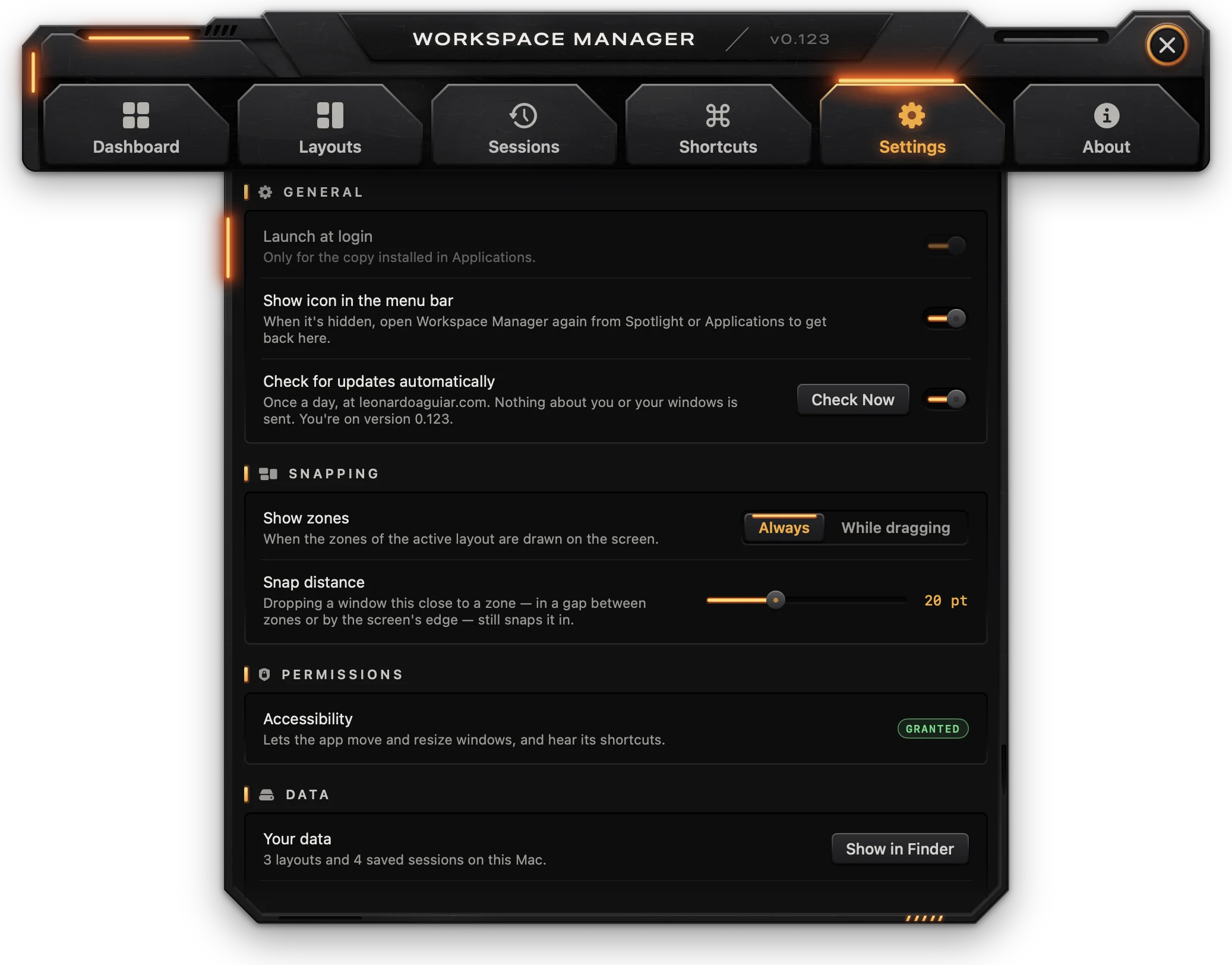
General
| Ajuste | Descripción |
|---|---|
| Abrir al iniciar sesión | Abre la app en la barra de menús cuando inicias sesión. Activado por omisión. Solo está disponible para la copia instalada en Aplicaciones. |
| Mostrar el icono en la barra de menús | Muestra u oculta el icono de la barra de menús. Si está oculto, vuelve a abrir Workspace desde Spotlight o Aplicaciones para llegar a la ventana. |
Buscar actualizaciones automáticamente (con Buscar ahora) e Instalar actualizaciones automáticamente se describen más abajo, en "Actualizaciones"; Enviar estadísticas de uso anónimas, en "Estadísticas de uso y privacidad".
Encaje
| Ajuste | Descripción |
|---|---|
| Mostrar zonas | Siempre: las zonas de la distribución activa siguen dibujadas en pantalla. Al arrastrar: solo aparecen mientras se arrastra una ventana. Por omisión: Siempre. |
| Distancia de encaje | A qué distancia fuera de una zona (en un hueco entre zonas o junto al borde de la pantalla) se puede soltar una ventana para que aun así encaje en ella. De 0 a 60 pt en pasos de 5; 0 es Desactivado. Por omisión: 20 pt. |
Permisos
Accesibilidad muestra Concedido o No concedido. Si no está concedido, Conceder acceso… pide el permiso y abre Ajustes del Sistema en Privacidad y seguridad › Accesibilidad.
Datos
- Tus datos: el número de distribuciones y de sesiones guardadas en este Mac. Mostrar en el Finder abre la carpeta de datos.
- Copia de seguridad: Exportar… guarda en un único archivo
.json("Workspace Backup fecha.json") las distribuciones, las sesiones guardadas, los atajos y las apps asignadas a las zonas de las plantillas. Importar… lee un archivo así y pide confirmación: sus distribuciones y sesiones se añaden, las que ya estaban aquí se sustituyen por la copia del archivo, y tus atajos se sustituyen por los de la copia de seguridad. - Empezar de cero: Restablecer ajustes… devuelve Mostrar el icono en la barra de menús, Mostrar zonas y Distancia de encaje a sus valores por omisión, y conserva las distribuciones, las sesiones y los atajos. Borrar todo… elimina todas las distribuciones, sesiones guardadas y atajos, y las apps asignadas a las plantillas, y restablece esos ajustes.
Returncancela el diálogo de borrado. Exporta antes una copia de seguridad si quieres conservarlo.
Acerca de
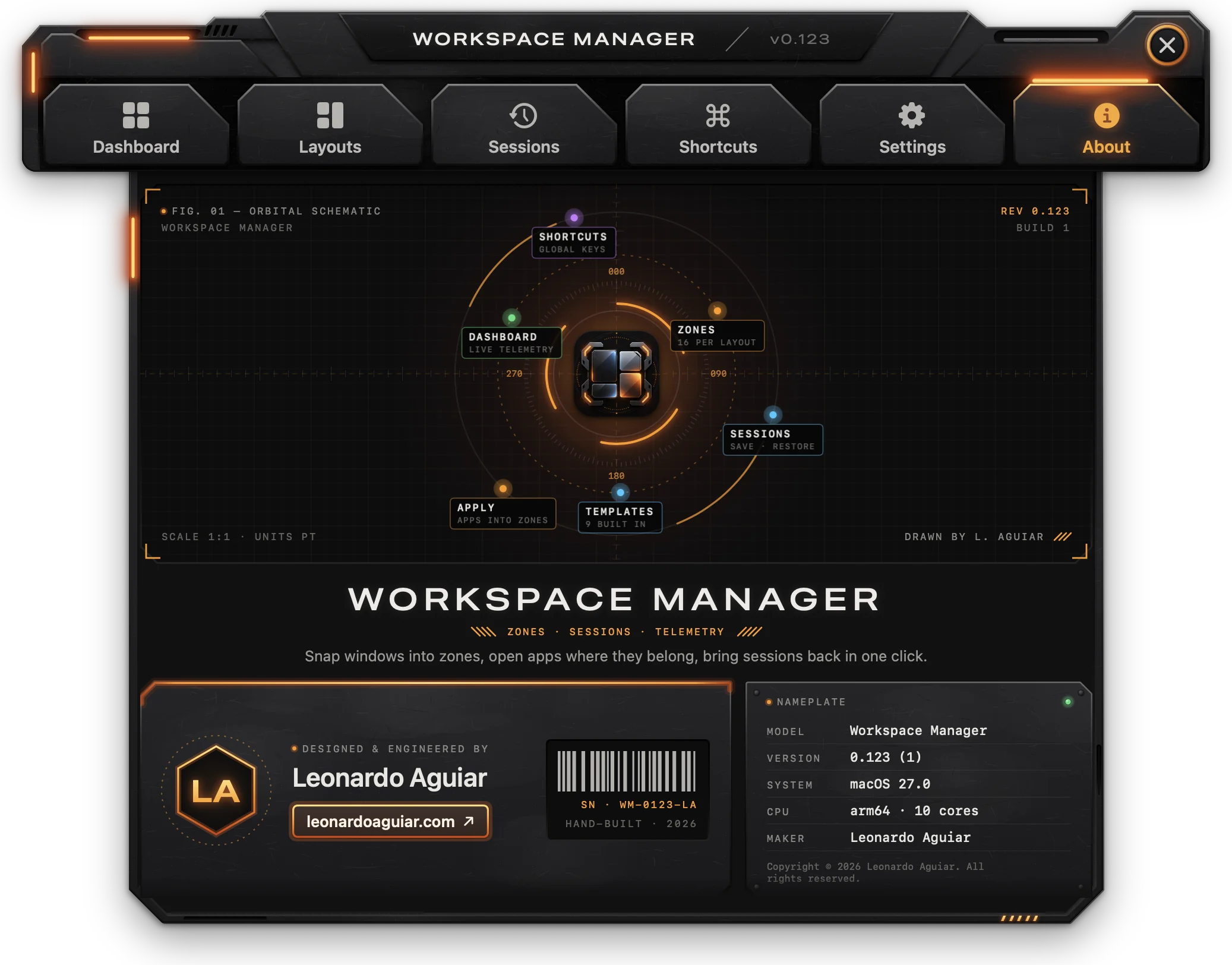
La página Acerca de se abre con el botón i de la barra o con Acerca de Workspace en el menú de la app. Muestra la versión y la compilación, una placa con el modelo, la versión, el sistema y el fabricante, y un enlace a leonardoaguiar.com.
Panel de la barra de menús
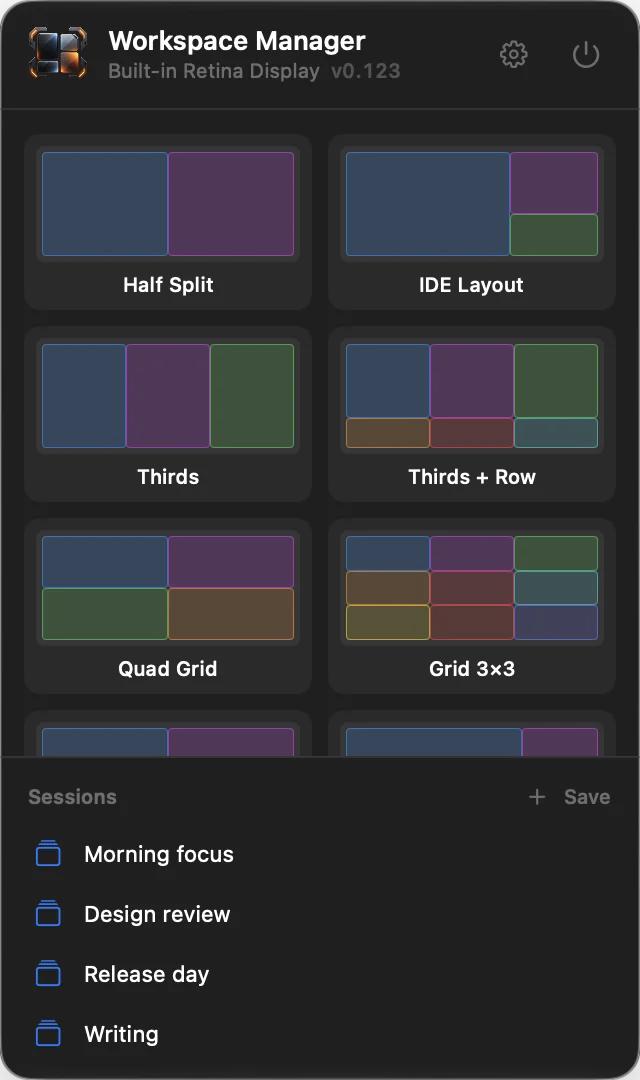
El panel se abre bajo el icono de la barra de menús y trabaja en la pantalla en la que has hecho clic: las vistas previas, el encaje y Aplicar ocurren en esa pantalla.
Cabecera
El logotipo, el nombre de la app, el nombre de la pantalla y la versión. El botón del engranaje (Abrir Workspace) abre la ventana principal; el botón de apagado (Salir de Workspace) cierra la app.
Distribuciones
Cada plantilla y cada distribución guardada aparece como una tarjeta con una miniatura de sus zonas.
- Pasa el puntero por una tarjeta para previsualizar sus zonas en la pantalla.
- Haz clic en una tarjeta para que pase a ser la distribución activa: las ventanas que arrastres en pantalla encajarán en sus zonas, y el panel se cierra. La tarjeta activa tiene un punto verde y un contorno azul, y las demás se atenúan.
- Vuelve a hacer clic en la tarjeta activa para desactivar el encaje. Pulsar
Escapeen cualquier app también lo desactiva. - Una distribución cuyas zonas tienen apps muestra un pequeño botón de reproducción junto a su nombre: Aplicar abre las apps de cada zona en sus zonas en esta pantalla (consulta "Aplicar") y desactiva el encaje.
Sesiones
Las sesiones guardadas, de la más nueva a la más antigua, por nombre (se ven cinco; el resto se desplaza).
- Guardar (+): escribe un nombre y pulsa
Returnpara guardar las ventanas tal como están ahora. Si pulsasReturncon el campo vacío, se usa "Sesión N".Escapelo cancela. - Haz clic en una sesión para restaurarla en modo Parcial. Pasa el puntero por encima para ver cuándo se guardó y cuántas ventanas tiene.
- Al pasar el puntero, el botón de restaurar hace lo mismo, y el botón de la papelera elimina la sesión tras un segundo clic en Eliminar.
- El menú contextual tiene Restaurar, Restaurar y abrir las apps que faltan (modo Completa), Renombrar y Eliminar.
Encajar ventanas
Arrastrar para encajar
Con una distribución activa, arrastra cualquier ventana por su barra de título. Cuando el puntero se ha movido unos 10 pt, la zona que hay bajo el puntero se ilumina y muestra "Suelta para colocarla aquí". Suéltala y la ventana adopta exactamente la posición y el tamaño de la zona, con el espaciado de la distribución; la zona destella.
- La zona se elige por la posición del puntero al soltar, no por los bordes de la ventana.
- Fuera de todas las zonas, la ventana va a la zona más cercana dentro de la distancia de encaje. Con la distancia de encaje desactivada, el puntero tiene que estar dentro de una zona.
- Las zonas de menos de 200 × 150 pt en la pantalla actual no aceptan ventanas.
- Donde las zonas se solapan, gana la de número de prioridad más bajo.
- El encaje usa las zonas dispuestas en la pantalla en la que empieza el arrastre.
Mostrar las zonas
Con Mostrar zonas en Siempre, las zonas de la distribución activa siguen dibujadas en la pantalla en la que se eligió, como contornos discontinuos con sus nombres. Con Al arrastrar, aparecen en la pantalla del arrastre y desaparecen al soltar. Mostrar u ocultar superposición (⌃⌥O) las muestra u oculta en cualquier momento.
Desactivar el encaje
El encaje sigue activado hasta que lo desactivas. Cualquiera de estas acciones lo desactiva:
- Pulsar
Escapeen cualquier app. Solo se observa, así que la app que está delante también la recibe. Si la pulsas durante un arrastre, la ventana se queda donde la sueltes. - Hacer clic en la tarjeta activa del panel de la barra de menús.
- Hacer clic en Desactivar en el Panel, o en Desactivar encaje en su lista de distribuciones.
- Hacer clic en un botón de reproducción (Aplicar) del panel de la barra de menús.
Salir de Workspace no mueve nada. El encaje y los atajos se detienen hasta que vuelves a abrirlo.
Atajos de teclado
Los atajos globales aparecen en "Atajos". Estas teclas funcionan dentro de la app:
| Teclas | Dónde | Acción |
|---|---|---|
⌘W | Ventana principal | Cerrar la ventana |
⌘F | Ventana principal | Buscar en la app |
↑ ↓ Return | Búsqueda | Moverse por los resultados y abrir uno |
Escape | Búsqueda | Vaciar el campo y, después, cerrar la página |
⌘Q | Ventana principal | Salir de Workspace |
⌃⌘S | Distribuciones | Ocultar o mostrar la lista de distribuciones |
⌘G | Distribuciones | Mostrar u ocultar la cuadrícula |
⌘S | Distribuciones | Guardar la distribución (Guardar copia en una plantilla) |
⌘D | Distribuciones | Duplicar la zona seleccionada |
Delete | Distribuciones | Eliminar la zona seleccionada |
Escape | Distribuciones | Quitar la selección de la zona |
Return | Campos de nombre y de número | Confirmar el nombre o el valor |
Escape | Al cambiar el nombre de una distribución | Cancelar |
Escape | Atajos | Cancelar la grabación |
Escape | Panel de la barra de menús | Descartar el nombre de sesión que se está escribiendo, o cerrar el panel |
Escape | Cualquier app, con una distribución activa | Desactivar el encaje |
⌘X ⌘C ⌘V ⌘A ⌘Z ⇧⌘Z | Campos de texto | Cortar, copiar, pegar, seleccionar todo, deshacer, rehacer |
Solución de problemas
La Accesibilidad está activada, pero nada encaja
Puede que el permiso de Ajustes del Sistema pertenezca a una copia anterior de la app. Abre Ajustes del Sistema › Privacidad y seguridad › Accesibilidad, selecciona Workspace, quítalo con el botón − y vuelve a añadir /Applications/Workspace.app con + (o haz clic en Conceder acceso… en Ajustes) y actívalo. La app detecta el permiso en un par de segundos.
Una ventana arrastrada no encaja
- Comprueba que hay una distribución activa: el Panel muestra "Encajando en nombre de la distribución". Pulsar
Escapeen cualquier app desactiva el encaje. - Suelta con el puntero sobre la zona, o dentro de su distancia de encaje.
- Las zonas de menos de 200 × 150 pt en esa pantalla se ignoran. Usa una zona más grande o menos zonas.
Un atajo no hace nada o pita
- Un pitido significa que no hay ninguna ventana activa que mover, que el propio Workspace está delante o (con Mover ventana a la pantalla siguiente) que solo hay una pantalla.
- "Ninguna distribución activa" significa que las acciones de ventana necesitan una distribución activa: elige una en el panel de la barra de menús o en el Panel.
- "No hay zona N" significa que la distribución activa tiene menos zonas que el número pulsado.
- Comprueba que el interruptor de la acción está activado en la pestaña Atajos y que la Accesibilidad está concedida.
No se acepta un atajo nuevo
Necesita al menos una tecla modificadora, no puede ser ⌘Q, ⌘W, ⌘H, ⌘M ni ⌘Tab, y no puede coincidir con el de otra acción activada. El mensaje bajo las teclas indica cuál es el caso.
Aplicar está atenuado o deja una zona vacía
- Aplicar necesita al menos una zona con una app. También se desactiva mientras se está ejecutando otro Aplicar.
- Una app con un icono de línea discontinua no está instalada en este Mac y se omite.
- Las zonas sin una ventana existente reciben una nueva mediante el
⌘Nde la app. Si una app no abre una ventana así en unos segundos, no recibe ventana nueva; entonces Workspace mueve una de sus ventanas de otra pantalla, si la tiene.
Al restaurar una sesión faltan ventanas
- Hacer clic en una sesión en el panel de la barra de menús, los botones Restaurar del Panel y el atajo Restaurar última sesión usan el modo Parcial, que solo mueve las ventanas de las apps que están abiertas. Usa Restaurar y abrir las apps que faltan en el menú contextual del panel, o Completa en la pestaña Sesiones.
- El modo Completa espera dos segundos después de abrir las apps. Una app que tarde más puede no recolocarse; vuelve a restaurar cuando esté abierta.
- Las ventanas que estaban minimizadas cuando se guardó la sesión no están en ella.
La plantilla no se puede cambiar
Las plantillas no se pueden redibujar; solo se pueden asignar las apps de sus zonas. Haz clic en Guardar copia para crear a partir de ella una distribución que puedas editar.
No se puede cambiar el nombre de una distribución
El nombre está vacío o ya lo tiene otra distribución (sin distinguir mayúsculas). Elige otro nombre.
El icono de la barra de menús ha desaparecido
Mostrar el icono en la barra de menús está desactivado. Abre Workspace desde Spotlight o Aplicaciones (o pulsa ⌃⇧Space), ve a Ajustes y actívalo.
No se puede activar Abrir al iniciar sesión
El interruptor solo funciona en la copia instalada en /Applications. Instala la app con el .pkg del sitio web.
Importar dice que el archivo no es una copia de seguridad
Importar solo lee archivos creados con Exportar… en Ajustes › Datos.
Con las otras apps para Mac
Workspace, Manager, Clipboard y Network funcionan como una sola cuando hay más de una instalada.
- Ventanas apiladas: con más de una de sus ventanas abiertas, se colocan juntas en una sola pila. El menú de la app › Apilar ventanas elige cómo, para todas las apps a la vez:
- Compacto (por omisión): la app en uso muestra su barra entera al final de la pila con su página debajo, y las demás se reducen a franjas encima, cada una con su icono, su nombre, sus pestañas y su botón de cerrar. Una pestaña de una franja abre esa página y pone esa app en uso.
- Barras completas: todas las barras enteras, una debajo de otra; la app con una página abierta va la última, con su página debajo.
- Acordeón: todas las barras enteras, en el orden en que se abrieron; una página se abre bajo su propia barra y empuja hacia abajo las barras de debajo.
- Ventanas separadas: cada ventana por su cuenta, donde tú la pongas.
- En todos los modos apilados hay una sola página abierta a la vez: abrir una pestaña en una app recoge la página de la otra. Arrastrar cualquier barra o franja mueve toda la pila; al cerrar una ventana, el hueco se cierra, y la última que queda ocupa la parte superior de la pila.
- Una sola búsqueda: Buscar encuentra también lo que tienen las otras apps instaladas (sus páginas, ajustes y acciones), bajo En y el nombre de la app; al elegir un resultado, se abre en su app, que se abre si no está en marcha. Lo que tú has creado o copiado (tableros, fragmentos, distribuciones, sesiones, las apps de las que has copiado) se queda fuera. Cada app guarda la lista de lo que se puede encontrar en ella en
~/Library/Application Support/leonardoaguiar.com/search/, solo en este Mac. - Acerca de muestra las otras apps, con Abrir para las instaladas y Conseguir para las demás, que abre su página en leonardoaguiar.com.
Actualizaciones
Workspace consulta leonardoaguiar.com una vez al día por si hay una versión nueva. Viene activado desde el principio; puedes desactivarlo en Ajustes › Buscar actualizaciones automáticamente.
- El pequeño botón cuadrado con dos flechas de la barra, a la derecha de la i, busca actualizaciones al hacer clic en él. Mientras hay una versión nueva esperando, se ilumina en naranja con una luz en la esquina, y su etiqueta indica la versión.
- Buscar actualizaciones… en el menú de la app hace lo mismo, y también buscarlo con la búsqueda.
- Instalar actualizaciones automáticamente (desactivado hasta que lo actives) descarga las actualizaciones en segundo plano y las instala cuando sales de Workspace, o al instante desde el aviso que muestra.
- Cada actualización va firmada por el desarrollador y se rechaza si la firma no coincide.
Ayuda e informes de errores
El menú Ayuda y la placa Ayuda de Acerca de tienen:
- Documentación de Workspace (también Documentación en el menú de la app): esta página.
- Novedades: cada versión y lo que cambió en ella, leído de leonardoaguiar.com, así que incluye versiones más nuevas que la instalada. La versión instalada aparece marcada, y una más nueva viene con Actualizar ahora. La misma lista está en leonardoaguiar.com/workspace/changelog.
- Informar de un error… (también en el menú de la app, debajo de Buscar actualizaciones…): un formulario que envía un informe al desarrollador.
Informar de un error
| Campo | Qué poner |
|---|---|
| Tipo | Error, Cierre inesperado o Sugerencia. |
| Frecuencia | Siempre, A veces o Una vez (no en una sugerencia). |
| Título | Unas palabras sobre el problema, hasta 140 caracteres. |
| Qué ha pasado | Qué estabas haciendo y qué has visto (en una sugerencia: qué te gustaría que hiciera la app). |
| Pasos para reproducirlo · opcional | Cómo hacer que vuelva a pasar, un paso por línea. |
| Qué esperabas · opcional | Qué tendría que haber pasado. |
| Correo electrónico · opcional | Para recibir respuesta por correo; nunca se publica ni se comparte. |
| Adjuntos | Hasta 5 archivos de hasta 10 MB cada uno: suéltalos en el campo o haz clic en Añadir archivos…. Las capturas de pantalla, las grabaciones de pantalla y los registros son lo que más ayuda. |
| Incluir información del sistema | Activado por omisión: la versión y la compilación de la app, la versión de macOS, el modelo, el procesador y la memoria del Mac, y el idioma. Mostrar enseña exactamente lo que se envía. |
Enviar informe (⌘↩) está disponible en cuanto hay un título y una descripción; hasta entonces, la línea de al lado indica qué falta. Lo envía todo como un solo informe y muestra su número; Borrar vacía el formulario. Antes de enviar, el Mac trabaja un momento, lo que evita que el sitio se llene de informes automáticos.
Tus informes
Los informes enviados desde este Mac aparecen junto al formulario, con su estado (recibido, confirmado, en curso, corregido (con la versión que lo corrige) o cerrado) y una luz naranja cuando hay una respuesta que no has leído. Haz clic en un informe para leer la conversación y añadir más detalles. Quitar de esta lista lo quita de la lista de este Mac; el informe sigue en manos del desarrollador. La lista se actualiza cada vez que se abre la página, o con el botón junto a su título.
Estadísticas de uso y privacidad
Workspace envía estadísticas de uso anónimas a leonardoaguiar.com una vez al día. Vienen activadas por omisión y ayudan a decidir qué corregir y qué mejorar. Ajustes › Enviar estadísticas de uso anónimas las desactiva, y lo que estuviera pendiente de envío se descarta.
Lo que se envía: la versión de la app, la versión de macOS, el identificador del modelo del Mac (como Mac15,3), el tipo de procesador, el idioma, algunos ajustes que están activados o desactivados (como buscar actualizaciones automáticamente), cuántas veces se ha abierto la app, los minutos que ha estado abierta su ventana y cuántas veces se ha usado cada pestaña y cada función, contado por día. Con ello va un identificador aleatorio, creado por la app y usado solo para esto.
Lo que nunca se envía: nombres, títulos de ventanas, nombres de apps, distribuciones o sesiones, archivos ni nada de lo que escribes. El sitio registra el país del que llegan las estadísticas, no la dirección IP.
Aparte de las estadísticas, Workspace solo se conecta a leonardoaguiar.com para buscar y descargar actualizaciones, mostrar las novedades, y enviar un informe de error cuando escribes uno y consultar sus respuestas.