 Workspace
Workspace
Workspace est une app de la barre des menus pour macOS qui aimante les fenêtres dans des zones, ouvre chaque app dans la zone que vous lui donnez et enregistre la position de chaque fenêtre dans une session que vous pouvez restaurer plus tard. Tout se passe sur votre Mac.
Jusqu’à la version 1.2.2, l’app s’appelait Workspace Manager.
Configuration requise et installation
Configuration requise
| Élément | Exigence |
|---|---|
| Système | macOS 13 Ventura ou version ultérieure |
| Processeur | Puce Apple (M1 ou plus récent); les Mac Intel ne sont pas pris en charge |
| Espace | Environ 12 Mo |
| Autorisation | Accessibilité, pour déplacer et redimensionner les fenêtres |
| Prix | Gratuit |
Installation
- Téléchargez le programme d’installation
.pkgsur leonardoaguiar.com/workspace. - Ouvrez-le et suivez les étapes. L’app est placée dans
/Applications/Workspace.app. - À la fin, Workspace s’ouvre tout seul, sous forme d’icône dans la barre des menus.
Installer une version plus récente par-dessus une ancienne conserve vos dispositions, vos sessions, vos raccourcis et vos réglages. Si l’app est ouverte, le programme d’installation la ferme et la rouvre à la fin.
Remarque : Workspace n’est pas encore notarié par Apple. Si macOS bloque le programme d’installation, ouvrez Réglages Système › Confidentialité et sécurité, trouvez le message qui concerne Workspace et cliquez sur Ouvrir quand même. Ce n’est nécessaire que pour la première installation.
Où sont vos données
Les dispositions, les sessions enregistrées, les raccourcis et les apps attribuées aux zones des modèles sont conservés dans ~/Library/Application Support/WorkspaceManager :
layouts/: un fichier par disposition enregistrée.sessions/: un fichier par session enregistrée, plussessions-index.json.shortcuts.json: vos touches de raccourci.template-apps.json: les apps attribuées aux zones des modèles intégrés.
Les réglages sont conservés dans les préférences système de l’app. Réglages › Données › Afficher dans le Finder ouvre le dossier des données.
Désinstallation
Workspace n’a pas de programme de désinstallation.
- Pour supprimer aussi vos dispositions et vos sessions, utilisez d’abord Réglages › Données › Tout effacer… (ou supprimez
~/Library/Application Support/WorkspaceManageraprès avoir quitté l’app). - Quittez l’app : ouvrez le panneau de la barre des menus et cliquez sur le bouton d’alimentation (Quitter Workspace).
- Glissez Workspace du dossier Applications vers la Corbeille.
Premiers pas
Premier lancement
Workspace vit dans la barre des menus. Il n’a pas d’icône dans le Dock tant que sa fenêtre est fermée; quand la fenêtre est ouverte, il apparaît dans le Dock et dans ⌘Tab. La copie installée active Ouvrir à la connexion à son premier lancement; vous pouvez le désactiver dans Réglages.
Une seule copie s’exécute à la fois. Rouvrir l’app pendant qu’elle tourne (à partir du Finder, de Spotlight ou du dossier Applications) affiche la fenêtre principale.
Autorisation Accessibilité
macOS ne permet à une app de déplacer et de redimensionner les fenêtres des autres apps qu’avec l’autorisation Accessibilité. Sans elle, l’aimantation par glissement, Appliquer et les raccourcis globaux ne fonctionnent pas.
- Au premier lancement, l’app demande l’autorisation.
- Activez Workspace dans Réglages Système › Confidentialité et sécurité › Accessibilité.
- L’app remarque le changement en quelques secondes et active l’aimantation et les raccourcis; pas besoin de la redémarrer.
Le Tableau de bord (Autoriser l’accès) et Réglages › Autorisations (Autoriser l’accès…) la redemandent si l’autorisation est désactivée.
L’icône de la barre des menus
L’icône représente quatre tuiles encadrées par quatre crochets. Cliquez dessus pour ouvrir le panneau de la barre des menus, qui liste les dispositions et les sessions enregistrées (voir Panneau de la barre des menus). Cliquez de nouveau dessus, cliquez n’importe où hors du panneau ou appuyez sur Escape pour le fermer.
Le bouton en forme d’engrenage du panneau (Ouvrir Workspace) ouvre la fenêtre principale. L’icône peut être masquée dans Réglages; l’app s’ouvre alors à partir de Spotlight ou du dossier Applications, ou avec Ouvrir l’app (⌃⇧Space).
La fenêtre principale
La fenêtre principale est une barre métallique près du haut de l’écran, avec les onglets Tableau de bord, Dispositions, Sessions, Raccourcis et Réglages. Elle s’ouvre avec seulement la barre, tous les onglets fermés. Cliquer sur un onglet fait descendre sa page sous la barre; cliquer de nouveau sur l’onglet ouvert replie la page.
- La plaque au milieu de la barre affiche le nom et la version de l’app. Son bouton i ouvre À propos.
- Rechercher (
⌘F), dans la barre à gauche du bouton de fermeture, trouve n’importe quoi dans l’app (voir Recherche). - Le bouton rond marqué d’un X ferme la fenêtre (
⌘W). L’app continue de fonctionner dans la barre des menus. - Glissez une partie vide de la barre pour déplacer la fenêtre. Elle se rouvre là où vous l’avez laissée.
Quand la fenêtre est ouverte, les menus en haut de l’écran sont le menu de l’app, avec À propos de Workspace, Documentation, Rechercher les mises à jour…, Empiler les fenêtres (voir Avec les autres apps Mac), Signaler un bogue… et Quitter Workspace (⌘Q), et le menu Aide, avec Documentation de Workspace, Nouveautés et Signaler un bogue….
Recherche
Rechercher dans la barre, ou ⌘F n’importe où dans la fenêtre, ouvre une page avec un seul champ qui couvre tout ce que contient l’app : chaque réglage, chaque raccourci, les sections et les actions rapides du Tableau de bord, les modèles, vos dispositions et vos sessions enregistrées, ainsi que les pages d’aide.
- Quand rien n’est tapé, la page liste tout, onglet par onglet.
- La saisie restreint la liste aux meilleures correspondances; la casse et les accents ne comptent pas, et chaque mot tapé doit correspondre. La partie correspondante de chaque nom est mise en évidence.
- Cliquez sur un résultat, ou déplacez-vous avec
↑↓et appuyez surReturn: l’onglet s’ouvre, défile jusqu’au réglage et le met en évidence un instant. Une disposition ou une session s’ouvre dans son onglet; une action (Enregistrer la session, Rechercher les mises à jour…) s’exécute sur-le-champ. Escapevide le champ, puis ferme la page. Cliquer de nouveau sur Rechercher la ferme aussi.
L’aimantation en trois étapes
- Choisissez une disposition : dans le Tableau de bord, cliquez sur Choisir une disposition, ou cliquez sur la carte d’une disposition dans le panneau de la barre des menus.
- Glissez n’importe quelle fenêtre. Les zones s’allument au passage du pointeur.
- Relâchez au-dessus d’une zone. La fenêtre prend la position et la taille de la zone.
Tableau de bord
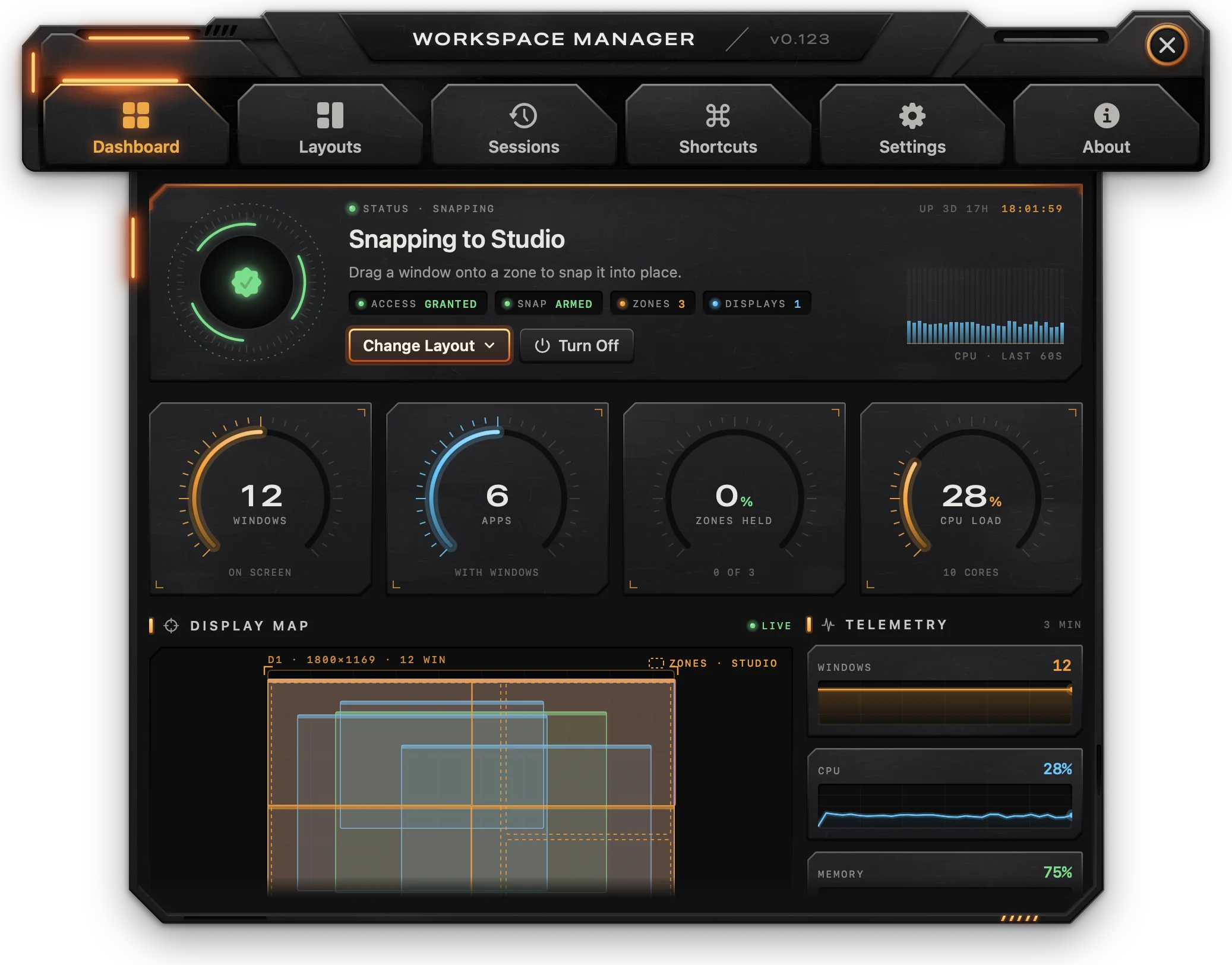
Le Tableau de bord montre ce qu’il y a sur vos écrans et l’état de l’aimantation. Ses mesures sont actualisées toutes les 2 secondes, seulement quand le Tableau de bord est ouvert.
État
La plaque du haut affiche l’un de trois états :
| État | Titre | Signification |
|---|---|---|
| accès requis | L’aimantation des fenêtres est hors service | L’autorisation Accessibilité est désactivée. Autoriser l’accès la demande. |
| en attente | Choisissez une disposition pour armer l’aimantation | Aucune disposition n’est active. |
| aimantation | Aimantation sur nom de la disposition | Les fenêtres glissées s’aimantent aux zones de cette disposition. |
- Choisir une disposition (ou Changer de disposition quand une disposition est active) ouvre une liste des Modèles et des Dispositions enregistrées, chacun avec son nombre de zones. Cliquez sur l’une d’elles pour en faire la disposition active; celle qui est utilisée est mise en évidence. Désactiver l’aimantation, en bas, la désactive.
- Désactiver désactive la disposition active.
- Les afficheurs indiquent Accès (Accordé ou Refusé), Aimantation (Armée ou Inactive), le nombre de Zones de la disposition active et le nombre d’Écrans.
- À droite : la durée de fonctionnement, l’heure et l’utilisation du processeur des 60 dernières secondes.
Une disposition choisie ici est active sur l’écran principal, ou sur l’écran où elle était déjà active.
Cadrans
- Fenêtres : les fenêtres à l’écran.
- Apps : les apps qui ont des fenêtres à l’écran.
- Zones occupées : combien de zones de la disposition active sont remplies par une fenêtre, en pourcentage et sous la forme « N sur M ». Affiche « aucune disposition » quand aucune n’est active.
- Charge du processeur : l’utilisation globale du processeur, avec le nombre de cœurs.
Carte des écrans et Télémétrie
Carte des écrans dessine vos écrans tels qu’ils sont disposés, chacun avec son numéro, sa résolution et son nombre de fenêtres, avec chaque fenêtre à l’échelle dans la couleur de son app et les zones de la disposition active en pointillé par-dessus. Survolez une fenêtre pour voir le nom de son app.
Télémétrie affiche les 3 dernières minutes de Fenêtres, Processeur et Mémoire. Ces chiffres viennent de votre propre Mac et ne sont envoyés nulle part.
Actions rapides
- Enregistrer la session : enregistre la position de chaque fenêtre dans une nouvelle session nommée « Session N ».
- Restaurer la dernière session : restaure la session la plus récente en déplaçant les fenêtres des apps ouvertes (mode Partielle). Désactivé quand rien n’est enregistré.
- Modifier les dispositions : ouvre l’onglet Dispositions.
Répartition des apps et Journal des sessions
Répartition des apps liste les six apps qui ont le plus de fenêtres à l’écran, avec la part de chacune; les autres sont regroupées sous « autres apps ».
Journal des sessions trace le nombre de fenêtres des 14 dernières sessions enregistrées et liste les trois plus récentes, chacune avec un bouton Restaurer (mode Partielle). Tout afficher ouvre l’onglet Sessions.
Dispositions
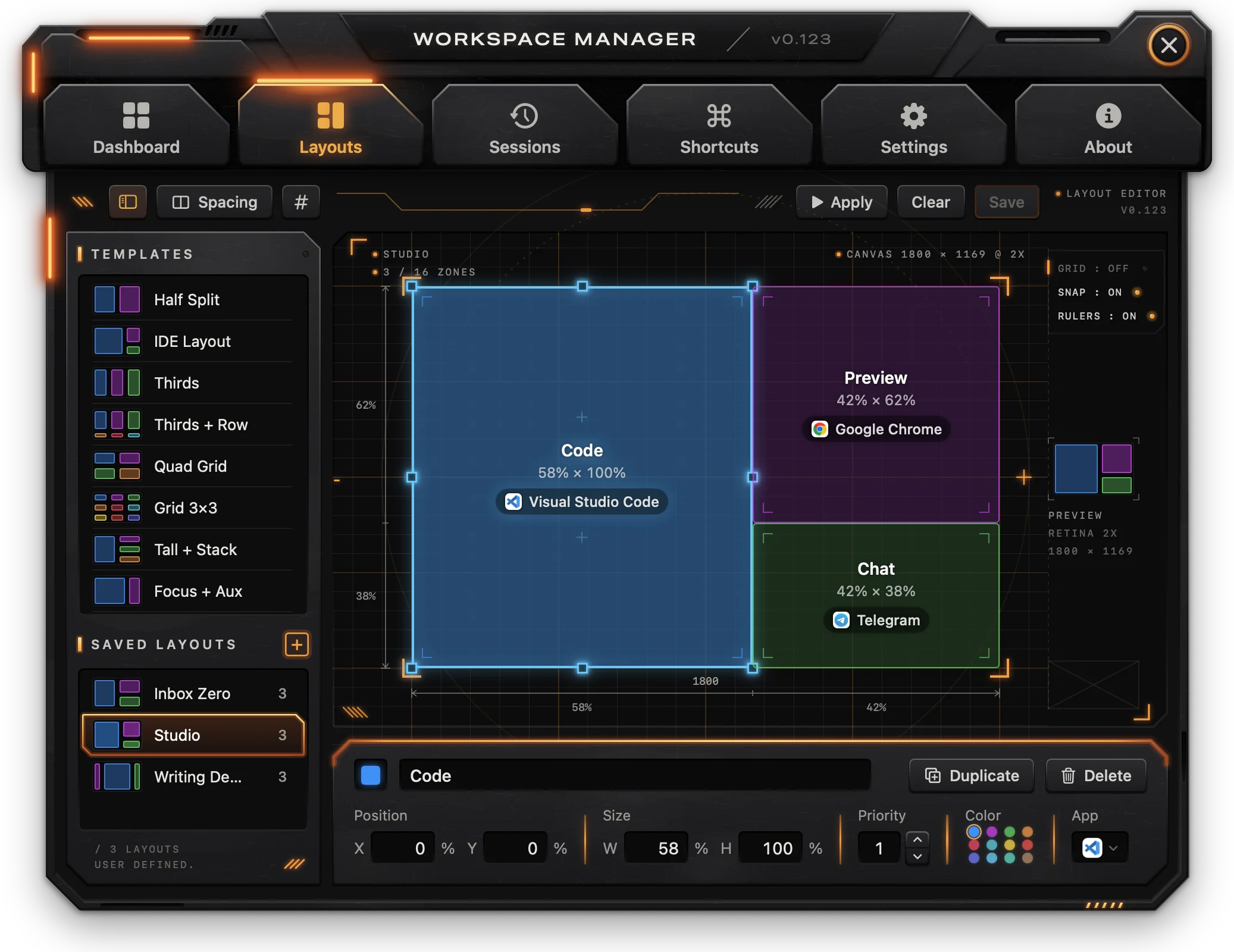
Une disposition est un ensemble de zones tracées sur un écran, en pourcentage de sa surface utilisable (la surface comprise entre la barre des menus et le Dock), si bien qu’une même disposition s’adapte à n’importe quel écran. Une disposition compte jusqu’à 16 zones. Chaque zone a un nom, une position et une taille, une priorité, une couleur et, au besoin, des apps.
Modèles et dispositions enregistrées
La liste de gauche a deux parties :
- Modèles : neuf dispositions intégrées.
- Dispositions enregistrées : les dispositions que vous avez créées, chacune avec son nombre de zones. Le compte sous la liste indique combien il y en a.
| Modèle | Zones |
|---|---|
| Half Split | Gauche, Droite (50 % chacune) |
| IDE Layout | Éditeur (65 %), Barre latérale et Terminal empilés à droite |
| Thirds | Gauche, Centre, Droite |
| Thirds + Row | Trois zones hautes en haut, trois zones basses en dessous |
| Quad Grid | Quatre quarts |
| Grid 3×3 | Neuf cellules égales, nommées par rangée et par colonne |
| Tall + Stack | Moitié gauche, trois zones empilées à droite |
| Focus + Aux | Principale (70 %), Auxiliaire (30 %) |
| Ultrawide Dev | Référence (25 %), Éditeur (50 %), Outils (25 %) |
Cliquez sur un modèle ou sur une disposition enregistrée pour l’ouvrir dans l’éditeur. Celle qui est ouverte reste en surbrillance.
- Nouvelle disposition : cliquez sur + à côté de « Dispositions enregistrées », tapez un nom (vide, il devient « Disposition N ») et cliquez sur Créer ou appuyez sur
Return. La disposition est enregistrée sur-le-champ et s’ouvre dans l’éditeur. - Renommer : double-cliquez sur le nom d’une disposition enregistrée, tapez, puis appuyez sur
Return;Escapeannule. Un nom vide ou déjà utilisé par une autre disposition (sans égard à la casse) est refusé; le champ s’entoure de rouge. - Supprimer : survolez la rangée, cliquez sur le bouton de la corbeille, puis sur Supprimer pour confirmer. Le menu contextuel offre Ouvrir et Supprimer la disposition. Supprimer la disposition ouverte dans l’éditeur en commence une nouvelle, vide; supprimer la disposition active désactive l’aimantation.
- Le bouton de barre latérale, à gauche de la barre de l’éditeur (
⌃⌘S), masque et affiche la liste. Glissez le bord droit de la liste pour l’élargir.
Les modèles ne peuvent pas être redessinés : leurs zones, noms, positions, tailles, priorités, couleurs et espacements sont verrouillés. Vous pouvez attribuer des apps à leurs zones; elles sont conservées avec le modèle. Enregistrer une copie (⌘S) enregistre le modèle comme nouvelle disposition sous le même nom (numéroté si le nom est déjà pris, par exemple « Thirds 2 »), que vous pouvez ensuite modifier.
Barre de l’éditeur
| Commande | Effet |
|---|---|
| Bouton de barre latérale | Masque ou affiche la liste des dispositions (⌃⌘S). |
| Écran | Affiché quand il y a plus d’un écran : choisit l’écran dont le canevas reprend la forme et où Appliquer place les fenêtres. |
| Espacement | Ouvre les écarts de la disposition : Entre les fenêtres (gouttières) et Bords de l’écran (marges), de 0 à 32 pt par pas de 2, avec un aperçu. Désactivé pour les modèles. |
| Grille (#) | Affiche une grille de 12 × 8 sur le canevas (⌘G). |
| Appliquer | Ouvre les apps de chaque zone et place leurs fenêtres dans les zones (voir Appliquer). Désactivé tant qu’aucune zone n’a d’app. |
| Effacer | Retire toutes les zones de la disposition. Désactivé pour les modèles. |
| Enregistrer | Enregistre la disposition (⌘S). Allumé seulement s’il y a des changements non enregistrés. Pour un modèle, ce bouton devient Enregistrer une copie. |
L’espacement s’applique quand les fenêtres s’aimantent à la disposition; cliquez sur Enregistrer pour le conserver. Enregistrer la disposition active met l’aimantation à jour immédiatement.
Canevas
Le canevas montre l’écran choisi dans ses vraies proportions, avec au-dessus le nom de la disposition, le nombre de zones (« N / 16 zones », plus « modèle » ou « non enregistrée ») ainsi que la résolution et l’échelle de l’écran.
- Tracer une zone : glissez sur une partie vide de l’écran. La nouvelle zone s’appelle « Zone N » et reçoit la priorité et la couleur suivantes.
- Sélectionner une zone : cliquez dessus. Cliquez sur une partie vide ou appuyez sur
Escapepour la désélectionner. - Déplacer une zone : glissez-la. Près du bord d’une autre zone ou du bord de l’écran (environ 14 pt), elle est attirée pour s’y coller, et un guide orange montre où.
- Redimensionner une zone : glissez l’une des huit poignées de la zone sélectionnée. Les bords se collent à ceux des autres zones et de l’écran à moins d’environ 8 pt. Une zone ne peut pas faire moins de 5 % de l’écran, dans un sens comme dans l’autre.
- Supprimer une zone : appuyez sur
Deletequand la zone est sélectionnée.
Chaque zone affiche son nom, sa taille en pourcentage et, si elle a des apps, leurs icônes avec le nom de celle du dessus.
La colonne à droite du canevas a trois interrupteurs :
- GRILLE : la grille de 12 × 8 (comme le bouton Grille).
- AIMANT : indique si les bords déplacés et redimensionnés se collent aux autres bords. Activé par défaut.
- RÈGLES : des règles en bas et à gauche de l’écran, qui marquent où commencent et finissent les colonnes et les rangées des zones, chaque tronçon étiqueté avec sa part de l’écran, sur une grille de dessin tracée tous les 5 %. Activé par défaut.
Sous les interrupteurs, Aperçu montre la disposition en miniature avec le type et la résolution de l’écran.
Propriétés d’une zone
Quand une zone est sélectionnée, le panneau sous le canevas affiche ses propriétés. Quand aucune ne l’est, il affiche des conseils.
| Propriété | Description |
|---|---|
| Nom | Le nom de la zone, affiché sur le canevas et dans la superposition d’aimantation. |
| Dupliquer | Copie la zone, décalée de 5 %, avec la même couleur et les mêmes apps (⌘D). Désactivé à 16 zones. |
| Supprimer | Retire la zone. |
| Position X, Y | Le coin supérieur gauche de la zone, en % de la largeur et de la hauteur de l’écran. Appuyez sur Return pour appliquer. |
| Taille L, H | La largeur et la hauteur de la zone, en % de l’écran (de 5 à 100). Appuyez sur Return pour appliquer. |
| Priorité | De 1 à 99. Là où des zones se chevauchent, le plus petit nombre reçoit la fenêtre. Fixe aussi l’ordre des zones pour Appliquer et pour les raccourcis de zone. |
| Couleur | Bleu, Violet, Vert, Orange, Rose, Sarcelle, Jaune, Rouge, Indigo, Cyan, Menthe ou Brun. |
| Apps | Les apps dont les fenêtres vont dans cette zone quand la disposition est appliquée. |
Pour un modèle, seules les Apps peuvent être changées, et le panneau affiche un badge Modèle.
Les apps d’une zone
Cliquez sur le champ Apps (il indique « Choisir des apps » quand il est vide) pour ouvrir la liste d’apps de la zone :
- Dans cette zone liste les apps de la zone dans l’ordre; la première se place au-dessus. Glissez les rangées pour les réordonner, ou cliquez sur × pour en retirer une.
- Le menu contextuel de chaque rangée offre Placer en premier, Monter, Descendre, Ajouter une autre fenêtre (la même app encore une fois, pour une deuxième fenêtre) et Retirer.
- Apps liste les apps installées sur le Mac (dans
/Applications,/System/Applications,~/Applicationset un niveau de dossier à l’intérieur, plus le Finder). Utilisez Rechercher des apps pour filtrer. Cliquez sur une app pour l’ajouter au bas de la pile; cliquez de nouveau pour la retirer.
Le nombre d’apps dans une zone n’est pas limité. Une app qui n’est pas installée sur ce Mac affiche une icône en pointillé, et Appliquer la saute.
Appliquer
Appliquer place les apps de chaque zone dans leurs zones, sur l’écran choisi dans l’éditeur :
- Une app qui n’est pas lancée est ouverte.
- Une fenêtre déjà dans sa zone (qui couvre au moins 80 % de la zone, la zone couvrant au moins 80 % de la fenêtre) reste où elle est.
- Les autres fenêtres de l’app sur cet écran vont dans les zones les plus proches.
- Les zones encore vides reçoivent de nouvelles fenêtres, par la commande de menu
⌘Nde l’app, ou en tapant⌘Nquand elle n’en a pas. - Une app qui refuse d’ouvrir une autre fenêtre cède l’une de ses fenêtres d’un autre écran.
- Les fenêtres d’une même zone sont empilées : la première app de la liste de la zone se retrouve au-dessus.
Les zones sont remplies par ordre de priorité. Pendant qu’un Appliquer est en cours, les boutons Appliquer sont désactivés.
Sessions
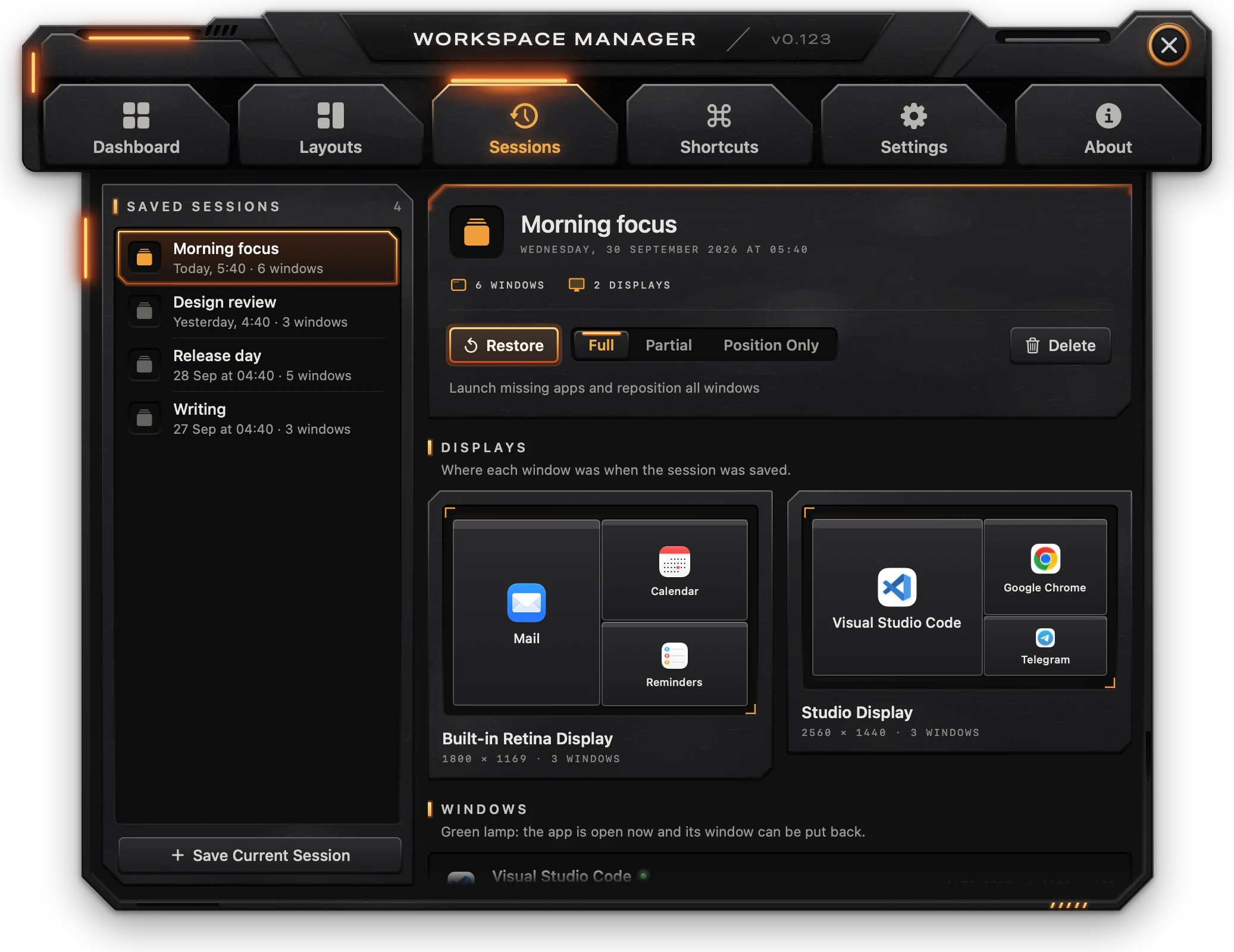
Une session retient où se trouvait chaque fenêtre, sur chaque écran. Les sessions ne sont enregistrées que lorsque vous le demandez; rien n’est enregistré automatiquement.
Enregistrer une session
- Enregistrer la session actuelle, sous la liste, enregistre les fenêtres telles qu’elles sont, sous le nom « Session N ».
- On peut faire la même chose à partir du panneau de la barre des menus (Enregistrer, avec un nom), du Tableau de bord (Enregistrer la session) ou du raccourci Enregistrer la session (
⌃⌥S).
Une session comprend les fenêtres visibles à l’écran à ce moment-là : les fenêtres réduites et celles de Workspace n’y sont pas incluses.
Sessions enregistrées
La liste de gauche affiche chaque session enregistrée, de la plus récente à la plus ancienne, avec son nom, le moment de l’enregistrement (« Aujourd’hui, 17:40 », « Hier, 09:12 » ou une date) et son nombre de fenêtres. Cliquez sur une session pour voir ses détails.
Détails d’une session
- Nom : cliquez sur le nom pour le modifier et appuyez sur
Returnpour renommer. Un nom vide remet l’ancien. - La date et l’heure complètes de l’enregistrement, ainsi que le nombre de fenêtres et d’écrans.
- Restaurer remet les fenêtres en place selon le mode de restauration choisi à côté.
- Supprimer demande une confirmation, puis supprime la session. C’est irréversible.
- Écrans : chaque écran en miniature, avec chaque fenêtre là où elle était, l’icône et le nom de son app. Survolez une fenêtre pour voir son titre.
- Fenêtres : chaque fenêtre de la session avec son app, son titre, sa taille et sa position. Un voyant vert signifie que l’app est ouverte en ce moment et que sa fenêtre peut être remise en place. Survoler une rangée met la fenêtre en évidence dans l’aperçu de l’écran, et inversement.
Modes de restauration
| Mode | Effet |
|---|---|
| Complète | Ouvre les apps qui ne sont pas lancées, attend deux secondes, puis déplace et redimensionne toutes les fenêtres. Le mode par défaut de l’onglet Sessions. |
| Partielle | Déplace et redimensionne seulement les fenêtres des apps ouvertes. Utilisé par le panneau de la barre des menus, le Tableau de bord et le raccourci Restaurer la dernière session. |
| Position seulement | Déplace les fenêtres à leur position enregistrée sans les redimensionner. |
Chaque fenêtre enregistrée est associée à une fenêtre ouverte de la même app : d’abord une qui est encore exactement à la position enregistrée, puis une qui a le même titre, puis celle qui est la plus proche de la position enregistrée. Chaque fenêtre ouverte ne sert qu’une fois, si bien que les apps qui ont plusieurs fenêtres les retrouvent chacune à sa place.
Raccourcis
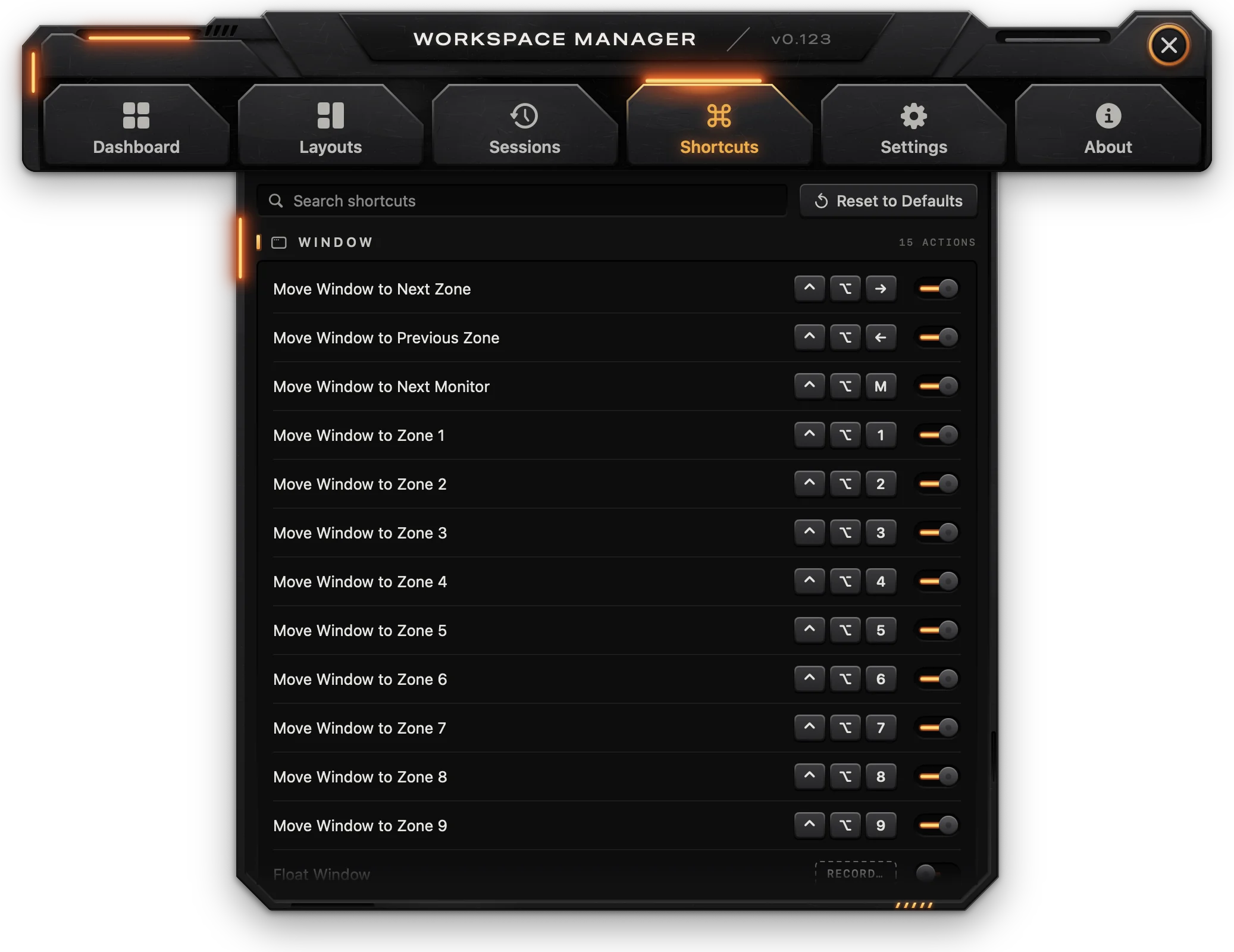
L’onglet Raccourcis liste 23 actions globales au clavier, regroupées sous Fenêtre, Disposition, Session et App. Elles fonctionnent dans n’importe quelle app et exigent l’autorisation Accessibilité. Les actions sur les fenêtres agissent sur la fenêtre active de l’app au premier plan, avec les zones de la disposition active sur l’écran de cette fenêtre.
Raccourcis par défaut
| Action | Par défaut | Effet |
|---|---|---|
| Déplacer la fenêtre vers la zone suivante | ⌃⌥→ | Déplace la fenêtre vers la zone suivante, en boucle. Hors de toute zone, vers la première. |
| Déplacer la fenêtre vers la zone précédente | ⌃⌥← | Déplace la fenêtre vers la zone précédente, en boucle. Hors de toute zone, vers la dernière. |
| Déplacer la fenêtre vers l’écran suivant | ⌃⌥M | Déplace la fenêtre vers l’écran suivant, de gauche à droite. Dans la même zone là-bas si elle est dans une zone; sinon au même endroit relatif et à la même taille. |
| Déplacer la fenêtre vers la zone 1 … 9 | ⌃⌥1 … ⌃⌥9 | Place la fenêtre dans cette zone. |
| Libérer la fenêtre | aucun | Remet la fenêtre là où elle était avant qu’un raccourci la déplace pour la première fois. Une fenêtre qu’aucun raccourci n’a déplacée est centrée à 60 % × 70 % de l’écran. |
| Agrandir dans la zone | ⌃⌥F | Remplit la zone où se trouve la fenêtre, ou tout l’écran utilisable quand elle n’est dans aucune zone. |
| Centrer dans la zone | ⌃⌥C | Centre la fenêtre dans sa zone (ou dans l’écran) en gardant sa taille, sans dépasser la zone. |
| Réappliquer la disposition | ⌃⌥R | Si la disposition active a des apps, l’applique de nouveau (comme Appliquer). Sinon, ramène chaque fenêtre à l’écran dans la zone qu’elle couvre le plus. |
| Disposition suivante | ⌃⌥L | Fait du modèle ou de la disposition enregistrée suivante la disposition active, dans l’ordre du panneau de la barre des menus. |
| Disposition précédente | ⌃⌥⇧L | Fait de la disposition précédente la disposition active. |
| Enregistrer la session | ⌃⌥S | Enregistre une nouvelle session nommée « Session N ». |
| Restaurer la dernière session | ⌃⌥⇧S | Restaure la session la plus récente en mode Partielle. |
| Ouvrir la barre des menus | ⌃⇧W | Ouvre ou ferme le panneau de la barre des menus. Quand l’icône est masquée, ouvre la fenêtre principale. |
| Ouvrir l’app | ⌃⇧Space | Ouvre la fenêtre principale. |
| Afficher ou masquer la superposition | ⌃⌥O | Affiche ou masque à l’écran les zones de la disposition active. |
Les zones sont numérotées par priorité (la plus basse d’abord) et, à priorité égale, dans l’ordre de la disposition.
Un court avis près du haut de l’écran confirme ce qu’a fait un raccourci (la disposition choisie, la session enregistrée) ou pourquoi il n’a pas pu agir : « Aucune disposition active », « Pas de zone N », « Aucune session enregistrée ». Quand la fenêtre active est introuvable, ou que Workspace lui-même est au premier plan, le Mac émet un bip.
Changer un raccourci
- Double-cliquez sur les touches d’une action (ou sur ENREGISTRER… pour une action sans touches).
- Quand la rangée affiche APPUYEZ SUR LE RACCOURCI…, appuyez sur la nouvelle combinaison.
- Pour arrêter sans rien changer, appuyez sur
Escapeou cliquez sur Annuler l’enregistrement.
Un raccourci exige au moins une touche de modification (⌃, ⌥, ⇧ ou ⌘). ⌘Q, ⌘W, ⌘H, ⌘M et ⌘Tab sont réservés par le système. Une combinaison déjà utilisée par une autre action activée est refusée, avec le nom de cette action. Enregistrer un raccourci active aussi l’action.
Autres commandes
- L’interrupteur au bout de chaque rangée active ou désactive l’action; une action désactivée garde ses touches, estompées.
- Rechercher des raccourcis filtre par nom d’action ou par touche.
- Rétablir les valeurs par défaut remet chaque raccourci à sa valeur par défaut.
Réglages
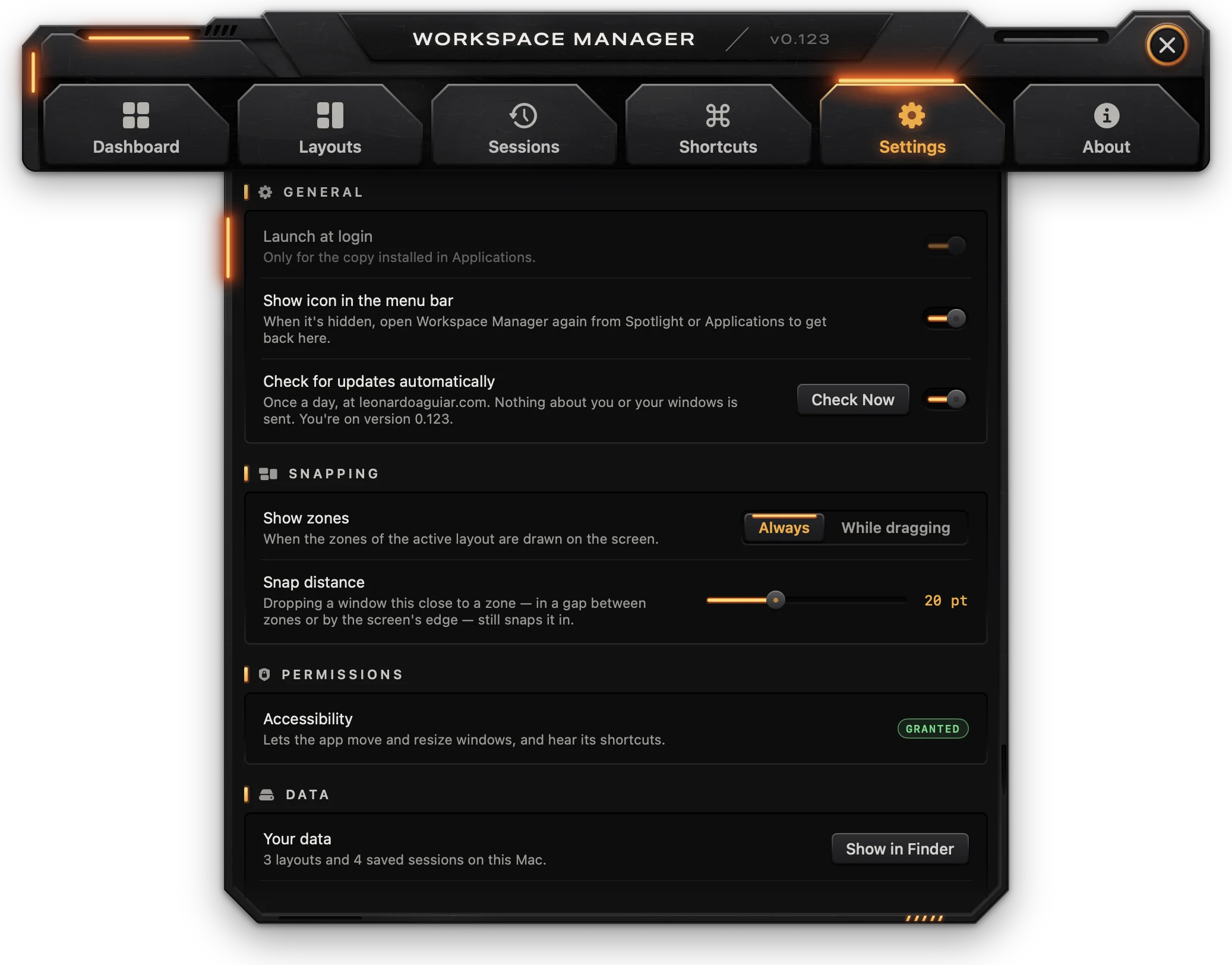
Général
| Réglage | Description |
|---|---|
| Ouvrir à la connexion | Démarre l’app dans la barre des menus quand vous ouvrez une session. Activé par défaut. Offert seulement pour la copie installée dans Applications. |
| Afficher l’icône dans la barre des menus | Affiche ou masque l’icône de la barre des menus. Quand elle est masquée, rouvrez Workspace à partir de Spotlight ou du dossier Applications pour accéder à la fenêtre. |
Rechercher les mises à jour automatiquement (avec Vérifier maintenant) et Installer les mises à jour automatiquement sont décrits sous Mises à jour plus bas; Envoyer des statistiques d’utilisation anonymes, sous Statistiques d’utilisation et confidentialité.
Aimantation
| Réglage | Description |
|---|---|
| Afficher les zones | Toujours : les zones de la disposition active restent dessinées à l’écran. Pendant le glissement : elles n’apparaissent que pendant qu’une fenêtre est glissée. Par défaut : Toujours. |
| Distance d’aimantation | À quelle distance hors d’une zone (dans un écart entre des zones ou près du bord de l’écran) une fenêtre peut être déposée tout en s’aimantant à cette zone. De 0 à 60 pt par pas de 5; 0 signifie Désactivée. Par défaut : 20 pt. |
Autorisations
Accessibilité indique Accordée ou Non accordée. Quand elle n’est pas accordée, Autoriser l’accès… demande l’autorisation et ouvre Réglages Système à Confidentialité et sécurité › Accessibilité.
Données
- Vos données : le nombre de dispositions et de sessions enregistrées sur ce Mac. Afficher dans le Finder ouvre le dossier des données.
- Sauvegarde : Exporter… enregistre les dispositions, les sessions enregistrées, les raccourcis et les apps attribuées aux zones des modèles dans un seul fichier
.json(« Workspace Backup date.json »). Importer… lit un tel fichier et demande une confirmation : ses dispositions et ses sessions sont ajoutées, celles qui existent déjà sont remplacées par la copie de la sauvegarde, et vos raccourcis sont remplacés par ceux de la sauvegarde. - Recommencer : Réinitialiser les réglages… remet Afficher l’icône dans la barre des menus, Afficher les zones et Distance d’aimantation à leurs valeurs par défaut, en gardant les dispositions, les sessions et les raccourcis. Tout effacer… supprime chaque disposition, chaque session enregistrée et chaque raccourci, les apps attribuées aux modèles, et réinitialise ces réglages.
Returnannule la zone de dialogue d’effacement. Exportez d’abord une sauvegarde pour en garder une copie.
À propos
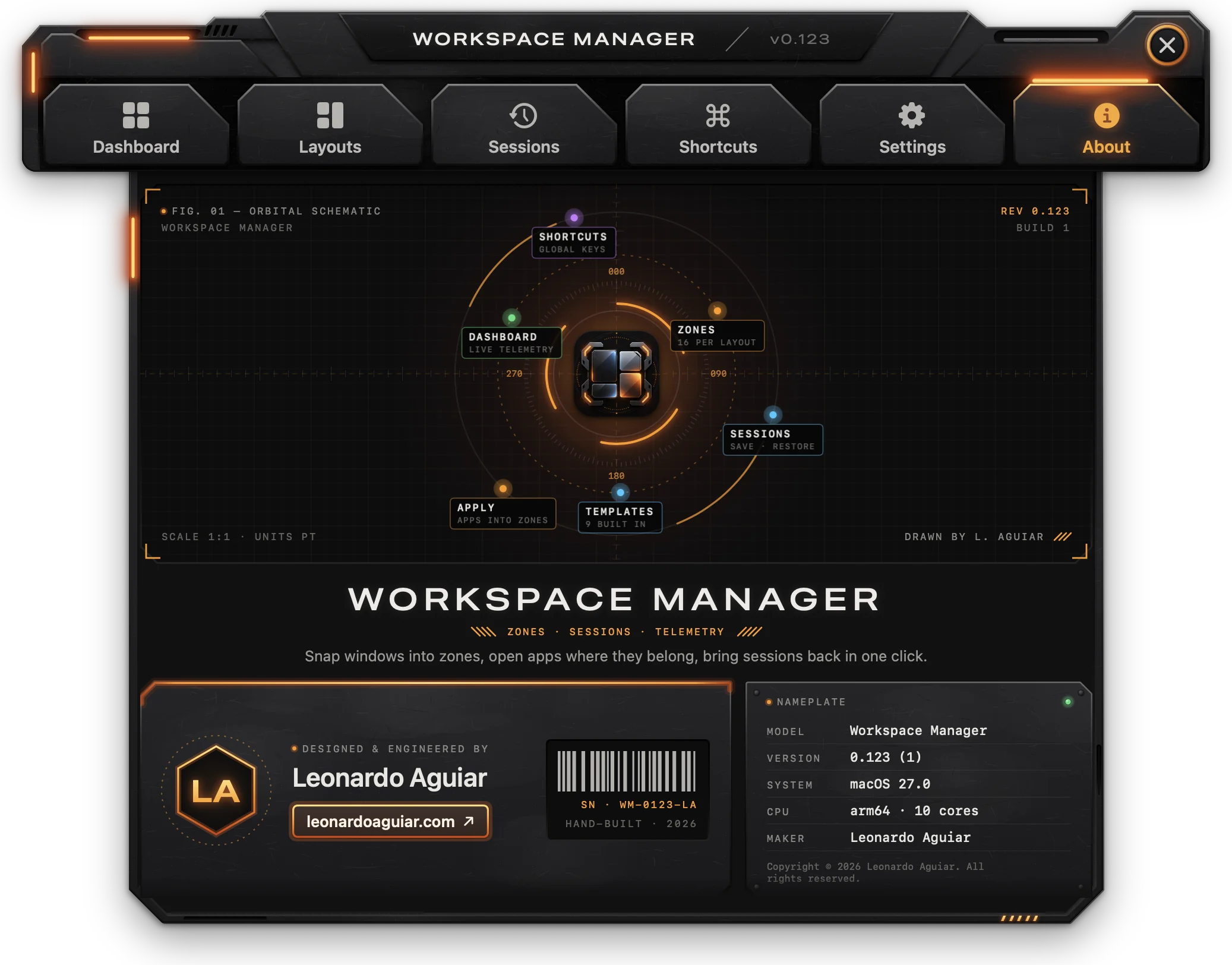
La page À propos s’ouvre avec le bouton i de la barre ou avec À propos de Workspace dans le menu de l’app. Elle affiche la version et le numéro de build, une plaque signalétique avec le modèle, la version, le système et le fabricant, et un lien vers leonardoaguiar.com.
Panneau de la barre des menus
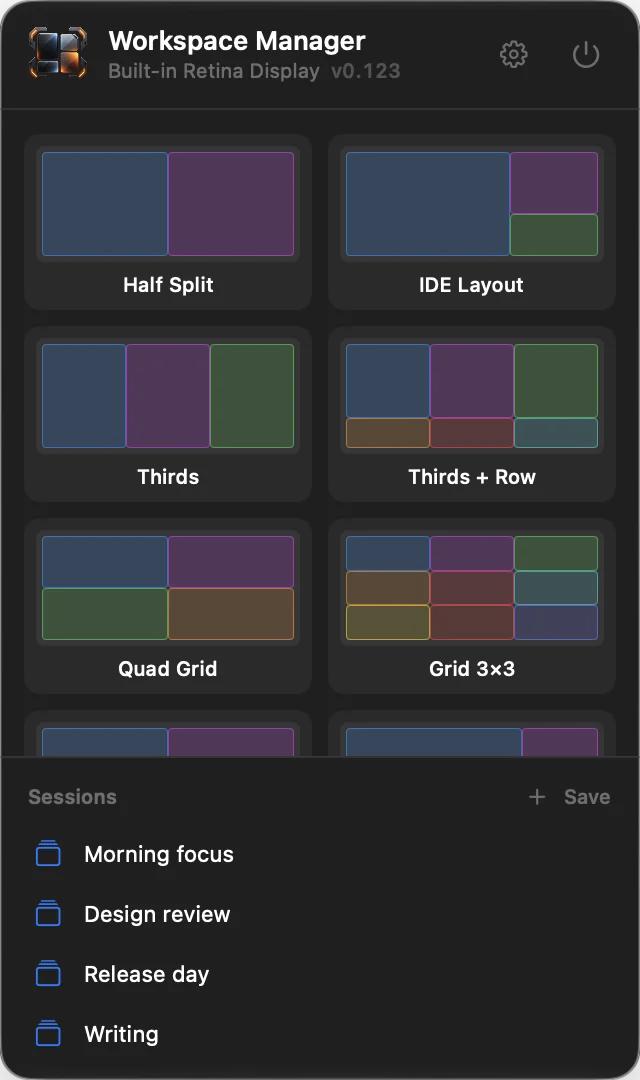
Le panneau s’ouvre sous l’icône de la barre des menus et agit sur l’écran où vous avez cliqué : les aperçus, l’aimantation et Appliquer se font sur cet écran.
En-tête
Le logo, le nom de l’app, le nom de l’écran et la version. Le bouton en forme d’engrenage (Ouvrir Workspace) ouvre la fenêtre principale; le bouton d’alimentation (Quitter Workspace) quitte l’app.
Dispositions
Chaque modèle et chaque disposition enregistrée apparaît sous forme de carte avec une miniature de ses zones.
- Survolez une carte pour voir l’aperçu de ses zones à l’écran.
- Cliquez sur une carte pour en faire la disposition active : les fenêtres glissées à l’écran s’aimantent à ses zones, et le panneau se ferme. La carte active a un point vert et un contour bleu, et les autres cartes sont estompées.
- Cliquez de nouveau sur la carte active pour désactiver l’aimantation. Appuyer sur
Escapedans n’importe quelle app la désactive aussi. - Une disposition dont les zones ont des apps affiche un petit bouton de lecture à côté de son nom : Appliquer ouvre les apps de chaque zone dans leurs zones sur cet écran (voir Appliquer) et désactive l’aimantation.
Sessions
Les sessions enregistrées, de la plus récente à la plus ancienne, par nom (cinq sont affichées; les autres défilent).
- Enregistrer (+) : tapez un nom et appuyez sur
Returnpour enregistrer les fenêtres telles qu’elles sont. Appuyer surReturnquand le champ est vide utilise « Session N ».Escapeannule. - Cliquez sur une session pour la restaurer en mode Partielle. Survolez-la pour voir quand elle a été enregistrée et combien de fenêtres elle compte.
- Au survol, le bouton de restauration fait la même chose, et le bouton de la corbeille supprime la session après un second clic sur Supprimer.
- Le menu contextuel offre Restaurer, Restaurer et ouvrir les apps manquantes (mode Complète), Renommer et Supprimer.
Aimanter les fenêtres
Glisser pour aimanter
Quand une disposition est active, glissez n’importe quelle fenêtre par sa barre de titre. Dès que le pointeur s’est déplacé d’environ 10 pt, la zone sous le pointeur s’allume et affiche « Relâchez pour placer ici ». Relâchez, et la fenêtre prend exactement la position et la taille de la zone, avec l’espacement de la disposition; la zone clignote.
- La zone est choisie selon l’endroit où se trouve le pointeur quand vous relâchez, pas selon les bords de la fenêtre.
- Hors de toute zone, la zone la plus proche dans la distance d’aimantation reçoit la fenêtre. Quand la distance d’aimantation est désactivée, le pointeur doit être dans une zone.
- Les zones de moins de 200 × 150 pt sur l’écran actuel ne reçoivent pas de fenêtres.
- Là où des zones se chevauchent, celle qui a le plus petit numéro de priorité l’emporte.
- L’aimantation utilise les zones disposées sur l’écran où le glissement commence.
Afficher les zones
Quand Afficher les zones est réglé sur Toujours, les zones de la disposition active restent dessinées sur l’écran où elle a été choisie, en contours pointillés avec leurs noms. Avec Pendant le glissement, elles apparaissent sur l’écran du glissement et disparaissent après le dépôt. Afficher ou masquer la superposition (⌃⌥O) les affiche ou les masque en tout temps.
Désactiver l’aimantation
L’aimantation reste active jusqu’à ce que vous la désactiviez. N’importe laquelle de ces actions la désactive :
- Appuyer sur
Escapedans n’importe quelle app. La touche est seulement observée, si bien que l’app au premier plan la reçoit quand même. L’appuyer pendant un glissement laisse la fenêtre là où elle est déposée. - Cliquer sur la carte active dans le panneau de la barre des menus.
- Cliquer sur Désactiver dans le Tableau de bord, ou sur Désactiver l’aimantation dans sa liste de dispositions.
- Cliquer sur un bouton de lecture (Appliquer) dans le panneau de la barre des menus.
Quitter Workspace ne déplace rien. L’aimantation et les raccourcis s’arrêtent jusqu’à ce que l’app soit rouverte.
Raccourcis clavier
Les raccourcis globaux sont listés sous Raccourcis. Ces touches fonctionnent dans l’app :
| Touches | Où | Action |
|---|---|---|
⌘W | Fenêtre principale | Fermer la fenêtre |
⌘F | Fenêtre principale | Rechercher dans l’app |
↑ ↓ Return | Recherche | Parcourir les résultats, en ouvrir un |
Escape | Recherche | Vider le champ, puis fermer la page |
⌘Q | Fenêtre principale | Quitter Workspace |
⌃⌘S | Dispositions | Masquer ou afficher la liste des dispositions |
⌘G | Dispositions | Afficher ou masquer la grille |
⌘S | Dispositions | Enregistrer la disposition (Enregistrer une copie pour un modèle) |
⌘D | Dispositions | Dupliquer la zone sélectionnée |
Delete | Dispositions | Supprimer la zone sélectionnée |
Escape | Dispositions | Désélectionner la zone |
Return | Champs de nom et de nombre | Confirmer le nom ou la valeur |
Escape | Renommer une disposition | Annuler |
Escape | Raccourcis | Annuler l’enregistrement |
Escape | Panneau de la barre des menus | Abandonner le nom de session en cours de saisie, ou fermer le panneau |
Escape | N’importe quelle app, avec une disposition active | Désactiver l’aimantation |
⌘X ⌘C ⌘V ⌘A ⌘Z ⇧⌘Z | Champs de texte | Couper, copier, coller, tout sélectionner, annuler, rétablir |
Dépannage
Accessibilité est activée, mais rien ne s’aimante
L’autorisation dans Réglages Système peut appartenir à une copie plus ancienne de l’app. Ouvrez Réglages Système › Confidentialité et sécurité › Accessibilité, sélectionnez Workspace, retirez-le avec le bouton −, puis ajoutez de nouveau /Applications/Workspace.app avec + (ou cliquez sur Autoriser l’accès… dans Réglages) et activez-le. L’app prend l’autorisation en compte en quelques secondes.
Une fenêtre glissée ne s’aimante pas
- Vérifiez qu’une disposition est active : le Tableau de bord affiche « Aimantation sur nom de la disposition ». Appuyer sur
Escapedans n’importe quelle app désactive l’aimantation. - Relâchez avec le pointeur au-dessus de la zone, ou dans la distance d’aimantation de celle-ci.
- Les zones de moins de 200 × 150 pt sur cet écran sont ignorées. Utilisez une zone plus grande ou moins de zones.
Un raccourci ne fait rien ou émet un bip
- Un bip signifie qu’il n’y a pas de fenêtre active à déplacer, que Workspace lui-même est au premier plan ou (pour Déplacer la fenêtre vers l’écran suivant) qu’il n’y a qu’un seul écran.
- « Aucune disposition active » signifie que les actions sur les fenêtres exigent une disposition active : choisissez-en une dans le panneau de la barre des menus ou dans le Tableau de bord.
- « Pas de zone N » signifie que la disposition active a moins de zones que le numéro tapé.
- Vérifiez que l’interrupteur de l’action est activé dans l’onglet Raccourcis et que l’accès Accessibilité est accordé.
Un nouveau raccourci est refusé
Il lui faut au moins une touche de modification; il ne peut pas être ⌘Q, ⌘W, ⌘H, ⌘M ni ⌘Tab, ni être identique à celui d’une autre action activée. Le message sous les touches indique lequel de ces cas s’applique.
Appliquer est grisé ou laisse une zone vide
- Appliquer exige au moins une zone avec une app. Il est aussi désactivé pendant qu’un autre Appliquer est en cours.
- Une app à l’icône en pointillé n’est pas installée sur ce Mac et est sautée.
- Les zones sans fenêtre existante en reçoivent une nouvelle par le
⌘Nde l’app. Une app qui n’ouvre pas de fenêtre de cette façon en quelques secondes ne reçoit pas de nouvelle fenêtre; Workspace déplace alors l’une de ses fenêtres d’un autre écran, si elle en a une.
La restauration d’une session oublie des fenêtres
- Cliquer sur une session dans le panneau de la barre des menus, les boutons Restaurer du Tableau de bord et le raccourci Restaurer la dernière session utilisent le mode Partielle, qui ne déplace que les fenêtres des apps ouvertes. Utilisez Restaurer et ouvrir les apps manquantes dans le menu contextuel du panneau, ou Complète dans l’onglet Sessions.
- Le mode Complète attend deux secondes après l’ouverture des apps. Une app plus lente peut ne pas être replacée; restaurez de nouveau une fois qu’elle est ouverte.
- Les fenêtres qui étaient réduites au moment de l’enregistrement de la session n’en font pas partie.
Le modèle ne peut pas être modifié
Les modèles ne peuvent pas être redessinés; seules les apps de leurs zones peuvent être réglées. Cliquez sur Enregistrer une copie pour en tirer une disposition modifiable.
Une disposition ne peut pas être renommée
Le nom est vide, ou une autre disposition le porte déjà (sans égard à la casse). Choisissez un autre nom.
L’icône de la barre des menus a disparu
Afficher l’icône dans la barre des menus est désactivé. Ouvrez Workspace à partir de Spotlight ou du dossier Applications (ou appuyez sur ⌃⇧Space), allez dans Réglages et activez-le.
Ouvrir à la connexion ne peut pas être activé
L’interrupteur ne fonctionne que pour la copie installée dans /Applications. Installez l’app avec le .pkg du site Web.
L’importation indique que le fichier n’est pas une sauvegarde
Importer ne lit que les fichiers créés par Exporter… dans Réglages › Données.
Avec les autres apps Mac
Workspace, Manager, Clipboard et Network fonctionnent comme un tout quand plus d’un est installé.
- Fenêtres empilées : quand plus d’une de leurs fenêtres sont ouvertes, elles se regroupent en une seule pile. Le menu de l’app › Empiler les fenêtres choisit comment, pour toutes les apps à la fois :
- Compact (par défaut) : l’app en cours d’utilisation affiche sa barre complète au bas de la pile, avec sa page en dessous, et les autres se réduisent à des bandes au-dessus, chacune avec son icône, son nom, ses onglets et son bouton de fermeture. Un onglet sur une bande ouvre cette page et fait passer cette app en cours d’utilisation.
- Barres complètes : toutes les barres entières, l’une sous l’autre; l’app qui a une page ouverte passe en dernier, sa page en dessous.
- Accordéon : toutes les barres entières, dans l’ordre d’ouverture; une page s’ouvre sous sa propre barre et pousse vers le bas les barres situées en dessous.
- Fenêtres séparées : chaque fenêtre de son côté, là où vous l’avez mise.
- Dans chaque mode empilé, une seule page est ouverte à la fois : ouvrir un onglet dans une app replie la page de l’autre. Glisser n’importe quelle barre ou bande déplace toute la pile; fermer une fenêtre comble le vide, et la dernière qui reste prend le haut de la pile.
- Une seule recherche : Rechercher trouve aussi ce que contiennent les autres apps installées (leurs pages, réglages et actions), affiché sous Dans suivi du nom de l’app; en choisir un l’ouvre dans son app, en lançant celle-ci si elle n’est pas ouverte. Ce que vous avez créé ou copié (babillards, extraits, dispositions, sessions, les apps d’où vous avez copié) reste à l’écart. Chaque app garde la liste de ce qu’on peut y trouver dans
~/Library/Application Support/leonardoaguiar.com/search/, sur ce Mac seulement. - À propos présente les autres apps, avec Ouvrir pour celles qui sont installées et Obtenir pour les autres, ce qui ouvre leur page sur leonardoaguiar.com.
Mises à jour
Workspace vérifie une fois par jour sur leonardoaguiar.com s’il y a une nouvelle version. C’est activé dès le départ; désactivez-le dans Réglages › Rechercher les mises à jour automatiquement.
- Le petit bouton carré aux deux flèches dans la barre, à droite du i, recherche les mises à jour quand on clique dessus. Quand une nouvelle version attend, il s’allume en orange avec un voyant dans son coin, et son infobulle indique la version.
- Rechercher les mises à jour… dans le menu de l’app fait la même chose, tout comme le chercher dans Rechercher.
- Installer les mises à jour automatiquement (désactivé tant que vous ne l’activez pas) télécharge les mises à jour en arrière-plan et les installe quand Workspace se ferme, ou tout de suite à partir de l’avis qu’il affiche.
- Chaque mise à jour est signée par le développeur et refusée si la signature ne correspond pas.
Aide et signalement de bogues
Le menu Aide et la plaque Aide d’À propos proposent :
- Documentation de Workspace (aussi Documentation dans le menu de l’app) : cette page.
- Nouveautés : chaque version et ce qui a changé, lu sur leonardoaguiar.com, ce qui inclut les versions plus récentes que celle qui est installée. La version installée est indiquée, et une version plus récente s’accompagne de Mettre à jour maintenant. La même liste se trouve à leonardoaguiar.com/workspace/changelog.
- Signaler un bogue… (aussi dans le menu de l’app, sous Rechercher les mises à jour…) : un formulaire qui envoie un rapport au développeur.
Signaler un bogue
| Champ | Ce qu’on y met |
|---|---|
| Type | Bogue, Plantage ou Suggestion. |
| Fréquence | Chaque fois, Parfois ou Une fois (pas demandé pour une suggestion). |
| Titre | Quelques mots sur le problème, jusqu’à 140 caractères. |
| Ce qui s’est passé | Ce que vous faisiez et ce que vous avez vu (pour une suggestion : ce que vous aimeriez que l’app fasse). |
| Étapes pour reproduire · facultatif | Comment le faire se reproduire, une étape par ligne. |
| Ce que vous attendiez · facultatif | Ce qui aurait dû se passer à la place. |
| Courriel · facultatif | Pour recevoir une réponse par courriel; jamais publié ni partagé. |
| Pièces jointes | Jusqu’à 5 fichiers d’au plus 10 Mo chacun : déposez-les sur le champ ou cliquez sur Ajouter des fichiers…. Les captures d’écran, les enregistrements d’écran et les journaux sont les plus utiles. |
| Inclure les informations système | Activé par défaut : la version et le numéro de build de l’app, la version de macOS, le modèle de Mac, le processeur et la mémoire, et la langue. Afficher montre exactement ce qui est envoyé. |
Envoyer le rapport (⌘↩) est disponible dès qu’il y a un titre et une description; d’ici là, la ligne à côté indique ce qui manque. Il envoie le tout en un seul rapport et en affiche le numéro; Effacer vide le formulaire. L’envoi demande d’abord un moment de travail au Mac, ce qui évite que le site soit inondé de rapports automatisés.
Vos rapports
Les rapports envoyés depuis ce Mac sont listés à côté du formulaire, avec leur état (reçu, confirmé, en cours, corrigé, avec la version qui le corrige, ou fermé) et un voyant orange quand une réponse n’a pas encore été lue. Cliquez sur un rapport pour lire la conversation et ajouter des précisions. Retirer de cette liste l’enlève de la liste de ce Mac; le rapport reste chez le développeur. La liste est actualisée chaque fois que la page s’ouvre, ou avec le bouton à côté de son titre.
Statistiques d’utilisation et confidentialité
Workspace envoie des statistiques d’utilisation anonymes à leonardoaguiar.com une fois par jour. Elles sont activées par défaut et aident à décider quoi corriger et améliorer. Réglages › Envoyer des statistiques d’utilisation anonymes les désactive, et tout ce qui attendait d’être envoyé est supprimé.
Ce qui est envoyé : la version de l’app, la version de macOS, l’identifiant de modèle du Mac (comme Mac15,3), le type de processeur, la langue, quelques réglages activés ou désactivés (comme la recherche automatique de mises à jour), le nombre d’ouvertures de l’app, les minutes pendant lesquelles sa fenêtre est restée ouverte et le nombre d’utilisations de chaque onglet et de chaque fonction, comptés par jour. Avec ces données part un identifiant aléatoire, créé par l’app et utilisé seulement pour cela.
Ce qui n’est jamais envoyé : des noms, des titres de fenêtres, des noms d’apps, des dispositions ou des sessions, des fichiers, ni rien de ce que vous tapez. Le site enregistre le pays d’où viennent les statistiques, pas l’adresse IP.
En dehors des statistiques, Workspace se connecte à leonardoaguiar.com seulement pour rechercher et télécharger les mises à jour, afficher les nouveautés, envoyer un rapport de bogue quand vous en écrivez un et en vérifier les réponses.