 Workspace
Workspace
Workspace, macOS के लिए मेनू बार ऐप है जो विंडो को ज़ोन में फ़िट करता है, हर ऐप को आपके दिए हुए ज़ोन में खोलता है, और हर विंडो की जगह को एक सेशन के रूप में सहेजता है जिसे आप बाद में वापस ला सकते हैं। यह पूरी तरह आपके Mac पर ही चलता है।
वर्शन 1.2.2 तक इस ऐप का नाम Workspace Manager था।
ज़रूरतें और इंस्टॉलेशन
ज़रूरतें
| चीज़ | ज़रूरत |
|---|---|
| सिस्टम | macOS 13 Ventura या उसके बाद का वर्शन |
| प्रोसेसर | Apple silicon (M1 या उसके बाद); Intel Mac सपोर्ट नहीं होते |
| जगह | लगभग 12 MB |
| अनुमति | ऐक्सेसिबिलिटी, विंडो को खिसकाने और उनका साइज़ बदलने के लिए |
| कीमत | मुफ़्त |
इंस्टॉल करना
- leonardoaguiar.com/workspace से
.pkgइंस्टॉलर डाउनलोड करें। - उसे खोलें और इंस्टॉलर के निर्देशों का पालन करें। यह ऐप को
/Applications/Workspace.appमें रखता है। - आख़िर में Workspace अपने-आप खुल जाता है और मेनू बार में आइकॉन के रूप में दिखता है।
पुराने वर्शन के ऊपर नया वर्शन इंस्टॉल करने पर आपके लेआउट, सेशन, शॉर्टकट और सेटिंग्ज़ बने रहते हैं। अगर ऐप खुला हो, तो इंस्टॉलर उसे बंद करता है और आख़िर में फिर से खोल देता है।
ध्यान दें: Workspace अभी Apple से नोटराइज़ नहीं है। अगर macOS इंस्टॉलर को रोक दे, तो सिस्टम सेटिंग्ज़ › गोपनीयता और सुरक्षा खोलें, वहाँ Workspace से जुड़ा संदेश ढूँढें और फिर भी खोलें पर क्लिक करें। ऐसा सिर्फ़ पहली बार इंस्टॉल करते समय करना होता है।
आपका डेटा कहाँ रहता है
लेआउट, सहेजे गए सेशन, शॉर्टकट और टेम्पलेट ज़ोन को दिए गए ऐप्स ~/Library/Application Support/WorkspaceManager में रहते हैं:
layouts/: हर सहेजे गए लेआउट की एक फ़ाइल।sessions/: हर सहेजे गए सेशन की एक फ़ाइल, और साथ मेंsessions-index.json।shortcuts.json: आपकी शॉर्टकट कीज़।template-apps.json: बिल्ट-इन टेम्पलेट के ज़ोन को दिए गए ऐप्स।
सेटिंग्ज़ ऐप की सिस्टम प्रेफ़रेंस में रहती हैं। सेटिंग्ज़ › डेटा › Finder में दिखाएँ डेटा फ़ोल्डर खोलता है।
अनइंस्टॉल करना
Workspace का कोई अनइंस्टॉलर नहीं है।
- अपने लेआउट और सेशन भी हटाने हों, तो पहले सेटिंग्ज़ › डेटा › सब मिटाएँ… इस्तेमाल करें (या ऐप बंद करने के बाद
~/Library/Application Support/WorkspaceManagerडिलीट करें)। - ऐप बंद करें: मेनू बार पैनल खोलें और पावर बटन (Workspace बंद करें) पर क्लिक करें।
- Workspace को Applications से ट्रैश में खींचें।
शुरुआत
पहली बार खोलना
Workspace मेनू बार में रहता है। जब तक उसकी विंडो बंद है, Dock में उसका कोई आइकॉन नहीं होता; विंडो खुली हो तो वह Dock में और ⌘Tab में दिखता है। इंस्टॉल की गई कॉपी पहली बार चलने पर लॉगिन पर खोलें चालू कर देती है; आप इसे सेटिंग्ज़ में बंद कर सकते हैं।
एक समय में सिर्फ़ एक ही कॉपी चलती है। ऐप चलते हुए उसे फिर से खोलने पर (Finder, Spotlight या Applications से) मुख्य विंडो सामने आ जाती है।
ऐक्सेसिबिलिटी की अनुमति
macOS किसी ऐप को दूसरे ऐप्स की विंडो खिसकाने और उनका साइज़ बदलने की इजाज़त सिर्फ़ ऐक्सेसिबिलिटी की अनुमति के साथ देता है। इसके बिना खींचकर फ़िट करना, लागू करें और ग्लोबल शॉर्टकट काम नहीं करते।
- पहली बार खुलने पर ऐप यह अनुमति माँगता है।
- सिस्टम सेटिंग्ज़ › गोपनीयता और सुरक्षा › ऐक्सेसिबिलिटी में Workspace चालू करें।
- ऐप एक-दो सेकंड में बदलाव पहचान लेता है और फ़िट करना और शॉर्टकट शुरू कर देता है; फिर से शुरू करने की ज़रूरत नहीं।
अनुमति बंद हो, तो डैशबोर्ड (ऐक्सेस दें) और सेटिंग्ज़ › अनुमतियाँ (ऐक्सेस दें…) इसे फिर से माँगते हैं।
मेनू बार आइकॉन
आइकॉन में चार टाइल हैं, जिनके चारों ओर चार ब्रैकेट हैं। मेनू बार पैनल खोलने के लिए इस पर क्लिक करें; पैनल में लेआउट और सहेजे गए सेशन की सूची होती है (मेनू बार पैनल देखें)। पैनल बंद करने के लिए आइकॉन पर फिर से क्लिक करें, पैनल के बाहर कहीं भी क्लिक करें या Escape दबाएँ।
पैनल का गियर बटन (Workspace खोलें) मुख्य विंडो खोलता है। आइकॉन सेटिंग्ज़ में छिपाया जा सकता है; तब ऐप Spotlight या Applications से खुलता है, या ऐप खोलें (⌃⇧Space) से।
मुख्य विंडो
मुख्य विंडो स्क्रीन के ऊपर के पास एक मेटल बार है, जिसमें डैशबोर्ड, लेआउट, सेशन, शॉर्टकट और सेटिंग्ज़ टैब हैं। यह सिर्फ़ बार के साथ खुलती है, सभी टैब बंद। किसी टैब पर क्लिक करने से उसका पेज बार के नीचे सरककर खुलता है; खुले टैब पर फिर से क्लिक करने से पेज सिमट जाता है।
- बार के बीच की प्लेट ऐप का नाम और वर्शन दिखाती है। उसका i बटन परिचय खोलता है।
- खोजें (
⌘F), बार पर बंद करने वाले बटन के बाईं ओर, ऐप में कुछ भी ढूँढता है (खोजें देखें)। - X वाला गोल बटन विंडो बंद करता है (
⌘W)। ऐप मेनू बार में चलता रहता है। - विंडो खिसकाने के लिए बार का कोई खाली हिस्सा खींचें। यह वहीं फिर से खुलती है जहाँ आपने इसे छोड़ा था।
विंडो खुली रहने पर स्क्रीन के ऊपर के मेनू ये होते हैं: ऐप मेनू, जिसमें Workspace के बारे में, डॉक्यूमेंटेशन, अपडेट देखें…, विंडो स्टैक करें (दूसरे Mac ऐप्स के साथ देखें), समस्या की रिपोर्ट करें… और Workspace बंद करें (⌘Q) हैं; और सहायता, जिसमें Workspace डॉक्यूमेंटेशन, बदलावों की सूची और समस्या की रिपोर्ट करें… हैं।
खोजें
बार पर खोजें, या विंडो में कहीं भी ⌘F, एक पेज खोलता है जिसमें ऐप की हर चीज़ के लिए एक ही फ़ील्ड है: हर सेटिंग, हर शॉर्टकट, डैशबोर्ड के सेक्शन और झटपट ऐक्शन, टेम्पलेट और आपके सहेजे गए लेआउट और सेशन, और मदद वाले पेज।
- कुछ टाइप न किया हो, तो यह सब कुछ टैब के हिसाब से दिखाता है।
- टाइप करने पर सबसे अच्छे नतीजे ही बचते हैं; छोटे-बड़े अक्षर और एक्सेंट से फ़र्क नहीं पड़ता, और टाइप किया हर शब्द मेल खाना चाहिए। हर नाम का मेल खाने वाला हिस्सा हाइलाइट होता है।
- किसी नतीजे पर क्लिक करें, या
↑↓से चुनें औरReturnदबाएँ: यह टैब खोलता है, सेटिंग तक स्क्रॉल करता है और उसे एक पल के लिए हाइलाइट करता है। कोई लेआउट या सेशन अपने टैब में खुलता है; कोई ऐक्शन (सेशन सहेजें, अपडेट देखें…) तुरंत चल जाता है। Escapeपहले फ़ील्ड साफ़ करता है, फिर पेज बंद करता है। खोजें पर फिर से क्लिक करने से भी यह बंद हो जाता है।
तीन कदमों में फ़िट करना
- कोई लेआउट चुनें: डैशबोर्ड में लेआउट चुनें पर क्लिक करें, या मेनू बार पैनल में किसी लेआउट कार्ड पर क्लिक करें।
- कोई भी विंडो खींचें। पॉइंटर जिन ज़ोन के ऊपर से गुज़रता है, वे जल उठते हैं।
- किसी ज़ोन के ऊपर छोड़ दें। विंडो उस ज़ोन की जगह और साइज़ ले लेती है।
डैशबोर्ड
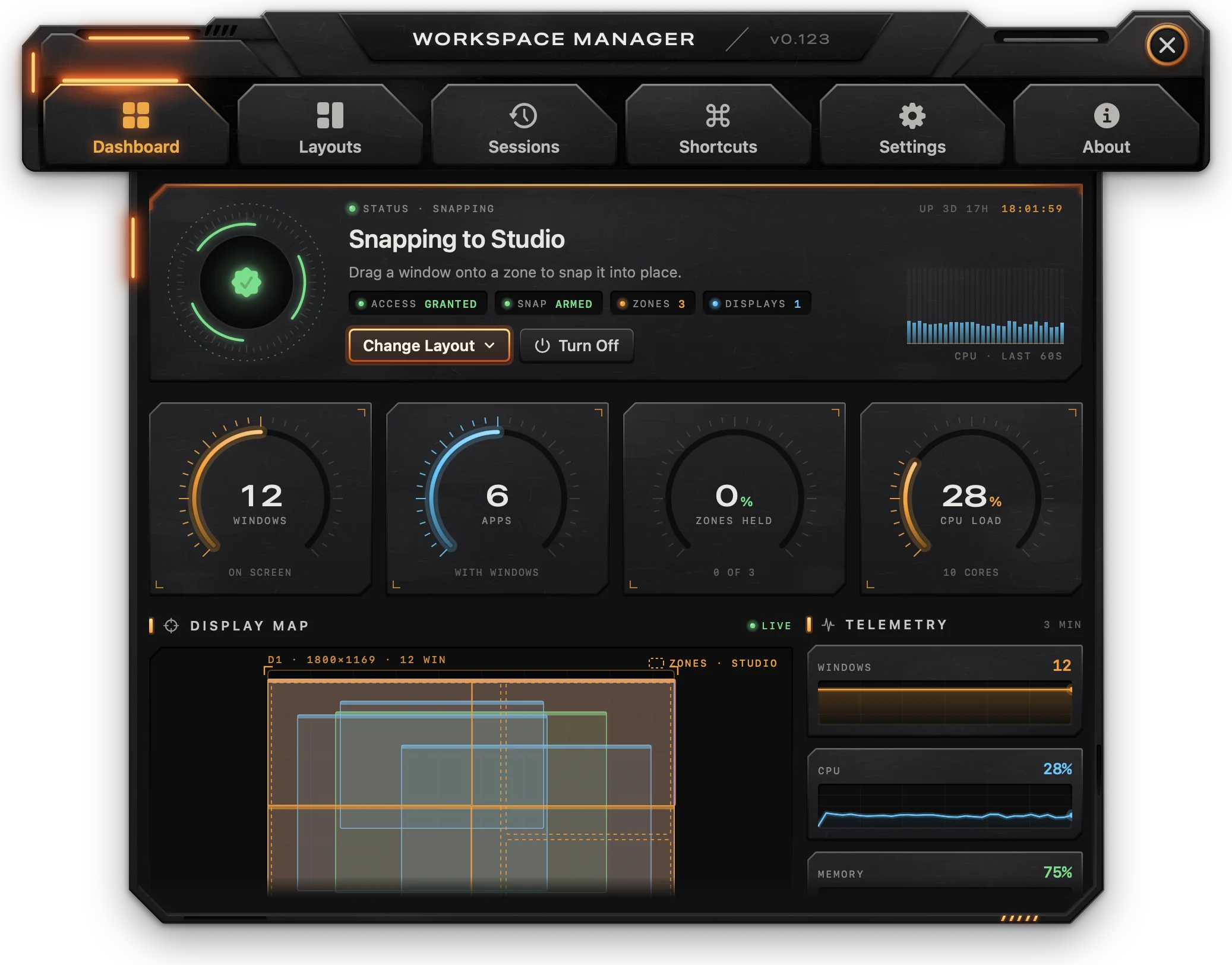
डैशबोर्ड दिखाता है कि आपकी स्क्रीन पर क्या है और फ़िट करने की स्थिति क्या है। इसकी रीडिंग हर 2 सेकंड में ताज़ा होती है, सिर्फ़ तब जब डैशबोर्ड खुला हो।
स्टेटस
ऊपर की प्लेट तीन में से एक स्थिति दिखाती है:
| स्टेटस | शीर्षक | इसका मतलब |
|---|---|---|
| ऐक्सेस चाहिए | विंडो फ़िट करना बंद है | ऐक्सेसिबिलिटी की अनुमति बंद है। ऐक्सेस दें इसे माँगता है। |
| तैयार | फ़िट करना शुरू करने के लिए लेआउट चुनें | कोई लेआउट चालू नहीं है। |
| फ़िट हो रहा है | लेआउट का नाम में फ़िट हो रहा है | खींची गई विंडो इस लेआउट के ज़ोन में फ़िट होती हैं। |
- लेआउट चुनें (या कोई चालू हो तो लेआउट बदलें) टेम्पलेट और सहेजे गए लेआउट की सूची खोलता है, हर एक के साथ उसके ज़ोन की संख्या। चालू लेआउट बनाने के लिए किसी एक पर क्लिक करें; जो इस्तेमाल में है वह हाइलाइट रहता है। सबसे नीचे फ़िट करना बंद करें उसे बंद कर देता है।
- बंद करें चालू लेआउट को बंद कर देता है।
- रीडआउट दिखाते हैं ऐक्सेस (मिला या नहीं मिला), फ़िट (तैयार या निष्क्रिय), चालू लेआउट में ज़ोन की संख्या और डिस्प्ले की संख्या।
- दाईं ओर: अपटाइम, समय, और पिछले 60 सेकंड का CPU इस्तेमाल।
यहाँ चुना गया लेआउट मुख्य डिस्प्ले पर चालू होता है, या उस डिस्प्ले पर जिस पर वह पहले से चालू था।
डायल
- विंडो: स्क्रीन पर मौजूद विंडो।
- ऐप्स: वे ऐप्स जिनकी विंडो स्क्रीन पर हैं।
- भरे हुए ज़ोन: चालू लेआउट के कितने ज़ोन में कोई विंडो पूरी जगह भर रही है, प्रतिशत में और "M में से N" के रूप में। कोई लेआउट चालू न हो तो "कोई लेआउट नहीं" दिखाता है।
- CPU लोड: प्रोसेसर का कुल इस्तेमाल, कोर की संख्या के साथ।
डिस्प्ले मैप और टेलीमेट्री
डिस्प्ले मैप आपके डिस्प्ले को उसी तरह बनाता है जैसे वे व्यवस्थित हैं, हर एक पर उसका नंबर, रिज़ॉल्यूशन और विंडो की गिनती लिखी होती है; हर विंडो सही अनुपात में अपने ऐप के रंग में दिखती है, और चालू लेआउट के ज़ोन उनके ऊपर डैश वाली लकीरों से। किसी विंडो के ऊपर पॉइंटर ले जाकर उसके ऐप का नाम देखें।
टेलीमेट्री पिछले 3 मिनट की विंडो, CPU और मेमोरी दिखाती है। ये आँकड़े आपके अपने Mac से आते हैं और कहीं नहीं भेजे जाते।
झटपट ऐक्शन
- सेशन सहेजें: हर विंडो की जगह को "सेशन N" नाम के नए सेशन के रूप में सहेजता है।
- पिछला सेशन वापस लाएँ: सबसे नया सेशन वापस लाता है, और खुले हुए ऐप्स की विंडो खिसकाता है (आंशिक मोड)। कुछ सहेजा न गया हो तो बंद रहता है।
- लेआउट एडिट करें: लेआउट टैब खोलता है।
ऐप्स का बँटवारा और सेशन लॉग
ऐप्स का बँटवारा स्क्रीन पर सबसे ज़्यादा विंडो वाले छह ऐप्स की सूची दिखाता है, हर ऐप के हिस्से के साथ; बाकी "और ऐप्स" में गिने जाते हैं।
सेशन लॉग पिछले 14 सहेजे गए सेशन की विंडो गिनती का चार्ट बनाता है और सबसे नए तीन की सूची दिखाता है, हर एक के साथ वापस लाएँ बटन (आंशिक मोड)। सब दिखाएँ सेशन टैब खोलता है।
लेआउट
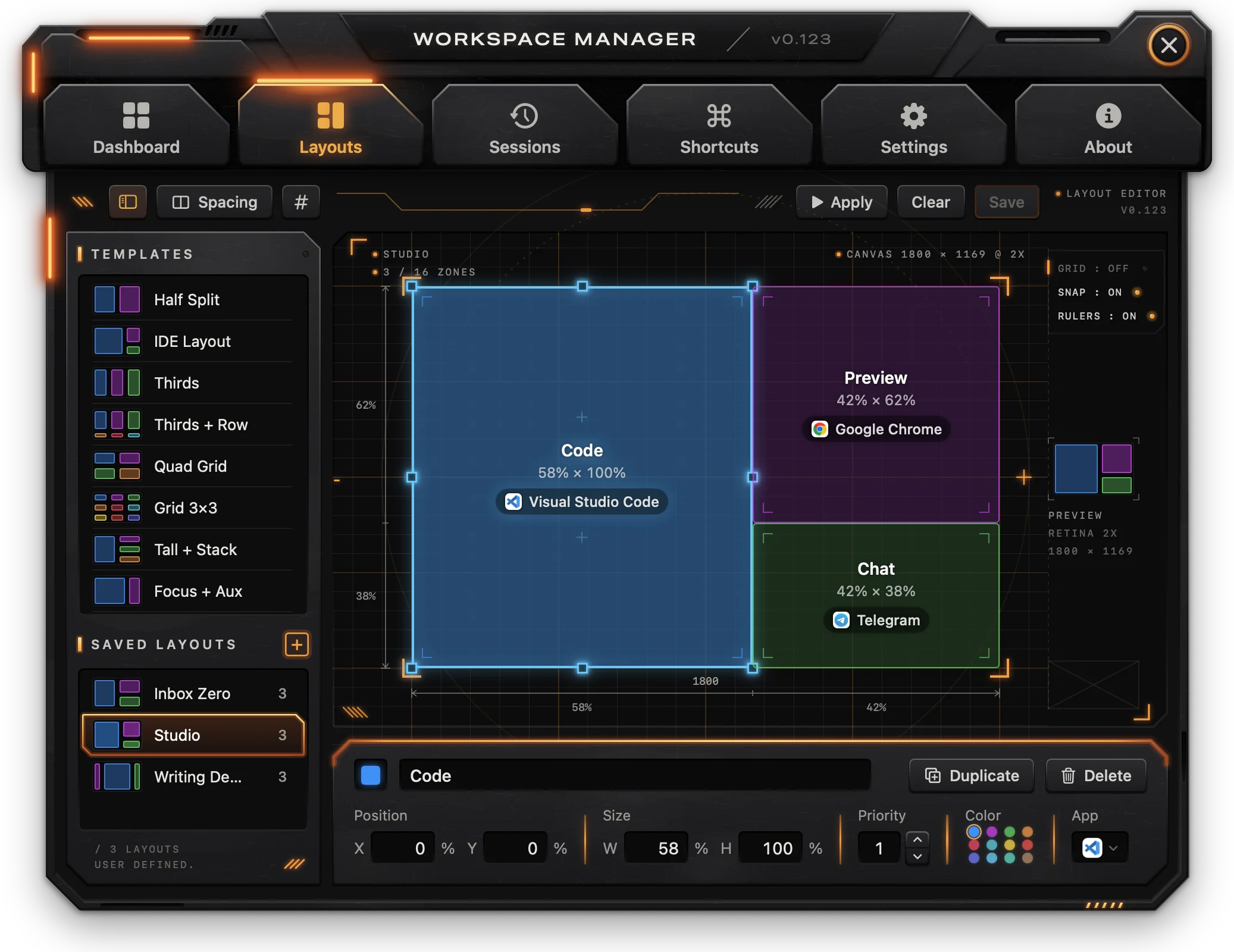
लेआउट किसी स्क्रीन पर बने ज़ोन का एक सेट है, जो उसके इस्तेमाल लायक हिस्से (मेनू बार और Dock के अंदर का हिस्सा) के प्रतिशत में तय होता है, इसलिए एक ही लेआउट किसी भी डिस्प्ले पर फ़िट होता है। एक लेआउट में 16 तक ज़ोन होते हैं। हर ज़ोन का एक नाम, जगह और साइज़, प्राथमिकता, रंग और, अगर चाहें तो, ऐप्स होते हैं।
टेम्पलेट और सहेजे गए लेआउट
बाईं ओर की सूची के दो हिस्से हैं:
- टेम्पलेट: नौ बिल्ट-इन लेआउट।
- सहेजे गए लेआउट: आपके बनाए लेआउट, हर एक के ज़ोन की संख्या के साथ। सूची के नीचे की गिनती बताती है कि कितने हैं।
| टेम्पलेट | ज़ोन |
|---|---|
| आधा-आधा | बायाँ, दायाँ (हर एक 50%) |
| IDE लेआउट | एडिटर (65%), दाईं ओर ऊपर-नीचे साइडबार और टर्मिनल |
| तिहाई | बायाँ, बीच, दायाँ |
| तिहाई + पंक्ति | ऊपर तीन लंबे ज़ोन, नीचे तीन छोटे ज़ोन |
| चार हिस्से | चार चौथाई |
| ग्रिड 3×3 | नौ बराबर खाने, पंक्ति और कॉलम के हिसाब से नाम |
| लंबा + स्टैक | बायाँ आधा, दाईं ओर ऊपर-नीचे तीन ज़ोन |
| फ़ोकस + सहायक | फ़ोकस (70%), सहायक (30%) |
| अल्ट्रावाइड डेव | रेफ़रेंस (25%), एडिटर (50%), टूल (25%) |
किसी टेम्पलेट या सहेजे गए लेआउट को एडिटर में खोलने के लिए उस पर क्लिक करें। खुला हुआ हाइलाइट रहता है।
- नया लेआउट: "सहेजे गए लेआउट" के बगल में + पर क्लिक करें, नाम टाइप करें (खाली छोड़ने पर "लेआउट N" बनता है) और बनाएँ पर क्लिक करें या
Returnदबाएँ। लेआउट तुरंत सहेजा जाता है और एडिटर में खुलता है। - नाम बदलें: किसी सहेजे गए लेआउट के नाम पर डबल-क्लिक करें, टाइप करें और
Returnदबाएँ;Escapeरद्द करता है। खाली नाम, या ऐसा नाम जो कोई दूसरा लेआउट पहले से इस्तेमाल कर रहा हो (छोटे-बड़े अक्षर का फ़र्क छोड़कर), स्वीकार नहीं होता; फ़ील्ड के चारों ओर लाल लकीर दिखती है। - डिलीट करें: पॉइंटर को पंक्ति पर ले जाएँ, ट्रैश बटन पर क्लिक करें, फिर पुष्टि के लिए डिलीट करें पर क्लिक करें। कॉन्टेक्स्ट मेनू में खोलें और लेआउट डिलीट करें हैं। एडिटर में खुला लेआउट डिलीट करने पर एक नया, खाली लेआउट शुरू होता है; चालू लेआउट डिलीट करने पर फ़िट करना बंद हो जाता है।
- एडिटर बार के बाईं ओर का साइडबार बटन (
⌃⌘S) सूची छिपाता और दिखाता है। सूची को चौड़ा करने के लिए उसका दायाँ किनारा खींचें।
टेम्पलेट दोबारा नहीं बनाए जा सकते: उनके ज़ोन, नाम, जगह, साइज़, प्राथमिकता, रंग और स्पेसिंग लॉक हैं। आप उनके ज़ोन को ऐप्स दे सकते हैं, जो टेम्पलेट के साथ रखे जाते हैं। कॉपी सहेजें (⌘S) टेम्पलेट को उसी नाम से नए लेआउट के रूप में सहेजता है (नाम पहले से हो तो नंबर लगकर, जैसे "तिहाई 2"), जिसे आप फिर बदल सकते हैं।
एडिटर बार
| कंट्रोल | यह क्या करता है |
|---|---|
| साइडबार बटन | लेआउट की सूची छिपाता या दिखाता है (⌃⌘S)। |
| डिस्प्ले | एक से ज़्यादा डिस्प्ले होने पर दिखता है: वह डिस्प्ले चुनता है जिसका आकार कैनवस दिखाता है और जहाँ लागू करें विंडो रखता है। |
| स्पेसिंग | लेआउट की खाली जगहें खोलता है: विंडो के बीच (गटर) और स्क्रीन के किनारे (मार्जिन), 0 से 32 pt, 2-2 के कदम में, प्रीव्यू के साथ। टेम्पलेट के लिए बंद रहता है। |
| ग्रिड (#) | कैनवस पर 12 × 8 का ग्रिड दिखाता है (⌘G)। |
| लागू करें | हर ज़ोन के ऐप्स खोलता है और उनकी विंडो ज़ोन में रखता है (लागू करें देखें)। जब तक किसी ज़ोन में कोई ऐप न हो, बंद रहता है। |
| साफ़ करें | लेआउट से हर ज़ोन हटा देता है। टेम्पलेट के लिए बंद रहता है। |
| सहेजें | लेआउट सहेजता है (⌘S)। सिर्फ़ तब जलता है जब बिना सहेजे बदलाव हों। टेम्पलेट के लिए यह बटन कॉपी सहेजें होता है। |
स्पेसिंग तब लागू होती है जब विंडो लेआउट में फ़िट होती हैं; इसे रखने के लिए सहेजें पर क्लिक करें। चालू लेआउट सहेजने पर फ़िट करना तुरंत अपडेट हो जाता है।
कैनवस
कैनवस चुने हुए डिस्प्ले को उसके असली अनुपात में दिखाता है, और उसके ऊपर लेआउट का नाम, ज़ोन की गिनती ("N / 16 ज़ोन", साथ में "टेम्पलेट" या "बिना सहेजा") और डिस्प्ले का रिज़ॉल्यूशन और स्केल।
- ज़ोन बनाएँ: स्क्रीन के किसी खाली हिस्से पर खींचें। नए ज़ोन का नाम "ज़ोन N" होता है, और उसे अगली प्राथमिकता और अगला रंग मिलता है।
- ज़ोन चुनें: उस पर क्लिक करें। चुनाव हटाने के लिए किसी खाली जगह पर क्लिक करें या
Escapeदबाएँ। - ज़ोन खिसकाएँ: उसे खींचें। किसी दूसरे ज़ोन या स्क्रीन के किनारे के पास (लगभग 14 pt) आने पर वह खिंचकर उससे सट जाता है, और एक नारंगी गाइड लाइन दिखाती है कि कहाँ।
- ज़ोन का साइज़ बदलें: चुने हुए ज़ोन के आठ हैंडल में से कोई एक खींचें। लगभग 8 pt के अंदर किनारे दूसरे ज़ोन और स्क्रीन के किनारों से चिपक जाते हैं। कोई ज़ोन किसी भी दिशा में स्क्रीन के 5% से छोटा नहीं हो सकता।
- ज़ोन डिलीट करें: ज़ोन चुना हुआ हो तो
Deleteदबाएँ।
हर ज़ोन अपना नाम, प्रतिशत में अपना साइज़ और, अगर उसमें ऐप्स हों तो, उनके आइकॉन दिखाता है, साथ में सबसे ऊपर वाले ऐप का नाम।
कैनवस के दाईं ओर के कॉलम में तीन स्विच हैं:
- ग्रिड: 12 × 8 का ग्रिड (ग्रिड बटन जैसा ही)।
- स्नैप: खिसकाए गए और साइज़ बदले गए किनारे दूसरे किनारों से चिपकें या नहीं। डिफ़ॉल्ट रूप से चालू।
- रूलर: स्क्रीन के नीचे और बाईं ओर रूलर, जो बताते हैं कि ज़ोन के कॉलम और पंक्तियाँ कहाँ शुरू और ख़त्म होती हैं, हर हिस्से पर स्क्रीन में उसका हिस्सा लिखा होता है, और नीचे ड्राफ़्टिंग ग्रिड होता है जिसमें हर 5% पर एक लाइन है। डिफ़ॉल्ट रूप से चालू।
स्विच के नीचे, प्रीव्यू लेआउट को छोटे रूप में दिखाता है, साथ में डिस्प्ले का प्रकार और रिज़ॉल्यूशन।
ज़ोन की प्रॉपर्टी
कोई ज़ोन चुना हो, तो कैनवस के नीचे का पैनल उसकी प्रॉपर्टी दिखाता है। कोई न चुना हो, तो सुझाव दिखाता है।
| प्रॉपर्टी | विवरण |
|---|---|
| नाम | ज़ोन का नाम, कैनवस पर और फ़िट करने के ओवरले में दिखता है। |
| डुप्लिकेट करें | ज़ोन की कॉपी बनाता है, 5% हटकर, उसी रंग और ऐप्स के साथ (⌘D)। 16 ज़ोन होने पर बंद रहता है। |
| डिलीट करें | ज़ोन हटा देता है। |
| जगह X, Y | ज़ोन का ऊपरी-बायाँ कोना, स्क्रीन की चौड़ाई और ऊँचाई के % में। लागू करने के लिए Return दबाएँ। |
| साइज़ W, H | ज़ोन की चौड़ाई और ऊँचाई, स्क्रीन के % में (5 से 100)। लागू करने के लिए Return दबाएँ। |
| प्राथमिकता | 1 से 99। जहाँ ज़ोन एक-दूसरे पर चढ़ते हैं, वहाँ कम नंबर वाले को विंडो मिलती है। लागू करें और ज़ोन शॉर्टकट के लिए ज़ोन का क्रम भी यही तय करता है। |
| रंग | नीला, बैंगनी, हरा, नारंगी, गुलाबी, टील, पीला, लाल, इंडिगो, सियान, मिंट या भूरा। |
| ऐप्स | वे ऐप्स जिनकी विंडो लेआउट लागू होने पर इस ज़ोन में जाती हैं। |
टेम्पलेट में सिर्फ़ ऐप्स बदले जा सकते हैं, और पैनल पर टेम्पलेट बैज दिखता है।
ज़ोन में ऐप्स
ज़ोन की ऐप सूची खोलने के लिए ऐप्स फ़ील्ड पर क्लिक करें (खाली हो तो उस पर "ऐप्स चुनें" लिखा होता है):
- इस ज़ोन में ज़ोन के ऐप्स क्रम से दिखाता है; पहला सबसे ऊपर जाता है। क्रम बदलने के लिए पंक्तियाँ खींचें, या किसी को हटाने के लिए × पर क्लिक करें।
- हर पंक्ति के कॉन्टेक्स्ट मेनू में सबसे ऊपर ले जाएँ, ऊपर ले जाएँ, नीचे ले जाएँ, एक और विंडो जोड़ें (दूसरी विंडो के लिए वही ऐप फिर से) और हटाएँ हैं।
- ऐप्स Mac पर इंस्टॉल किए गए ऐप्स दिखाता है (
/Applications,/System/Applications,~/Applicationsमें और उनके अंदर एक फ़ोल्डर स्तर तक, साथ में Finder)। फ़िल्टर करने के लिए ऐप्स खोजें इस्तेमाल करें। किसी ऐप को स्टैक के सबसे पीछे जोड़ने के लिए उस पर क्लिक करें; निकालने के लिए फिर से क्लिक करें।
किसी ज़ोन में ऐप्स की संख्या की कोई सीमा नहीं है। जो ऐप इस Mac पर इंस्टॉल नहीं है, उसका आइकॉन डैश वाली लकीरों में दिखता है और लागू करें उसे छोड़ देता है।
लागू करें
लागू करें हर ज़ोन के ऐप्स को एडिटर में चुने गए डिस्प्ले पर उनके ज़ोन में रखता है:
- जो ऐप नहीं चल रहा, वह खोला जाता है।
- जो विंडो पहले से अपने ज़ोन में है (ज़ोन का कम से कम 80% ढकती है, और ज़ोन विंडो का कम से कम 80%), वह वहीं रहती है।
- उस डिस्प्ले पर ऐप की बाकी विंडो अपने सबसे पास वाले ज़ोन में जाती हैं।
- जो ज़ोन अब भी खाली हैं, उन्हें नई विंडो मिलती हैं, ऐप के
⌘Nवाले मेनू आइटम से, या ऐसा आइटम न हो तो⌘Nटाइप करके। - जो ऐप और विंडो नहीं खोलता, वह किसी दूसरे डिस्प्ले से अपनी एक विंडो दे देता है।
- एक ही ज़ोन की विंडो एक के ऊपर एक रखी जाती हैं: ज़ोन की सूची का पहला ऐप सबसे ऊपर आता है।
ज़ोन प्राथमिकता के क्रम में भरे जाते हैं। जब तक एक लागू करें चल रहा हो, लागू करें बटन बंद रहते हैं।
सेशन
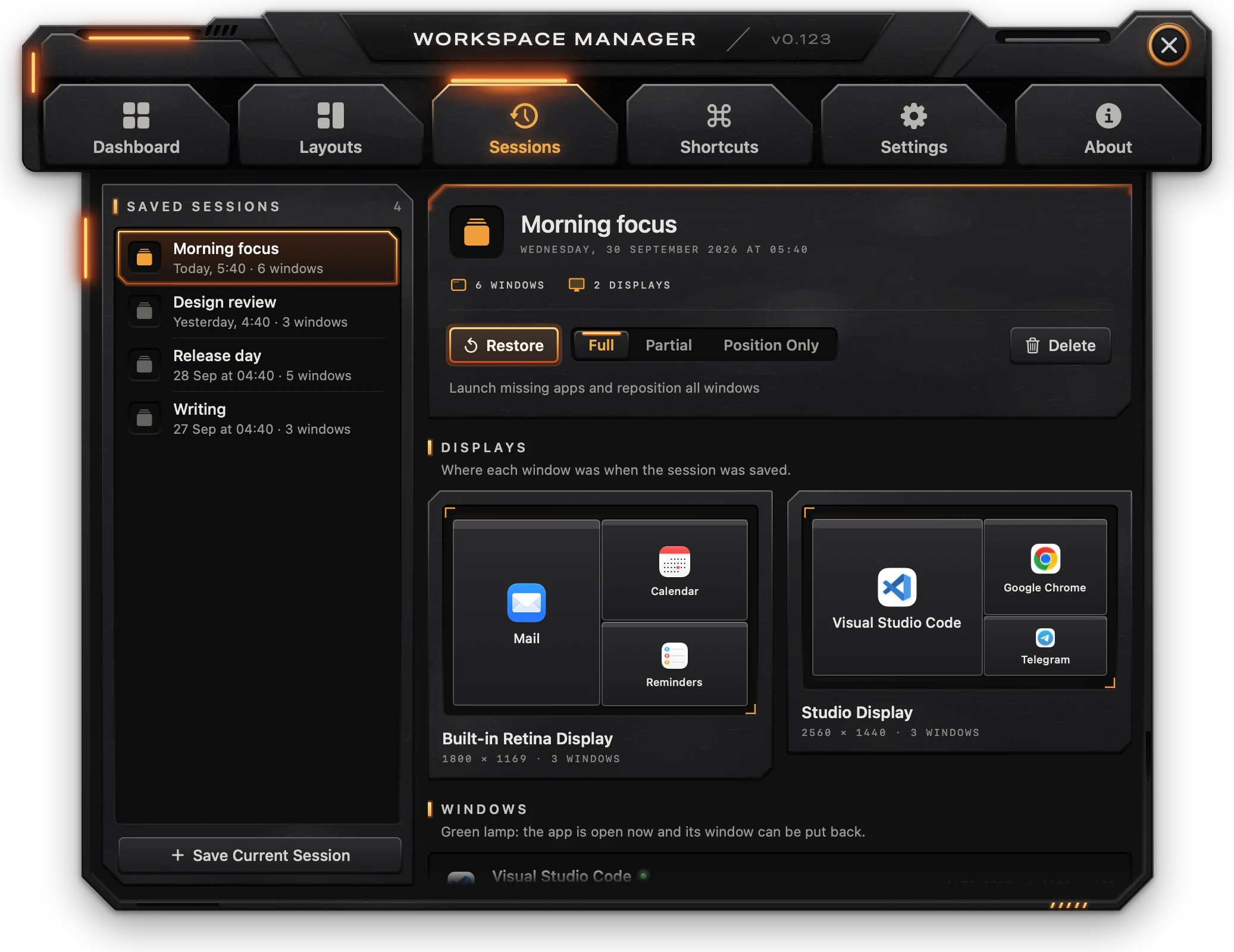
सेशन याद रखता है कि हर डिस्प्ले पर हर विंडो कहाँ थी। सेशन सिर्फ़ तब सहेजे जाते हैं जब आप कहें; कुछ भी अपने-आप नहीं सहेजा जाता।
सेशन सहेजना
- सूची के नीचे मौजूदा सेशन सहेजें विंडो को अभी की स्थिति में "सेशन N" नाम से सहेजता है।
- यही काम मेनू बार पैनल (सहेजें, नाम के साथ), डैशबोर्ड (सेशन सहेजें) या सेशन सहेजें शॉर्टकट (
⌃⌥S) से भी होता है।
सेशन में वे विंडो शामिल होती हैं जो उस पल स्क्रीन पर दिख रही हों: मिनिमाइज़ की गई विंडो और Workspace की अपनी विंडो शामिल नहीं होतीं।
सहेजे गए सेशन
बाईं ओर की सूची हर सहेजा गया सेशन दिखाती है, सबसे नया सबसे पहले, उसके नाम, सहेजे जाने के समय ("आज, 17:40", "कल, 09:12" या कोई तारीख) और विंडो की गिनती के साथ। किसी सेशन की जानकारी देखने के लिए उस पर क्लिक करें।
सेशन की जानकारी
- नाम: एडिट करने के लिए नाम पर क्लिक करें और नाम बदलने के लिए
Returnदबाएँ। नाम खाली छोड़ने पर पुराना नाम वापस आ जाता है। - सहेजे जाने की पूरी तारीख और समय, और विंडो और डिस्प्ले की संख्या।
- वापस लाएँ बगल में चुने गए वापस लाने के मोड से विंडो को उनकी जगह पर लौटाता है।
- डिलीट करें पुष्टि माँगता है, फिर सेशन डिलीट कर देता है। इसे पहले जैसा नहीं किया जा सकता।
- डिस्प्ले: हर डिस्प्ले छोटे रूप में, हर विंडो वहीं जहाँ वह थी, अपने ऐप के आइकॉन और नाम के साथ। किसी विंडो का शीर्षक देखने के लिए पॉइंटर उस पर ले जाएँ।
- विंडो: सेशन की हर विंडो, उसके ऐप, शीर्षक, साइज़ और जगह के साथ। हरी बत्ती का मतलब है कि ऐप अभी खुला है और उसकी विंडो वापस रखी जा सकती है। किसी पंक्ति पर पॉइंटर ले जाने से डिस्प्ले प्रीव्यू पर वह विंडो हाइलाइट होती है, और उलटा भी।
वापस लाने के मोड
| मोड | यह क्या करता है |
|---|---|
| पूरा | जो ऐप नहीं चल रहे उन्हें खोलता है, दो सेकंड रुकता है, फिर सभी विंडो खिसकाता है और उनका साइज़ बदलता है। सेशन टैब में डिफ़ॉल्ट। |
| आंशिक | सिर्फ़ खुले हुए ऐप्स की विंडो खिसकाता है और उनका साइज़ बदलता है। मेनू बार पैनल, डैशबोर्ड और पिछला सेशन वापस लाएँ शॉर्टकट इसे इस्तेमाल करते हैं। |
| सिर्फ़ जगह | विंडो को उनकी सहेजी गई जगह पर ले जाता है, साइज़ बदले बिना। |
हर सहेजी गई विंडो को उसी ऐप की किसी खुली विंडो से मिलाया जाता है: पहले उस विंडो से जो अब भी ठीक सहेजी गई जगह पर है, फिर उसी शीर्षक वाली से, फिर सहेजी गई जगह के सबसे पास वाली से। हर खुली विंडो एक ही बार इस्तेमाल होती है, इसलिए कई विंडो वाले ऐप्स को हर विंडो अपनी जगह पर वापस मिलती है।
शॉर्टकट
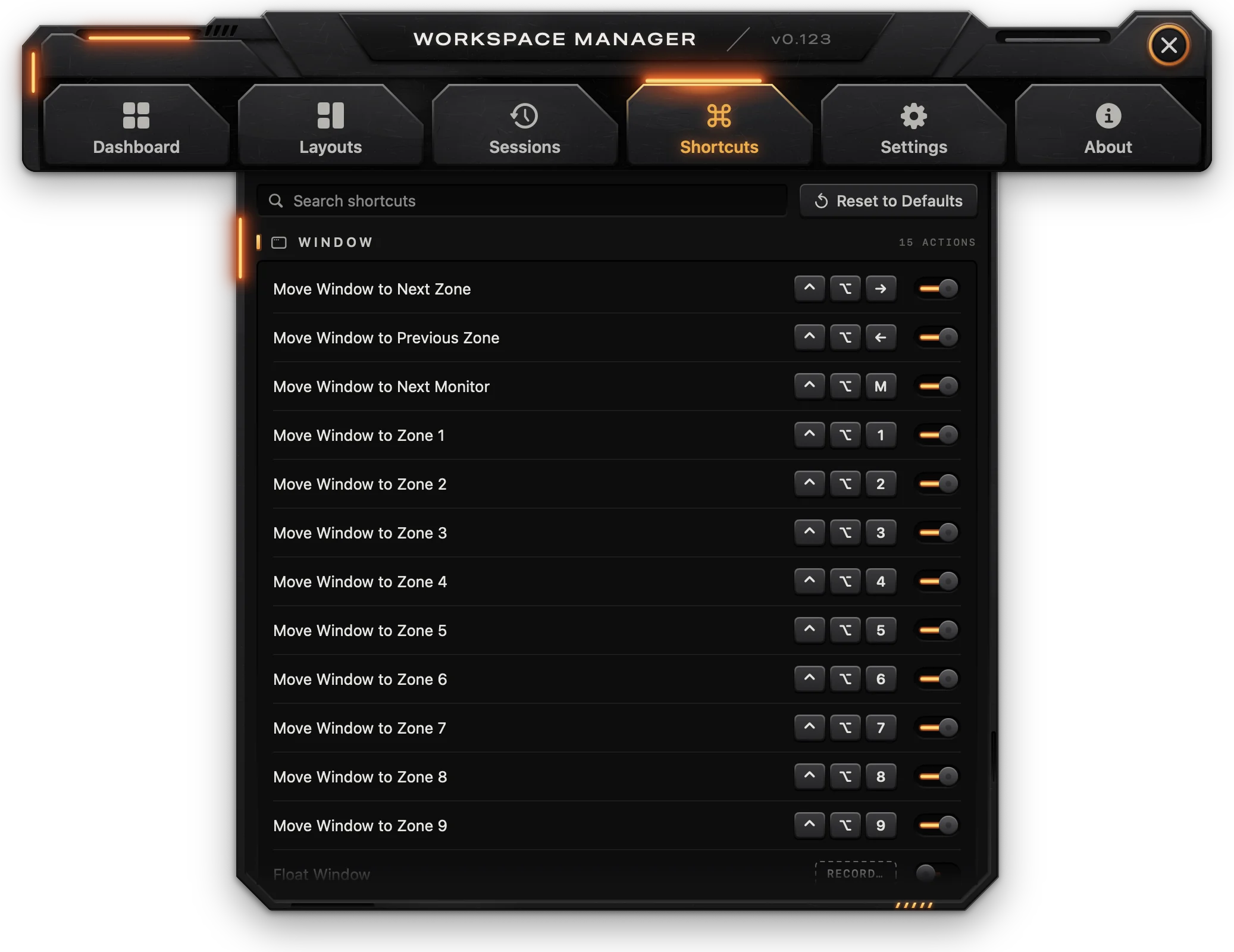
शॉर्टकट टैब 23 ग्लोबल कीबोर्ड ऐक्शन दिखाता है, जो विंडो, लेआउट, सेशन और ऐप में बँटे हैं। ये किसी भी ऐप में काम करते हैं और इनके लिए ऐक्सेसिबिलिटी की अनुमति चाहिए। विंडो ऐक्शन सामने वाले ऐप की फ़ोकस वाली विंडो पर काम करते हैं, उस विंडो के डिस्प्ले पर चालू लेआउट के ज़ोन इस्तेमाल करके।
डिफ़ॉल्ट शॉर्टकट
| ऐक्शन | डिफ़ॉल्ट | यह क्या करता है |
|---|---|---|
| विंडो को अगले ज़ोन में ले जाएँ | ⌃⌥→ | विंडो को अगले ज़ोन में ले जाता है, घूमकर फिर शुरू से। किसी ज़ोन के बाहर से, पहले ज़ोन में। |
| विंडो को पिछले ज़ोन में ले जाएँ | ⌃⌥← | विंडो को पिछले ज़ोन में ले जाता है, घूमकर फिर आख़िर से। किसी ज़ोन के बाहर से, आख़िरी ज़ोन में। |
| विंडो को अगले मॉनिटर पर ले जाएँ | ⌃⌥M | विंडो को अगले डिस्प्ले पर ले जाता है, बाएँ से दाएँ। अगर वह किसी ज़ोन में है तो वहाँ उसी ज़ोन में; नहीं तो उसी सापेक्ष जगह और साइज़ में। |
| विंडो को ज़ोन 1 … 9 में ले जाएँ | ⌃⌥1 … ⌃⌥9 | विंडो को उस ज़ोन में रखता है। |
| विंडो को आज़ाद करें | कोई नहीं | विंडो को वहीं लौटाता है जहाँ वह किसी शॉर्टकट के पहली बार खिसकाने से पहले थी। जिस विंडो को किसी शॉर्टकट ने नहीं खिसकाया, वह स्क्रीन के 60% × 70% पर बीच में रखी जाती है। |
| ज़ोन में बड़ा करें | ⌃⌥F | विंडो जिस ज़ोन में है उसे भर देता है, या किसी ज़ोन में न हो तो इस्तेमाल लायक पूरी स्क्रीन। |
| ज़ोन में बीच में रखें | ⌃⌥C | विंडो को उसके ज़ोन (या स्क्रीन) के बीच में रखता है, उसका साइज़ रखते हुए, ज़ोन से बड़ा नहीं। |
| लेआउट फिर से लागू करें | ⌃⌥R | अगर चालू लेआउट में ऐप्स हों, तो उसे फिर से लागू करता है (लागू करें जैसा ही)। नहीं तो स्क्रीन की हर विंडो को उस ज़ोन में वापस ले जाता है जिसे वह सबसे ज़्यादा ढकती है। |
| अगला लेआउट | ⌃⌥L | अगले टेम्पलेट या सहेजे गए लेआउट को चालू करता है, मेनू बार पैनल के क्रम में। |
| पिछला लेआउट | ⌃⌥⇧L | पिछले लेआउट को चालू करता है। |
| सेशन सहेजें | ⌃⌥S | "सेशन N" नाम का नया सेशन सहेजता है। |
| पिछला सेशन वापस लाएँ | ⌃⌥⇧S | सबसे नया सेशन आंशिक मोड में वापस लाता है। |
| मेनू बार खोलें | ⌃⇧W | मेनू बार पैनल खोलता या बंद करता है। आइकॉन छिपा हो तो मुख्य विंडो खोलता है। |
| ऐप खोलें | ⌃⇧Space | मुख्य विंडो खोलता है। |
| ओवरले दिखाएँ/छिपाएँ | ⌃⌥O | चालू लेआउट के ज़ोन स्क्रीन पर दिखाता या छिपाता है। |
ज़ोन प्राथमिकता के हिसाब से गिने जाते हैं (कम वाला पहले), और जहाँ प्राथमिकता बराबर हो वहाँ लेआउट के क्रम में।
स्क्रीन के ऊपर के पास एक छोटी सूचना बताती है कि शॉर्टकट ने क्या किया (किस लेआउट पर गया, कौन-सा सेशन सहेजा) या वह क्यों काम नहीं कर सका: "कोई लेआउट चालू नहीं", "ज़ोन N नहीं है", "कोई सहेजा गया सेशन नहीं"। जब फ़ोकस वाली विंडो न मिले, या Workspace खुद सामने हो, तो Mac बीप करता है।
शॉर्टकट बदलना
- किसी ऐक्शन की कीज़ पर डबल-क्लिक करें (या बिना कीज़ वाले ऐक्शन के लिए रिकॉर्ड करें…)।
- जब पंक्ति पर शॉर्टकट दबाएँ… दिखे, तो नया कॉम्बिनेशन दबाएँ।
- बिना बदले रुकने के लिए
Escapeदबाएँ या रिकॉर्डिंग रद्द करें पर क्लिक करें।
शॉर्टकट में कम से कम एक मॉडिफ़ायर की (⌃, ⌥, ⇧ या ⌘) होनी चाहिए। ⌘Q, ⌘W, ⌘H, ⌘M और ⌘Tab सिस्टम के लिए आरक्षित हैं। जो कॉम्बिनेशन कोई दूसरा चालू ऐक्शन पहले से इस्तेमाल कर रहा हो, वह उस ऐक्शन के नाम के साथ ठुकरा दिया जाता है। शॉर्टकट रिकॉर्ड करने से वह ऐक्शन चालू भी हो जाता है।
दूसरे कंट्रोल
- हर पंक्ति के आख़िर का स्विच ऐक्शन को चालू या बंद करता है; बंद ऐक्शन की कीज़ बनी रहती हैं, धुंधली होकर।
- शॉर्टकट खोजें ऐक्शन के नाम या की से फ़िल्टर करता है।
- डिफ़ॉल्ट पर रीसेट करें हर शॉर्टकट को उसके डिफ़ॉल्ट पर लौटा देता है।
सेटिंग्ज़
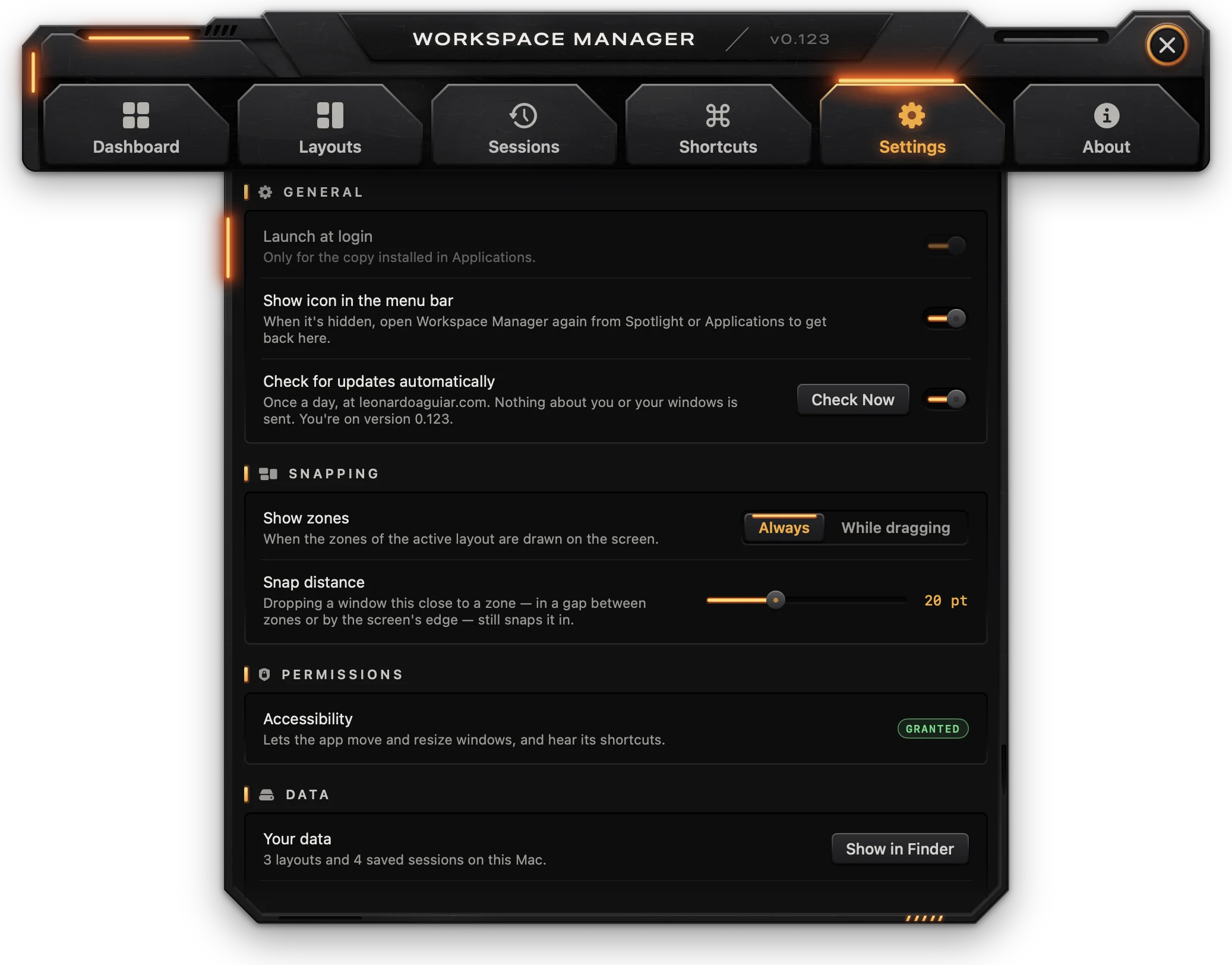
सामान्य
| सेटिंग | विवरण |
|---|---|
| लॉगिन पर खोलें | लॉगिन करने पर ऐप को मेनू बार में शुरू करता है। डिफ़ॉल्ट रूप से चालू। सिर्फ़ Applications में इंस्टॉल की गई कॉपी के लिए उपलब्ध। |
| मेनू बार में आइकॉन दिखाएँ | मेनू बार आइकॉन दिखाता या छिपाता है। आइकॉन छिपा हो, तो विंडो तक पहुँचने के लिए Workspace को Spotlight या Applications से फिर से खोलें। |
अपडेट अपने-आप देखें (अभी देखें के साथ) और अपडेट अपने-आप इंस्टॉल करें के बारे में नीचे अपडेट में बताया गया है; उपयोग के गुमनाम आँकड़े भेजें के बारे में उपयोग के आँकड़े और गोपनीयता में।
फ़िट करना
| सेटिंग | विवरण |
|---|---|
| ज़ोन दिखाएँ | हमेशा: चालू लेआउट के ज़ोन स्क्रीन पर बने रहते हैं। खींचते समय: वे सिर्फ़ तब दिखते हैं जब कोई विंडो खींची जा रही हो। डिफ़ॉल्ट: हमेशा। |
| फ़िट होने की दूरी | किसी ज़ोन के बाहर (ज़ोन के बीच की खाली जगह में या स्क्रीन के किनारे पर) कितनी दूर तक विंडो छोड़ने पर भी वह उस ज़ोन में फ़िट हो जाए। 0 से 60 pt, 5-5 के कदम में; 0 का मतलब बंद। डिफ़ॉल्ट: 20 pt। |
अनुमतियाँ
ऐक्सेसिबिलिटी मिल गई या नहीं मिली दिखाता है। न मिली हो, तो ऐक्सेस दें… अनुमति माँगता है और सिस्टम सेटिंग्ज़ को गोपनीयता और सुरक्षा › ऐक्सेसिबिलिटी पर खोलता है।
डेटा
- आपका डेटा: इस Mac पर लेआउट और सहेजे गए सेशन की संख्या। Finder में दिखाएँ डेटा फ़ोल्डर खोलता है।
- बैकअप: एक्सपोर्ट करें… लेआउट, सहेजे गए सेशन, शॉर्टकट और टेम्पलेट ज़ोन को दिए गए ऐप्स को एक
.jsonफ़ाइल ("Workspace Backup date.json") में सहेजता है। इंपोर्ट करें… ऐसी फ़ाइल पढ़ता है और पुष्टि माँगता है: उसके लेआउट और सेशन जोड़ दिए जाते हैं, जो पहले से यहाँ हैं उनकी जगह बैकअप वाली कॉपी आ जाती है, और आपके शॉर्टकट की जगह बैकअप वाले शॉर्टकट आ जाते हैं। - फिर से शुरू करें: सेटिंग्ज़ रीसेट करें… मेनू बार में आइकॉन दिखाएँ, ज़ोन दिखाएँ और फ़िट होने की दूरी को उनके डिफ़ॉल्ट पर लौटाता है, लेआउट, सेशन और शॉर्टकट बनाए रखते हुए। सब मिटाएँ… हर लेआउट, सहेजा गया सेशन और शॉर्टकट, और टेम्पलेट को दिए गए ऐप्स डिलीट करता है, और ये सेटिंग्ज़ रीसेट करता है। मिटाने वाले डायलॉग में
Returnरद्द करता है। कॉपी रखनी हो, तो पहले बैकअप एक्सपोर्ट कर लें।
परिचय
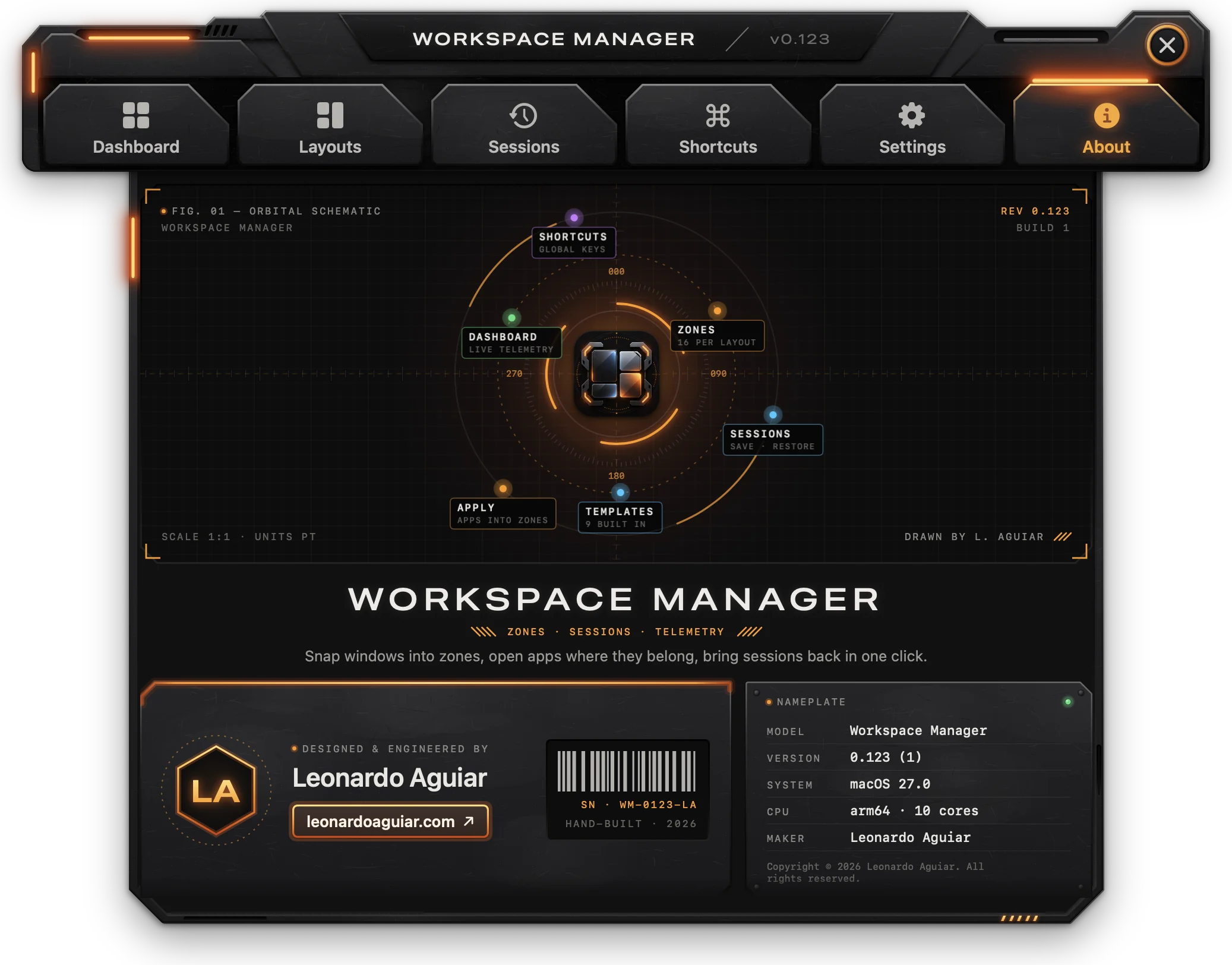
परिचय पेज बार पर i बटन से या ऐप मेनू में Workspace के बारे में से खुलता है। यह वर्शन और बिल्ड, मॉडल, वर्शन, सिस्टम और बनाने वाले की जानकारी वाली एक नेमप्लेट, और leonardoaguiar.com का लिंक दिखाता है।
मेनू बार पैनल
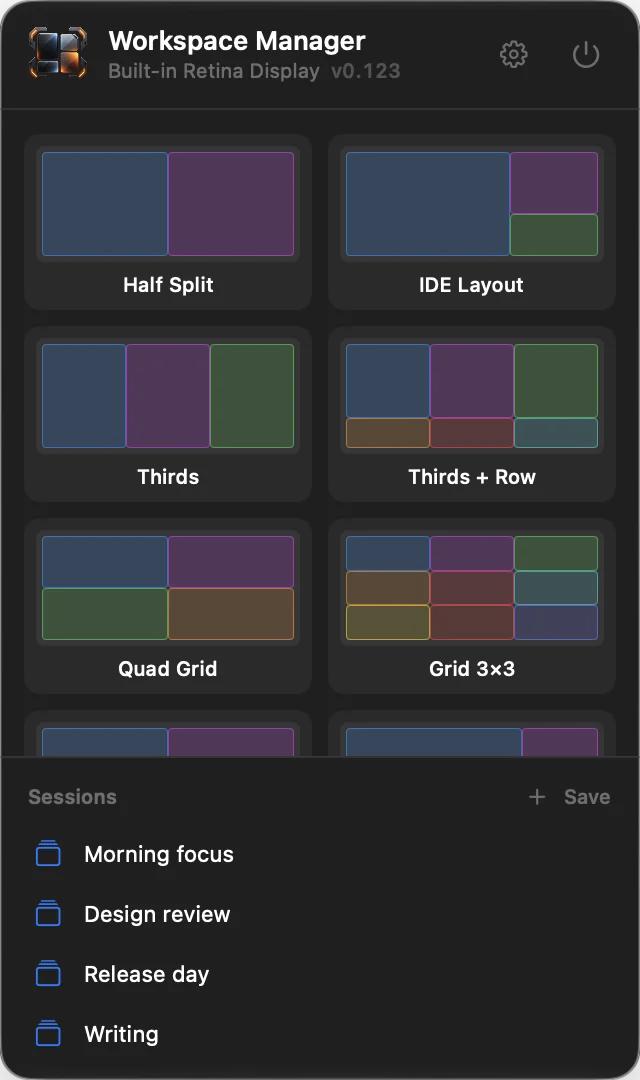
पैनल मेनू बार आइकॉन के नीचे खुलता है और उसी डिस्प्ले पर काम करता है जहाँ आपने क्लिक किया: प्रीव्यू, फ़िट करना और लागू करें उसी डिस्प्ले पर होते हैं।
हेडर
लोगो, ऐप का नाम, डिस्प्ले का नाम और वर्शन। गियर बटन (Workspace खोलें) मुख्य विंडो खोलता है; पावर बटन (Workspace बंद करें) ऐप बंद करता है।
लेआउट
हर टेम्पलेट और सहेजा गया लेआउट एक कार्ड के रूप में दिखता है, जिस पर उसके ज़ोन का छोटा रूप होता है।
- किसी कार्ड पर पॉइंटर ले जाएँ, तो उसके ज़ोन का प्रीव्यू स्क्रीन पर दिखता है।
- किसी कार्ड को चालू लेआउट बनाने के लिए उस पर क्लिक करें: स्क्रीन पर खींची गई विंडो उसके ज़ोन में फ़िट होती हैं, और पैनल बंद हो जाता है। चालू कार्ड पर हरा बिंदु और नीली आउटलाइन होती है, और बाकी कार्ड धुंधले हो जाते हैं।
- फ़िट करना बंद करने के लिए चालू कार्ड पर फिर से क्लिक करें। किसी भी ऐप में
Escapeदबाने से भी यह बंद हो जाता है। - जिस लेआउट के ज़ोन में ऐप्स हों, उसके नाम के बगल में एक छोटा प्ले बटन दिखता है: लागू करें इस डिस्प्ले पर हर ज़ोन के ऐप्स उनके ज़ोन में खोलता है (लागू करें देखें) और फ़िट करना बंद कर देता है।
सेशन
सहेजे गए सेशन, सबसे नया सबसे पहले, नाम के साथ (पाँच दिखते हैं; बाकी स्क्रॉल करके)।
- सहेजें (+): विंडो को अभी की स्थिति में सहेजने के लिए नाम टाइप करें और
Returnदबाएँ। फ़ील्ड खाली हो औरReturnदबाएँ, तो "सेशन N" नाम लगता है।Escapeरद्द करता है। - किसी सेशन को आंशिक मोड में वापस लाने के लिए उस पर क्लिक करें। वह कब सहेजा गया और उसमें कितनी विंडो हैं, यह देखने के लिए पॉइंटर उस पर ले जाएँ।
- पॉइंटर ले जाने पर वापस लाने वाला बटन भी यही करता है, और ट्रैश बटन डिलीट करें पर दूसरी बार क्लिक करने के बाद सेशन डिलीट करता है।
- कॉन्टेक्स्ट मेनू में वापस लाएँ, वापस लाएँ और जो ऐप्स नहीं खुले उन्हें खोलें (पूरा मोड), नाम बदलें और डिलीट करें हैं।
विंडो फ़िट करना
खींचकर फ़िट करना
कोई लेआउट चालू हो, तो किसी भी विंडो को उसके टाइटल बार से खींचें। पॉइंटर के लगभग 10 pt खिसकते ही उसके नीचे का ज़ोन जल उठता है और "यहाँ रखने के लिए छोड़ें" दिखाता है। छोड़ते ही विंडो लेआउट की स्पेसिंग के साथ ज़ोन की ठीक-ठीक जगह और साइज़ ले लेती है; ज़ोन एक बार चमकता है।
- ज़ोन इस बात से चुना जाता है कि छोड़ते समय पॉइंटर कहाँ है, विंडो के किनारों से नहीं।
- सभी ज़ोन के बाहर, फ़िट होने की दूरी के अंदर का सबसे पास वाला ज़ोन विंडो ले लेता है। फ़िट होने की दूरी बंद हो, तो पॉइंटर का किसी ज़ोन के अंदर होना ज़रूरी है।
- मौजूदा डिस्प्ले पर 200 × 150 pt से छोटे ज़ोन विंडो नहीं लेते।
- जहाँ ज़ोन एक-दूसरे पर चढ़ते हैं, वहाँ कम प्राथमिकता नंबर वाला जीतता है।
- फ़िट करना उस डिस्प्ले पर बने ज़ोन इस्तेमाल करता है जहाँ से खींचना शुरू होता है।
ज़ोन दिखाना
ज़ोन दिखाएँ को हमेशा पर रखने पर चालू लेआउट के ज़ोन उस डिस्प्ले पर बने रहते हैं जहाँ उसे चुना गया था, डैश वाली आउटलाइन और नामों के साथ। खींचते समय पर, वे उस डिस्प्ले पर दिखते हैं जहाँ खींचा जा रहा है और छोड़ने के बाद गायब हो जाते हैं। ओवरले दिखाएँ/छिपाएँ (⌃⌥O) उन्हें कभी भी दिखाता या छिपाता है।
फ़िट करना बंद करना
जब तक आप बंद न करें, फ़िट करना चालू रहता है। इनमें से कोई भी इसे बंद कर देता है:
- किसी भी ऐप में
Escapeदबाएँ। इसे सिर्फ़ देखा जाता है, इसलिए सामने वाले ऐप को भी यह मिलता है। खींचने के दौरान इसे दबाने पर विंडो वहीं रह जाती है जहाँ छोड़ी गई। - मेनू बार पैनल में चालू कार्ड पर क्लिक करें।
- डैशबोर्ड में बंद करें पर, या उसकी लेआउट सूची में फ़िट करना बंद करें पर क्लिक करें।
- मेनू बार पैनल में किसी प्ले (लागू करें) बटन पर क्लिक करें।
Workspace बंद करने पर कुछ नहीं खिसकता। फिर से खोले जाने तक फ़िट करना और शॉर्टकट रुके रहते हैं।
कीबोर्ड शॉर्टकट
ग्लोबल शॉर्टकट शॉर्टकट में दिए गए हैं। ये कीज़ ऐप के अंदर काम करती हैं:
| कीज़ | कहाँ | ऐक्शन |
|---|---|---|
⌘W | मुख्य विंडो | विंडो बंद करें |
⌘F | मुख्य विंडो | ऐप में खोजें |
↑ ↓ Return | खोजें | नतीजों में आगे-पीछे जाएँ, कोई एक खोलें |
Escape | खोजें | फ़ील्ड साफ़ करें, फिर पेज बंद करें |
⌘Q | मुख्य विंडो | Workspace बंद करें |
⌃⌘S | लेआउट | लेआउट की सूची छिपाएँ या दिखाएँ |
⌘G | लेआउट | ग्रिड दिखाएँ या छिपाएँ |
⌘S | लेआउट | लेआउट सहेजें (टेम्पलेट के लिए कॉपी सहेजें) |
⌘D | लेआउट | चुने हुए ज़ोन को डुप्लिकेट करें |
Delete | लेआउट | चुना हुआ ज़ोन डिलीट करें |
Escape | लेआउट | ज़ोन का चुनाव हटाएँ |
Return | नाम और नंबर वाले फ़ील्ड | नाम या वैल्यू की पुष्टि करें |
Escape | लेआउट का नाम बदलते समय | रद्द करें |
Escape | शॉर्टकट | रिकॉर्डिंग रद्द करें |
Escape | मेनू बार पैनल | टाइप हो रहा सेशन का नाम छोड़ दें, या पैनल बंद करें |
Escape | कोई भी ऐप, लेआउट चालू होने पर | फ़िट करना बंद करें |
⌘X ⌘C ⌘V ⌘A ⌘Z ⇧⌘Z | टेक्स्ट फ़ील्ड | कट, कॉपी, पेस्ट, सब चुनें, पहले जैसा करें, फिर से करें |
समस्या का समाधान
ऐक्सेसिबिलिटी चालू है, फिर भी कुछ फ़िट नहीं होता
हो सकता है कि सिस्टम सेटिंग्ज़ में दी गई अनुमति ऐप की किसी पुरानी कॉपी की हो। सिस्टम सेटिंग्ज़ › गोपनीयता और सुरक्षा › ऐक्सेसिबिलिटी खोलें, Workspace चुनें, − बटन से उसे हटाएँ, फिर + से /Applications/Workspace.app दोबारा जोड़ें (या सेटिंग्ज़ में ऐक्सेस दें… पर क्लिक करें) और उसे चालू करें। ऐप एक-दो सेकंड में अनुमति पहचान लेता है।
खींची गई विंडो फ़िट नहीं होती
- देखें कि कोई लेआउट चालू है: डैशबोर्ड पर "लेआउट का नाम में फ़िट हो रहा है" दिखता है। किसी भी ऐप में
Escapeदबाने से फ़िट करना बंद हो जाता है। - पॉइंटर को ज़ोन के ऊपर, या उससे फ़िट होने की दूरी के अंदर रखकर छोड़ें।
- उस डिस्प्ले पर 200 × 150 pt से छोटे ज़ोन अनदेखे किए जाते हैं। बड़ा ज़ोन या कम ज़ोन इस्तेमाल करें।
शॉर्टकट कुछ नहीं करता या बीप करता है
- बीप का मतलब है कि खिसकाने के लिए कोई फ़ोकस वाली विंडो नहीं है, Workspace खुद सामने है, या (विंडो को अगले मॉनिटर पर ले जाएँ के लिए) सिर्फ़ एक डिस्प्ले है।
- "कोई लेआउट चालू नहीं" का मतलब है कि विंडो ऐक्शन के लिए चालू लेआउट चाहिए: मेनू बार पैनल या डैशबोर्ड में कोई एक चुनें।
- "ज़ोन N नहीं है" का मतलब है कि चालू लेआउट में दबाए गए नंबर से कम ज़ोन हैं।
- देखें कि शॉर्टकट टैब में ऐक्शन का स्विच चालू है और ऐक्सेसिबिलिटी की अनुमति मिली हुई है।
नया शॉर्टकट स्वीकार नहीं होता
उसमें कम से कम एक मॉडिफ़ायर की होनी चाहिए, वह ⌘Q, ⌘W, ⌘H, ⌘M या ⌘Tab नहीं हो सकता, और किसी दूसरे चालू ऐक्शन जैसा नहीं हो सकता। कीज़ के नीचे का संदेश बताता है कि कौन-सी बात है।
लागू करें धुंधला है या कोई ज़ोन खाली छोड़ देता है
- लागू करें के लिए कम से कम एक ज़ोन में कोई ऐप चाहिए। जब कोई दूसरा लागू करें चल रहा हो, तब भी यह बंद रहता है।
- डैश वाले आइकॉन वाला ऐप इस Mac पर इंस्टॉल नहीं है और छोड़ दिया जाता है।
- जिन ज़ोन में पहले से कोई विंडो नहीं है, उन्हें ऐप के
⌘Nसे नई विंडो मिलती है। जो ऐप कुछ सेकंड में इस तरह विंडो नहीं खोलता, उसे नई विंडो नहीं मिलती; तब Workspace किसी दूसरे डिस्प्ले से उसकी एक विंडो ले आता है, अगर हो।
सेशन वापस लाने पर कुछ विंडो छूट जाती हैं
- मेनू बार पैनल में किसी सेशन पर क्लिक करना, डैशबोर्ड के वापस लाएँ बटन और पिछला सेशन वापस लाएँ शॉर्टकट आंशिक मोड इस्तेमाल करते हैं, जो सिर्फ़ खुले हुए ऐप्स की विंडो खिसकाता है। पैनल के कॉन्टेक्स्ट मेनू में वापस लाएँ और जो ऐप्स नहीं खुले उन्हें खोलें, या सेशन टैब में पूरा इस्तेमाल करें।
- पूरा मोड ऐप्स खोलने के बाद दो सेकंड रुकता है। जो ऐप इससे ज़्यादा समय ले, हो सकता है उसकी विंडो अपनी जगह न पहुँचे; उसके खुलने के बाद फिर से वापस लाएँ।
- सेशन सहेजते समय जो विंडो मिनिमाइज़ थीं, वे उसमें नहीं होतीं।
टेम्पलेट बदला नहीं जा सकता
टेम्पलेट दोबारा नहीं बनाए जा सकते; सिर्फ़ उनके ज़ोन के ऐप्स तय किए जा सकते हैं। उससे एडिट करने लायक लेआउट बनाने के लिए कॉपी सहेजें पर क्लिक करें।
लेआउट का नाम बदला नहीं जा सकता
नाम खाली है या कोई दूसरा लेआउट पहले से यही नाम इस्तेमाल कर रहा है (छोटे-बड़े अक्षर का फ़र्क छोड़कर)। कोई दूसरा नाम चुनें।
मेनू बार आइकॉन गायब है
मेनू बार में आइकॉन दिखाएँ बंद है। Workspace को Spotlight या Applications से खोलें (या ⌃⇧Space दबाएँ), सेटिंग्ज़ में जाएँ और इसे चालू करें।
लॉगिन पर खोलें चालू नहीं होता
यह स्विच सिर्फ़ /Applications में इंस्टॉल की गई कॉपी के लिए काम करता है। वेबसाइट से .pkg लेकर ऐप इंस्टॉल करें।
इंपोर्ट कहता है कि फ़ाइल बैकअप नहीं है
इंपोर्ट सिर्फ़ वही फ़ाइलें पढ़ता है जो सेटिंग्ज़ › डेटा में एक्सपोर्ट करें… से बनी हों।
दूसरे Mac ऐप्स के साथ
जब एक से ज़्यादा इंस्टॉल हों, तो Workspace, Manager, Clipboard और Network मिलकर एक की तरह काम करते हैं।
- स्टैक की गई विंडो: जब इनकी एक से ज़्यादा विंडो खुली हों, तो वे एक ही स्टैक में साथ रहती हैं। ऐप मेनू › विंडो स्टैक करें तय करता है कि कैसे, एक साथ हर ऐप के लिए:
- कॉम्पैक्ट (डिफ़ॉल्ट): जो ऐप इस्तेमाल में है वह स्टैक में सबसे नीचे अपना पूरा बार दिखाता है, उसके नीचे उसका पेज, और बाकी ऐप उसके ऊपर पतली पट्टियों में सिमट जाते हैं, हर एक में उसका आइकॉन, नाम, टैब और बंद करने का बटन। किसी पट्टी के टैब पर क्लिक करने से वह पेज खुलता है और वह ऐप इस्तेमाल में आ जाता है।
- पूरे बार: हर बार पूरा, एक के नीचे एक; जिस ऐप का पेज खुला हो वह सबसे आख़िर में, उसका पेज उसके नीचे।
- अकॉर्डियन: हर बार पूरा, उसी क्रम में जिसमें वे खुले थे; पेज अपने ही बार के नीचे खुलता है और नीचे वाले बार को नीचे खिसका देता है।
- अलग-अलग विंडो: हर विंडो अलग, जहाँ आपने उसे रखा।
- स्टैक वाले हर मोड में एक समय में एक ही पेज खुला रहता है: एक ऐप में कोई टैब खोलने से दूसरे का पेज सिमट जाता है। किसी भी बार या पट्टी को खींचने से पूरा स्टैक खिसकता है; कोई विंडो बंद करने पर खाली जगह भर जाती है, और जो आख़िरी बचती है वह स्टैक में सबसे ऊपर आ जाती है।
- एक ही सर्च: खोजें, दूसरे इंस्टॉल किए गए ऐप्स की चीज़ें भी ढूँढता है (उनके पेज, सेटिंग्ज़ और ऐक्शन), जो में और ऐप के नाम के नीचे दिखती हैं; किसी को चुनने पर वह अपने ऐप में खुलती है, और ऐप चल न रहा हो तो उसे शुरू भी करता है। जो आपने बनाया या कॉपी किया (पिनबोर्ड, स्निपेट, लेआउट, सेशन, वे ऐप्स जिनसे आपने कॉपी किया) वह बाहर रहता है। हर ऐप अपने अंदर ढूँढी जा सकने वाली चीज़ों की सूची
~/Library/Application Support/leonardoaguiar.com/search/में रखता है, सिर्फ़ इसी Mac पर। - परिचय पेज दूसरे ऐप्स दिखाता है, इंस्टॉल किए गए ऐप्स के लिए खोलें के साथ और बाकी के लिए पाएँ के साथ, जो leonardoaguiar.com पर उनका पेज खोलता है।
अपडेट
Workspace दिन में एक बार leonardoaguiar.com पर नया वर्शन देखता है। यह शुरू से चालू रहता है; इसे सेटिंग्ज़ › अपडेट अपने-आप देखें में बंद करें।
- बार पर i के दाईं ओर दो तीरों वाला छोटा चौकोर बटन, क्लिक करने पर अपडेट की जाँच करता है। जब कोई नया वर्शन इंतज़ार में हो, तो यह नारंगी रंग में जलता है और उसके कोने पर एक बत्ती दिखती है, और उसका टूलटिप वर्शन का नाम बताता है।
- ऐप मेनू में अपडेट देखें… भी यही करता है, और खोजें में इसे ढूँढकर चुनना भी।
- अपडेट अपने-आप इंस्टॉल करें (जब तक आप इसे चालू न करें, बंद रहता है) अपडेट बैकग्राउंड में डाउनलोड करता है और Workspace बंद होने पर इंस्टॉल कर देता है, या उसी समय, Workspace की दिखाई सूचना से।
- हर अपडेट पर डेवलपर का साइन होता है, और साइन मेल न खाए तो अपडेट ठुकरा दिया जाता है।
मदद और बग रिपोर्ट
सहायता मेनू और परिचय पेज की सहायता प्लेट में ये हैं:
- Workspace डॉक्यूमेंटेशन (ऐप मेनू में डॉक्यूमेंटेशन भी): यही पेज।
- बदलावों की सूची: हर वर्शन और उसमें क्या बदला, leonardoaguiar.com से पढ़ा जाता है, इसलिए इसमें इंस्टॉल किए गए वर्शन से नए वर्शन भी होते हैं। इंस्टॉल किया गया वर्शन चिह्नित रहता है, और नए वर्शन के साथ अभी अपडेट करें आता है। यही सूची leonardoaguiar.com/workspace/changelog पर भी है।
- समस्या की रिपोर्ट करें… (ऐप मेनू में भी, अपडेट देखें… के नीचे): एक फ़ॉर्म जो डेवलपर को रिपोर्ट भेजता है।
समस्या की रिपोर्ट करें
| फ़ील्ड | इसमें क्या लिखें |
|---|---|
| प्रकार | बग, क्रैश या सुझाव। |
| कितनी बार | हर बार, कभी-कभी या एक बार (सुझाव के लिए नहीं)। |
| शीर्षक | समस्या के बारे में कुछ शब्द, 140 अक्षरों तक। |
| क्या हुआ | आप क्या कर रहे थे और क्या दिखा (सुझाव के लिए: आप ऐप से क्या करवाना चाहते हैं)। |
| दोबारा करने के चरण · वैकल्पिक | इसे दोबारा कैसे होते देखा जाए, हर लाइन में एक कदम। |
| आपको क्या उम्मीद थी · वैकल्पिक | इसकी जगह क्या होना चाहिए था। |
| ईमेल · वैकल्पिक | ईमेल से जवाब पाने के लिए; यह कभी प्रकाशित या किसी से शेयर नहीं होता। |
| अटैचमेंट | 5 फ़ाइलें तक, हर एक 10 MB तक: उन्हें फ़ील्ड पर छोड़ें या फ़ाइलें जोड़ें… पर क्लिक करें। स्क्रीनशॉट, स्क्रीन रिकॉर्डिंग और लॉग सबसे ज़्यादा मदद करते हैं। |
| सिस्टम की जानकारी शामिल करें | डिफ़ॉल्ट रूप से चालू: ऐप का वर्शन और बिल्ड, macOS का वर्शन, Mac का मॉडल, प्रोसेसर और मेमोरी, और भाषा। दिखाएँ ठीक-ठीक दिखाता है कि क्या जाएगा। |
शीर्षक और विवरण भरते ही रिपोर्ट भेजें (⌘↩) तैयार हो जाता है; तब तक उसके बगल की लाइन बताती है कि क्या बाकी है। यह सब कुछ एक ही रिपोर्ट के रूप में भेजता है और उसका नंबर दिखाता है; साफ़ करें फ़ॉर्म खाली कर देता है। भेजने से पहले Mac को एक पल काम करना पड़ता है, ताकि साइट पर ऑटोमैटिक रिपोर्ट की बाढ़ न आए।
आपकी रिपोर्ट
इस Mac से भेजी गई रिपोर्ट फ़ॉर्म के बगल में सूची में दिखती हैं, उनके स्टेटस के साथ (मिली, पुष्टि हुई, काम जारी, ठीक हुई (उस वर्शन के साथ जिसमें ठीक हुई) या बंद), और कोई बिना पढ़ा जवाब हो तो एक नारंगी बत्ती के साथ। किसी रिपोर्ट पर क्लिक करके बातचीत पढ़ें और और जानकारी जोड़ें। इस सूची से हटाएँ उसे इस Mac की सूची से हटा देता है; रिपोर्ट डेवलपर के पास बनी रहती है। हर बार पेज खुलने पर, या उसके शीर्षक के बगल वाले बटन से, सूची ताज़ा होती है।
उपयोग के आँकड़े और गोपनीयता
Workspace दिन में एक बार leonardoaguiar.com को उपयोग के गुमनाम आँकड़े भेजता है। ये डिफ़ॉल्ट रूप से चालू रहते हैं और यह तय करने में मदद करते हैं कि क्या ठीक करना है और क्या बेहतर बनाना है। सेटिंग्ज़ › उपयोग के गुमनाम आँकड़े भेजें इन्हें बंद कर देता है, और जो कुछ भेजे जाने के इंतज़ार में था, वह हटा दिया जाता है।
क्या जाता है: ऐप का वर्शन, macOS का वर्शन, Mac के मॉडल का आइडेंटिफ़ायर (जैसे Mac15,3), प्रोसेसर का प्रकार, भाषा, कुछ सेटिंग्ज़ जो चालू या बंद हैं (जैसे अपने-आप अपडेट देखना), ऐप कितनी बार खोला गया, उसकी विंडो कितने मिनट खुली रही, और हर टैब और फ़ंक्शन कितनी बार इस्तेमाल हुआ, सब हर दिन के हिसाब से गिना हुआ। साथ में एक आइडेंटिफ़ायर जाता है जो रैंडम है, ऐप का बनाया हुआ है और सिर्फ़ इसी काम में आता है।
क्या कभी नहीं जाता: नाम, विंडो के शीर्षक, ऐप्स के नाम, लेआउट या सेशन, फ़ाइलें, और आपका टाइप किया कुछ भी। साइट यह दर्ज करती है कि आँकड़े किस देश से आए, IP एड्रेस नहीं।
आँकड़ों के अलावा, Workspace leonardoaguiar.com से सिर्फ़ इन कामों के लिए कनेक्ट होता है: अपडेट देखने और डाउनलोड करने, बदलावों की सूची दिखाने, और जब आप बग रिपोर्ट लिखें तो उसे भेजने और उसके जवाब देखने के लिए।