 Network
Network
Network 是一款 macOS 選單列 App,會顯示 Mac 的網路以及它所加入的網路上發生了什麼:每一條連線和背後的程序、監聽中的埠、介面和通道、Wi-Fi、DNS、區域網路上的裝置,以及二十種網路工具。它也附有應用程式防火牆的各個畫面(連線警示、規則、描述檔、封鎖清單)。在這個版本中,防火牆還不會過濾:過濾、DNS 查詢記錄和內容檢查都需要一個網路延伸功能,會在之後的版本推出;在那之前,這些畫面只會顯示,不會實際執行。
在 1.3.3 版之前,這個 App 名為 Network Manager。
系統需求與安裝
- macOS 13 Ventura 或以上版本。
- 搭載 Apple 晶片(M1 或後續機型)的 Mac。不支援 Intel 架構的 Mac。
- 約 15 MB 的磁碟空間。
安裝
- 從 leonardoaguiar.com/network 下載
.pkg。 - 打開它,依照安裝程式的步驟進行。App 會安裝到
/Applications/Network.app。 - 完成後,Network 會自動打開,顯示它的視窗(只有工具列,每個標籤頁都是收起的),並在選單列中加入它的圖像。
注意: Network 尚未經過 Apple 公證。如果 macOS 擋下安裝程式,請打開「系統設定」›「隱私權與安全性」,找到相關訊息後按一下強制打開。只有第一次需要這樣做。
在現有版本上安裝新版本時,你的設定會保留下來。如果 App 正在執行,安裝程式會先關閉它,完成後再重新打開。
資料存放位置
- 設定、資料來源的選擇,以及今天和本月的數據用量計數,都保存在 App 的偏好設定中(
~/Library/Preferences/com.networkmanager.app.plist)。 ~/Library/Application Support/Network Manager存放你下載後的位置資料庫(geo.mmdb)。- 在這個版本中,規則、描述檔、裝置名稱、信任標記,以及在 App 內所做的其他變更,都只保存在記憶體中。App 結束時,以及切換資料來源時,它們都會遺失。
「設定」›「資料」›「在 Finder 中顯示」會打開 Application Support 檔案夾。
解除安裝
沒有解除安裝程式。若要移除 App:
- 按
⌘Q,或按一下選單列面板中的電源按鈕,結束 Network。 - 把 Network 從「應用程式」檔案夾拖到垃圾桶。
- 若也要移除位置資料庫,請刪除
~/Library/Application Support/Network Manager。
開始使用
第一次啟動時,Network 會:
- 打開它的視窗(只有工具列,每個標籤頁都是收起的),並把它的圖像加到選單列;
- 開始讀取這台 Mac(「設定」›「資料來源」設為這台 Mac);
- 註冊為登入時打開,讓監視持續進行;可在「設定」›「一般」›登入時啟動中關閉。
它在啟動時不會要求任何權限。每項權限都只在某個功能需要時才會要求。
權限
| 權限 | 用途 | 何時要求 |
|---|---|---|
| 定位 | macOS 只會向擁有「定位」權限的 App 顯示 Wi-Fi 網路名稱和基地台位址。沒有這項權限時,目前的網路會顯示為「Wi-Fi 網路(名稱需要『定位』權限)」,附近的網路也不會顯示名稱。App 絕不會記錄或傳送你的位置。 | 「設定」›「權限」›「定位」›允許… |
| 區域網路 | 找出你網路上的裝置。沒有這項權限時,macOS 會對 App 隱藏 ARP 表,「裝置」就會是空的。 | 第一次在「裝置」中按一下立即掃描時(或在 Dashboard 上按一下掃描網路時)。 |
| 管理者 | 更新 DHCP 租約、更改 DNS 伺服器、切換網路位置、啟用或停用介面、封包擷取,以及「清除 DNS」中重新啟動 mDNSResponder 的那一部分。 | 每次都由 macOS 自己的密碼提示要求。取消會讓設定維持原樣。 |
「設定」›「權限」也列出了網路過濾器,也就是將來負責過濾的系統延伸功能。它標示為稍後,在這個版本中不會要求。Network 在這個版本中不會傳送任何通知。
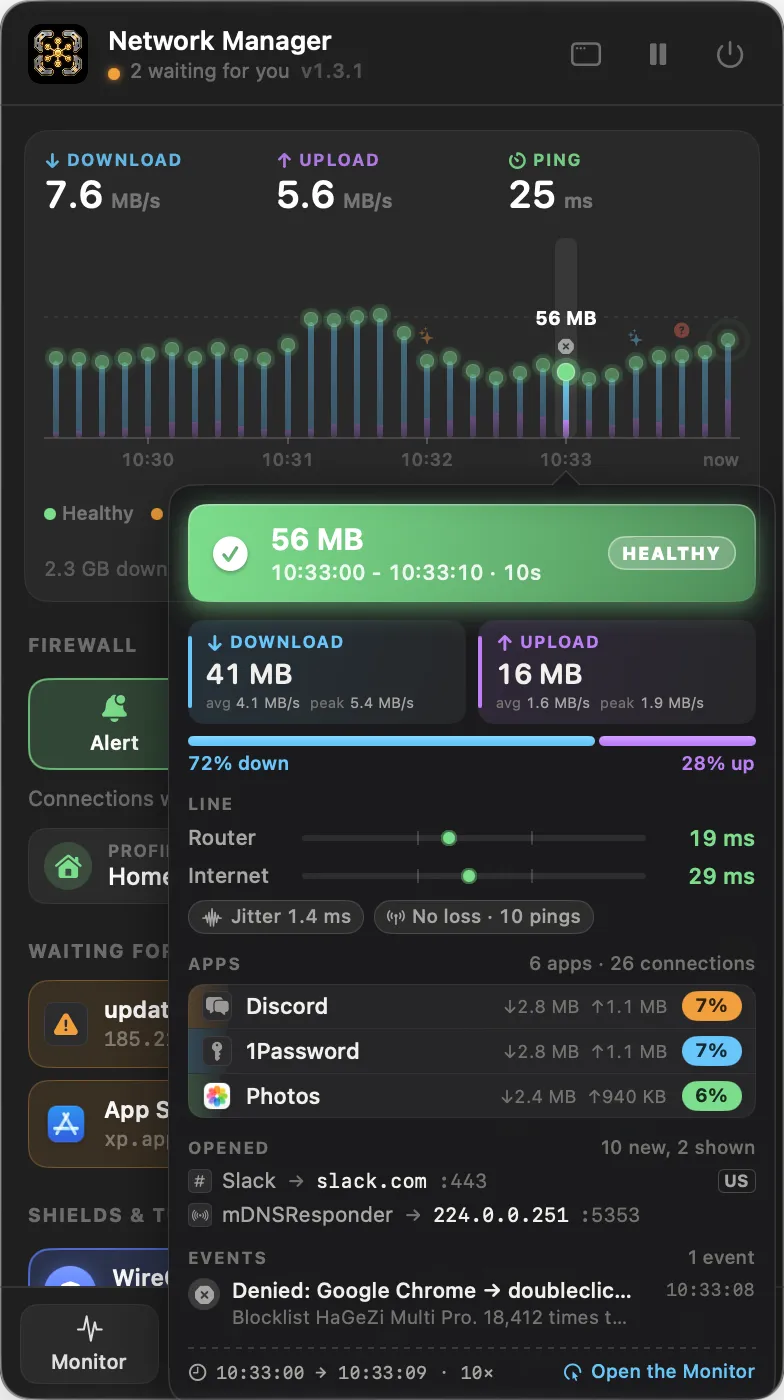
選單列圖像
按一下圖像會打開控制面板。按一下面板外的地方或按 Esc 即可關閉。網際網路標示為暫停中或緊急斷網開關打開時,圖像會變暗。
數字變動時,面板會維持相同大小。它會顯示:
- 標頭:狀態(連線中並附網路名稱和防火牆模式、離線、網際網路已暫停、緊急斷網開關已打開,或有連線在等待),版本,以及三個按鈕:視窗(打開 Network)、暫停或播放(暫停網際網路 / 恢復網際網路)和電源(結束 Network)。
- 讀數:目前的下載和上傳速度,以及到網際網路的 ping 值(工具提示會加上到路由器的 ping 值)。
- 時間軸:連線在最近 5m、15m 或 1h(下方的切換開關)的情況,分成 30 欄,每欄 10 秒、30 秒或 2 分鐘。每一欄都是一根柱子,高度等於其中的流量,下載在上傳上方,頂端有一顆球,顏色代表連線的健康狀態:良好、緩慢(到網際網路的往返時間超過 150 ms,或到路由器超過 50 ms)、遺失(到網際網路的 ping 沒有回應)或離線;灰色的球表示那一欄很安靜,淡淡的短線則表示那一欄沒有讀數(Network 執行之前)。球上方的標記表示那一欄有事件;最忙的那一欄會標出它的總量,而最後一欄還在累積中,會有脈動效果。把指標移到某一欄上會打開它的工具提示:總量和確切的時間區間、健康狀態、下載和上傳及其平均和峰值速度與比例、到路由器和到網際網路的延遲(以 1 ms 到 1 s 的刻度顯示最小值、平均值和最大值)、抖動、遺失的 ping 和離線時間、最忙的 App 及其比例、開啟的連線,以及各個事件。按一下某一欄會打開「監視器」。時間軸下方有:這段期間各方向傳輸的量,以及目前的連線和 App。
- 防火牆:四個代表模式的方塊(警示、靜默允許、靜默拒絕、關閉),附有該模式的說明,以及兩個選單:描述檔和暫緩警示(15 分鐘、1 小時、4 小時,暫緩期間還有立即恢復警示)。
- 等待你回應:等待回應的連線,附有拒絕、允許和一個打開完整警示的按鈕。只在有東西等待時顯示。
- 防護與通道:每個已連線或按需連線的 VPN 各有一個方塊,另有加密 DNS、緊急斷網開關和傳入防火牆;按一下即可打開或關閉。
- 網路:每個使用中的介面及其位址和速度,以及公開位址及其供應商和所在地。按一下會打開「介面」。
- 最近:最近五個事件。按一下某個事件會打開它所屬的標籤頁。
- 頁尾:前往監視器、防火牆、裝置、Wi-Fi 和工具的方塊。
注意: 暫停網際網路、緊急斷網開關、防火牆模式、描述檔、暫緩,以及「加密 DNS」和「傳入防火牆」開關,都只會改變 App 顯示的內容;在這個版本中,它們不會封鎖或改變任何流量。VPN 開關則會真的連線和中斷連線。
視窗
視窗是一條有九個標籤頁的金屬工具列:Dashboard、監視器、防火牆、裝置、Wi-Fi、介面、DNS、工具和設定。它打開時只有工具列,每個標籤頁都是收起的(除非是在某個頁面上打開的,例如從關於 Network 或回報問題…)。按一下標籤頁,它的頁面會滑出;再按一下已打開的標籤頁,頁面就會收起來。每個標籤頁都會回到它上次所在的頁面。
- 標題名牌上、名稱和版本旁邊的 i 按鈕會打開「關於」。App 選單中的關於 Network 也有同樣的作用。
- 搜尋(
⌘F)位於工具列上、關閉按鈕的左邊,可以找到 App 中的任何東西(見下方的「搜尋」)。 - 工具列最右端的圓形按鈕或
⌘W會關閉視窗。Network 會繼續在選單列中執行。⌘Q會結束它。 - 只有在視窗打開時,App 才會出現在 Dock 和
⌘Tab中。 - Network 執行中時,從 Finder 或 Spotlight 再次打開它會叫出視窗。同一時間只會執行一份。
大多數標籤頁都有一個列出其頁面的側邊欄、一條工具列(上面有隱藏側邊欄的按鈕(⌃⌘S)、一個篩選欄位,以及該標籤頁自己的控制項目)。App 讀取 Mac 時,側邊欄下方的標示為「即時 · 這台 Mac。」;使用範例資料時則為「預覽 · 模擬資料。」。
螢幕頂端的選單是 App 選單(關於 Network、說明文件、檢查更新…、堆疊視窗(見「與其他 Mac App 一起使用」)、回報問題… 和結束 Network(⌘Q)),以及輔助說明,其中有 Network 說明文件、更新記錄和回報問題…。
搜尋
工具列上的搜尋,或在視窗中任何地方按 ⌘F,會打開一個頁面,用一個欄位搜尋 App 中的所有內容:每個標籤頁的每個頁面、其中的選項(防火牆模式和防護、傳入和鎖定設定、個人熱點、代理伺服器、802.1X 和共享、加密 DNS)、二十種工具、每個設定、Dashboard 的各個區塊和快速動作,以及說明頁面。它搜尋的是 App 提供的功能,而不是 App 看到的東西:連線、伺服器和裝置要用 Dashboard 上的搜尋和各標籤頁中的篩選欄位來找。
- 什麼都沒輸入時,它會依標籤頁列出全部內容。
- 輸入文字會縮小到最符合的結果;不分大小寫和重音符號,而且輸入的每個詞都必須符合。每個名稱中符合的部分會亮起。
- 按一下某個結果,或用
↑↓移動再按Return:它會在正確的頁面打開標籤頁、捲動到那個選項,並讓它亮起片刻。動作(檢查更新…)則會立即執行。 Escape會先清除欄位,再關閉頁面。再按一下搜尋也會關閉它。
這個版本中哪些是真的
從這台 Mac 讀取的內容:每一條連線及其程序、位元組、狀態、介面和往返時間;每個程序的身分(路徑、套件、使用者、上層程序鏈、引數、簽名、Team ID、權利、SHA-256、來源);監聽中的埠;介面及其位址、租約、DNS 和計數器;路由器、路由和 ARP 表;Wi-Fi 無線電和周圍的網路;VPN 設定、網路位置、代理伺服器、儲存的 Wi-Fi 網路和 hosts 檔案;網路上的裝置;健康檢查;以及除了 Mac 對 Mac 以外的每一種工具。
還沒有的:過濾(警示、規則、描述檔、封鎖清單、傳入規則、緊急斷網開關、暫停)、DNS 查詢記錄、內容檢查、封包細節和 TLS 交握。App 讀取 Mac 時,關於這些功能的畫面會有一行文字說明這一點,其中許多控制項目也只會改變顯示的內容。
在背景中執行的工作
Network 執行並讀取這台 Mac 時,它會:
- 每秒讀取一次每個 socket,每五秒讀取一次介面、路由、ARP 表和 DNS 設定,不需要管理者權限;
- 持續進行兩組 ping,分別到路由器和 1.1.1.1,每秒一次,用來測量延遲和封包遺失;
- 大約每 30 秒執行一次健康檢查(ping 路由器、1.1.1.1、8.8.8.8 和 leonardoaguiar.com);
- 透過 Mac 的解析器,查詢每個遠端位址的反向 DNS 名稱;
- 計算經過主要介面的位元組,用於數據用量。
它讀取的任何內容都不會傳送到任何地方。只有在 App 執行時才會進行監視。
鍵盤快速鍵
| 快速鍵 | 動作 |
|---|---|
⌘, | 打開「設定」 |
⌘W | 關閉視窗(App 會繼續執行) |
⌘Q | 結束 Network |
⌃⌘S | 隱藏或顯示側邊欄 |
⌘F | 搜尋 Network 中的所有內容 |
⌘Return | 執行打開的工具(工具) |
Esc | 關閉選單列面板或連線警示 |
連線警示有它自己的快速鍵(見「防火牆」中的「連線警示」)。在文字欄位中,⌘X、⌘C、⌘V、⌘A、⌘Z 和 ⇧⌘Z 照常運作。
Dashboard
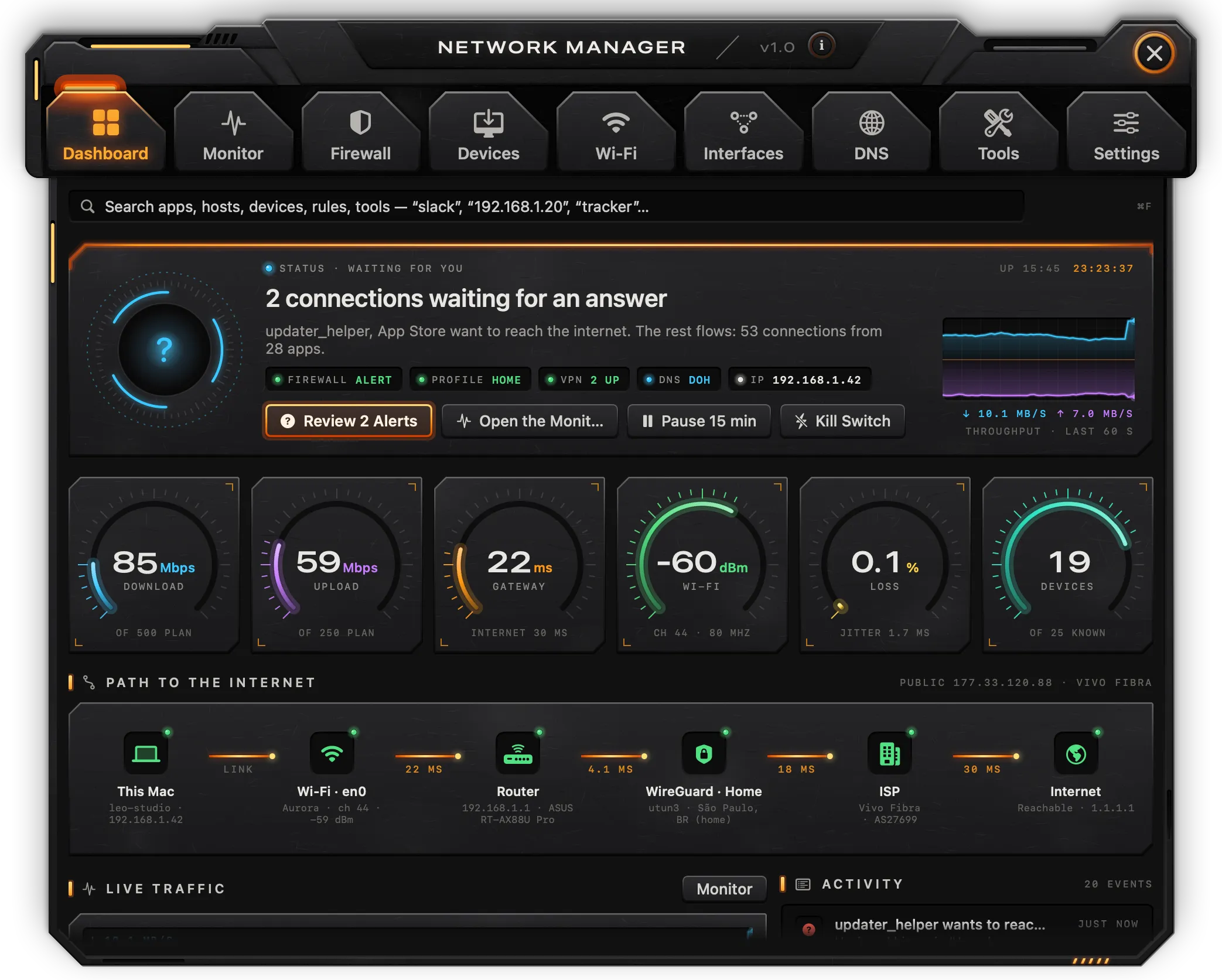
Dashboard 把網路的狀態集中在一個頁面上。
搜尋
上方的欄位會同時搜尋 App、伺服器、連線、裝置、規則、Wi-Fi 網路和工具。伺服器名稱、IP 位址或程序 ID 也會找出與它相符的連線,列為「卷宗 · App → host:port」;選一個會打開它的卷宗。選擇其他任何結果,則會在它的標籤頁中打開。最多列出 30 個結果。
狀態
搜尋下方的名牌會顯示目前的狀態:
- 連線中,附網路以及連線、App 和裝置的數量;
- 有連線在等待回應,附檢視 N 則警示;
- 網際網路已暫停,或緊急斷網開關已打開。
讀數會顯示防火牆模式、描述檔、已連線的 VPN 數量、DNS 的傳輸方式,以及 Mac 的區域位址。旁邊是最近 60 秒的傳輸量和 Mac 的運作時間。
按鈕:
- 打開監視器。
- 暫停 15 分鐘 / 恢復:把網際網路標示為暫停 15 分鐘。
- 緊急斷網開關:詢問「要停止所有流量嗎?」,按全部停止即可打開。再按一下即可關閉。
注意: 在這個版本中,暫停和緊急斷網開關只會改變顯示的狀態;它們不會封鎖流量。
量表
六個量表:下載和上傳(目前的速度)、閘道器(到路由器的延遲,下方附到網際網路的延遲)、Wi-Fi(以 dBm 表示的訊號)、遺失(最近一分鐘到 1.1.1.1 的封包遺失,附抖動)和裝置(已知裝置中在線上的數量)。
通往網際網路的路徑
對外的路徑,一個節點接一個節點:這台 Mac、正在使用的介面(Wi-Fi 附網路、頻道和訊號,或有線連線)、路由器及其延遲、通道(如果有連線的 VPN;否則為「沒有通道」)、ISP,以及網際網路(1.1.1.1 的可連線性)。說明文字中的公開位址和供應商,會在「工具」›「公開 IP」、速度測試或洩漏測試執行過後出現。每個節點都會打開它所在的地方:「介面」、「Wi-Fi」、「裝置」(路由器)、「介面」›「VPN」、「工具」›「Traceroute」和「工具」›「Ping」。
即時流量與活動
即時流量會畫出最近 5 分鐘的下載和上傳,並列出用量最大的六個 App(流量大戶)。按一下某個 App 會在「監視器」›「依 App」中打開它;監視器會打開「監視器」。
活動會列出最新的事件:App 開始讀取 Mac、離線和恢復連線、介面啟用或停用、新裝置、未簽署的程序連上網路、工具執行完畢、你所做的變更。按一下某個事件會打開它的標籤頁。
快速動作
- 速度測試:執行速度測試,並在「工具」中打開它。
- 掃描網路:掃描裝置並打開「裝置」。
- 清除 DNS:清除系統的 DNS 快取(mDNSResponder 的部分會要求管理者密碼)。
- 更新 DHCP:更新
en0上的租約(會要求管理者密碼)。 - 測試警示:以一條範例連線顯示連線警示。
數據用量與防護
數據用量會顯示今天和本月的流量,以及今天的下載和上傳。這些數字來自 Network 執行期間的主要介面,並會在每次啟動之間保留。詳細資訊會打開「監視器」›「數據用量」。
注意: 在這個版本中,每月上限長條、重設日期、預估值,以及下方各介面的列,都是固定的數字;它們不會反映你的用量或「設定」›「每月數據上限」。
防護會顯示今天封鎖的查詢、目前看到的追蹤器、規則數量,以及防火牆模式、封鎖清單、加密 DNS、傳入防火牆、通道和設定鎖定的狀態。防火牆會打開「防火牆」標籤頁。
監視器
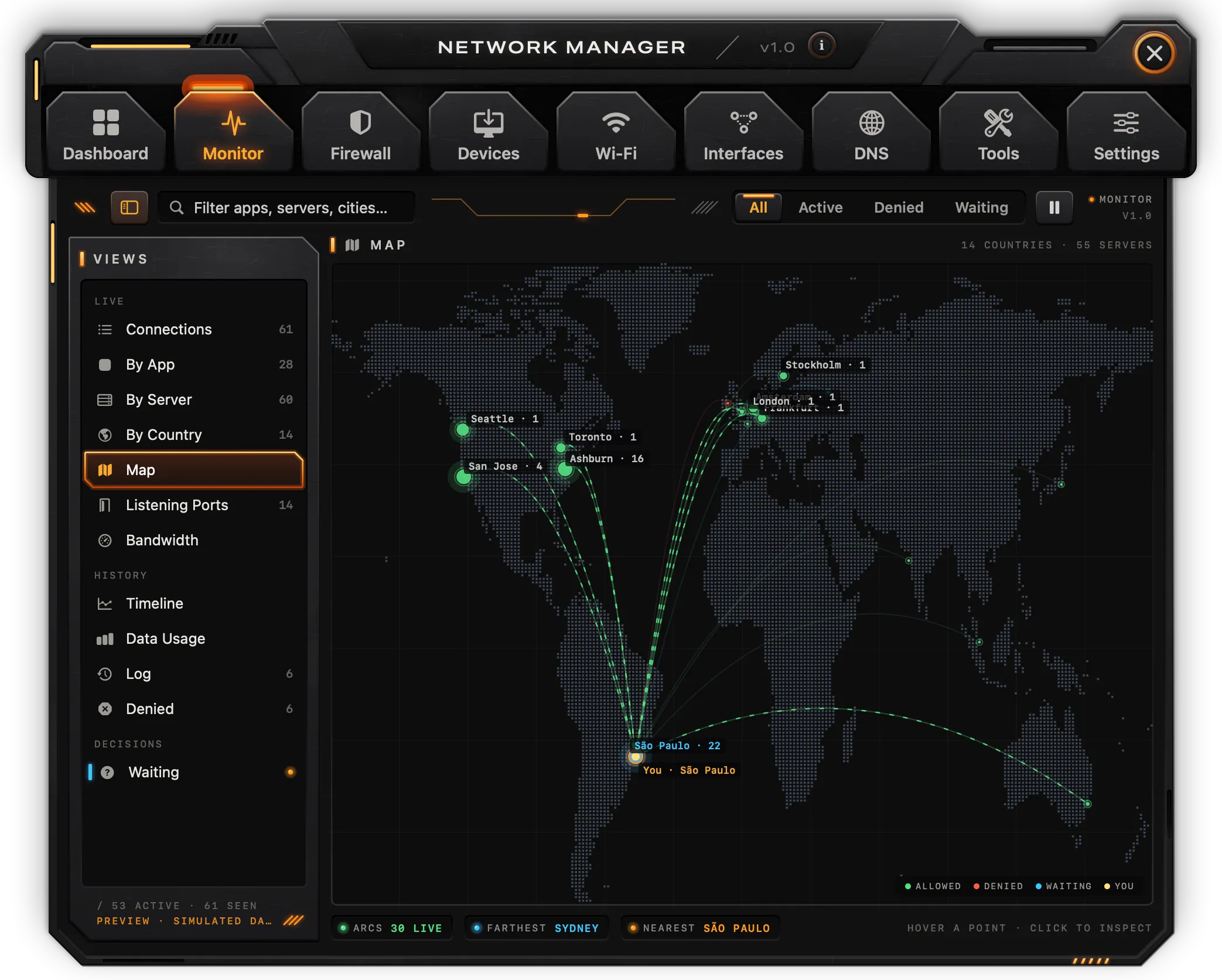
「監視器」會列出每個程序的每一條連線,每秒讀取一次。它的側邊欄有以下頁面:即時(連線、依 App、依伺服器、依國家、地圖)、鑑識(程序、串流、監聽中的埠、頻寬)、歷史(時間軸、數據用量、記錄、已拒絕)和決定(等待中)。
篩選欄位可依 App、伺服器、位址、城市或類別縮小清單範圍。工具列上有全部、使用中、已拒絕、等待中篩選,以及一個暫停按鈕,可以凍結清單方便閱讀(凍結清單以便閱讀);再按一下即可恢復。
連到 Mac 本身(127.0.0.1)的連線不會列出,除非打開了「設定」›顯示迴路連線。
連線
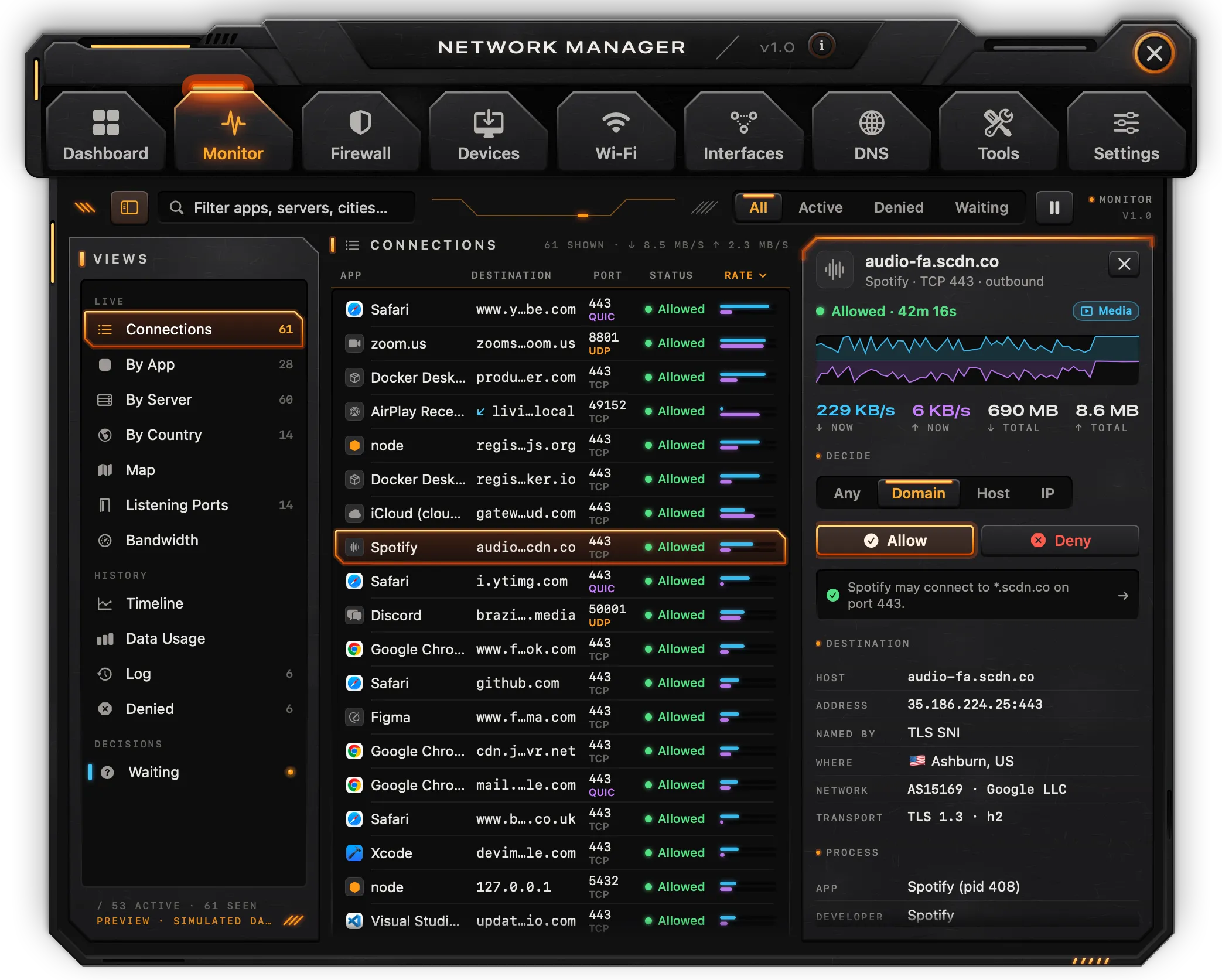
每條連線一列:App、目的地(名稱、位址和城市,或「LAN」)、埠和通訊協定、類別、狀態、速度、總計和時間長度。按一下欄位標題即可排序;再按一下則反向排序。已關閉的連線會變暗。
- 伺服器的名稱來自它的反向 DNS 記錄(如果有的話)。
- 類別(API、CDN、追蹤器、遙測、廣告、媒體、更新、同步、郵件、社群、開發者、區域、不明)先依內建的網域清單判斷,再依埠判斷。
- 城市和國家需要位置資料庫(「設定」›「資料來源」›「位置資料庫」);沒有它時,伺服器會顯示為「不明」。
- 連線是否加密,是依它的埠(「TLS · 依埠判斷」)或通訊協定(QUIC)判斷的。
按一下某一列會在清單旁打開檢閱器:
- 狀態、類別和打開卷宗;
- 最近一分鐘的圖表,以及各方向目前和總計的位元組;
- 決定:一個範圍(任何、網域、主機、IP),以及會建立規則的允許或拒絕;如果有相符的規則,按一下即可打開它;
- 目的地:主機、位址、名稱是如何找到的、所在地、網路和傳輸方式;
- 程序:App 和 PID、開發者(未簽署時以紅色顯示)、路徑、本機介面和埠、開始時間;
- 更多:來自該 App 的全部、查詢、追蹤、拷貝位址。
注意: 「允許」和「拒絕」會記錄一條規則並標記這條連線;在這個版本中,不會封鎖任何東西。
依 App、依伺服器和依國家
依 App 會依 App 彙整連線:連線數、流量計、速度、總計,以及等待中、已拒絕和未簽署的標記。檢閱器會顯示每個類別所佔的比例(以及有多少是連到追蹤器、廣告或遙測)、全部允許、全部拒絕、拒絕追蹤器、廣告和遙測、該 App 的連線、它的套件和路徑、規則和在 Finder 中顯示。
依伺服器會依伺服器彙整:它的所在地、類別、連到它的 App、速度和總計。檢閱器會列出連到它的 App、允許網域和拒絕網域、查詢、憑證和追蹤。
依國家會依流量列出國家(不含區域網路),並顯示前八名所佔的比例,以及被規則拒絕的國家。每一列上的旗幟按鈕會打開該國家的防火牆規則。
地圖
一張世界地圖,伺服器所在的每個地方都有一個點,即時連線則以弧線表示。把指標移到某個點上可查看它的連線;按一下某條連線會打開檢閱器。讀數會顯示即時弧線的數量,以及最遠和最近的城市。
只有安裝了位置資料庫,伺服器才會出現在地圖上。這台 Mac 的位置是依它的公開位址決定,所以它的點(「你」)會在「工具」›「公開 IP」執行過後才出現。地圖底部有一行文字會說明這兩者中缺了哪一個。「設定」›地圖動畫可關閉弧線的動態;打開「減少動態效果」時它也會保持靜止。
卷宗
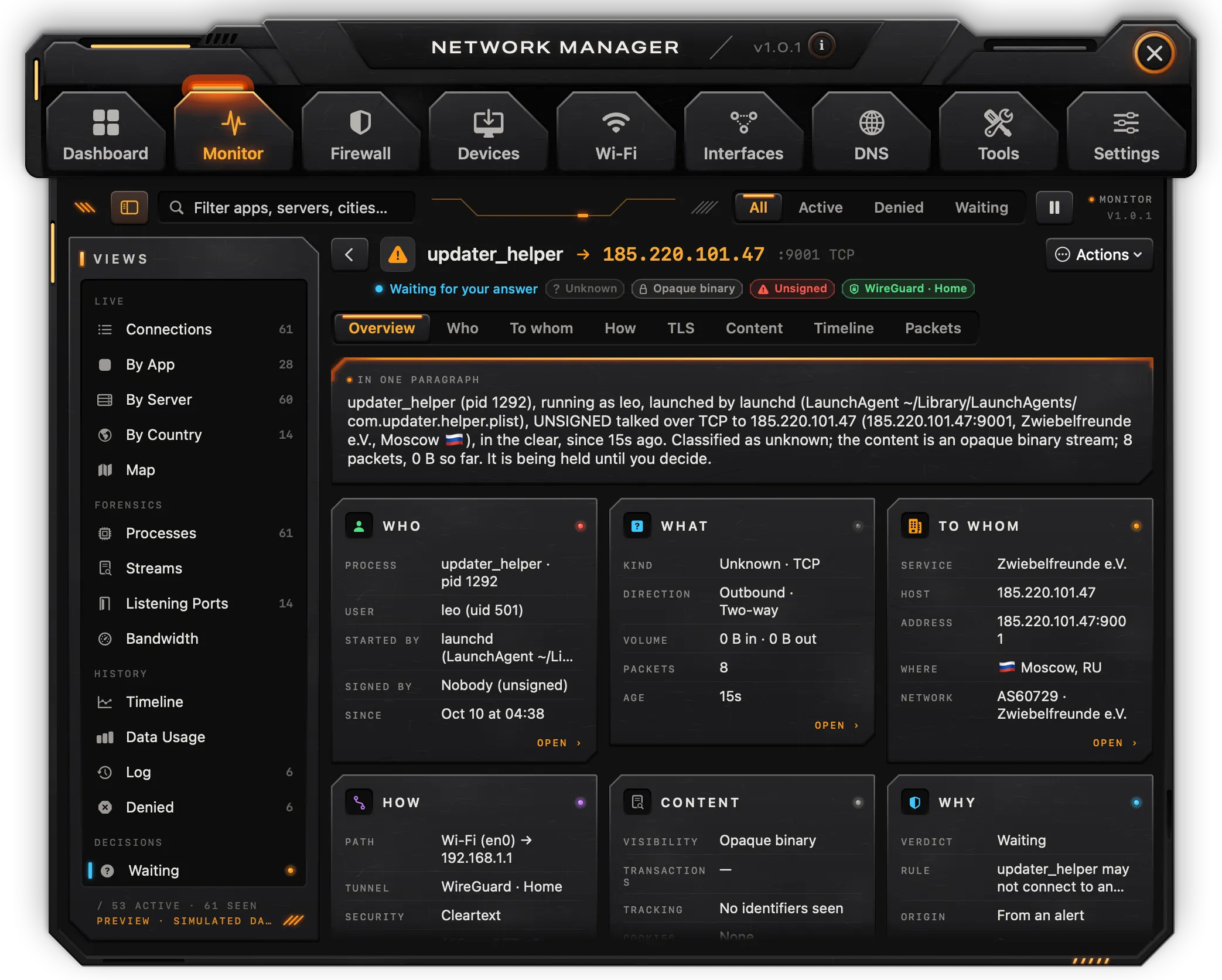
卷宗是關於一條連線所知道的一切。可以從檢閱器中的打開卷宗、「程序」中的卷宗按鈕、「串流」中的打開卷宗,或 Dashboard 上的搜尋打開它。左上角的箭頭會回到清單。
標頭會顯示 App、伺服器、狀態、類別、可見程度和任何通道。動作提供允許這台主機、允許此網域、拒絕這台主機、拒絕此網域(規則,不會實際執行)和將卷宗拷貝為文字。
八個標籤頁:
- 概覽:用一段話說明這條連線(誰、連到誰、怎麼連、多少量,以及是否有相符的規則),接著是六張卡片(誰、什麼、連到誰、怎麼連、內容、為什麼),可打開各自的標籤頁,以及一段隱私權說明。
- 誰:從 launchd 往下的繼承關係;簽名鏈、Team ID、識別碼、強化執行環境、沙盒和 SHA-256;程序的名稱、PID、使用者、路徑、套件、版本、安裝日期、來源(例如 Homebrew 或下載它的網站)、開始時間和啟動它的程序;目前的 CPU、記憶體、執行緒和 socket;它的引數和權利。按鈕:這個程序的所有連線、此 App 的規則、在 Finder 中顯示、拷貝 SHA-256。
- 連到誰:服務、主機名稱、位址和埠、反向 DNS、託管位置、類別、任何國家規則、信譽分數、也與它通訊的 App,以及地圖。按鈕:查詢、追蹤路由、Ping、憑證、連到這台主機的每條連線。
- 怎麼連:本機位址、介面、路由、閘道器和通道;往返時間及其變化、視窗大小、壅塞控制演算法、重傳、亂序和封包計數;為伺服器命名的反向查詢;最近一分鐘的速度。
- TLS、內容、封包:交握、解碼後的內容和封包都需要網路延伸功能;在這個版本中,這些標籤頁會說明仍然看得到的部分(名稱、通訊協定、大小),以及其餘部分為什麼看不到。
- 時間軸:程序何時開始、名稱何時找到、連線何時第一次被看到、任何與它相符的規則(標示為尚未實際執行),以及它何時關閉。
注意: 「連到誰」標籤頁中的 WHOIS 會指向執行它的「工具」›「查詢」。在 Network 啟動前就已開啟的 socket,會以其程序的時間標示日期。
程序
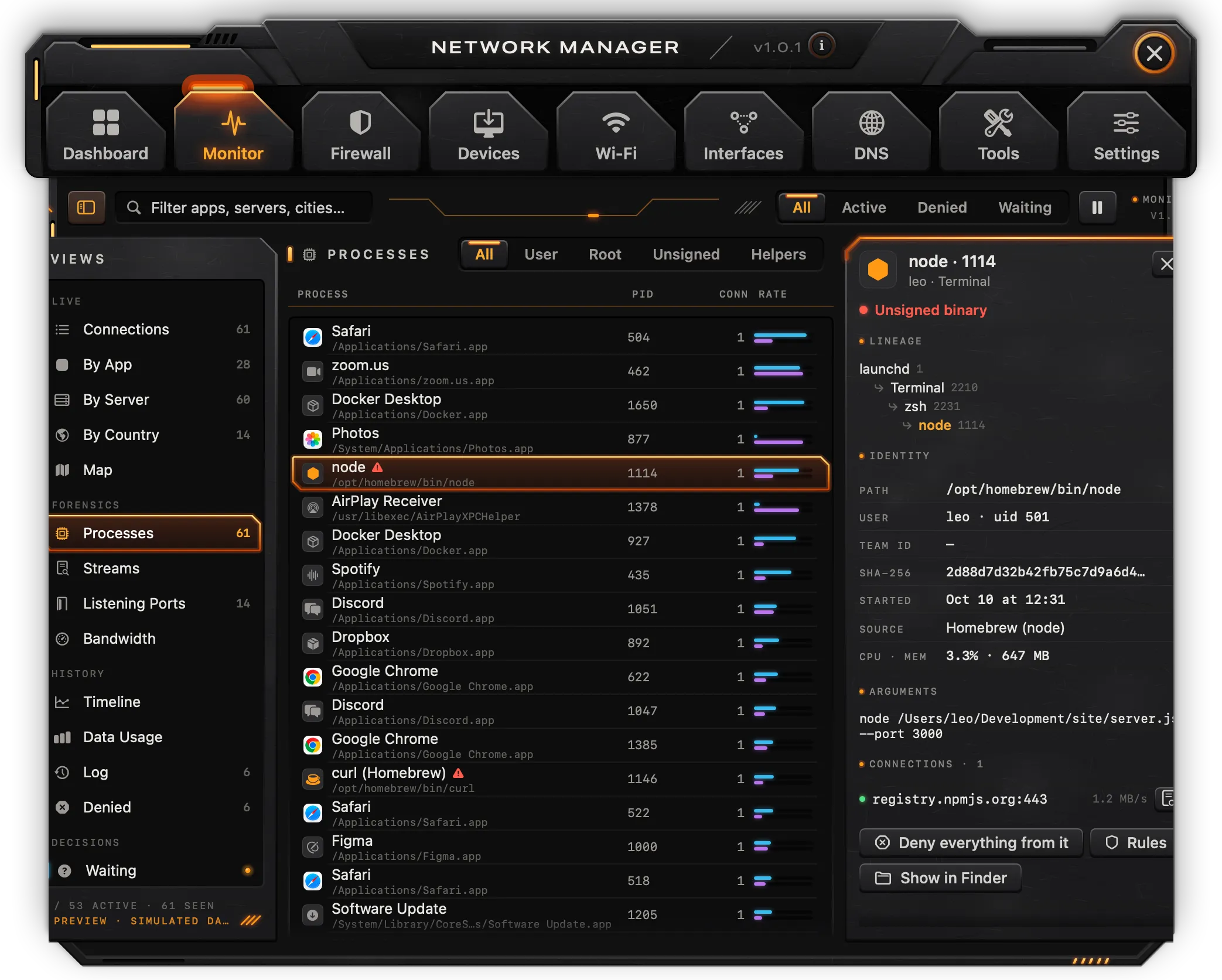
每個有 socket 的程序:程序和路徑、PID、使用者(root 會被標示)、啟動者、簽名(Apple 或 Dev ID,或未簽署)、連線數、速度和總計。可用全部、使用者、Root、未簽署或輔助程式篩選;說明文字會計算未簽署的數量。
檢閱器會顯示簽署者、從 launchd 開始的繼承關係、身分(路徑、使用者、Team ID、SHA-256、開始時間、來源、CPU 和記憶體)、執行時使用的引數,以及每條連線,各附一個前往其卷宗的按鈕。動作:拒絕它的所有連線(規則,不會實際執行)、規則和在 Finder 中顯示。
串流
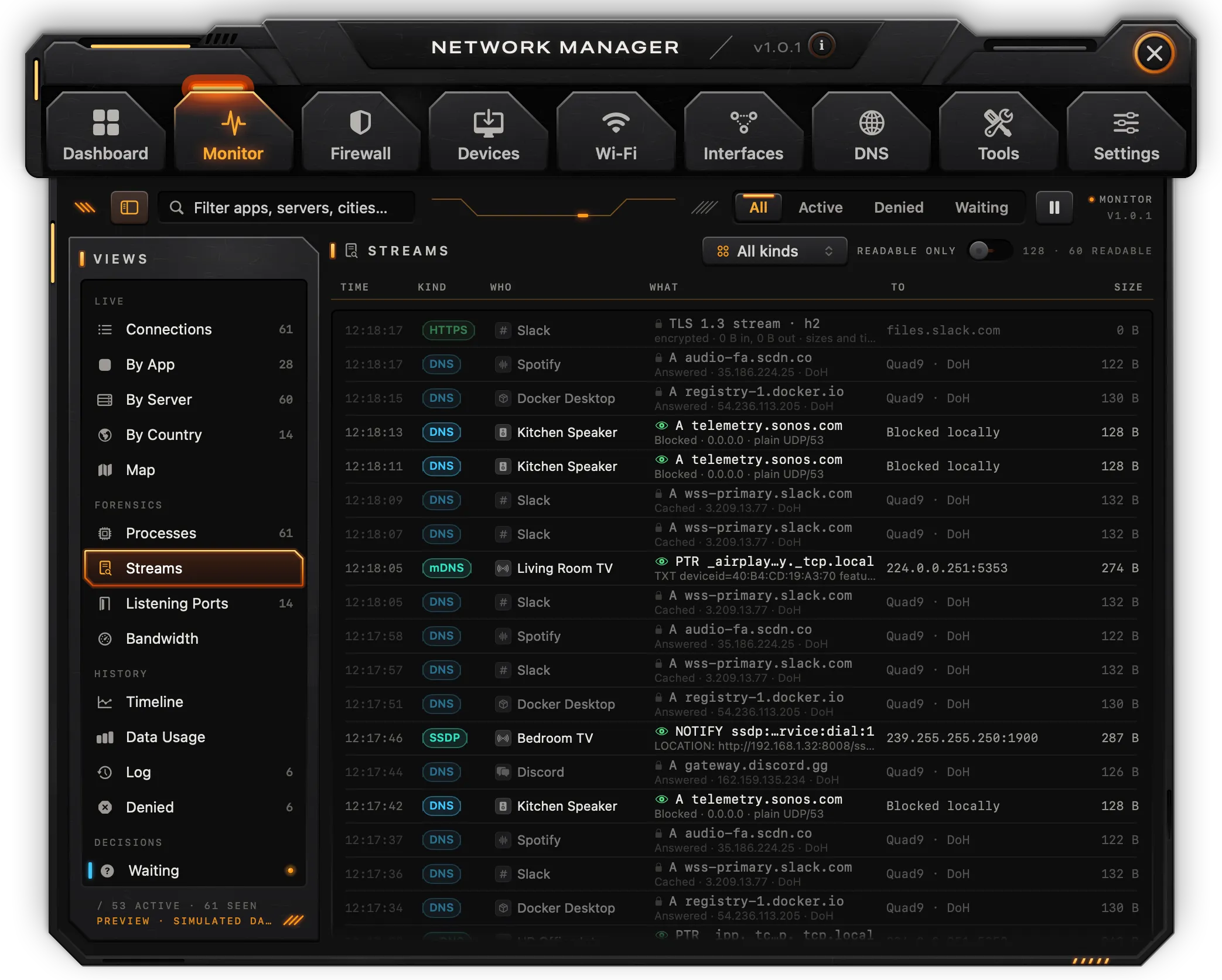
每條即時連線一筆記錄,依種類分為:HTTPS、QUIC、HTTP、DNS、mDNS、SSDP 或其他,依通訊協定和埠判斷。每筆都會顯示時間、App、摘要、目的地和大小。用所有種類選擇種類;僅限可讀取的只保留內容可以讀取的記錄,而在這個版本中沒有任何一筆。檢閱器會顯示時間、來源、目的地、大小和看得到的內容,並附打開卷宗。
注意: 讀取串流的內容(HTTP 交易、DNS 交換、廣播)需要網路延伸功能。目前每筆記錄只帶有大小和時間資訊。
監聽中的埠
這台 Mac 上的程序所監聽的每個埠:埠、協定、程序及其 PID、服務、綁定至、暴露範圍和起始時間。暴露範圍分為僅限這台 Mac(迴路)、區域網路(單一位址)或任何網路(每個位址);說明文字會計算最後一種的數量。檢閱器會說明暴露範圍、顯示程序和路徑,並提供從外部掃描(在「工具」中對公開位址進行埠掃描)和防火牆規則。
頻寬與時間軸
頻寬會以長條顯示每個 App 這一秒的速度,並附一個簡短的圖表。按一下某個 App 會在「依 App」中打開它。
時間軸會顯示傳輸量(下載在上、上傳在下)、到路由器的延遲(附一條 50 ms 的線)、到 1.1.1.1 的封包遺失,以及平均速度、延遲尖峰和抖動的讀數。只有 5 分鐘的範圍是實際測量的;1 小時、24 小時和 7 天的範圍在這個版本中不會記錄,只會顯示一條示意曲線。
數據用量
所看到的連線依 App 統計的位元組,以及今天各方向的總計。今天的時段反映實際測量的結果。
注意: 7 天和月時段、每日長條、各介面的列、計量數字和輸出 CSV 在這個版本中都無法使用。
記錄、已拒絕和等待中
- 記錄:已結束的連線。關閉的連線會在清單中保留約一分鐘。
- 已拒絕:你標記為拒絕的連線。在這個版本中,它們不會被封鎖。
- 等待中:在你回應之前被暫留的連線。在這個版本中不會有任何連線等待,因為暫留連線需要網路延伸功能。顯示測試警示會顯示警示的範例;暫緩 15 分鐘會把警示標示為已暫緩。
防火牆
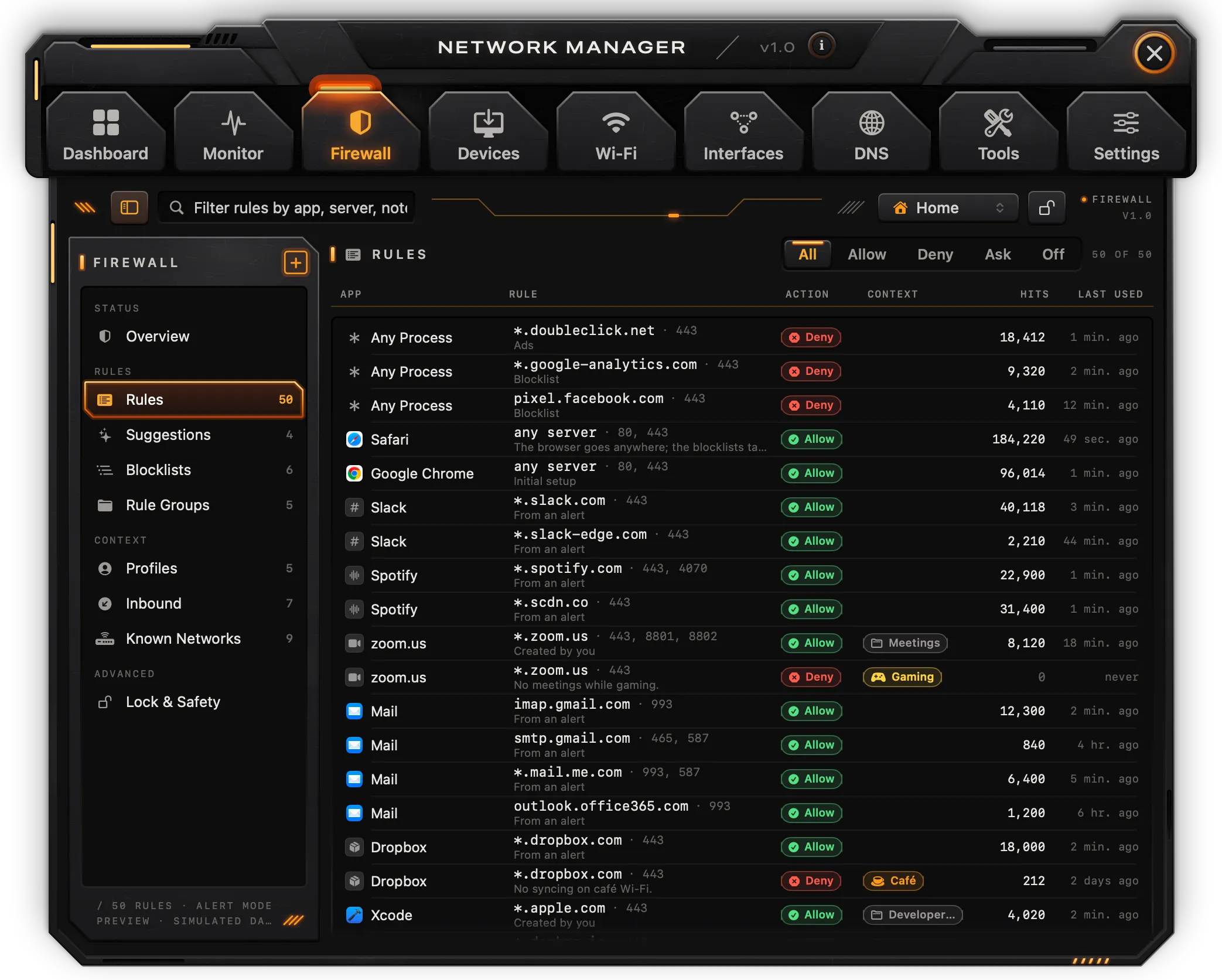
注意: 在這個版本中,防火牆不會過濾。規則、描述檔、封鎖清單和警示都會顯示,也可以編輯,但不會實際執行,App 結束後也不會保留。App 讀取這台 Mac 時,一開始沒有任何規則;列出的描述檔、已知網路、封鎖清單和規則群組都是範例。
側邊欄有狀態(概覽)、規則(規則、建議、封鎖清單、規則群組)、情境(描述檔、傳入、已知網路)和進階(鎖定與安全)。側邊欄上方的 + 按鈕會建立規則(新增規則)。工具列上有描述檔選擇器和鎖定按鈕。
模式
概覽會顯示四個模式方塊:
- 警示:沒有規則的連線會等待你的回應。
- 靜默允許:沒有規則的連線會通過,並被記錄。
- 靜默拒絕:沒有規則的連線會被拒絕,並被記錄。
- 關閉:不過濾任何東西;監視器會繼續觀察。
App 讀取這台 Mac 時,模式一開始是關閉。下方有:規則、等待中的連線、今天已拒絕和封鎖清單命中次數的方塊;附有傳入防火牆、隱形模式、緊急斷網開關和在不受信任的網路上封鎖 LAN 的防護;使用中的描述檔;以及最近的防火牆決定。
規則
每條規則讀起來都像一個句子:App、規則(目的地和埠,附註記或來源)、動作、情境(描述檔、群組或期限)、命中次數和上次使用。可用全部、允許、拒絕、詢問或關閉(停用的規則)篩選。規則來自新增規則、「監視器」和卷宗中的「允許」和「拒絕」,以及對警示的回應。
按一下某條規則會打開它的編輯器:
- 允許、拒絕或詢問,以及已啟用;
- 方向:傳出、傳入或雙向;
- 目的地:任何伺服器、網域、主機、IP 位址、IP 範圍、區域網路或國家,以及其值(例如
*.example.com、10.0.0.0/8或國家代碼); - 埠和通訊協定(任何、TCP、UDP、QUIC、ICMP);
- 期限:永久、直到結束、直到登出、直到重新啟動或 30 分鐘(從警示建立的 30 分鐘規則會在到期時移除);
- 情境:一個描述檔(所有描述檔)和一個群組(無群組),以及優先(勝過其他所有規則和封鎖清單);
- 註記,以及包含命中次數、上次使用、建立時間、來源和 App 路徑的記錄。
儲存會保留變更,復原會捨棄變更,刪除…會在移除規則前先詢問。連線會打開該 App 的連線;複製會拷貝這條規則。來自遠端群組的規則是唯讀的。
建議
沒有發揮作用的規則,分為四組:90 天未使用、多餘的(同一個 App 有一條範圍更廣的規則做出相同的決定)、暫時的(從警示建立、只維持一段時間)和孤立的。每條規則都有編輯和刪除;暫時的規則還有永久保留。套用所有安全項目會刪除多餘的和孤立的規則。
封鎖清單與規則群組
封鎖清單會列出各個網域清單,附有開關、類別、來源位址、項目數和命中次數。加入清單可輸入 hosts、網域或 Adblock 格式的 URL。
規則群組會列出一起打開和關閉的規則群組,包括本機和遠端的。新增群組可加入一個。
注意: 在這個版本中,封鎖清單和遠端群組不會被下載,切換它們也不會改變網路上的任何東西。App 讀取這台 Mac 時,它們一開始都是關閉的。
描述檔與已知網路
描述檔會顯示每個描述檔、它適用的網路、它的 DNS、通道、是否封鎖 LAN,以及規則數量。啟用會把其中一個設為使用中(也可以從工具列和選單列面板設定);新增描述檔可加入一個。
已知網路會列出各個網路及其信任等級(受信任、不受信任、公共)、描述檔,以及 LAN、Bonjour 和 AirDrop 的開關。
注意: 在這個版本中,描述檔不會自動切換,也不會更改 DNS 或通道;列出的已知網路都是範例。
傳入
誰可以連線到這台 Mac:防火牆和隱形開關、監聽中的埠及其中有多少暴露在網際網路上的讀數,以及每個監聽中 App 的一條規則(允許、拒絕或詢問)。在這個版本中,這些都不會實際執行,其他所有項目下的列也是固定的。
鎖定與安全
- 鎖定設定:打開時,無法在 App 中更改模式、描述檔和規則。在這個版本中,鎖定和解鎖不會要求 Touch ID。
- 緊急斷網開關:全部停止…會要求確認;關閉會結束它。在這個版本中不會實際執行。
- 重置…:在你輸入
DELETE確認後移除所有規則。 - 顯示警示:為一條虛構的連線顯示連線警示。
解鎖直到結束、更新需要 Touch ID、輸出…、輸入…和顯示備份在這個版本中沒有作用。
連線警示
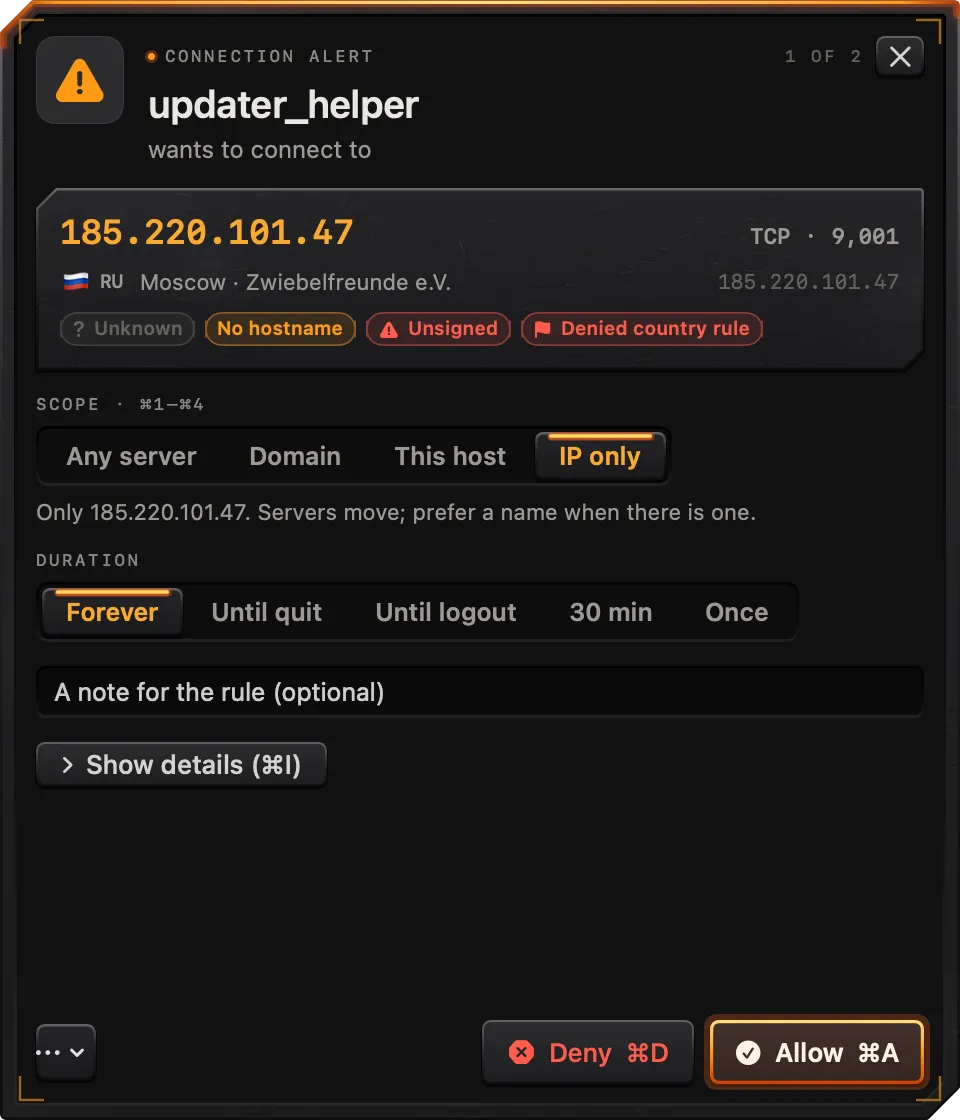
警示是一個浮動面板,會針對沒有規則的連線詢問你。在這個版本中,它只會以範例的形式出現,來自 Dashboard 上的測試警示、「監視器」›「等待中」中的顯示測試警示,或「鎖定與安全」中的顯示警示。它在哪裡打開,可在「設定」›連線警示打開位置中設定。
它會顯示 App、它想連到的地方(名稱、通訊協定和埠、所在地、網路和位址)、類別標籤、名稱是如何找到的、未簽署的二進位檔或已列入清單的追蹤器,以及在佇列中的位置(「第 1 個,共 3 個」)。接著是:
- 範圍:任何伺服器、網域(例如
*.example.com)、這台主機或僅限 IP,附一句說明它涵蓋的範圍; - 期限:永久、直到結束、直到登出、30 分鐘或一次;
- 規則的註記;
- 顯示詳細資訊:程序和 PID、路徑、開發者、簽名、上層程序、本機介面和埠、網路,以及該 App 的規則數量;
- 套用到此 App 的所有連線,在同一個 App 有好幾條連線等待時出現;
- 拒絕和允許,以及一個選單,其中有暫緩警示 15 分鐘、暫緩警示 1 小時、打開監視器和查詢伺服器。
回應後會建立一條規則(不會實際執行),並移到下一條等待中的連線。
| 快速鍵 | 動作 |
|---|---|
⌘A | 允許 |
⌘D | 拒絕 |
⌘1 | 範圍:任何伺服器 |
⌘2 | 範圍:網域 |
⌘3 | 範圍:這台主機 |
⌘4 | 範圍:僅限 IP |
⌘I | 顯示或隱藏詳細資訊 |
Esc | 關閉警示,稍後再決定 |
裝置
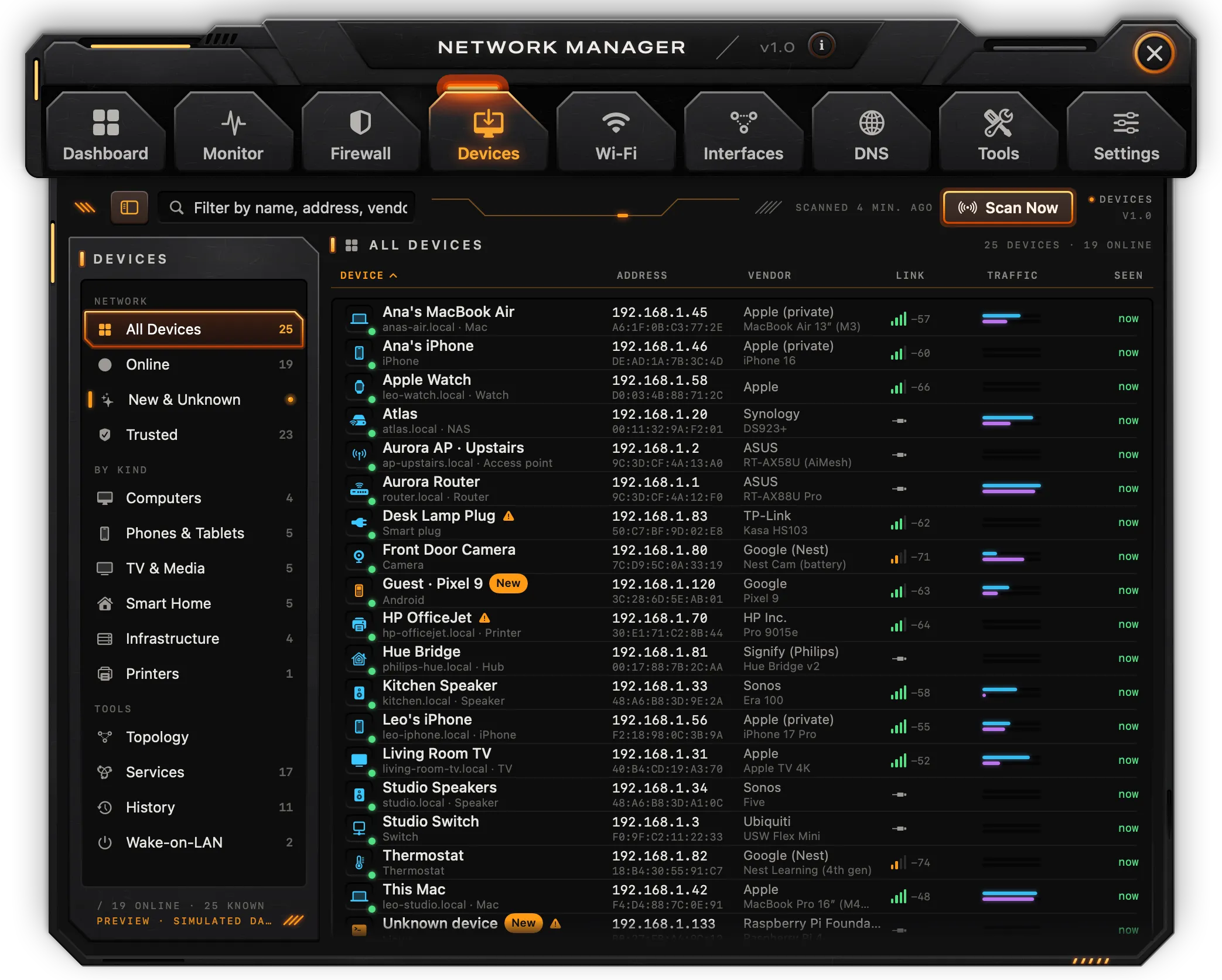
「裝置」會列出區域網路上有什麼。側邊欄有網路(所有裝置、在線上、新的和不明的、受信任的)、依種類(電腦、手機和平板電腦、電視和媒體、智慧家庭、基礎設施、印表機)和工具(拓撲、服務、歷史、網路喚醒)。篩選欄位會搜尋名稱、位址、MAC 位址和製造商。
掃描
立即掃描會 ping Mac 所在 /24 網路的每個位址、重新讀取 ARP 表,並瀏覽 Bonjour 幾秒鐘。第一次時,macOS 會要求「區域網路」權限;在授與權限之前,清單會一直是空的。兩次掃描之間,清單每五秒會依照 ARP 表更新:出現的裝置會被加入並標示為新,兩分鐘內沒被看到的裝置則會變成離線。說明文字會顯示上次掃描的時間。
裝置清單
欄位:裝置(名稱、主機名稱和種類)、位址(IP 和 MAC)、製造商、連線、流量和最後看到。按一下欄位標題即可排序。名稱來自反向 DNS 和 Bonjour;製造商來自一份簡短的內建製造商表格;種類則是依名稱、製造商和 Bonjour 服務推測的。
裝置檢閱器
檢閱器會顯示裝置是否在線上,以及它的身分:IPv4、MAC、主機名稱、製造商、型號、系統、連線、第一次和最後一次看到的時間,以及它的 Bonjour 服務。
- 重新命名和信任:保留到 App 結束為止。
- Ping 和埠掃描:以裝置的位址在「工具」中打開該工具。
- 封鎖網際網路、喚醒和上線時通知:在這個版本中無法使用。若要喚醒一台機器,請使用「網路喚醒」頁面或「工具」›「網路喚醒」。
注意: 每台裝置的流量和封鎖裝置都需要網路延伸功能。
拓撲、服務和歷史
拓撲會畫出網際網路、路由器,以及路由器下方每個介面的分支和其上的裝置。按一下某台裝置或路由器即可打開它。
服務會依類型(AirPlay、印表機、檔案共享、HomeKit 等)把找到的 Bonjour 服務分組,並列出提供各項服務的裝置。
歷史會列出裝置事件,例如信任某台裝置。
網路喚醒
列出標示為網路喚醒的裝置。在任何其他機器下方輸入 MAC 位址,再按一下傳送魔術封包,即可在區域網路上廣播一個真正的魔術封包。那台機器必須在同一個網路上、接上電源,並在它自己的設定中允許網路喚醒。
Wi-Fi
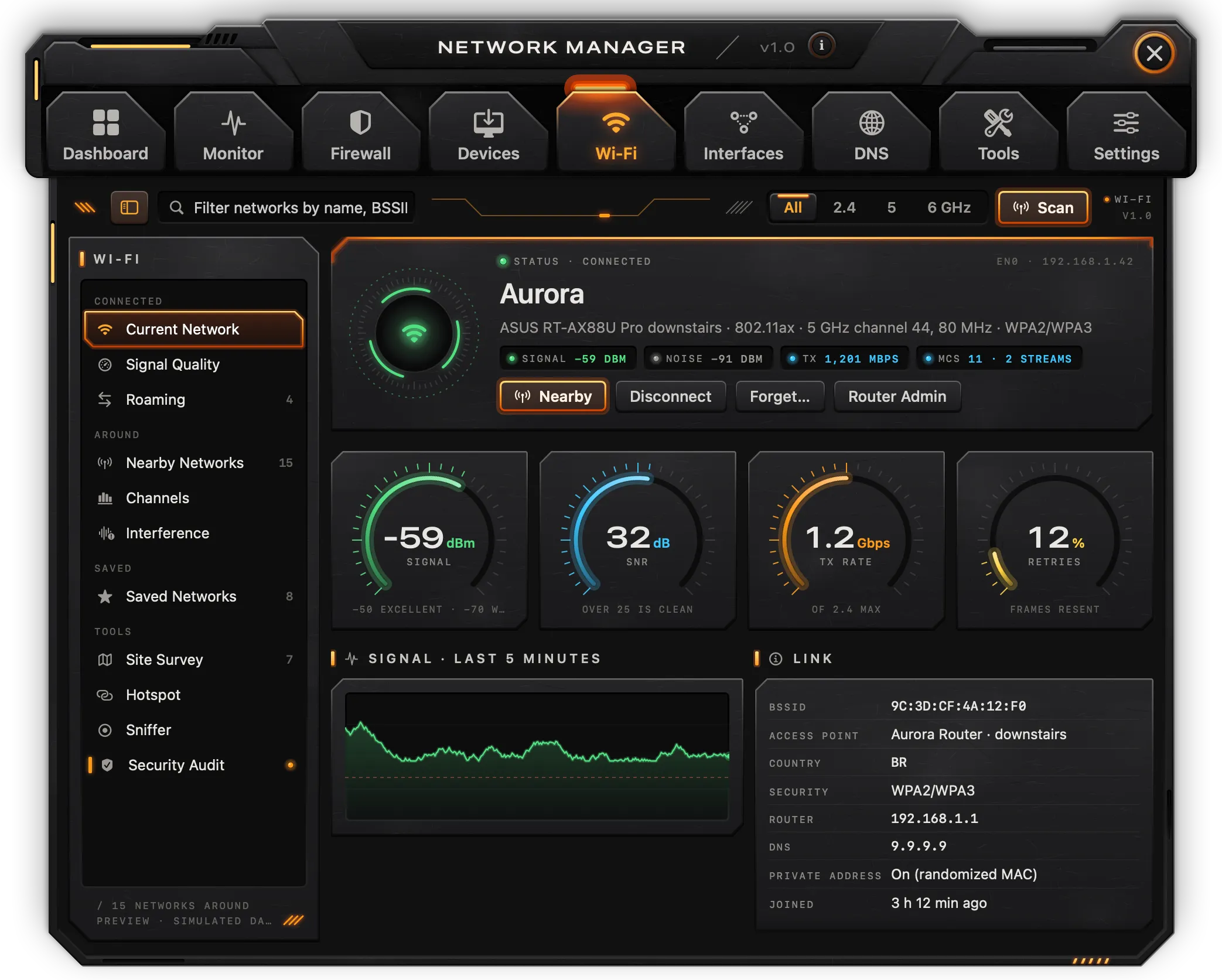
「Wi-Fi」會讀取 Mac 的無線電。側邊欄有已連線(目前的網路、訊號品質、漫遊)、周圍(附近的網路、頻道、干擾)、已儲存(儲存的網路)和工具(場勘、個人熱點、封包監聽器、安全性稽核)。工具列上有頻段篩選(全部、2.4、5、6 GHz)和掃描。
網路名稱和基地台位址需要「定位」權限(「設定」›「權限」)。
目前的網路
你所在的網路,附有基地台的製造商、PHY 模式、頻段、頻道、頻寬和安全性;訊號、雜訊和傳輸的讀數;訊號、SNR、傳輸速率和重試的量表(重試需要網路延伸功能);最近 5 分鐘的訊號;以及連線資訊:BSSID、基地台、國家、安全性、路由器、DNS,以及 Mac 在這個網路上是否使用私密位址。路由器管理會在瀏覽器中打開路由器的位址;附近會打開「附近的網路」。中斷連線和忘記…在這個版本中沒有作用。
訊號品質與漫遊
訊號品質會依六項因素為連線評分。在這個版本中,只有訊號和延遲是實際測量的;雜訊底限、頻道負載、重試和漫遊都是固定值,所以分數只是近似值。
漫遊會列出上次掃描中廣播你網路名稱的基地台。在這個版本中,不會記錄它們之間的漫遊。
附近的網路
掃描會列出周圍的網路:名稱(或「隱藏網路」)、BSSID、頻段和頻道、頻寬、訊號、安全性、製造商和 PHY 模式。說明文字會計算開放或訊號弱的網路數量。與你的網路同名、但來自不明製造商的網路,會被標示為邪惡雙胞胎?。檢閱器會顯示訊號、雜訊、SNR 和品質、各項資訊,以及拷貝 BSSID。加入、儲存和標示為惡意在這個版本中沒有作用。
頻道與干擾
頻道會依頻段顯示上次掃描中每個頻道的忙碌程度:長條是空中時間的估計值,數字是其上的網路數量,你的頻道會亮起。打開路由器以更改會打開路由器的頁面。
干擾會計算你的頻道上(同頻道)和重疊頻道上(相鄰)的網路數量,並列出它們。
注意: 在這個版本中,「頻道」上的最安靜頻道讀數,以及「干擾」上的空閒空中時間、非 Wi-Fi 和其他來源,都是固定的文字。
儲存的網路
這台 Mac 會自動加入的 Wi-Fi 網路,依它的順序排列,從 macOS 讀取。自動加入和私密的開關、箭頭、忘記和鑰匙按鈕都只會改變 App 顯示的內容;在這個版本中,macOS 的清單不會被修改。每個儲存網路所顯示的安全性並不是從系統讀取的。
安全性稽核
依據無線電和上次掃描所做的檢查:你網路的安全性、另一個與你同名但與你的網路不符的網路、附近的開放或 WEP 網路、沒有名稱的網路、有多少網路共用你的頻道,以及這台 Mac 是否使用私密位址。再執行一次會重新掃描並檢查。WPS、訪客隔離和遠端管理位於路由器中,無法從空中讀取;偵測解除驗證訊框需要監聽模式,會隨封包監聽器在之後的版本推出。
場勘、個人熱點和封包監聽器
在這個版本中,這些頁面都是預覽:
- 場勘可用在這裡記錄為每個房間記錄一個點,但記錄的數值並不是實際測量的結果。
- 個人熱點(網際網路共享和個人熱點)不會改變 Mac 上的任何東西。
- 封包監聽器(在某個頻道上的監聽模式)會在之後的版本推出。
介面
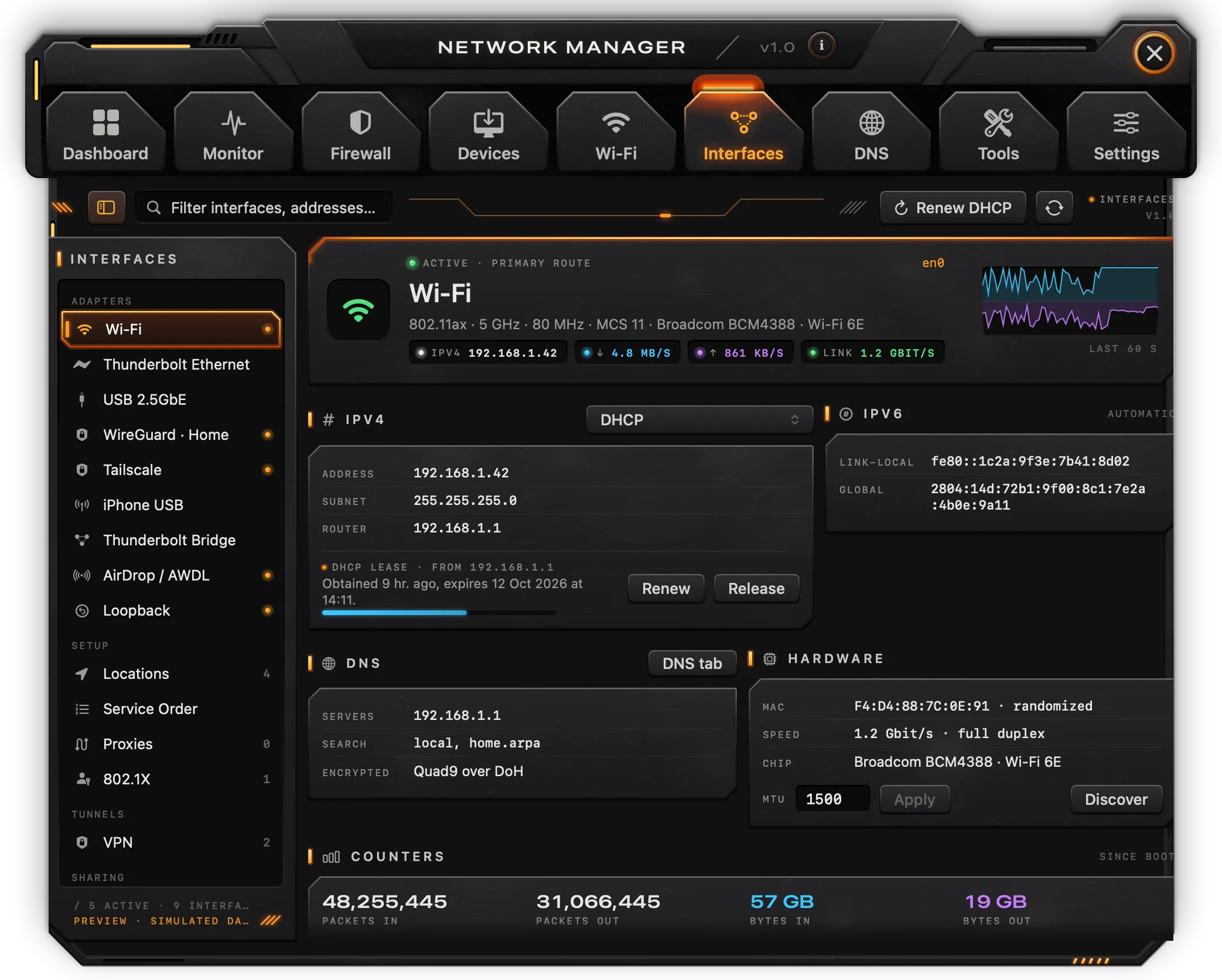
側邊欄會在轉接器下列出每個轉接器(Wi-Fi、乙太網路、Thunderbolt、USB、橋接、通道和迴路),主要的那一個會反白,使用中的會亮燈;接著是設定(位置、服務順序、代理伺服器、802.1X)、通道(VPN)和共享(共享與橋接、私密轉送)。篩選欄位會依名稱或位址篩選轉接器。工具列上的更新 DHCP 會更新 en0 上的租約。
轉接器
每個轉接器的頁面會顯示:
- 狀態(使用中、主要路由)、名稱、媒體和晶片、IPv4 位址、目前的速度、連線速度,以及最近 60 秒的圖表;
- IPv4:位址、子網路和路由器,以及 DHCP 租約(伺服器、取得時間、到期時間),附更新;
- IPv6:它的位址;
- DNS:這個介面的伺服器和搜尋網域,附前往「DNS」標籤頁的按鈕;
- 硬體:MAC、速度和雙工、晶片、MTU,以及探索(「工具」›「MTU 探索」);
- 開機以來的計數器:傳入和傳出的封包和位元組、錯誤、丟棄和碰撞。
動作:停用 / 啟用(會要求管理者密碼)、診斷(在「工具」中 ping 路由器)、這個介面上的連線、拷貝位址。
注意: 更新會要求管理者密碼。在這個版本中,釋放、IPv4 設定選擇器及其套用、MTU 的套用和隨機化 MAC 都不會改變 Mac。
位置
macOS 中定義的網路位置,使用中的那一個會被標示。切換會換到另一個位置(會要求管理者密碼)。在這個版本中,新增位置、編輯和複製都不會改變 Mac。
服務順序
依 macOS 順序排列的網路服務,承載預設路由的那一個會被標示,另附路由表的前八條路由。用箭頭重新排序只會改變顯示的清單。
代理伺服器與 802.1X
代理伺服器會列出系統的網頁、安全網頁、SOCKS 和 FTP 代理伺服器,以及任何自動設定指令碼,從 macOS 讀取。在這個版本中,開關和略過設定都不會改變 Mac。
802.1X 是預覽,會顯示一個範例描述檔。
VPN
macOS 知道的每個 VPN 設定(「系統設定」›「VPN」),附有它的類型和狀態。連線和中斷連線會啟動和停止它。洩漏測試會向 Cloudflare 詢問這台 Mac 目前的公開位址和網路(並註明是否有連線的通道)、檢查 IPv6 是否可以連線,並詢問是哪個解析器替這台 Mac 連上網際網路;請把結果和通道的出口比較。
注意: 在這個版本中,按需連線、各通道的緊急斷網開關、分割通道和加入…都無法使用。
共享與私密轉送
共享與橋接和私密轉送都是預覽:在這個版本中,它們的開關和數字既不反映也不會改變 Mac。
DNS
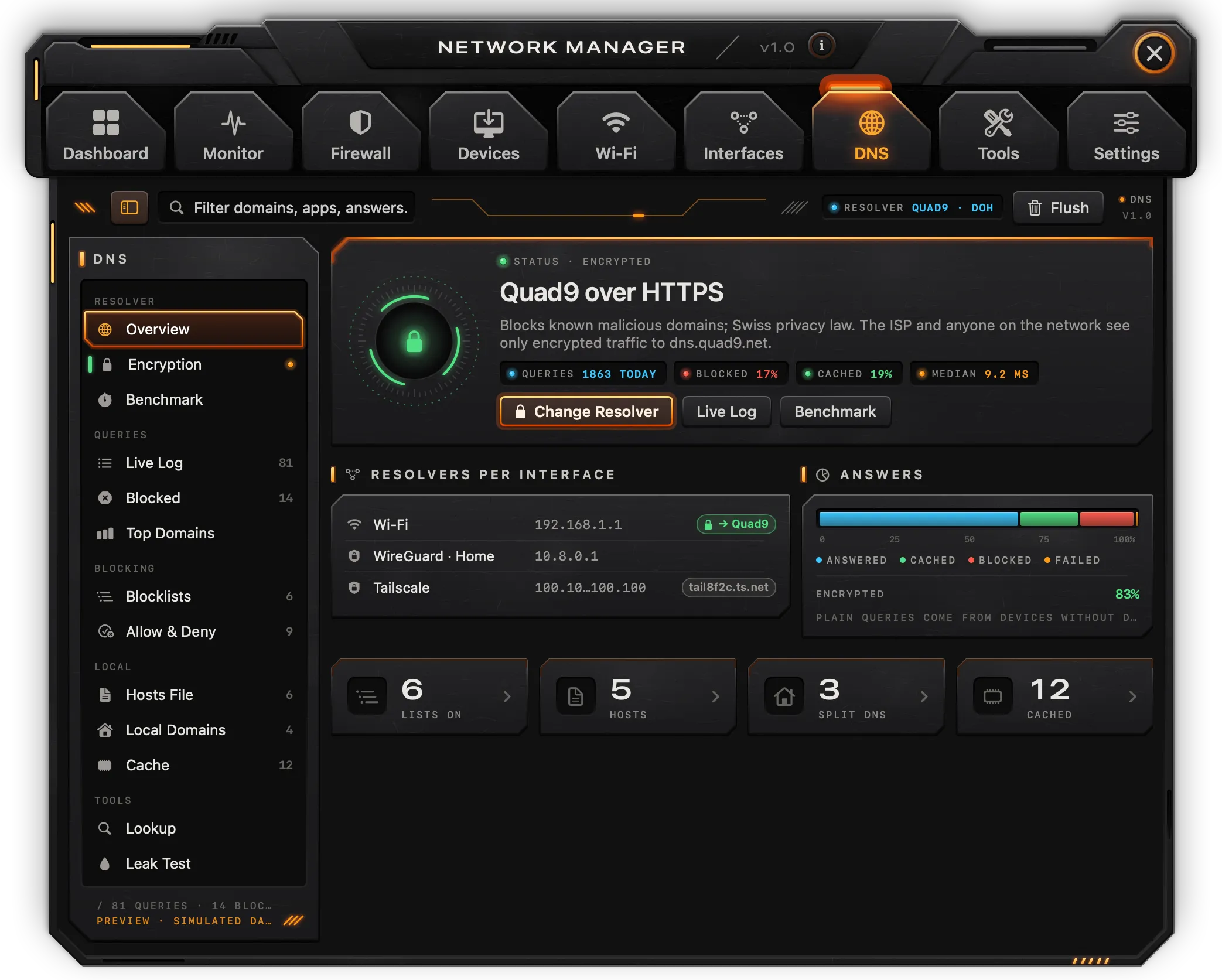
側邊欄有解析器(概覽、加密、基準測試)、查詢(即時記錄、已封鎖、熱門網域)、封鎖(封鎖清單、允許與拒絕)、本機(Hosts 檔案、本機網域、快取)和工具(查詢、洩漏測試)。工具列會顯示使用中的解析器和清除。
概覽
macOS 正在使用的解析器;如果是已知的公共解析器(Quad9、Cloudflare、Google、AdGuard、Mullvad、NextDNS、DNS4EU、OpenDNS)會顯示名稱,否則顯示「路由器」或「系統」及其位址。App 讀取這台 Mac 時,DNS 會顯示為未加密(UDP 埠 53)。各介面的解析器會列出每個使用中介面的 DNS 伺服器。按鈕:更改解析器、即時記錄、基準測試。
更改解析器
加密會為每個解析器顯示一張卡片。按一下某個公共解析器,會使用它的一般位址,把它設為主要網路服務的 DNS 伺服器;macOS 會要求管理者密碼。按一下系統或路由器項目,則會改回由 DHCP 分配的伺服器。
注意: 在這個版本中,加密 DNS(DoH / DoT 和加密開關)、自訂、例外和另外下方的開關都不會改變 Mac。每張卡片上顯示的延遲並不是實際測量的結果。
基準測試
在這個版本中,執行基準測試是預覽:它顯示的數字並不是從你的網路測量的。若要比較解析器,請在「工具」中 ping 它們的位址,或使用「工具」›「延遲看板」。
查詢
即時記錄、已封鎖和熱門網域需要隨網路延伸功能推出的 DNS 代理。App 讀取這台 Mac 時,它們會一直是空的。
封鎖清單與允許與拒絕
封鎖清單會顯示和防火牆相同的清單,在解析器層級套用。允許與拒絕會保留一份網域的允許清單和拒絕清單(可使用萬用字元)。在這個版本中,兩者都不會套用。
Hosts 檔案與本機網域
Hosts 檔案會以表格顯示 /etc/hosts 的項目:開關、主機、位址和註記。打開 /etc/hosts 會在 Finder 中顯示這個檔案。
注意: 編輯、加入或移除項目只會改變表格;在這個版本中,不會寫入
/etc/hosts。
本機網域(分割 DNS)會列出傳送到各自解析器的網域。App 讀取這台 Mac 時它是空的,在這個版本中也不會套用。
快取
清除會清除系統的 DNS 快取:目錄服務的快取會立即清除,mDNSResponder 的快取則在輸入管理者密碼後清除。快取名稱的清單不會從 macOS 讀取,會一直是空的。
查詢與洩漏測試
查詢就是「查詢」工具(見「工具」)。
洩漏測試會顯示設定的解析器、實際連上網際網路的解析器位址(來自 whoami.akamai.net)、Google 的名稱伺服器看到的內容,以及一個結論:查詢是送到路由器、你 ISP 網路上的解析器,還是你選擇的解析器。
工具
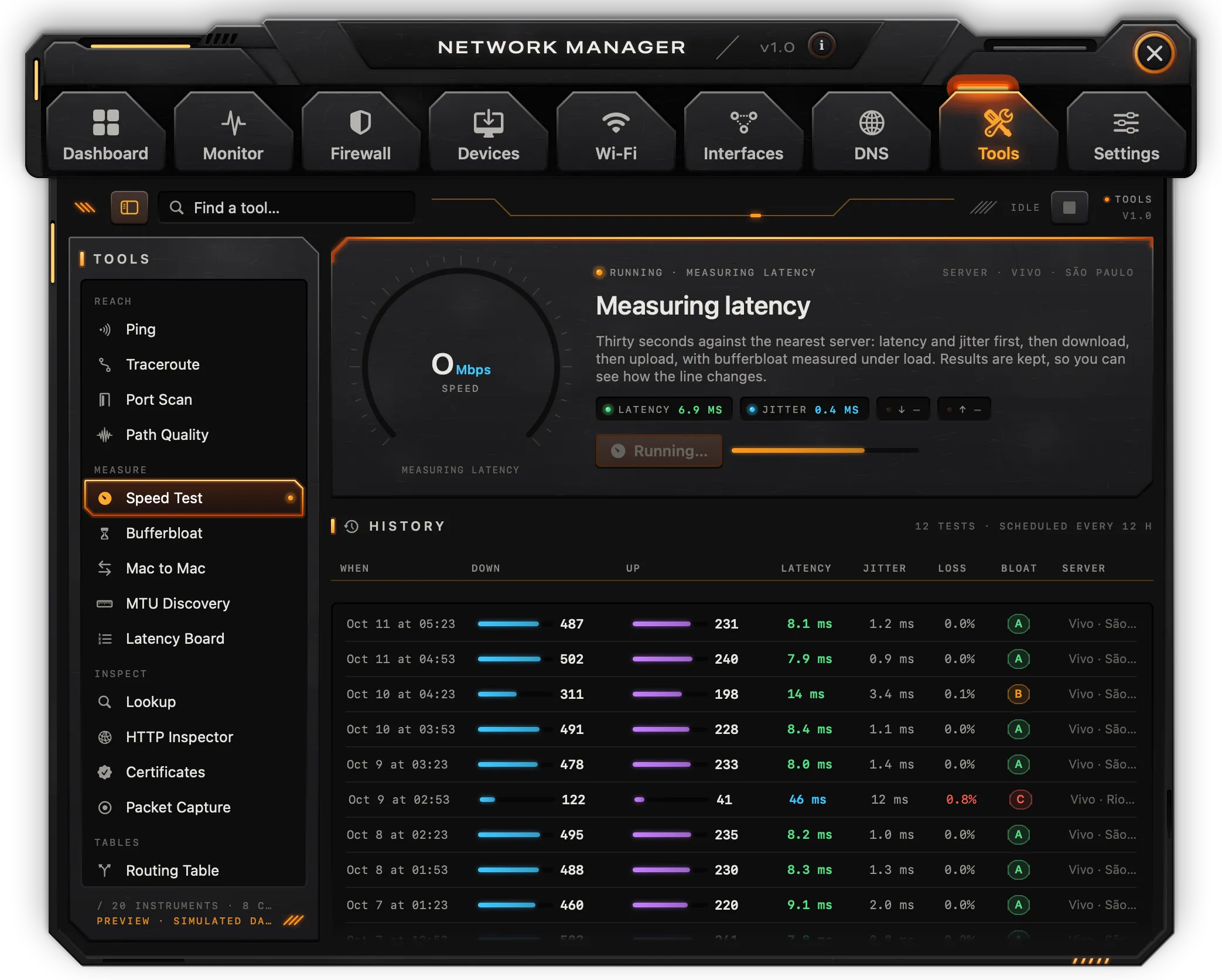
二十種工具,在側邊欄中分組:連通性、測量、檢測、表格和工具程式,接著是自動執行(健康檢查、自動化、報告)。篩選欄位可依名稱或說明找到工具。工具列會顯示有幾個工具正在執行,以及一個全部停止的按鈕(停止每個工具)。
使用工具
需要目標的工具有一個欄位(以範例作為預留位置文字)和一個執行按鈕;在欄位中按 ⌘Return 或 Return 即可執行,最近會提供最近八個目標。輸出會即時顯示在主控台中,依意義上色;測量延遲的工具會在主控台旁畫出延遲圖。主控台下方有:行數、狀態、結果,以及拷貝輸出。停止會結束正在執行的工具;清除會清空主控台。
其他標籤頁會打開已填好目標的工具,例如檢閱器中的「查詢」、「追蹤」、「Ping」和「埠掃描」。
連通性
- Ping:20 次 ping,間隔半秒,接著顯示回應數、遺失、平均值和抖動。
- Traceroute:每一個躍點(最多 30 個,各探測一次),附延遲,如果有位置資料庫,還會顯示它的所在地。
- 埠掃描:對埠 1 到 1024 進行 TCP 連線,或對逗號後指定的範圍或埠進行(
192.168.1.20, 1-1024、example.com, 443);列出開放的埠及其常見服務。 - 路徑品質:先進行 traceroute,再對主機 ping 30 次。
測量
- 速度測試:見下方。
- 緩衝膨脹:在閒置時 ping 1.1.1.1 4 秒,再於從 Cloudflare 下載期間 ping 8 秒,並以 A+ 到 F 為延遲的上升程度評分。
- Mac 對 Mac:不在這個版本中;它需要另一台 Mac 也安裝 Network。
- MTU 探索:以設定了禁止分段位元的 ping,搜尋 1200 到 1472 位元組的酬載,並回報路徑 MTU。
- 延遲看板:分別對路由器、1.1.1.1、8.8.8.8、9.9.9.9、apple.com、google.com、github.com、cloudflare.com、amazon.com、microsoft.com 和 leonardoaguiar.com 各 ping 三次,依延遲排序。
檢測
- 查詢:名稱的 A、AAAA、CNAME、MX、NS 和 TXT 記錄(或位址的反向名稱)、它的所在地,以及主要的 WHOIS 資料行。
- HTTP 檢閱器:向某個 URL 發出請求並跟隨重新導向,顯示回應標頭、狀態、大小、伺服器位址,以及 DNS、連線、TLS、第一個位元組和總計的時間。
- 憑證:與
host或host:port(預設為 443)進行 TLS 交握:通訊協定、加密套件、金鑰交換、ALPN、這台 Mac 是否信任該憑證鏈,以及每張憑證的主體、簽發者、日期(附剩餘天數)、SHA-256 指紋,第一張憑證還會顯示它的名稱。 - 封包擷取:用
tcpdump在主要介面上擷取 60 個封包,可加上選填的過濾條件(port 443、host 192.168.1.20)。macOS 每次都會要求管理者密碼。封包會顯示在主控台中,不會存成檔案。
表格與工具程式
- 路由表和 ARP 表:系統的表格(
netstat -rn、arp -an)。ARP 表需要「區域網路」權限。 - 網路喚醒:把某個 MAC 位址的魔術封包傳送到區域網路的廣播位址。
- 子網路計算機:IPv4 CIDR 的網路、遮罩、萬用字元遮罩、廣播位址、第一個和最後一個主機、主機數量和等級。
- MAC 查詢:依內建的常見製造商清單查出 MAC 位址的製造商,以及它是否為私密(隨機化)位址。
- 公開 IP:來自
cloudflare.com/cdn-cgi/trace的公開 IPv4 位址和 Cloudflare 位置、來自 Team Cymru DNS 的擁有該位址的網路,以及公開 IPv6 位址(如果有的話)。它也會填入 Dashboard 和地圖上顯示的公開位址。 - 強制網頁登入:詢問
captive.apple.com,並告訴你是否有登入頁面擋在中間。
速度測試
執行速度測試會以 Cloudflare 為對象進行測量:先測延遲和抖動,接著是 10 秒的下載和 8 秒的上傳,並在進行中即時繪製。結果會連同日期、下載、上傳、延遲、抖動和伺服器存入歷史。歷史會保留到 App 結束為止;測試只在你啟動時執行(「每 12 小時排程一次」這行說明在這個版本中不適用)。緩衝膨脹有它自己的工具。
健康檢查
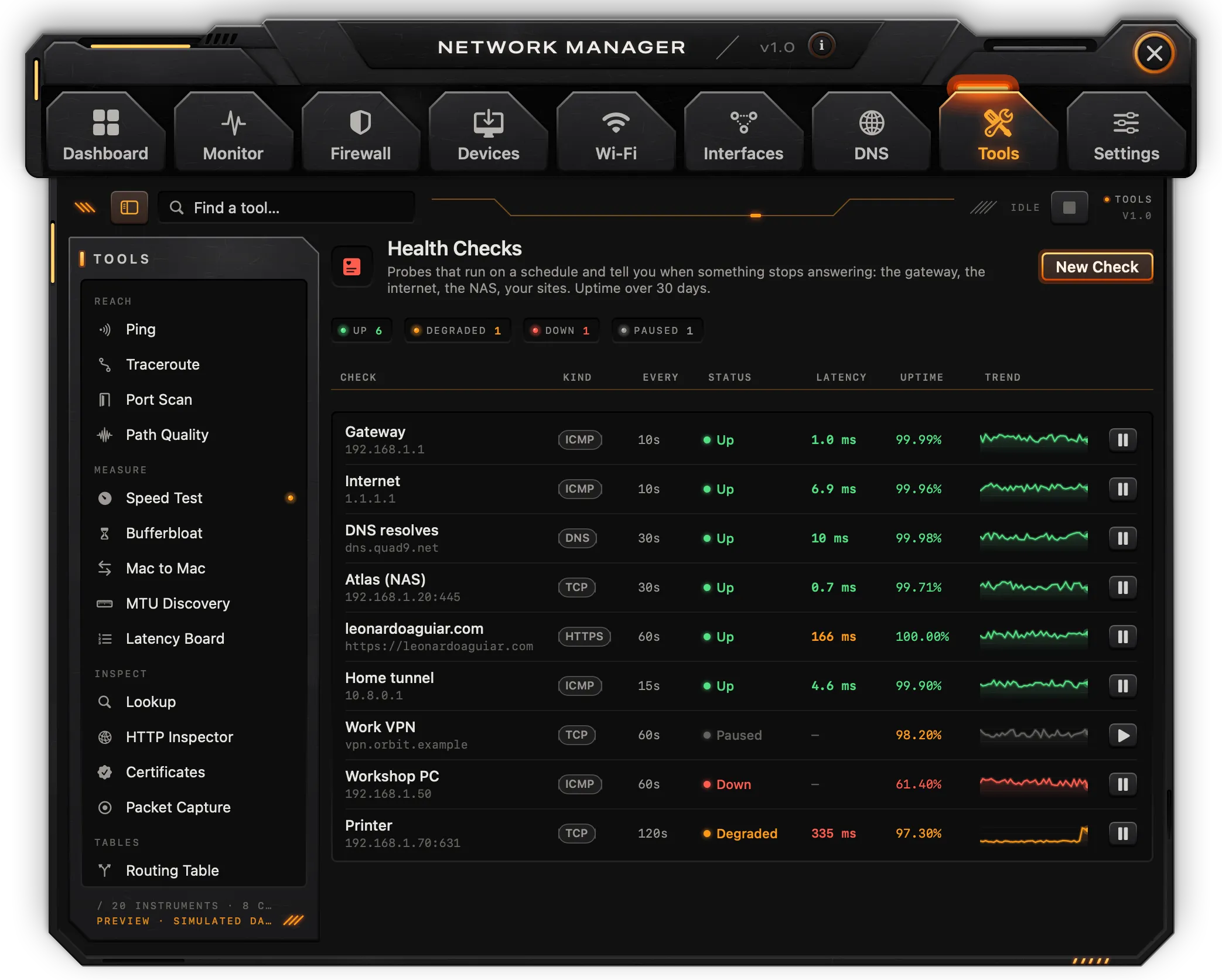
大約每 30 秒執行一次的探測:閘道器、網際網路(Cloudflare)(1.1.1.1)、Google DNS(8.8.8.8)和 leonardoaguiar.com,各 ping 兩次。每一列會顯示種類、間隔、狀態(正常、降級(超過 250 ms)、中斷、已暫停)、延遲、最近 40 次執行的運作時間,以及趨勢。最後的按鈕可暫停或恢復某項檢查。新增檢查會加入一項對 example.com 的檢查;在這個版本中,檢查無法編輯。
自動化與報告
自動化是預覽:列出的自動化都是範例,App 讀取這台 Mac 時它們是關閉的,立即執行只會記錄一次執行。
報告會彙整 App 啟動以來的網路情況:網路上的 App、今天和本月的流量、看到的最高速度、到路由器的延遲中位數、1.1.1.1 的運作時間、新裝置、前五名的 App、看到的不受歡迎伺服器,以及值得留意的事項(連上網際網路的未簽署程序、對所有網路開放的埠、延遲尖峰、沒有回應的 ping)。在這個版本中,輸出 PDF、每週報告開關、打開上一份報告和報告檔案夾都無法使用。
設定
「設定」是由多個區塊組成的單一頁面。
資料來源
- App 讀取的內容:這台 Mac 會讀取系統;範例資料會以虛構的資料顯示每個畫面,不從 Mac 讀取任何東西,讓你看看之後的功能會是什麼樣子。切換會重設 App 保存在記憶體中的內容(規則、裝置、名稱),並從所選的來源重新開始。
- 這個版本中已實現和即將推出:目前哪些功能會讀取 Mac,哪些還在等待網路延伸功能。
- 位置資料庫:每台伺服器的所在地,用於地圖、卷宗、traceroute 和查詢。選擇國家(約 10 MB)或城市(約 130 MB),再按一下下載。這個檔案是來自 db-ip.com 的 DB-IP Lite(CC BY 4.0),為本月或上個月的版本;它會先經過檢查,之後只在這台 Mac 上查詢。db-ip.com 以每秒幾 KB 的速度提供它,所以國家版本需要一段時間,城市版本則需要更久;進度會顯示在按鈕旁,App 執行期間下載會在背景中繼續。安裝後,那一列會顯示版本、建置日期和大小,並附更新和移除。
一般與選單列
- 登入時啟動:在你登入時於選單列中啟動 Network。預設為打開。只有安裝在「應用程式」中的那一份才能使用。
- 自動檢查更新(附立即檢查)和自動安裝更新:見下方的「更新」。
- 傳送匿名使用統計資料:見下方的「使用統計與隱私權」。
- 在選單列中顯示圖像:隱藏或顯示圖像。圖像隱藏時,每次 App 啟動都會打開視窗;從 Spotlight 或 Finder 再次打開 Network 即可叫回視窗。
警示與通知
- 連線警示打開位置:右上角、中央或指標附近。適用於連線警示。
- 警示聲音、未回應的警示逾時時間、新裝置通知、被拒絕的連線通知、Wi-Fi 變更通知和延遲與中斷通知都會被儲存,但在這個版本中沒有作用。
監視與隱私權
- 顯示迴路連線:在「監視器」中顯示 Mac 連到自己(127.0.0.1)的連線。預設為關閉。
- 地圖動畫:「監視器」地圖上的弧線會移動。關閉時地圖會保持靜止。
- 連線記錄保留時間、記錄主機名稱、定位伺服器(附更新資料庫)、網路掃描間隔和每月數據上限都會被儲存,但在這個版本中沒有作用。位置資料庫在「資料來源」中管理。
內容檢查
內容檢查(透過一個有自己根憑證的本機代理,解碼所選 App 的 TLS)需要網路延伸功能,在這個版本中無法使用。開關、根憑證的安裝… / 移除…,以及受檢查 App 的清單,都不會安裝憑證或轉送任何流量;App 讀取這台 Mac 時,檢查會顯示為關閉,憑證則顯示為缺少。
權限
- 網路過濾器:稍後。
- 區域網路:掃描時要求。
- 定位:已授與或未授與,附允許…以要求權限。
- 管理者:需要時。
請見「開始使用」中的「權限」。
資料
- 你的設定:規則、描述檔、封鎖清單、已知裝置和自動化的數量。在 Finder 中顯示會打開
~/Library/Application Support/Network Manager(使用範例資料時無法使用)。在這個版本中,輸出…和輸入…無法使用。 - 重新開始:清除記錄…會移除事件和 DNS 查詢;全部清除…還會移除規則和自動化。兩者都會要求你輸入
DELETE。你的設定會保留。
疑難排解
「裝置」是空的。 在允許「區域網路」權限之前,macOS 會隱藏 ARP 表。按一下立即掃描,並在系統詢問時允許。如果你拒絕了,請在「系統設定」›「隱私權與安全性」›「區域網路」中打開 Network,然後再掃描一次。「工具」›「ARP 表」是空的也是同樣的原因。
Wi-Fi 網路沒有名稱(「Wi-Fi 網路(名稱需要『定位』權限)」)。 打開「設定」›「權限」›「定位」並按一下允許…,或在「系統設定」›「隱私權與安全性」›「定位服務」中打開 Network。然後在「Wi-Fi」中按一下掃描,重新整理周圍的網路。
伺服器顯示為「不明」,地圖也是空的。 請在「設定」›「資料來源」中下載位置資料庫。地圖會依公開位址定位這台 Mac:請執行一次「工具」›「公開 IP」。
位置資料庫下載得非常慢。 db-ip.com 以每秒幾 KB 的速度傳送它。國家版本是比較快的選擇;Network 執行期間,下載會在背景中繼續。如果失敗,訊息會顯示在那一列中;再按一下下載即可。
公開位址和供應商顯示「-」。 它們只在有需要時才會查詢:請執行「工具」›「公開 IP」、速度測試或洩漏測試。這些都需要網際網路,並會與 Cloudflare 和 Team Cymru 的 DNS 通訊。
DNS 更改、租約更新、位置切換或介面變更沒有發生。 每一項都會請 macOS 要求管理者密碼;如果取消了提示或密碼錯誤,就不會有任何變更,Dashboard「活動」中的一個事件會說明這一點(「DNS 未變更」、「租約未更新」、「位置未變更」)。沒有密碼時,「清除 DNS」只會清除目錄服務的快取。
封包擷取顯示「已取消。」 管理者提示被關閉了。每次擷取都需要它。
「拒絕」和緊急斷網開關沒有封鎖任何東西。 在這個版本中,防火牆不會過濾;過濾需要網路延伸功能,它會透過更新程式推出。
規則、裝置名稱和其他變更都不見了。 在這個版本中,它們會保留到 App 結束為止,切換「設定」›「資料來源」也會重設它們。
某條連線的卷宗顯示 socket 開始的時間比實際更早。 Network 啟動時就已經開啟的 socket 會以其程序的時間標示日期,因為 macOS 不會回報 socket 是何時開啟的。
選單列圖像不見了。 它在「設定」›「選單列」中被隱藏了。從 Spotlight 或 Finder 打開 Network 以叫出視窗,再把在選單列中顯示圖像重新打開。
Network 在登入時啟動。 這是預設行為,讓監視持續進行。請關閉「設定」›「一般」›登入時啟動,或在「系統設定」›「一般」›「登入項目」中移除它。
Mac 對 Mac 顯示「不在這個版本中。」 這個工具需要另一台 Mac 也安裝 Network,會在之後推出。請用速度測試測量線路,用路徑品質測量路徑。
與其他 Mac App 一起使用
安裝了一個以上時,Workspace、Manager、Clipboard 和 Network 會像一個整體般運作。
- 堆疊視窗:當它們有一個以上的視窗打開時,會一起排成一疊。App 選單 › 堆疊視窗可選擇方式,對每個 App 同時生效:
- 精簡(預設):使用中的 App 把整條工具列顯示在堆疊底部,頁面在它下方,其餘的則縮成上方的細條,各自帶有它的圖像、名稱、標籤頁和關閉按鈕。細條上的某個標籤頁會打開那個頁面,並把那個 App 帶到使用中。
- 完整工具列:每條工具列都完整顯示,一條接一條;有頁面打開的那個 App 排到最後,頁面在它下方。
- 手風琴:每條工具列都完整顯示,依它們打開的順序;頁面在它自己的工具列下方打開,並把它下方的工具列往下推。
- 分開的視窗:每個視窗各自獨立,在你放的位置。
- 在每一種堆疊模式中,一次只有一個頁面打開:在一個 App 中打開某個標籤頁,會收合另一個 App 的頁面。拖動任何工具列或細條都會移動整疊;關閉一個視窗會把空缺補上,最後剩下的那一個會佔據堆疊的頂端。
- 單一搜尋:「搜尋」也會找到其他已安裝 App 擁有的內容(它們的頁面、設定和動作),列在於和該 App 名稱之下;選一個會在它的 App 中打開它,若尚未執行則會啟動它。你製作或拷貝的內容(釘板、片語、佈局、工作階段、你拷貝來源的 App)不會列入。每個 App 把可在它裡面找到的內容清單保存在
~/Library/Application Support/leonardoaguiar.com/search/,只留在這台 Mac 上。 - 關於會顯示其他 App,已安裝的附打開,其餘的附取得,後者會在 leonardoaguiar.com 上打開它們的頁面。
更新
Network 每天檢查 leonardoaguiar.com 一次,看看有沒有新版本。這從一開始就打開;可在「設定」›「自動檢查更新」中關閉。
- 工具列上、i 右側那個有兩個箭頭的小方形按鈕,按一下會檢查更新。有新版本等待時,它會亮起橘色並在角落有一盞燈,工具提示會標明版本。
- App 選單中的檢查更新…也做同樣的事。
- 自動安裝更新(在你打開前為關閉)會在背景下載更新,並在 Network 結束時安裝,或從它顯示的通知立即安裝。
- 每個更新都由開發者簽署,簽名不符就會拒絕。
輔助說明與問題回報
輔助說明選單和「關於」上的輔助說明名牌有:
- Network 說明文件(在 App 選單中也作說明文件):本頁面。
- 更新記錄:每個版本及其變更內容,從 leonardoaguiar.com 讀取,所以會包含比已安裝版本更新的版本。已安裝的版本會被標示,較新的版本會附立即更新。同一份清單也在 leonardoaguiar.com/network/changelog。
- 回報問題…(在 App 選單中也有,位於檢查更新…下方):一份把回報傳送給開發者的表單。
回報問題
| 欄位 | 填入的內容 |
|---|---|
| 類型 | 錯誤、當機或建議。 |
| 頻率 | 每次、有時或一次(建議不適用)。 |
| 標題 | 關於問題的幾個字,最多 140 個字元。 |
| 發生了什麼 | 你當時在做什麼、看到什麼(若是建議:你希望 App 做什麼)。 |
| 重現步驟 · 選填 | 如何讓它再次發生,每行一個步驟。 |
| 你預期的結果 · 選填 | 原本應該發生什麼。 |
| 電子郵件 · 選填 | 以便透過電子郵件回覆你;絕不公開或分享。 |
| 附件 | 最多 5 個檔案,每個最多 10 MB:把它們放到欄位上,或按加入檔案…。截圖、螢幕錄製和記錄檔最有幫助。 |
| 包含系統資訊 | 預設打開:App 的版本和建置編號、macOS 版本、Mac 的機型、處理器和記憶體,以及語言。顯示會展示實際會送出的內容。 |
有了標題和描述後,傳送回報(⌘↩)就能使用;在那之前,它旁邊的那一行會說明還缺什麼。它會把所有內容作為一則回報送出並顯示它的編號;清除會清空表單。傳送前需要先花 Mac 一點功夫,這能防止網站被自動化回報灌爆。
你的回報
從這台 Mac 送出的回報會列在表單旁邊,顯示它們的狀態(已收到、已確認、處理中、已修正(附修正它的版本)或已結束),而當有你尚未讀取的回覆時,會亮起一盞橘色的燈。按一下某則回報可閱讀對話並補充更多細節。從此清單移除會把它從這台 Mac 的清單上拿掉;回報仍保留在開發者那裡。每次打開頁面時,或用標題旁的按鈕,這份清單都會重新整理。
使用統計與隱私權
Network 每天向 leonardoaguiar.com 傳送一次匿名使用統計資料。它們預設打開,有助於決定該修正和改進什麼。「設定」›「傳送匿名使用統計資料」可關閉它們,任何等待傳送的資料都會被捨棄。
送出的內容:App 的版本、macOS 版本、Mac 的機型識別碼(例如 Mac15,3)、處理器類型、語言、幾項打開或關閉的設定(例如自動檢查更新)、App 被打開幾次、它的視窗打開了幾分鐘,以及每個標籤頁和功能各被使用幾次,皆以每日計。隨之送出的還有一個識別碼,它是隨機的、由 App 產生、只用於這件事。
絕不送出的內容:名稱、位址、連線、網路或裝置、檔案,以及你輸入的任何內容。網站記錄統計資料來自的國家,而非 IP 位址。
除了統計資料之外,Network 連上 leonardoaguiar.com 只為了檢查和下載更新、顯示更新記錄,以及在你撰寫問題回報時傳送它並檢查它的回覆。