 Network
Network
O Network é uma app da barra de menus para macOS que mostra o que acontece na rede do Mac e nas redes a que ele se liga: cada ligação com o processo por trás, as portas à escuta, as interfaces e os túneis, o Wi-Fi, o DNS, os dispositivos da rede local e vinte ferramentas de rede. Traz também os ecrãs de uma firewall de aplicações (alertas de ligação, regras, perfis, listas de bloqueio). Nesta versão, a firewall não filtra: a filtragem, o registo de consultas DNS e a inspeção de conteúdo precisam de uma extensão de rede que chega numa versão futura, e até lá esses ecrãs são mostrados, mas não aplicados.
Até à versão 1.3.3, a app chamava-se Network Manager.
Requisitos e instalação
- macOS 13 Ventura ou posterior.
- Um Mac com Apple silicon (M1 ou posterior). Os Mac com Intel não são suportados.
- Cerca de 15 MB de espaço em disco.
Instalar
- Descarregue o
.pkgem leonardoaguiar.com/network. - Abra-o e siga o instalador. A app fica em
/Applications/Network.app. - No fim, o Network abre sozinho, com a janela (apenas a barra, com todos os separadores fechados) e o ícone na barra de menus.
Nota: o Network ainda não está autenticado pela Apple. Se o macOS bloquear o instalador, abra Definições do Sistema › Privacidade e segurança, encontre a mensagem sobre ele e clique em Abrir mesmo assim. Só é preciso da primeira vez.
Instalar uma versão nova por cima de uma existente mantém as suas definições. Se a app estiver aberta, o instalador fecha-a e volta a abri-la no fim.
Onde ficam os seus dados
- As definições, a escolha da origem dos dados e os contadores de utilização de dados de hoje e deste mês ficam nas preferências da app (
~/Library/Preferences/com.networkmanager.app.plist). ~/Library/Application Support/Network Managerguarda a base de dados de localização (geo.mmdb) depois de a descarregar.- As regras, os perfis, os nomes dos dispositivos, as marcas de confiança e as outras alterações feitas dentro da app só ficam na memória nesta versão. Perdem-se quando sai da app e quando muda a origem dos dados.
Definições › Dados › Mostrar no Finder abre a pasta Application Support.
Desinstalar
Não há desinstalador. Para remover a app:
- Saia do Network com
⌘Q, ou com o botão de energia no painel da barra de menus. - Arraste o Network das Aplicações para o Lixo.
- Para remover também a base de dados de localização, apague
~/Library/Application Support/Network Manager.
Primeiros passos
Na primeira abertura, o Network:
- abre a janela, apenas com a barra e com todos os separadores fechados, e acrescenta o ícone à barra de menus;
- começa a ler este Mac (Definições › Origem dos dados fica em Este Mac);
- regista-se para abrir no início de sessão, para que a monitorização continue a funcionar; pode desativá-lo em Definições › Geral › Abrir no início de sessão.
Não pede nenhuma permissão ao abrir. Cada uma só é pedida quando uma função precisa dela.
Permissões
| Permissão | Para que serve | Quando é pedida |
|---|---|---|
| Localização | O macOS só mostra os nomes das redes Wi-Fi e os endereços dos pontos de acesso às apps com acesso à Localização. Sem ela, a rede atual aparece como “Rede Wi-Fi (o nome precisa de Localização)” e as redes próximas aparecem sem nome. A app nunca regista nem envia a sua localização. | Definições › Permissões › Localização › Permitir… |
| Rede local | Encontrar os dispositivos na sua rede. Sem ela, o macOS esconde a tabela ARP da app, e Dispositivos fica vazio. | Da primeira vez que clica em Analisar agora em Dispositivos (ou em Analisar a rede no Painel). |
| Administrador | Renovar uma concessão DHCP, mudar os servidores DNS, mudar de localização de rede, ativar ou desativar uma interface, capturar pacotes e a parte de Limpar DNS que reinicia o mDNSResponder. | O pedido de palavra-passe do próprio macOS, de cada vez. Cancelar deixa a definição como estava. |
Definições › Permissões lista também o Filtro de rede, a extensão de sistema que fará a filtragem. Está marcado como Mais tarde e não é pedido nesta versão. O Network não envia notificações nesta versão.
O ícone na barra de menus
Clicar no ícone abre o painel de controlo. Um clique fora dele ou Esc fecha-o. O ícone fica esbatido enquanto a internet está marcada como em pausa ou o corte de emergência está ativado.
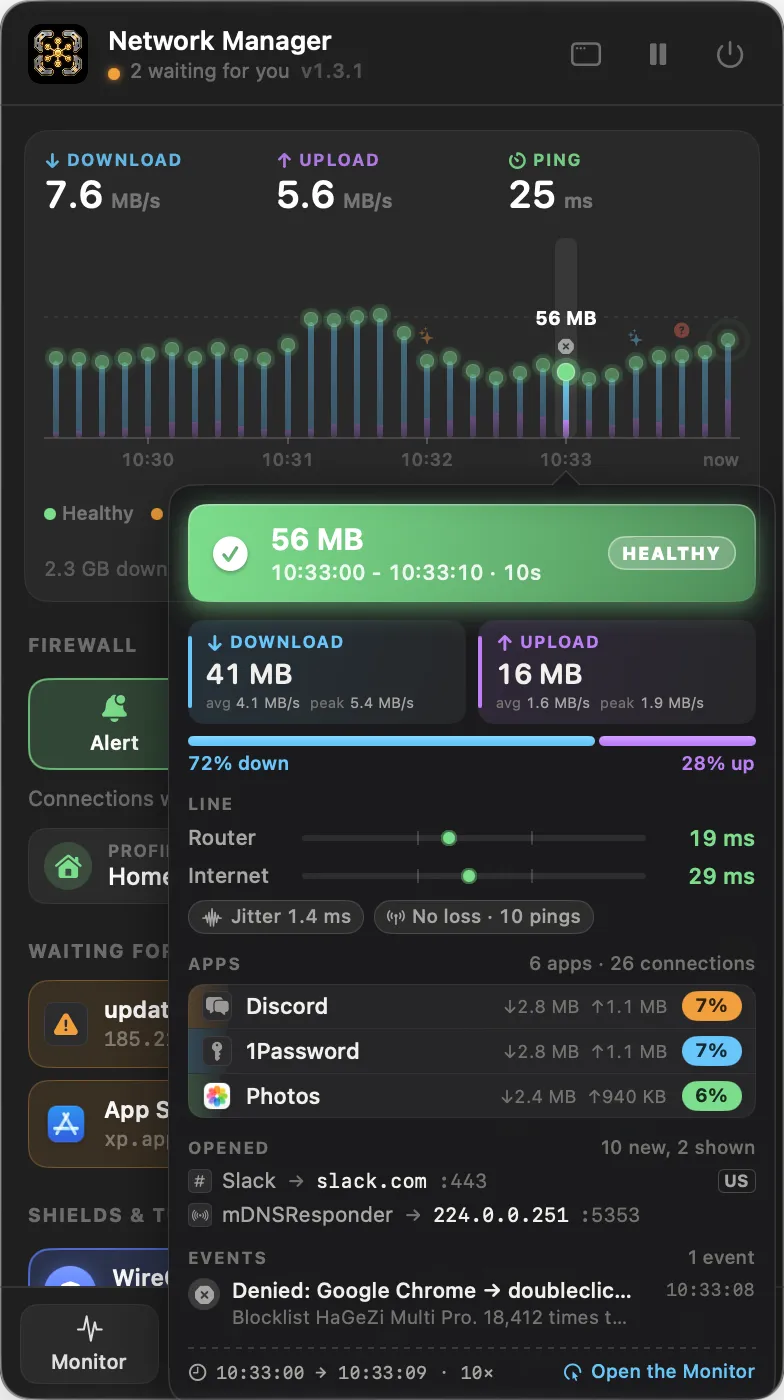
O painel mantém o tamanho enquanto os números mudam. Mostra:
- Cabeçalho: o estado (com ligação, com o nome da rede e o modo da firewall; sem ligação; internet em pausa; corte de emergência ativado; ou ligações em espera), a versão e três botões: a janela (Abrir o Network), pausa ou reprodução (Pausar a internet / Retomar a internet) e energia (Sair do Network).
- Leituras: a descarga e o envio neste momento, e o ping para a internet (a dica acrescenta o do router).
- Linha temporal: a linha nos últimos 5m, 15m ou 1h (o seletor por baixo), em 30 colunas de 10 segundos, 30 segundos ou 2 minutos. Cada coluna é uma haste tão alta como o tráfego que contém, descarga por cima do envio, com uma bola no topo na cor do estado da linha: Saudável, Lenta (ida e volta acima de 150 ms para a internet ou de 50 ms para o router), Perdas (pings para a internet sem resposta) ou Sem ligação; uma bola cinzenta é uma coluna calma, e um traço ténue é uma coluna sem leituras (de antes de o Network estar a funcionar). Uma marca por cima da bola indica um evento nessa coluna; a coluna mais movimentada mostra o seu total, e a última, ainda a encher, pulsa. Passar o cursor sobre uma coluna abre a dica: o total e o intervalo exato, o estado, a descarga e o envio com as taxas média e de pico e a sua divisão, a latência para o router e para a internet (mínima, média e máxima numa escala de 1 ms a 1 s), o jitter, os pings perdidos e o tempo sem ligação, as apps mais ativas com a respetiva parte, as ligações abertas e os eventos. Clicar numa coluna abre o Monitor. Por baixo da linha temporal: o que passou em cada sentido no período, e as ligações e as apps neste momento.
- Firewall: quatro mosaicos para o modo (Alertar, Permitir em silêncio, Recusar em silêncio, Desativada) com a descrição do modo, e dois menus: Perfil e Adiar alertas (15 minutos, 1 hora, 4 horas, e Voltar a alertar agora enquanto estão adiados).
- À sua espera: as ligações à espera de resposta, com Recusar, Permitir e um botão para o alerta completo. Só aparece quando há algo à espera.
- Escudos e túneis: um mosaico para cada VPN ligada ou a pedido, DNS cifrado, Corte de emergência e Firewall de entrada; um clique ativa-o ou desativa-o.
- Rede: cada interface ativa com o endereço e a taxa, e o endereço público com o fornecedor e o local. Um clique abre Interfaces.
- Recentes: os últimos cinco eventos. Clicar num abre o separador a que pertence.
- Rodapé: mosaicos para Monitor, Firewall, Dispositivos, Wi-Fi e Ferramentas.
Nota: pausar a internet, o corte de emergência, o modo da firewall, o perfil, o adiamento dos alertas e os interruptores DNS cifrado e Firewall de entrada mudam o que a app mostra; nesta versão, não bloqueiam nem alteram tráfego nenhum. Os interruptores das VPN ligam e desligam a sério.
A janela
A janela é uma barra metálica com nove separadores: Painel, Monitor, Firewall, Dispositivos, Wi-Fi, Interfaces, DNS, Ferramentas e Definições. Abre-se apenas com a barra, com todos os separadores fechados (a menos que tenha sido aberta numa página, como a partir de Acerca do Network ou de Comunicar um problema…). Clicar num separador faz descer a respetiva página; clicar novamente no separador aberto recolhe-a. Cada separador volta à página em que estava.
- O botão i na placa do título, ao lado do nome e da versão, abre Acerca de. Acerca do Network no menu da app faz o mesmo.
- Pesquisa (
⌘F), na barra, à esquerda do botão de fechar, encontra qualquer coisa na app (consulte Pesquisa, abaixo). - O botão redondo na ponta direita da barra ou
⌘Wfecha a janela. O Network continua a funcionar na barra de menus.⌘Qsai. - A app só aparece na Dock e em
⌘Tabenquanto a janela está aberta. - Abrir novamente o Network a partir do Finder ou do Spotlight enquanto está a funcionar traz a janela para a frente. Só pode estar aberta uma cópia de cada vez.
A maioria dos separadores tem uma barra lateral com as suas páginas, uma barra de ferramentas com um botão que oculta a barra lateral (⌃⌘S), um campo de filtro e os controlos próprios do separador. A indicação por baixo da barra lateral diz “ao vivo · este Mac.” quando a app lê o Mac e “pré-visualização · dados simulados.” com dados de exemplo.
Os menus no topo do ecrã são o menu da app (Acerca do Network, Documentação, Procurar atualizações…, Empilhar janelas (consulte Com as outras apps para Mac), Comunicar um problema… e Sair do Network (⌘Q)) e Ajuda, com Documentação do Network, Novidades e Comunicar um problema….
Pesquisa
Pesquisa na barra, ou ⌘F em qualquer sítio da janela, abre uma página com um único campo sobre tudo o que há na app: todas as páginas de todos os separadores, as opções que contêm (modos e escudos da firewall, definições de entrada e de bloqueio, o hotspot, os proxies, o 802.1X e a partilha, o DNS cifrado), as vinte ferramentas, todas as definições, as secções e as ações rápidas do Painel, e as páginas de ajuda. Pesquisa o que a app oferece, não o que ela vê: as ligações, os servidores e os dispositivos encontram-se com a pesquisa do Painel e com o campo de filtro de cada separador.
- Sem nada escrito, lista tudo, separador a separador.
- Ao escrever, fica só com as melhores correspondências; maiúsculas e acentos não contam, e cada palavra escrita tem de corresponder. A parte correspondente de cada nome fica realçada.
- Clique num resultado, ou percorra-os com
↑↓e primaReturn: abre o separador na página certa, desloca-se até à opção e realça-a por um instante. Uma ação (Procurar atualizações…) é executada de imediato. Escapelimpa o campo e, depois, fecha a página. Clicar novamente em Pesquisa também a fecha.
O que é real nesta versão
Lido deste Mac: cada ligação com o processo, os bytes, o estado, a interface e o tempo de ida e volta; quem é cada processo (caminho, bundle, utilizador, cadeia de processos pai, argumentos, assinatura, Team ID, direitos, SHA-256, de onde veio); as portas à escuta; as interfaces com os endereços, a concessão, o DNS e os contadores; o router, as rotas e a tabela ARP; o rádio Wi-Fi e as redes à volta; as configurações de VPN, as localizações de rede, os proxies, as redes Wi-Fi guardadas e o ficheiro hosts; os dispositivos da rede; as verificações de estado; e todas as ferramentas exceto Mac a Mac.
Ainda não: a filtragem (o alerta, as regras, os perfis, as listas de bloqueio, as regras de entrada, o corte de emergência, a pausa), o registo de consultas DNS, a inspeção de conteúdo, o detalhe dos pacotes e os handshakes TLS. Os ecrãs sobre isso mostram uma linha a dizê-lo quando a app lê o Mac, e muitos dos seus controlos só mudam o que é mostrado.
O que funciona em segundo plano
Enquanto o Network está a funcionar e a ler este Mac:
- lê todos os sockets uma vez por segundo, e as interfaces, as rotas, a tabela ARP e as definições de DNS a cada cinco segundos, sem direitos de administrador;
- mantém dois pings em curso, para o router e para 1.1.1.1, uma vez por segundo, para a latência e a perda de pacotes;
- executa as verificações de estado mais ou menos a cada 30 segundos (pings para o router, 1.1.1.1, 8.8.8.8 e leonardoaguiar.com);
- procura o nome DNS inverso de cada endereço remoto, através do resolvedor do Mac;
- conta os bytes que passam pela interface principal, para a utilização de dados.
Nada do que lê é enviado para lado nenhum. A monitorização só acontece enquanto a app está a funcionar.
Atalhos de teclado
| Atalho | Ação |
|---|---|
⌘, | Abrir as Definições |
⌘W | Fechar a janela (a app continua a funcionar) |
⌘Q | Sair do Network |
⌃⌘S | Ocultar ou mostrar a barra lateral |
⌘F | Pesquisar tudo no Network |
⌘Return | Executar a ferramenta aberta (Ferramentas) |
Esc | Fechar o painel da barra de menus ou o alerta de ligação |
O alerta de ligação tem os seus próprios atalhos (consulte O alerta de ligação, em Firewall). Nos campos de texto, ⌘X, ⌘C, ⌘V, ⌘A, ⌘Z e ⇧⌘Z funcionam como habitualmente.
Painel
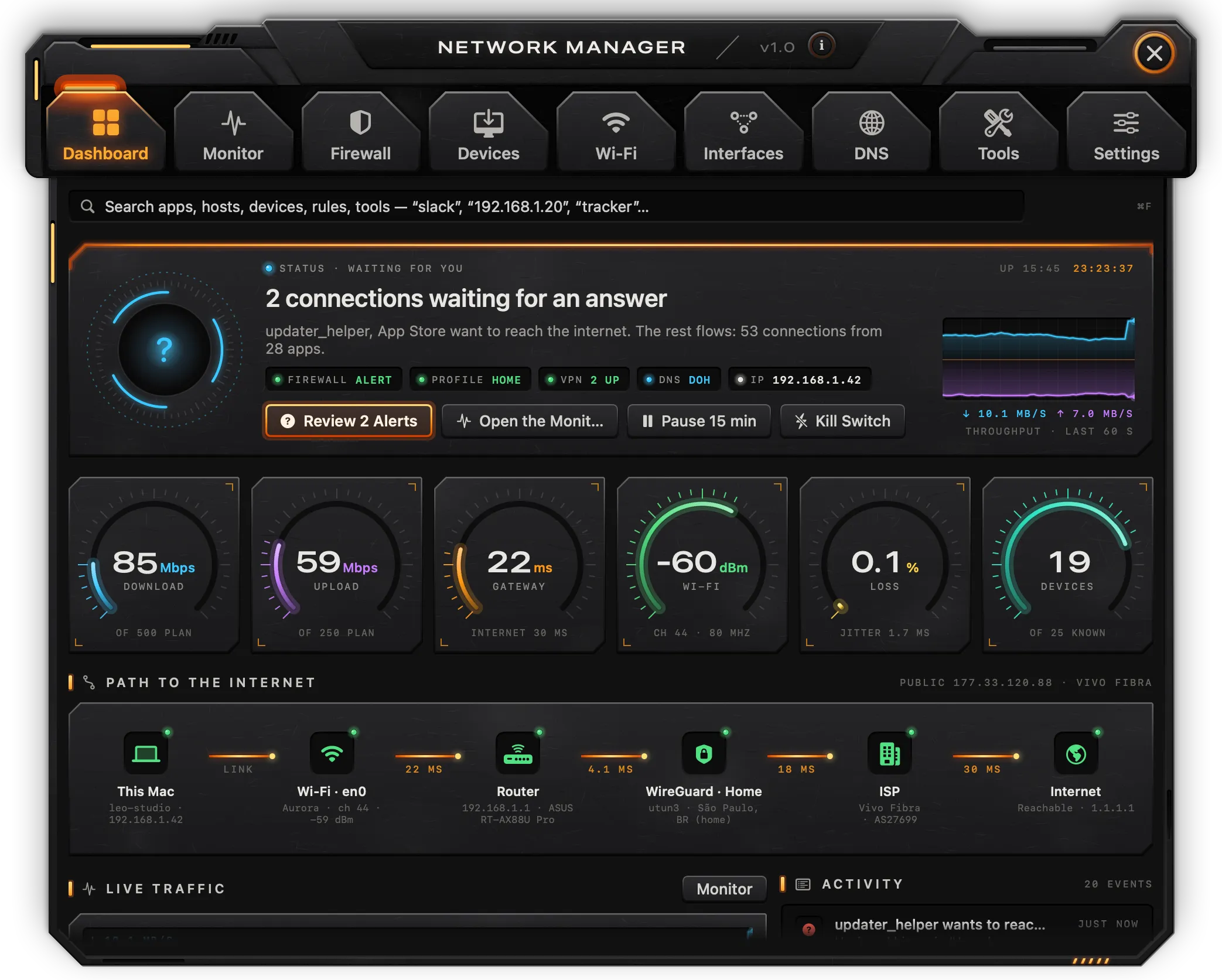
O Painel reúne o estado da rede numa só página.
Pesquisa
O campo no topo pesquisa apps, servidores, ligações, dispositivos, regras, redes Wi-Fi e ferramentas de uma vez. Um nome de servidor, um endereço IP ou um ID de processo encontra também as ligações correspondentes, listadas como “Dossiê · App → anfitrião:porta”; escolher uma abre o respetivo dossiê. Escolher qualquer outro resultado abre-o no respetivo separador. São listados até 30 resultados.
Estado
A placa por baixo da pesquisa mostra o estado atual:
- com ligação, com a rede e o número de ligações, apps e dispositivos;
- ligações à espera de resposta, com Rever N alertas;
- internet em pausa, ou corte de emergência ativado.
As leituras indicam o modo da firewall, o perfil, o número de VPN ligadas, como viaja o DNS e o endereço local do Mac. Ao lado, o débito dos últimos 60 segundos e o tempo de atividade do Mac.
Botões:
- Abrir o Monitor.
- Pausar 15 min / Retomar: marca a internet como em pausa durante 15 minutos.
- Corte de emergência: pergunta “Parar todo o tráfego?” e ativa-se com Parar tudo. Clique novamente para o desativar.
Nota: nesta versão, a pausa e o corte de emergência mudam o estado mostrado; não bloqueiam tráfego.
Mostradores
Seis mostradores: Descarga e Envio (taxas atuais), Gateway (latência para o router, com a latência para a internet por baixo), Wi-Fi (sinal em dBm), Perdas (perda de pacotes para 1.1.1.1 no último minuto, com o jitter) e Dispositivos (dispositivos online entre os conhecidos).
Caminho até à internet
O caminho de saída, nó a nó: Este Mac, a interface em uso (Wi-Fi com a rede, o canal e o sinal, ou a ligação por cabo), Router com a respetiva latência, o túnel se houver uma VPN ligada (caso contrário, “Sem túnel”), ISP e Internet (acessibilidade de 1.1.1.1). O endereço público e o fornecedor na legenda aparecem depois de Ferramentas › IP público, o teste de velocidade ou um teste de fugas terem sido executados. Cada nó abre onde vive: Interfaces, Wi-Fi, Dispositivos (o router), Interfaces › VPN, Ferramentas › Traceroute e Ferramentas › Ping.
Tráfego ao vivo e Atividade
Tráfego ao vivo desenha os últimos 5 minutos de descarga e envio e lista as seis apps que mais usam a rede. Clicar numa app abre-a em Monitor › Por app; Monitor abre o Monitor.
Atividade lista os eventos mais recentes: a app a começar a ler o Mac, a perda e o regresso da ligação, interfaces a ativar-se ou a desativar-se, novos dispositivos, processos sem assinatura a chegar à rede, ferramentas a terminar, alterações que fizer. Clicar num evento abre o respetivo separador.
Ações rápidas
- Teste de velocidade: executa o teste de velocidade e abre-o em Ferramentas.
- Analisar a rede: procura dispositivos e abre Dispositivos.
- Limpar DNS: limpa as caches de DNS do sistema (pede uma palavra-passe de administrador para o mDNSResponder).
- Renovar DHCP: renova a concessão em
en0(pede uma palavra-passe de administrador). - Alerta de teste: mostra o alerta de ligação com uma ligação de exemplo.
Utilização de dados e Proteção
Utilização de dados mostra o tráfego de hoje e deste mês, e a descarga e o envio de hoje. As contagens vêm da interface principal enquanto o Network está a funcionar e mantêm-se de uma abertura para a outra. Detalhes abre Monitor › Utilização de dados.
Nota: a barra do limite mensal, a data de reposição, a projeção e as linhas por interface por baixo dela são valores fixos nesta versão; não acompanham a sua utilização nem Definições › Limite mensal de dados.
Proteção mostra as consultas bloqueadas hoje, os rastreadores vistos neste momento, o número de regras e o estado do modo da firewall, das listas de bloqueio, do DNS cifrado, da firewall de entrada, do túnel e do bloqueio da configuração. Firewall abre o separador Firewall.
Monitor
O Monitor lista todas as ligações de todos os processos, lidas uma vez por segundo. A barra lateral tem as páginas Ao vivo (Ligações, Por app, Por servidor, Por país, Mapa), Análise forense (Processos, Fluxos, Portas à escuta, Largura de banda), Histórico (Linha temporal, Utilização de dados, Registo, Recusadas) e Decisões (Em espera).
O campo de filtro reduz as listas por app, servidor, endereço, cidade ou categoria. A barra de ferramentas tem o filtro Todas, Ativas, Recusadas, Em espera, e um botão de pausa que congela a lista para poder ser lida (Congelar a lista para a ler); clique novamente para retomar.
As ligações ao próprio Mac (127.0.0.1) ficam de fora, a menos que Definições › Mostrar ligações de loopback esteja ativado.
Ligações
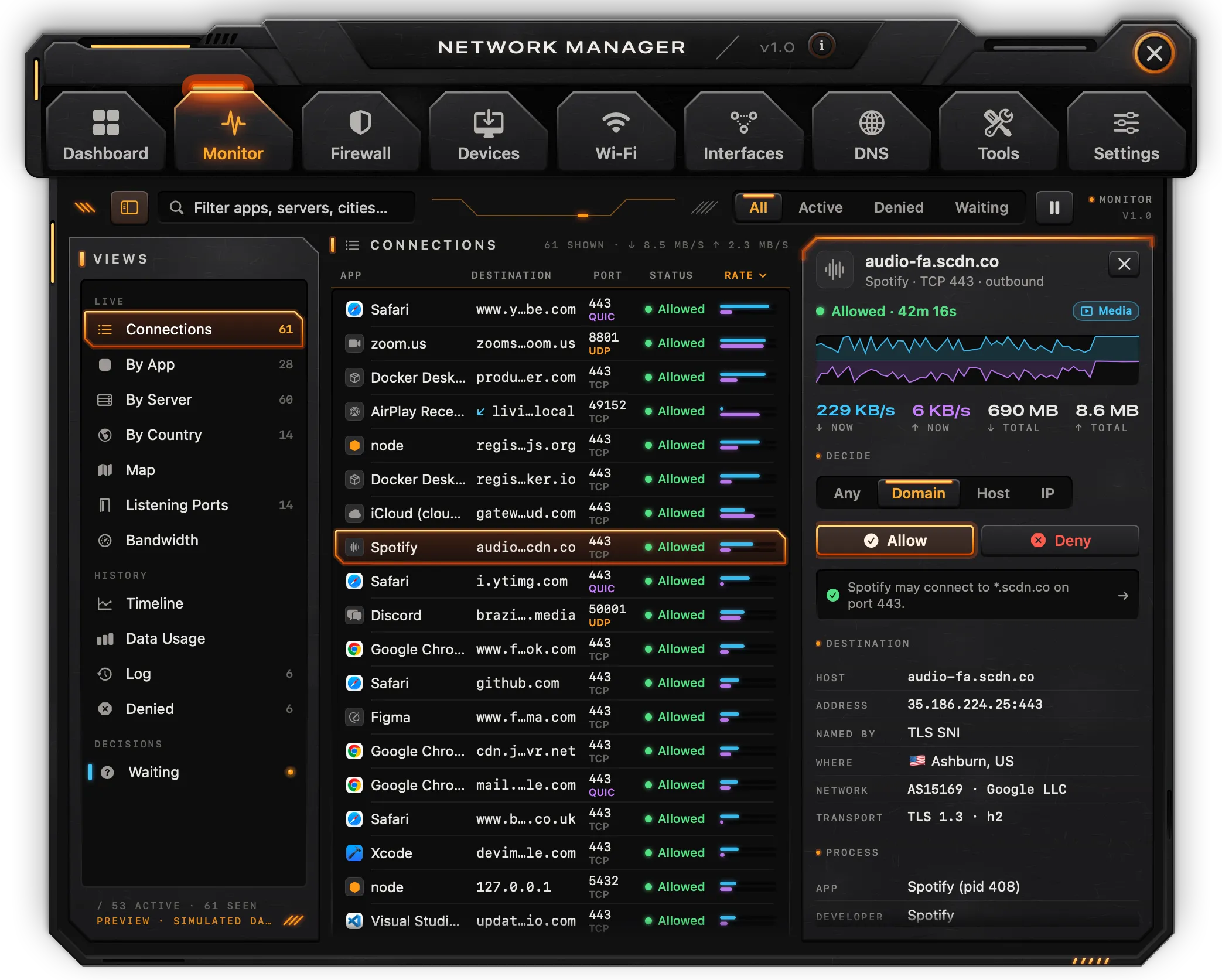
Uma linha por ligação: App, Destino (nome, endereço e cidade, ou “LAN”), Porta e protocolo, Categoria, Estado, Débito, Total e Idade. Clique no cabeçalho de uma coluna para ordenar; clique novamente para inverter. As ligações fechadas ficam esbatidas.
- O nome de um servidor vem do respetivo registo de DNS inverso, quando existe.
- A categoria (API, CDN, Rastreador, Telemetria, Publicidade, Multimédia, Atualizações, Sincronização, Correio, Social, Programador, Local, Desconhecido) vem de uma lista de domínios incluída na app e, a seguir, da porta.
- A cidade e o país precisam da base de dados de localização (Definições › Origem dos dados › Base de dados de localização); sem ela, os servidores aparecem como Desconhecido.
- Se uma ligação é cifrada é avaliado pela porta (“TLS · pela porta”) ou pelo protocolo (QUIC).
Clicar numa linha abre o inspetor ao lado da lista:
- o estado, a categoria e Abrir o dossiê;
- um gráfico do último minuto e os bytes atuais e totais em cada sentido;
- Decidir: um âmbito (Qualquer, Domínio, Anfitrião, IP) e Permitir ou Recusar, que criam uma regra; a regra correspondente, se houver, abre-se com um clique;
- Destino: anfitrião, endereço, como o nome foi encontrado, local, rede e transporte;
- Processo: app e PID, programador (a vermelho quando não tem assinatura), caminho, interface e porta locais, hora de início;
- Mais: Tudo de (a app), Consultar, Rastrear, Copiar endereço.
Nota: Permitir e Recusar registam uma regra e marcam a ligação; nesta versão, nada é bloqueado.
Por app, Por servidor e Por país
Por app agrupa as ligações por app: ligações, um medidor de tráfego, velocidade, total, e indicações de em espera, recusadas e sem assinatura. O inspetor mostra a parte de cada categoria (com quantas vão para rastreadores, publicidade ou telemetria), Permitir tudo, Recusar tudo, Recusar rastreadores, publicidade e telemetria, as ligações da app, o bundle e o caminho, Regras e Mostrar no Finder.
Por servidor agrupa-as por servidor: onde está, categoria, as apps que lhe chegam, débito e total. O inspetor lista as apps que lhe chegam, Permitir domínio e Recusar domínio, Consultar, Certificado e Rastrear.
Por país lista os países por tráfego, deixando de fora a rede local, com a parte dos oito primeiros e os países recusados por regras. O botão da bandeira em cada linha abre as regras da firewall para esse país.
Mapa
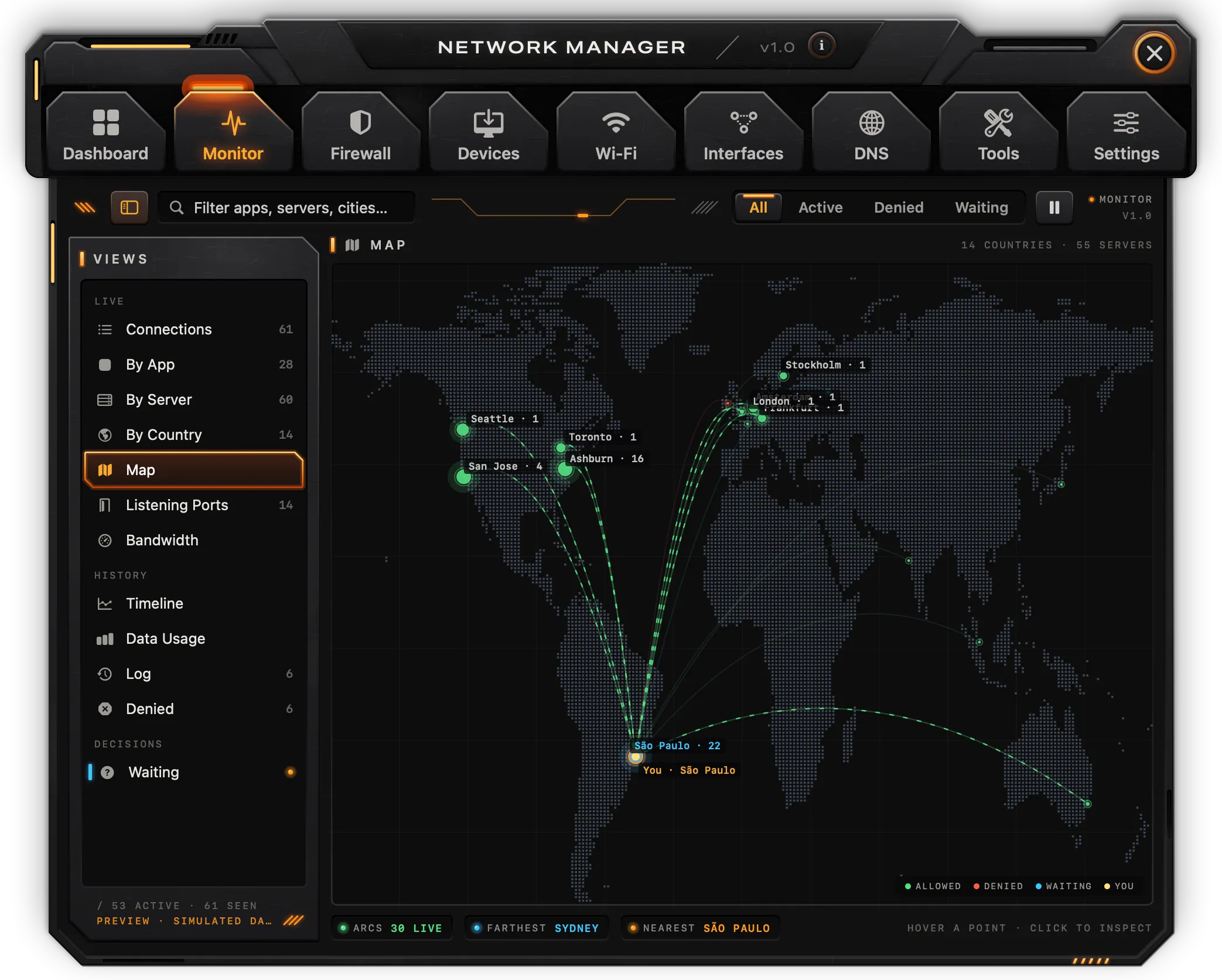
Um mapa-mundo com um ponto para cada local onde há servidores, e arcos para as ligações ao vivo. Passe o cursor sobre um ponto para ver as respetivas ligações; clique num para abrir o inspetor. As leituras indicam o número de arcos ao vivo e as cidades mais distante e mais próxima.
Os servidores só aparecem no mapa com a base de dados de localização instalada. Este Mac é colocado a partir do seu endereço público, por isso o seu ponto (“Aqui”) aparece depois de Ferramentas › IP público ter sido executada. Uma linha no fundo do mapa indica qual das duas coisas falta. Definições › Animar o mapa desliga o movimento dos arcos; o mapa também fica parado com Reduzir movimento.
Dossiê
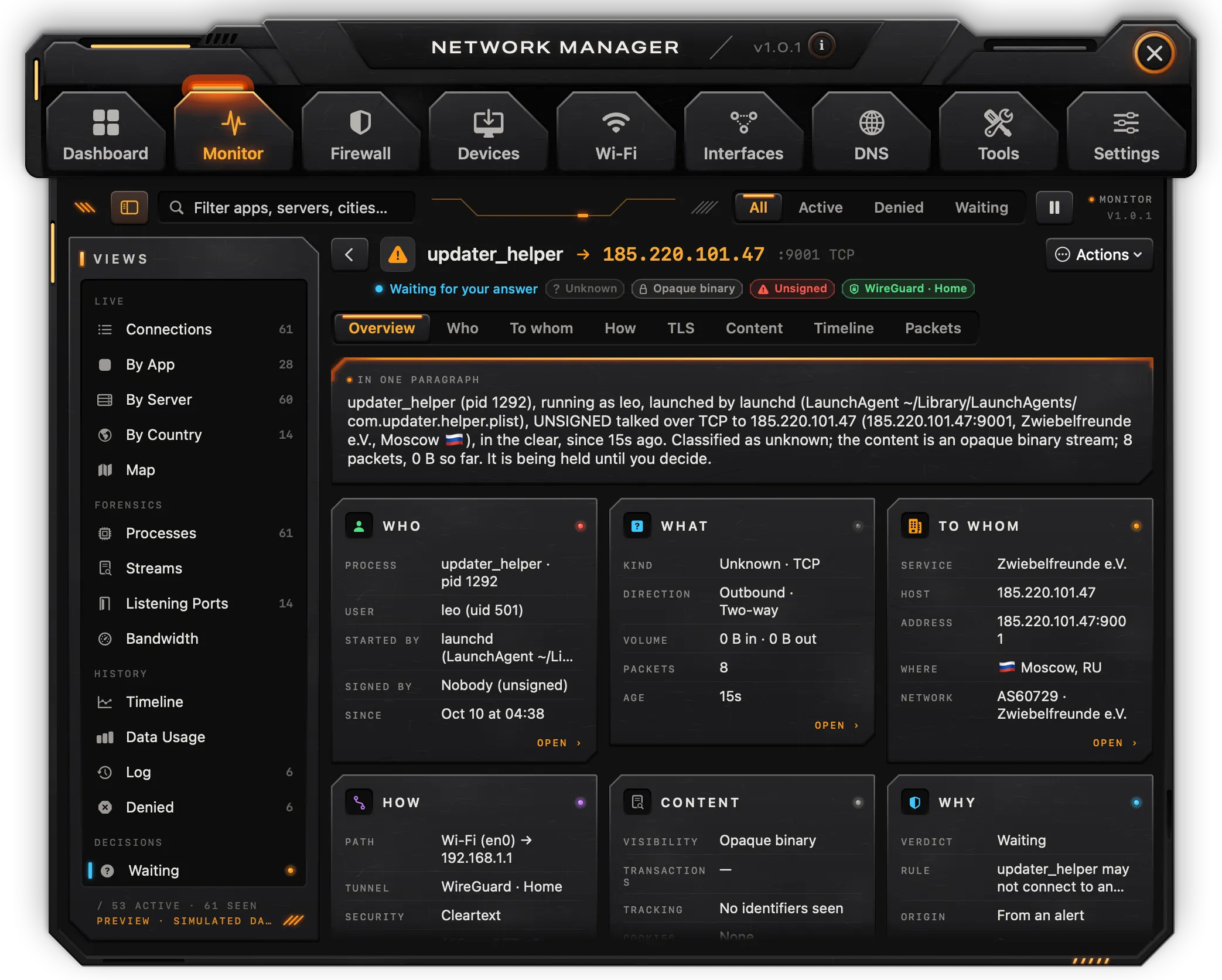
O dossiê é tudo o que se sabe sobre uma ligação. Abre-se com Abrir o dossiê num inspetor, com o botão do dossiê em Processos, com Abrir o dossiê em Fluxos, ou com uma pesquisa no Painel. A seta no canto superior esquerdo volta à lista.
O cabeçalho mostra a app, o servidor, o estado, a categoria, a visibilidade e o túnel, se houver. Ações oferece Permitir este anfitrião, Permitir o domínio, Recusar este anfitrião, Recusar o domínio (regras, não aplicadas) e Copiar dossiê como texto.
Oito separadores:
- Resumo: a ligação num parágrafo (quem, para quem, como, quanto, e se alguma regra corresponde), depois seis cartões (Quem, O quê, Para quem, Como, Conteúdo, Porquê) que abrem os respetivos separadores, e uma nota de privacidade.
- Quem: a linhagem a partir do launchd; a cadeia de assinatura, o Team ID, o identificador, o hardened runtime, a sandbox e o SHA-256; o nome do processo, o PID, o utilizador, o caminho, o bundle, a versão, a data de instalação, a origem (por exemplo, o Homebrew ou o site de onde foi descarregado), a hora de início e o que o iniciou; a CPU, a memória, os threads e os sockets neste momento; os argumentos e os direitos. Botões: Todas as ligações deste processo, Regras da app, Mostrar no Finder, Copiar SHA-256.
- Para quem: serviço, nome do anfitrião, endereço e porta, DNS inverso, onde está alojado, categoria, regra de país (se houver), uma pontuação de reputação, as apps que também comunicam com ele, e o mapa. Botões: Consulta, Rastrear rota, Ping, Certificados, Todas as ligações a este anfitrião.
- Como: o endereço local, a interface, a rota, o gateway e o túnel; o tempo de ida e volta e a sua variação, a janela, o algoritmo de congestionamento, as retransmissões, os pacotes fora de ordem e as contagens de pacotes; a consulta inversa que deu nome ao servidor; o débito no último minuto.
- TLS, Conteúdo, Pacotes: o handshake, o conteúdo descodificado e os pacotes precisam da extensão de rede; nesta versão, estes separadores dizem o que continua visível (o nome, o protocolo, os tamanhos) e porque o resto não está.
- Linha temporal: quando o processo começou, quando o nome foi encontrado, quando a ligação foi vista pela primeira vez, qualquer regra que lhe corresponda (marcada como ainda não aplicada) e quando fechou.
Nota: WHOIS no separador Para quem remete para Ferramentas › Consulta, que o executa. Os sockets que já estavam abertos antes de o Network arrancar são datados pelo respetivo processo.
Processos
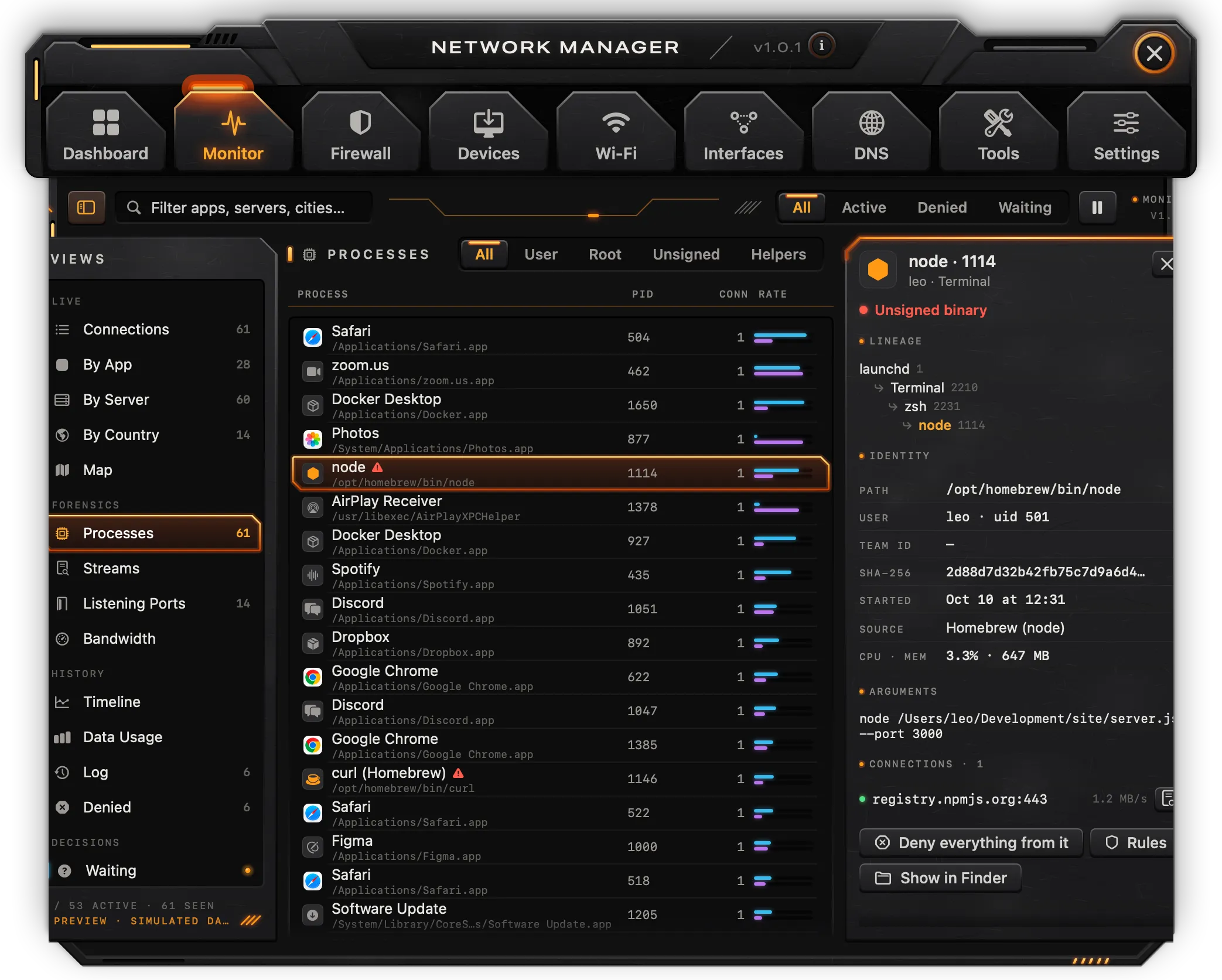
Todos os processos com um socket: Processo e caminho, PID, Utilizador (o root fica assinalado), Iniciado por, Assinatura (Apple ou Dev ID, ou Sem assinatura), ligações, débito e total. Filtre com Todos, Utilizador, Root, Sem assinatura ou Auxiliares; a legenda conta os que não têm assinatura.
O inspetor mostra quem o assinou, a linhagem a partir do launchd, a identidade (caminho, utilizador, Team ID, SHA-256, início, origem, CPU e memória), os argumentos com que é executado, e cada ligação com um botão para o respetivo dossiê. Ações: Recusar tudo deste processo (regras, não aplicadas), Regras e Mostrar no Finder.
Fluxos
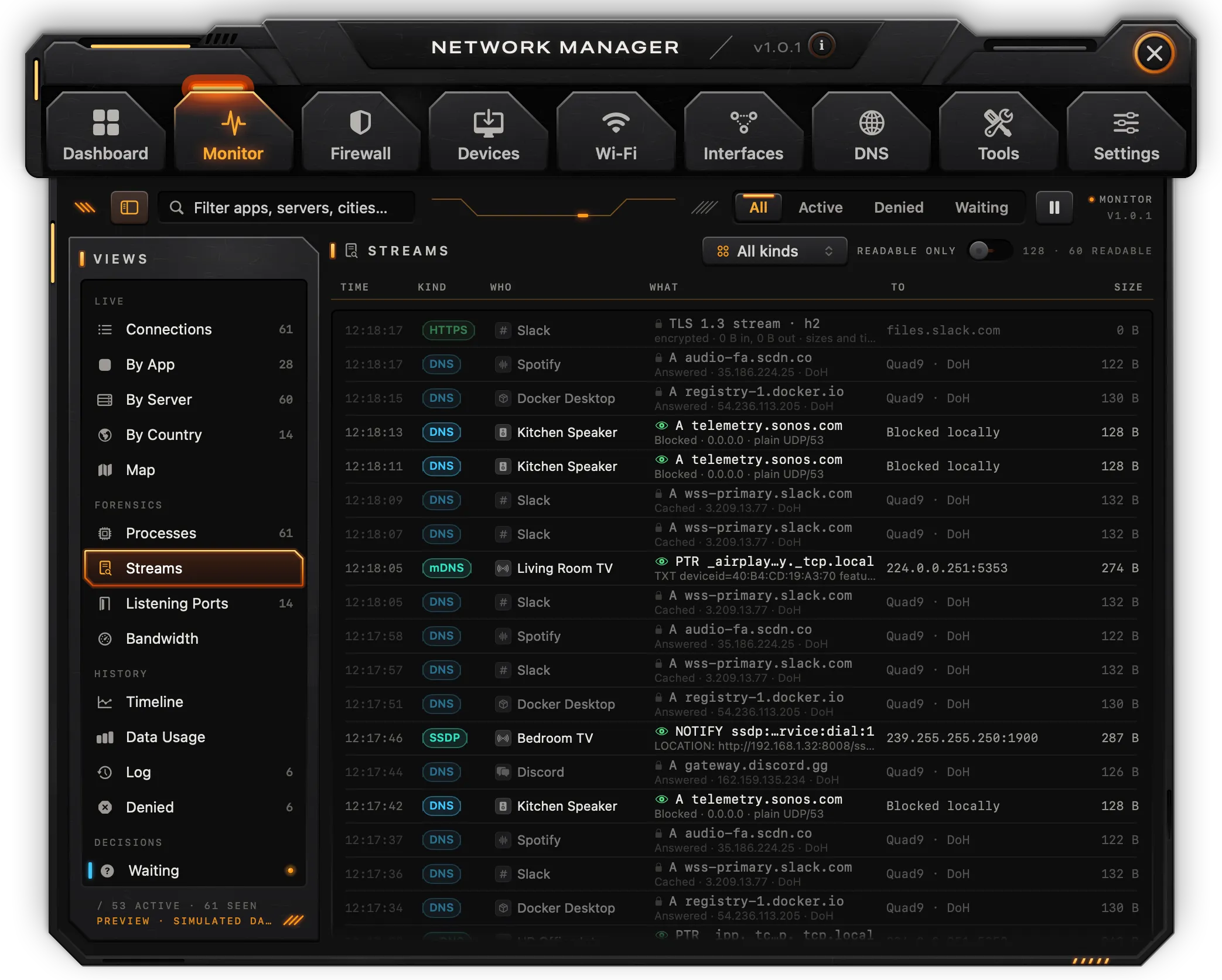
Um registo por ligação ao vivo, por tipo: HTTPS, QUIC, HTTP, DNS, mDNS, SSDP ou Outro, avaliado pelo protocolo e pela porta. Cada um mostra a hora, a app, um resumo, o destino e o tamanho. Escolha um tipo com Todos os tipos; Só legíveis mantém os registos cujo conteúdo pode ser lido, que nesta versão são nenhuns. O inspetor mostra quando, de onde, para onde, o tamanho e o que é visível, com Abrir o dossiê.
Nota: ler o conteúdo dos fluxos (transações HTTP, trocas DNS, difusões) precisa da extensão de rede. Por agora, cada registo traz apenas os tamanhos e os tempos.
Portas à escuta
Todas as portas em que um processo deste Mac está à escuta: Porta, Proto, Processo com o PID, Serviço, Associada a, Exposição e Desde. A exposição é Só este Mac (loopback), Rede local (um endereço) ou Qualquer rede (todos os endereços); a legenda conta as do último tipo. O inspetor explica a exposição, mostra o processo e o caminho, e oferece Analisar de fora (uma análise de portas do endereço público em Ferramentas) e Regras da firewall.
Largura de banda e Linha temporal
Largura de banda mostra o débito de cada app neste segundo como uma barra, com um pequeno gráfico. Clicar numa app abre-a em Por app.
Linha temporal mostra o débito (descarga em cima, envio em baixo), a latência para o router com uma linha nos 50 ms, a perda de pacotes para 1.1.1.1 e leituras das taxas médias, dos picos de latência e do jitter. Só o intervalo de 5 min é medido; os intervalos de 1 hora, 24 horas e 7 dias não são registados nesta versão e mostram uma curva ilustrativa.
Utilização de dados
Os bytes por app das ligações vistas, e o total de hoje em cada sentido. O período Hoje reflete o que foi medido.
Nota: os períodos 7 dias e Mês, as barras por dia, as linhas por interface, o valor tarifado e Exportar CSV não funcionam nesta versão.
Registo, Recusadas e Em espera
- Registo: as ligações que terminaram. Uma ligação fechada fica na lista durante cerca de um minuto.
- Recusadas: as ligações que marcou com Recusar. Não são bloqueadas nesta versão.
- Em espera: as ligações retidas até responder. Nesta versão nada fica à espera, porque reter uma ligação precisa da extensão de rede. Mostrar um alerta de teste mostra um exemplo do alerta; Adiar 15 min marca os alertas como adiados.
Firewall
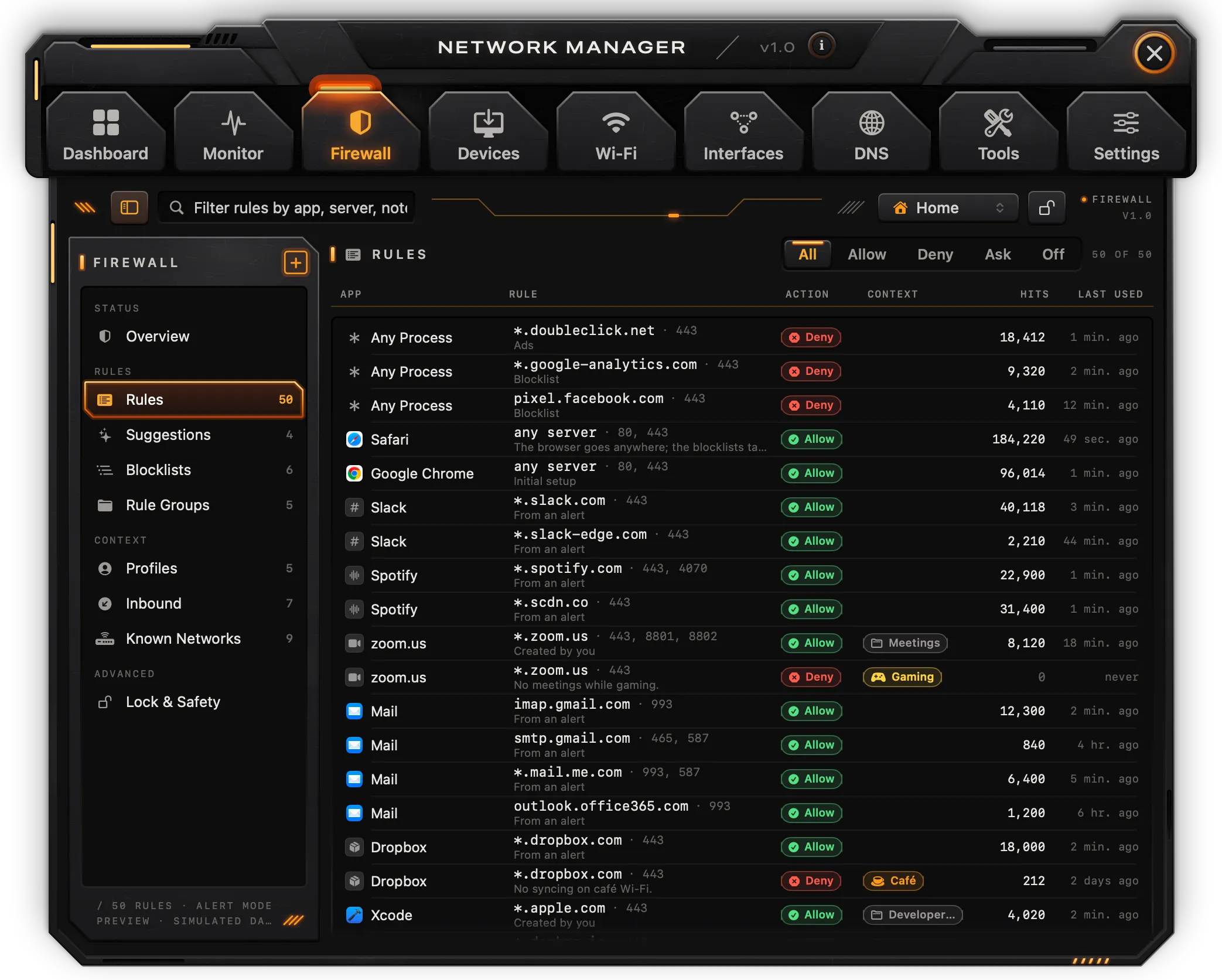
Nota: a firewall não filtra nesta versão. As regras, os perfis, as listas de bloqueio e o alerta são mostrados e podem ser editados, mas nada é aplicado, e não são mantidos depois de sair da app. Quando a app lê este Mac, começa sem regras; os perfis, as redes conhecidas, as listas de bloqueio e os grupos de regras listados são exemplos.
A barra lateral tem Estado (Resumo), Regras (Regras, Sugestões, Listas de bloqueio, Grupos de regras), Contexto (Perfis, Entrada, Redes conhecidas) e Avançado (Bloqueio e segurança). O botão + por cima da barra lateral cria uma regra (Nova regra). A barra de ferramentas tem o seletor de perfil e o botão do cadeado.
Modo
Resumo mostra quatro mosaicos de modo:
- Alertar: as ligações sem regra esperam pela sua resposta.
- Permitir em silêncio: as ligações sem regra passam e ficam registadas.
- Recusar em silêncio: as ligações sem regra são recusadas e ficam registadas.
- Desativada: nada é filtrado; a monitorização continua a observar.
Quando a app lê este Mac, o modo começa em Desativada. Por baixo: mosaicos para as regras, as ligações em espera, as recusadas hoje e as correspondências nas listas de bloqueio; Escudos com Firewall de entrada, Modo furtivo, Corte de emergência e Bloquear LAN em redes não fidedignas; o perfil ativo; e as decisões recentes da firewall.
Regras
Cada regra lê-se como uma frase: App, Regra (o destino e as portas, com a nota ou a origem), Ação, Contexto (perfil, grupo ou duração), Correspondências e Última utilização. Filtre com Todas, Permitir, Recusar, Perguntar ou Desativadas (regras desativadas). As regras vêm de Nova regra, de Permitir e Recusar no Monitor e no dossiê, e das respostas ao alerta.
Clicar numa regra abre o editor:
- Permitir, Recusar ou Perguntar, e Ativada;
- Direção: Saída, Entrada ou Ambas;
- Destino: Qualquer servidor, Domínio, Anfitrião, Endereço IP, Intervalo de IP, Rede local ou País, com o valor (por exemplo,
*.example.com,10.0.0.0/8ou um código de país); - Portas e Protocolo (Qualquer, TCP, UDP, QUIC, ICMP);
- Duração: Para sempre, Até sair, Até terminar sessão, Até reiniciar ou 30 minutos (as regras de 30 minutos criadas a partir do alerta são removidas quando expiram);
- Contexto: um perfil (Todos os perfis) e um grupo (Sem grupo), e Prioridade (sobrepõe-se a todas as outras regras e às listas de bloqueio);
- Nota, e um Histórico de correspondências, última utilização, criação, origem e caminho da app.
Guardar mantém as alterações, Reverter descarta-as, Apagar… pergunta antes de remover a regra. Ligações abre as ligações da app; Duplicar copia a regra. As regras de um grupo remoto são só de leitura.
Sugestões
As regras que não estão a cumprir o seu papel, em quatro grupos: Sem uso há 90 dias, Redundantes (uma regra mais ampla para a mesma app decide da mesma forma), Temporárias (criadas a partir de um alerta, por algum tempo) e Órfãs. Cada regra tem Editar e Apagar; as temporárias têm também Manter para sempre. Aplicar todas as seguras apaga as redundantes e as órfãs.
Listas de bloqueio e Grupos de regras
Listas de bloqueio lista listas de domínios com um interruptor, a categoria, o endereço de origem, as entradas e as correspondências. Adicionar uma lista aceita um URL em formato hosts, domínios ou Adblock.
Grupos de regras lista grupos de regras que se ativam e desativam em conjunto, locais e remotos. Novo grupo adiciona um.
Nota: nesta versão, as listas de bloqueio e os grupos remotos não são descarregados, e ativá-los ou desativá-los não muda nada na rede. Quando a app lê este Mac, começam desativados.
Perfis e Redes conhecidas
Perfis mostra cada perfil com as redes a que se destina, o DNS, o túnel, se a LAN está bloqueada e o número de regras. Ativar torna um deles ativo (também a partir da barra de ferramentas e do painel da barra de menus); Novo perfil adiciona um.
Redes conhecidas lista redes com um nível de confiança (Fidedigna, Não fidedigna, Pública), um perfil e interruptores para LAN, Bonjour e AirDrop.
Nota: nesta versão, os perfis não mudam sozinhos e não alteram o DNS nem os túneis; as redes conhecidas listadas são exemplos.
Entrada
Quem se pode ligar a este Mac: os interruptores Firewall e Furtivo, leituras das portas à escuta e de quantas estão expostas à internet, e uma regra por app à escuta (Permitir, Recusar ou Perguntar). Nada disto é aplicado nesta versão, e as linhas em Tudo o resto são fixas.
Bloqueio e segurança
- Bloquear a configuração: enquanto estiver ativado, o modo, o perfil e as regras não podem ser alterados na app. Nesta versão, bloquear e desbloquear não pedem o Touch ID.
- Corte de emergência: Parar tudo… pede confirmação; Desativar termina-o. Não é aplicado nesta versão.
- Repor…: remove as regras depois de escrever
DELETEpara confirmar. - Mostrar alerta: mostra o alerta de ligação para uma ligação inventada.
Desbloquear até sair, Alterações exigem Touch ID, Exportar…, Importar… e Mostrar cópias de segurança não têm efeito nesta versão.
O alerta de ligação
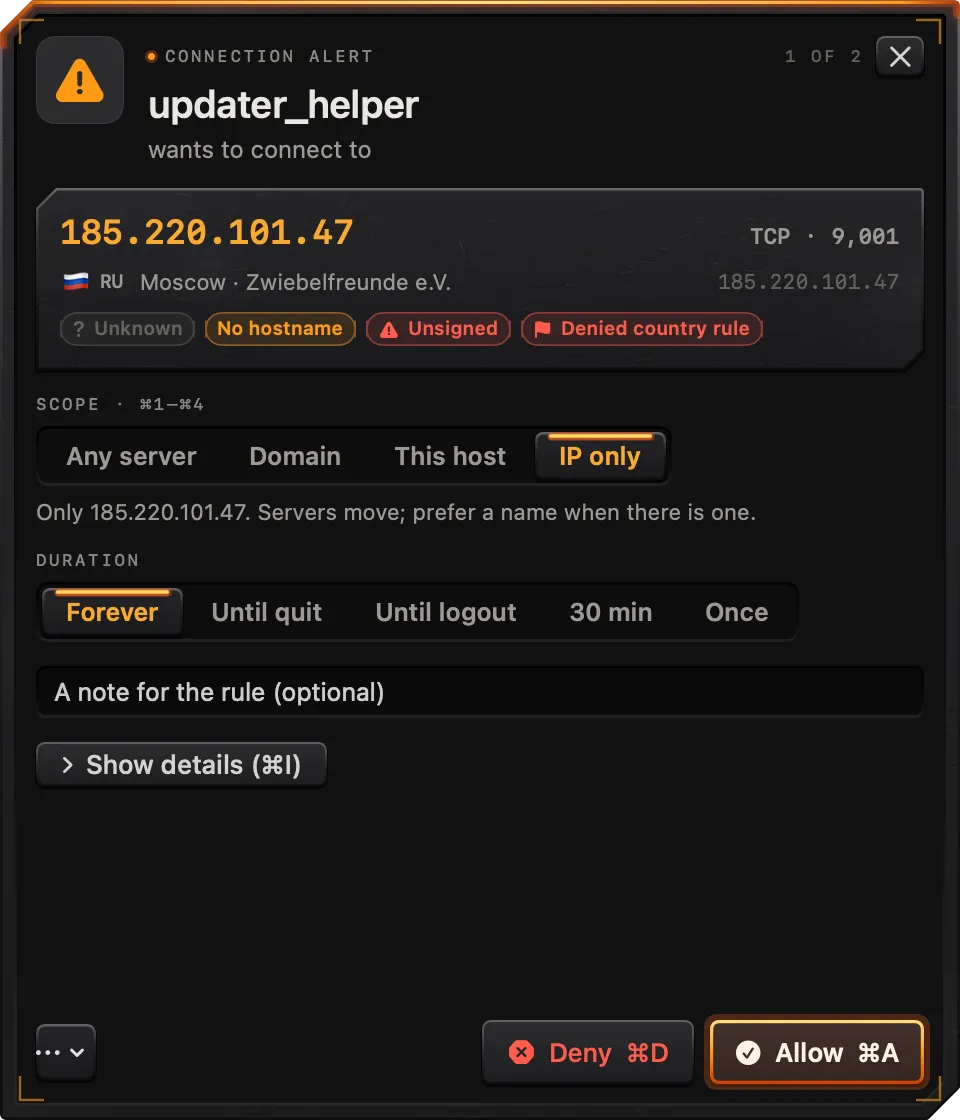
O alerta é um painel flutuante que pergunta sobre uma ligação sem regra. Nesta versão, só aparece como exemplo, a partir de Alerta de teste no Painel, de Mostrar um alerta de teste em Monitor › Em espera ou de Mostrar alerta em Bloqueio e segurança. O sítio onde se abre é definido em Definições › Os alertas de ligação abrem em.
Mostra a app, o que ela quer alcançar (nome, protocolo e porta, local, rede e endereço), etiquetas para a categoria, como o nome foi encontrado, um binário sem assinatura ou um rastreador conhecido, e a posição na fila (“1 de 3”). Depois:
- Âmbito: Qualquer servidor, o domínio (por exemplo,
*.example.com), Este anfitrião ou Só IP, com uma frase que diz o que abrange; - Duração: Para sempre, Até sair, Até terminar sessão, 30 min ou Uma vez;
- uma nota para a regra;
- Mostrar detalhes: processo e PID, caminho, programador, assinatura, processo pai, interface e porta locais, rede e o número de regras da app;
- Aplicar a todas desta app, quando há várias ligações da mesma app à espera;
- Recusar e Permitir, e um menu com Adiar alertas 15 minutos, Adiar alertas 1 hora, Abrir o Monitor e Consultar o servidor.
Responder cria uma regra (não aplicada) e passa à ligação seguinte em espera.
| Atalho | Ação |
|---|---|
⌘A | Permitir |
⌘D | Recusar |
⌘1 | Âmbito: Qualquer servidor |
⌘2 | Âmbito: o domínio |
⌘3 | Âmbito: Este anfitrião |
⌘4 | Âmbito: Só IP |
⌘I | Mostrar ou ocultar os detalhes |
Esc | Fechar o alerta e decidir mais tarde |
Dispositivos
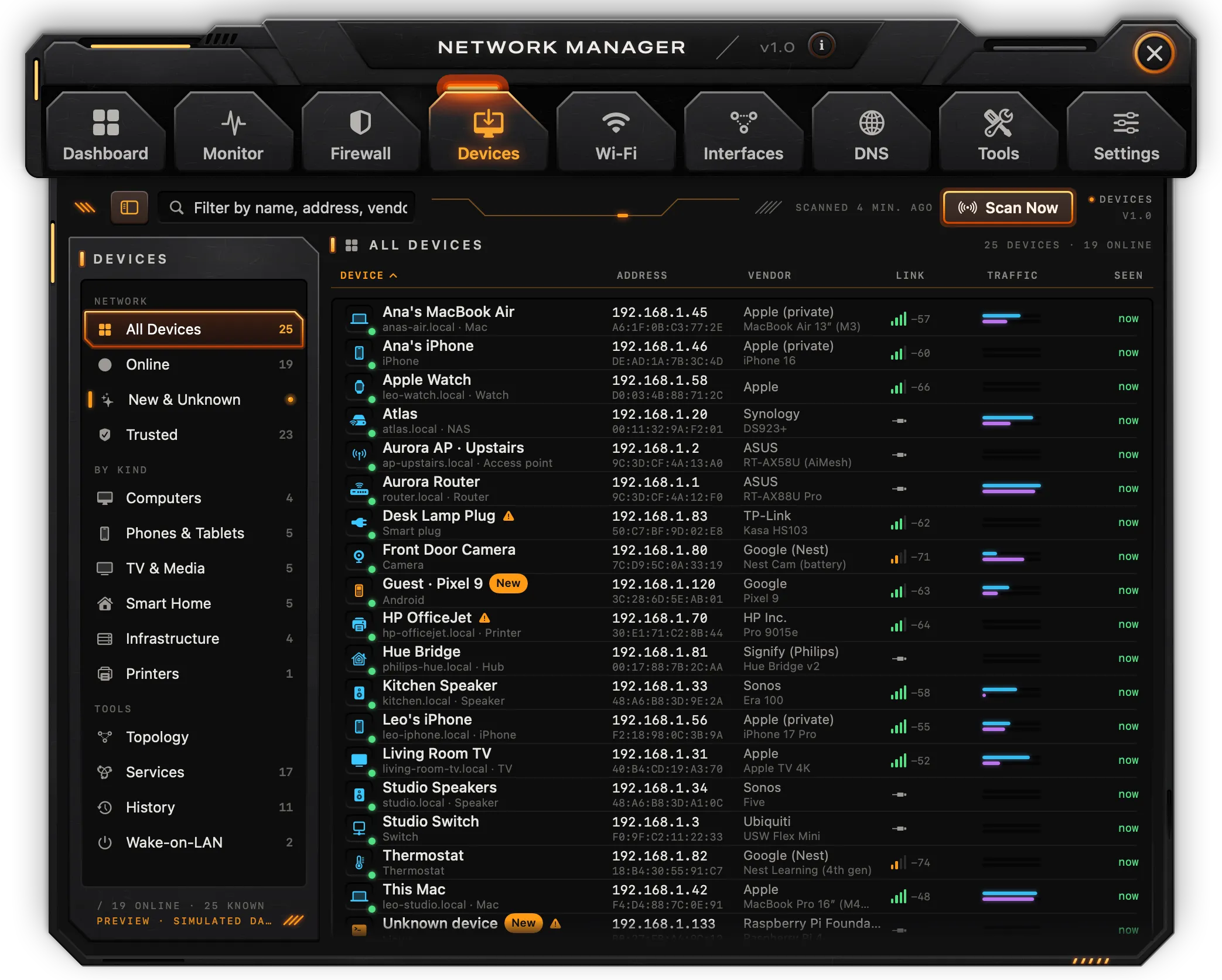
Dispositivos lista o que está na rede local. A barra lateral tem Rede (Todos os dispositivos, Online, Novos e desconhecidos, Fidedignos), Por tipo (Computadores, Telemóveis e tablets, TV e multimédia, Casa inteligente, Infraestrutura, Impressoras) e Ferramentas (Topologia, Serviços, Histórico, Wake-on-LAN). O campo de filtro pesquisa nomes, endereços, endereços MAC e fabricantes.
Analisar
Analisar agora faz ping a todos os endereços da rede /24 do Mac, volta a ler a tabela ARP e procura serviços Bonjour durante alguns segundos. Da primeira vez, o macOS pede acesso à Rede local; até ser concedido, a lista fica vazia. Entre análises, a lista acompanha a tabela ARP a cada cinco segundos: os dispositivos que aparecem são acrescentados e marcados como Novo, e os que não são vistos durante dois minutos passam a offline. A legenda mostra quando foi feita a última análise.
Lista de dispositivos
Colunas: Dispositivo (nome, nome do anfitrião e tipo), Endereço (IP e MAC), Fabricante, Ligação, Tráfego e Visto. Clique num cabeçalho para ordenar. Os nomes vêm do DNS inverso e do Bonjour; o fabricante, de uma pequena tabela de fabricantes incluída na app; o tipo é uma suposição a partir do nome, do fabricante e dos serviços Bonjour.
Inspetor de dispositivos
O inspetor mostra se o dispositivo está online e a sua identidade: IPv4, MAC, nome do anfitrião, fabricante, modelo, sistema, ligação, primeira e última vez visto, e os seus serviços Bonjour.
- Mudar o nome e Confiar: mantêm-se até sair da app.
- Ping e Análise de portas: abrem a ferramenta em Ferramentas com o endereço do dispositivo.
- Bloquear internet, Acordar e Notificar quando estiver online: não funcionam nesta versão. Para acordar uma máquina, use a página Wake-on-LAN ou Ferramentas › Wake-on-LAN.
Nota: o tráfego por dispositivo e o bloqueio de um dispositivo precisam da extensão de rede.
Topologia, Serviços e Histórico
Topologia desenha a internet, o router e, por baixo dele, um ramo por interface com os dispositivos que lá estão. Clicar num dispositivo ou no router abre-o.
Serviços agrupa os serviços Bonjour encontrados por tipo (AirPlay, impressoras, partilha de ficheiros, HomeKit e outros), com os dispositivos que oferecem cada um.
Histórico lista eventos dos dispositivos, como marcar um dispositivo como fidedigno.
Wake-on-LAN
Lista os dispositivos marcados para Wake-on-LAN. Em Qualquer outra máquina, escreva um endereço MAC e clique em Enviar pacote mágico para difundir um pacote mágico real na rede local. A máquina tem de estar na mesma rede, ligada à corrente, e permitir o Wake-on-LAN nas suas próprias definições.
Wi-Fi
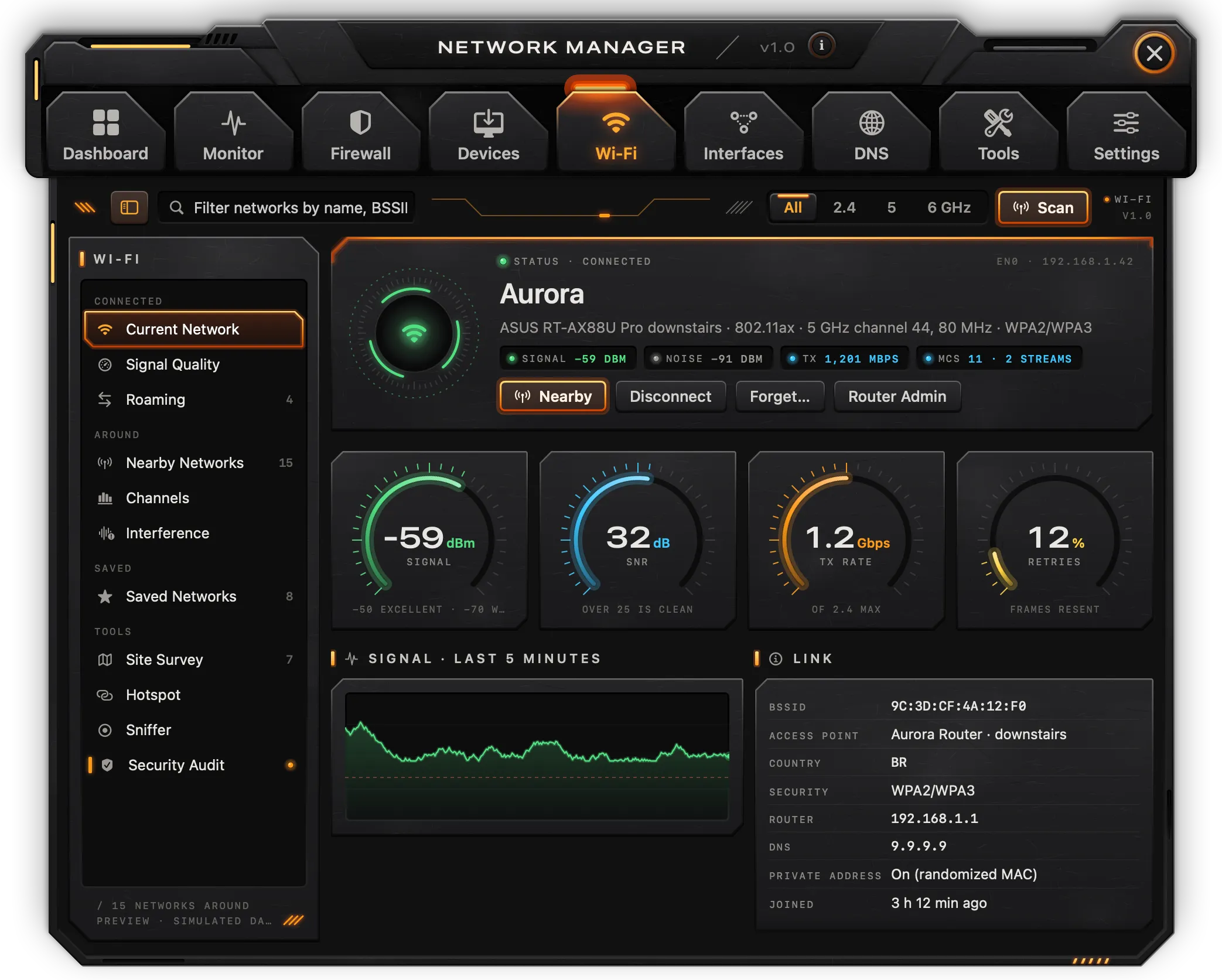
Wi-Fi lê o rádio do Mac. A barra lateral tem Ligado (Rede atual, Qualidade do sinal, Roaming), À volta (Redes próximas, Canais, Interferência), Guardadas (Redes guardadas) e Ferramentas (Levantamento do local, Hotspot, Sniffer, Auditoria de segurança). A barra de ferramentas tem um filtro de banda (Todas, 2,4, 5, 6 GHz) e Analisar.
Os nomes das redes e os endereços dos pontos de acesso precisam da permissão de Localização (Definições › Permissões).
Rede atual
A rede em que está, com o fabricante do ponto de acesso, o modo PHY, a banda, o canal, a largura e a segurança; leituras de Sinal, Ruído e Tx; mostradores de Sinal, SNR, Taxa Tx e Retransmissões (as retransmissões precisam da extensão de rede); o sinal nos últimos 5 minutos; e os dados da Ligação: BSSID, ponto de acesso, país, segurança, router, DNS e se o Mac usa um endereço privado nesta rede. Administração do router abre o endereço do router no navegador; Próximas abre Redes próximas. Desligar e Esquecer… não têm efeito nesta versão.
Qualidade do sinal e Roaming
Qualidade do sinal pontua a ligação a partir de seis fatores. Nesta versão, só o Sinal e a Latência são medidos; Ruído de fundo, Carga do canal, Retransmissões e Roaming são fixos, por isso a pontuação é aproximada.
Roaming lista os pontos de acesso que difundem o nome da sua rede, a partir da última análise. As passagens de um para outro não são registadas nesta versão.
Redes próximas
Analisar lista as redes à volta: nome (ou “Rede oculta”), BSSID, banda e canal, largura, sinal, segurança, fabricante e modo PHY. A legenda conta as abertas ou fracas. Uma rede com o nome da sua rede, de um fabricante desconhecido, é assinalada como Gémeo malicioso?. O inspetor mostra o sinal, o ruído, a SNR e a qualidade, os dados, e Copiar BSSID. Ligar, Guardar e Marcar como falsa não têm efeito nesta versão.
Canais e Interferência
Canais mostra, por banda, quão ocupado está cada canal segundo a última análise: a barra é uma estimativa do tempo de antena, o número é o de redes nesse canal, e o seu canal fica realçado. Abrir o router para mudar abre a página do router.
Interferência conta as redes no seu canal (Mesmo canal) e nos canais sobrepostos (Adjacentes), e lista-as.
Nota: as leituras do canal Mais calmo em Canais, e Tempo de antena livre, Não Wi-Fi e Outras fontes em Interferência, são texto fixo nesta versão.
Redes guardadas
As redes Wi-Fi a que este Mac se liga sozinho, pela ordem dele, lidas do macOS. Os interruptores Ligar automaticamente e Privado, as setas, Esquecer e o botão da chave só mudam o que a app mostra; a lista do macOS não é alterada nesta versão. A segurança mostrada para cada rede guardada não é lida do sistema.
Auditoria de segurança
Verificações feitas a partir do rádio e da última análise: a segurança da sua rede, uma segunda rede com o seu nome que não corresponde à sua, redes abertas ou WEP por perto, redes sem nome, quantas redes partilham o seu canal, e se este Mac usa um endereço privado. Executar novamente analisa e verifica outra vez. O WPS, o isolamento de convidados e a administração remota vivem no router e não podem ser lidos pelo ar; detetar tramas de desautenticação precisa do modo monitor, que chega com o Sniffer numa versão futura.
Levantamento do local, Hotspot e Sniffer
Estas páginas são pré-visualizações nesta versão:
- Levantamento do local regista um ponto por divisão com Registar aqui, mas os valores registados não são uma medição.
- Hotspot (Partilha de internet e Hotspot pessoal) não altera nada no Mac.
- Sniffer (modo monitor num canal) chega numa versão futura.
Interfaces
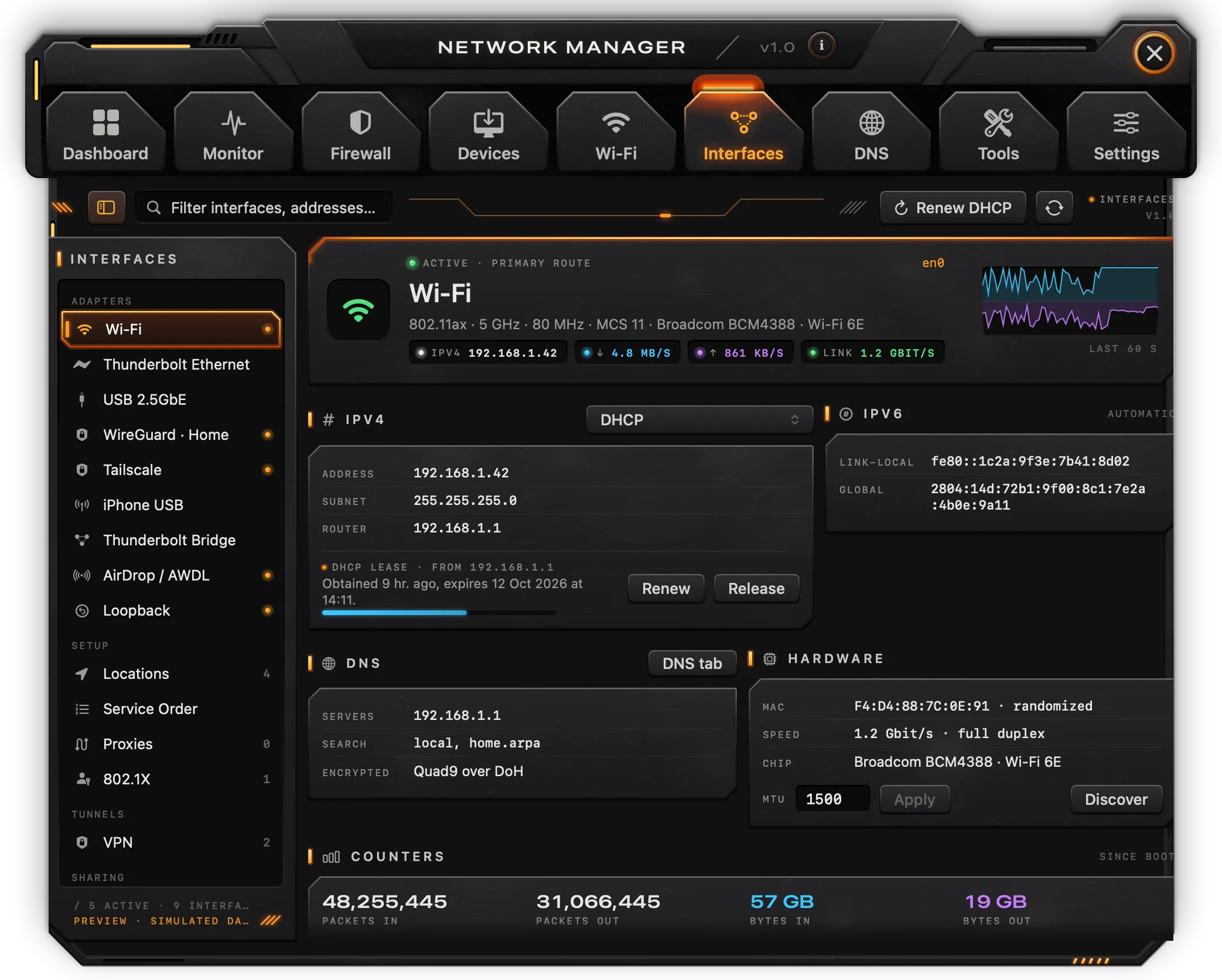
A barra lateral lista todos os adaptadores em Adaptadores (Wi-Fi, Ethernet, Thunderbolt, USB, pontes, túneis e loopback), com o principal realçado e uma luz nos ativos; depois Configuração (Localizações, Ordem dos serviços, Proxies, 802.1X), Túneis (VPN) e Partilha (Partilha e pontes, Reencaminhamento privado). O campo de filtro filtra os adaptadores por nome ou endereço. Renovar DHCP, na barra de ferramentas, renova a concessão em en0.
Adaptadores
A página de cada adaptador mostra:
- o estado (ativo, rota principal), o nome, o meio e o chip, o endereço IPv4, as taxas atuais, a velocidade da ligação e um gráfico dos últimos 60 segundos;
- IPv4: endereço, sub-rede e router, e a concessão DHCP (servidor, obtida, expira) com Renovar;
- IPv6: os seus endereços;
- DNS: os servidores e os domínios de pesquisa da interface, com um botão para o separador DNS;
- Hardware: MAC, velocidade e duplex, chip, MTU e Descobrir (Ferramentas › Descoberta de MTU);
- Contadores desde o arranque: pacotes e bytes recebidos e enviados, erros, descartes e colisões.
Ações: Desativar / Ativar (pede uma palavra-passe de administrador), Diagnóstico (faz ping ao router em Ferramentas), Ligações em (a interface), Copiar endereço.
Nota: Renovar pede uma palavra-passe de administrador. Libertar, o seletor da configuração IPv4 e o respetivo Aplicar, o Aplicar da MTU e MAC aleatório não alteram o Mac nesta versão.
Localizações
As localizações de rede definidas no macOS, com a ativa assinalada. Mudar passa para outra localização (pede uma palavra-passe de administrador). Nova localização, Editar e Duplicar não alteram o Mac nesta versão.
Ordem dos serviços
Os serviços de rede pela ordem do macOS, com o que leva a rota predefinida assinalado, e as primeiras oito rotas da tabela de encaminhamento. Reordenar com as setas só muda a lista mostrada.
Proxies e 802.1X
Proxies lista os proxies web, web seguro, SOCKS e FTP do sistema e o script de configuração automática, se houver, lidos do macOS. Os interruptores e as definições de exclusão não alteram o Mac nesta versão.
802.1X é uma pré-visualização e mostra um perfil de exemplo.
VPN
Todas as configurações de VPN que o macOS conhece (Definições do Sistema › VPN), com o tipo e o estado. Ligar e Desligar iniciam-nas e param-nas. Teste de fugas pergunta à Cloudflare que endereço público e que rede este Mac tem neste momento (indicando se há um túnel ligado), verifica se o IPv6 está acessível e pergunta que resolvedor chega à internet por este Mac; compare o resultado com a saída do túnel.
Nota: A pedido, o Corte de emergência por túnel, o túnel dividido e Adicionar… não funcionam nesta versão.
Partilha e Reencaminhamento privado
Partilha e pontes e Reencaminhamento privado são pré-visualizações: os seus interruptores e valores não refletem nem alteram o Mac nesta versão.
DNS
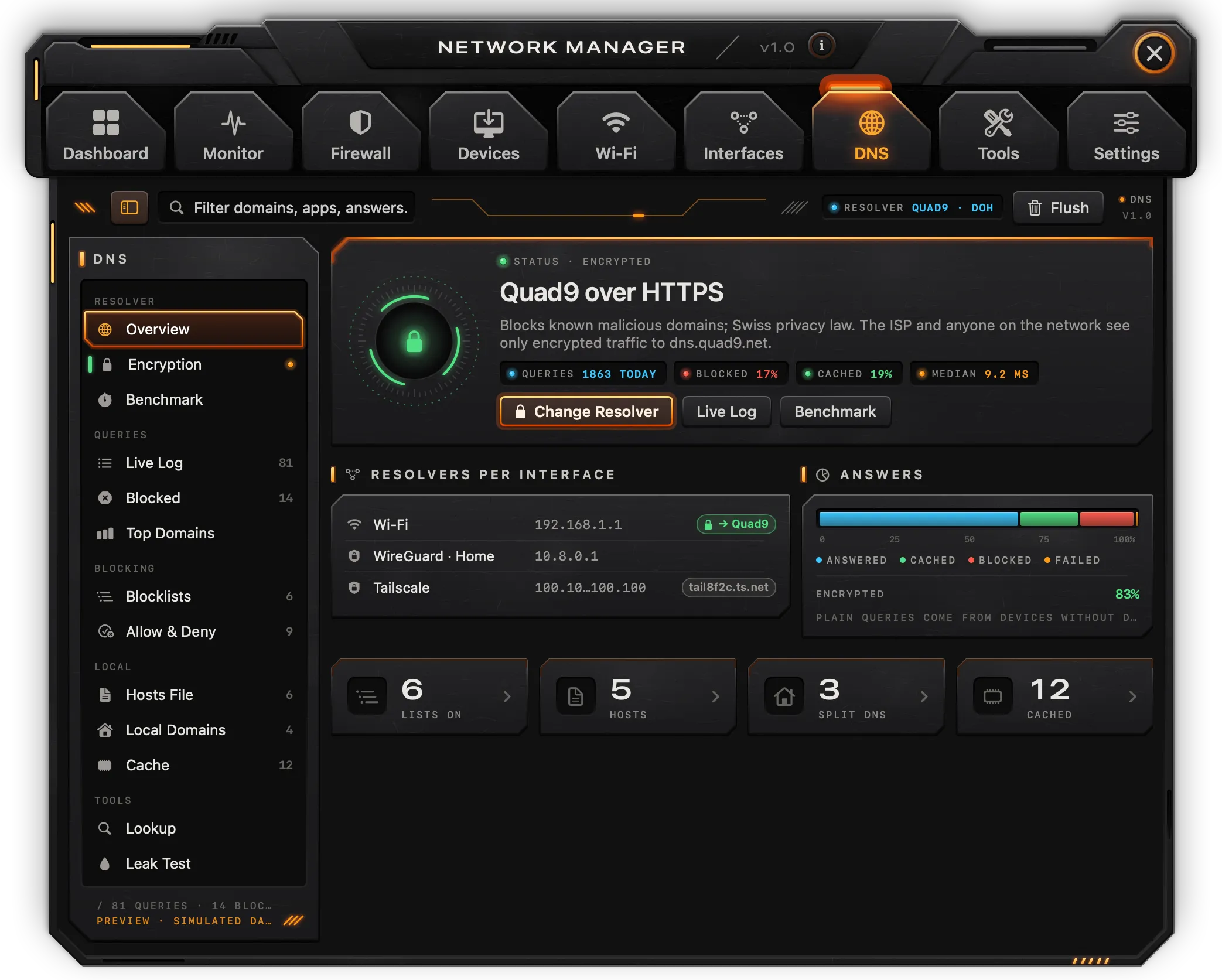
A barra lateral tem Resolvedor (Resumo, Cifragem, Comparativo), Consultas (Registo ao vivo, Bloqueadas, Domínios principais), Bloqueio (Listas de bloqueio, Permitir e recusar), Local (Ficheiro hosts, Domínios locais, Cache) e Ferramentas (Consulta, Teste de fugas). A barra de ferramentas mostra o resolvedor em uso e Limpar.
Resumo
O resolvedor que o macOS está a usar, identificado pelo nome quando é um resolvedor público conhecido (Quad9, Cloudflare, Google, AdGuard, Mullvad, NextDNS, DNS4EU, OpenDNS); caso contrário, “Router” ou “Sistema”, com o endereço. Quando a app lê este Mac, o DNS aparece como simples (UDP, porta 53). Resolvedores por interface lista os servidores DNS de cada interface ativa. Botões: Mudar de resolvedor, Registo ao vivo, Comparativo.
Mudar de resolvedor
Cifragem mostra um cartão por resolvedor. Clicar num resolvedor público define-o como servidores DNS do serviço de rede principal, usando os seus endereços simples; o macOS pede uma palavra-passe de administrador. Clicar na entrada do sistema ou do router volta aos servidores atribuídos pelo DHCP.
Nota: o DNS cifrado (DoH / DoT e o interruptor de cifragem), Personalizado, Exceções e os interruptores em Também não alteram o Mac nesta versão. A latência mostrada em cada cartão não é medida.
Comparativo
Executar comparativo é uma pré-visualização nesta versão: os valores que mostra não são medidos a partir da sua rede. Para comparar resolvedores, faça ping aos seus endereços em Ferramentas ou use Ferramentas › Quadro de latências.
Consultas
Registo ao vivo, Bloqueadas e Domínios principais precisam do proxy DNS que chega com a extensão de rede. Ficam vazios quando a app lê este Mac.
Listas de bloqueio e Permitir e recusar
Listas de bloqueio mostra as mesmas listas que a firewall, aplicadas no resolvedor. Permitir e recusar mantém uma lista de domínios permitidos e uma de recusados (aceita caracteres universais). Nenhuma das duas é aplicada nesta versão.
Ficheiro hosts e Domínios locais
Ficheiro hosts mostra as entradas de /etc/hosts numa tabela: interruptor, anfitrião, endereço e nota. Abrir /etc/hosts mostra o ficheiro no Finder.
Nota: editar, adicionar ou remover entradas só muda a tabela; o
/etc/hostsnão é escrito nesta versão.
Domínios locais (DNS dividido) lista domínios enviados para um resolvedor próprio. Fica vazio quando a app lê este Mac e não é aplicado nesta versão.
Cache
Limpar limpa as caches de DNS do sistema: a cache do serviço de diretório de imediato, e a do mDNSResponder depois de uma palavra-passe de administrador. A lista de nomes em cache não é lida do macOS e fica vazia.
Consulta e Teste de fugas
Consulta é a ferramenta Consulta (consulte Ferramentas).
Teste de fugas mostra o resolvedor configurado, o endereço do resolvedor que chega realmente à internet (a partir de whoami.akamai.net), o que os servidores de nomes da Google veem e um veredito: consultas que vão para o router, para um resolvedor na rede do seu ISP ou para o resolvedor que escolheu.
Ferramentas
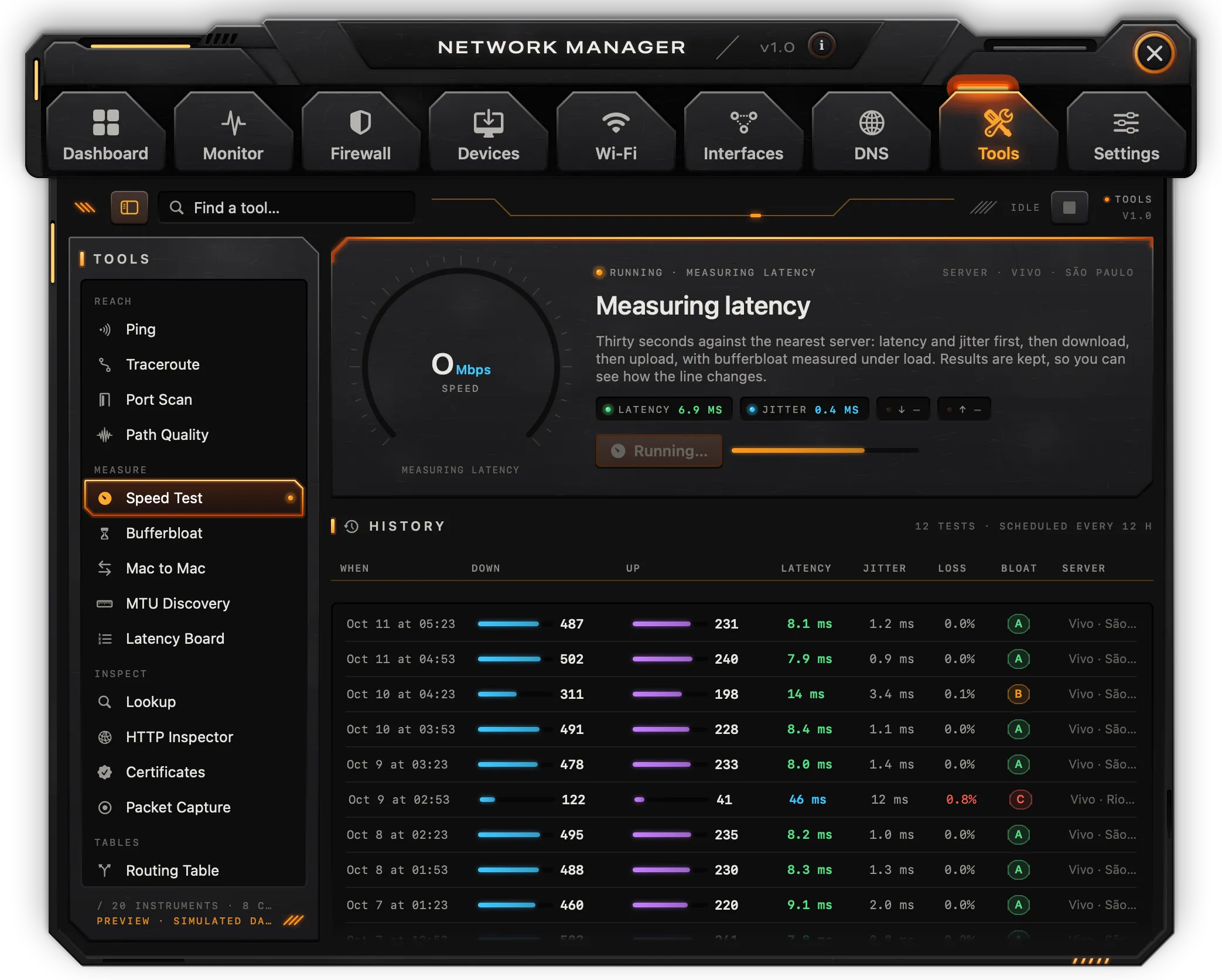
Vinte ferramentas, agrupadas na barra lateral: Alcance, Medição, Inspeção, Tabelas e Utilitários, e depois Funciona sozinho (Verificações de estado, Automatizações, Relatórios). O campo de filtro encontra uma ferramenta pelo nome ou pela descrição. A barra de ferramentas mostra quantas ferramentas estão a funcionar e um botão para as parar todas (Parar todas as ferramentas).
Usar uma ferramenta
As ferramentas que recebem um alvo têm um campo (com um exemplo como marcador) e um botão de execução; ⌘Return ou Return no campo executa-a, e Recentes oferece os últimos oito alvos. O resultado vai aparecendo numa consola, colorido pelo significado; as ferramentas que medem latência desenham-na ao lado da consola. Por baixo da consola: o número de linhas, o estado, o resultado e Copiar resultado. Parar termina uma ferramenta em curso; Limpar esvazia a consola.
Os outros separadores abrem ferramentas com um alvo já preenchido, por exemplo Consultar, Rastrear, Ping e Análise de portas nos inspetores.
Alcance
- Ping: 20 pings, com meio segundo de intervalo, e depois as respostas, a perda, a média e o jitter.
- Traceroute: cada salto (até 30, uma sonda cada), com a respetiva latência e, com a base de dados de localização, onde fica.
- Análise de portas: ligações TCP às portas 1 a 1024, ou a um intervalo ou a uma porta indicados depois de uma vírgula (
192.168.1.20, 1-1024,example.com, 443); lista as portas abertas com o serviço habitual. - Qualidade do caminho: um traceroute e depois 30 pings ao anfitrião.
Medição
- Teste de velocidade: consulte abaixo.
- Bufferbloat: faz ping a 1.1.1.1 durante 4 segundos em repouso e depois durante 8 segundos enquanto descarrega da Cloudflare, e classifica o aumento da latência de A+ a F.
- Mac a Mac: não está disponível nesta versão; precisa do Network também no outro Mac.
- Descoberta de MTU: pings com o bit de não fragmentar, a testar cargas de 1200 a 1472 bytes, e indica a MTU do caminho.
- Quadro de latências: três pings a cada um destes: o router, 1.1.1.1, 8.8.8.8, 9.9.9.9, apple.com, google.com, github.com, cloudflare.com, amazon.com, microsoft.com e leonardoaguiar.com, ordenados por latência.
Inspeção
- Consulta: os registos A, AAAA, CNAME, MX, NS e TXT de um nome (ou o nome inverso de um endereço), onde fica, e as principais linhas do WHOIS.
- Inspetor HTTP: um pedido a um URL que segue os redirecionamentos, com os cabeçalhos da resposta, o estado, o tamanho, o endereço do servidor e os tempos de DNS, ligação, TLS, primeiro byte e total.
- Certificados: um handshake TLS com
hostouhost:port(443 por predefinição): protocolo, cifra, troca de chaves, ALPN, se a cadeia é de confiança para este Mac e, para cada certificado, o titular, o emissor, as datas (com os dias que faltam), a impressão digital SHA-256 e, para o primeiro, os nomes. - Captura de pacotes: 60 pacotes na interface principal com o
tcpdump, com um filtro opcional (port 443,host 192.168.1.20). O macOS pede uma palavra-passe de administrador de cada vez. Os pacotes são mostrados na consola, não são guardados num ficheiro.
Tabelas e Utilitários
- Tabela de encaminhamento e Tabela ARP: as tabelas do sistema (
netstat -rn,arp -an). A tabela ARP precisa de acesso à Rede local. - Wake-on-LAN: envia um pacote mágico para um endereço MAC através do endereço de difusão da rede local.
- Calculadora de sub-redes: rede, máscara, wildcard, difusão, primeiro e último anfitrião, número de anfitriões e classe de um CIDR IPv4.
- Consulta de MAC: o fabricante de um endereço MAC, a partir de uma lista de fabricantes comuns incluída na app, e se é um endereço privado (aleatório).
- IP público: o endereço IPv4 público e a localização da Cloudflare, a partir de
cloudflare.com/cdn-cgi/trace, a rede a que pertence, pelo DNS da Team Cymru, e o endereço IPv6 público, se houver. Preenche também o endereço público mostrado no Painel e no mapa. - Portal cativo: pergunta a
captive.apple.come indica se há uma página de início de sessão pelo meio.
Teste de velocidade
Executar teste de velocidade mede contra a Cloudflare: primeiro a latência e o jitter, depois 10 segundos de descarga e 8 segundos de envio, desenhados à medida que avançam. O resultado vai para o Histórico com a data, a descarga, o envio, a latência, o jitter e o servidor. O histórico dura até sair da app; o teste só é executado quando o inicia (a legenda “agendado a cada 12 h” não se aplica nesta versão). O Bufferbloat tem a sua própria ferramenta.
Verificações de estado
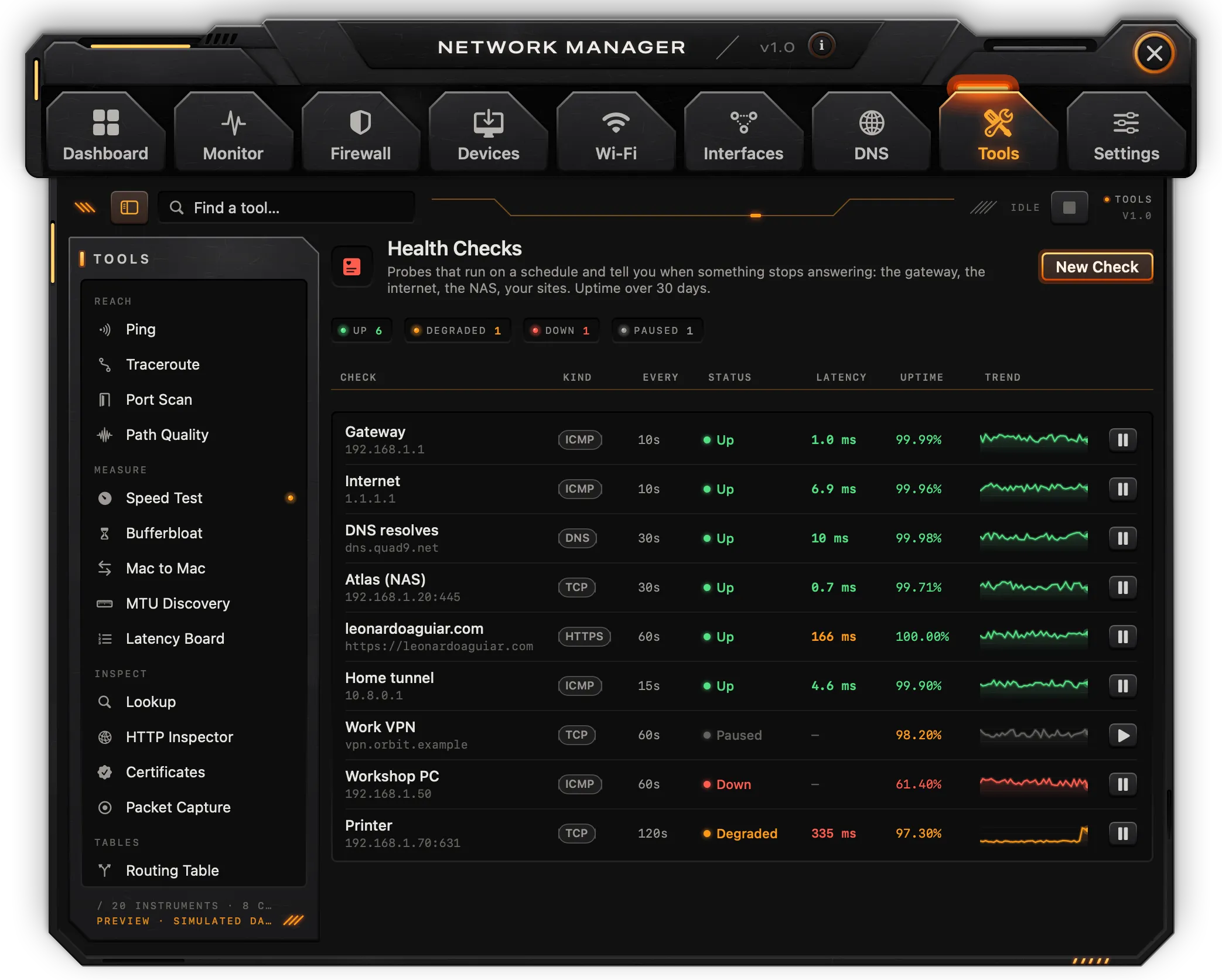
Sondas que funcionam mais ou menos a cada 30 segundos: Gateway, Internet (Cloudflare) (1.1.1.1), Google DNS (8.8.8.8) e leonardoaguiar.com, cada uma com dois pings. Cada linha mostra o tipo, o intervalo, o estado (Ativo, Degradado acima de 250 ms, Em baixo, Em pausa), a latência, a disponibilidade nas últimas 40 execuções e uma tendência. O botão no fim pausa ou retoma uma verificação. Nova verificação adiciona uma verificação a example.com; as verificações não podem ser editadas nesta versão.
Automatizações e Relatórios
Automatizações é uma pré-visualização: as automatizações listadas são exemplos, desativadas quando a app lê este Mac, e Executar agora apenas regista uma execução.
Relatórios resume a rede desde que a app arrancou: as apps na rede, o tráfego de hoje e deste mês, a taxa mais alta registada, a latência mediana para o router, a disponibilidade de 1.1.1.1, os novos dispositivos, as cinco apps principais, os servidores indesejados vistos e o que merece atenção (processos sem assinatura na internet, portas abertas a qualquer rede, picos de latência, pings sem resposta). Exportar PDF, o interruptor do relatório semanal, Abrir último relatório e Pasta de relatórios não funcionam nesta versão.
Definições
As Definições são uma única página com várias secções.
Origem dos dados
- O que a app lê: Este Mac lê o sistema; Dados de exemplo mostra todos os ecrãs com dados inventados e não lê nada do Mac, para ver como serão as funções futuras. Mudar repõe o que a app tem em memória (regras, dispositivos, nomes) e recomeça a partir da origem escolhida.
- Real nesta versão e Ainda por vir: o que lê o Mac hoje e o que espera pela extensão de rede.
- Base de dados de localização: onde fica cada servidor, para o mapa, o dossiê, o traceroute e as consultas. Escolha País (cerca de 10 MB) ou Cidade (cerca de 130 MB) e clique em Descarregar. O ficheiro é o DB-IP Lite (CC BY 4.0) de db-ip.com, a edição deste mês ou a anterior; é verificado e depois consultado apenas neste Mac. O db-ip.com serve-o a poucos KB/s, por isso a edição de país demora algum tempo e a de cidade muito mais; o progresso aparece ao lado do botão e a descarga continua em segundo plano enquanto a app está a funcionar. Depois de instalada, a linha mostra a edição, a data de compilação e o tamanho, com Atualizar e Remover.
Geral e Barra de menus
- Abrir no início de sessão: inicia o Network na barra de menus quando inicia sessão. Ativado por predefinição. Só está disponível para a cópia instalada nas Aplicações.
- Procurar atualizações automaticamente (com Procurar agora) e Instalar atualizações automaticamente: consulte Atualizações, abaixo.
- Enviar estatísticas de utilização anónimas: consulte Estatísticas de utilização e privacidade, abaixo.
- Mostrar ícone na barra de menus: oculta ou mostra o ícone. Com o ícone oculto, a janela abre-se sempre que a app arranca; abra novamente o Network a partir do Spotlight ou do Finder para voltar a ter a janela.
Alertas e notificações
- Os alertas de ligação abrem em: Canto superior direito, Centro ou Junto ao cursor. Aplica-se ao alerta de ligação.
- Som de alerta, Os alertas sem resposta expiram ao fim de, Notificar novos dispositivos, Notificar ligações recusadas, Notificar alterações de Wi-Fi e Notificar latência e falhas ficam guardados, mas não têm efeito nesta versão.
Monitorização e privacidade
- Mostrar ligações de loopback: mostra no Monitor as ligações do Mac a si próprio (127.0.0.1). Desativado por predefinição.
- Animar o mapa: os arcos movem-se no mapa do Monitor. Desativado, o mapa fica parado.
- Manter o registo de ligações durante, Registar nomes de anfitrião, Localizar servidores (com Atualizar base de dados), Analisar a rede a cada e Limite mensal de dados ficam guardados, mas não têm efeito nesta versão. A base de dados de localização gere-se em Origem dos dados.
Inspeção de conteúdo
A inspeção de conteúdo (descodificar o TLS de apps escolhidas através de um proxy local com o seu próprio certificado de raiz) precisa da extensão de rede e não está disponível nesta versão. O interruptor, Instalar… / Remover… do certificado de raiz e a lista de apps inspecionadas não instalam nenhum certificado nem encaminham tráfego nenhum; quando a app lê este Mac, a inspeção aparece como desativada e o certificado como em falta.
Permissões
- Filtro de rede: Mais tarde.
- Rede local: Pedida na análise.
- Localização: Concedida ou Não concedida, com Permitir… para a pedir.
- Administrador: A pedido.
Consulte Permissões, em Primeiros passos.
Dados
- A sua configuração: o número de regras, perfis, listas de bloqueio, dispositivos conhecidos e automatizações. Mostrar no Finder abre
~/Library/Application Support/Network Manager(não disponível com dados de exemplo). Exportar… e Importar… não funcionam nesta versão. - Recomeçar: Limpar registo… remove os eventos e as consultas DNS; Apagar tudo… remove também as regras e as automatizações. Ambos pedem que escreva
DELETE. As suas definições mantêm-se.
Resolução de problemas
Dispositivos está vazio. O macOS esconde a tabela ARP até o acesso à Rede local ser permitido. Clique em Analisar agora e permita-o quando for pedido. Se recusou, ative o Network em Definições do Sistema › Privacidade e segurança › Rede local e volte a analisar. Ferramentas › Tabela ARP está vazia pelo mesmo motivo.
A rede Wi-Fi não tem nome (“Rede Wi-Fi (o nome precisa de Localização)”). Abra Definições › Permissões › Localização e clique em Permitir…, ou ative o Network em Definições do Sistema › Privacidade e segurança › Serviços de localização. Depois clique em Analisar em Wi-Fi para atualizar as redes à volta.
Os servidores aparecem como Desconhecido e o mapa está vazio. Descarregue a base de dados de localização em Definições › Origem dos dados. O mapa coloca este Mac a partir do endereço público: execute Ferramentas › IP público uma vez.
A descarga da base de dados de localização é muito lenta. O db-ip.com envia-a a poucos KB/s. A edição de país é a escolha mais rápida; a descarga continua em segundo plano enquanto o Network está a funcionar. Se falhar, a mensagem aparece na linha; clique novamente em Descarregar.
O endereço público e o fornecedor mostram “-”. Só são consultados a pedido: execute Ferramentas › IP público, o teste de velocidade ou um teste de fugas. Precisam da internet e comunicam com a Cloudflare e com o DNS da Team Cymru.
Uma alteração de DNS, renovação da concessão, mudança de localização ou alteração de interface não aconteceu. Cada uma pede ao macOS uma palavra-passe de administrador; se o pedido for cancelado ou a palavra-passe estiver errada, nada muda e um evento na Atividade do Painel indica-o (“DNS sem alterações”, “Concessão não renovada”, “Localização sem alterações”). Limpar DNS sem a palavra-passe limpa apenas a cache do serviço de diretório.
A captura de pacotes diz “Cancelado.” O pedido de administrador foi fechado. A captura precisa dele de todas as vezes.
Recusar e o corte de emergência não bloqueiam nada. A firewall não filtra nesta versão; a filtragem precisa da extensão de rede, que chega através das atualizações.
As regras, os nomes dos dispositivos e outras alterações desapareceram. Nesta versão, ficam guardados até sair da app, e mudar Definições › Origem dos dados também os repõe.
O dossiê de uma ligação diz que um socket começou mais cedo do que começou. Os sockets que já estavam abertos quando o Network arrancou são datados pelo respetivo processo, porque o macOS não indica quando um socket foi aberto.
O ícone da barra de menus desapareceu. Foi ocultado em Definições › Barra de menus. Abra o Network a partir do Spotlight ou do Finder para ter a janela e volte a ativar Mostrar ícone na barra de menus.
O Network arranca no início de sessão. É a predefinição, para que a monitorização continue a funcionar. Desative Definições › Geral › Abrir no início de sessão, ou remova-o em Definições do Sistema › Geral › Elementos de início de sessão.
Mac a Mac diz “Não disponível nesta versão.” Essa ferramenta precisa do Network no outro Mac e chega mais tarde. Use o Teste de velocidade para a linha e a Qualidade do caminho para o caminho.
Com as outras apps para Mac
O Workspace, o Manager, o Clipboard e o Network funcionam como um só quando há mais do que um instalado.
- Janelas empilhadas: com mais do que uma das janelas abertas, ficam juntas numa só pilha. O menu da app › Empilhar janelas escolhe como, para todas as apps de uma vez:
- Compacto (a predefinição): a app em uso mostra a barra inteira no fundo da pilha com a página por baixo, e as outras encolhem para faixas por cima dela, cada uma com o ícone, o nome, os separadores e o botão de fechar. Um separador numa faixa abre essa página e passa essa app para uso.
- Barras completas: todas as barras inteiras, umas por baixo das outras; a app com uma página aberta fica em último, com a página por baixo.
- Acordeão: todas as barras inteiras, pela ordem em que foram abertas; uma página abre-se por baixo da sua barra e empurra para baixo as barras seguintes.
- Janelas separadas: cada janela por si, onde a colocar.
- Em todos os modos empilhados há uma página aberta de cada vez: abrir um separador numa app recolhe a página da outra. Arrastar qualquer barra ou faixa move a pilha inteira; fechar uma janela fecha o espaço, e a última que fica passa para o topo da pilha.
- Uma só pesquisa: a Pesquisa também encontra o que as outras apps instaladas têm (as páginas, as definições e as ações), listado em Em e o nome da app; escolher um resultado abre-o na respetiva app, abrindo-a se não estiver aberta. O que criou ou copiou (quadros, fragmentos, disposições, sessões, as apps de onde copiou) fica de fora. Cada app guarda a lista do que nela se pode encontrar em
~/Library/Application Support/leonardoaguiar.com/search/, apenas neste Mac. - Acerca de mostra as outras apps, com Abrir para as instaladas e Obter para as restantes, que abre a página delas em leonardoaguiar.com.
Atualizações
O Network procura uma versão nova em leonardoaguiar.com uma vez por dia. Esta opção vem ativada; pode desativá-la em Definições › Procurar atualizações automaticamente.
- O pequeno botão quadrado com duas setas na barra, à direita do i, procura atualizações quando clicado. Enquanto houver uma versão nova à espera, acende-se a laranja com uma luz no canto, e a dica indica a versão.
- Procurar atualizações… no menu da app faz o mesmo.
- Instalar atualizações automaticamente (desativada até a ativar) descarrega as atualizações em segundo plano e instala-as quando sair do Network, ou de imediato a partir do aviso que mostra.
- Todas as atualizações são assinadas pelo programador e recusadas se a assinatura não corresponder.
Ajuda e comunicação de problemas
O menu Ajuda e a placa Ajuda em Acerca de têm:
- Documentação do Network (também Documentação no menu da app): esta página.
- Novidades: todas as versões e o que mudou em cada uma, lidas de leonardoaguiar.com, por isso inclui versões mais recentes do que a instalada. A versão instalada está assinalada, e uma mais recente traz Atualizar agora. A mesma lista está em leonardoaguiar.com/network/changelog.
- Comunicar um problema… (também no menu da app, por baixo de Procurar atualizações…): um formulário que envia um relatório ao programador.
Comunicar um problema
| Campo | O que indicar |
|---|---|
| Tipo | Erro, Falha ou Sugestão. |
| Frequência | Sempre, Às vezes ou Uma vez (não é pedido numa sugestão). |
| Título | Algumas palavras sobre o problema, até 140 carateres. |
| O que aconteceu | O que estava a fazer e o que viu (numa sugestão: o que gostaria que a app fizesse). |
| Passos para reproduzir · opcional | Como fazer com que volte a acontecer, um passo por linha. |
| O que esperava · opcional | O que deveria ter acontecido. |
| E-mail · opcional | Para receber uma resposta por e-mail; nunca é publicado nem partilhado. |
| Anexos | Até 5 ficheiros com um máximo de 10 MB cada: largue-os no campo ou clique em Adicionar ficheiros…. As capturas de ecrã, as gravações do ecrã e os registos são o que mais ajuda. |
| Incluir informações do sistema | Ativado por predefinição: a versão e a compilação da app, a versão do macOS, o modelo, o processador e a memória do Mac, e o idioma. Mostrar apresenta exatamente o que é enviado. |
Enviar relatório (⌘↩) fica disponível quando houver um título e uma descrição; até lá, a linha ao lado indica o que falta. Envia tudo como um só relatório e mostra o respetivo número; Limpar esvazia o formulário. Antes de enviar, o Mac faz um breve trabalho de cálculo, que impede o site de ser inundado com relatórios automáticos.
Os seus relatórios
Os relatórios enviados a partir deste Mac aparecem ao lado do formulário, com o estado (recebido, confirmado, em curso, corrigido, com a versão que o corrige, ou fechado) e uma luz laranja quando há uma resposta por ler. Clique num relatório para ler a conversa e acrescentar mais detalhes. Remover desta lista retira-o da lista deste Mac; o relatório continua com o programador. A lista é atualizada sempre que a página se abre, ou com o botão ao lado do título.
Estatísticas de utilização e privacidade
O Network envia estatísticas de utilização anónimas para leonardoaguiar.com uma vez por dia. Vêm ativadas por predefinição e ajudam a decidir o que corrigir e melhorar. Definições › Enviar estatísticas de utilização anónimas desativa-as, e o que estava à espera de ser enviado é descartado.
O que é enviado: a versão da app, a versão do macOS, o identificador do modelo do Mac (por exemplo, Mac15,3), o tipo de processador, o idioma, algumas definições ativadas ou desativadas (como procurar atualizações sozinha), quantas vezes a app foi aberta, os minutos em que a janela esteve aberta e quantas vezes cada separador e cada função foram usados, contados por dia. Vai junto um identificador aleatório, criado pela app e usado apenas para isto.
O que nunca é enviado: nomes, endereços, ligações, redes ou dispositivos, ficheiros e qualquer coisa que escreva. O site regista o país de onde vêm as estatísticas, não o endereço IP.
Além das estatísticas, o Network só se liga a leonardoaguiar.com para procurar e descarregar atualizações, mostrar as novidades, enviar um relatório de problema quando o escrever e consultar as respostas.