 Network
Network
Network 是一款 macOS 菜单栏 App,用来显示 Mac 的网络以及它所加入的网络上正在发生什么:每个连接及其背后的进程、监听端口、接口与隧道、Wi-Fi、DNS、本地网络上的设备,以及二十种网络工具。它还带有应用防火墙的各个界面(连接提醒、规则、配置文件、拦截列表)。在这个版本中,防火墙不进行过滤:过滤、DNS 查询记录和内容检查需要网络扩展,而网络扩展将在以后的版本中推出;在此之前,这些界面只做展示,不会实际执行。
在 1.3.3 版本之前,这个 App 名为 Network Manager。
系统要求与安装
- macOS 13 Ventura 或更高版本。
- 搭载 Apple 芯片(M1 或更新)的 Mac。不支持 Intel 芯片的 Mac。
- 约 15 MB 磁盘空间。
安装
- 从 leonardoaguiar.com/network 下载
.pkg。 - 打开它并按照安装器的提示操作。App 会安装到
/Applications/Network.app。 - 安装结束后,Network 会自动打开:显示它的窗口(只有顶栏,所有标签页都收起),菜单栏中也会出现它的图标。
注: Network 尚未经过 Apple 公证。如果 macOS 拦下了安装器,请打开“系统设置” › “隐私与安全性”,找到相关提示并点按仍要打开。只有第一次需要这样做。
在已有版本上安装新版本会保留你的设置。如果 App 正在运行,安装器会先将其关闭,安装完成后再重新打开。
数据存放位置
- 设置、数据来源的选择以及今天和本月的数据用量计数器保存在 App 的偏好设置中(
~/Library/Preferences/com.networkmanager.app.plist)。 - 下载位置数据库后,它会存放在
~/Library/Application Support/Network Manager中(geo.mmdb)。 - 在这个版本中,规则、配置文件、设备名称、信任标记以及在 App 内做的其他更改都只保存在内存中。App 退出或切换数据来源时,它们都会丢失。
设置 › 数据 › 在访达中显示会打开 Application Support 文件夹。
卸载
没有卸载程序。要移除 App:
- 按
⌘Q或点按菜单栏面板中的电源按钮退出 Network。 - 将 Network 从“应用程序”文件夹拖到废纸篓。
- 如需一并移除位置数据库,请删除
~/Library/Application Support/Network Manager。
快速上手
首次启动时,Network 会:
- 打开它的窗口(只有顶栏,所有标签页都收起),并在菜单栏中添加图标;
- 开始读取这台 Mac(“设置” › “数据来源”设为这台 Mac);
- 把自己注册为登录时打开,让监视一直运行;可在“设置” › “通用” › 登录时启动中关闭。
启动时它不请求任何权限。每项权限都只在某个功能需要时才请求。
权限
| 权限 | 用途 | 何时请求 |
|---|---|---|
| 位置 | macOS 只向拥有位置权限的 App 显示 Wi-Fi 网络名称和接入点地址。没有这项权限时,当前网络显示为“Wi-Fi 网络(名称需要位置权限)”,附近的网络也不显示名称。App 绝不会记录或发送你的位置。 | “设置” › “权限” › “位置” › 允许… |
| 本地网络 | 查找网络上的设备。没有这项权限时,macOS 会对 App 隐藏 ARP 表,“设备”中会一片空白。 | 第一次在“设备”中点按立即扫描(或在仪表盘中点按扫描网络)时。 |
| 管理员 | 续租 DHCP、更改 DNS 服务器、切换网络位置、启用或停用接口、抓包,以及“刷新 DNS”中重新启动 mDNSResponder 的部分。 | 每次都由 macOS 自己弹出密码提示。取消则保持原设置不变。 |
“设置” › “权限”中还列出了网络过滤器,即将来负责过滤的系统扩展。它标记为以后,在这个版本中不会请求。Network 在这个版本中不发送任何通知。
菜单栏图标
点按图标会打开控制面板。点按面板外的地方或按 Esc 即可关闭。当互联网被标记为暂停或断网保护处于开启状态时,图标会变暗。
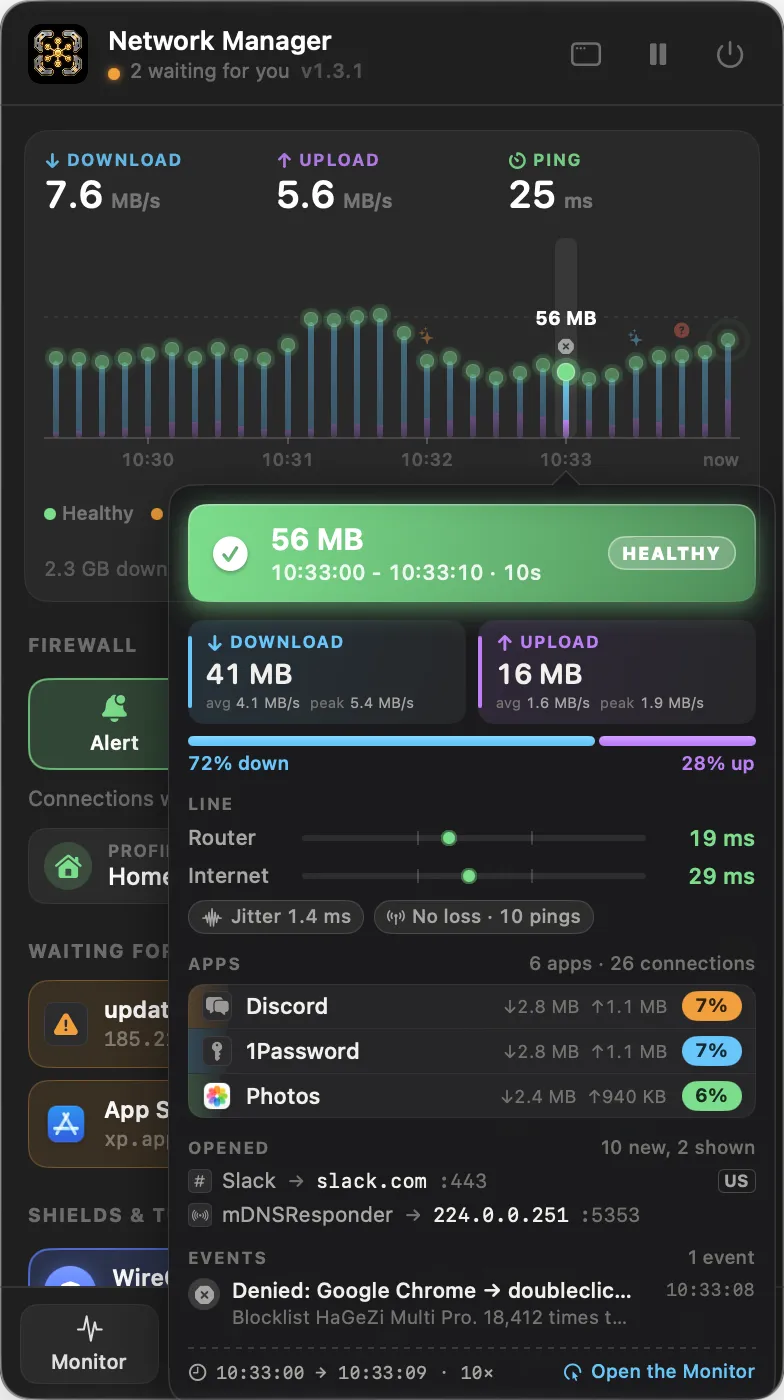
数字变化时,面板大小保持不变。面板显示:
- 标头:状态(在线,并显示网络名称和防火墙模式;离线;互联网已暂停;断网保护已开启;或有连接在等待),版本,以及三个按钮:窗口(打开 Network)、暂停或播放(暂停互联网/恢复互联网)和电源(退出 Network)。
- 读数:当前的下载和上传速度,以及到互联网的 ping 值(提示文字中还会附上到路由器的值)。
- 时间线:最近 5 分钟、15 分钟或 1 小时(用下方的开关切换)的线路状况,分为 30 列,每列 10 秒、30 秒或 2 分钟。每一列是一根竖线,高度与其中的流量相当,下载在上、上传在下,顶端有一个小球,颜色表示线路的健康状况:健康、缓慢(到互联网的往返时间超过 150 ms,或到路由器超过 50 ms)、丢包(到互联网的 ping 没有回应)或离线;灰色小球表示该列很安静,浅色短横表示该列没有读数(Network 运行之前)。小球上方的标记表示该列中发生了事件;流量最大的一列标有其总量,最后一列仍在累积,会有脉动效果。将指针悬停在某一列上会打开提示:总量和确切的时间区间、健康状况、下载和上传的平均速率与峰值速率及其占比、到路由器和到互联网的延迟(最小值、平均值和最大值,标尺从 1 ms 到 1 s)、抖动、丢失的 ping 和离线时长、流量最大的 App 及其占比、新建的连接以及事件。点按某一列会打开“监视”。时间线下方显示:该时间段内双向传输的数据量,以及当前的连接数和 App 数。
- 防火墙:四个代表模式的磁贴(提醒、静默允许、静默拒绝、关闭),附带所选模式的描述,以及两个菜单:配置文件和暂停提醒(15 分钟、1 小时、4 小时;暂停期间还有立即恢复提醒)。
- 等你处理:等待答复的连接,带有拒绝、允许以及一个打开完整提醒的按钮。仅在有连接等待时显示。
- 防护与隧道:每个已连接或按需连接的 VPN 各有一个磁贴,另有加密 DNS、断网保护和入站防火墙;点按即可打开或关闭。
- 网络:每个活跃接口及其地址和速率,以及公网地址及其服务商和所在地。点按会打开“接口”。
- 最近:最近的五个事件。点按某个事件会打开它所属的标签页。
- 底部:通往监视、防火墙、设备、Wi-Fi 和工具的磁贴。
注: 暂停互联网、断网保护、防火墙模式、配置文件、暂停提醒,以及“加密 DNS”和“入站防火墙”开关,只会改变 App 显示的内容;在这个版本中,它们不会拦截或更改任何流量。VPN 开关则会真正连接和断开。
窗口
窗口是一条金属栏,上面有九个标签页:仪表盘、监视、防火墙、设备、Wi-Fi、接口、DNS、工具和设置。打开时只显示顶栏,所有标签页都收起(除非是直接打开到某个页面,例如通过关于 Network 或报告问题…)。点按某个标签页,其页面会滑出;再次点按已打开的标签页,页面就会收起。每个标签页再次打开时,都会回到之前所在的页面。
- 标题铭牌上名称和版本旁边的 i 按钮用于打开“关于”。App 菜单中的关于 Network 作用相同。
- 搜索(
⌘F)位于顶栏上关闭按钮的左侧,可以找到 App 中的任何内容(请参阅下面的“搜索”)。 - 顶栏右端的圆形按钮或
⌘W用于关闭窗口。Network 会继续在菜单栏中运行。按⌘Q退出。 - 只有在窗口打开时,App 才会出现在程序坞和
⌘Tab中。 - Network 运行时,再次从访达或聚焦搜索打开它,会调出窗口。同一时间只运行一个副本。
大多数标签页都有一个列出其页面的边栏、一个工具栏(其中有隐藏边栏的按钮(⌃⌘S))、一个筛选栏以及该标签页自己的控制项。边栏下方的标识在 App 读取 Mac 时显示“实时 · 这台 Mac。”,使用示例数据时显示“预览 · 模拟数据。”。
屏幕顶部的菜单包括 App 菜单(关于 Network、文档、检查更新…、堆叠窗口(请参阅“与其他 Mac App 一起使用”)、报告问题…和退出 Network(⌘Q)),以及帮助菜单(Network 文档、更新日志和报告问题…)。
搜索
点按顶栏上的搜索,或在窗口中任意位置按下 ⌘F,会打开一个页面,用一个搜索栏覆盖 App 中的所有内容:每个标签页的每个页面、其中的选项(防火墙模式和防护、入站与锁定设置、热点、代理、802.1X 和共享、加密 DNS)、二十种工具、每项设置、仪表盘的各个部分和快捷操作,以及帮助页面。它搜索的是 App 提供的功能,而不是 App 看到的内容:连接、服务器和设备要用仪表盘上的搜索以及各标签页中的筛选栏来查找。
- 什么都不输入时,会按标签页列出所有内容。
- 输入文字后,会缩小到最佳匹配结果;不区分大小写和重音,输入的每个词都必须匹配。每个名称中匹配的部分会高亮显示。
- 点按某个结果,或用
↑↓移动并按下Return:会在正确的页面上打开相应的标签页,滚动到该选项并让它短暂高亮。操作(“检查更新…”)会立即执行。 - 按下
Escape会先清空搜索栏,再关闭页面。再次点按搜索也会将其关闭。
这个版本中哪些是真实的
从这台 Mac 读取的内容:每个连接及其进程、字节数、状态、接口和往返时间;每个进程是谁(路径、软件包、用户、父进程链、参数、签名、Team ID、权利、SHA-256、来源);监听端口;接口及其地址、租约、DNS 和计数器;路由器、路由和 ARP 表;Wi-Fi 无线电及周围的网络;VPN 配置、网络位置、代理、已存储的 Wi-Fi 网络以及 hosts 文件;网络上的设备;健康检查;以及除“Mac 到 Mac”之外的所有工具。
尚未实现的:过滤(提醒、规则、配置文件、拦截列表、入站规则、断网保护、暂停)、DNS 查询记录、内容检查、数据包详情和 TLS 握手。App 读取 Mac 时,相关界面会用一行文字说明这一点,其中许多控制项也只会改变显示的内容。
在后台运行的内容
Network 运行并读取这台 Mac 时,会:
- 每秒读取一次所有套接字,每五秒读取一次接口、路由、ARP 表和 DNS 设置,无需管理员权限;
- 持续进行两组 ping,分别到路由器和 1.1.1.1,每秒一次,用于测量延迟和丢包;
- 大约每 30 秒运行一次健康检查(ping 路由器、1.1.1.1、8.8.8.8 和 leonardoaguiar.com);
- 通过 Mac 的解析器查询每个远程地址的反向 DNS 名称;
- 统计经过主接口的字节数,用于计算数据用量。
它读取的任何内容都不会发送到任何地方。只有在 App 运行时才会进行监视。
键盘快捷键
| 快捷键 | 操作 |
|---|---|
⌘, | 打开“设置” |
⌘W | 关闭窗口(App 继续运行) |
⌘Q | 退出 Network |
⌃⌘S | 隐藏或显示边栏 |
⌘F | 在 Network 中搜索所有内容 |
⌘Return | 运行打开的工具(工具) |
Esc | 关闭菜单栏面板或连接提醒 |
连接提醒有它自己的快捷键(请参阅“防火墙”下的“连接提醒”)。在文本输入栏中,⌘X、⌘C、⌘V、⌘A、⌘Z 和 ⇧⌘Z 照常可用。
仪表盘
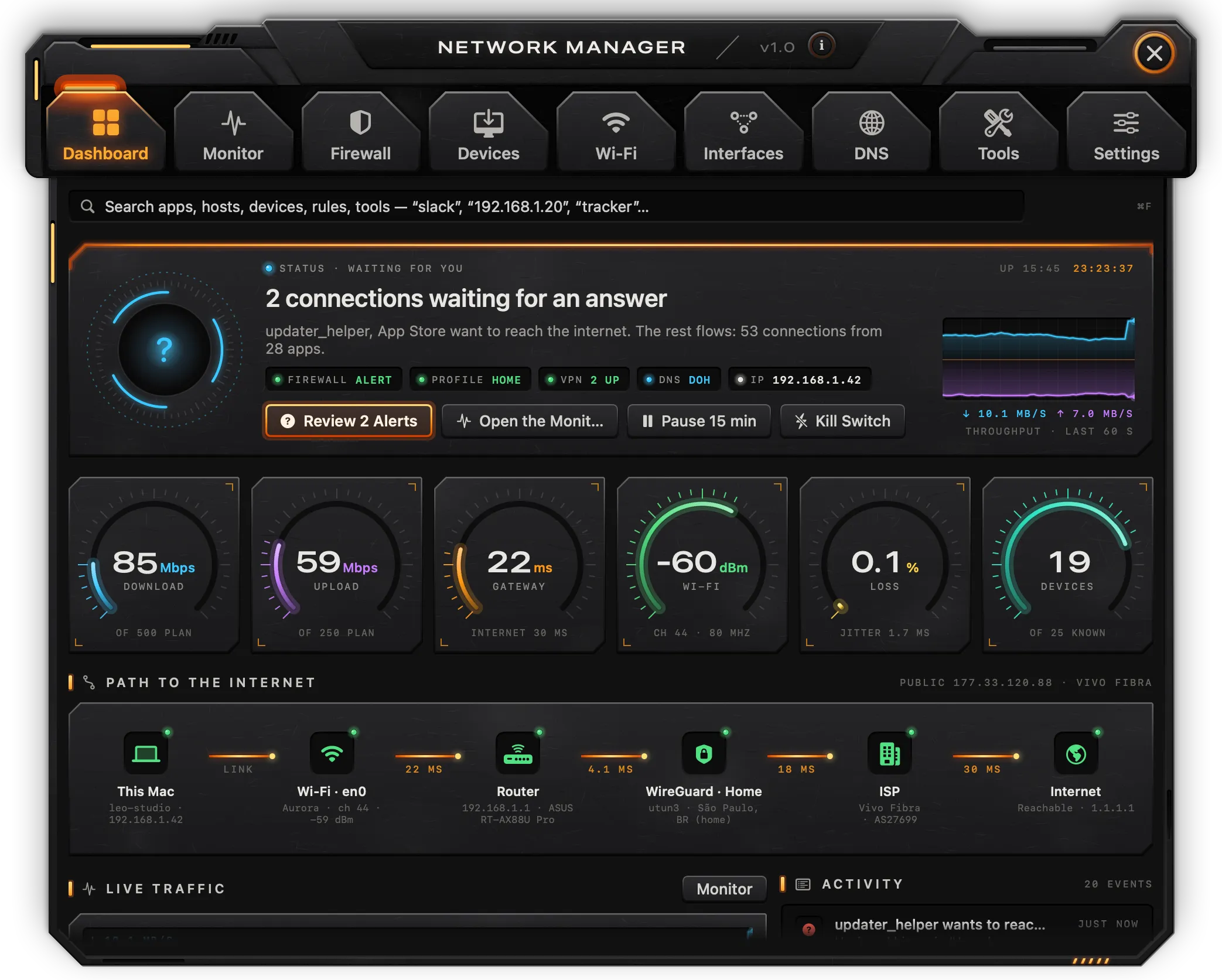
仪表盘把网络的状态集中在一个页面上。
搜索
顶部的搜索栏会同时搜索 App、服务器、连接、设备、规则、Wi-Fi 网络和工具。服务器名称、IP 地址或进程 ID 还能找到与之匹配的连接,列为“档案 · App → host:port”;选择其中一项会打开它的档案。选择其他任何结果,都会在其所在的标签页中打开。最多列出 30 个结果。
状态
搜索栏下方的铭牌显示当前状态:
- 在线,并显示网络以及连接、App 和设备的数量;
- 有连接在等待答复,并提供查看 N 条提醒;
- 互联网已暂停,或断网保护已开启。
读数显示防火墙模式、配置文件、已连接 VPN 的数量、DNS 的传输方式以及 Mac 的本地地址。旁边是最近 60 秒的吞吐量和 Mac 的运行时间。
按钮:
- 打开监视。
- 暂停 15 分钟/恢复:把互联网标记为暂停 15 分钟。
- 断网保护:询问“要停止所有流量吗?”,点按全部停止即可开启。再次点按则关闭。
注: 在这个版本中,暂停和断网保护只会改变显示的状态,不会拦截流量。
表盘
六个表盘:下载和上传(当前速率)、网关(到路由器的延迟,下方附有到互联网的延迟)、Wi-Fi(信号强度,单位为 dBm)、丢包(最近一分钟内到 1.1.1.1 的丢包率,附带抖动)和设备(在线设备数/已知设备数)。
通往互联网的路径
出口路径,逐个节点显示:这台 Mac、正在使用的接口(Wi-Fi,附带网络、信道和信号;或有线连接)、路由器及其延迟、VPN 已连接时的隧道(否则显示“无隧道”)、ISP,以及互联网(1.1.1.1 的可达性)。说明文字中的公网地址和服务商,要在“工具” › “公网 IP”、测速或泄露测试运行之后才会出现。每个节点都会打开它所在的位置:接口、Wi-Fi、设备(路由器)、“接口” › “VPN”、“工具” › “路由追踪”和“工具” › “Ping”。
实时流量与活动
实时流量绘制最近 5 分钟的下载和上传,并列出流量最大的六个 App(最活跃的 App)。点按某个 App 会在“监视” › “按 App”中打开它;监视会打开“监视”。
活动列出最新的事件:App 开始读取 Mac、断网和恢复连接、接口启用或停用、新设备、连接网络的未签名进程、工具运行完毕、你所做的更改。点按某个事件会打开它所属的标签页。
快捷操作
- 测速:运行测速,并在“工具”中打开。
- 扫描网络:扫描设备并打开“设备”。
- 刷新 DNS:清除系统的 DNS 缓存(重新启动 mDNSResponder 时需要输入管理员密码)。
- 续租 DHCP:续订
en0上的租约(需要输入管理员密码)。 - 测试提醒:用一个示例连接显示连接提醒。
数据用量与防护
数据用量显示今天和本月的流量,以及今天的下载和上传。这些计数来自 Network 运行期间的主接口,并会在多次启动之间保留。详细信息会打开“监视” › “数据用量”。
注: 在这个版本中,每月流量上限进度条、重置日期、预测值以及下方按接口列出的各行都是固定数字;它们不会随你的用量或“设置” › “每月流量上限”变化。
防护显示今天拦截的查询、当前发现的跟踪器、规则数量,以及防火墙模式、拦截列表、加密 DNS、入站防火墙、隧道和配置锁定的状态。防火墙会打开“防火墙”标签页。
监视
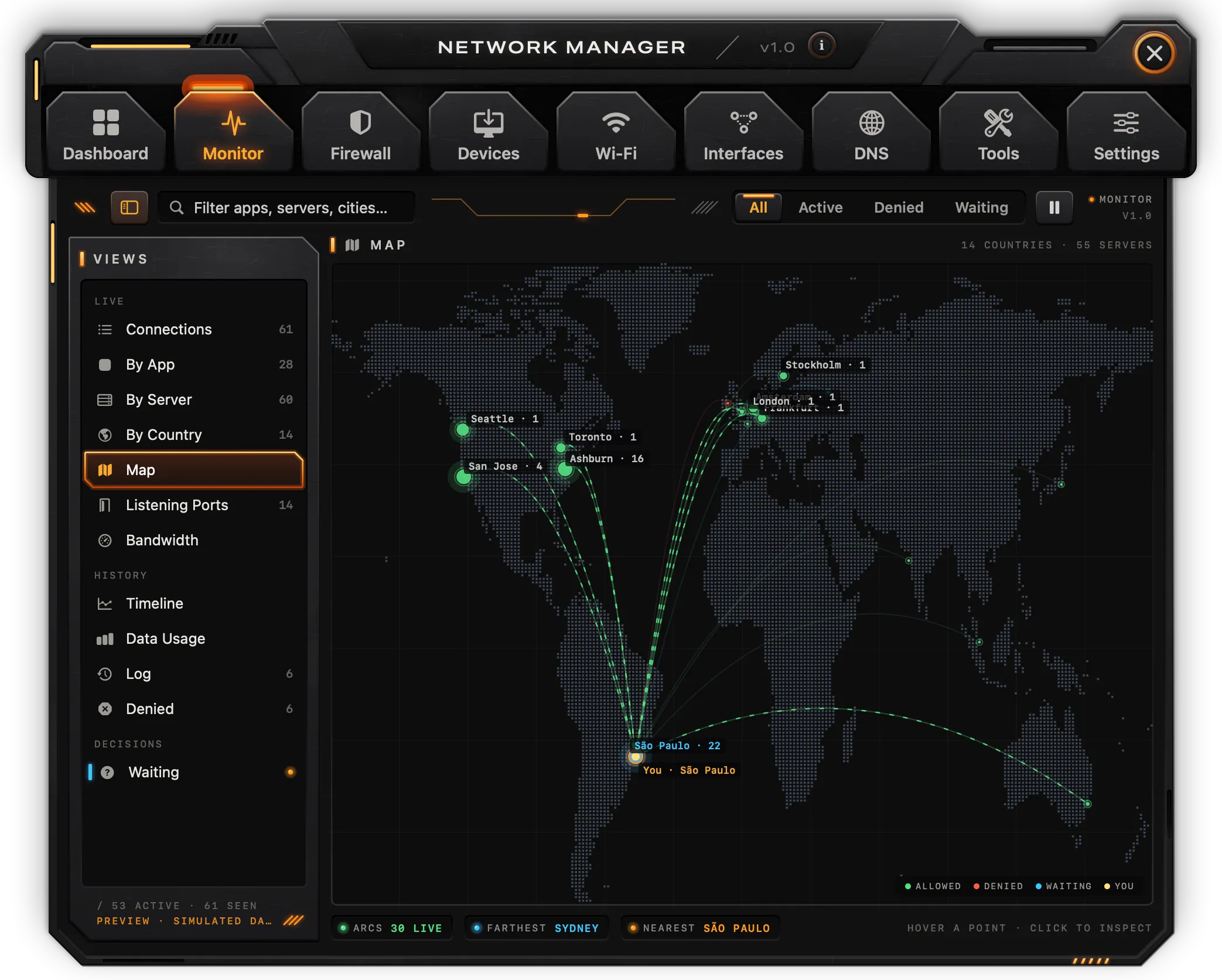
“监视”列出每个进程的每个连接,每秒读取一次。它的边栏中有以下页面:实时(连接、按 App、按服务器、按国家或地区、地图)、取证(进程、数据流、监听端口、带宽)、历史(时间线、数据用量、记录、已拒绝)和决定(等待中)。
筛选栏可以按 App、服务器、地址、城市或类别缩小列表范围。工具栏中有筛选器全部、活跃、已拒绝、等待中,以及一个暂停按钮,用于冻结列表以便阅读(冻结列表以便阅读);再次点按即可恢复。
连接到 Mac 自身(127.0.0.1)的连接不会列出,除非打开了“设置” › 显示环回连接。
连接
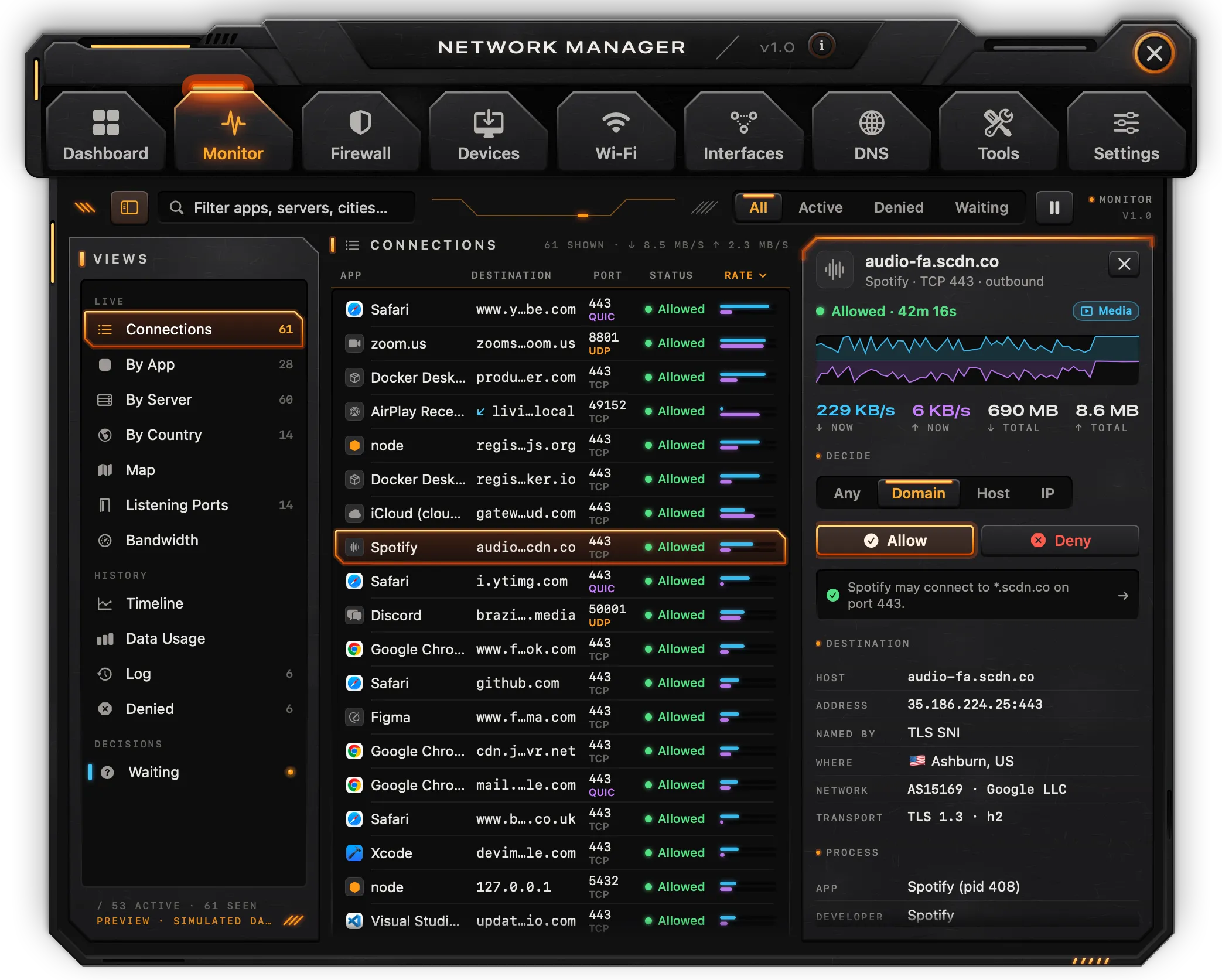
每个连接一行:App、目的地(名称、地址和城市,或“局域网”)、端口和协议、类别、状态、速率、总计和时长。点按列标题可排序;再次点按则反向排序。已关闭的连接会变暗。
- 服务器的名称来自其反向 DNS 记录(如果有)。
- 类别(API、CDN、跟踪器、遥测、广告、媒体、更新、同步、邮件、社交、开发者、本地、未知)先根据内置的域名列表判断,再根据端口判断。
- 城市和国家或地区需要位置数据库(“设置” › “数据来源” › “位置数据库”);没有它时,服务器显示为“未知”。
- 连接是否加密,根据其端口(“TLS · 按端口”)或协议(QUIC)判断。
点按某一行会在列表旁打开检查器:
- 状态、类别和打开档案;
- 最近一分钟的图表,以及每个方向的当前字节数和总字节数;
- 决定:一个范围(任意、域名、主机、IP),以及用于创建规则的允许或拒绝;如果有匹配的规则,点按即可打开;
- 目的地:主机、地址、名称是如何获得的、所在地、网络和传输方式;
- 进程:App 和 PID、开发者(未签名时显示为红色)、路径、本地接口和端口、开始时间;
- 更多:来自该 App 的全部连接、查询、追踪、拷贝地址。
注: “允许”和“拒绝”会记录一条规则并标记该连接;在这个版本中不会拦截任何内容。
按 App、按服务器和按国家或地区
按 App 按 App 汇总连接:连接数、流量计、速度、总计,以及等待中、已拒绝和未签名的标记。检查器显示各类别所占的比例(以及有多少流向跟踪器、广告或遥测)、全部允许、全部拒绝、拒绝跟踪器、广告和遥测、该 App 的连接、它的软件包和路径、规则以及在访达中显示。
按服务器按服务器汇总:所在地、类别、连接它的 App、速率和总计。检查器列出连接它的 App、允许域名和拒绝域名、查询、证书和追踪。
按国家或地区按流量列出国家或地区(不包括本地网络),显示前八名所占的比例,以及被规则拒绝的国家或地区。每一行上的旗帜按钮会打开该国家或地区的防火墙规则。
地图
一张世界地图,服务器所在的每个地点都有一个点,实时连接以弧线表示。将指针悬停在某个点上可查看其连接;点按某个连接会打开检查器。读数显示实时弧线的数量,以及最远和最近的城市。
只有安装了位置数据库,服务器才会出现在地图上。这台 Mac 的位置根据其公网地址确定,因此它的点(“你”)要在“工具” › “公网 IP”运行之后才会出现。地图底部的一行文字会说明缺少的是两者中的哪一个。“设置” › 地图动画可以关闭弧线的动态效果;打开“减弱动态效果”时,地图也会保持静止。
档案
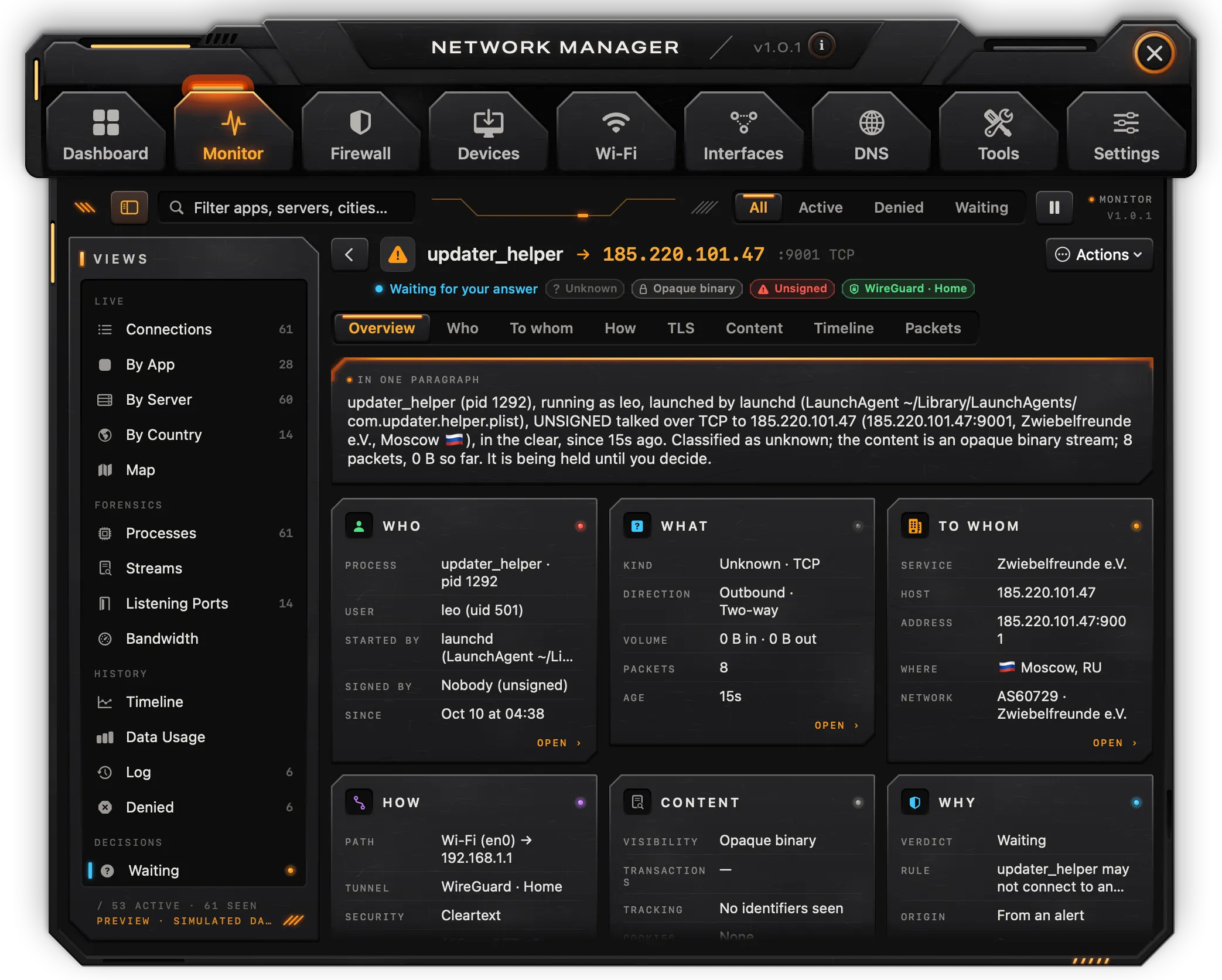
档案是关于一个连接的全部已知信息。可以通过检查器中的打开档案、“进程”中的档案按钮、“数据流”中的打开档案或仪表盘上的搜索打开它。左上角的箭头用于返回列表。
标头显示 App、服务器、状态、类别、可见性以及隧道(如果有)。操作提供允许此主机、允许该域名、拒绝此主机、拒绝该域名(规则,不会实际执行)和将档案拷贝为文本。
八个标签页:
- 概览:用一段话概括这个连接(谁、连向谁、如何连接、传输了多少,以及是否有匹配的规则),然后是六张卡片(谁、什么、连向谁、如何、内容、为什么),点按可打开对应的标签页,最后是一条隐私说明。
- 谁:从 launchd 往下的进程谱系;签名链、Team ID、标识符、强化运行时、沙盒和 SHA-256;进程的名称、PID、用户、路径、软件包、版本、安装日期、来源(例如 Homebrew 或下载它的网站)、开始时间以及启动它的程序;当前的 CPU、内存、线程和套接字;它的参数和权利。按钮:此进程的全部连接、该 App 的规则、在访达中显示、拷贝 SHA-256。
- 连向谁:服务、主机名、地址和端口、反向 DNS、托管位置、类别、国家或地区规则(如果有)、信誉评分、也与它通信的 App,以及地图。按钮:查询、追踪路由、Ping、证书、到此主机的全部连接。
- 如何:本地地址、接口、路由、网关和隧道;往返时间及其波动、窗口、拥塞控制算法、重传、乱序和数据包计数;为服务器命名的反向查询;最近一分钟的速率。
- TLS、内容、数据包:握手、解码后的内容和数据包都需要网络扩展;在这个版本中,这些标签页会说明哪些内容仍然可见(名称、协议、大小),以及其余内容为什么看不到。
- 时间线:进程何时启动、名称何时获得、何时首次看到该连接、与之匹配的规则(标记为尚未执行)以及连接何时关闭。
注: “连向谁”标签页中的 WHOIS 会转到“工具” › “查询”,由它来运行。在 Network 启动之前就已打开的套接字,以其进程的时间来标注日期。
进程
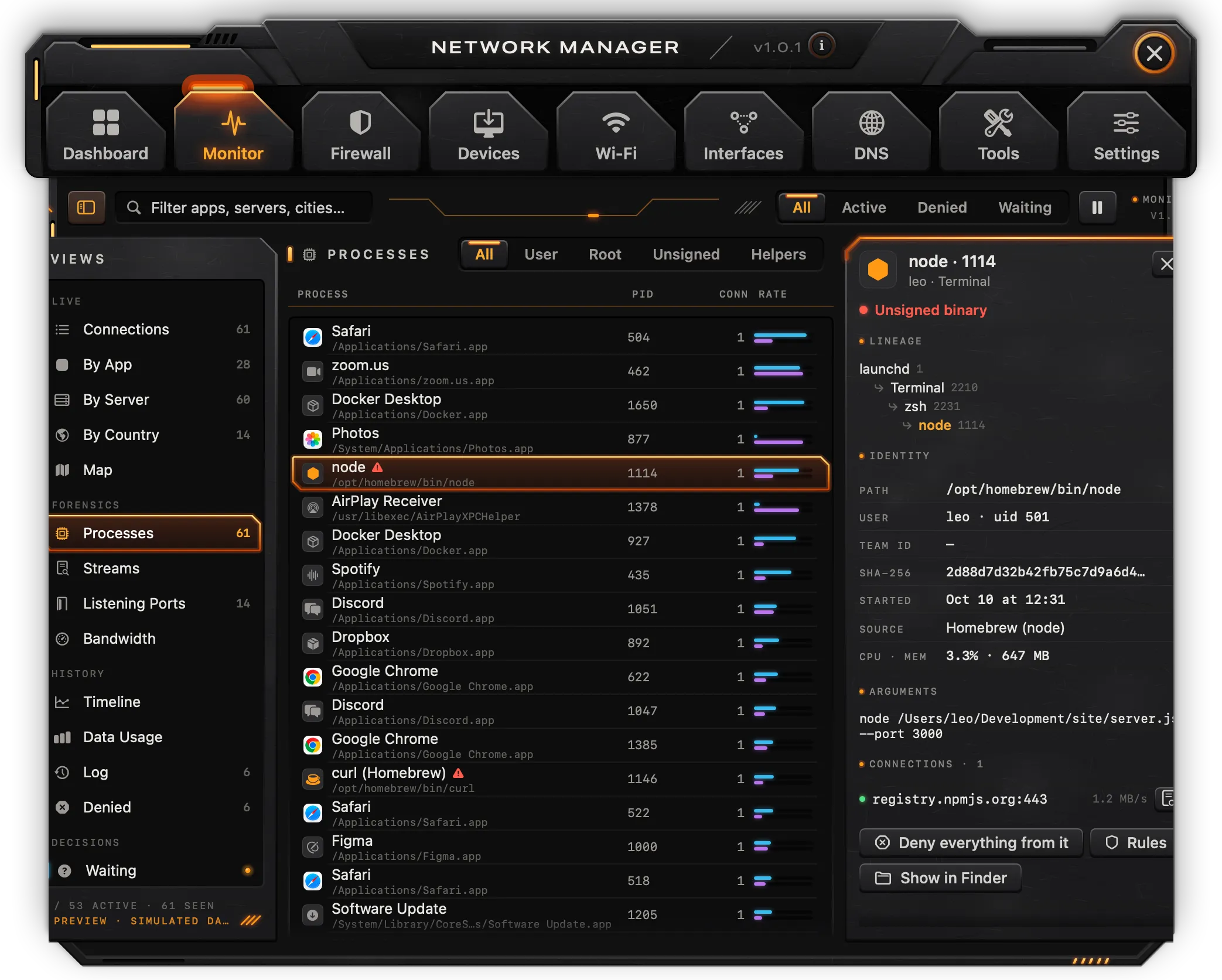
每个拥有套接字的进程:进程和路径、PID、用户(root 会有标记)、启动者、签名(Apple 或 Dev ID,或未签名)、连接数、速率和总计。可用全部、用户、Root、未签名或辅助程序筛选;说明文字会统计未签名进程的数量。
检查器显示签名者、从 launchd 往下的进程谱系、身份信息(路径、用户、Team ID、SHA-256、启动时间、来源、CPU 和内存)、运行时使用的参数,以及每个连接(各带一个通往其档案的按钮)。操作:拒绝它的一切连接(规则,不会实际执行)、规则和在访达中显示。
数据流
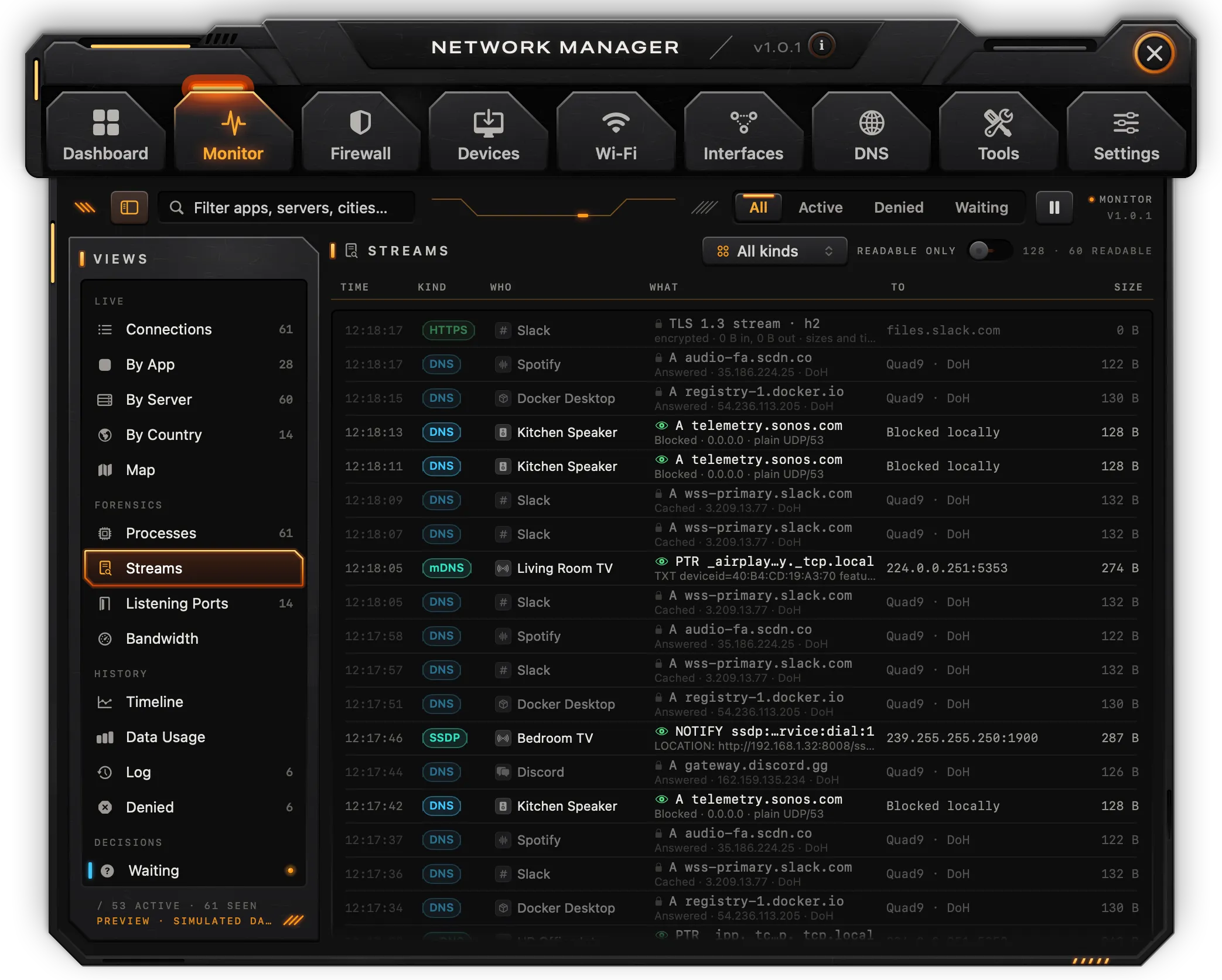
每个实时连接一条记录,按类型分为:HTTPS、QUIC、HTTP、DNS、mDNS、SSDP 或其他,根据协议和端口判断。每条记录显示时间、App、摘要、目的地和大小。用全部类型选择类型;仅可读内容只保留内容可读的记录,在这个版本中一条也没有。检查器显示时间、来源、去向、大小和可见内容,并提供打开档案。
注: 读取数据流的内容(HTTP 事务、DNS 交换、广播)需要网络扩展。目前每条记录只包含大小和时间信息。
监听端口
这台 Mac 上的进程正在监听的每个端口:端口、协议、进程及其 PID、服务、绑定到、暴露范围和开始时间。暴露范围分为仅这台 Mac(环回)、本地网络(一个地址)或任何网络(所有地址);说明文字会统计最后一种的数量。检查器会解释暴露范围,显示进程和路径,并提供从外部扫描(在“工具”中对公网地址进行端口扫描)和防火墙规则。
带宽与时间线
带宽以条形显示每个 App 当前这一秒的速率,并附有一个简短的图表。点按某个 App 会在“按 App”中打开它。
时间线显示吞吐量(上方为下载,下方为上传)、到路由器的延迟(在 50 ms 处有一条线)、到 1.1.1.1 的丢包,以及平均速率、延迟峰值和抖动的读数。只有 5 分钟的范围是实测的;1 小时、24 小时和 7 天的范围在这个版本中不会记录,显示的是占位曲线。
数据用量
已观察到的连接按 App 统计的字节数,以及今天每个方向的总量。今天这一时段反映的是实测数据。
注: 7 天和月时段、每日条形图、按接口列出的各行、计费流量数字以及导出 CSV 在这个版本中都无法使用。
记录、已拒绝和等待中
- 记录:已结束的连接。已关闭的连接会在列表中保留大约一分钟。
- 已拒绝:你标记为“拒绝”的连接。在这个版本中它们不会被拦截。
- 等待中:在你答复之前被挂起的连接。在这个版本中没有任何连接会等待,因为挂起连接需要网络扩展。显示测试提醒会显示一个提醒示例;暂停 15 分钟会把提醒标记为已暂停。
防火墙
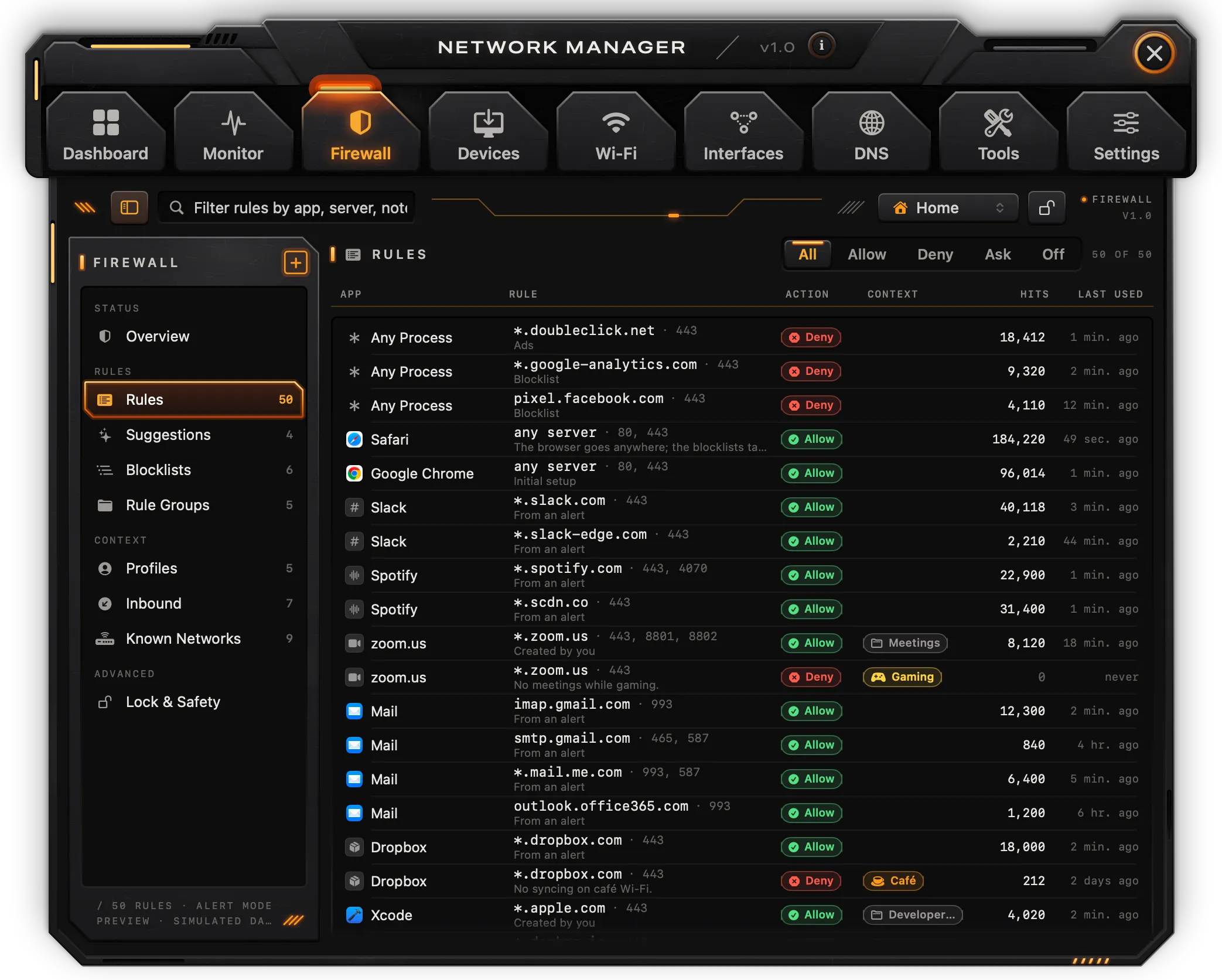
注: 在这个版本中,防火墙不进行过滤。规则、配置文件、拦截列表和提醒都会显示,也可以编辑,但不会实际执行,App 退出后也不会保留。App 读取这台 Mac 时,起初没有任何规则;列出的配置文件、已知网络、拦截列表和规则组都是示例。
边栏中有状态(概览)、规则(规则、建议、拦截列表、规则组)、情境(配置文件、入站、已知网络)和高级(锁定与安全)。边栏上方的 + 按钮用于创建规则(新建规则)。工具栏中有配置文件选择器和锁定按钮。
模式
概览显示四个模式磁贴:
- 提醒:没有规则的连接会等待你的答复。
- 静默允许:没有规则的连接会放行,并被记录。
- 静默拒绝:没有规则的连接会被拒绝,并被记录。
- 关闭:不过滤任何内容;监视器继续观察。
App 读取这台 Mac 时,模式起初为关闭。下方是:规则、等待中的连接、今天拒绝的连接和拦截列表命中次数的磁贴;防护,包括入站防火墙、隐身模式、断网保护和在不受信任的网络上阻止局域网;当前的配置文件;以及最近的防火墙决定。
规则
每条规则都读起来像一句话:App、规则(目的地和端口,附带其备注或来源)、操作、情境(配置文件、规则组或持续时间)、命中次数和上次使用。可用全部、允许、拒绝、询问或关闭(已停用的规则)筛选。规则来自新建规则、“监视”和档案中的“允许”和“拒绝”,以及对提醒的答复。
点按某条规则会打开其编辑器:
- 允许、拒绝或询问,以及启用;
- 方向:传出、传入或双向;
- 目的地:任意服务器、域名、主机、IP 地址、IP 范围、本地网络或国家或地区,以及具体的值(例如
*.example.com、10.0.0.0/8或国家或地区代码); - 端口和协议(任意、TCP、UDP、QUIC、ICMP);
- 持续时间:永久、直到退出、直到注销、直到重新启动或 30 分钟(来自提醒的 30 分钟规则会在到期后移除);
- 情境:一个配置文件(所有配置文件)和一个规则组(无规则组),以及优先(优先于其他所有规则和拦截列表);
- 备注,以及包含命中次数、上次使用、创建时间、来源和 App 路径的记录。
存储会保留更改,复原会放弃更改,删除…会在移除规则前先询问。连接会打开该 App 的连接;复制会复制该规则。来自远程规则组的规则是只读的。
建议
没有发挥作用的规则,分为四组:90 天未使用、多余(同一 App 有一条范围更大的规则做出相同的决定)、临时(由提醒创建,有效一段时间)和孤立。每条规则都有编辑和删除;临时规则还有永久保留。应用所有安全建议会删除多余和孤立的规则。
拦截列表与规则组
拦截列表列出各个域名列表,附带开关、类别、来源地址、条目数和命中次数。添加列表接受 hosts、域名或 Adblock 格式的 URL。
规则组列出会一起打开和关闭的规则组,包括本地和远程的。新建规则组用于添加规则组。
注: 在这个版本中,拦截列表和远程规则组不会被下载,打开或关闭它们也不会改变网络上的任何东西。App 读取这台 Mac 时,它们起初都处于关闭状态。
配置文件与已知网络
配置文件显示每个配置文件、它适用的网络、它的 DNS、隧道、是否阻止局域网以及规则数量。激活会将其设为当前配置文件(也可以在工具栏和菜单栏面板中操作);新建配置文件用于添加配置文件。
已知网络列出各个网络及其信任级别(受信任、不受信任、公共)、配置文件,以及局域网、Bonjour 和隔空投送开关。
注: 在这个版本中,配置文件不会自动切换,也不会更改 DNS 或隧道;列出的已知网络都是示例。
入站
谁可以连接到这台 Mac:防火墙和隐身开关、监听端口及其中暴露在互联网上的数量读数,以及每个监听 App 的一条规则(允许、拒绝或询问)。在这个版本中,这些都不会实际执行,其他所有下的各行也是固定的。
锁定与安全
- 锁定配置:开启时,无法在 App 中更改模式、配置文件和规则。在这个版本中,锁定和解锁不会要求触控 ID。
- 断网保护:全部停止…会请求确认;关闭会结束它。在这个版本中不会实际执行。
- 重置…:在你输入
DELETE确认后移除规则。 - 显示提醒:为一个虚构的连接显示连接提醒。
解锁直到退出、更新需要触控 ID、导出…、导入…和显示备份在这个版本中没有任何作用。
连接提醒
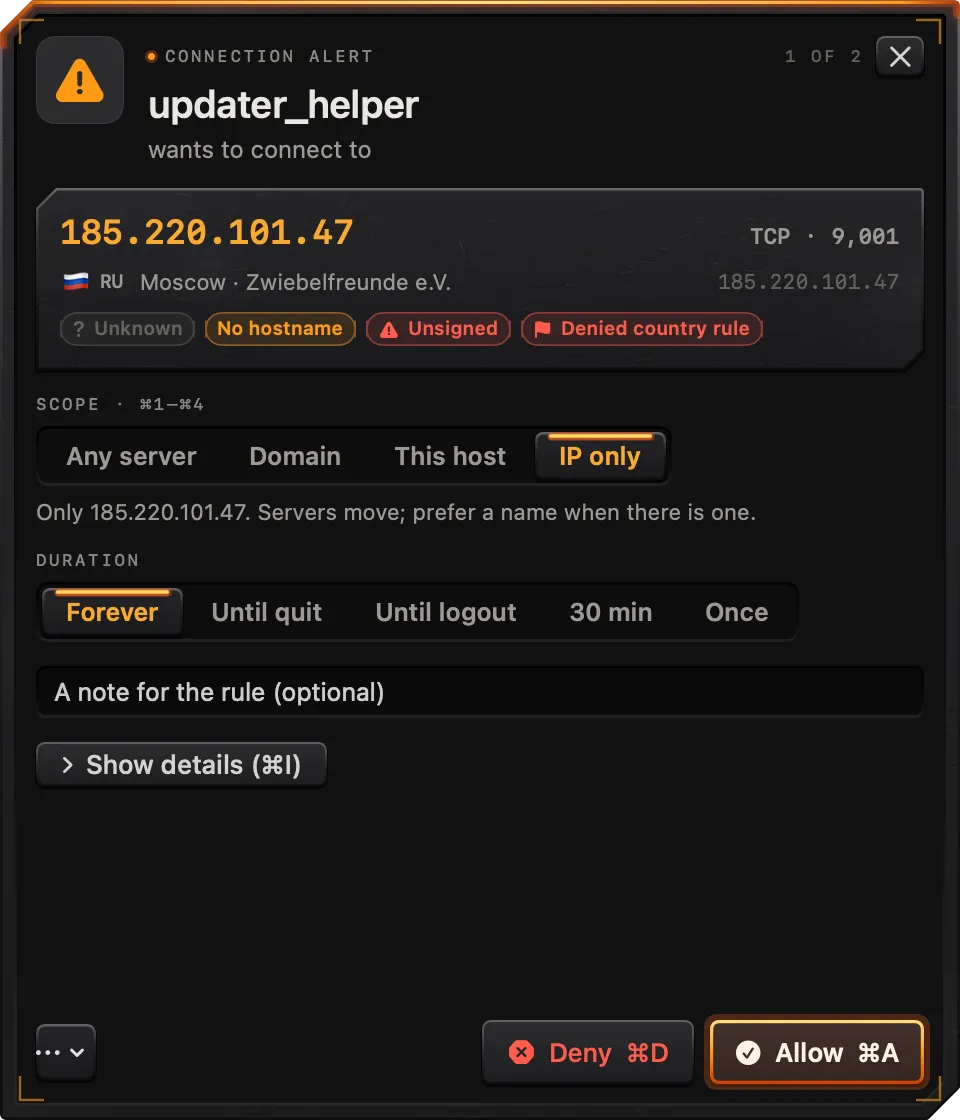
提醒是一个浮动面板,用来询问如何处理没有规则的连接。在这个版本中,它只以示例形式出现,可以通过仪表盘上的测试提醒、“监视” › “等待中”里的显示测试提醒或“锁定与安全”中的显示提醒打开。它在哪里打开,由“设置” › 连接提醒的打开位置决定。
它显示 App、它想要连接的目标(名称、协议和端口、所在地、网络和地址),类别标签、名称是如何获得的、未签名的二进制文件或已列入名单的跟踪器,以及在队列中的位置(“第 1 个,共 3 个”)。然后是:
- 范围:任意服务器、该域名(例如
*.example.com)、此主机或仅 IP,并有一句话说明它涵盖的范围; - 持续时间:永久、直到退出、直到注销、30 分钟或仅一次;
- 规则的备注;
- 显示详细信息:进程和 PID、路径、开发者、签名、父进程、本地接口和端口、网络,以及该 App 的规则数量;
- 应用到该 App 的全部连接,当同一 App 有多个连接在等待时出现;
- 拒绝和允许,以及一个菜单,其中有暂停提醒 15 分钟、暂停提醒 1 小时、打开监视和查询该服务器。
答复后会创建一条规则(不会实际执行),并转到下一个等待中的连接。
| 快捷键 | 操作 |
|---|---|
⌘A | 允许 |
⌘D | 拒绝 |
⌘1 | 范围:任意服务器 |
⌘2 | 范围:该域名 |
⌘3 | 范围:此主机 |
⌘4 | 范围:仅 IP |
⌘I | 显示或隐藏详细信息 |
Esc | 关闭提醒,稍后再决定 |
设备
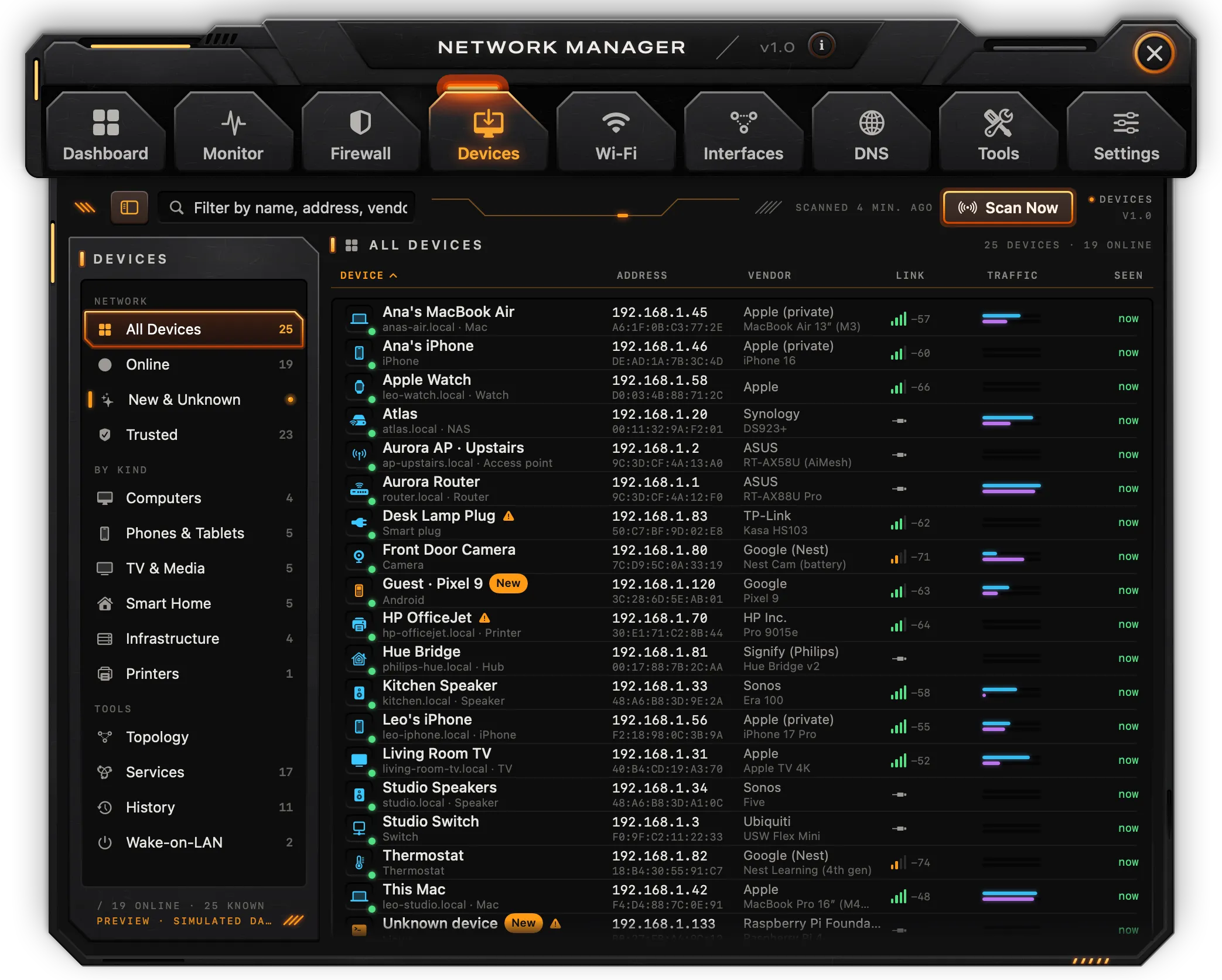
“设备”列出本地网络上的设备。边栏中有网络(所有设备、在线、新设备与未知设备、受信任)、按类型(电脑、手机与平板电脑、电视与媒体、智能家居、基础设施、打印机)和工具(拓扑、服务、历史、网络唤醒)。筛选栏可以搜索名称、地址、MAC 地址和厂商。
扫描
立即扫描会 ping Mac 所在 /24 网络中的每个地址,重新读取 ARP 表,并在几秒钟内浏览 Bonjour。第一次扫描时,macOS 会请求本地网络权限;在授予之前,列表会一直是空的。两次扫描之间,列表每五秒跟随 ARP 表更新一次:新出现的设备会被添加并标记为新,两分钟没有看到的设备会变为离线。说明文字显示上次扫描的时间。
设备列表
各列:设备(名称、主机名和类型)、地址(IP 和 MAC)、厂商、连接方式、流量和最后发现。点按列标题可排序。名称来自反向 DNS 和 Bonjour;厂商来自一张简短的内置制造商表;类型则是根据名称、厂商和 Bonjour 服务推测的。
设备检查器
检查器显示设备是否在线,以及它的身份信息:IPv4、MAC、主机名、厂商、型号、系统、连接方式、首次和最后发现时间,以及它的 Bonjour 服务。
- 重新命名和信任:保留到 App 退出为止。
- Ping 和端口扫描:在“工具”中打开相应工具,并填入该设备的地址。
- 阻止上网、唤醒和上线时通知:在这个版本中无法使用。要唤醒一台机器,请使用“网络唤醒”页面或“工具” › “网络唤醒”。
注: 按设备统计流量和阻止设备都需要网络扩展。
拓扑、服务与历史
拓扑绘出互联网、路由器,以及路由器下方每个接口的一个分支和其上的设备。点按某台设备或路由器即可打开它。
服务按类型(AirPlay、打印机、文件共享、HomeKit 等)对找到的 Bonjour 服务进行分组,并列出提供每项服务的设备。
历史列出设备事件,例如信任某台设备。
网络唤醒
列出标记为可网络唤醒的设备。在其他任何机器下,输入一个 MAC 地址并点按发送魔术包,即可在本地网络上广播一个真正的魔术包。目标机器必须在同一网络上、接通电源,并在其自身的设置中允许网络唤醒。
Wi-Fi
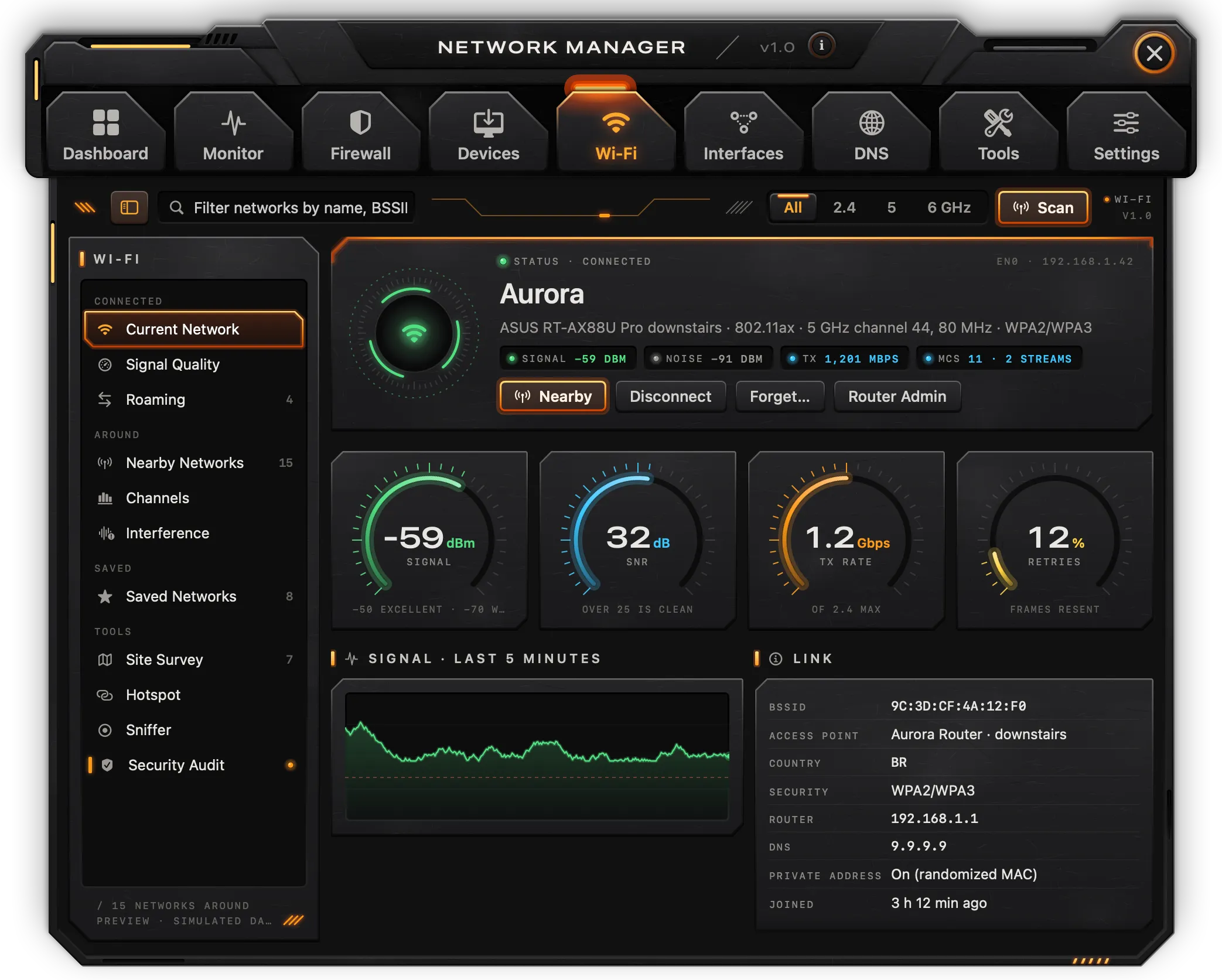
“Wi-Fi”读取 Mac 的无线电。边栏中有已连接(当前网络、信号质量、漫游)、周围(附近的网络、信道、干扰)、已存储(已存储的网络)和工具(现场勘测、热点、嗅探器、安全审计)。工具栏中有频段筛选器(全部、2.4、5、6 GHz)和扫描。
网络名称和接入点地址需要位置权限(“设置” › “权限”)。
当前网络
你当前所在的网络,以及接入点的厂商、PHY 模式、频段、信道、频宽和安全性;信号、噪声和发射速率的读数;信号、信噪比、发射速率和重试的表盘(重试需要网络扩展);最近 5 分钟的信号;以及连接信息:BSSID、接入点、国家或地区、安全性、路由器、DNS,以及 Mac 是否在此网络上使用私有地址。路由器管理会在浏览器中打开路由器的地址;附近会打开“附近的网络”。断开连接和忽略…在这个版本中没有任何作用。
信号质量与漫游
信号质量根据六项因素为连接评分。在这个版本中,只有信号和延迟是实测的;底噪、信道负载、重试和漫游都是固定值,因此评分只是近似值。
漫游根据上次扫描,列出广播你所在网络名称的接入点。在这个版本中,不会记录在它们之间的漫游。
附近的网络
扫描会列出周围的网络:名称(或“隐藏网络”)、BSSID、频段和信道、频宽、信号、安全性、厂商和 PHY 模式。说明文字会统计开放或安全性较弱的网络数量。与你的网络同名但来自未知厂商的网络会被标记为邪恶双胞胎?。检查器显示信号、噪声、信噪比和质量、相关信息,以及拷贝 BSSID。加入、存储和标记为恶意在这个版本中没有任何作用。
信道与干扰
信道根据上次扫描,按频段显示每个信道的繁忙程度:条形表示占用时间的估计值,数字表示其上的网络数量,你所在的信道会高亮显示。打开路由器进行更改会打开路由器的页面。
干扰统计与你在同一信道上的网络(同信道)和在重叠信道上的网络(邻信道),并将其列出。
注: 在这个版本中,“信道”中的最空闲信道读数,以及“干扰”中的空闲占用时间、非 Wi-Fi 和其他来源,都是固定文字。
已存储的网络
这台 Mac 会自动加入的 Wi-Fi 网络,按其顺序排列,读取自 macOS。自动加入和私有开关、箭头、忽略以及钥匙按钮只会改变 App 显示的内容;在这个版本中不会修改 macOS 的列表。每个已存储网络显示的安全性并非读取自系统。
安全审计
根据无线电和上次扫描得出的检查项:你所在网络的安全性、另一个与你的网络同名但不相符的网络、附近的开放或 WEP 网络、没有名称的网络、有多少网络与你共用信道,以及这台 Mac 是否使用私有地址。再次运行会重新扫描和检查。WPS、访客隔离和远程管理都在路由器中设置,无法通过无线信号读取;检测解除认证帧需要监听模式,它将与嗅探器一起在以后的版本中推出。
现场勘测、热点与嗅探器
在这个版本中,这些页面都是预览:
- 现场勘测可以用在此记录为每个房间记录一个点,但记录的数值并非实测。
- 热点(互联网共享和个人热点)不会更改 Mac 上的任何设置。
- 嗅探器(在某个信道上使用监听模式)将在以后的版本中推出。
接口
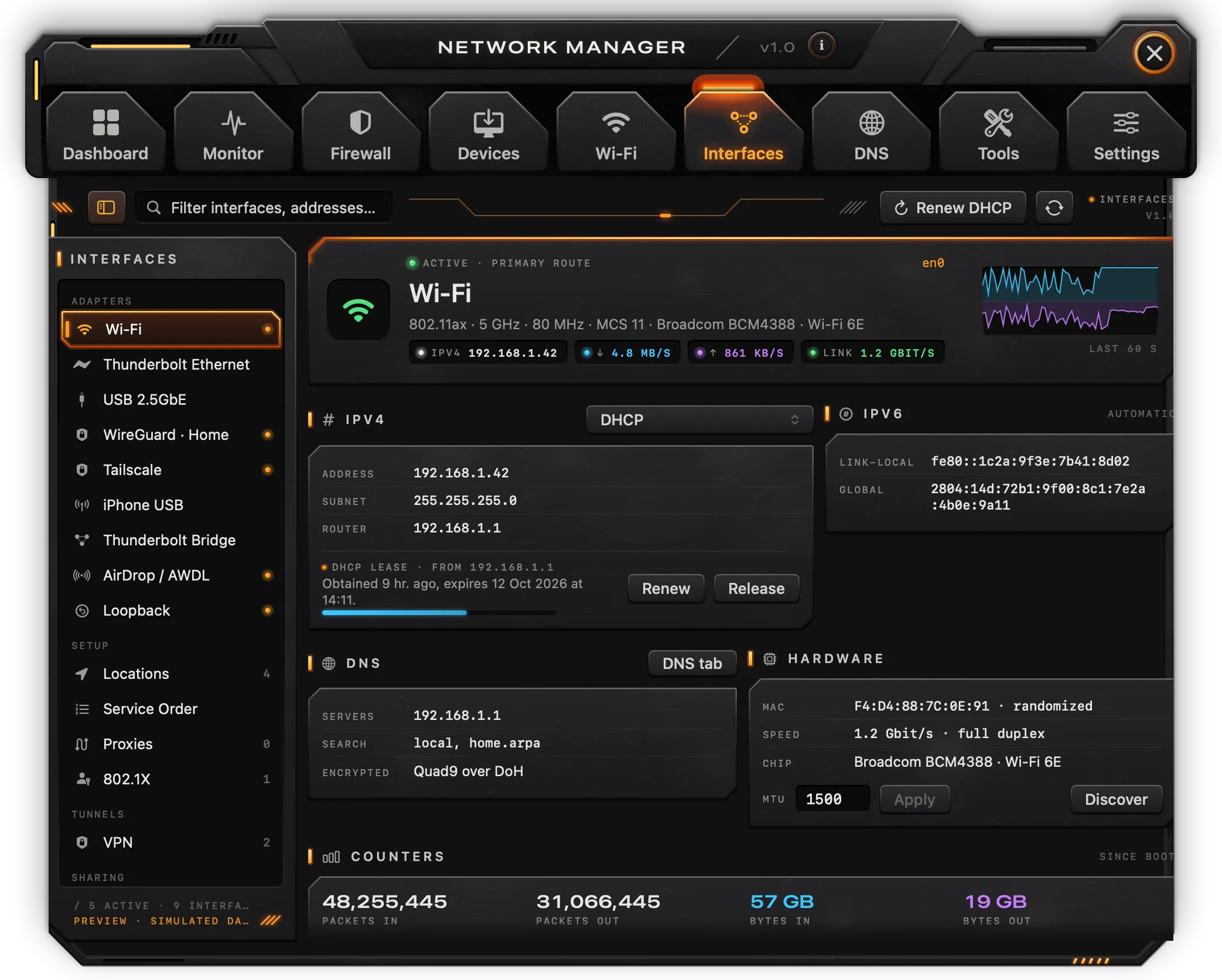
边栏在适配器下列出每个适配器(Wi-Fi、以太网、雷雳、USB、网桥、隧道和环回),主适配器会高亮显示,活跃的适配器旁有指示灯;然后是设置(位置、服务顺序、代理、802.1X)、隧道(VPN)和共享(共享与网桥、专用代理)。筛选栏可按名称或地址筛选适配器。工具栏中的续租 DHCP 会续订 en0 上的租约。
适配器
每个适配器的页面显示:
- 状态(活跃、主路由)、名称、介质和芯片、IPv4 地址、当前速率、连接速度以及最近 60 秒的图表;
- IPv4:地址、子网和路由器,以及 DHCP 租约(服务器、获取时间、到期时间),附带续租;
- IPv6:它的地址;
- DNS:该接口的服务器和搜索域,附带一个通往 DNS 标签页的按钮;
- 硬件:MAC、速度和双工模式、芯片、MTU,以及探测(“工具” › “MTU 探测”);
- 开机以来的计数器:收发的数据包和字节数、错误、丢弃和冲突。
操作:停用/启用(需要输入管理员密码)、诊断(在“工具”中 ping 路由器)、该接口上的连接、拷贝地址。
注: 续租需要输入管理员密码。释放、IPv4 配置选择器及其应用、MTU 的应用以及随机化 MAC 在这个版本中都不会更改 Mac。
位置
macOS 中定义的网络位置,当前位置会有标记。切换会切换到另一个位置(需要输入管理员密码)。新建位置、编辑和复制在这个版本中不会更改 Mac。
服务顺序
按 macOS 中的顺序排列的网络服务,承载默认路由的那项会有标记,另外还有路由表中的前八条路由。用箭头重新排序只会改变显示的列表。
代理与 802.1X
代理列出系统的网页代理、安全网页代理、SOCKS 代理、FTP 代理以及自动配置脚本(如果有),读取自 macOS。在这个版本中,开关和绕过设置不会更改 Mac。
802.1X 是预览,显示的是示例配置文件。
VPN
macOS 已知的每个 VPN 配置(“系统设置” › “VPN”),以及其类型和状态。连接和断开连接用于启动和停止 VPN。泄露测试会向 Cloudflare 查询这台 Mac 当前的公网地址和网络(并注明是否连接了隧道),检查 IPv6 是否可达,并查询是哪台解析器在为这台 Mac 访问互联网;请将结果与隧道的出口进行对比。
注: 按需连接、每条隧道各自的断网保护、分离隧道以及添加…在这个版本中都无法使用。
共享与专用代理
共享与网桥和专用代理都是预览:在这个版本中,它们的开关和数字既不反映 Mac 的状态,也不会更改 Mac。
DNS
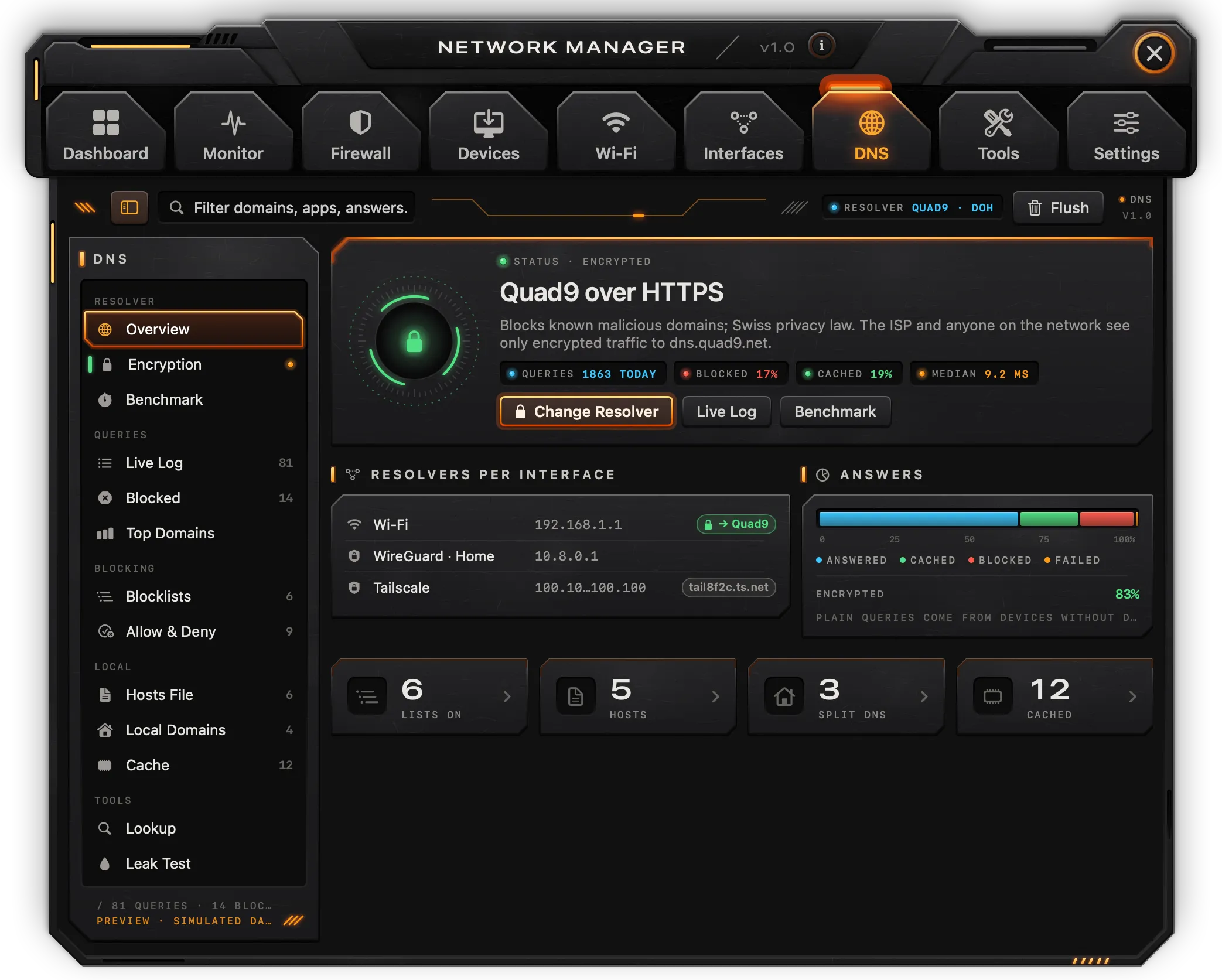
边栏中有解析器(概览、加密、基准测试)、查询(实时记录、已拦截、热门域名)、拦截(拦截列表、允许与拒绝)、本地(hosts 文件、本地域名、缓存)和工具(查询、泄露测试)。工具栏显示正在使用的解析器和刷新。
概览
macOS 正在使用的解析器:如果是知名的公共解析器(Quad9、Cloudflare、Google、AdGuard、Mullvad、NextDNS、DNS4EU、OpenDNS),会显示其名称,否则显示“路由器”或“系统”以及其地址。App 读取这台 Mac 时,DNS 显示为明文(UDP 端口 53)。各接口的解析器列出每个活跃接口的 DNS 服务器。按钮:更改解析器、实时记录、基准测试。
更改解析器
加密为每个解析器显示一张卡片。点按某个公共解析器,会把它的明文地址设为主网络服务的 DNS 服务器;macOS 会要求输入管理员密码。点按系统或路由器条目,会恢复为 DHCP 分配的服务器。
注: 加密 DNS(DoH/DoT 和加密开关)、自定、例外以及另外下的开关在这个版本中都不会更改 Mac。每张卡片上显示的延迟并非实测。
基准测试
在这个版本中,运行基准测试只是预览:它显示的数字并非从你的网络实测得出。要比较解析器,请在“工具”中 ping 它们的地址,或使用“工具” › “延迟排行”。
查询
实时记录、已拦截和热门域名需要随网络扩展一起推出的 DNS 代理。App 读取这台 Mac 时,它们会一直是空的。
拦截列表与允许与拒绝
拦截列表显示与防火墙相同的列表,在解析器层面应用。允许与拒绝保存一份域名允许列表和一份域名拒绝列表(可以使用通配符)。在这个版本中,两者都不会实际应用。
hosts 文件与本地域名
hosts 文件以表格形式显示 /etc/hosts 中的条目:开关、主机、地址和备注。打开 /etc/hosts 会在访达中显示该文件。
注: 编辑、添加或移除条目只会改变表格;在这个版本中,不会写入
/etc/hosts。
本地域名(分离 DNS)列出发送给各自解析器的域名。App 读取这台 Mac 时,它是空的,在这个版本中也不会实际应用。
缓存
刷新会清除系统的 DNS 缓存:目录服务缓存立即清除,mDNSResponder 的缓存则在输入管理员密码后清除。缓存的名称列表不会从 macOS 读取,因此一直是空的。
查询与泄露测试
查询就是“查询”工具(请参阅“工具”)。
泄露测试显示已配置的解析器、实际访问互联网的解析器地址(来自 whoami.akamai.net)、Google 的域名服务器看到的内容,以及一个结论:查询是发往路由器、发往你 ISP 网络中的解析器,还是发往你选择的解析器。
工具
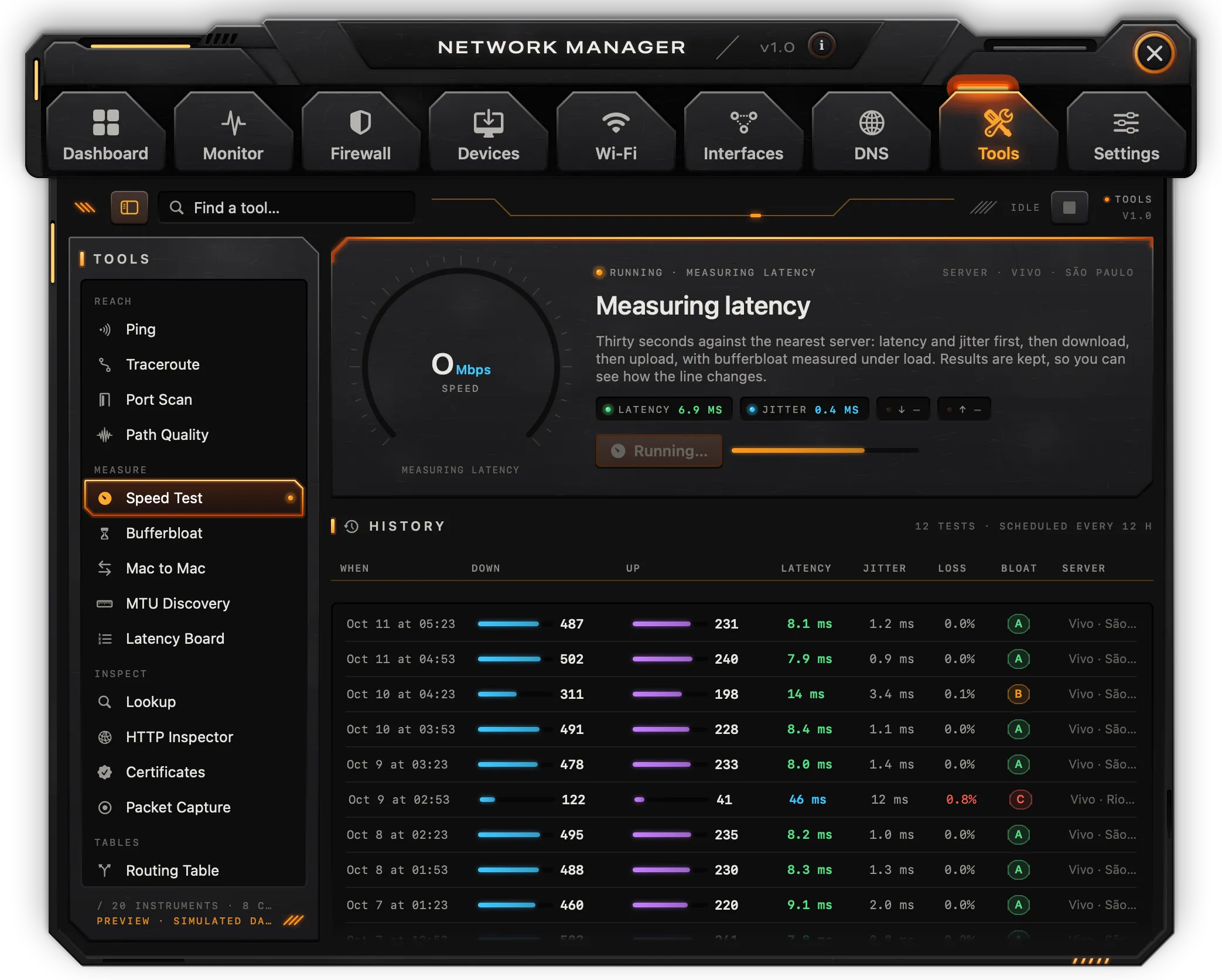
二十种工具,在边栏中分组为:连通、测量、检查、表格和实用工具,然后是自动运行(健康检查、自动化、报告)。筛选栏可以按名称或描述查找工具。工具栏显示正在运行的工具数量,以及一个停止所有工具的按钮(停止所有工具)。
使用工具
需要目标的工具有一个输入栏(以示例作为占位文字)和一个运行按钮;按 ⌘Return 或在输入栏中按 Return 即可运行,最近提供最近的八个目标。输出会实时流入控制台,并按含义着色;测量延迟的工具会在控制台旁绘出延迟图表。控制台下方显示:行数、状态、结果以及拷贝输出。停止会结束正在运行的工具;清除会清空控制台。
其他标签页会打开已填好目标的工具,例如检查器中的“查询”“追踪”“Ping”和“端口扫描”。
连通
- Ping:20 次 ping,每次间隔半秒,然后显示应答数、丢包、平均值和抖动。
- 路由追踪:每一跳(最多 30 跳,每跳一个探测包)及其延迟;安装了位置数据库时,还会显示其所在地。
- 端口扫描:对端口 1 到 1024 进行 TCP 连接,或在逗号后指定范围或端口(
192.168.1.20, 1-1024、example.com, 443);列出开放的端口及其常用服务。 - 路径质量:先进行路由追踪,然后对该主机 ping 30 次。
测量
- 测速:请参阅下文。
- 缓冲膨胀:空闲时 ping 1.1.1.1 4 秒,然后在从 Cloudflare 下载期间 ping 8 秒,并按延迟的上升幅度从 A+ 到 F 评级。
- Mac 到 Mac:这个版本中没有;它还需要另一台 Mac 上也装有 Network。
- MTU 探测:使用“不分片”标志进行 ping,在 1200 到 1472 字节之间搜索载荷大小,并报告路径 MTU。
- 延迟排行:分别对路由器、1.1.1.1、8.8.8.8、9.9.9.9、apple.com、google.com、github.com、cloudflare.com、amazon.com、microsoft.com 和 leonardoaguiar.com 各 ping 三次,并按延迟排序。
检查
- 查询:一个名称的 A、AAAA、CNAME、MX、NS 和 TXT 记录(或一个地址的反向名称)、其所在地,以及 WHOIS 的主要信息行。
- HTTP 检查器:向一个 URL 发出请求并跟随重定向,显示响应标头、状态、大小、服务器地址,以及 DNS、连接、TLS、首字节和总计的耗时。
- 证书:与
host或host:port(默认 443)进行 TLS 握手:协议、加密套件、密钥交换、ALPN、证书链是否受这台 Mac 信任,以及每个证书的主题、颁发者、日期(附剩余天数)、SHA-256 指纹,第一个证书还会显示其名称。 - 抓包:用
tcpdump在主接口上抓取 60 个数据包,可选填过滤条件(port 443、host 192.168.1.20)。macOS 每次都会要求输入管理员密码。数据包显示在控制台中,不会存储到文件。
表格与实用工具
- 路由表和 ARP 表:系统的表格(
netstat -rn、arp -an)。ARP 表需要本地网络权限。 - 网络唤醒:向本地网络的广播地址发送针对某个 MAC 地址的魔术包。
- 子网计算器:一个 IPv4 CIDR 的网络、掩码、通配符掩码、广播地址、第一个和最后一个主机、主机数量以及类别。
- MAC 查询:根据内置的常见制造商列表,查出 MAC 地址的制造商,以及它是否为私有(随机)地址。
- 公网 IP:来自
cloudflare.com/cdn-cgi/trace的公网 IPv4 地址和 Cloudflare 位置,来自 Team Cymru DNS 的地址所属网络,以及公网 IPv6 地址(如果有)。它还会填入仪表盘和地图上显示的公网地址。 - 强制门户:询问
captive.apple.com,并说明是否有登录页面挡在中间。
测速
运行测速以 Cloudflare 为对象进行测量:先测延迟和抖动,然后进行 10 秒下载和 8 秒上传,边测边绘图。结果会记入历史,包括日期、下载、上传、延迟、抖动和服务器。历史保留到 App 退出为止;测速只在你启动时运行(“每 12 小时定时运行”的说明文字在这个版本中不适用)。缓冲膨胀有它自己的工具。
健康检查
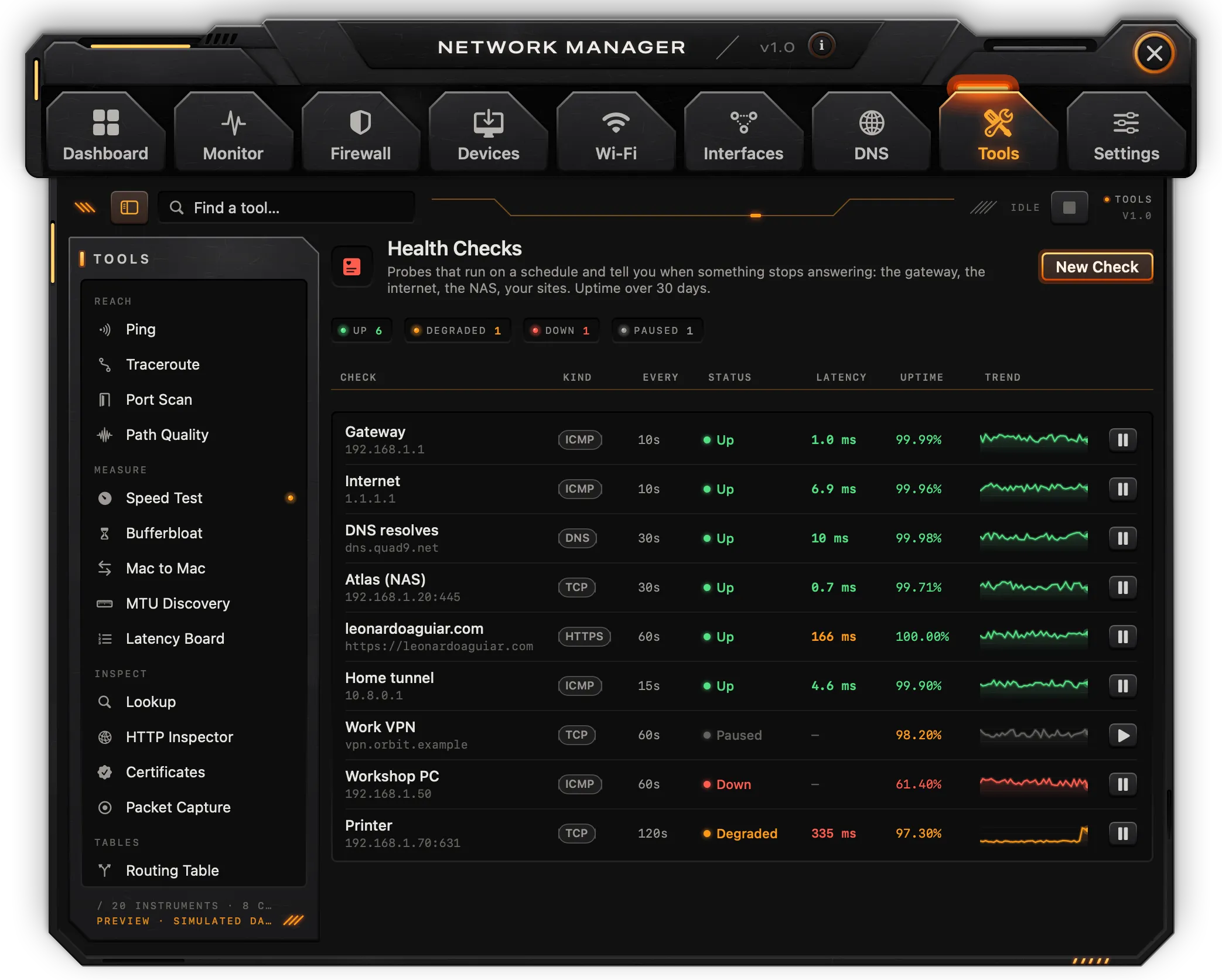
大约每 30 秒运行一次的探测:网关、互联网(Cloudflare)(1.1.1.1)、Google DNS(8.8.8.8)和 leonardoaguiar.com,每个 ping 两次。每一行显示类型、间隔、状态(正常、超过 250 ms 时为降级、中断、已暂停)、延迟、最近 40 次运行的正常运行率以及趋势。行末的按钮用于暂停或恢复检查。新建检查会添加一个针对 example.com 的检查;在这个版本中,检查无法编辑。
自动化与报告
自动化是预览:列出的自动化都是示例,App 读取这台 Mac 时都处于关闭状态,立即运行只会记录一次运行。
报告汇总 App 启动以来的网络情况:使用网络的 App、今天和本月的流量、观察到的最高速率、到路由器的延迟中位数、1.1.1.1 的正常运行率、新设备、前五名 App、观察到的不受欢迎的服务器,以及值得一看的内容(连接互联网的未签名进程、向所有网络开放的端口、延迟峰值、无应答的 ping)。导出 PDF、每周报告开关、打开上次报告和报告文件夹在这个版本中无法使用。
设置
“设置”是由多个部分组成的单个页面。
数据来源
- App 读取的内容:这台 Mac 读取系统;示例数据会用虚构的数据显示每个界面,不从 Mac 读取任何内容,用来预览以后推出的功能会是什么样子。切换会重置 App 在内存中保存的内容(规则、设备、名称),并从所选来源重新开始。
- 这个版本中的真实功能和即将推出:哪些功能现在就读取 Mac,哪些在等待网络扩展。
- 位置数据库:每台服务器的所在地,用于地图、档案、路由追踪和查询。选择国家或地区(约 10 MB)或城市(约 130 MB),然后点按下载。该文件是来自 db-ip.com 的 DB-IP Lite(CC BY 4.0),为本月或上个月的版本;下载后会经过校验,之后只在这台 Mac 上查询。db-ip.com 的传输速度只有每秒几 KB,因此国家或地区版需要一段时间,城市版则要久得多;进度显示在按钮旁边,App 运行期间下载会在后台继续。安装后,该行会显示版本、构建日期和大小,并提供更新和移除。
通用与菜单栏
- 登录时启动:登录时在菜单栏中启动 Network。默认打开。仅适用于安装在“应用程序”文件夹中的副本。
- 自动检查更新(及立即检查)和自动安装更新:请参阅下面的“更新”。
- 发送匿名使用统计:请参阅下面的“使用统计与隐私”。
- 在菜单栏中显示图标:隐藏或显示图标。图标隐藏时,每次启动 App 都会打开窗口;要找回窗口,请再次通过聚焦搜索或访达打开 Network。
提醒与通知
- 连接提醒的打开位置:右上角、居中或指针附近。适用于连接提醒。
- 提醒声音、未答复的提醒超时时间、新设备通知、连接被拒绝通知、Wi-Fi 变化通知以及延迟与中断通知都会被存储,但在这个版本中没有任何作用。
监视与隐私
- 显示环回连接:在“监视”中显示 Mac 连接到自身(127.0.0.1)的连接。默认关闭。
- 地图动画:“监视”地图上的弧线会移动。关闭后地图保持静止。
- 连接记录保留时长、记录主机名、定位服务器(附更新数据库)、网络扫描间隔和每月流量上限都会被存储,但在这个版本中没有任何作用。位置数据库在“数据来源”中管理。
内容检查
内容检查(通过一个带有自己根证书的本地代理,解码所选 App 的 TLS 流量)需要网络扩展,在这个版本中不可用。开关、根证书的安装…/移除…以及受检查 App 的列表都不会安装证书,也不会转发任何流量;App 读取这台 Mac 时,检查显示为关闭,证书显示为缺失。
权限
- 网络过滤器:以后。
- 本地网络:扫描时请求。
- 位置:已授予或未授予,附允许…用于请求。
- 管理员:按需。
请参阅“快速上手”中的“权限”。
数据
- 你的配置:规则、配置文件、拦截列表、已知设备和自动化的数量。在访达中显示会打开
~/Library/Application Support/Network Manager(使用示例数据时不可用)。导出…和导入…在这个版本中无法使用。 - 重新开始:清除记录…会移除事件和 DNS 查询;全部抹掉…还会移除规则和自动化。两者都要求你输入
DELETE。你的设置会保留。
疑难解答
“设备”是空的。 在允许本地网络权限之前,macOS 会隐藏 ARP 表。点按立即扫描,并在出现请求时允许。如果你之前拒绝了,请在“系统设置” › “隐私与安全性” › “本地网络”中打开 Network,然后重新扫描。“工具” › “ARP 表”为空也是同样的原因。
Wi-Fi 网络没有名称(“Wi-Fi 网络(名称需要位置权限)”)。 打开“设置” › “权限” › “位置”并点按允许…,或在“系统设置” › “隐私与安全性” › “定位服务”中打开 Network。然后在“Wi-Fi”中点按扫描,刷新周围的网络。
服务器显示为“未知”,地图是空的。 在“设置” › “数据来源”中下载位置数据库。地图根据这台 Mac 的公网地址确定其位置:请运行一次“工具” › “公网 IP”。
位置数据库下载得很慢。 db-ip.com 的传输速度只有每秒几 KB。国家或地区版下载更快;Network 运行期间,下载会在后台继续。如果下载失败,该行会显示错误信息;再次点按下载即可。
公网地址和服务商显示为“-”。 它们只在需要时才会查询:请运行“工具” › “公网 IP”、测速或泄露测试。这些都需要连接互联网,并会与 Cloudflare 和 Team Cymru 的 DNS 通信。
DNS 更改、续租、位置切换或接口更改没有生效。 每项操作都会让 macOS 要求输入管理员密码;如果取消了密码提示或密码错误,就不会有任何改变,仪表盘的“活动”中会有一条事件说明这一点(“DNS 未更改”“租约未续订”“位置未更改”)。不输入密码时,“刷新 DNS”只会清除目录服务缓存。
抓包显示“已取消。” 管理员密码提示被关闭了。每次抓包都需要输入密码。
“拒绝”和断网保护什么也没拦截。 在这个版本中,防火墙不进行过滤;过滤需要网络扩展,它将通过更新推送。
规则、设备名称和其他更改都不见了。 在这个版本中,它们只保留到 App 退出为止;切换“设置” › “数据来源”也会将其重置。
连接的档案显示的套接字开始时间比实际更早。 Network 启动时已经打开的套接字,以其进程的时间来标注日期,因为 macOS 不会报告套接字是何时打开的。
菜单栏图标不见了。 它在“设置” › “菜单栏”中被隐藏了。通过聚焦搜索或访达打开 Network 以调出窗口,然后重新打开在菜单栏中显示图标。
Network 在登录时启动。 这是默认设置,以便监视一直运行。关闭“设置” › “通用” › 登录时启动,或在“系统设置” › “通用” › “登录项”中将其移除。
“Mac 到 Mac”显示“这个版本中没有。” 这个工具需要另一台 Mac 上也装有 Network,将在以后推出。测量线路请用“测速”,测量路径请用“路径质量”。
与其他 Mac App 一起使用
安装了 Workspace、Manager、Clipboard 和 Network 中的多个时,它们会像一个整体一样协同工作。
- 堆叠窗口:当它们有多个窗口打开时,这些窗口会叠放成一摞。App 菜单 › 堆叠窗口用于选择堆叠方式,对所有 App 同时生效:
- 紧凑(默认):正在使用的 App 在堆叠底部显示完整的顶栏,页面位于其下方;其他 App 缩成上方的窄条,每条都有图标、名称、标签页和关闭按钮。点按窄条上的标签页会打开该页面,并切换到那个 App。
- 完整顶栏:每条顶栏都完整显示,上下依次排列;打开了页面的 App 排在最后,页面位于其下方。
- 手风琴:每条顶栏都完整显示,按打开顺序排列;页面在其所属顶栏下方打开,并把下面的顶栏往下推。
- 独立窗口:每个窗口各自独立,放在你放置的位置。
- 在所有堆叠模式下,同一时间只打开一个页面:在一个 App 中打开标签页,会收起另一个 App 的页面。拖移任意顶栏或窄条都会移动整摞窗口;关闭一个窗口后,空缺会自动合上,最后剩下的那个会移到堆叠顶部。
- 统一搜索:“搜索”也能找到其他已安装 App 中的内容(它们的页面、设置和操作),列在“位于”加 App 名称之下;选择其中一项会在对应的 App 中打开,如果该 App 没有运行,会先启动它。你制作或拷贝的内容(钉板、片段、布局、会话、你从中拷贝内容的 App)不会被列出。每个 App 都把可在其中找到的内容列表保存在
~/Library/Application Support/leonardoaguiar.com/search/中,只存在于这台 Mac 上。 - 关于会显示其他 App:已安装的显示打开,未安装的显示获取,点按后会打开它们在 leonardoaguiar.com 上的页面。
更新
Network 每天会到 leonardoaguiar.com 检查一次新版本。此功能默认开启;可在设置 › 自动检查更新中关闭。
- 顶栏上 i 右侧带两个箭头的小方形按钮,点按即可检查更新。有新版本等待安装时,它会亮起橙色,角上有一盏指示灯,提示文字会写明版本号。
- App 菜单中的检查更新…作用相同。
- 自动安装更新(默认关闭,需要你手动开启)会在后台下载更新,并在 Network 退出时安装,也可以在它显示的通知中立即安装。
- 每次更新都经过开发者签名,签名不符则会被拒绝。
帮助与问题报告
帮助菜单和“关于”页面上的帮助铭牌中包含:
- Network 文档(App 菜单中的文档也可打开):即本页。
- 更新日志:每个版本及其改动,内容读取自 leonardoaguiar.com,因此也包括比已安装版本更新的版本。已安装的版本会有标记,更新的版本旁有立即更新。同样的列表也可在 leonardoaguiar.com/network/changelog 查看。
- 报告问题…(App 菜单中检查更新…的下方也有):一个向开发者发送报告的表单。
报告问题
| 栏位 | 填写内容 |
|---|---|
| 类型 | 错误、崩溃或建议。 |
| 频率 | 每次、有时或一次(建议无需填写)。 |
| 标题 | 用几个词概括问题,最多 140 个字符。 |
| 发生了什么 | 你当时在做什么、看到了什么(如果是建议:你希望 App 做什么)。 |
| 复现步骤 · 可选 | 如何让问题再次出现,每行一个步骤。 |
| 预期结果 · 可选 | 原本应该发生什么。 |
| 电子邮件 · 可选 | 用于通过邮件接收回复;绝不会公开或分享。 |
| 附件 | 最多 5 个文件,每个不超过 10 MB:把文件拖到该栏上,或点按添加文件…。截屏、屏幕录制和日志最有帮助。 |
| 包含系统信息 | 默认开启:App 的版本和构建号、macOS 版本、Mac 的机型、处理器和内存,以及语言。点按显示可准确查看将发送的内容。 |
填好标题和描述后,即可使用发送报告(⌘↩);在此之前,旁边的一行文字会说明还缺什么。所有内容会作为一份报告发送,并显示报告编号;清除会清空表单。发送前 Mac 需要先计算片刻,这样可以防止网站被自动化报告淹没。
你的报告
从这台 Mac 发送的报告会列在表单旁边,显示各自的状态(已收到、已确认、处理中、已修复(附带修复它的版本)或已关闭);有未读回复时会亮起橙色指示灯。点按某份报告即可阅读对话并补充细节。从此列表中移除会把它从这台 Mac 的列表中移除;报告仍会保留在开发者那里。每次打开该页面时,或点按标题旁的按钮时,列表都会刷新。
使用统计与隐私
Network 每天向 leonardoaguiar.com 发送一次匿名使用统计。此功能默认开启,帮助决定优先修复和改进什么。设置 › 发送匿名使用统计可将其关闭,尚未发送的内容会被丢弃。
会发送的内容:App 版本、macOS 版本、Mac 的机型标识符(例如 Mac15,3)、处理器类型、语言、几项设置的开关状态(例如是否自动检查更新)、App 被打开的次数、窗口打开的分钟数,以及每个标签页和功能被使用的次数,均按天统计。同时发送的还有一个随机标识符,由 App 生成,仅用于此目的。
绝不会发送的内容:名称、地址、连接、网络或设备、文件,以及你键入的任何内容。网站只记录统计数据来自哪个国家或地区,不记录 IP 地址。
除统计数据外,Network 仅在以下情况连接 leonardoaguiar.com:检查和下载更新、显示更新日志,以及在你填写问题报告时发送报告并查看回复。