 Network
Network
Network, macOS के लिए मेनू बार ऐप है जो दिखाता है कि Mac के नेटवर्क पर और उन नेटवर्क पर क्या हो रहा है जिनसे वह जुड़ता है: हर कनेक्शन और उसके पीछे की प्रोसेस, सुनने वाले पोर्ट, इंटरफ़ेस और टनल, Wi-Fi, DNS, लोकल नेटवर्क के डिवाइस और बीस नेटवर्क टूल। इसमें ऐप्लिकेशन फ़ायरवॉल की स्क्रीन भी हैं (कनेक्शन अलर्ट, नियम, प्रोफ़ाइल, ब्लॉकलिस्ट)। इस वर्शन में फ़ायरवॉल फ़िल्टर नहीं करता: फ़िल्टर करने, DNS क्वेरी लॉग और कंटेंट की जाँच के लिए एक नेटवर्क एक्सटेंशन चाहिए जो आगे के किसी वर्शन में आएगा, और तब तक ये स्क्रीन सिर्फ़ दिखाई जाती हैं, लागू नहीं होतीं।
वर्शन 1.3.3 तक इस ऐप का नाम Network Manager था।
ज़रूरतें और इंस्टॉलेशन
- macOS 13 Ventura या उसके बाद का वर्शन।
- Apple silicon (M1 या उसके बाद) वाला Mac। Intel Mac सपोर्ट नहीं होते।
- डिस्क पर लगभग 15 MB जगह।
इंस्टॉल करना
- leonardoaguiar.com/network से
.pkgडाउनलोड करें। - उसे खोलें और इंस्टॉलर के निर्देशों का पालन करें। यह ऐप को
/Applications/Network.appमें रखता है। - आख़िर में Network अपने-आप खुल जाता है, अपनी विंडो के साथ (सिर्फ़ बार, सारे टैब बंद) और मेनू बार में अपने आइकॉन के साथ।
ध्यान दें: Network अभी Apple से नोटराइज़ नहीं है। अगर macOS इंस्टॉलर को रोक दे, तो सिस्टम सेटिंग्ज़ › गोपनीयता और सुरक्षा खोलें, वहाँ इससे जुड़ा संदेश ढूँढें और फिर भी खोलें पर क्लिक करें। ऐसा सिर्फ़ पहली बार करना होता है।
पुराने वर्शन के ऊपर नया वर्शन इंस्टॉल करने पर आपकी सेटिंग्ज़ बनी रहती हैं। अगर ऐप चल रहा हो, तो इंस्टॉलर उसे बंद करता है और आख़िर में फिर से खोल देता है।
आपका डेटा कहाँ रहता है
- सेटिंग्ज़, डेटा सोर्स का चुनाव और आज के और इस महीने के डेटा इस्तेमाल के काउंटर ऐप की प्रेफ़रेंस (
~/Library/Preferences/com.networkmanager.app.plist) में रहते हैं। ~/Library/Application Support/Network Managerमें लोकेशन डेटाबेस (geo.mmdb) रहता है, जब आप उसे डाउनलोड कर लेते हैं।- नियम, प्रोफ़ाइल, डिवाइस के नाम, भरोसे के निशान और ऐप के अंदर किए गए दूसरे बदलाव इस वर्शन में सिर्फ़ मेमोरी में रहते हैं। ऐप बंद होने पर, और डेटा सोर्स बदलने पर, ये मिट जाते हैं।
सेटिंग्ज़ › डेटा › Finder में दिखाएँ Application Support फ़ोल्डर खोलता है।
अनइंस्टॉल करना
कोई अनइंस्टॉलर नहीं है। ऐप हटाने के लिए:
- Network को
⌘Qसे बंद करें, या मेनू बार पैनल के पावर बटन से। - Network को Applications से ट्रैश में खींचें।
- लोकेशन डेटाबेस भी हटाना हो, तो
~/Library/Application Support/Network Managerडिलीट करें।
शुरुआत
पहली बार खुलने पर Network:
- अपनी विंडो खोलता है, सिर्फ़ बार के साथ और सारे टैब बंद, और मेनू बार में अपना आइकॉन जोड़ता है;
- इस Mac को पढ़ना शुरू करता है (सेटिंग्ज़ › डेटा सोर्स यह Mac पर सेट रहता है);
- लॉगिन पर खुलने के लिए खुद को रजिस्टर करता है, ताकि मॉनिटर चलता रहे; इसे सेटिंग्ज़ › सामान्य › लॉगिन पर खोलें में बंद करें।
खुलते समय यह कोई अनुमति नहीं माँगता। हर अनुमति तभी माँगी जाती है जब किसी फ़ीचर को उसकी ज़रूरत हो।
अनुमतियाँ
| अनुमति | किसलिए | कब माँगी जाती है |
|---|---|---|
| लोकेशन | macOS, Wi-Fi नेटवर्क के नाम और ऐक्सेस पॉइंट के एड्रेस सिर्फ़ उन ऐप्स को दिखाता है जिनके पास लोकेशन ऐक्सेस हो। इसके बिना, मौजूदा नेटवर्क "Wi-Fi नेटवर्क (नाम के लिए लोकेशन चाहिए)" के रूप में दिखता है और आसपास के नेटवर्क बिना नाम के। ऐप आपकी लोकेशन न कभी दर्ज करता है, न भेजता है। | सेटिंग्ज़ › अनुमतियाँ › लोकेशन › अनुमति दें… |
| लोकल नेटवर्क | आपके नेटवर्क के डिवाइस ढूँढना। इसके बिना macOS, ARP टेबल को ऐप से छिपा देता है, और डिवाइस खाली रहता है। | पहली बार जब आप डिवाइस में अभी स्कैन करें पर क्लिक करते हैं (या डैशबोर्ड पर नेटवर्क स्कैन करें पर)। |
| एडमिनिस्ट्रेटर | DHCP लीज़ रिन्यू करना, DNS सर्वर बदलना, नेटवर्क लोकेशन बदलना, किसी इंटरफ़ेस को चालू या बंद करना, पैकेट कैप्चर, और Flush DNS का वह हिस्सा जो mDNSResponder को रीस्टार्ट करता है। | हर बार macOS का अपना पासवर्ड प्रॉम्प्ट। रद्द करने पर सेटिंग जैसी थी वैसी रहती है। |
सेटिंग्ज़ › अनुमतियाँ में नेटवर्क फ़िल्टर भी दिखता है, वह सिस्टम एक्सटेंशन जो फ़िल्टर करेगा। उस पर बाद में लिखा है और इस वर्शन में वह माँगा नहीं जाता। इस वर्शन में Network कोई सूचना नहीं भेजता।
मेनू बार आइकॉन
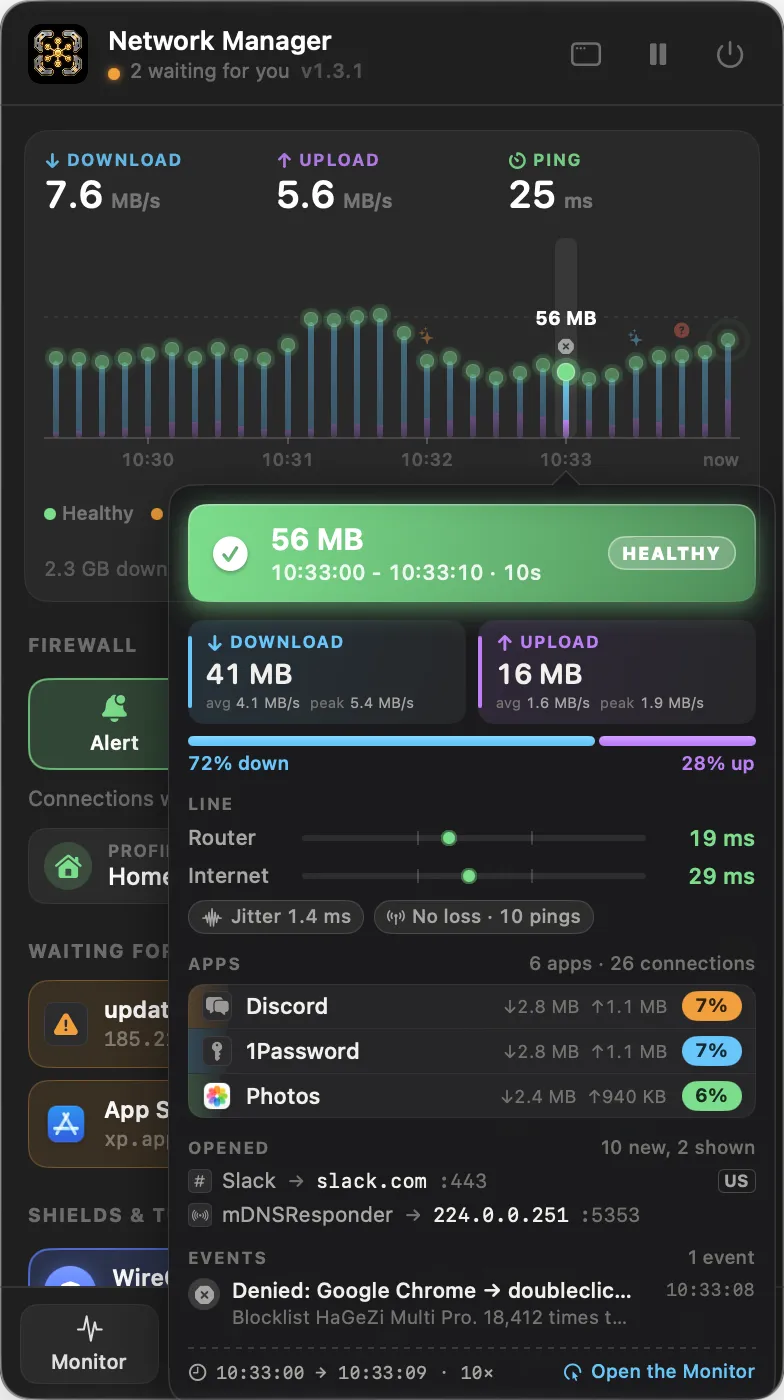
आइकॉन पर क्लिक करने से कंट्रोल पैनल खुलता है। उसके बाहर क्लिक करने या Esc दबाने से वह बंद हो जाता है। जब इंटरनेट को रुका हुआ चिह्नित किया गया हो या किल स्विच चालू हो, तो आइकॉन धुंधला हो जाता है।
नंबर बदलते रहें, तब भी पैनल का आकार वही रहता है। इसमें ये दिखते हैं:
- हेडर: स्थिति (ऑनलाइन, नेटवर्क के नाम और फ़ायरवॉल मोड के साथ; ऑफ़लाइन; इंटरनेट रुका हुआ; किल स्विच चालू; या इंतज़ार कर रहे कनेक्शन), वर्शन, और तीन बटन: विंडो (Network खोलें), रोकें या चलाएँ (इंटरनेट रोकें / इंटरनेट फिर चालू करें) और पावर (Network बंद करें)।
- रीडिंग: इस समय का डाउनलोड और अपलोड, और इंटरनेट तक का पिंग (टूलटिप में राउटर का पिंग भी)।
- टाइमलाइन: पिछले 5m, 15m या 1h की लाइन (उसके नीचे वाले स्विच से), 10 सेकंड, 30 सेकंड या 2 मिनट के 30 कॉलम में। हर कॉलम एक डंडी है जो उसमें हुए ट्रैफ़िक जितनी ऊँची है, ऊपर डाउनलोड और नीचे अपलोड, और सबसे ऊपर लाइन की सेहत के रंग की एक गेंद: ठीक, धीमा (इंटरनेट तक राउंड ट्रिप 150 ms से ऊपर या राउटर तक 50 ms से ऊपर), लॉस (इंटरनेट तक के पिंग का जवाब नहीं) या ऑफ़लाइन; ग्रे गेंद का मतलब है शांत कॉलम, और हल्की डैश का मतलब ऐसा कॉलम जिसमें कोई रीडिंग नहीं (जब Network चल नहीं रहा था)। गेंद के ऊपर का निशान उस कॉलम में हुई किसी घटना को दिखाता है; सबसे व्यस्त कॉलम पर उसका कुल आँकड़ा लिखा होता है, और आख़िरी कॉलम, जो अभी भर रहा है, धड़कता है। किसी कॉलम पर पॉइंटर ले जाने से उसका टूलटिप खुलता है: कुल आँकड़ा और ठीक-ठीक अंतराल, सेहत, डाउनलोड और अपलोड औसत और सबसे ऊँची दर और उनके बँटवारे के साथ, राउटर और इंटरनेट तक की लेटेंसी (न्यूनतम, औसत और अधिकतम, 1 ms से 1 s के पैमाने पर), जिटर, खोए हुए पिंग और ऑफ़लाइन रहने का समय, सबसे व्यस्त ऐप्स उनके हिस्से के साथ, खुले कनेक्शन और घटनाएँ। किसी कॉलम पर क्लिक करने से मॉनिटर खुलता है। टाइमलाइन के नीचे: उस अवधि में हर दिशा में कितना गया, और इस समय के कनेक्शन और ऐप्स।
- फ़ायरवॉल: मोड के लिए चार टाइल (अलर्ट, चुपचाप अनुमति, चुपचाप मना, बंद) मोड के विवरण के साथ, और दो मेनू: प्रोफ़ाइल और अलर्ट टालें (15 मिनट, 1 घंटा, 4 घंटे, और टाले जाने के दौरान अभी फिर से अलर्ट करें)।
- आपका इंतज़ार: जवाब का इंतज़ार कर रहे कनेक्शन, मना करें, अनुमति दें और पूरे अलर्ट के लिए एक बटन के साथ। यह सिर्फ़ तब दिखता है जब कुछ इंतज़ार में हो।
- शील्ड और टनल: हर कनेक्टेड या ऑन-डिमांड VPN के लिए एक टाइल, एन्क्रिप्टेड DNS, किल स्विच और इनबाउंड फ़ायरवॉल; क्लिक करने से वह चालू या बंद होता है।
- नेटवर्क: हर सक्रिय इंटरफ़ेस उसके एड्रेस और दर के साथ, और पब्लिक एड्रेस उसके प्रोवाइडर और जगह के साथ। क्लिक करने से इंटरफ़ेस खुलता है।
- हाल का: आख़िरी पाँच घटनाएँ। किसी पर क्लिक करने से वह टैब खुलता है जिससे वह जुड़ी है।
- फ़ुटर: मॉनिटर, फ़ायरवॉल, डिवाइस, Wi-Fi और टूल की टाइल।
ध्यान दें: इंटरनेट रोकना, किल स्विच, फ़ायरवॉल मोड, प्रोफ़ाइल, अलर्ट टालना और एन्क्रिप्टेड DNS और इनबाउंड फ़ायरवॉल के स्विच सिर्फ़ यह बदलते हैं कि ऐप क्या दिखाता है; इस वर्शन में ये कोई ट्रैफ़िक न रोकते हैं, न बदलते हैं। VPN के स्विच सच में कनेक्ट और डिस्कनेक्ट करते हैं।
विंडो
विंडो एक मेटल बार है जिसमें नौ टैब हैं: डैशबोर्ड, मॉनिटर, फ़ायरवॉल, डिवाइस, Wi-Fi, इंटरफ़ेस, DNS, टूल और सेटिंग्ज़। यह सिर्फ़ बार के साथ खुलती है, सारे टैब बंद (जब तक इसे किसी पेज पर न खोला गया हो, जैसे Network के बारे में या समस्या की रिपोर्ट करें… से)। किसी टैब पर क्लिक करने से उसका पेज नीचे सरककर खुलता है; खुले टैब पर फिर क्लिक करने से वह सिमट जाता है। हर टैब उसी पेज पर लौटता है जिस पर वह था।
- टाइटल प्लेट पर, नाम और वर्शन के बगल में, i बटन परिचय खोलता है। ऐप मेनू में Network के बारे में भी यही करता है।
- खोजें (
⌘F), बार पर बंद करने के बटन के बाईं ओर, ऐप में कुछ भी ढूँढता है (नीचे खोजें देखें)। - बार के दाएँ सिरे का गोल बटन या
⌘Wविंडो बंद करता है। Network मेनू बार में चलता रहता है।⌘Qउसे बंद कर देता है। - ऐप Dock में और
⌘Tabमें सिर्फ़ तब दिखता है जब विंडो खुली हो। - Network चलते समय उसे Finder या Spotlight से फिर से खोलने पर विंडो सामने आ जाती है। एक समय में सिर्फ़ एक कॉपी चलती है।
ज़्यादातर टैब में उनके पेजों वाला एक साइडबार होता है, और एक टूलबार जिसमें साइडबार छिपाने वाला बटन (⌃⌘S), एक फ़िल्टर फ़ील्ड और उस टैब के अपने कंट्रोल होते हैं। साइडबार के नीचे की लाइन में, जब ऐप Mac को पढ़ता है तो "लाइव · यह Mac।" लिखा होता है, और सैंपल डेटा के साथ "प्रीव्यू · सिम्युलेटेड डेटा।"।
स्क्रीन के ऊपर के मेनू ये हैं: ऐप मेनू - Network के बारे में, डॉक्यूमेंटेशन, अपडेट देखें…, विंडो स्टैक करें (दूसरे Mac ऐप्स के साथ देखें), समस्या की रिपोर्ट करें… और Network बंद करें (⌘Q) - और सहायता, जिसमें Network डॉक्यूमेंटेशन, बदलावों की सूची और समस्या की रिपोर्ट करें… हैं।
खोजें
बार पर खोजें, या विंडो में कहीं भी ⌘F, एक पेज खोलता है जिसमें ऐप की हर चीज़ पर एक ही फ़ील्ड है: हर टैब का हर पेज, उन पर के विकल्प (फ़ायरवॉल मोड और शील्ड, इनबाउंड और लॉक की सेटिंग्ज़, हॉटस्पॉट, प्रॉक्सी, 802.1X और शेयरिंग, एन्क्रिप्टेड DNS), बीसों टूल, हर सेटिंग, डैशबोर्ड के सेक्शन और झटपट ऐक्शन, और मदद के पेज। यह वह ढूँढता है जो ऐप देता है, वह नहीं जो ऐप देखता है: कनेक्शन, सर्वर और डिवाइस डैशबोर्ड की सर्च और हर टैब के फ़िल्टर फ़ील्ड से मिलते हैं।
- कुछ न टाइप किया हो, तो यह सब कुछ टैब के हिसाब से दिखाता है।
- टाइप करने पर सूची सबसे अच्छे मेल तक सिमट जाती है; छोटे-बड़े अक्षर और एक्सेंट से फ़र्क नहीं पड़ता, और टाइप किए गए हर शब्द का मेल खाना ज़रूरी है। हर नाम का मेल खाने वाला हिस्सा हाइलाइट होता है।
- किसी नतीजे पर क्लिक करें, या
↑↓से चुनें औरReturnदबाएँ: यह टैब को सही पेज पर खोलता है, विकल्प तक स्क्रोल करता है और उसे एक पल के लिए हाइलाइट करता है। कोई ऐक्शन (अपडेट देखें…) तुरंत चल जाता है। Escapeपहले फ़ील्ड साफ़ करता है, फिर पेज बंद करता है। खोजें पर फिर क्लिक करने से भी वह बंद हो जाता है।
इस वर्शन में क्या असली है
इस Mac से पढ़ा जाता है: हर कनेक्शन उसकी प्रोसेस, बाइट, स्थिति, इंटरफ़ेस और राउंड-ट्रिप टाइम के साथ; हर प्रोसेस कौन है (पाथ, बंडल, यूज़र, पैरेंट की कड़ी, आर्ग्युमेंट, सिग्नेचर, Team ID, एंटाइटलमेंट, SHA-256, वह कहाँ से आई); सुनने वाले पोर्ट; इंटरफ़ेस, उनके एड्रेस, लीज़, DNS और काउंटर के साथ; राउटर, रूट और ARP टेबल; Wi-Fi रेडियो और आसपास के नेटवर्क; VPN कॉन्फ़िगरेशन, नेटवर्क लोकेशन, प्रॉक्सी, सेव किए गए Wi-Fi नेटवर्क और hosts फ़ाइल; नेटवर्क के डिवाइस; हेल्थ चेक; और Mac से Mac को छोड़कर हर टूल।
अभी नहीं: फ़िल्टर करना (अलर्ट, नियम, प्रोफ़ाइल, ब्लॉकलिस्ट, इनबाउंड नियम, किल स्विच, रोकना), DNS क्वेरी लॉग, कंटेंट की जाँच, पैकेट का ब्योरा और TLS हैंडशेक। इनसे जुड़ी स्क्रीन पर, जब ऐप Mac को पढ़ता है, एक लाइन यह बताती है, और उनके कई कंट्रोल सिर्फ़ यह बदलते हैं कि क्या दिखाया जाता है।
बैकग्राउंड में क्या चलता है
जब Network चल रहा हो और इस Mac को पढ़ रहा हो, तब यह:
- हर सॉकेट को हर सेकंड एक बार पढ़ता है, और इंटरफ़ेस, रूट, ARP टेबल और DNS सेटिंग्ज़ को हर पाँच सेकंड में, बिना एडमिनिस्ट्रेटर अधिकारों के;
- लेटेंसी और पैकेट लॉस के लिए दो पिंग चलाता रहता है, राउटर तक और 1.1.1.1 तक, हर सेकंड एक बार;
- लगभग हर 30 सेकंड में हेल्थ चेक चलाता है (राउटर, 1.1.1.1, 8.8.8.8 और leonardoaguiar.com तक पिंग);
- हर रिमोट एड्रेस का रिवर्स DNS नाम, Mac के रिज़ॉल्वर से, ढूँढता है;
- डेटा इस्तेमाल के लिए प्राइमरी इंटरफ़ेस से गुज़रने वाली बाइट गिनता है।
जो कुछ यह पढ़ता है, वह कहीं नहीं भेजा जाता। निगरानी सिर्फ़ तब होती है जब ऐप चल रहा हो।
कीबोर्ड शॉर्टकट
| शॉर्टकट | ऐक्शन |
|---|---|
⌘, | सेटिंग्ज़ खोलें |
⌘W | विंडो बंद करें (ऐप चलता रहता है) |
⌘Q | Network बंद करें |
⌃⌘S | साइडबार छिपाएँ या दिखाएँ |
⌘F | Network में सब कुछ खोजें |
⌘Return | खुला हुआ टूल चलाएँ (टूल) |
Esc | मेनू बार पैनल या कनेक्शन अलर्ट बंद करें |
कनेक्शन अलर्ट के अपने शॉर्टकट हैं (फ़ायरवॉल के अंदर कनेक्शन अलर्ट देखें)। टेक्स्ट फ़ील्ड में ⌘X, ⌘C, ⌘V, ⌘A, ⌘Z और ⇧⌘Z हमेशा की तरह काम करते हैं।
डैशबोर्ड
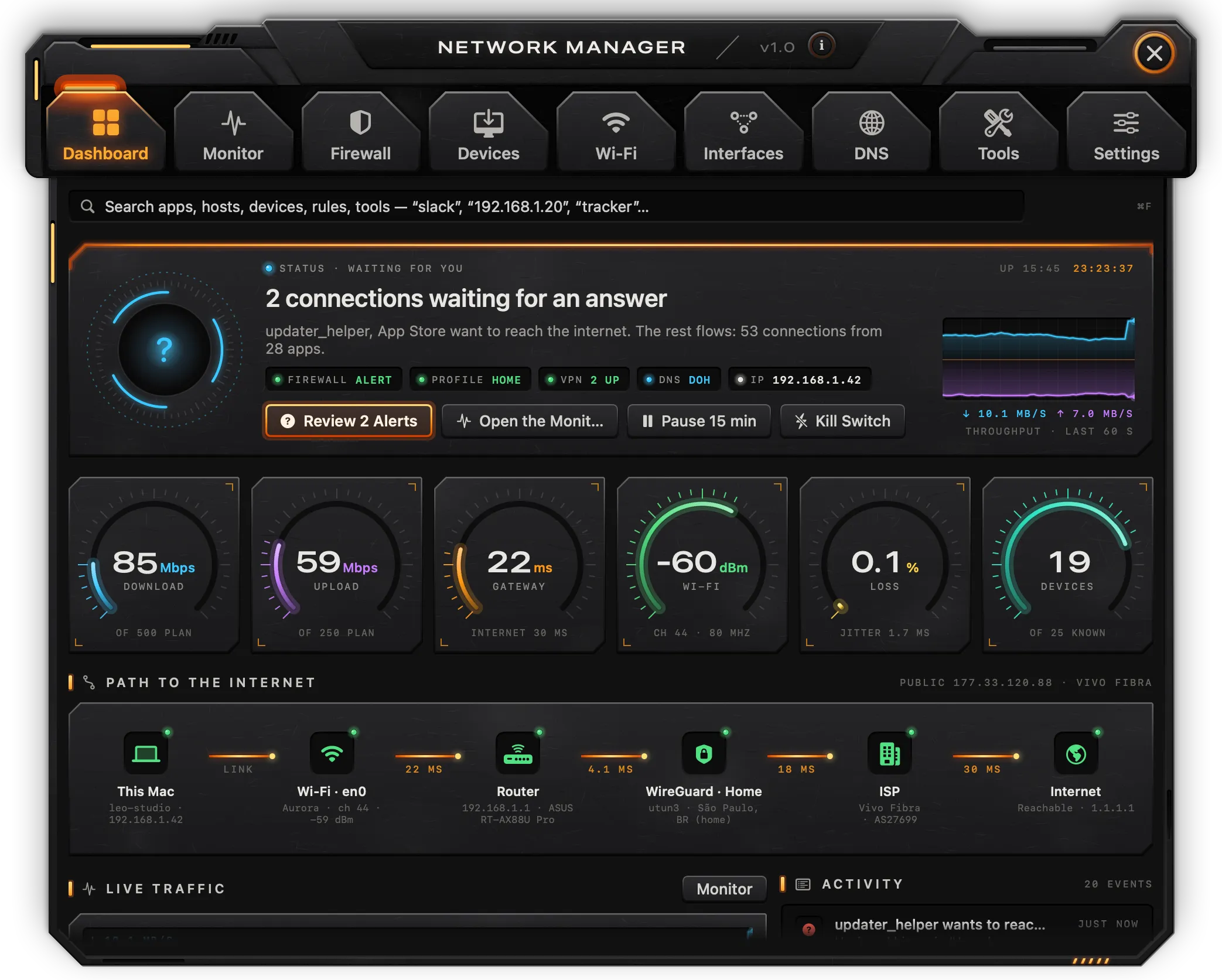
डैशबोर्ड नेटवर्क की स्थिति एक ही पेज पर दिखाता है।
सर्च
सबसे ऊपर का फ़ील्ड ऐप्स, सर्वर, कनेक्शन, डिवाइस, नियम, Wi-Fi नेटवर्क और टूल, सब एक साथ ढूँढता है। सर्वर का नाम, IP एड्रेस या प्रोसेस ID डालने पर उससे मेल खाने वाले कनेक्शन भी मिलते हैं, "डोज़ियर · ऐप → host:port" के रूप में; किसी को चुनने पर उसका डोज़ियर खुलता है। कोई भी दूसरा नतीजा चुनने पर वह अपने टैब में खुलता है। ज़्यादा से ज़्यादा 30 नतीजे दिखते हैं।
स्टेटस
सर्च के नीचे की प्लेट मौजूदा स्थिति दिखाती है:
- ऑनलाइन, नेटवर्क और कनेक्शन, ऐप्स और डिवाइस की गिनती के साथ;
- जवाब का इंतज़ार कर रहे कनेक्शन, N अलर्ट देखें के साथ;
- इंटरनेट रुका हुआ, या किल स्विच चालू।
रीडिंग में फ़ायरवॉल मोड, प्रोफ़ाइल, कनेक्टेड VPN की संख्या, DNS किस रास्ते जाता है और Mac का लोकल एड्रेस दिखते हैं। उनके बगल में पिछले 60 सेकंड का थ्रूपुट और Mac का अपटाइम।
बटन:
- मॉनिटर खोलें।
- 15 मिनट रोकें / फिर चालू करें: इंटरनेट को 15 मिनट के लिए रुका हुआ चिह्नित करता है।
- किल स्विच: पूछता है "सारा ट्रैफ़िक रोकें?" और सब कुछ रोकें से चालू होता है। बंद करने के लिए फिर क्लिक करें।
ध्यान दें: इस वर्शन में रोकना और किल स्विच सिर्फ़ दिखाई गई स्थिति बदलते हैं; ये ट्रैफ़िक को ब्लॉक नहीं करते।
डायल
छह डायल: डाउनलोड और अपलोड (मौजूदा दरें), गेटवे (राउटर तक की लेटेंसी, और उसके नीचे इंटरनेट की लेटेंसी), Wi-Fi (dBm में सिग्नल), लॉस (पिछले एक मिनट में 1.1.1.1 तक पैकेट लॉस, जिटर के साथ) और डिवाइस (जाने-पहचाने डिवाइस में से कितने ऑनलाइन हैं)।
इंटरनेट तक का रास्ता
बाहर निकलने का रास्ता, एक-एक नोड: यह Mac, इस्तेमाल हो रहा इंटरफ़ेस (Wi-Fi नेटवर्क, चैनल और सिग्नल के साथ, या वायर्ड लिंक), राउटर उसकी लेटेंसी के साथ, कोई VPN कनेक्टेड हो तो उसकी टनल (वरना "कोई टनल नहीं"), ISP, और इंटरनेट (1.1.1.1 तक पहुँच)। कैप्शन में पब्लिक एड्रेस और प्रोवाइडर तब दिखते हैं जब टूल › पब्लिक IP, स्पीड टेस्ट या कोई लीक टेस्ट चल चुका हो। हर नोड वहीं खुलता है जहाँ वह रहता है: इंटरफ़ेस, Wi-Fi, डिवाइस (राउटर), इंटरफ़ेस › VPN, टूल › ट्रेसरूट और टूल › पिंग।
लाइव ट्रैफ़िक और गतिविधि
लाइव ट्रैफ़िक पिछले 5 मिनट का डाउनलोड और अपलोड बनाता है और सबसे ज़्यादा इस्तेमाल करने वाले छह ऐप्स दिखाता है (टॉप टॉकर)। किसी ऐप पर क्लिक करने से वह मॉनिटर › ऐप के अनुसार में खुलता है; मॉनिटर मॉनिटर खोलता है।
गतिविधि ताज़ा घटनाएँ दिखाती है: ऐप का Mac को पढ़ना शुरू करना, ऑफ़लाइन होना और वापस आना, इंटरफ़ेस का चालू या बंद होना, नए डिवाइस, बिना साइन वाली प्रोसेस का नेटवर्क तक पहुँचना, टूल का पूरा होना, आपके किए बदलाव। किसी घटना पर क्लिक करने से उसका टैब खुलता है।
झटपट ऐक्शन
- स्पीड टेस्ट: स्पीड टेस्ट चलाता है और उसे टूल में खोलता है।
- नेटवर्क स्कैन करें: डिवाइस के लिए स्कैन करता है और डिवाइस खोलता है।
- Flush DNS: सिस्टम के DNS कैश साफ़ करता है (mDNSResponder के लिए एडमिनिस्ट्रेटर पासवर्ड माँगता है)।
- DHCP रिन्यू करें:
en0पर लीज़ रिन्यू करता है (एडमिनिस्ट्रेटर पासवर्ड माँगता है)। - टेस्ट अलर्ट: एक सैंपल कनेक्शन के साथ कनेक्शन अलर्ट दिखाता है।
डेटा इस्तेमाल और सुरक्षा
डेटा इस्तेमाल आज का और इस महीने का ट्रैफ़िक, और आज का डाउनलोड और अपलोड दिखाता है। ये गिनतियाँ प्राइमरी इंटरफ़ेस से आती हैं, जब तक Network चलता है, और ऐप दोबारा खुलने पर भी बनी रहती हैं। ब्योरा मॉनिटर › डेटा इस्तेमाल खोलता है।
ध्यान दें: मासिक सीमा वाला बार, रीसेट की तारीख, अनुमान और उसके नीचे की इंटरफ़ेस वाली पंक्तियाँ इस वर्शन में तय आँकड़े हैं; ये न आपके इस्तेमाल के हिसाब से बदलते हैं, न सेटिंग्ज़ › मासिक डेटा सीमा के।
सुरक्षा दिखाता है कि आज कितनी क्वेरी ब्लॉक हुईं, इस समय कितने ट्रैकर दिख रहे हैं, कितने नियम हैं, और फ़ायरवॉल मोड, ब्लॉकलिस्ट, एन्क्रिप्टेड DNS, इनबाउंड फ़ायरवॉल, टनल और कॉन्फ़िगरेशन लॉक की स्थिति। फ़ायरवॉल फ़ायरवॉल टैब खोलता है।
मॉनिटर
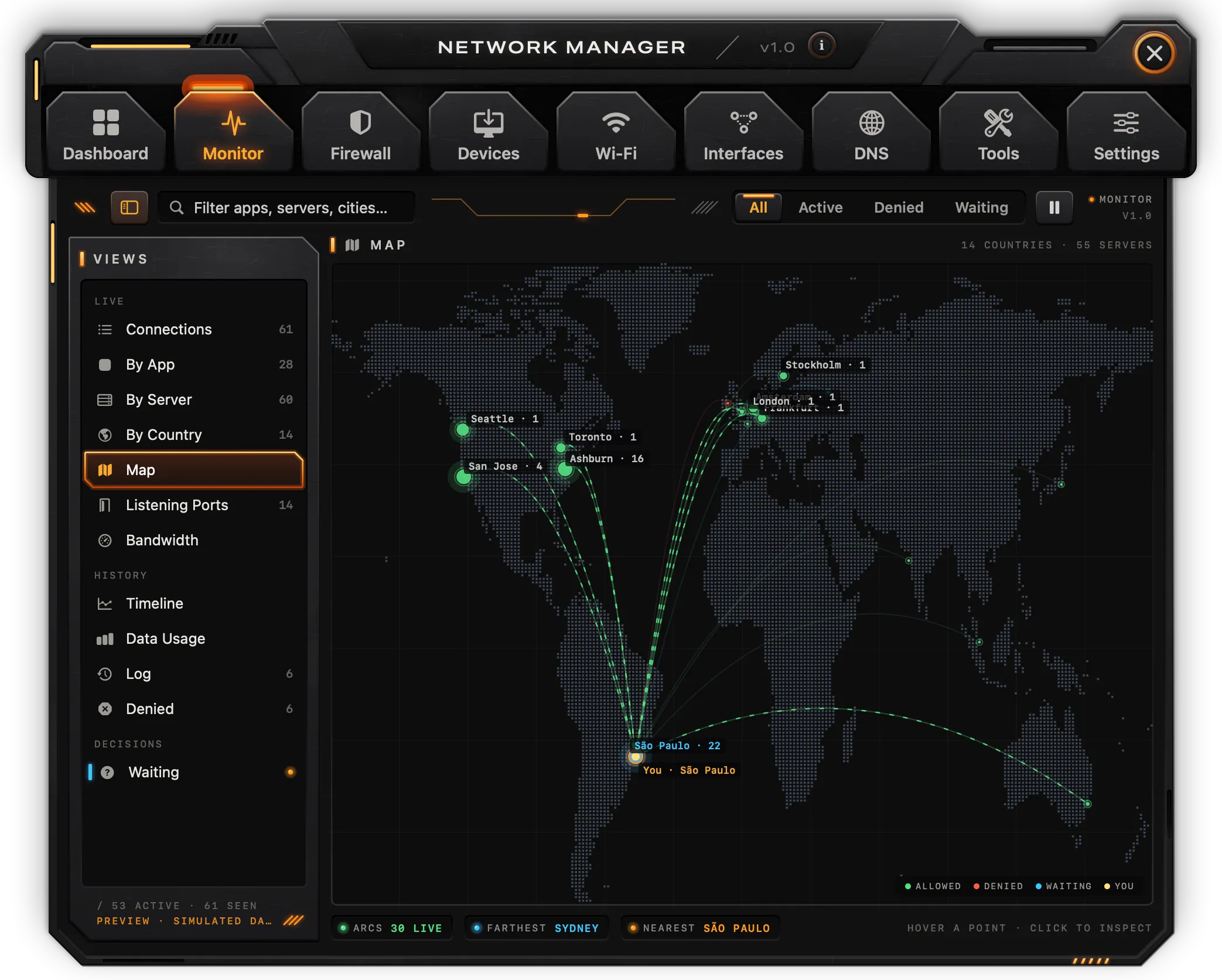
मॉनिटर हर प्रोसेस का हर कनेक्शन दिखाता है, जिसे हर सेकंड एक बार पढ़ा जाता है। इसके साइडबार में ये पेज हैं: लाइव (कनेक्शन, ऐप के अनुसार, सर्वर के अनुसार, देश के अनुसार, नक्शा), फ़ॉरेंसिक (प्रोसेस, स्ट्रीम, सुनने वाले पोर्ट, बैंडविड्थ), इतिहास (टाइमलाइन, डेटा इस्तेमाल, लॉग, मना किए गए) और फ़ैसले (इंतज़ार में)।
फ़िल्टर फ़ील्ड सूचियों को ऐप, सर्वर, एड्रेस, शहर या कैटेगरी के हिसाब से छाँटता है। टूलबार में फ़िल्टर सभी, सक्रिय, मना किए गए, इंतज़ार में है, और एक पॉज़ बटन जो सूची को थाम देता है ताकि उसे पढ़ा जा सके (पढ़ने के लिए सूची रोकें); फिर से चलाने के लिए उस पर दोबारा क्लिक करें।
Mac से खुद तक के कनेक्शन (127.0.0.1) बाहर रहते हैं, जब तक सेटिंग्ज़ › लूपबैक कनेक्शन दिखाएँ चालू न हो।
कनेक्शन
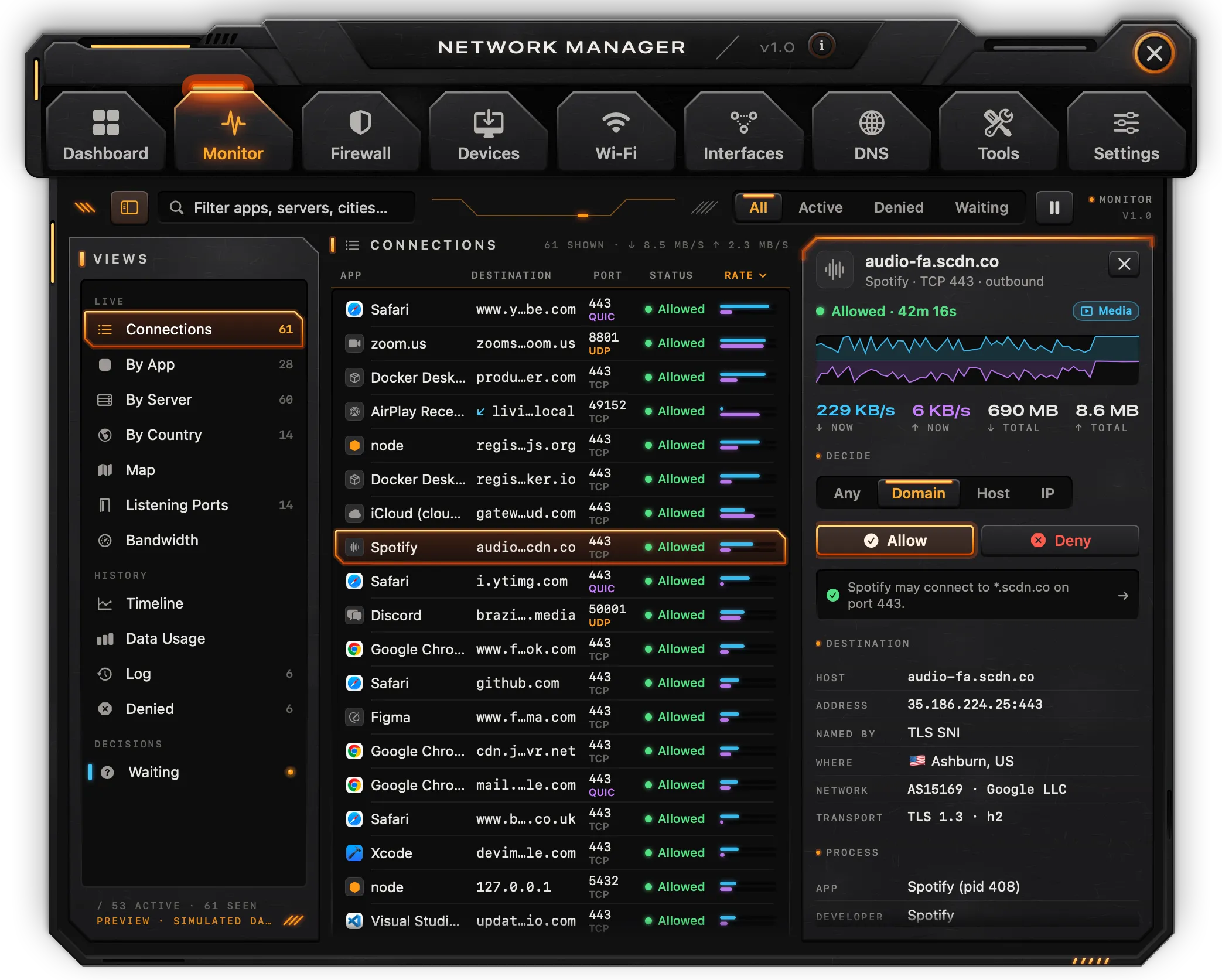
हर कनेक्शन की एक पंक्ति: ऐप, गंतव्य (नाम, एड्रेस और शहर, या "LAN"), पोर्ट और प्रोटोकॉल, कैटेगरी, स्टेटस, दर, कुल और उम्र। क्रम से लगाने के लिए किसी कॉलम के हेडर पर क्लिक करें; उल्टा करने के लिए फिर क्लिक करें। बंद हो चुके कनेक्शन धुंधले दिखते हैं।
- सर्वर का नाम उसके रिवर्स DNS रिकॉर्ड से आता है, अगर वह हो।
- कैटेगरी (API, CDN, ट्रैकर, टेलीमेट्री, विज्ञापन, मीडिया, अपडेट, सिंक, मेल, सोशल, डेवलपर, लोकल, अज्ञात) पहले डोमेन की बिल्ट-इन सूची से आती है, फिर पोर्ट से।
- शहर और देश के लिए लोकेशन डेटाबेस चाहिए (सेटिंग्ज़ › डेटा सोर्स › लोकेशन डेटाबेस); इसके बिना सर्वर अज्ञात दिखते हैं।
- कनेक्शन एन्क्रिप्टेड है या नहीं, यह उसके पोर्ट ("TLS · पोर्ट से") या प्रोटोकॉल (QUIC) से तय होता है।
किसी पंक्ति पर क्लिक करने से सूची के बगल में इंस्पेक्टर खुलता है:
- स्टेटस, कैटेगरी और डोज़ियर खोलें;
- पिछले एक मिनट का ग्राफ़, और हर दिशा में मौजूदा और कुल बाइट;
- फ़ैसला करें: एक दायरा (कोई भी, डोमेन, होस्ट, IP) और अनुमति दें या मना करें, जो एक नियम बनाते हैं; जो नियम मेल खाता हो, वह क्लिक करने पर खुलता है;
- गंतव्य: होस्ट, एड्रेस, नाम कैसे मिला, जगह, नेटवर्क और ट्रांसपोर्ट;
- प्रोसेस: ऐप और PID, डेवलपर (बिना साइन हो तो लाल में), पाथ, लोकल इंटरफ़ेस और पोर्ट, शुरू होने का समय;
- और: ऐप का सब कुछ, लुकअप, ट्रेस, एड्रेस कॉपी करें।
ध्यान दें: अनुमति दें और मना करें एक नियम दर्ज करते हैं और कनेक्शन को चिह्नित करते हैं; इस वर्शन में कुछ भी ब्लॉक नहीं होता।
ऐप के अनुसार, सर्वर के अनुसार और देश के अनुसार
ऐप के अनुसार कनेक्शन को हर ऐप के हिसाब से जोड़ता है: कनेक्शन, ट्रैफ़िक मीटर, स्पीड, कुल, और इंतज़ार में, मना किए गए और बिना साइन वाले के निशान। इंस्पेक्टर हर कैटेगरी का हिस्सा दिखाता है (कितने ट्रैकर, विज्ञापन या टेलीमेट्री को जाते हैं), सबको अनुमति दें, सबको मना करें, ट्रैकर, विज्ञापन और टेलीमेट्री मना करें, ऐप के कनेक्शन, उसका बंडल और पाथ, नियम और Finder में दिखाएँ।
सर्वर के अनुसार इन्हें हर सर्वर के हिसाब से जोड़ता है: वह कहाँ है, कैटेगरी, कौन-से ऐप्स उस तक पहुँचते हैं, दर और कुल। इंस्पेक्टर उन ऐप्स को दिखाता है जो उस तक पहुँचते हैं, डोमेन को अनुमति दें और डोमेन मना करें, लुकअप, सर्टिफ़िकेट और ट्रेस।
देश के अनुसार देशों को ट्रैफ़िक के हिसाब से दिखाता है, लोकल नेटवर्क को छोड़कर, सबसे ऊपर के आठ का हिस्सा और नियमों से मना किए गए देशों के साथ। हर पंक्ति का झंडे वाला बटन उस देश के फ़ायरवॉल नियम खोलता है।
नक्शा
दुनिया का नक्शा, जिसमें हर उस जगह का एक बिंदु है जहाँ सर्वर हैं, और लाइव कनेक्शन के आर्क। किसी बिंदु पर पॉइंटर ले जाकर उसके कनेक्शन देखें; इंस्पेक्टर खोलने के लिए किसी पर क्लिक करें। रीडिंग में लाइव आर्क की संख्या और सबसे दूर और सबसे पास के शहर दिखते हैं।
सर्वर नक्शे पर सिर्फ़ तब दिखते हैं जब लोकेशन डेटाबेस इंस्टॉल हो। यह Mac अपने पब्लिक एड्रेस से नक्शे पर रखा जाता है, इसलिए उसका बिंदु ("आप") टूल › पब्लिक IP चलने के बाद दिखता है। नक्शे के नीचे की एक लाइन बताती है कि इन दोनों में से क्या कमी है। सेटिंग्ज़ › नक्शे में एनिमेशन आर्क की हलचल बंद करता है; मोशन कम करें चालू हो, तब भी वह स्थिर रहता है।
डोज़ियर
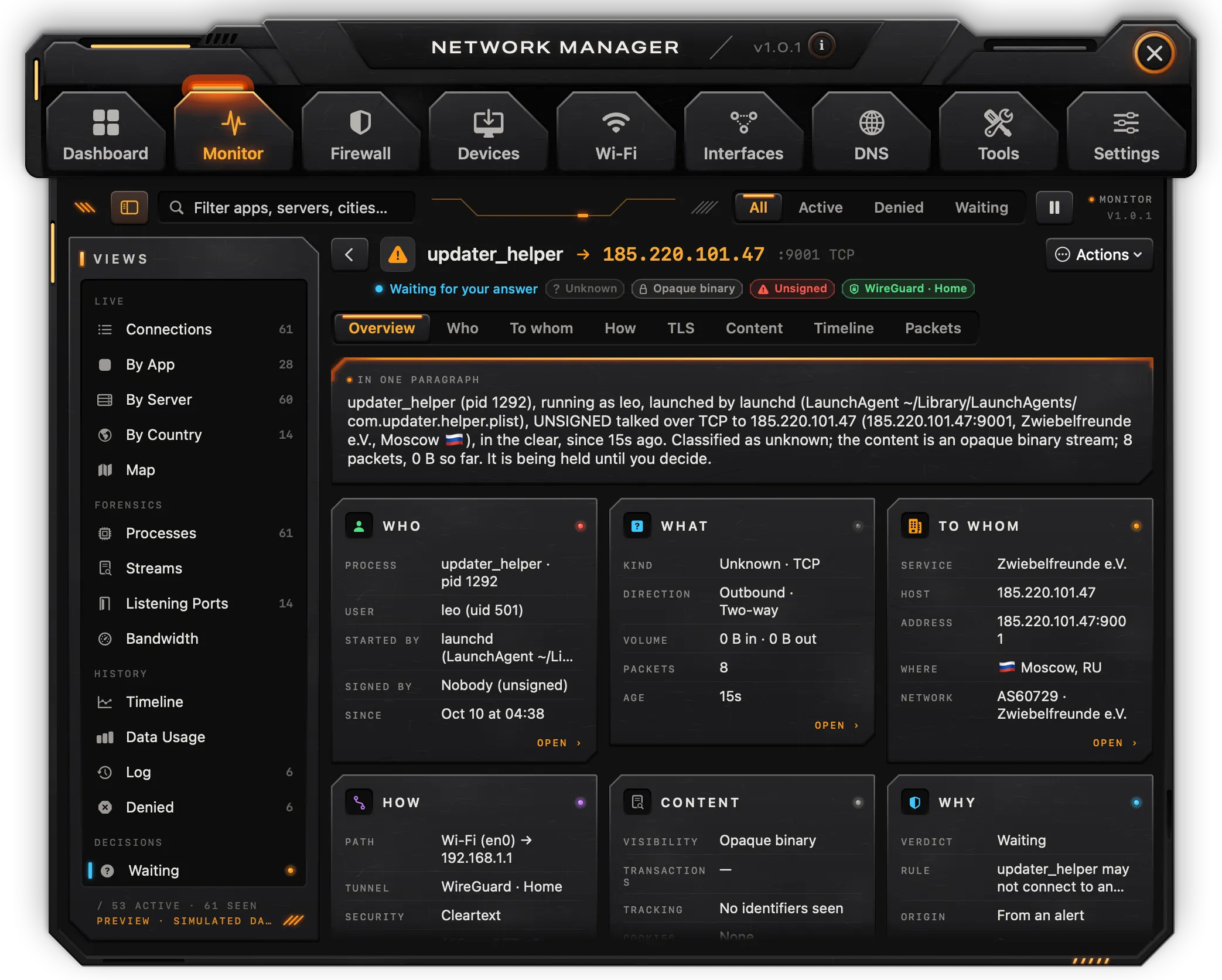
डोज़ियर में किसी एक कनेक्शन के बारे में जो कुछ पता है, वह सब होता है। यह इंस्पेक्टर में डोज़ियर खोलें से, प्रोसेस में डोज़ियर बटन से, स्ट्रीम में डोज़ियर खोलें से, या डैशबोर्ड की सर्च से खुलता है। ऊपर बाईं ओर का तीर सूची पर वापस ले जाता है।
हेडर में ऐप, सर्वर, स्टेटस, कैटेगरी, विज़िबिलिटी और कोई टनल हो तो वह दिखती है। ऐक्शन में ये हैं: इस होस्ट को अनुमति दें, डोमेन को अनुमति दें, इस होस्ट को मना करें, डोमेन मना करें (नियम, लागू नहीं होते) और डोज़ियर को टेक्स्ट के रूप में कॉपी करें।
आठ टैब:
- सारांश: कनेक्शन एक पैराग्राफ़ में (कौन, किससे, कैसे, कितना, और कोई नियम मेल खाता है या नहीं), फिर छह कार्ड (कौन, क्या, किससे, कैसे, कंटेंट, क्यों) जो अपने टैब खोलते हैं, और गोपनीयता पर एक नोट।
- कौन: launchd से नीचे तक की वंशावली; सिग्नेचर की कड़ी, Team ID, आइडेंटिफ़ायर, हार्डन्ड रनटाइम, सैंडबॉक्स और SHA-256; प्रोसेस का नाम, PID, यूज़र, पाथ, बंडल, वर्शन, इंस्टॉल की तारीख, स्रोत (जैसे Homebrew या वह साइट जहाँ से डाउनलोड हुआ), शुरू होने का समय और उसे किसने शुरू किया; इस समय का CPU, मेमोरी, थ्रेड और सॉकेट; उसके आर्ग्युमेंट और एंटाइटलमेंट। बटन: इस प्रोसेस के सारे कनेक्शन, ऐप के नियम, Finder में दिखाएँ, SHA-256 कॉपी करें।
- किससे: सर्विस, होस्टनेम, एड्रेस और पोर्ट, रिवर्स DNS, कहाँ होस्ट है, कैटेगरी, कोई देश वाला नियम, एक साख स्कोर, वे ऐप्स जो उससे भी बात करते हैं, और नक्शा। बटन: लुकअप, रूट ट्रेस करें, पिंग, सर्टिफ़िकेट, इस होस्ट के सारे कनेक्शन।
- कैसे: लोकल एड्रेस, इंटरफ़ेस, रूट, गेटवे और टनल; राउंड-ट्रिप टाइम और उसका उतार-चढ़ाव, विंडो, कंजेशन एल्गोरिदम, रीट्रांसमिट, बेतरतीब क्रम और पैकेट की गिनती; वह रिवर्स लुकअप जिससे सर्वर का नाम मिला; पिछले एक मिनट की दर।
- TLS, कंटेंट, पैकेट: हैंडशेक, डिकोड किया गया कंटेंट और पैकेट के लिए नेटवर्क एक्सटेंशन चाहिए; इस वर्शन में ये टैब बताते हैं कि क्या अब भी दिखता है (नाम, प्रोटोकॉल, साइज़) और बाकी क्यों नहीं।
- टाइमलाइन: प्रोसेस कब शुरू हुई, नाम कब मिला, कनेक्शन पहली बार कब दिखा, उससे मेल खाने वाला कोई नियम (अभी लागू नहीं, यह चिह्नित रहता है) और वह कब बंद हुआ।
ध्यान दें: किससे टैब में WHOIS टूल › लुकअप की ओर ले जाता है, जो इसे चलाता है। जो सॉकेट Network के शुरू होने से पहले खुले थे, उनकी तारीख उनकी प्रोसेस से ली जाती है।
प्रोसेस
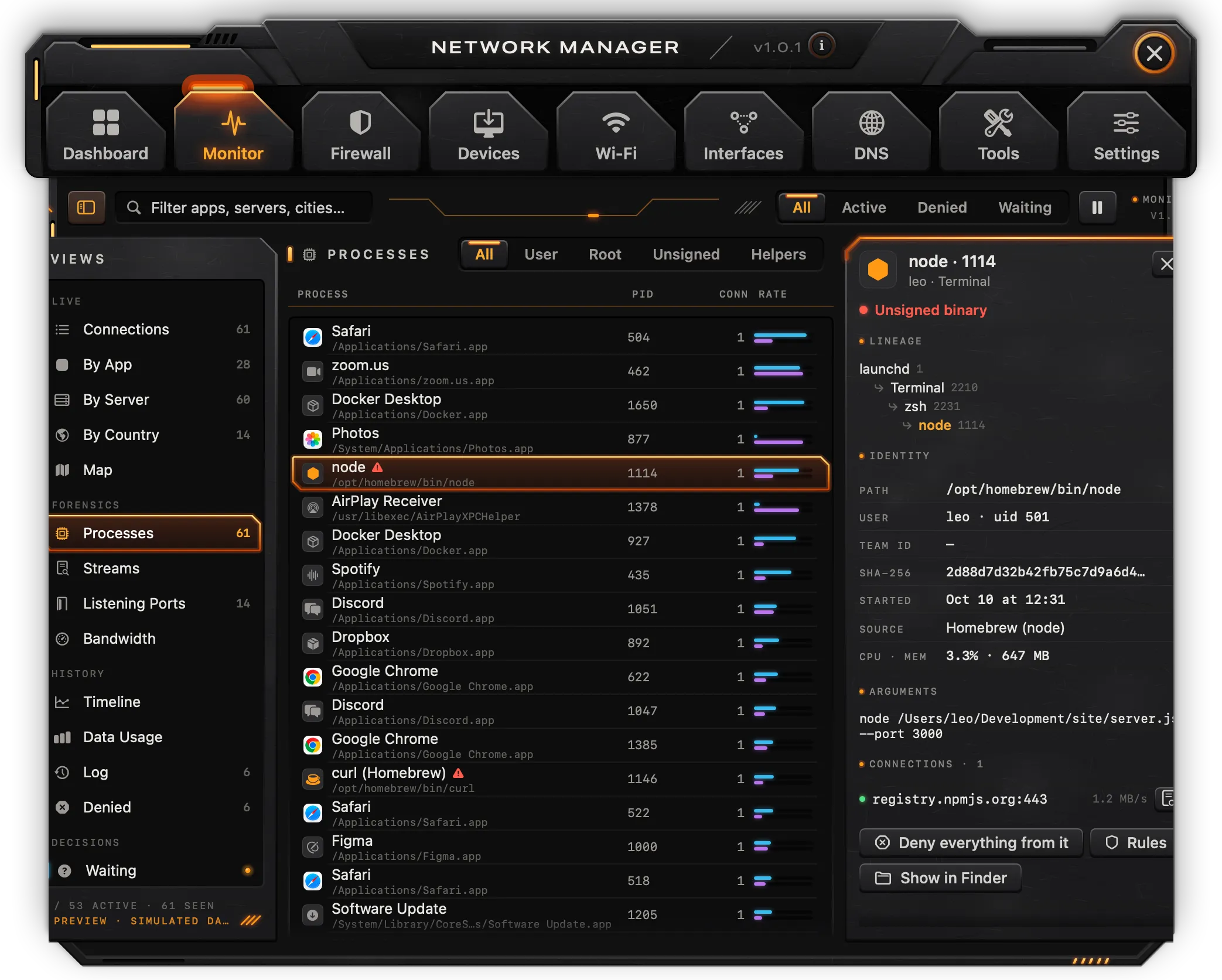
सॉकेट वाली हर प्रोसेस: प्रोसेस और पाथ, PID, यूज़र (root चिह्नित रहता है), किसने शुरू की, सिग्नेचर (Apple या Dev ID, या बिना साइन), कनेक्शन, दर और कुल। सभी, यूज़र, Root, बिना साइन या हेल्पर से फ़िल्टर करें; कैप्शन बिना साइन वालों की गिनती बताता है।
इंस्पेक्टर दिखाता है कि उस पर साइन किसने किया, launchd से उसकी वंशावली, उसकी पहचान (पाथ, यूज़र, Team ID, SHA-256, शुरुआत, स्रोत, CPU और मेमोरी), वे आर्ग्युमेंट जिनके साथ वह चलती है, और हर कनेक्शन उसके डोज़ियर के बटन के साथ। ऐक्शन: इससे आने वाला सब कुछ मना करें (नियम, लागू नहीं होते), नियम और Finder में दिखाएँ।
स्ट्रीम
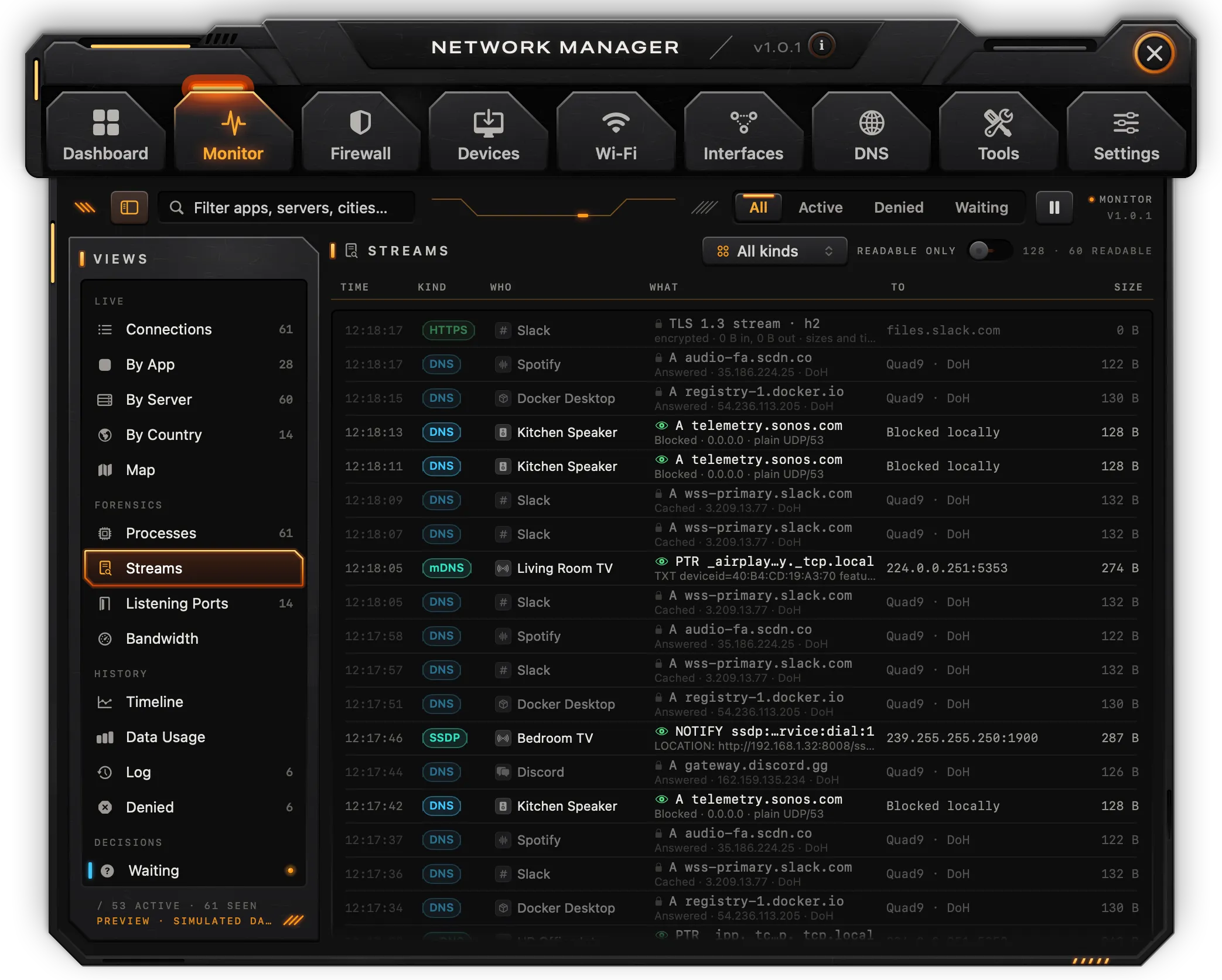
हर लाइव कनेक्शन का एक रिकॉर्ड, प्रकार के हिसाब से: HTTPS, QUIC, HTTP, DNS, mDNS, SSDP या अन्य, जो प्रोटोकॉल और पोर्ट से तय होता है। हर रिकॉर्ड में समय, ऐप, एक सारांश, गंतव्य और साइज़ होता है। सभी प्रकार से प्रकार चुनें; सिर्फ़ पढ़ने लायक वे रिकॉर्ड रखता है जिनका कंटेंट पढ़ा जा सके, जो इस वर्शन में कोई नहीं है। इंस्पेक्टर दिखाता है कब, कहाँ से, कहाँ तक, साइज़ और क्या दिखता है, डोज़ियर खोलें के साथ।
ध्यान दें: स्ट्रीम का कंटेंट पढ़ने (HTTP ट्रांज़ैक्शन, DNS का लेन-देन, ब्रॉडकास्ट) के लिए नेटवर्क एक्सटेंशन चाहिए। आज हर रिकॉर्ड में सिर्फ़ साइज़ और समय होता है।
सुनने वाले पोर्ट
हर वह पोर्ट जिस पर इस Mac की कोई प्रोसेस सुन रही है: पोर्ट, प्रोटो, प्रोसेस उसके PID के साथ, सर्विस, किससे बँधा, एक्सपोज़र और कब से। एक्सपोज़र होता है सिर्फ़ यह Mac (लूपबैक), लोकल नेटवर्क (एक एड्रेस) या कोई भी नेटवर्क (हर एड्रेस); कैप्शन आख़िरी वाले की गिनती बताता है। इंस्पेक्टर एक्सपोज़र समझाता है, प्रोसेस और पाथ दिखाता है, और बाहर से स्कैन करें (टूल में पब्लिक एड्रेस का पोर्ट स्कैन) और फ़ायरवॉल नियम देता है।
बैंडविड्थ और टाइमलाइन
बैंडविड्थ हर ऐप की इस सेकंड की दर एक बार के रूप में दिखाता है, एक छोटे ग्राफ़ के साथ। किसी ऐप पर क्लिक करने से वह ऐप के अनुसार में खुलता है।
टाइमलाइन थ्रूपुट (ऊपर डाउनलोड, नीचे अपलोड), राउटर तक की लेटेंसी 50 ms पर एक लाइन के साथ, 1.1.1.1 तक पैकेट लॉस, और औसत दरों, लेटेंसी के उछाल और जिटर की रीडिंग दिखाती है। सिर्फ़ 5 मिनट की रेंज मापी जाती है; 1 घंटा, 24 घंटे और 7 दिन की रेंज इस वर्शन में दर्ज नहीं होतीं और एक नमूने की कर्व दिखाती हैं।
डेटा इस्तेमाल
देखे गए कनेक्शन के लिए हर ऐप की बाइट, और हर दिशा में आज का कुल। आज की अवधि वही दिखाती है जो मापा गया।
ध्यान दें: 7 दिन और महीना की अवधि, हर दिन के बार, इंटरफ़ेस वाली पंक्तियाँ, मीटर्ड आँकड़ा और CSV एक्सपोर्ट करें इस वर्शन में काम नहीं करते।
लॉग, मना किए गए और इंतज़ार में
- लॉग: जो कनेक्शन ख़त्म हो गए। बंद हुआ कनेक्शन लगभग एक मिनट तक सूची में रहता है।
- मना किए गए: वे कनेक्शन जिन्हें आपने मना करें से चिह्नित किया। इस वर्शन में ये ब्लॉक नहीं होते।
- इंतज़ार में: वे कनेक्शन जो आपके जवाब तक रोके रखे जाते हैं। इस वर्शन में कुछ भी इंतज़ार नहीं करता, क्योंकि किसी कनेक्शन को रोके रखने के लिए नेटवर्क एक्सटेंशन चाहिए। टेस्ट अलर्ट दिखाएँ अलर्ट का एक नमूना दिखाता है; 15 मिनट टालें अलर्ट को टाले गए के रूप में चिह्नित करता है।
फ़ायरवॉल
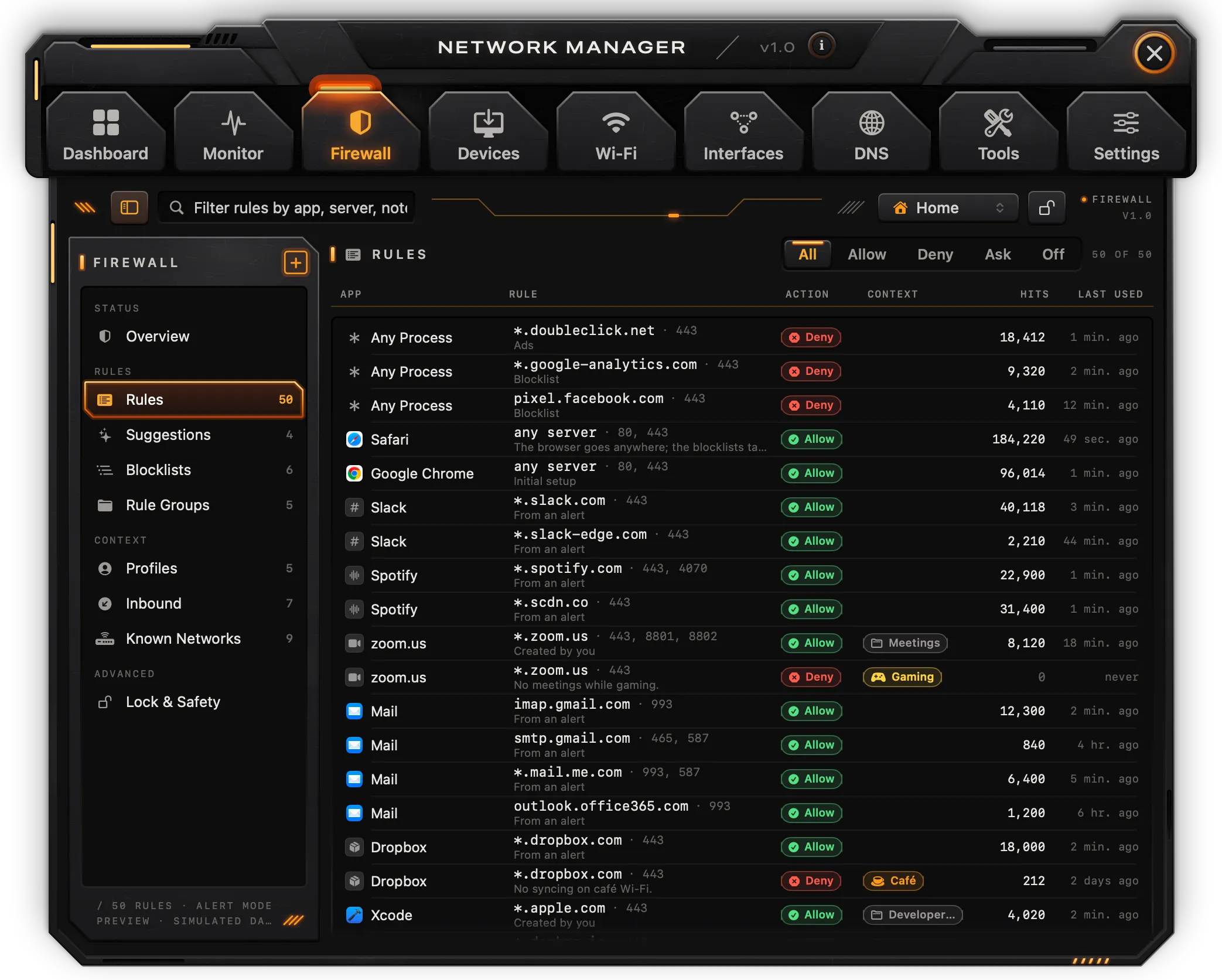
ध्यान दें: इस वर्शन में फ़ायरवॉल फ़िल्टर नहीं करता। नियम, प्रोफ़ाइल, ब्लॉकलिस्ट और अलर्ट दिखाए जाते हैं और बदले जा सकते हैं, लेकिन कुछ भी लागू नहीं होता, और ऐप बंद होने के बाद ये नहीं रहते। जब ऐप इस Mac को पढ़ता है, तो वह बिना किसी नियम के शुरू होता है; सूची में दिखने वाले प्रोफ़ाइल, जाने-पहचाने नेटवर्क, ब्लॉकलिस्ट और नियमों के ग्रुप उदाहरण हैं।
साइडबार में ये हैं: स्टेटस (सारांश), नियम (नियम, सुझाव, ब्लॉकलिस्ट, नियमों के ग्रुप), संदर्भ (प्रोफ़ाइल, इनबाउंड, जाने-पहचाने नेटवर्क) और एडवांस्ड (लॉक और सुरक्षा)। साइडबार के ऊपर का + बटन एक नियम बनाता है (नया नियम)। टूलबार में प्रोफ़ाइल चुनने का मेनू और लॉक बटन है।
मोड
सारांश चार मोड टाइल दिखाता है:
- अलर्ट: बिना नियम वाले कनेक्शन आपके जवाब का इंतज़ार करते हैं।
- चुपचाप अनुमति: बिना नियम वाले कनेक्शन गुज़र जाते हैं, और लॉग होते हैं।
- चुपचाप मना: बिना नियम वाले कनेक्शन ठुकरा दिए जाते हैं, और लॉग होते हैं।
- बंद: कुछ भी फ़िल्टर नहीं होता; मॉनिटर नज़र रखता रहता है।
जब ऐप इस Mac को पढ़ता है, तो मोड बंद से शुरू होता है। नीचे: नियमों, इंतज़ार कर रहे कनेक्शन, आज मना किए गए और ब्लॉकलिस्ट से मेल की टाइल; शील्ड, जिनमें इनबाउंड फ़ायरवॉल, स्टेल्थ मोड, किल स्विच और अविश्वसनीय नेटवर्क पर LAN ब्लॉक करें हैं; सक्रिय प्रोफ़ाइल; और फ़ायरवॉल के हाल के फ़ैसले।
नियम
हर नियम एक वाक्य की तरह पढ़ा जाता है: ऐप, नियम (गंतव्य और पोर्ट, उसके नोट या स्रोत के साथ), ऐक्शन, संदर्भ (प्रोफ़ाइल, ग्रुप या अवधि), मेल और आख़िरी इस्तेमाल। सभी, अनुमति, मना, पूछें या बंद (बंद किए गए नियम) से फ़िल्टर करें। नियम नया नियम से, मॉनिटर और डोज़ियर के अनुमति दें और मना करें से, और अलर्ट के जवाबों से बनते हैं।
किसी नियम पर क्लिक करने से उसका एडिटर खुलता है:
- अनुमति दें, मना करें या पूछें, और चालू;
- दिशा: बाहर जाने वाले, अंदर आने वाले या दोनों;
- गंतव्य: कोई भी सर्वर, डोमेन, होस्ट, IP एड्रेस, IP रेंज, लोकल नेटवर्क या देश, वैल्यू के साथ (जैसे
*.example.com,10.0.0.0/8या कोई देश कोड); - पोर्ट और प्रोटोकॉल (कोई भी, TCP, UDP, QUIC, ICMP);
- कब तक: हमेशा, बंद करने तक, लॉग आउट तक, रीस्टार्ट तक या 30 मिनट (अलर्ट से बने 30 मिनट वाले नियम समय पूरा होने पर हट जाते हैं);
- संदर्भ: एक प्रोफ़ाइल (सभी प्रोफ़ाइल) और एक ग्रुप (कोई ग्रुप नहीं), और प्राथमिकता (हर दूसरे नियम और ब्लॉकलिस्ट पर भारी पड़ता है);
- नोट, और मेल, आख़िरी इस्तेमाल, बनने, स्रोत और ऐप के पाथ का रिकॉर्ड।
सेव करें बदलाव रखता है, पहले जैसा करें उन्हें छोड़ देता है, डिलीट करें… नियम हटाने से पहले पूछता है। कनेक्शन ऐप के कनेक्शन खोलता है; डुप्लिकेट करें नियम की कॉपी बनाता है। रिमोट ग्रुप के नियम सिर्फ़ पढ़े जा सकते हैं।
सुझाव
वे नियम जो अपना काम नहीं कर रहे, चार ग्रुप में: 90 दिन से इस्तेमाल नहीं हुए, बेकार (उसी ऐप का कोई बड़ा नियम वही फ़ैसला करता है), अस्थायी (किसी अलर्ट से कुछ समय के लिए बने) और अनाथ। हर नियम के साथ बदलें और डिलीट करें है; अस्थायी नियमों के साथ हमेशा रखें भी। सभी सुरक्षित लागू करें बेकार और अनाथ नियमों को डिलीट करता है।
ब्लॉकलिस्ट और नियमों के ग्रुप
ब्लॉकलिस्ट डोमेन की सूचियाँ दिखाता है, एक स्विच, उनकी कैटेगरी, स्रोत के एड्रेस, एंट्री और मेल के साथ। सूची जोड़ें hosts, डोमेन या Adblock फ़ॉर्मैट वाला URL लेता है।
नियमों के ग्रुप नियमों के उन ग्रुप को दिखाता है जो एक साथ चालू और बंद होते हैं, लोकल और रिमोट दोनों। नया ग्रुप एक ग्रुप जोड़ता है।
ध्यान दें: इस वर्शन में ब्लॉकलिस्ट और रिमोट ग्रुप डाउनलोड नहीं होते, और इन्हें चालू या बंद करने से नेटवर्क पर कुछ नहीं बदलता। जब ऐप इस Mac को पढ़ता है, तो ये बंद रहकर शुरू होते हैं।
प्रोफ़ाइल और जाने-पहचाने नेटवर्क
प्रोफ़ाइल हर प्रोफ़ाइल को दिखाता है: वह किन नेटवर्क के लिए है, उसका DNS, टनल, LAN ब्लॉक है या नहीं और उसके नियमों की गिनती। सक्रिय करें किसी एक को सक्रिय बनाता है (टूलबार और मेनू बार पैनल से भी); नया प्रोफ़ाइल एक प्रोफ़ाइल जोड़ता है।
जाने-पहचाने नेटवर्क नेटवर्क को भरोसे के स्तर (भरोसेमंद, अविश्वसनीय, सार्वजनिक), एक प्रोफ़ाइल, और LAN, Bonjour और AirDrop के स्विच के साथ दिखाता है।
ध्यान दें: इस वर्शन में प्रोफ़ाइल अपने-आप नहीं बदलते और DNS या टनल नहीं बदलते; सूची में दिखने वाले जाने-पहचाने नेटवर्क उदाहरण हैं।
इनबाउंड
कौन इस Mac से कनेक्ट कर सकता है: फ़ायरवॉल और स्टेल्थ के स्विच, सुनने वाले पोर्ट की रीडिंग और उनमें से कितने इंटरनेट के सामने खुले हैं, और सुनने वाले हर ऐप का एक नियम (अनुमति दें, मना करें या पूछें)। इस वर्शन में ये लागू नहीं होते, और बाकी सब के नीचे की पंक्तियाँ तय हैं।
लॉक और सुरक्षा
- कॉन्फ़िगरेशन लॉक करें: जब तक यह चालू है, ऐप में मोड, प्रोफ़ाइल और नियम बदले नहीं जा सकते। इस वर्शन में लॉक करने और खोलने के लिए Touch ID नहीं माँगा जाता।
- किल स्विच: सब कुछ रोकें… पुष्टि माँगता है; बंद करें उसे ख़त्म करता है। इस वर्शन में लागू नहीं होता।
- रीसेट करें…: पुष्टि के लिए
DELETEटाइप करने के बाद नियम हटा देता है। - अलर्ट दिखाएँ: एक बनावटी कनेक्शन के लिए कनेक्शन अलर्ट दिखाता है।
बंद करने तक अनलॉक रखें, बदलावों के लिए Touch ID ज़रूरी, एक्सपोर्ट करें…, इंपोर्ट करें… और बैकअप दिखाएँ का इस वर्शन में कोई असर नहीं होता।
कनेक्शन अलर्ट
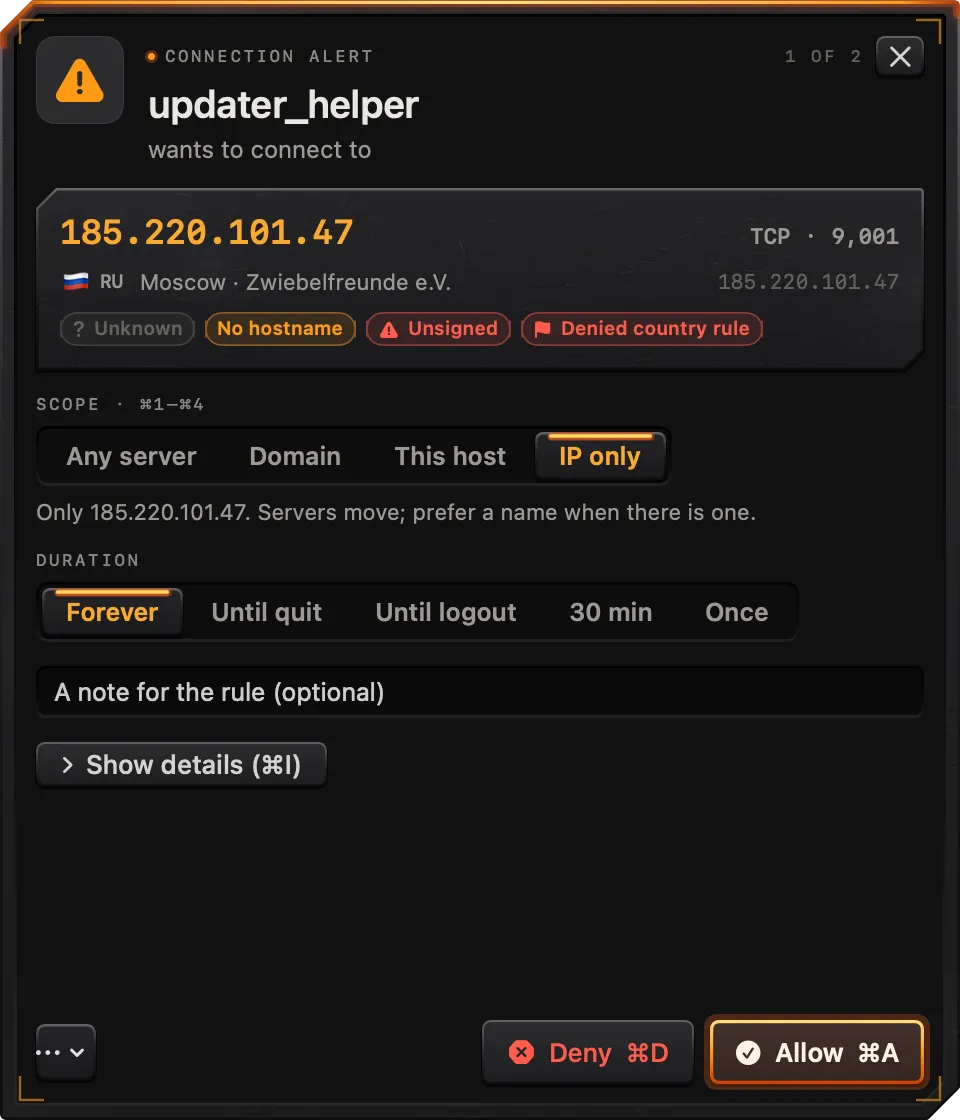
अलर्ट एक तैरता हुआ पैनल है जो बिना नियम वाले किसी कनेक्शन के बारे में पूछता है। इस वर्शन में यह सिर्फ़ नमूने के रूप में दिखता है: डैशबोर्ड पर टेस्ट अलर्ट से, मॉनिटर › इंतज़ार में में टेस्ट अलर्ट दिखाएँ से, या लॉक और सुरक्षा में अलर्ट दिखाएँ से। यह कहाँ खुलता है, यह सेटिंग्ज़ › कनेक्शन अलर्ट कहाँ खुलें में तय होता है।
इसमें ऐप दिखता है, वह किस तक पहुँचना चाहता है (नाम, प्रोटोकॉल और पोर्ट, जगह, नेटवर्क और एड्रेस), कैटेगरी, नाम कैसे मिला, बिना साइन वाली बाइनरी या सूची में दर्ज ट्रैकर के चिप, और कतार में जगह ("3 में से 1")। फिर:
- दायरा: कोई भी सर्वर, डोमेन (जैसे
*.example.com), यह होस्ट या सिर्फ़ IP, एक वाक्य के साथ जो बताता है कि यह किस पर लागू होता है; - अवधि: हमेशा, बंद करने तक, लॉग आउट तक, 30 मिनट या एक बार;
- नियम के लिए एक नोट;
- ब्योरा दिखाएँ: प्रोसेस और PID, पाथ, डेवलपर, सिग्नेचर, पैरेंट, लोकल इंटरफ़ेस और पोर्ट, नेटवर्क, और ऐप के नियमों की संख्या;
- इस ऐप के सभी पर लागू करें, जब एक ही ऐप के कई कनेक्शन इंतज़ार में हों;
- मना करें और अनुमति दें, और एक मेनू जिसमें अलर्ट 15 मिनट टालें, अलर्ट 1 घंटा टालें, मॉनिटर खोलें और सर्वर का लुकअप है।
जवाब देने से एक नियम बनता है (लागू नहीं होता) और अगला इंतज़ार कर रहा कनेक्शन सामने आता है।
| शॉर्टकट | ऐक्शन |
|---|---|
⌘A | अनुमति दें |
⌘D | मना करें |
⌘1 | दायरा: कोई भी सर्वर |
⌘2 | दायरा: डोमेन |
⌘3 | दायरा: यह होस्ट |
⌘4 | दायरा: सिर्फ़ IP |
⌘I | ब्योरा दिखाएँ या छिपाएँ |
Esc | अलर्ट बंद करें और बाद में तय करें |
डिवाइस
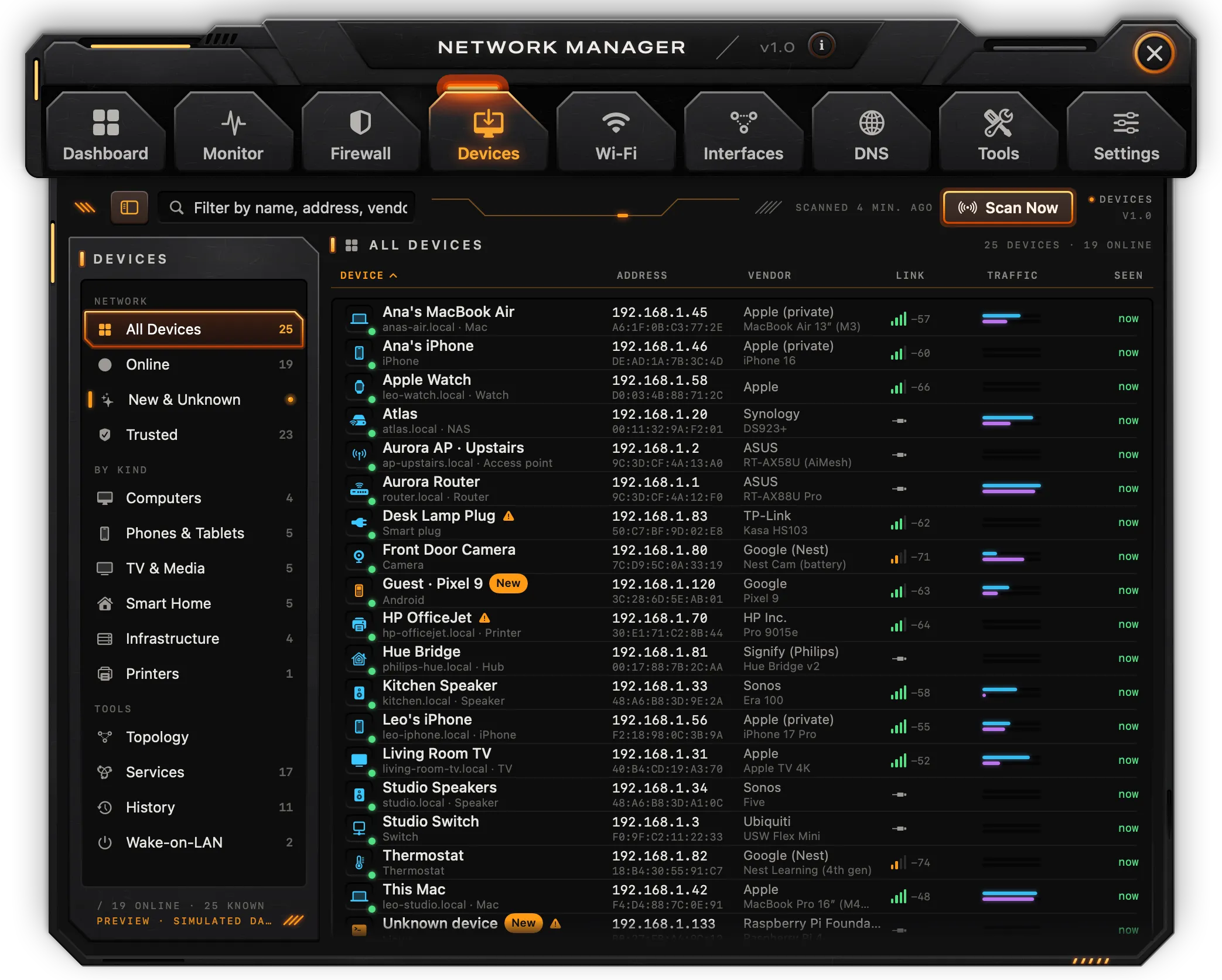
डिवाइस बताता है कि लोकल नेटवर्क पर क्या-क्या है। साइडबार में नेटवर्क (सभी डिवाइस, ऑनलाइन, नए और अनजान, भरोसेमंद), प्रकार के अनुसार (कंप्यूटर, फ़ोन और टैबलेट, TV और मीडिया, स्मार्ट होम, इंफ़्रास्ट्रक्चर, प्रिंटर) और टूल (टोपोलॉजी, सर्विस, इतिहास, Wake-on-LAN) हैं। फ़िल्टर फ़ील्ड नाम, एड्रेस, MAC एड्रेस और वेंडर में ढूँढता है।
स्कैन करना
अभी स्कैन करें Mac के /24 नेटवर्क के हर एड्रेस को पिंग करता है, ARP टेबल फिर से पढ़ता है और कुछ सेकंड तक Bonjour पर ढूँढता है। पहली बार macOS लोकल नेटवर्क ऐक्सेस माँगता है; जब तक यह न मिले, सूची खाली रहती है। दो स्कैन के बीच सूची हर पाँच सेकंड में ARP टेबल के हिसाब से चलती है: जो डिवाइस दिखते हैं वे जुड़ जाते हैं और नया मार्क होते हैं, और जो डिवाइस दो मिनट तक नहीं दिखते वे ऑफ़लाइन हो जाते हैं। कैप्शन बताता है कि आख़िरी स्कैन कब चला।
डिवाइस की सूची
कॉलम: डिवाइस (नाम, होस्टनेम और प्रकार), एड्रेस (IP और MAC), वेंडर, लिंक, ट्रैफ़िक और देखा गया। क्रम बदलने के लिए किसी हेडर पर क्लिक करें। नाम रिवर्स DNS और Bonjour से आते हैं; वेंडर निर्माताओं की एक छोटी बिल्ट-इन टेबल से; और प्रकार नाम, वेंडर और Bonjour सर्विस के आधार पर लगाया गया अंदाज़ा है।
डिवाइस इंस्पेक्टर
इंस्पेक्टर बताता है कि डिवाइस ऑनलाइन है या नहीं, और उसकी पहचान दिखाता है: IPv4, MAC, होस्टनेम, वेंडर, मॉडल, सिस्टम, लिंक, पहली और आख़िरी बार कब देखा गया, और उसकी Bonjour सर्विस।
- नाम बदलें और भरोसा करें: ऐप बंद होने तक बने रहते हैं।
- पिंग और पोर्ट स्कैन: डिवाइस के एड्रेस के साथ टूल में वह टूल खोलते हैं।
- इंटरनेट ब्लॉक करें, जगाएँ और ऑनलाइन होने पर सूचना दें: इस वर्शन में काम नहीं करते। किसी मशीन को जगाने के लिए Wake-on-LAN पेज या टूल › Wake-on-LAN इस्तेमाल करें।
ध्यान दें: हर डिवाइस का ट्रैफ़िक देखने और किसी डिवाइस को ब्लॉक करने के लिए नेटवर्क एक्सटेंशन चाहिए।
टोपोलॉजी, सर्विस और इतिहास
टोपोलॉजी इंटरनेट, राउटर और उसके नीचे हर इंटरफ़ेस की एक शाखा उसके डिवाइस के साथ बनाता है। किसी डिवाइस या राउटर पर क्लिक करने से वह खुलता है।
सर्विस मिली हुई Bonjour सर्विस को प्रकार के हिसाब से समूह में रखता है (AirPlay, प्रिंटर, फ़ाइल शेयरिंग, HomeKit और दूसरी), साथ में वे डिवाइस जो हर सर्विस देते हैं।
इतिहास डिवाइस से जुड़ी घटनाएँ दिखाता है, जैसे किसी डिवाइस पर भरोसा करना।
Wake-on-LAN
Wake-on-LAN के लिए मार्क किए गए डिवाइस दिखाता है। कोई और मशीन में एक MAC एड्रेस टाइप करें और लोकल नेटवर्क पर असली मैजिक पैकेट ब्रॉडकास्ट करने के लिए मैजिक पैकेट भेजें पर क्लिक करें। मशीन उसी नेटवर्क पर होनी चाहिए, बिजली से जुड़ी होनी चाहिए, और उसकी अपनी सेटिंग्ज़ में Wake-on-LAN की अनुमति होनी चाहिए।
Wi-Fi
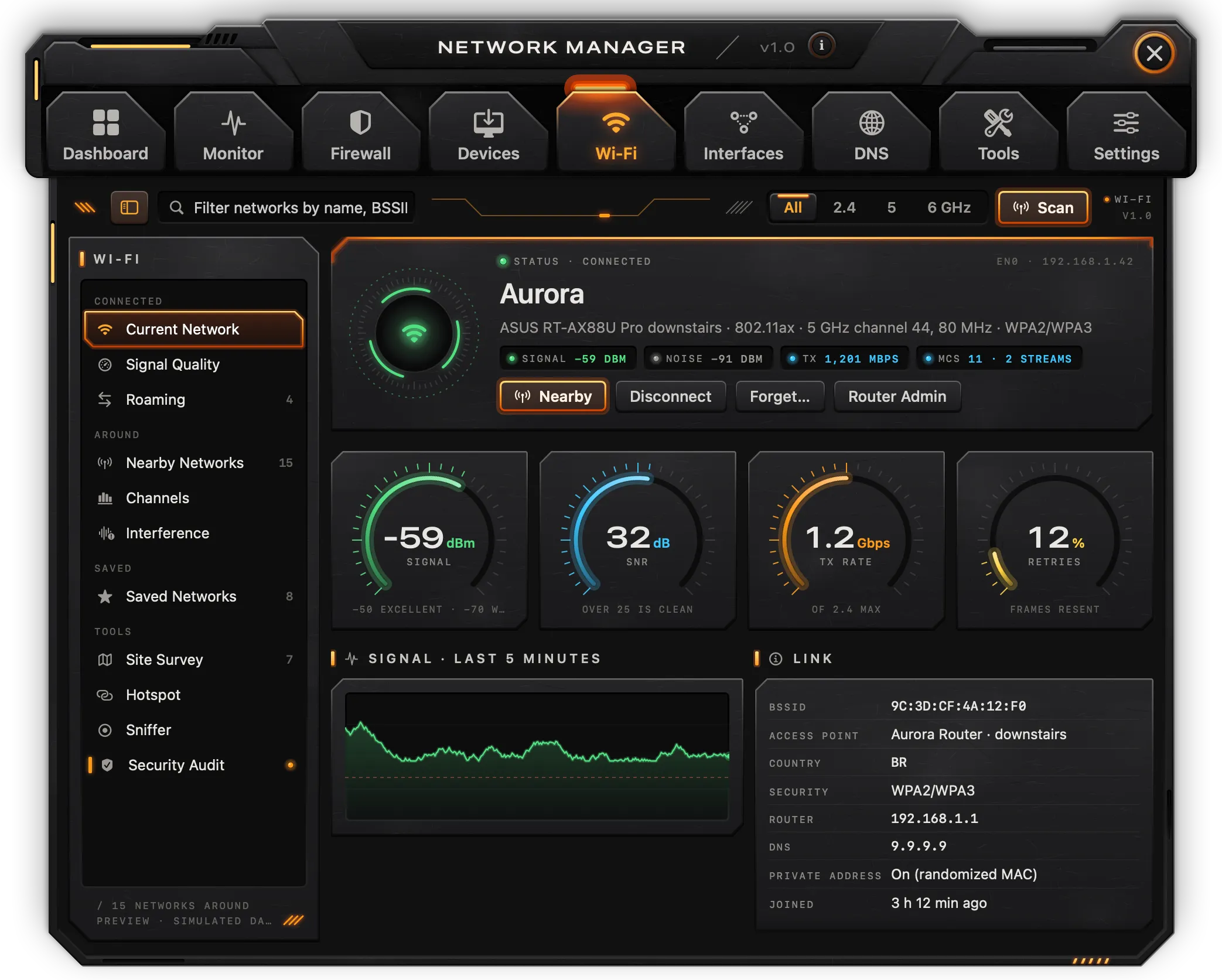
Wi-Fi, Mac का रेडियो पढ़ता है। साइडबार में कनेक्टेड (मौजूदा नेटवर्क, सिग्नल क्वालिटी, रोमिंग), आसपास (आसपास के नेटवर्क, चैनल, इंटरफ़ेरेंस), सेव किए गए (सेव किए गए नेटवर्क) और टूल (साइट सर्वे, हॉटस्पॉट, स्निफ़र, सुरक्षा ऑडिट) हैं। टूलबार में बैंड का फ़िल्टर (सभी, 2.4, 5, 6 GHz) और स्कैन करें है।
नेटवर्क के नाम और ऐक्सेस पॉइंट के एड्रेस के लिए लोकेशन की अनुमति चाहिए (सेटिंग्ज़ › अनुमतियाँ)।
मौजूदा नेटवर्क
जिस नेटवर्क पर आप हैं, वह ऐक्सेस पॉइंट के वेंडर, PHY मोड, बैंड, चैनल, चौड़ाई और सुरक्षा के साथ; सिग्नल, नॉइज़ और Tx की रीडिंग; सिग्नल, SNR, Tx रेट और रीट्राई के डायल (रीट्राई के लिए नेटवर्क एक्सटेंशन चाहिए); पिछले 5 मिनट का सिग्नल; और लिंक की जानकारी: BSSID, ऐक्सेस पॉइंट, देश, सुरक्षा, राउटर, DNS और यह कि Mac इस नेटवर्क पर प्राइवेट एड्रेस इस्तेमाल करता है या नहीं। राउटर एडमिन राउटर का एड्रेस ब्राउज़र में खोलता है; आसपास आसपास के नेटवर्क खोलता है। इस वर्शन में डिस्कनेक्ट करें और भूल जाएँ… का कोई असर नहीं होता।
सिग्नल क्वालिटी और रोमिंग
सिग्नल क्वालिटी छह बातों के आधार पर लिंक को अंक देता है। इस वर्शन में सिर्फ़ सिग्नल और लेटेंसी मापे जाते हैं; नॉइज़ फ़्लोर, चैनल लोड, रीट्राई और रोमिंग तय मान हैं, इसलिए अंक एक अनुमान है।
रोमिंग आख़िरी स्कैन के आधार पर उन ऐक्सेस पॉइंट को दिखाता है जो आपके नेटवर्क का नाम ब्रॉडकास्ट कर रहे हैं। इस वर्शन में उनके बीच होने वाली रोमिंग दर्ज नहीं होती।
आसपास के नेटवर्क
स्कैन करें आसपास के नेटवर्क दिखाता है: नाम (या "छिपा हुआ नेटवर्क"), BSSID, बैंड और चैनल, चौड़ाई, सिग्नल, सुरक्षा, वेंडर और PHY मोड। कैप्शन खुले या कमज़ोर नेटवर्क गिनता है। आपके नेटवर्क के नाम वाला कोई नेटवर्क अगर किसी अनजान वेंडर का हो, तो उस पर ईविल ट्विन? का निशान लगता है। इंस्पेक्टर सिग्नल, नॉइज़, SNR और क्वालिटी, जानकारी, और BSSID कॉपी करें दिखाता है। इस वर्शन में जुड़ें, सेव करें और रोग के रूप में मार्क करें का कोई असर नहीं होता।
चैनल और इंटरफ़ेरेंस
चैनल हर बैंड के लिए आख़िरी स्कैन के आधार पर दिखाता है कि हर चैनल कितना व्यस्त है: पट्टी एयर टाइम का अनुमान है, संख्या उस पर के नेटवर्क की गिनती है, और आपका चैनल हाइलाइट रहता है। बदलने के लिए राउटर खोलें राउटर का पेज खोलता है।
इंटरफ़ेरेंस आपके चैनल पर के नेटवर्क (को-चैनल) और उससे टकराने वाले चैनलों पर के नेटवर्क (आसपास के चैनल) गिनता है और उनकी सूची दिखाता है।
ध्यान दें: इस वर्शन में चैनल पर सबसे शांत चैनल की रीडिंग, और इंटरफ़ेरेंस पर खाली एयर टाइम, Wi-Fi के अलावा और दूसरे स्रोत, तय टेक्स्ट हैं।
सेव किए गए नेटवर्क
वे Wi-Fi नेटवर्क जिनसे यह Mac अपने-आप जुड़ता है, उसी क्रम में, macOS से पढ़े हुए। ऑटो-जॉइन और प्राइवेट के स्विच, तीर, भूल जाएँ और चाबी वाला बटन सिर्फ़ वह बदलते हैं जो ऐप दिखाता है; इस वर्शन में macOS की सूची नहीं बदलती। हर सेव किए गए नेटवर्क के लिए दिखाई गई सुरक्षा सिस्टम से नहीं पढ़ी जाती।
सुरक्षा ऑडिट
रेडियो और आख़िरी स्कैन से निकाली गई जाँचें: आपके नेटवर्क की सुरक्षा, आपके नाम वाला कोई दूसरा नेटवर्क जो आपके नेटवर्क से मेल नहीं खाता, आसपास के खुले या WEP नेटवर्क, बिना नाम वाले नेटवर्क, आपके चैनल पर कितने नेटवर्क हैं, और यह कि यह Mac प्राइवेट एड्रेस इस्तेमाल करता है या नहीं। फिर से चलाएँ दोबारा स्कैन और जाँच करता है। WPS, गेस्ट आइसोलेशन और रिमोट एडमिनिस्ट्रेशन राउटर के अंदर होते हैं और हवा से पढ़े नहीं जा सकते; डीऑथेंटिकेशन फ़्रेम पकड़ने के लिए मॉनिटर मोड चाहिए, जो आगे के किसी वर्शन में स्निफ़र के साथ आएगा।
साइट सर्वे, हॉटस्पॉट और स्निफ़र
इस वर्शन में ये पेज सिर्फ़ प्रीव्यू हैं:
- साइट सर्वे यहाँ रिकॉर्ड करें से हर कमरे का एक पॉइंट दर्ज करता है, पर दर्ज किए गए मान असली माप नहीं हैं।
- हॉटस्पॉट (इंटरनेट शेयरिंग और पर्सनल हॉटस्पॉट) Mac पर कुछ नहीं बदलता।
- स्निफ़र (किसी चैनल पर मॉनिटर मोड) आगे के किसी वर्शन में आएगा।
इंटरफ़ेस
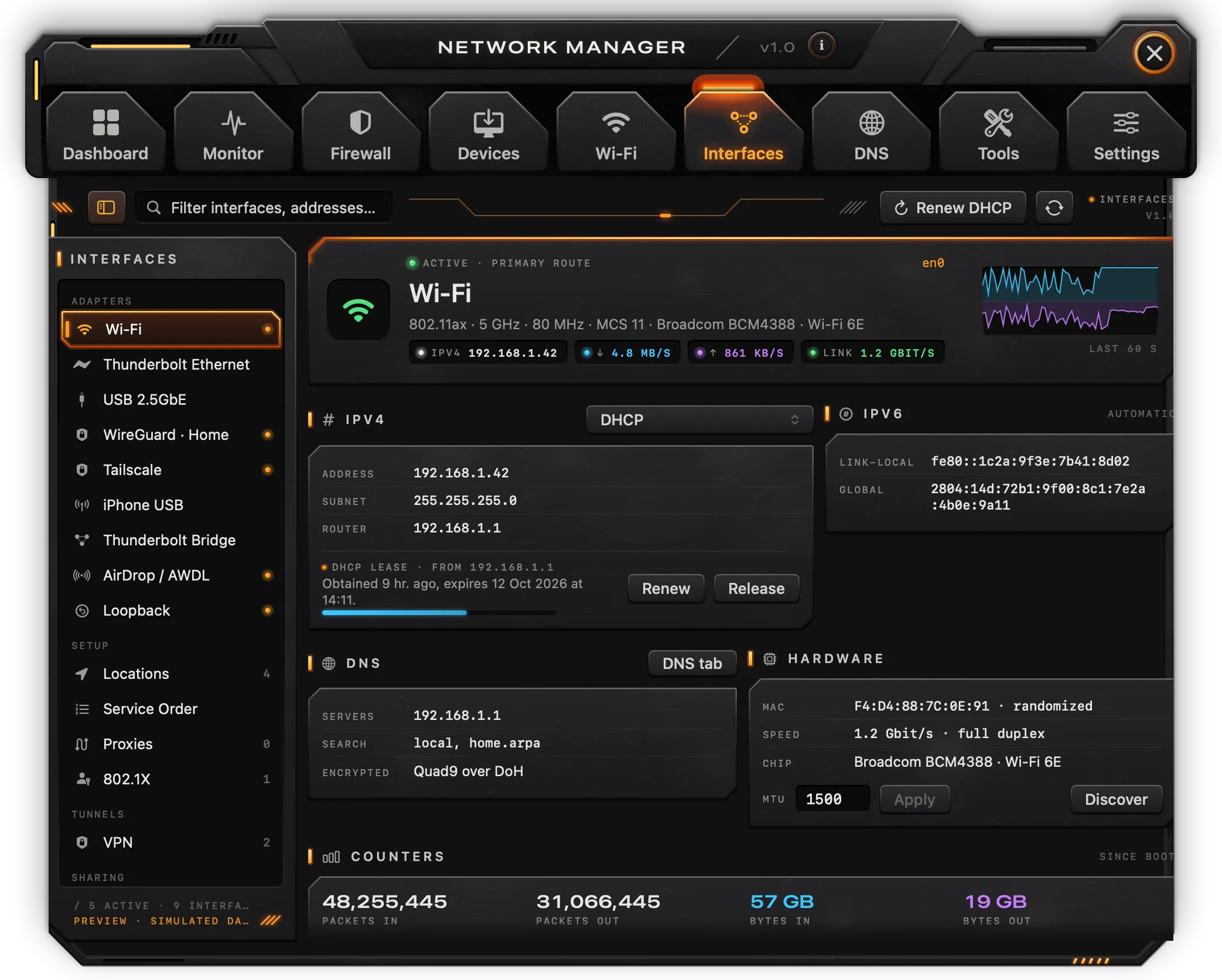
साइडबार अडैप्टर में हर अडैप्टर दिखाता है (Wi-Fi, Ethernet, Thunderbolt, USB, ब्रिज, टनल और लूपबैक), प्राइमरी वाला हाइलाइट और सक्रिय वालों पर एक बत्ती के साथ; फिर सेटअप (लोकेशन, सर्विस का क्रम, प्रॉक्सी, 802.1X), टनल (VPN) और शेयरिंग (शेयरिंग और ब्रिज, Private Relay)। फ़िल्टर फ़ील्ड अडैप्टर को नाम या एड्रेस से फ़िल्टर करता है। टूलबार में DHCP रिन्यू करें en0 की लीज़ रिन्यू करता है।
अडैप्टर
हर अडैप्टर के पेज पर ये दिखते हैं:
- स्थिति (सक्रिय, प्राइमरी रूट), नाम, मीडिया और चिप, IPv4 एड्रेस, इस समय की दरें, लिंक स्पीड और पिछले 60 सेकंड का ग्राफ़;
- IPv4: एड्रेस, सबनेट और राउटर, और DHCP लीज़ (सर्वर, कब मिली, कब ख़त्म होगी) रिन्यू करें के साथ;
- IPv6: उसके एड्रेस;
- DNS: इंटरफ़ेस के सर्वर और सर्च डोमेन, DNS टैब पर ले जाने वाले बटन के साथ;
- हार्डवेयर: MAC, स्पीड और डुप्लेक्स, चिप, MTU, और पता लगाएँ (टूल › MTU डिस्कवरी);
- बूट के बाद से काउंटर: आने और जाने वाले पैकेट और बाइट, एरर, ड्रॉप और कोलिज़न।
ऐक्शन: बंद करें / चालू करें (एडमिनिस्ट्रेटर पासवर्ड माँगता है), डायग्नॉस्टिक्स (टूल में राउटर को पिंग करता है), इंटरफ़ेस के कनेक्शन, एड्रेस कॉपी करें।
ध्यान दें: रिन्यू करें एडमिनिस्ट्रेटर पासवर्ड माँगता है। इस वर्शन में रिलीज़ करें, IPv4 कॉन्फ़िगरेशन का चुनाव और उसका लागू करें, MTU का लागू करें और MAC रैंडम करें Mac में कुछ नहीं बदलते।
लोकेशन
macOS में तय की गई नेटवर्क लोकेशन, सक्रिय वाली पर निशान के साथ। बदलें किसी दूसरी लोकेशन पर ले जाता है (एडमिनिस्ट्रेटर पासवर्ड माँगता है)। इस वर्शन में नई लोकेशन, एडिट करें और डुप्लिकेट करें Mac में कुछ नहीं बदलते।
सर्विस का क्रम
macOS के क्रम में नेटवर्क सर्विस, डिफ़ॉल्ट रूट वाली पर निशान के साथ, और रूटिंग टेबल के पहले आठ रूट। तीरों से क्रम बदलने पर सिर्फ़ दिखाई गई सूची बदलती है।
प्रॉक्सी और 802.1X
प्रॉक्सी macOS से पढ़कर सिस्टम के वेब, सुरक्षित वेब, SOCKS और FTP प्रॉक्सी और कोई ऑटोमैटिक कॉन्फ़िगरेशन स्क्रिप्ट दिखाता है। इस वर्शन में स्विच और बायपास की सेटिंग्ज़ Mac में कुछ नहीं बदलतीं।
802.1X एक प्रीव्यू है और एक उदाहरण प्रोफ़ाइल दिखाता है।
VPN
हर VPN कॉन्फ़िगरेशन जो macOS जानता है (सिस्टम सेटिंग्ज़ › VPN), उसके प्रकार और स्थिति के साथ। कनेक्ट करें और डिस्कनेक्ट करें उसे शुरू और बंद करते हैं। लीक टेस्ट Cloudflare से पूछता है कि इस समय इस Mac का पब्लिक एड्रेस और नेटवर्क क्या है (यह भी दर्ज करते हुए कि कोई टनल कनेक्टेड है या नहीं), जाँचता है कि IPv6 तक पहुँच है या नहीं, और पूछता है कि इस Mac के लिए कौन-सा रिज़ॉल्वर इंटरनेट तक पहुँचता है; नतीजे को टनल के निकास से मिलाएँ।
ध्यान दें: इस वर्शन में ऑन डिमांड, हर टनल का किल स्विच, स्प्लिट टनलिंग और जोड़ें… काम नहीं करते।
शेयरिंग और Private Relay
शेयरिंग और ब्रिज और Private Relay प्रीव्यू हैं: इस वर्शन में इनके स्विच और आँकड़े न Mac को दिखाते हैं, न उसमें कुछ बदलते हैं।
DNS
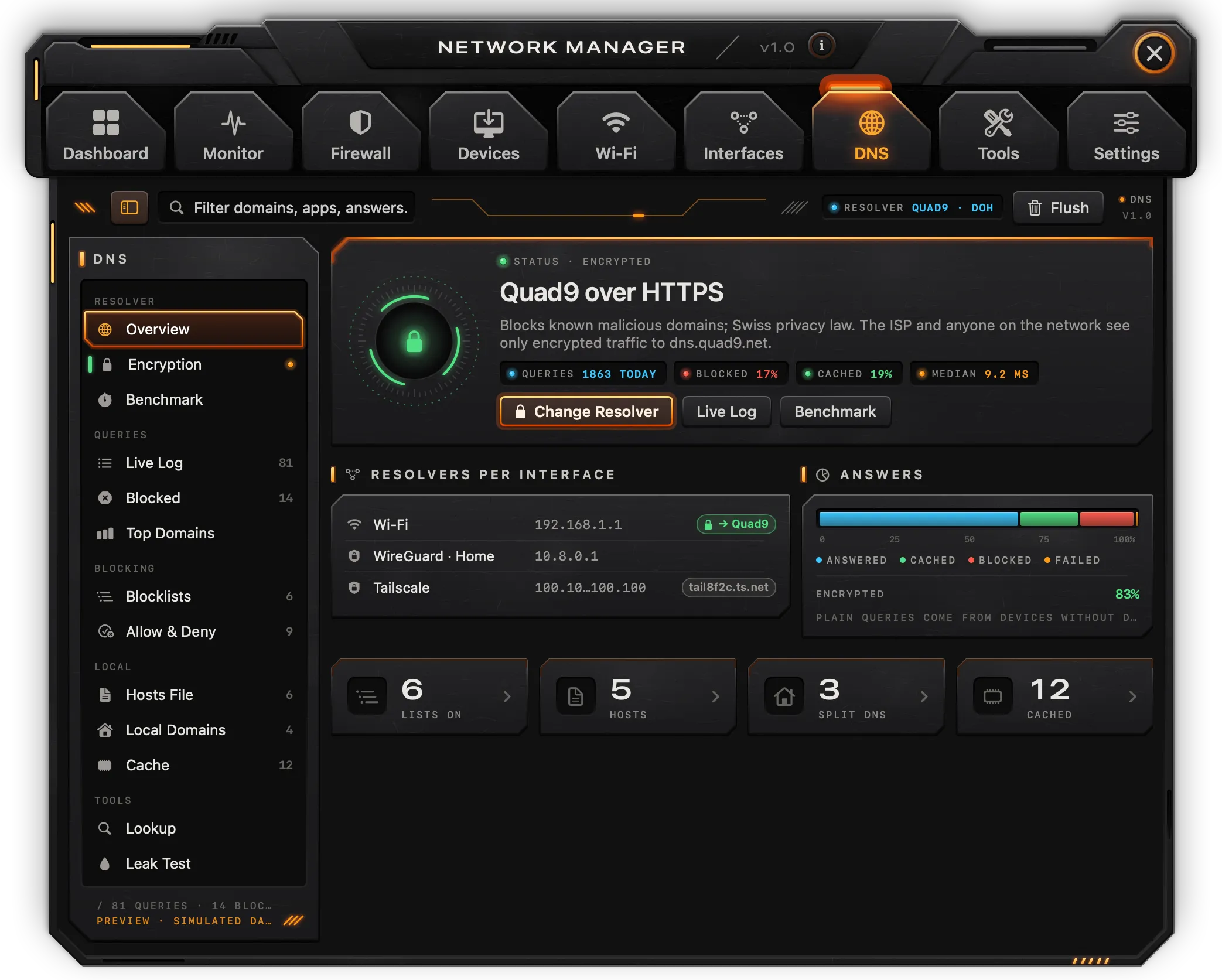
साइडबार में रिज़ॉल्वर (ओवरव्यू, एन्क्रिप्शन, बेंचमार्क), क्वेरी (लाइव लॉग, ब्लॉक किए गए, टॉप डोमेन), ब्लॉकिंग (ब्लॉकलिस्ट, अनुमति और मनाही), लोकल (hosts फ़ाइल, लोकल डोमेन, कैश) और टूल (लुकअप, लीक टेस्ट) हैं। टूलबार इस्तेमाल हो रहा रिज़ॉल्वर और फ़्लश करें दिखाता है।
ओवरव्यू
वह रिज़ॉल्वर जो macOS इस्तेमाल कर रहा है, नाम के साथ अगर वह कोई जाना-माना पब्लिक रिज़ॉल्वर हो (Quad9, Cloudflare, Google, AdGuard, Mullvad, NextDNS, DNS4EU, OpenDNS), वरना "राउटर" या "सिस्टम" उसके एड्रेस के साथ। जब ऐप इस Mac को पढ़ता है, तो DNS सादा (UDP पोर्ट 53) दिखता है। हर इंटरफ़ेस के रिज़ॉल्वर हर सक्रिय इंटरफ़ेस के DNS सर्वर दिखाता है। बटन: रिज़ॉल्वर बदलें, लाइव लॉग, बेंचमार्क।
रिज़ॉल्वर बदलना
एन्क्रिप्शन हर रिज़ॉल्वर का एक कार्ड दिखाता है। किसी पब्लिक रिज़ॉल्वर पर क्लिक करने से वह प्राइमरी नेटवर्क सर्विस के DNS सर्वर के रूप में सेट हो जाता है, उसके सादे एड्रेस के साथ; macOS एडमिनिस्ट्रेटर पासवर्ड माँगता है। सिस्टम या राउटर वाली एंट्री पर क्लिक करने से DHCP से मिले सर्वर वापस आ जाते हैं।
ध्यान दें: इस वर्शन में एन्क्रिप्टेड DNS (DoH / DoT और एन्क्रिप्ट करने का स्विच), कस्टम, अपवाद और साथ में के नीचे के स्विच Mac में कुछ नहीं बदलते। हर कार्ड पर दिखाई गई लेटेंसी मापी नहीं जाती।
बेंचमार्क
इस वर्शन में बेंचमार्क चलाएँ एक प्रीव्यू है: इसके दिखाए आँकड़े आपके नेटवर्क से मापे नहीं जाते। रिज़ॉल्वर की तुलना करने के लिए टूल में उनके एड्रेस पिंग करें या टूल › लेटेंसी बोर्ड इस्तेमाल करें।
क्वेरी
लाइव लॉग, ब्लॉक किए गए और टॉप डोमेन के लिए वह DNS प्रॉक्सी चाहिए जो नेटवर्क एक्सटेंशन के साथ आती है। जब ऐप इस Mac को पढ़ता है, तो ये खाली रहते हैं।
ब्लॉकलिस्ट और अनुमति और मनाही
ब्लॉकलिस्ट वही सूचियाँ दिखाता है जो फ़ायरवॉल में हैं, रिज़ॉल्वर पर लागू की हुई। अनुमति और मनाही डोमेन की एक अनुमति सूची और एक मनाही सूची रखता है (वाइल्डकार्ड चलते हैं)। इस वर्शन में दोनों में से कोई लागू नहीं होता।
hosts फ़ाइल और लोकल डोमेन
hosts फ़ाइल /etc/hosts की एंट्री को टेबल के रूप में दिखाता है: स्विच, होस्ट, एड्रेस और नोट। /etc/hosts खोलें फ़ाइल को Finder में दिखाता है।
ध्यान दें: एंट्री एडिट करने, जोड़ने या हटाने से सिर्फ़ टेबल बदलती है; इस वर्शन में
/etc/hostsमें कुछ नहीं लिखा जाता।
लोकल डोमेन (स्प्लिट DNS) उन डोमेन की सूची है जो अपने अलग रिज़ॉल्वर को भेजे जाते हैं। जब ऐप इस Mac को पढ़ता है, तो यह खाली रहता है, और इस वर्शन में लागू नहीं होता।
कैश
फ़्लश करें सिस्टम के DNS कैश साफ़ करता है: डायरेक्टरी सर्विस का कैश तुरंत, और mDNSResponder का एडमिनिस्ट्रेटर पासवर्ड के बाद। कैश में रखे नामों की सूची macOS से नहीं पढ़ी जाती और खाली रहती है।
लुकअप और लीक टेस्ट
लुकअप वही लुकअप टूल है (टूल देखें)।
लीक टेस्ट दिखाता है: सेट किया गया रिज़ॉल्वर, रिज़ॉल्वर का वह एड्रेस जो असल में इंटरनेट तक पहुँचता है (whoami.akamai.net से), Google के नेम सर्वर क्या देखते हैं, और एक फ़ैसला: लुकअप राउटर को जा रहे हैं, आपके ISP के नेटवर्क के किसी रिज़ॉल्वर को, या आपके चुने हुए रिज़ॉल्वर को।
टूल
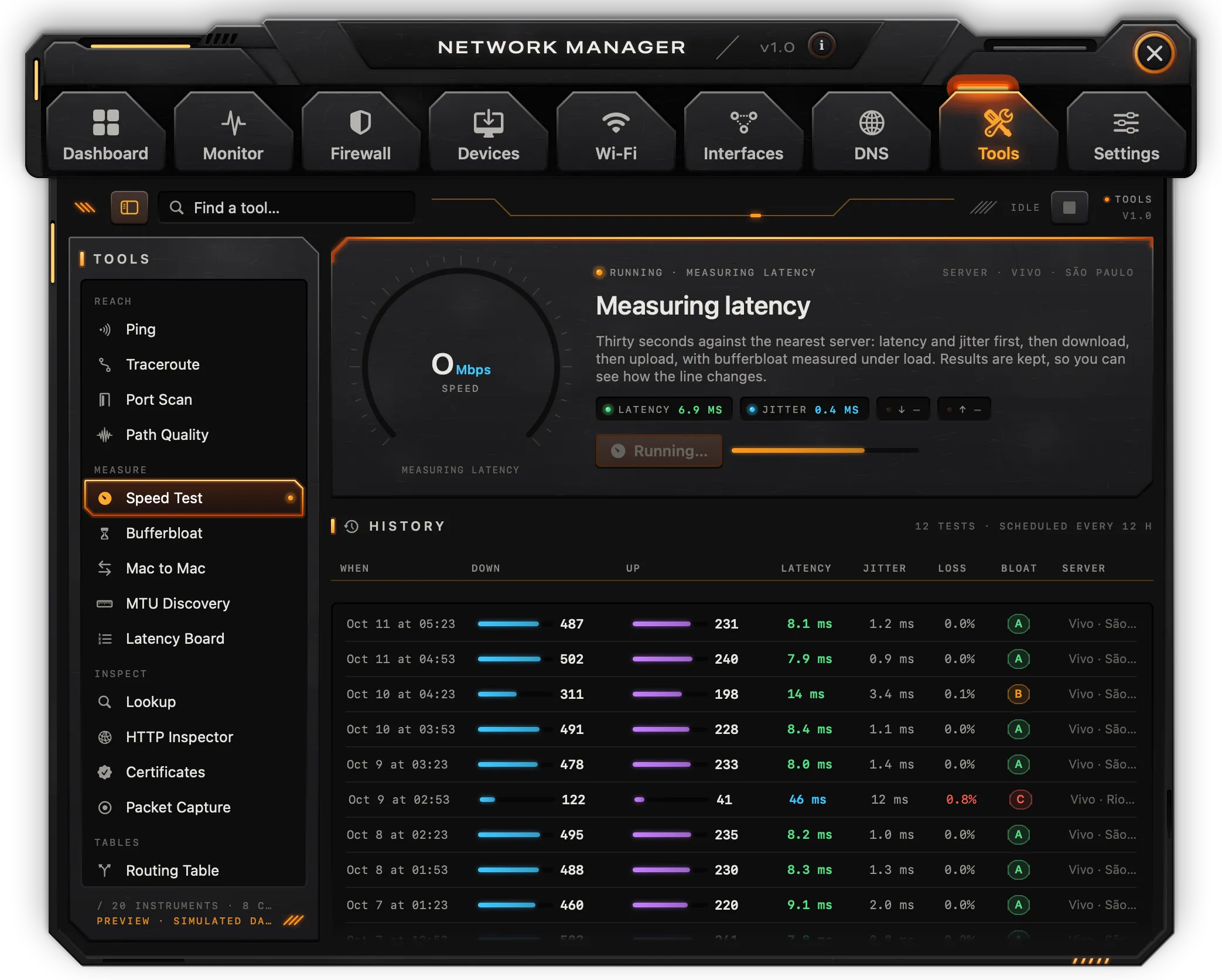
बीस टूल, साइडबार में समूहों में: पहुँच, माप, जाँच, टेबल और यूटिलिटी, फिर अपने-आप चलने वाले (हेल्थ चेक, ऑटोमेशन, रिपोर्ट)। फ़िल्टर फ़ील्ड किसी टूल को नाम या विवरण से ढूँढता है। टूलबार दिखाता है कि कितने टूल चल रहे हैं, और उन सबको रोकने का एक बटन (हर टूल रोकें)।
टूल इस्तेमाल करना
जिन टूल को कोई टारगेट चाहिए, उनमें एक फ़ील्ड (प्लेसहोल्डर में एक उदाहरण के साथ) और चलाने का बटन होता है; फ़ील्ड में ⌘Return या Return उसे चलाता है, और हाल के आख़िरी आठ टारगेट देता है। आउटपुट एक कंसोल में आता रहता है, मतलब के हिसाब से रंगा हुआ; लेटेंसी मापने वाले टूल उसे कंसोल के बगल में ग्राफ़ में बनाते हैं। कंसोल के नीचे: लाइनों की संख्या, स्थिति, नतीजा, और आउटपुट कॉपी करें। रोकें चल रहे टूल को बंद करता है; साफ़ करें कंसोल खाली करता है।
दूसरे टैब टूल को पहले से भरे टारगेट के साथ खोलते हैं, जैसे इंस्पेक्टर में लुकअप, ट्रेस, पिंग और पोर्ट स्कैन।
पहुँच
- पिंग: आधे-आधे सेकंड के अंतर पर 20 पिंग, फिर कितनों का जवाब आया, लॉस, औसत और जिटर।
- ट्रेसरूट: हर हॉप (30 तक, हर एक पर एक प्रोब), उसकी लेटेंसी के साथ और, लोकेशन डेटाबेस हो तो, वह कहाँ है।
- पोर्ट स्कैन: पोर्ट 1 से 1024 तक TCP कनेक्शन, या कॉमा के बाद दी गई कोई रेंज या पोर्ट (
192.168.1.20, 1-1024,example.com, 443); खुले पोर्ट उनकी आम सर्विस के साथ दिखाता है। - पाथ क्वालिटी: एक ट्रेसरूट, फिर होस्ट तक 30 पिंग।
माप
- स्पीड टेस्ट: नीचे देखें।
- बफ़रब्लोट: 1.1.1.1 को 4 सेकंड खाली हालत में पिंग करता है, फिर 8 सेकंड Cloudflare से डाउनलोड के दौरान, और लेटेंसी में बढ़त को A+ से F तक ग्रेड देता है।
- Mac से Mac: इस वर्शन में नहीं; इसके लिए दूसरे Mac पर भी Network चाहिए।
- MTU डिस्कवरी: don't-fragment बिट के साथ पिंग करता है, 1200 से 1472 बाइट तक के पेलोड आज़माता है, और रास्ते का MTU बताता है।
- लेटेंसी बोर्ड: राउटर, 1.1.1.1, 8.8.8.8, 9.9.9.9, apple.com, google.com, github.com, cloudflare.com, amazon.com, microsoft.com और leonardoaguiar.com में से हर एक को तीन पिंग, लेटेंसी के क्रम में।
जाँच
- लुकअप: किसी नाम के A, AAAA, CNAME, MX, NS और TXT रिकॉर्ड (या किसी एड्रेस का रिवर्स नाम), वह कहाँ है, और WHOIS की मुख्य लाइनें।
- HTTP इंस्पेक्टर: रीडायरेक्ट का पीछा करते हुए किसी URL पर एक अनुरोध, जवाब के हेडर, स्टेटस, साइज़, सर्वर एड्रेस और DNS, कनेक्ट, TLS, पहली बाइट और कुल समय के साथ।
- सर्टिफ़िकेट:
hostयाhost:port(डिफ़ॉल्ट रूप से 443) के साथ TLS हैंडशेक: प्रोटोकॉल, सिफ़र, की एक्सचेंज, ALPN, यह कि चेन पर यह Mac भरोसा करता है या नहीं, और हर सर्टिफ़िकेट का सब्जेक्ट, जारी करने वाला, तारीखें (कितने दिन बाकी हैं, इसके साथ), SHA-256 फ़िंगरप्रिंट और, पहले वाले के लिए, उसके नाम। - पैकेट कैप्चर:
tcpdumpसे प्राइमरी इंटरफ़ेस पर 60 पैकेट, एक वैकल्पिक फ़िल्टर के साथ (port 443,host 192.168.1.20)। macOS हर बार एडमिनिस्ट्रेटर पासवर्ड माँगता है। पैकेट कंसोल में दिखते हैं, किसी फ़ाइल में सेव नहीं होते।
टेबल और यूटिलिटी
- रूटिंग टेबल और ARP टेबल: सिस्टम की टेबल (
netstat -rn,arp -an)। ARP टेबल के लिए लोकल नेटवर्क ऐक्सेस चाहिए। - Wake-on-LAN: किसी MAC एड्रेस के लिए लोकल नेटवर्क के ब्रॉडकास्ट एड्रेस पर मैजिक पैकेट भेजता है।
- सबनेट कैलकुलेटर: किसी IPv4 CIDR का नेटवर्क, मास्क, वाइल्डकार्ड, ब्रॉडकास्ट, पहला और आख़िरी होस्ट, होस्ट की गिनती और क्लास।
- MAC लुकअप: आम निर्माताओं की एक बिल्ट-इन सूची से किसी MAC एड्रेस का निर्माता, और यह कि वह प्राइवेट (रैंडम) एड्रेस है या नहीं।
- पब्लिक IP:
cloudflare.com/cdn-cgi/traceसे पब्लिक IPv4 एड्रेस और Cloudflare की लोकेशन, Team Cymru के DNS से वह नेटवर्क जिसका यह एड्रेस है, और पब्लिक IPv6 एड्रेस, अगर हो। यह डैशबोर्ड और नक्शे पर दिखने वाला पब्लिक एड्रेस भी भरता है। - कैप्टिव पोर्टल:
captive.apple.comसे पूछता है और बताता है कि बीच में कोई साइन-इन पेज है या नहीं।
स्पीड टेस्ट
स्पीड टेस्ट चलाएँ Cloudflare के साथ मापता है: पहले लेटेंसी और जिटर, फिर 10 सेकंड डाउनलोड और 8 सेकंड अपलोड, जो चलते-चलते ग्राफ़ में बनता है। नतीजा इतिहास में जाता है, तारीख, डाउनलोड, अपलोड, लेटेंसी, जिटर और सर्वर के साथ। इतिहास ऐप बंद होने तक रहता है; टेस्ट सिर्फ़ तब चलता है जब आप उसे शुरू करें (इस वर्शन में "हर 12 घंटे पर तय" वाला कैप्शन लागू नहीं होता)। बफ़रब्लोट का अपना अलग टूल है।
हेल्थ चेक
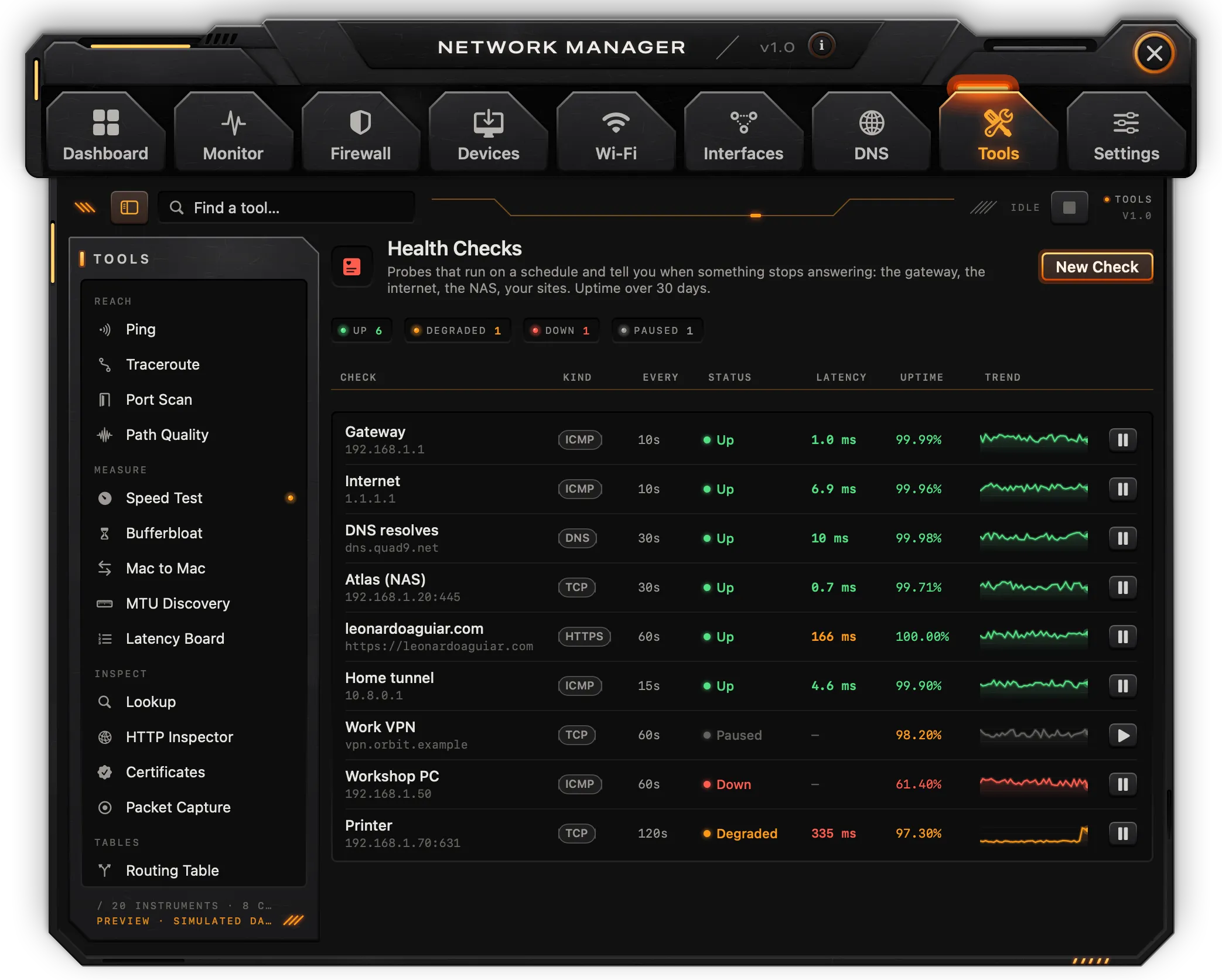
लगभग हर 30 सेकंड में चलने वाली जाँचें: गेटवे, इंटरनेट (Cloudflare) (1.1.1.1), Google DNS (8.8.8.8) और leonardoaguiar.com, हर एक को दो बार पिंग। हर पंक्ति में प्रकार, अंतराल, स्थिति (चालू, 250 ms से ऊपर धीमा, बंद, रुका हुआ), लेटेंसी, पिछले 40 बार का अपटाइम और रुझान दिखता है। आख़िर का बटन किसी जाँच को रोकता या फिर से चलाता है। नई जाँच example.com के लिए एक जाँच जोड़ता है; इस वर्शन में जाँचें एडिट नहीं की जा सकतीं।
ऑटोमेशन और रिपोर्ट
ऑटोमेशन एक प्रीव्यू है: दिखाए गए ऑटोमेशन उदाहरण हैं, जब ऐप इस Mac को पढ़ता है तो बंद रहते हैं, और अभी चलाएँ सिर्फ़ एक रन दर्ज करता है।
रिपोर्ट ऐप शुरू होने के बाद से नेटवर्क का सारांश देता है: नेटवर्क पर ऐप्स, आज और इस महीने का ट्रैफ़िक, सबसे ऊँची दर, राउटर तक की मीडियन लेटेंसी, 1.1.1.1 का अपटाइम, नए डिवाइस, टॉप पाँच ऐप्स, दिखे हुए अनचाहे सर्वर, और वह जिस पर नज़र डालना ठीक रहेगा (इंटरनेट पर बिना साइन वाली प्रोसेस, हर नेटवर्क के लिए खुले पोर्ट, लेटेंसी के उछाल, बिना जवाब वाले पिंग)। इस वर्शन में PDF एक्सपोर्ट करें, हफ़्तेवार रिपोर्ट का स्विच, आख़िरी रिपोर्ट खोलें और रिपोर्ट फ़ोल्डर काम नहीं करते।
सेटिंग्ज़
सेटिंग्ज़ सेक्शन वाला एक ही पेज है।
डेटा सोर्स
- ऐप क्या पढ़ता है: यह Mac सिस्टम को पढ़ता है; सैंपल डेटा हर स्क्रीन को बनावटी डेटा पर दिखाता है और Mac से कुछ नहीं पढ़ता, ताकि देखा जा सके कि आगे आने वाले फ़ीचर कैसे दिखेंगे। बदलने पर ऐप की मेमोरी में रखी चीज़ें (नियम, डिवाइस, नाम) रीसेट हो जाती हैं और वह चुने हुए सोर्स से फिर शुरू करता है।
- इस वर्शन में असली और अभी आना बाकी: आज क्या Mac को पढ़ता है और क्या नेटवर्क एक्सटेंशन का इंतज़ार कर रहा है।
- लोकेशन डेटाबेस: हर सर्वर कहाँ है, नक्शे, डोज़ियर, ट्रेसरूट और लुकअप के लिए। देश (लगभग 10 MB) या शहर (लगभग 130 MB) चुनें और डाउनलोड करें पर क्लिक करें। फ़ाइल db-ip.com की DB-IP Lite (CC BY 4.0) है, इस महीने का एडिशन या पिछले महीने का; पहले उसकी जाँच होती है, फिर उसमें सिर्फ़ इसी Mac पर ढूँढा जाता है। db-ip.com इसे कुछ KB/s की रफ़्तार से भेजता है, इसलिए देश वाले एडिशन में कुछ समय लगता है और शहर वाले में उससे बहुत ज़्यादा; प्रोग्रेस बटन के बगल में दिखती है और ऐप चलते रहने तक डाउनलोड बैकग्राउंड में चलता रहता है। इंस्टॉल हो जाने पर पंक्ति में एडिशन, बनने की तारीख और साइज़ दिखते हैं, अपडेट करें और हटाएँ के साथ।
सामान्य और मेनू बार
- लॉगिन पर खोलें: लॉग इन करने पर Network को मेनू बार में शुरू करता है। डिफ़ॉल्ट रूप से चालू। सिर्फ़ Applications में इंस्टॉल की गई कॉपी के लिए उपलब्ध।
- अपडेट अपने-आप देखें (अभी देखें के साथ) और अपडेट अपने-आप इंस्टॉल करें: नीचे अपडेट देखें।
- उपयोग के गुमनाम आँकड़े भेजें: नीचे उपयोग के आँकड़े और गोपनीयता देखें।
- मेनू बार में आइकॉन दिखाएँ: आइकॉन छिपाता या दिखाता है। आइकॉन छिपा हो, तो ऐप हर बार शुरू होने पर विंडो खुलती है; विंडो वापस पाने के लिए Network को Spotlight या Finder से फिर से खोलें।
अलर्ट और सूचनाएँ
- कनेक्शन अलर्ट कहाँ खुलें: ऊपर दाईं ओर, बीच में या पॉइंटर के पास। कनेक्शन अलर्ट पर लागू होता है।
- अलर्ट की आवाज़, बिना जवाब वाले अलर्ट कितनी देर बाद हटें, नए डिवाइस की सूचना दें, मना किए गए कनेक्शन की सूचना दें, Wi-Fi बदलाव की सूचना दें और लेटेंसी और आउटेज की सूचना दें सेव होते हैं, पर इस वर्शन में इनका कोई असर नहीं होता।
निगरानी और गोपनीयता
- लूपबैक कनेक्शन दिखाएँ: मॉनिटर में Mac से खुद तक के कनेक्शन (127.0.0.1) दिखाता है। डिफ़ॉल्ट रूप से बंद।
- नक्शे में एनिमेशन: मॉनिटर के नक्शे पर आर्क चलते हैं। बंद करने पर नक्शा स्थिर रहता है।
- कनेक्शन लॉग कितने समय रखें, होस्टनेम दर्ज करें, सर्वर की लोकेशन पता करें (डेटाबेस अपडेट करें के साथ), नेटवर्क हर इतनी देर में स्कैन करें और महीने की डेटा सीमा सेव होते हैं, पर इस वर्शन में इनका कोई असर नहीं होता। लोकेशन डेटाबेस डेटा सोर्स में मैनेज होता है।
कंटेंट की जाँच
कंटेंट की जाँच (चुने हुए ऐप्स का TLS एक लोकल प्रॉक्सी से डिकोड करना, जिसका अपना रूट सर्टिफ़िकेट होता है) के लिए नेटवर्क एक्सटेंशन चाहिए, और यह इस वर्शन में उपलब्ध नहीं है। स्विच, रूट सर्टिफ़िकेट के लिए इंस्टॉल करें… / हटाएँ… और जाँचे जाने वाले ऐप्स की सूची न कोई सर्टिफ़िकेट इंस्टॉल करते हैं, न कोई ट्रैफ़िक मोड़ते हैं; जब ऐप इस Mac को पढ़ता है, तो जाँच बंद और सर्टिफ़िकेट ग़ायब दिखता है।
अनुमतियाँ
- नेटवर्क फ़िल्टर: बाद में।
- लोकल नेटवर्क: स्कैन पर माँगी जाती है।
- लोकेशन: दी गई या नहीं दी गई, माँगने के लिए अनुमति दें… के साथ।
- एडमिनिस्ट्रेटर: ज़रूरत पड़ने पर।
शुरुआत में अनुमतियाँ देखें।
डेटा
- आपका कॉन्फ़िगरेशन: नियम, प्रोफ़ाइल, ब्लॉकलिस्ट, जाने-पहचाने डिवाइस और ऑटोमेशन की गिनती। Finder में दिखाएँ
~/Library/Application Support/Network Managerखोलता है (सैंपल डेटा के साथ उपलब्ध नहीं)। इस वर्शन में एक्सपोर्ट करें… और इंपोर्ट करें… काम नहीं करते। - फिर से शुरू करें: लॉग साफ़ करें… घटनाएँ और DNS क्वेरी हटाता है; सब मिटाएँ… नियम और ऑटोमेशन भी हटाता है। दोनों में आपको
DELETEटाइप करना होता है। आपकी सेटिंग्ज़ बनी रहती हैं।
समस्या का समाधान
डिवाइस खाली है। जब तक लोकल नेटवर्क ऐक्सेस की अनुमति न हो, macOS ARP टेबल छिपाकर रखता है। अभी स्कैन करें पर क्लिक करें और पूछे जाने पर अनुमति दें। अगर आपने मना कर दिया था, तो सिस्टम सेटिंग्ज़ › गोपनीयता और सुरक्षा › लोकल नेटवर्क में Network चालू करें, फिर दोबारा स्कैन करें। टूल › ARP टेबल भी इसी कारण खाली रहती है।
Wi-Fi नेटवर्क का कोई नाम नहीं है ("Wi-Fi नेटवर्क (नाम के लिए लोकेशन चाहिए)")। सेटिंग्ज़ › अनुमतियाँ › लोकेशन खोलें और अनुमति दें… पर क्लिक करें, या सिस्टम सेटिंग्ज़ › गोपनीयता और सुरक्षा › लोकेशन सर्विस में Network चालू करें। फिर आसपास के नेटवर्क ताज़ा करने के लिए Wi-Fi में स्कैन करें पर क्लिक करें।
सर्वर अज्ञात दिखते हैं और नक्शा खाली है। सेटिंग्ज़ › डेटा सोर्स में लोकेशन डेटाबेस डाउनलोड करें। नक्शा इस Mac को उसके पब्लिक एड्रेस से रखता है: एक बार टूल › पब्लिक IP चलाएँ।
लोकेशन डेटाबेस बहुत धीरे डाउनलोड होता है। db-ip.com इसे कुछ KB/s की रफ़्तार से भेजता है। देश वाला एडिशन ज़्यादा तेज़ विकल्प है; Network चलते रहने तक डाउनलोड बैकग्राउंड में चलता रहता है। अगर यह नाकाम हो जाए, तो संदेश पंक्ति में दिखता है; फिर से डाउनलोड करें पर क्लिक करें।
पब्लिक एड्रेस और प्रोवाइडर "-" दिखाते हैं। ये सिर्फ़ माँगने पर ढूँढे जाते हैं: टूल › पब्लिक IP, स्पीड टेस्ट या कोई लीक टेस्ट चलाएँ। इनके लिए इंटरनेट चाहिए, और ये Cloudflare और Team Cymru के DNS से बात करते हैं।
DNS बदलना, लीज़ रिन्यू करना, लोकेशन बदलना या इंटरफ़ेस में बदलाव नहीं हुआ। इनमें से हर एक के लिए macOS एडमिनिस्ट्रेटर पासवर्ड माँगता है; अगर प्रॉम्प्ट रद्द हो जाए या पासवर्ड गलत हो, तो कुछ नहीं बदलता और डैशबोर्ड की गतिविधि में एक घटना यह बताती है ("DNS नहीं बदला", "लीज़ रिन्यू नहीं हुई", "लोकेशन नहीं बदली")। पासवर्ड के बिना Flush DNS सिर्फ़ डायरेक्टरी सर्विस का कैश साफ़ करता है।
पैकेट कैप्चर पर "रद्द किया गया।" लिखा आता है। एडमिनिस्ट्रेटर प्रॉम्प्ट बंद कर दिया गया था। कैप्चर को हर बार इसकी ज़रूरत होती है।
मना करें और किल स्विच कुछ ब्लॉक नहीं करते। इस वर्शन में फ़ायरवॉल फ़िल्टर नहीं करता; फ़िल्टर करने के लिए नेटवर्क एक्सटेंशन चाहिए, जो अपडेट के ज़रिए आएगा।
नियम, डिवाइस के नाम और दूसरे बदलाव ग़ायब हो गए। इस वर्शन में ये ऐप बंद होने तक ही रहते हैं, और सेटिंग्ज़ › डेटा सोर्स बदलने पर भी रीसेट हो जाते हैं।
किसी कनेक्शन का डोज़ियर बताता है कि सॉकेट असल से पहले शुरू हुआ। जो सॉकेट Network शुरू होने के समय पहले से खुले थे, उनकी तारीख उनकी प्रोसेस से ली जाती है, क्योंकि macOS यह नहीं बताता कि कोई सॉकेट कब खुला।
मेनू बार आइकॉन गायब है। उसे सेटिंग्ज़ › मेनू बार में छिपा दिया गया था। विंडो पाने के लिए Network को Spotlight या Finder से खोलें, फिर मेनू बार में आइकॉन दिखाएँ फिर से चालू करें।
Network लॉगिन पर शुरू हो जाता है। यही डिफ़ॉल्ट है, ताकि मॉनिटर चलता रहे। सेटिंग्ज़ › सामान्य › लॉगिन पर खोलें बंद करें, या सिस्टम सेटिंग्ज़ › सामान्य › लॉगिन आइटम में से इसे हटा दें।
Mac से Mac पर "इस वर्शन में नहीं" लिखा आता है। उस टूल के लिए दूसरे Mac पर भी Network चाहिए, और यह आगे आएगा। लाइन के लिए स्पीड टेस्ट और रास्ते के लिए पाथ क्वालिटी इस्तेमाल करें।
दूसरे Mac ऐप्स के साथ
जब एक से ज़्यादा इंस्टॉल हों, तो Workspace, Manager, Clipboard और Network मिलकर एक की तरह काम करते हैं।
- स्टैक की गई विंडो: जब इनकी एक से ज़्यादा विंडो खुली हों, तो वे एक ही स्टैक में साथ रहती हैं। ऐप मेनू › विंडो स्टैक करें तय करता है कि कैसे, एक साथ हर ऐप के लिए:
- कॉम्पैक्ट (डिफ़ॉल्ट): जो ऐप इस्तेमाल में है वह स्टैक में सबसे नीचे अपना पूरा बार दिखाता है, उसके नीचे उसका पेज, और बाकी ऐप उसके ऊपर पतली पट्टियों में सिमट जाते हैं, हर एक में उसका आइकॉन, नाम, टैब और बंद करने का बटन। किसी पट्टी के टैब पर क्लिक करने से वह पेज खुलता है और वह ऐप इस्तेमाल में आ जाता है।
- पूरे बार: हर बार पूरा, एक के नीचे एक; जिस ऐप का पेज खुला हो वह सबसे आख़िर में, उसका पेज उसके नीचे।
- अकॉर्डियन: हर बार पूरा, उसी क्रम में जिसमें वे खुले थे; पेज अपने ही बार के नीचे खुलता है और नीचे वाले बार को नीचे खिसका देता है।
- अलग-अलग विंडो: हर विंडो अलग, जहाँ आपने उसे रखा।
- स्टैक वाले हर मोड में एक समय में एक ही पेज खुला रहता है: एक ऐप में कोई टैब खोलने से दूसरे का पेज सिमट जाता है। किसी भी बार या पट्टी को खींचने से पूरा स्टैक खिसकता है; कोई विंडो बंद करने पर खाली जगह भर जाती है, और जो आख़िरी बचती है वह स्टैक में सबसे ऊपर आ जाती है।
- एक ही सर्च: खोजें, दूसरे इंस्टॉल किए गए ऐप्स की चीज़ें भी ढूँढता है (उनके पेज, सेटिंग्ज़ और ऐक्शन), जो में और ऐप के नाम के नीचे दिखती हैं; किसी को चुनने पर वह अपने ऐप में खुलती है, और ऐप चल न रहा हो तो उसे शुरू भी करता है। जो आपने बनाया या कॉपी किया (पिनबोर्ड, स्निपेट, लेआउट, सेशन, वे ऐप्स जिनसे आपने कॉपी किया) वह बाहर रहता है। हर ऐप अपने अंदर ढूँढी जा सकने वाली चीज़ों की सूची
~/Library/Application Support/leonardoaguiar.com/search/में रखता है, सिर्फ़ इसी Mac पर। - परिचय पेज दूसरे ऐप्स दिखाता है, इंस्टॉल किए गए ऐप्स के लिए खोलें के साथ और बाकी के लिए पाएँ के साथ, जो leonardoaguiar.com पर उनका पेज खोलता है।
अपडेट
Network दिन में एक बार leonardoaguiar.com पर नया वर्शन देखता है। यह शुरू से चालू रहता है; इसे सेटिंग्ज़ › अपडेट अपने-आप देखें में बंद करें।
- बार पर i के दाईं ओर दो तीरों वाला छोटा चौकोर बटन, क्लिक करने पर अपडेट की जाँच करता है। जब कोई नया वर्शन इंतज़ार में हो, तो यह नारंगी रंग में जलता है और उसके कोने पर एक बत्ती दिखती है, और उसका टूलटिप वर्शन का नाम बताता है।
- ऐप मेनू में अपडेट देखें… भी यही करता है।
- अपडेट अपने-आप इंस्टॉल करें (जब तक आप इसे चालू न करें, बंद रहता है) अपडेट बैकग्राउंड में डाउनलोड करता है और Network बंद होने पर इंस्टॉल कर देता है, या उसी समय, Network की दिखाई सूचना से।
- हर अपडेट पर डेवलपर का साइन होता है, और साइन मेल न खाए तो अपडेट ठुकरा दिया जाता है।
मदद और बग रिपोर्ट
सहायता मेनू और परिचय पेज की सहायता प्लेट में ये हैं:
- Network डॉक्यूमेंटेशन (ऐप मेनू में डॉक्यूमेंटेशन भी): यही पेज।
- बदलावों की सूची: हर वर्शन और उसमें क्या बदला, leonardoaguiar.com से पढ़ा जाता है, इसलिए इसमें इंस्टॉल किए गए वर्शन से नए वर्शन भी होते हैं। इंस्टॉल किया गया वर्शन चिह्नित रहता है, और नए वर्शन के साथ अभी अपडेट करें आता है। यही सूची leonardoaguiar.com/network/changelog पर भी है।
- समस्या की रिपोर्ट करें… (ऐप मेनू में भी, अपडेट देखें… के नीचे): एक फ़ॉर्म जो डेवलपर को रिपोर्ट भेजता है।
समस्या की रिपोर्ट करें
| फ़ील्ड | इसमें क्या लिखें |
|---|---|
| प्रकार | बग, क्रैश या सुझाव। |
| कितनी बार | हर बार, कभी-कभी या एक बार (सुझाव के लिए नहीं)। |
| शीर्षक | समस्या के बारे में कुछ शब्द, 140 अक्षरों तक। |
| क्या हुआ | आप क्या कर रहे थे और क्या दिखा (सुझाव के लिए: आप ऐप से क्या करवाना चाहेंगे)। |
| दोबारा करने के चरण · वैकल्पिक | इसे दोबारा कैसे होते देखा जाए, हर लाइन में एक कदम। |
| आपको क्या उम्मीद थी · वैकल्पिक | इसकी जगह क्या होना चाहिए था। |
| ईमेल · वैकल्पिक | ईमेल से जवाब पाने के लिए; यह कभी प्रकाशित या किसी से शेयर नहीं होता। |
| अटैचमेंट | 5 फ़ाइलें तक, हर एक 10 MB तक: उन्हें फ़ील्ड पर छोड़ें या फ़ाइलें जोड़ें… पर क्लिक करें। स्क्रीनशॉट, स्क्रीन रिकॉर्डिंग और लॉग सबसे ज़्यादा मदद करते हैं। |
| सिस्टम की जानकारी शामिल करें | डिफ़ॉल्ट रूप से चालू: ऐप का वर्शन और बिल्ड, macOS का वर्शन, Mac का मॉडल, प्रोसेसर और मेमोरी, और भाषा। दिखाएँ ठीक-ठीक दिखाता है कि क्या जाएगा। |
शीर्षक और विवरण लिखते ही रिपोर्ट भेजें (⌘↩) तैयार हो जाता है; तब तक उसके बगल की लाइन बताती है कि क्या बाकी है। यह सब कुछ एक ही रिपोर्ट के रूप में भेजता है और उसका नंबर दिखाता है; साफ़ करें फ़ॉर्म खाली कर देता है। भेजने से पहले Mac को एक पल काम करना पड़ता है, ताकि साइट पर ऑटोमैटिक रिपोर्ट की बाढ़ न आए।
आपकी रिपोर्ट
इस Mac से भेजी गई रिपोर्ट फ़ॉर्म के बगल में सूची में दिखती हैं, उनके स्टेटस के साथ (मिली, पुष्टि हुई, काम जारी, ठीक हुई (उस वर्शन के साथ जिसमें ठीक हुई) या बंद), और कोई बिना पढ़ा जवाब हो तो एक नारंगी बत्ती के साथ। किसी रिपोर्ट पर क्लिक करके बातचीत पढ़ें और और जानकारी जोड़ें। इस सूची से हटाएँ उसे इस Mac की सूची से हटा देता है; रिपोर्ट डेवलपर के पास बनी रहती है। हर बार पेज खुलने पर, या उसके शीर्षक के बगल वाले बटन से, सूची ताज़ा होती है।
उपयोग के आँकड़े और गोपनीयता
Network दिन में एक बार leonardoaguiar.com को उपयोग के गुमनाम आँकड़े भेजता है। ये डिफ़ॉल्ट रूप से चालू रहते हैं और यह तय करने में मदद करते हैं कि क्या ठीक करना है और क्या बेहतर बनाना है। सेटिंग्ज़ › उपयोग के गुमनाम आँकड़े भेजें इन्हें बंद कर देता है, और जो कुछ भेजे जाने के इंतज़ार में था, वह हटा दिया जाता है।
क्या जाता है: ऐप का वर्शन, macOS का वर्शन, Mac के मॉडल का आइडेंटिफ़ायर (जैसे Mac15,3), प्रोसेसर का प्रकार, भाषा, कुछ सेटिंग्ज़ जो चालू या बंद हैं (जैसे अपने-आप अपडेट देखना), ऐप कितनी बार खोला गया, उसकी विंडो कितने मिनट खुली रही, और हर टैब और फ़ंक्शन कितनी बार इस्तेमाल हुआ, सब हर दिन के हिसाब से गिना हुआ। साथ में एक आइडेंटिफ़ायर जाता है जो रैंडम है, ऐप का बनाया हुआ है और सिर्फ़ इसी काम में आता है।
क्या कभी नहीं जाता: नाम, एड्रेस, कनेक्शन, नेटवर्क या डिवाइस, फ़ाइलें, और आपका टाइप किया कुछ भी। साइट यह दर्ज करती है कि आँकड़े किस देश से आए, IP एड्रेस नहीं।
आँकड़ों के अलावा, Network leonardoaguiar.com से सिर्फ़ इन कामों के लिए कनेक्ट होता है: अपडेट देखने और डाउनलोड करने, बदलावों की सूची दिखाने, और जब आप बग रिपोर्ट लिखें तो उसे भेजने और उसके जवाब देखने के लिए।