 Network
Network
Network es una app de la barra de menús de macOS que muestra lo que pasa en la red de la Mac y en las redes a las que se conecta: cada conexión con el proceso que hay detrás, los puertos en escucha, las interfaces y los túneles, el Wi-Fi, el DNS, los dispositivos de la red local y veinte herramientas de red. También incluye las pantallas de un firewall de aplicaciones (alertas de conexión, reglas, perfiles, listas de bloqueo). En esta versión el firewall no filtra: el filtrado, el registro de consultas DNS y la inspección de contenido necesitan una extensión de red que llegará en una versión posterior, y hasta entonces esas pantallas se muestran, pero no se aplican.
Hasta la versión 1.3.3, la app se llamaba Network Manager.
Requisitos e instalación
- macOS 13 Ventura o posterior.
- Una Mac con Apple silicon (M1 o posterior). Las Mac con Intel no son compatibles.
- Unos 15 MB de espacio en disco.
Instalar
- Descarga el
.pkgdesde leonardoaguiar.com/network. - Ábrelo y sigue el instalador. La app queda en
/Applications/Network.app. - Al terminar, Network se abre solo, con su ventana (solo la barra, con todas las pestañas cerradas) y su ícono en la barra de menús.
Nota: Network todavía no está notarizado por Apple. Si macOS bloquea el instalador, abre Configuración del Sistema › Privacidad y seguridad, busca el mensaje sobre él y haz clic en Abrir de todos modos. Solo es necesario la primera vez.
Si instalas una versión nueva sobre una existente, se conserva tu configuración. Si la app está en ejecución, el instalador la cierra y la vuelve a abrir al terminar.
Dónde quedan tus datos
- La configuración, la fuente de datos elegida y los contadores de consumo de datos de hoy y de este mes se guardan en las preferencias de la app (
~/Library/Preferences/com.networkmanager.app.plist). ~/Library/Application Support/Network Managerguarda la base de datos de ubicación (geo.mmdb) una vez que la descargas.- Las reglas, los perfiles, los nombres de dispositivos, las marcas de confianza y los demás cambios hechos dentro de la app se guardan solo en la memoria en esta versión. Se pierden cuando la app se cierra y cuando se cambia la fuente de datos.
Configuración › Datos › Mostrar en Finder abre la carpeta Application Support.
Desinstalar
No hay desinstalador. Para eliminar la app:
- Sal de Network con
⌘Q, o con el botón de encendido del panel de la barra de menús. - Arrastra Network de Aplicaciones a la Papelera.
- Para eliminar también la base de datos de ubicación, borra
~/Library/Application Support/Network Manager.
Primeros pasos
La primera vez que se abre, Network:
- abre su ventana, solo con la barra y todas las pestañas cerradas, y agrega su ícono a la barra de menús;
- empieza a leer esta Mac (Configuración › Fuente de datos queda en Esta Mac);
- se registra para abrirse al iniciar sesión, así el monitor sigue funcionando; puedes desactivarlo en Configuración › General › Abrir al iniciar sesión.
No pide ningún permiso al abrirse. Cada uno se solicita solo cuando una función lo necesita.
Permisos
| Permiso | Para qué sirve | Cuándo se pide |
|---|---|---|
| Ubicación | macOS muestra los nombres de las redes Wi-Fi y las direcciones de los puntos de acceso solo a las apps con acceso a Ubicación. Sin él, la red actual aparece como “Red Wi-Fi (el nombre necesita Ubicación)” y las redes cercanas aparecen sin nombre. La app nunca registra ni envía tu ubicación. | Configuración › Permisos › Ubicación › Permitir… |
| Red local | Encontrar los dispositivos de tu red. Sin él, macOS le oculta la tabla ARP a la app, y Dispositivos queda vacío. | La primera vez que haces clic en Escanear ahora en Dispositivos (o en Escanear la red en el Panel). |
| Administrador | Renovar una concesión DHCP, cambiar los servidores DNS, cambiar de ubicación de red, activar o desactivar una interfaz, capturar paquetes y la parte de Vaciar DNS que reinicia mDNSResponder. | La solicitud de contraseña del propio macOS, cada vez. Si la cancelas, el ajuste queda como estaba. |
Configuración › Permisos también lista Filtro de red, la extensión del sistema que hará el filtrado. Aparece marcada como Más adelante y no se solicita en esta versión. Network no envía notificaciones en esta versión.
El ícono de la barra de menús
Al hacer clic en el ícono se abre el panel de control. Un clic fuera de él o Esc lo cierra. El ícono se atenúa mientras internet está marcado como en pausa o el interruptor de emergencia está activado.
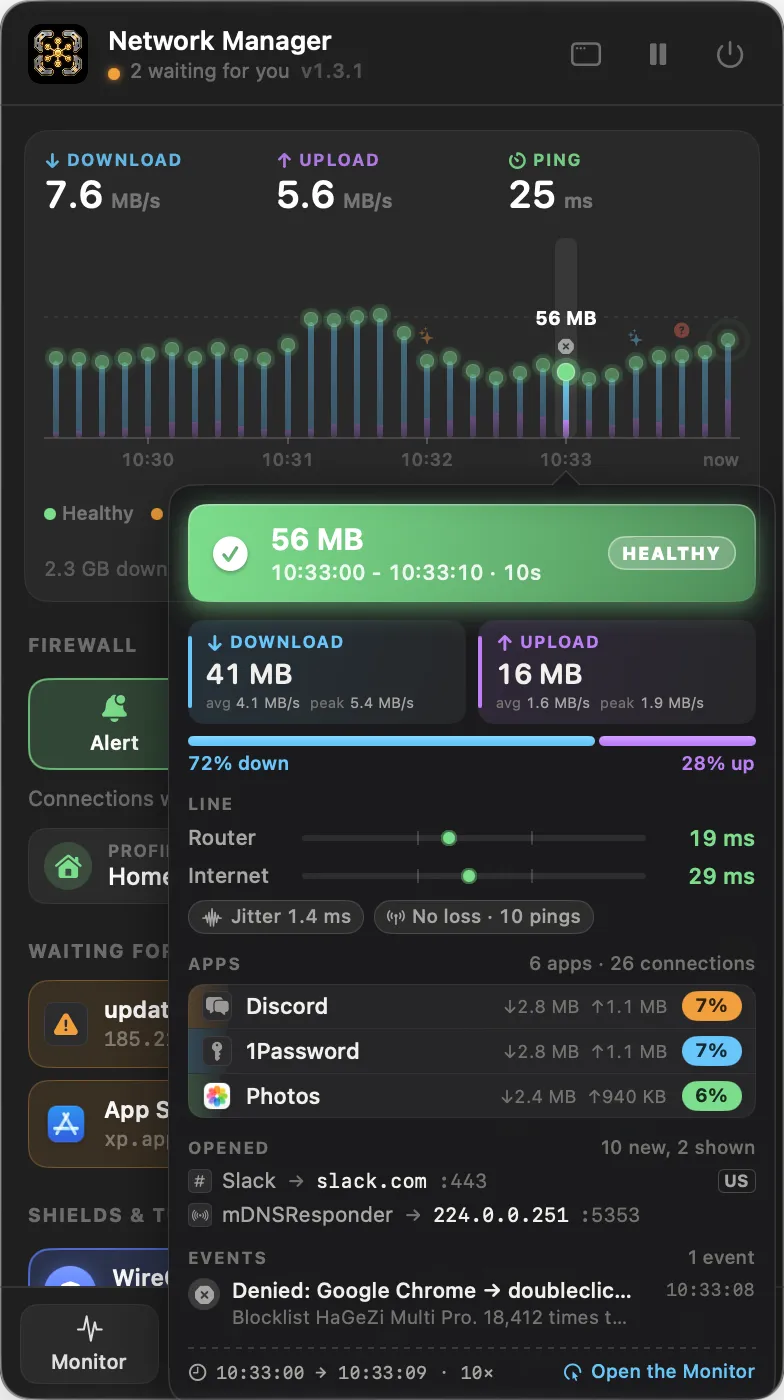
El panel conserva su tamaño mientras cambian las cifras. Muestra:
- Encabezado: el estado (en línea con el nombre de la red y el modo del firewall, sin conexión, internet en pausa, interruptor de emergencia activado o conexiones en espera), la versión y tres botones: la ventana (Abrir Network), pausa o reproducir (Pausar internet / Reanudar internet) y encendido (Salir de Network).
- Indicadores: la descarga y la subida en este momento, y el ping a internet (la descripción emergente agrega el del router).
- Línea de tiempo: la línea en los últimos 5m, 15m o 1h (el selector debajo), en 30 columnas de 10 segundos, 30 segundos o 2 minutos. Cada columna es un tallo tan alto como el tráfico que tuvo, la descarga sobre la subida, con una bola arriba en el color de la salud de la línea: Sana, Lenta (tiempos de ida y vuelta de más de 150 ms a internet o de 50 ms al router), Pérdida (pings a internet sin respuesta) o Sin conexión; una bola gris es una columna tranquila, y un guion tenue, una columna sin lecturas (de antes de que Network estuviera en ejecución). Una marca sobre la bola indica un evento en esa columna; la columna con más tráfico lleva su total, y la última, que todavía se está llenando, late. Al pasar el puntero sobre una columna se abre su descripción emergente: el total y el intervalo exacto, la salud, la descarga y la subida con las velocidades promedio y máxima y cómo se reparten, la latencia al router y a internet (mínima, promedio y máxima en una escala de 1 ms a 1 s), el jitter, los pings perdidos y el tiempo sin conexión, las apps con más tráfico con su proporción, las conexiones abiertas y los eventos. Al hacer clic en una columna se abre el Monitor. Debajo de la línea de tiempo: lo que pasó en cada sentido en el período, y las conexiones y las apps de ahora.
- Firewall: cuatro mosaicos para el modo (Alerta, Permitir en silencio, Rechazar en silencio, Desactivado) con la descripción del modo, y dos menús: Perfil y Posponer alertas (15 minutos, 1 hora, 4 horas, y Volver a alertar ahora mientras están pospuestas).
- Esperando tu respuesta: las conexiones que esperan una respuesta, con Rechazar, Permitir y un botón para la alerta completa. Aparece solo cuando hay algo en espera.
- Escudos y túneles: un mosaico para cada VPN conectada o bajo demanda, DNS cifrado, Interruptor de emergencia y Firewall de entrada; un clic lo activa o lo desactiva.
- Red: cada interfaz activa con su dirección y su velocidad, y la dirección pública con su proveedor y su ubicación. Un clic abre Interfaces.
- Recientes: los últimos cinco eventos. Al hacer clic en uno se abre la pestaña a la que pertenece.
- Pie: mosaicos para Monitor, Firewall, Dispositivos, Wi-Fi y Herramientas.
Nota: Pausar internet, el interruptor de emergencia, el modo del firewall, el perfil, posponer las alertas y los interruptores de DNS cifrado y Firewall de entrada cambian lo que muestra la app; en esta versión no bloquean ni cambian ningún tráfico. Los interruptores de VPN conectan y desconectan de verdad.
La ventana
La ventana es una barra metálica con nueve pestañas: Panel, Monitor, Firewall, Dispositivos, Wi-Fi, Interfaces, DNS, Herramientas y Configuración. Se abre solo con la barra y todas las pestañas cerradas (a menos que se haya abierto en una página, como desde Acerca de Network o Reportar un error…). Al hacer clic en una pestaña, su página se despliega; al hacer clic otra vez en la pestaña abierta, se pliega. Cada pestaña vuelve a la página en la que estaba.
- El botón i en la placa del título, junto al nombre y la versión, abre Acerca de. Acerca de Network en el menú de la app hace lo mismo.
- Buscar (
⌘F), en la barra a la izquierda del botón de cerrar, encuentra cualquier cosa en la app (consulta Buscar, más abajo). - El botón redondo en el extremo derecho de la barra o
⌘Wcierra la ventana. Network sigue funcionando en la barra de menús.⌘Qsale de la app. - La app aparece en el Dock y en
⌘Tabsolo mientras la ventana está abierta. - Si vuelves a abrir Network desde Finder o Spotlight mientras está en ejecución, la ventana pasa al frente. Solo se ejecuta una copia a la vez.
La mayoría de las pestañas tienen una barra lateral con sus páginas, una barra de herramientas con un botón que oculta la barra lateral (⌃⌘S), un campo de filtro y los controles propios de la pestaña. La leyenda debajo de la barra lateral dice “en vivo · esta Mac.” cuando la app lee la Mac y “vista previa · datos simulados.” con datos de muestra.
Los menús de la parte superior de la pantalla son el menú de la app (Acerca de Network, Documentación, Buscar actualizaciones…, Apilar ventanas (consulta Con las otras apps para Mac), Reportar un error… y Salir de Network (⌘Q)) y Ayuda, con Documentación de Network, Novedades y Reportar un error….
Buscar
Buscar en la barra, o ⌘F en cualquier parte de la ventana, abre una página con un solo campo sobre todo lo que hay en la app: cada página de cada pestaña, las opciones que contienen (los modos y escudos del firewall, los ajustes de entrada y de bloqueo, el punto de acceso, los proxies, 802.1X y compartir, el DNS cifrado), las veinte herramientas, cada ajuste, las secciones y las acciones rápidas del Panel, y las páginas de ayuda. Busca lo que la app ofrece, no lo que ve: las conexiones, los servidores y los dispositivos se encuentran con la búsqueda del Panel y con el campo de filtro de cada pestaña.
- Sin nada escrito, lo lista todo, pestaña por pestaña.
- Al escribir, se reduce a las mejores coincidencias; no se distinguen mayúsculas ni acentos, y cada palabra escrita tiene que coincidir. La parte que coincide de cada nombre aparece resaltada.
- Haz clic en un resultado, o muévete con
↑↓y presionaReturn: se abre la pestaña en la página correcta, se desplaza hasta la opción y la resalta un momento. Una acción (Buscar actualizaciones…) se ejecuta de inmediato. Escapeborra el campo y luego cierra la página. Hacer clic de nuevo en Buscar también la cierra.
Qué es real en esta versión
Se lee de esta Mac: cada conexión con su proceso, sus bytes, su estado, su interfaz y su tiempo de ida y vuelta; quién es cada proceso (ruta, paquete, usuario, cadena de procesos padre, argumentos, firma, Team ID, autorizaciones, SHA-256, de dónde vino); los puertos en escucha; las interfaces con sus direcciones, su concesión, su DNS y sus contadores; el router, las rutas y la tabla ARP; la radio Wi-Fi y las redes de alrededor; las configuraciones de VPN, las ubicaciones de red, los proxies, las redes Wi-Fi guardadas y el archivo hosts; los dispositivos de la red; las comprobaciones de salud; y todas las herramientas excepto Mac a Mac.
Todavía no: el filtrado (la alerta, las reglas, los perfiles, las listas de bloqueo, las reglas de entrada, el interruptor de emergencia, la pausa), el registro de consultas DNS, la inspección de contenido, el detalle de los paquetes y los handshakes TLS. Las pantallas sobre esas funciones muestran una línea que lo indica cuando la app lee la Mac, y muchos de sus controles solo cambian lo que se muestra.
Qué se ejecuta en segundo plano
Mientras Network está en ejecución y lee esta Mac:
- lee cada socket una vez por segundo, y las interfaces, las rutas, la tabla ARP y la configuración de DNS cada cinco segundos, sin permisos de administrador;
- mantiene dos pings en marcha, al router y a 1.1.1.1, una vez por segundo, para la latencia y la pérdida de paquetes;
- ejecuta las comprobaciones de salud cada 30 segundos, más o menos (pings al router, a 1.1.1.1, a 8.8.8.8 y a leonardoaguiar.com);
- busca el nombre DNS inverso de cada dirección remota, a través del resolutor de la Mac;
- cuenta los bytes que pasan por la interfaz principal para el consumo de datos.
Nada de lo que lee se envía a ningún lado. El monitoreo solo ocurre mientras la app está en ejecución.
Atajos de teclado
| Atajo | Acción |
|---|---|
⌘, | Abrir Configuración |
⌘W | Cerrar la ventana (la app sigue funcionando) |
⌘Q | Salir de Network |
⌃⌘S | Ocultar o mostrar la barra lateral |
⌘F | Buscar en todo Network |
⌘Return | Ejecutar la herramienta abierta (Herramientas) |
Esc | Cerrar el panel de la barra de menús o la alerta de conexión |
La alerta de conexión tiene sus propios atajos (consulta La alerta de conexión, en Firewall). En los campos de texto, ⌘X, ⌘C, ⌘V, ⌘A, ⌘Z y ⇧⌘Z funcionan como siempre.
Panel
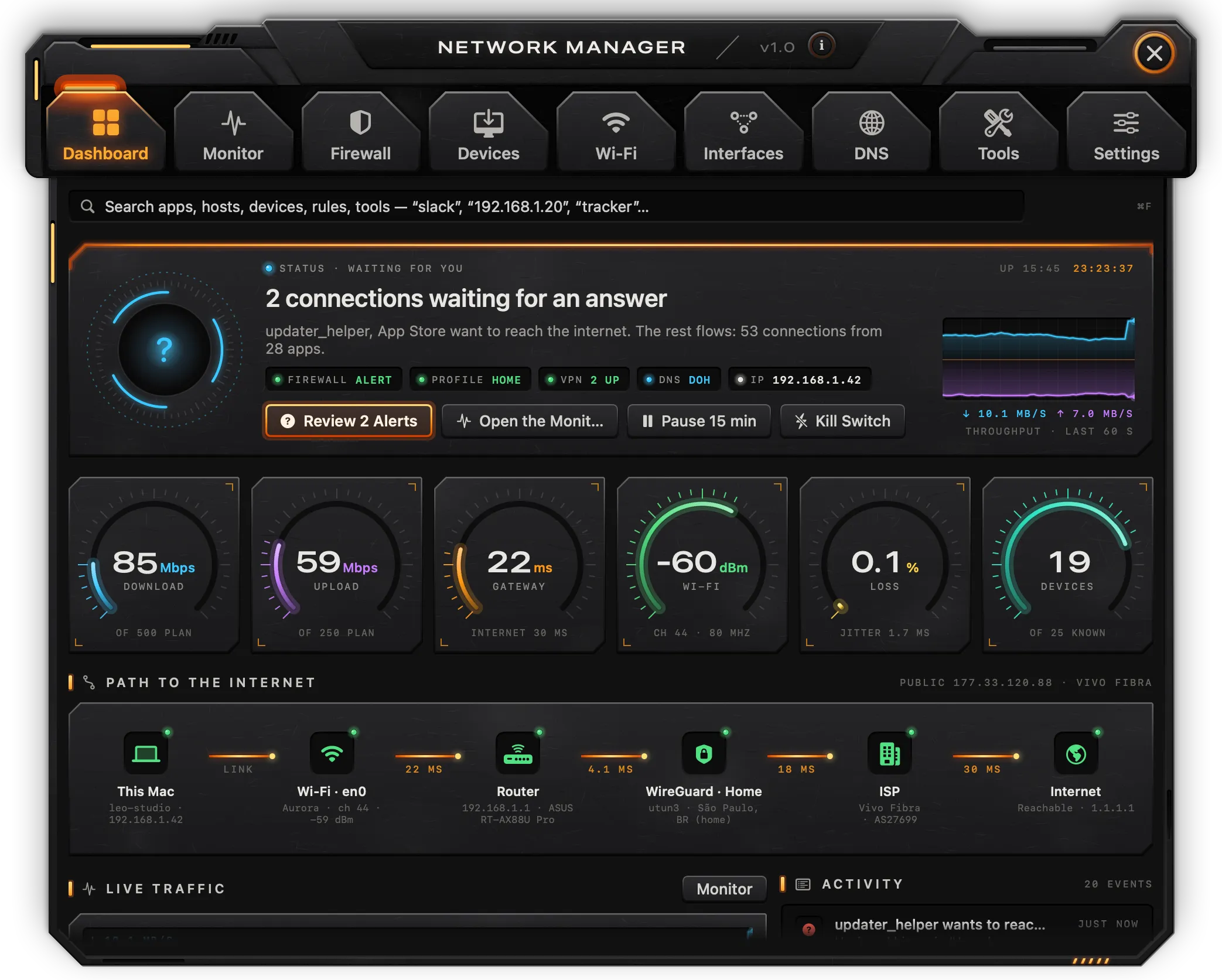
El Panel reúne el estado de la red en una sola página.
Buscar
El campo de arriba busca apps, servidores, conexiones, dispositivos, reglas, redes Wi-Fi y herramientas a la vez. Un nombre de servidor, una dirección IP o un ID de proceso también encuentra las conexiones que coinciden, listadas como “Expediente · App → host:port”; al elegir una se abre su expediente. Al elegir cualquier otro resultado, se abre en su pestaña. Se listan hasta 30 resultados.
Estado
La placa debajo de la búsqueda muestra el estado actual:
- en línea, con la red y la cantidad de conexiones, apps y dispositivos;
- conexiones que esperan una respuesta, con Revisar N alertas;
- internet en pausa, o el interruptor de emergencia activado.
Los indicadores dan el modo del firewall, el perfil, la cantidad de VPN conectadas, cómo viaja el DNS y la dirección local de la Mac. Al lado, el rendimiento de los últimos 60 segundos y el tiempo de actividad de la Mac.
Botones:
- Abrir el Monitor.
- Pausar 15 min / Reanudar: marca internet como en pausa durante 15 minutos.
- Interruptor de emergencia: pregunta “¿Detener todo el tráfico?” y se activa con Detener todo. Haz clic otra vez para desactivarlo.
Nota: En esta versión, la pausa y el interruptor de emergencia cambian el estado que se muestra; no bloquean el tráfico.
Indicadores
Seis indicadores: Descarga y Subida (las velocidades actuales), Puerta de enlace (la latencia al router, con la latencia a internet debajo), Wi-Fi (la señal en dBm), Pérdida (la pérdida de paquetes hacia 1.1.1.1 en el último minuto, con el jitter) y Dispositivos (los dispositivos en línea de entre los conocidos).
Camino a internet
La salida, nodo por nodo: Esta Mac, la interfaz en uso (Wi-Fi con la red, el canal y la señal, o el enlace por cable), Router con su latencia, el túnel si hay una VPN conectada (si no, “Sin túnel”), Proveedor y Internet (si se llega a 1.1.1.1). La dirección pública y el proveedor de la leyenda aparecen después de ejecutar Herramientas › IP pública, la prueba de velocidad o una prueba de fugas. Cada nodo abre el lugar donde vive: Interfaces, Wi-Fi, Dispositivos (el router), Interfaces › VPN, Herramientas › Traceroute y Herramientas › Ping.
Tráfico en vivo y Actividad
Tráfico en vivo dibuja los últimos 5 minutos de descarga y subida y lista las seis apps que más usan la red. Al hacer clic en una app se abre en Monitor › Por app; Monitor abre el Monitor.
Actividad lista los últimos eventos: la app que empieza a leer la Mac, la pérdida y el regreso de la conexión, las interfaces que se activan o se caen, los dispositivos nuevos, los procesos sin firma que llegan a la red, las herramientas que terminan, los cambios que haces. Al hacer clic en un evento se abre su pestaña.
Acciones rápidas
- Prueba de velocidad: ejecuta la prueba de velocidad y la abre en Herramientas.
- Escanear la red: busca dispositivos y abre Dispositivos.
- Vaciar DNS: vacía las cachés DNS del sistema (pide una contraseña de administrador para mDNSResponder).
- Renovar DHCP: renueva la concesión en
en0(pide una contraseña de administrador). - Probar alerta: muestra la alerta de conexión con una conexión de muestra.
Consumo de datos y Protección
Consumo de datos muestra el tráfico de hoy y de este mes, y la descarga y la subida de hoy. Las cifras salen de la interfaz principal mientras Network está en ejecución y se conservan entre una apertura y otra. Detalles abre Monitor › Consumo de datos.
Nota: La barra del límite mensual, la fecha de reinicio, la proyección y las filas por interfaz que hay debajo son cifras fijas en esta versión; no siguen tu consumo ni Configuración › Límite mensual de datos.
Protección muestra las consultas bloqueadas hoy, los rastreadores vistos en este momento, la cantidad de reglas y el estado del modo del firewall, las listas de bloqueo, el DNS cifrado, el firewall de entrada, el túnel y el bloqueo de la configuración. Firewall abre la pestaña Firewall.
Monitor
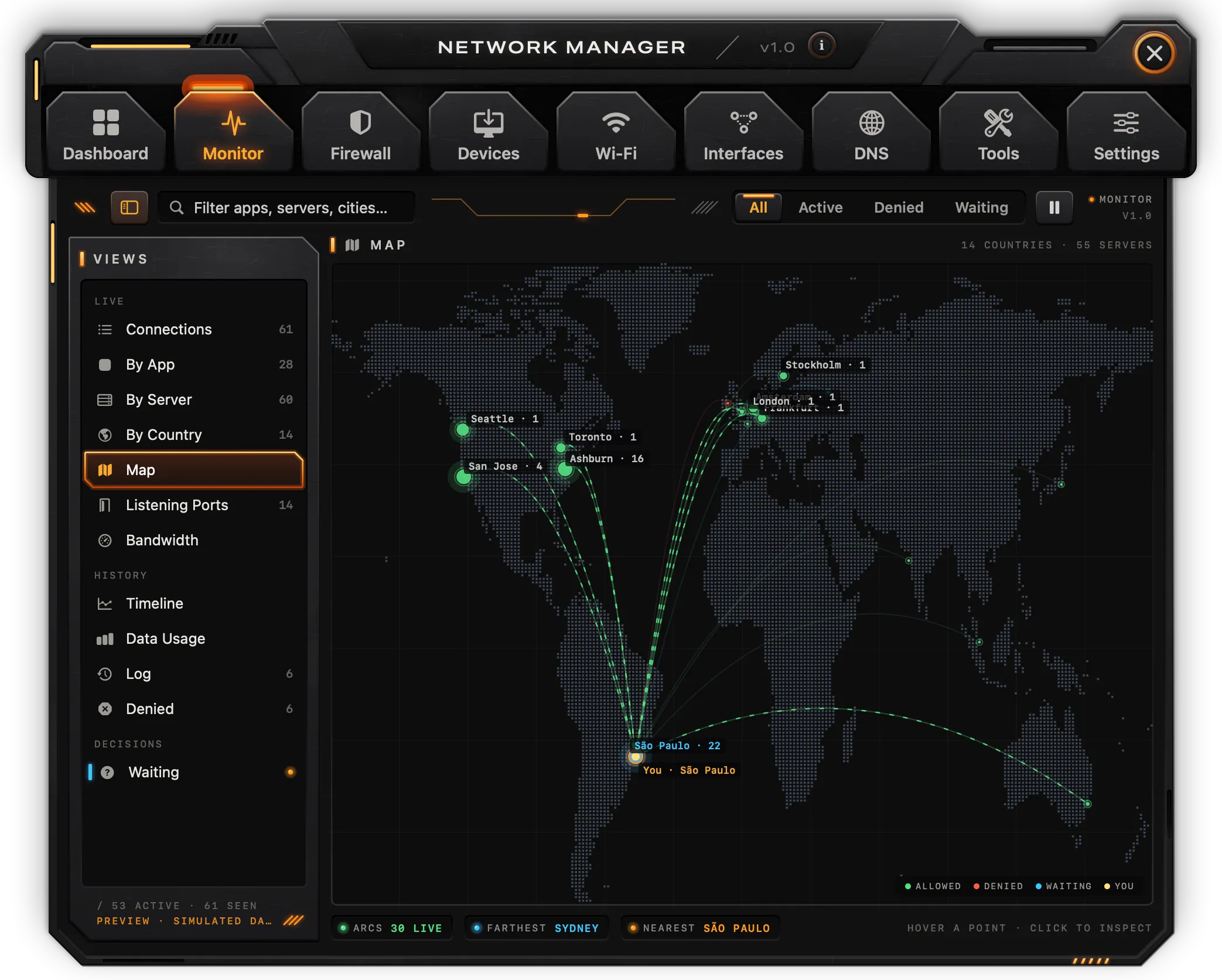
El Monitor lista cada conexión de cada proceso, leída una vez por segundo. Su barra lateral tiene las páginas En vivo (Conexiones, Por app, Por servidor, Por país, Mapa), Análisis forense (Procesos, Flujos, Puertos en escucha, Ancho de banda), Historial (Línea de tiempo, Consumo de datos, Registro, Rechazadas) y Decisiones (En espera).
El campo de filtro reduce las listas por app, servidor, dirección, ciudad o categoría. La barra de herramientas tiene el filtro Todas, Activas, Rechazadas, En espera, y un botón de pausa que congela la lista para poder leerla (Congelar la lista para leerla); haz clic otra vez para reanudar.
Las conexiones con la propia Mac (127.0.0.1) quedan fuera, a menos que Configuración › Mostrar conexiones de loopback esté activado.
Conexiones
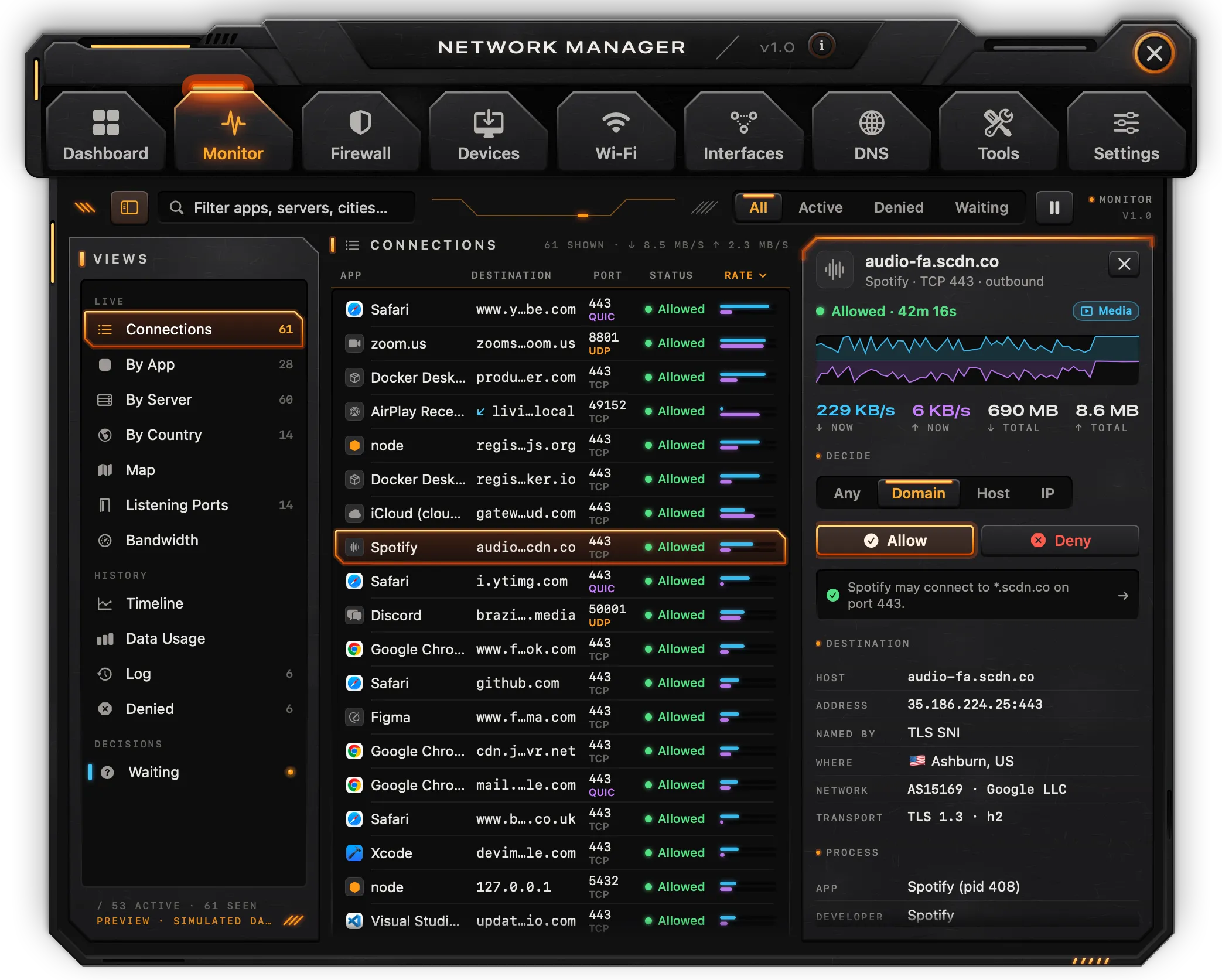
Una fila por conexión: App, Destino (nombre, dirección y ciudad, o “LAN”), Puerto y protocolo, Categoría, Estado, Velocidad, Total y Antigüedad. Haz clic en el encabezado de una columna para ordenar; haz clic otra vez para invertir el orden. Las conexiones cerradas aparecen atenuadas.
- El nombre de un servidor sale de su registro DNS inverso, cuando lo tiene.
- La categoría (API, CDN, Rastreador, Telemetría, Anuncios, Multimedia, Actualizaciones, Sincronización, Correo, Redes sociales, Desarrollo, Local, Desconocida) sale de una lista de dominios incluida y, si no, del puerto.
- La ciudad y el país necesitan la base de datos de ubicación (Configuración › Fuente de datos › Base de datos de ubicación); sin ella, los servidores aparecen como Desconocido.
- Si una conexión está cifrada se deduce por su puerto (“TLS · por puerto”) o por su protocolo (QUIC).
Al hacer clic en una fila se abre el inspector junto a la lista:
- el estado, la categoría y Abrir el expediente;
- una gráfica del último minuto y los bytes actuales y totales en cada sentido;
- Decidir: un alcance (Cualquiera, Dominio, Host, IP) y Permitir o Rechazar, que crean una regla; la regla que coincide, si la hay, se abre con un clic;
- Destino: host, dirección, cómo se encontró el nombre, ubicación, red y transporte;
- Proceso: app y PID, desarrollador (en rojo si no tiene firma), ruta, interfaz y puerto locales, hora de inicio;
- Más: Todo de la app, Consultar, Rastrear, Copiar dirección.
Nota: Permitir y Rechazar registran una regla y marcan la conexión; en esta versión no se bloquea nada.
Por app, Por servidor y Por país
Por app agrupa las conexiones por app: conexiones, un medidor de tráfico, velocidad, total, y marcas para las que están en espera, rechazadas y sin firma. El inspector muestra la proporción de cada categoría (con cuántas van a rastreadores, anuncios o telemetría), Permitir todo, Rechazar todo, Rechazar rastreadores, anuncios y telemetría, las conexiones de la app, su paquete y su ruta, Reglas y Mostrar en Finder.
Por servidor las agrupa por servidor: dónde está, categoría, las apps que llegan a él, velocidad y total. El inspector lista las apps que llegan a él, Permitir dominio y Rechazar dominio, Consultar, Certificado y Rastrear.
Por país lista los países por tráfico, sin contar la red local, con la proporción de los ocho primeros y los países rechazados por reglas. El botón de la bandera en cada fila abre las reglas del firewall para ese país.
Mapa
Un mapa del mundo con un punto por cada lugar donde hay servidores, y arcos para las conexiones en vivo. Pasa el puntero sobre un punto para ver sus conexiones; haz clic en una para abrir el inspector. Los indicadores dan la cantidad de arcos en vivo y las ciudades más lejana y más cercana.
Los servidores aparecen en el mapa solo con la base de datos de ubicación instalada. Esta Mac se ubica a partir de su dirección pública, así que su punto (“Tú”) aparece después de ejecutar Herramientas › IP pública. Una línea en la parte inferior del mapa dice cuál de los dos falta. Configuración › Animar el mapa desactiva el movimiento de los arcos; también se queda quieto con Reducir movimiento.
Expediente
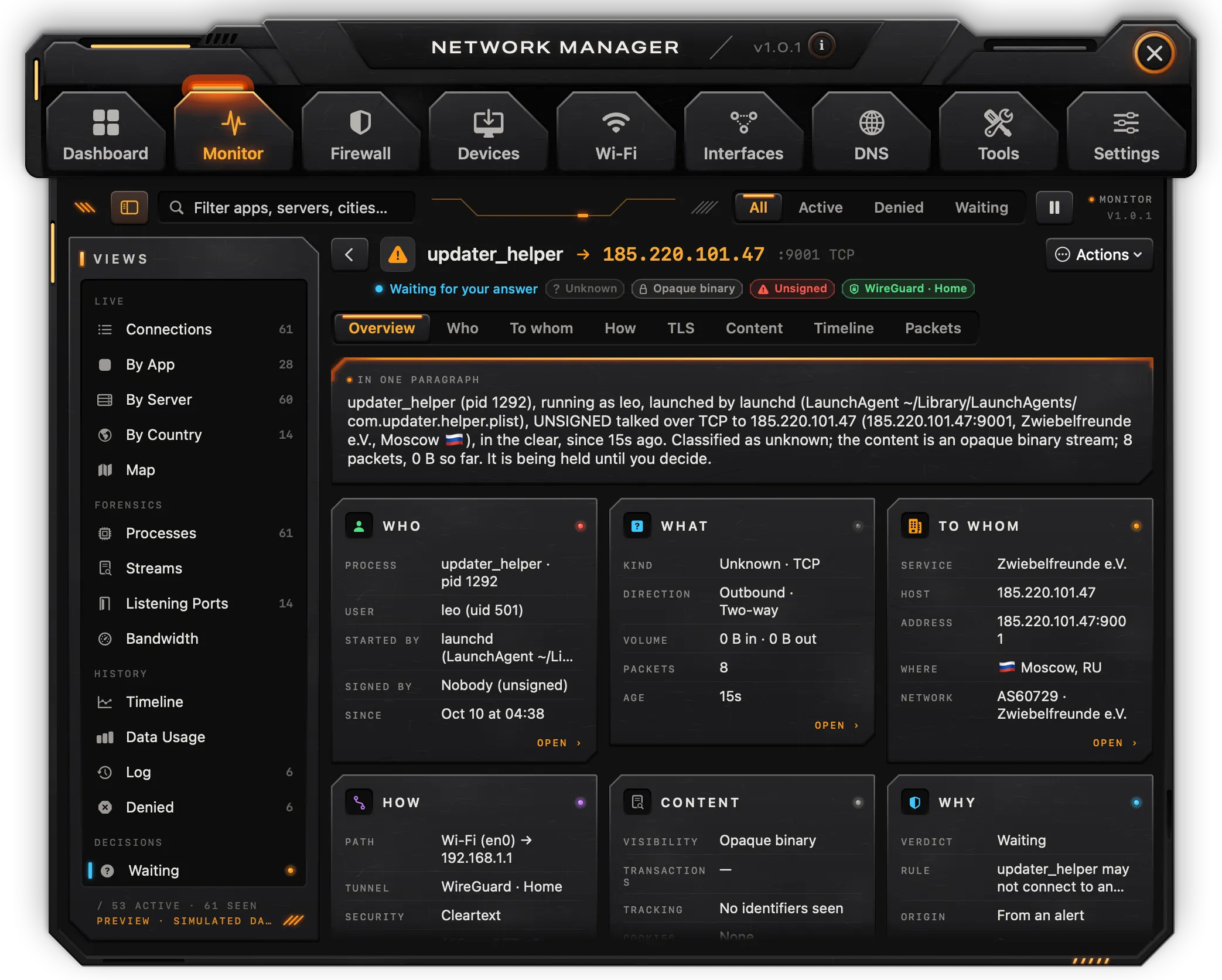
El expediente es todo lo que se sabe de una conexión. Se abre con Abrir el expediente en un inspector, con el botón de expediente en Procesos, con Abrir el expediente en Flujos o con una búsqueda en el Panel. La flecha de arriba a la izquierda vuelve a la lista.
El encabezado muestra la app, el servidor, el estado, la categoría, la visibilidad y el túnel, si lo hay. Acciones ofrece Permitir este host, Permitir el dominio, Rechazar este host, Rechazar el dominio (reglas que no se aplican) y Copiar el expediente como texto.
Ocho pestañas:
- Resumen: la conexión en un párrafo (quién, hacia quién, cómo, cuánto y si coincide con una regla), luego seis tarjetas (Quién, Qué, Hacia quién, Cómo, Contenido, Por qué) que abren sus pestañas, y una nota sobre privacidad.
- Quién: el linaje desde launchd; la cadena de firmas, el Team ID, el identificador, el hardened runtime, el sandbox y el SHA-256; el nombre del proceso, el PID, el usuario, la ruta, el paquete, la versión, la fecha de instalación, el origen (por ejemplo, Homebrew o el sitio desde el que se descargó), la hora de inicio y qué lo lanzó; la CPU, la memoria, los hilos y los sockets en este momento; sus argumentos y sus autorizaciones. Botones: Todas las conexiones de este proceso, Reglas para la app, Mostrar en Finder, Copiar SHA-256.
- Hacia quién: el servicio, el nombre de host, la dirección y el puerto, el DNS inverso, dónde está alojado, la categoría, la regla de país si la hay, una puntuación de reputación, las apps que también hablan con él y el mapa. Botones: Consultar, Rastrear ruta, Ping, Certificados, Todas las conexiones a este host.
- Cómo: la dirección local, la interfaz, la ruta, la puerta de enlace y el túnel; el tiempo de ida y vuelta y su variación, la ventana, el algoritmo de congestión, las retransmisiones, los paquetes fuera de orden y el conteo de paquetes; la búsqueda inversa que le dio nombre al servidor; la velocidad en el último minuto.
- TLS, Contenido, Paquetes: el handshake, el contenido decodificado y los paquetes necesitan la extensión de red; en esta versión, estas pestañas dicen qué sigue visible (el nombre, el protocolo, los tamaños) y por qué el resto no.
- Línea de tiempo: cuándo empezó el proceso, cuándo se encontró el nombre, cuándo se vio la conexión por primera vez, la regla que coincide con ella, si la hay (marcada como todavía no aplicada), y cuándo se cerró.
Nota: WHOIS en la pestaña Hacia quién lleva a Herramientas › Consulta, que lo ejecuta. Los sockets que estaban abiertos antes de que Network se iniciara se fechan según su proceso.
Procesos
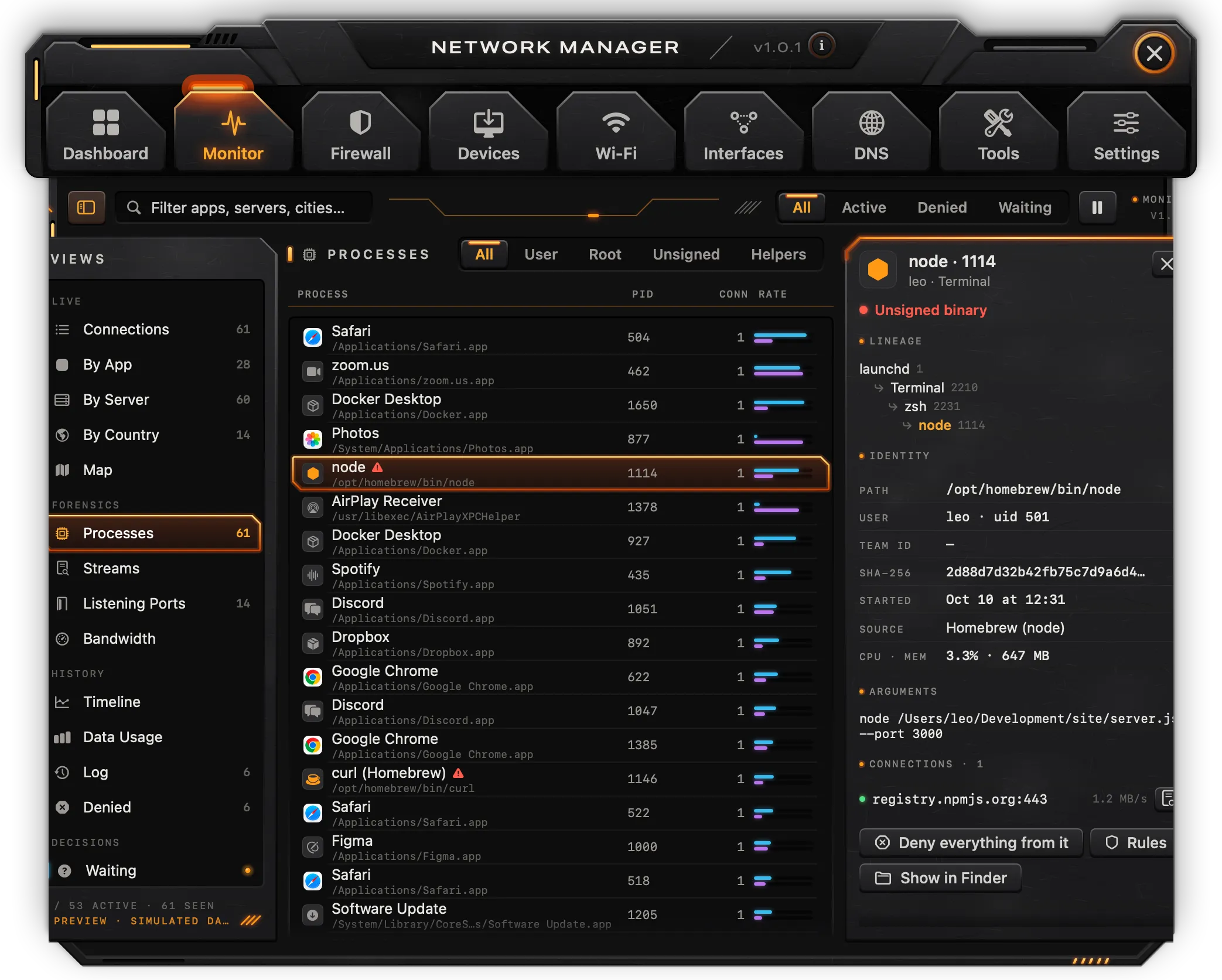
Cada proceso con un socket: Proceso y ruta, PID, Usuario (root aparece marcado), Lanzado por, Firma (Apple o Dev ID, o Sin firma), conexiones, velocidad y total. Filtra con Todos, Usuario, Root, Sin firma o Asistentes; la leyenda cuenta los que no tienen firma.
El inspector muestra quién lo firmó, su linaje desde launchd, su identidad (ruta, usuario, Team ID, SHA-256, inicio, origen, CPU y memoria), los argumentos con los que se ejecuta y cada conexión con un botón a su expediente. Acciones: Rechazar todo lo que venga de él (reglas que no se aplican), Reglas y Mostrar en Finder.
Flujos
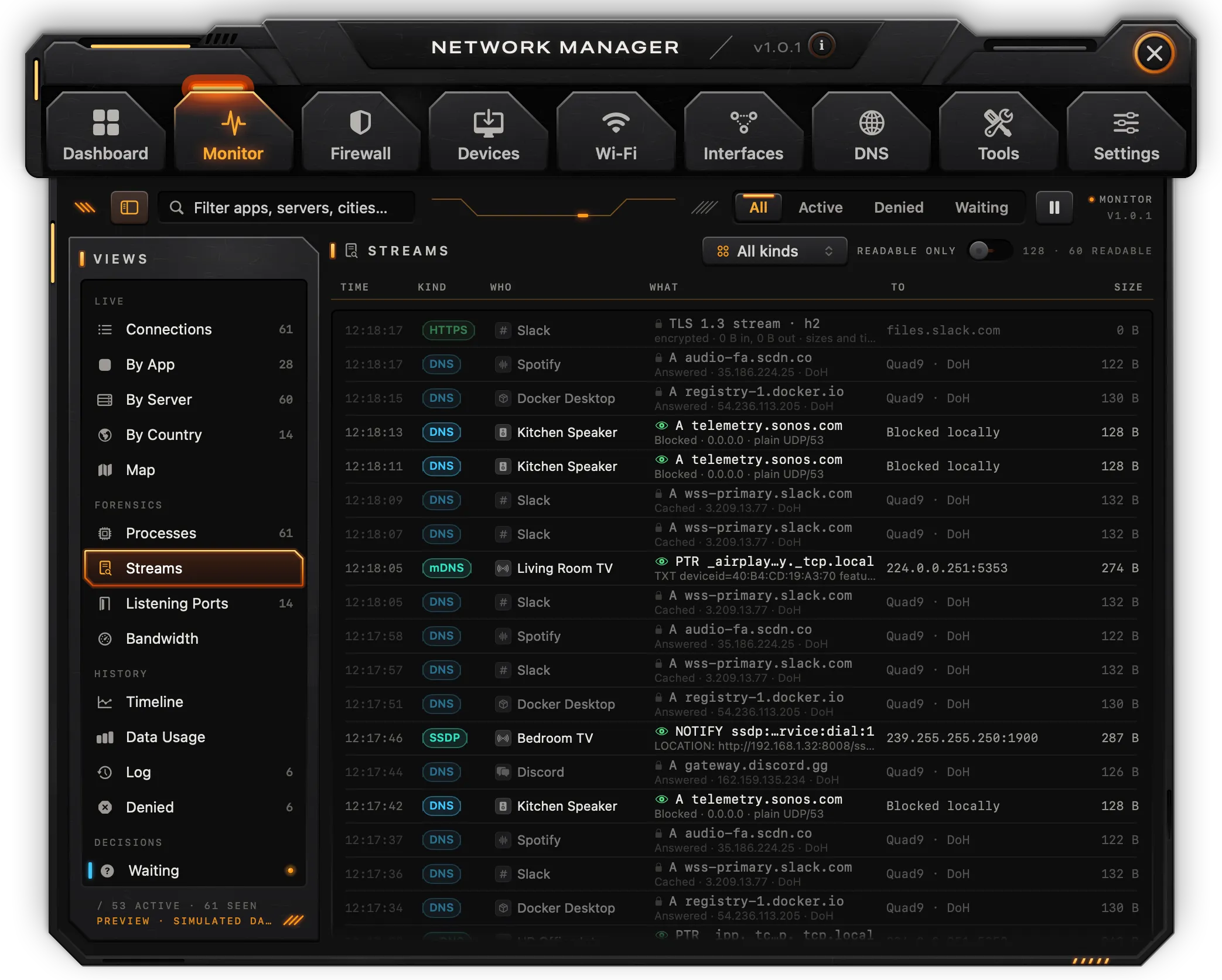
Un registro por cada conexión en vivo, por tipo: HTTPS, QUIC, HTTP, DNS, mDNS, SSDP u Otro, según el protocolo y el puerto. Cada uno muestra la hora, la app, un resumen, el destino y el tamaño. Elige un tipo con Todos los tipos; Solo legibles deja los registros cuyo contenido se puede leer, que en esta versión son ninguno. El inspector muestra cuándo, desde dónde, hacia dónde, el tamaño y lo que es visible, con Abrir el expediente.
Nota: Leer el contenido de los flujos (transacciones HTTP, intercambios DNS, difusiones) necesita la extensión de red. Por ahora, cada registro lleva solo los tamaños y los tiempos.
Puertos en escucha
Cada puerto en el que escucha un proceso de esta Mac: Puerto, Proto, Proceso con su PID, Servicio, Vinculado a, Exposición y Desde. La exposición es Solo esta Mac (loopback), Red local (una dirección) o Cualquier red (todas las direcciones); la leyenda cuenta los del último tipo. El inspector explica la exposición, muestra el proceso y la ruta, y ofrece Escanear desde afuera (un escaneo de puertos de la dirección pública en Herramientas) y Reglas del firewall.
Ancho de banda y Línea de tiempo
Ancho de banda muestra la velocidad de cada app en este segundo como una barra, con una gráfica corta. Al hacer clic en una app se abre en Por app.
Línea de tiempo muestra el rendimiento (descarga arriba, subida abajo), la latencia al router con una línea en 50 ms, la pérdida de paquetes hacia 1.1.1.1, e indicadores de las velocidades promedio, los picos de latencia y el jitter. Solo se mide el rango de 5 min; los rangos de 1 hora, 24 horas y 7 días no se registran en esta versión y muestran una curva de relleno.
Consumo de datos
Los bytes por app de las conexiones vistas, y el total de hoy en cada sentido. El período Hoy refleja lo que se midió.
Nota: Los períodos 7 días y Mes, las barras por día, las filas por interfaz, la cifra de red medida y Exportar CSV no funcionan en esta versión.
Registro, Rechazadas y En espera
- Registro: las conexiones que terminaron. Una conexión cerrada se queda en la lista durante un minuto, más o menos.
- Rechazadas: las conexiones que marcaste con Rechazar. En esta versión no se bloquean.
- En espera: las conexiones retenidas hasta que respondas. En esta versión no hay nada en espera, porque retener una conexión necesita la extensión de red. Mostrar una alerta de prueba muestra una alerta de muestra; Posponer 15 min marca las alertas como pospuestas.
Firewall
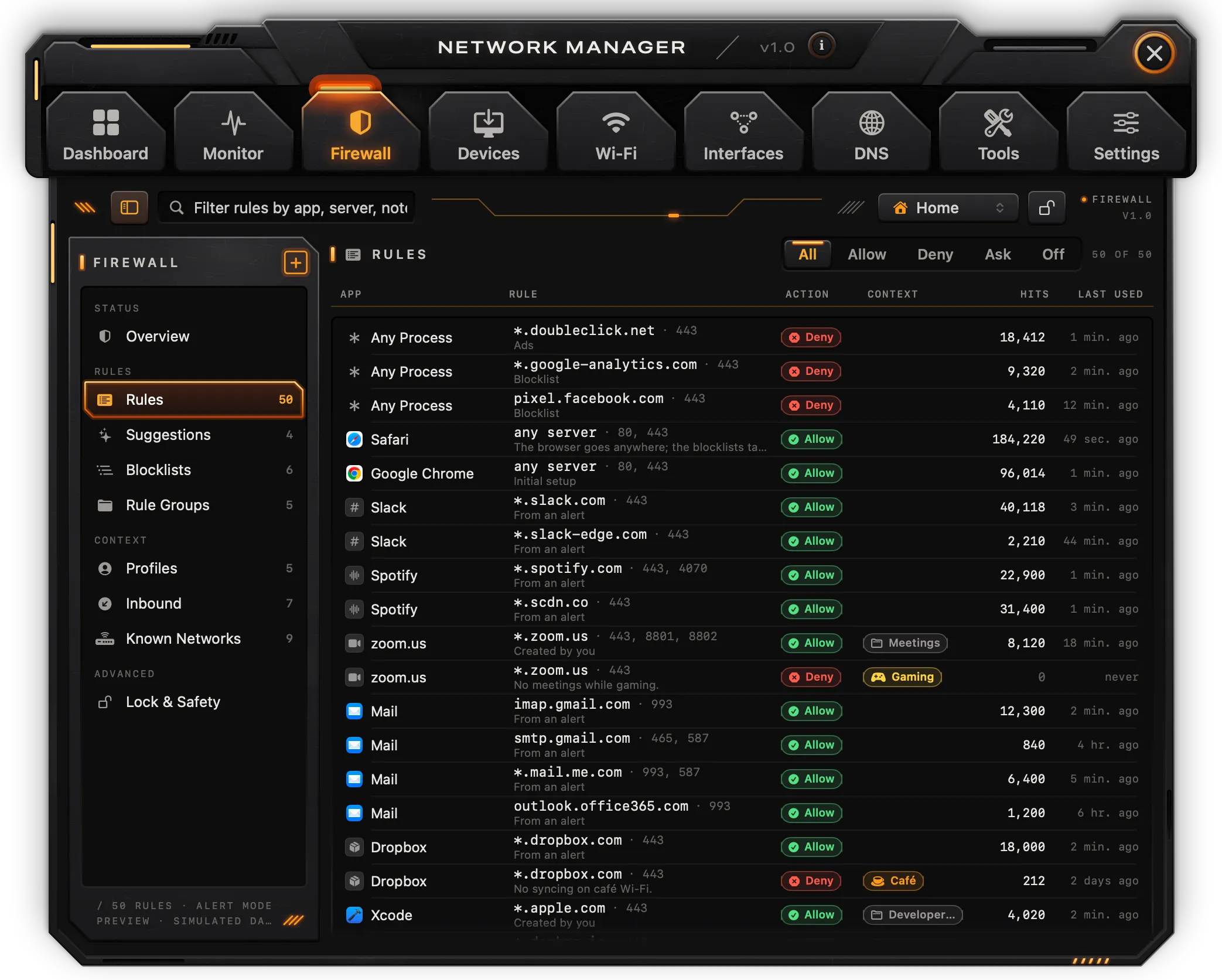
Nota: El firewall no filtra en esta versión. Las reglas, los perfiles, las listas de bloqueo y la alerta se muestran y se pueden editar, pero no se aplica nada, y no se conservan después de cerrar la app. Cuando la app lee esta Mac, empieza sin reglas; los perfiles, las redes conocidas, las listas de bloqueo y los grupos de reglas que aparecen son ejemplos.
La barra lateral tiene Estado (Resumen), Reglas (Reglas, Sugerencias, Listas de bloqueo, Grupos de reglas), Contexto (Perfiles, Entrada, Redes conocidas) y Avanzado (Bloqueo y seguridad). El botón + encima de la barra lateral crea una regla (Nueva regla). La barra de herramientas tiene el selector de perfil y el botón del candado.
Modo
Resumen muestra cuatro mosaicos de modo:
- Alerta: las conexiones sin regla esperan tu respuesta.
- Permitir en silencio: las conexiones sin regla pasan y quedan registradas.
- Rechazar en silencio: las conexiones sin regla se rechazan y quedan registradas.
- Desactivado: no se filtra nada; el monitor sigue vigilando.
Cuando la app lee esta Mac, el modo empieza en Desactivado. Debajo: mosaicos para las reglas, las conexiones en espera, las rechazadas hoy y las coincidencias con listas de bloqueo; Escudos con Firewall de entrada, Modo sigiloso, Interruptor de emergencia y Bloquear la LAN en redes no confiables; el perfil activo; y las decisiones recientes del firewall.
Reglas
Cada regla se lee como una oración: App, Regla (el destino y los puertos, con su nota o su origen), Acción, Contexto (perfil, grupo o duración), Coincidencias y Último uso. Filtra con Todas, Permitir, Rechazar, Preguntar o Desactivadas (las reglas desactivadas). Las reglas salen de Nueva regla, de Permitir y Rechazar en el Monitor y en el expediente, y de las respuestas a la alerta.
Al hacer clic en una regla se abre su editor:
- Permitir, Rechazar o Preguntar, y Activada;
- Dirección: Salida, Entrada o Ambas;
- Destino: Cualquier servidor, Dominio, Host, Dirección IP, Rango de IP, Red local o País, con el valor (por ejemplo,
*.example.com,10.0.0.0/8o un código de país); - Puertos y Protocolo (Cualquiera, TCP, UDP, QUIC, ICMP);
- Duración: Para siempre, Hasta salir, Hasta cerrar sesión, Hasta reiniciar o 30 minutos (las reglas de 30 minutos creadas desde la alerta se eliminan cuando vencen);
- Contexto: un perfil (Todos los perfiles) y un grupo (Sin grupo), y Prioridad (se impone a todas las demás reglas y a las listas de bloqueo);
- Nota, y un Registro de las coincidencias, el último uso, la creación, el origen y la ruta de la app.
Guardar conserva los cambios, Revertir los descarta y Eliminar… pregunta antes de quitar la regla. Conexiones abre las conexiones de la app; Duplicar copia la regla. Las reglas de un grupo remoto son de solo lectura.
Sugerencias
Las reglas que no están aportando nada, en cuatro grupos: Sin uso en 90 días, Redundantes (una regla más amplia para la misma app decide lo mismo), Temporales (creadas desde una alerta por un tiempo) y Huérfanas. Cada regla tiene Editar y Eliminar; las temporales también tienen Conservar para siempre. Aplicar todas las seguras elimina las redundantes y las huérfanas.
Listas de bloqueo y Grupos de reglas
Listas de bloqueo lista las listas de dominios con un interruptor, su categoría, la dirección de origen, las entradas y las coincidencias. Agregar una lista acepta una URL en formato hosts, de dominios o de Adblock.
Grupos de reglas lista los grupos de reglas que se activan y se desactivan juntas, locales y remotos. Nuevo grupo agrega uno.
Nota: En esta versión, las listas de bloqueo y los grupos remotos no se descargan, y activarlos o desactivarlos no cambia nada en la red. Cuando la app lee esta Mac, empiezan desactivados.
Perfiles y Redes conocidas
Perfiles muestra cada perfil con las redes para las que está pensado, su DNS, su túnel, si la LAN está bloqueada y su cantidad de reglas. Activar pone uno como activo (también desde la barra de herramientas y el panel de la barra de menús); Nuevo perfil agrega uno.
Redes conocidas lista las redes con un nivel de confianza (De confianza, No confiable, Pública), un perfil e interruptores para LAN, Bonjour y AirDrop.
Nota: En esta versión, los perfiles no cambian solos y no cambian el DNS ni los túneles; las redes conocidas que aparecen son ejemplos.
Entrada
Quién puede conectarse a esta Mac: los interruptores Firewall y Sigiloso, indicadores de los puertos en escucha y de cuántos están expuestos a internet, y una regla por cada app que escucha (Permitir, Rechazar o Preguntar). En esta versión no se aplican, y las filas de Todo lo demás son fijas.
Bloqueo y seguridad
- Bloquear la configuración: mientras está activado, el modo, el perfil y las reglas no se pueden cambiar en la app. En esta versión, bloquear y desbloquear no piden Touch ID.
- Interruptor de emergencia: Detener todo… pide confirmación; Desactivar lo termina. No se aplica en esta versión.
- Restablecer…: elimina las reglas después de que escribes
DELETEpara confirmar. - Mostrar alerta: muestra la alerta de conexión para una conexión inventada.
Desbloquear hasta salir, Los cambios piden Touch ID, Exportar…, Importar… y Mostrar respaldos no tienen efecto en esta versión.
La alerta de conexión
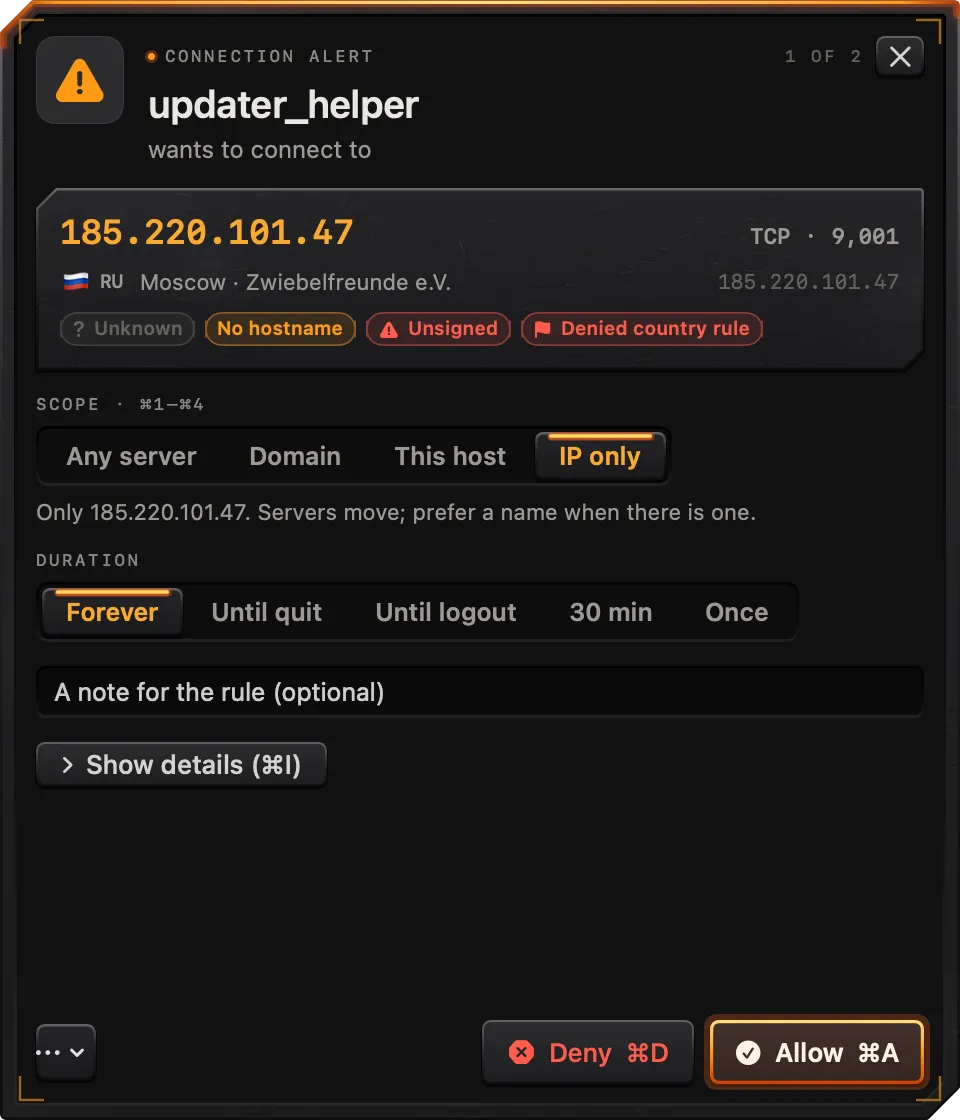
La alerta es un panel flotante que pregunta por una conexión sin regla. En esta versión aparece solo como muestra, desde Probar alerta en el Panel, Mostrar una alerta de prueba en Monitor › En espera o Mostrar alerta en Bloqueo y seguridad. Dónde se abre se define en Configuración › Las alertas de conexión se abren en.
Muestra la app, a qué quiere llegar (nombre, protocolo y puerto, ubicación, red y dirección), etiquetas para la categoría, cómo se encontró el nombre, un binario sin firma o un rastreador de una lista, y la posición en la cola (“1 de 3”). Luego:
- Alcance: Cualquier servidor, el dominio (por ejemplo,
*.example.com), Este host o Solo la IP, con una oración que dice qué abarca; - Duración: Para siempre, Hasta salir, Hasta cerrar sesión, 30 min o Una vez;
- una nota para la regla;
- Mostrar detalles: proceso y PID, ruta, desarrollador, firma, proceso padre, interfaz y puerto locales, red y la cantidad de reglas de la app;
- Aplicar a todo lo de esta app, cuando hay varias conexiones de la misma app en espera;
- Rechazar y Permitir, y un menú con Posponer alertas 15 minutos, Posponer alertas 1 hora, Abrir el Monitor y Consultar el servidor.
Al responder se crea una regla (que no se aplica) y se pasa a la siguiente conexión en espera.
| Atajo | Acción |
|---|---|
⌘A | Permitir |
⌘D | Rechazar |
⌘1 | Alcance: Cualquier servidor |
⌘2 | Alcance: el dominio |
⌘3 | Alcance: Este host |
⌘4 | Alcance: Solo la IP |
⌘I | Mostrar u ocultar los detalles |
Esc | Cerrar la alerta y decidir después |
Dispositivos
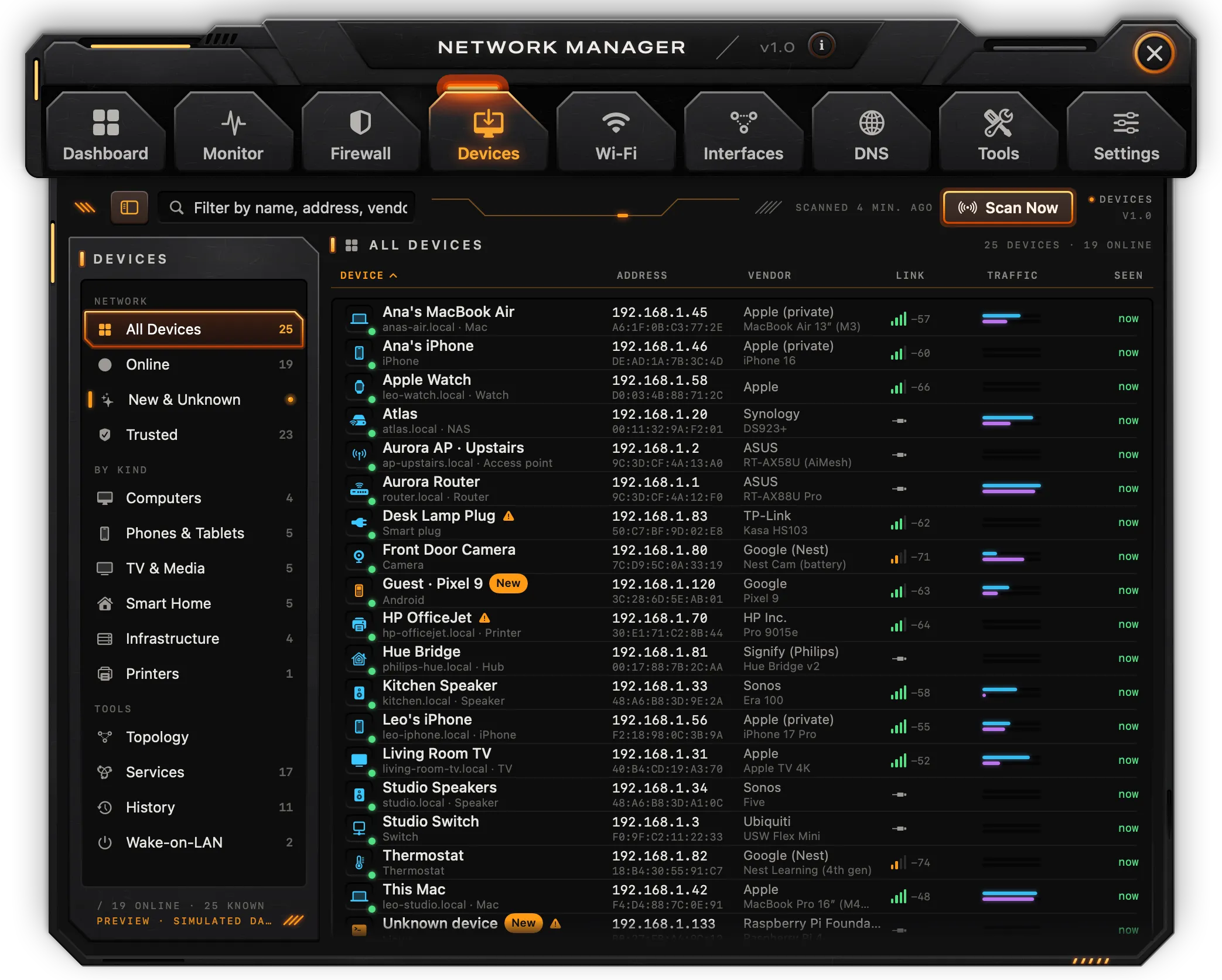
Dispositivos lista lo que hay en la red local. La barra lateral tiene Red (Todos los dispositivos, En línea, Nuevos y desconocidos, De confianza), Por tipo (Computadoras, Celulares y tablets, TV y multimedia, Casa inteligente, Infraestructura, Impresoras) y Herramientas (Topología, Servicios, Historial, Wake-on-LAN). El campo de filtro busca en los nombres, las direcciones, las direcciones MAC y los fabricantes.
Escanear
Escanear ahora hace ping a cada dirección de la red /24 de la Mac, vuelve a leer la tabla ARP y explora Bonjour durante unos segundos. La primera vez, macOS pide acceso a Red local; hasta que se otorga, la lista queda vacía. Entre un escaneo y otro, la lista sigue la tabla ARP cada cinco segundos: los dispositivos que aparecen se agregan y se marcan como Nuevo, y los que no se ven durante dos minutos pasan a sin conexión. La leyenda muestra cuándo se hizo el último escaneo.
Lista de dispositivos
Columnas: Dispositivo (nombre, nombre de host y tipo), Dirección (IP y MAC), Fabricante, Enlace, Tráfico y Visto. Haz clic en un encabezado para ordenar. Los nombres salen del DNS inverso y de Bonjour; el fabricante, de una tabla corta de fabricantes incluida; el tipo es una suposición a partir del nombre, el fabricante y los servicios Bonjour.
Inspector de dispositivos
El inspector muestra si el dispositivo está en línea, y su identidad: IPv4, MAC, nombre de host, fabricante, modelo, sistema, enlace, primera y última vez que se vio, y sus servicios Bonjour.
- Cambiar nombre y Confiar: se conservan hasta que se cierra la app.
- Ping y Escaneo de puertos: abren la herramienta en Herramientas con la dirección del dispositivo.
- Bloquear internet, Activar y Avisar cuando esté en línea: no funcionan en esta versión. Para activar una computadora, usa la página Wake-on-LAN o Herramientas › Wake-on-LAN.
Nota: El tráfico por dispositivo y el bloqueo de un dispositivo necesitan la extensión de red.
Topología, Servicios e Historial
Topología dibuja internet, el router y, debajo, una rama por cada interfaz con los dispositivos que hay en ella. Al hacer clic en un dispositivo o en el router, se abre.
Servicios agrupa los servicios Bonjour encontrados por tipo (AirPlay, impresoras, compartir archivos, HomeKit y otros), con los dispositivos que ofrecen cada uno.
Historial lista los eventos de los dispositivos, como marcar un dispositivo como de confianza.
Wake-on-LAN
Lista los dispositivos marcados para Wake-on-LAN. En Cualquier otra computadora, escribe una dirección MAC y haz clic en Enviar paquete mágico para difundir un paquete mágico real en la red local. La computadora tiene que estar en la misma red, conectada a la corriente y permitir Wake-on-LAN en su propia configuración.
Wi-Fi
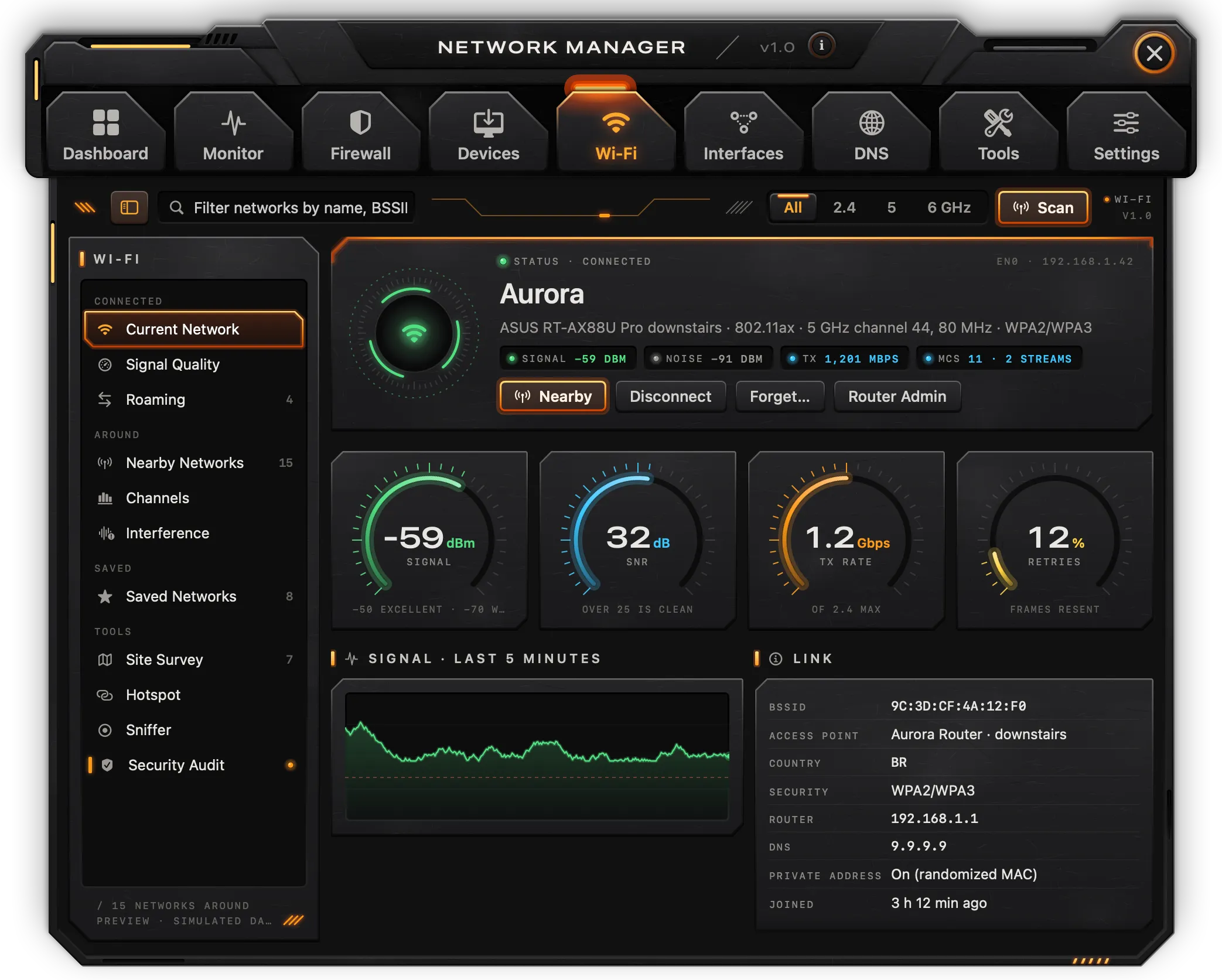
Wi-Fi lee la radio de la Mac. La barra lateral tiene Conectada (Red actual, Calidad de la señal, Roaming), Alrededor (Redes cercanas, Canales, Interferencia), Guardadas (Redes guardadas) y Herramientas (Estudio del sitio, Punto de acceso, Sniffer, Auditoría de seguridad). La barra de herramientas tiene un filtro de banda (Todas, 2.4, 5, 6 GHz) y Escanear.
Los nombres de las redes y las direcciones de los puntos de acceso necesitan el permiso de Ubicación (Configuración › Permisos).
Red actual
La red en la que estás, con el fabricante del punto de acceso, el modo PHY, la banda, el canal, el ancho y la seguridad; indicadores de Señal, Ruido y Tx; medidores de Señal, SNR, Velocidad Tx y Reintentos (los reintentos necesitan la extensión de red); la señal en los últimos 5 minutos; y datos del Enlace: BSSID, punto de acceso, país, seguridad, router, DNS y si la Mac usa una dirección privada en esta red. Administrar router abre la dirección del router en el navegador; Cercanas abre Redes cercanas. Desconectar y Olvidar… no tienen efecto en esta versión.
Calidad de la señal y Roaming
Calidad de la señal califica el enlace a partir de seis factores. En esta versión solo se miden Señal y Latencia; Nivel de ruido, Carga del canal, Reintentos y Roaming son fijos, así que la puntuación es una aproximación.
Roaming lista los puntos de acceso que transmiten el nombre de tu red, según el último escaneo. Los cambios de uno a otro no se registran en esta versión.
Redes cercanas
Escanear lista las redes de alrededor: nombre (o “Red oculta”), BSSID, banda y canal, ancho, señal, seguridad, fabricante y modo PHY. La leyenda cuenta las que están abiertas o son débiles. Una red con el nombre de tu red pero de un fabricante desconocido se marca como ¿Gemelo malvado?. El inspector muestra la señal, el ruido, la SNR y la calidad, los datos y Copiar BSSID. Conectarse, Guardar y Marcar como falsa no tienen efecto en esta versión.
Canales e Interferencia
Canales muestra, por banda, qué tan ocupado está cada canal según el último escaneo: la barra es una estimación del tiempo de aire, el número es la cantidad de redes en él, y tu canal aparece resaltado. Abrir el router para cambiarlo abre la página del router.
Interferencia cuenta las redes en tu canal (Mismo canal) y en los que se superponen (Adyacentes), y las lista.
Nota: Los indicadores del canal Más tranquilo en Canales, y Tiempo de aire libre, No Wi-Fi y Otras fuentes en Interferencia, son texto fijo en esta versión.
Redes guardadas
Las redes Wi-Fi a las que esta Mac se conecta sola, en su orden, leídas de macOS. Los interruptores de Conexión automática y Privada, las flechas, Olvidar y el botón de la llave cambian solo lo que muestra la app; la lista de macOS no se modifica en esta versión. La seguridad que aparece para cada red guardada no se lee del sistema.
Auditoría de seguridad
Comprobaciones a partir de la radio y del último escaneo: la seguridad de tu red, una segunda red con tu nombre que no coincide con la tuya, redes abiertas o WEP cercanas, redes sin nombre, cuántas redes comparten tu canal y si esta Mac usa una dirección privada. Ejecutar de nuevo escanea y vuelve a comprobar. WPS, el aislamiento de invitados y la administración remota están en el router y no se pueden leer desde el aire; detectar tramas de desautenticación necesita el modo monitor, que llegará con el Sniffer en una versión posterior.
Estudio del sitio, Punto de acceso y Sniffer
En esta versión, estas páginas son vistas previas:
- Estudio del sitio registra un punto por habitación con Registrar aquí, pero los valores registrados no son una medición.
- Punto de acceso (Compartir Internet y Hotspot Personal) no cambia nada en la Mac.
- Sniffer (el modo monitor en un canal) llegará en una versión posterior.
Interfaces
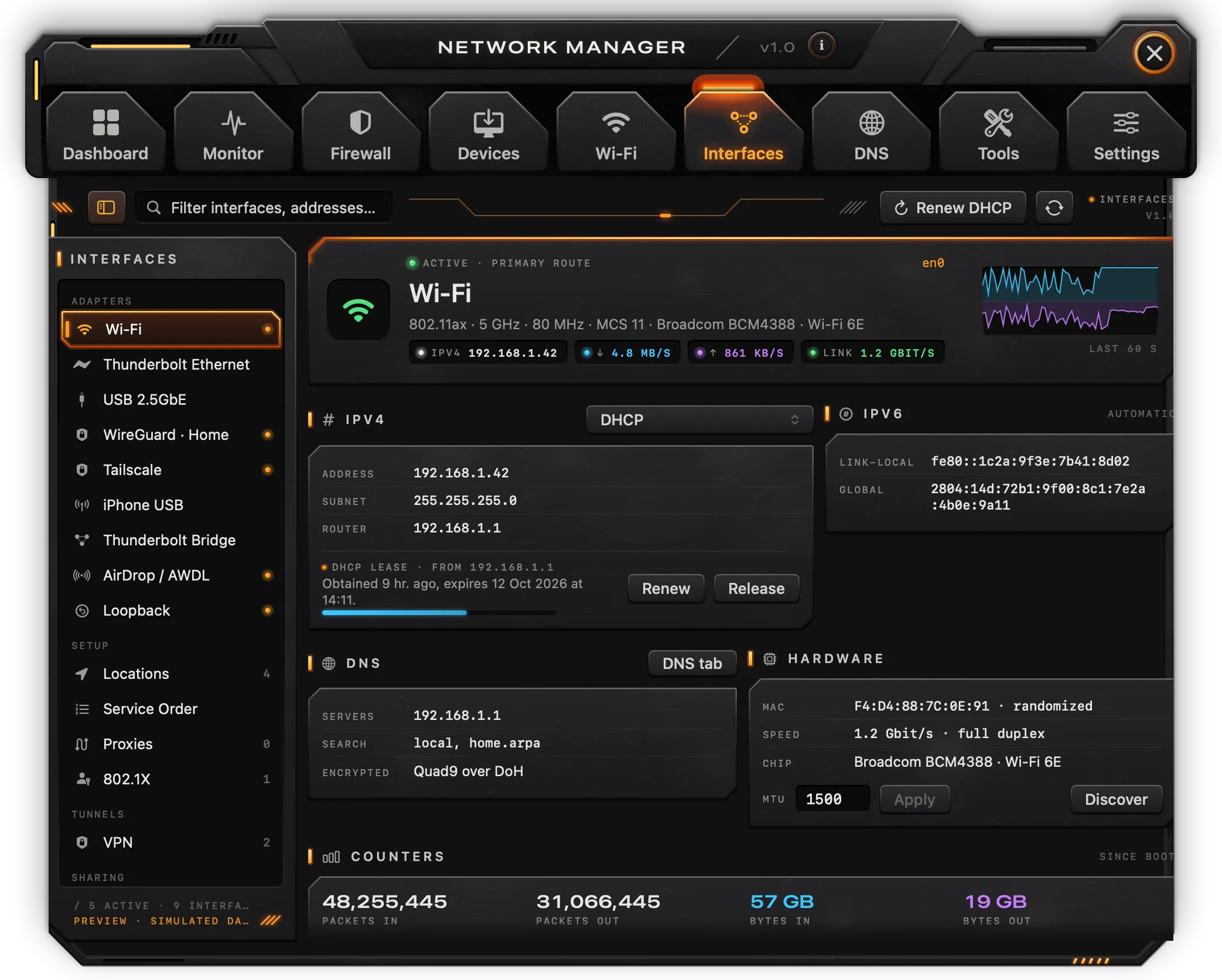
La barra lateral lista cada adaptador en Adaptadores (Wi-Fi, Ethernet, Thunderbolt, USB, puentes, túneles y loopback), con el principal resaltado y una luz en los activos; luego Configuración (Ubicaciones, Orden de los servicios, Proxies, 802.1X), Túneles (VPN) y Compartir (Compartir y puentes, Private Relay). El campo de filtro filtra los adaptadores por nombre o dirección. Renovar DHCP en la barra de herramientas renueva la concesión en en0.
Adaptadores
La página de cada adaptador muestra:
- el estado (activo, ruta principal), el nombre, el medio y el chip, la dirección IPv4, las velocidades actuales, la velocidad del enlace y una gráfica de los últimos 60 segundos;
- IPv4: la dirección, la subred y el router, y la concesión DHCP (servidor, obtenida, vencimiento) con Renovar;
- IPv6: sus direcciones;
- DNS: los servidores y los dominios de búsqueda de la interfaz, con un botón a la pestaña DNS;
- Hardware: MAC, velocidad y dúplex, chip, MTU y Descubrir (Herramientas › Descubrimiento de MTU);
- Contadores desde el arranque: paquetes y bytes de entrada y de salida, errores, descartes y colisiones.
Acciones: Desactivar / Activar (pide una contraseña de administrador), Diagnóstico (hace ping al router en Herramientas), Conexiones en la interfaz, Copiar dirección.
Nota: Renovar pide una contraseña de administrador. Liberar, el selector de configuración IPv4 y su Aplicar, el Aplicar de la MTU y MAC aleatoria no cambian la Mac en esta versión.
Ubicaciones
Las ubicaciones de red definidas en macOS, con la activa marcada. Cambiar pasa a otra ubicación (pide una contraseña de administrador). Nueva ubicación, Editar y Duplicar no cambian la Mac en esta versión.
Orden de los servicios
Los servicios de red en el orden de macOS, con el que lleva la ruta predeterminada marcado, y las primeras ocho rutas de la tabla de enrutamiento. Reordenar con las flechas cambia solo la lista que se muestra.
Proxies y 802.1X
Proxies lista los proxies web, web seguro, SOCKS y FTP del sistema y el script de configuración automática, si lo hay, leídos de macOS. Los interruptores y los ajustes de excepciones no cambian la Mac en esta versión.
802.1X es una vista previa y muestra un perfil de ejemplo.
VPN
Cada configuración de VPN que macOS conoce (Configuración del Sistema › VPN), con su tipo y su estado. Conectar y Desconectar la inician y la detienen. Prueba de fugas le pregunta a Cloudflare qué dirección pública y qué red tiene esta Mac en este momento (indicando si hay un túnel conectado), comprueba si se llega a IPv6 y pregunta qué resolutor llega a internet por esta Mac; compara el resultado con la salida del túnel.
Nota: Bajo demanda, el Interruptor de emergencia por túnel, el túnel dividido y Agregar… no funcionan en esta versión.
Compartir y Private Relay
Compartir y puentes y Private Relay son vistas previas: sus interruptores y sus cifras no reflejan ni cambian la Mac en esta versión.
DNS
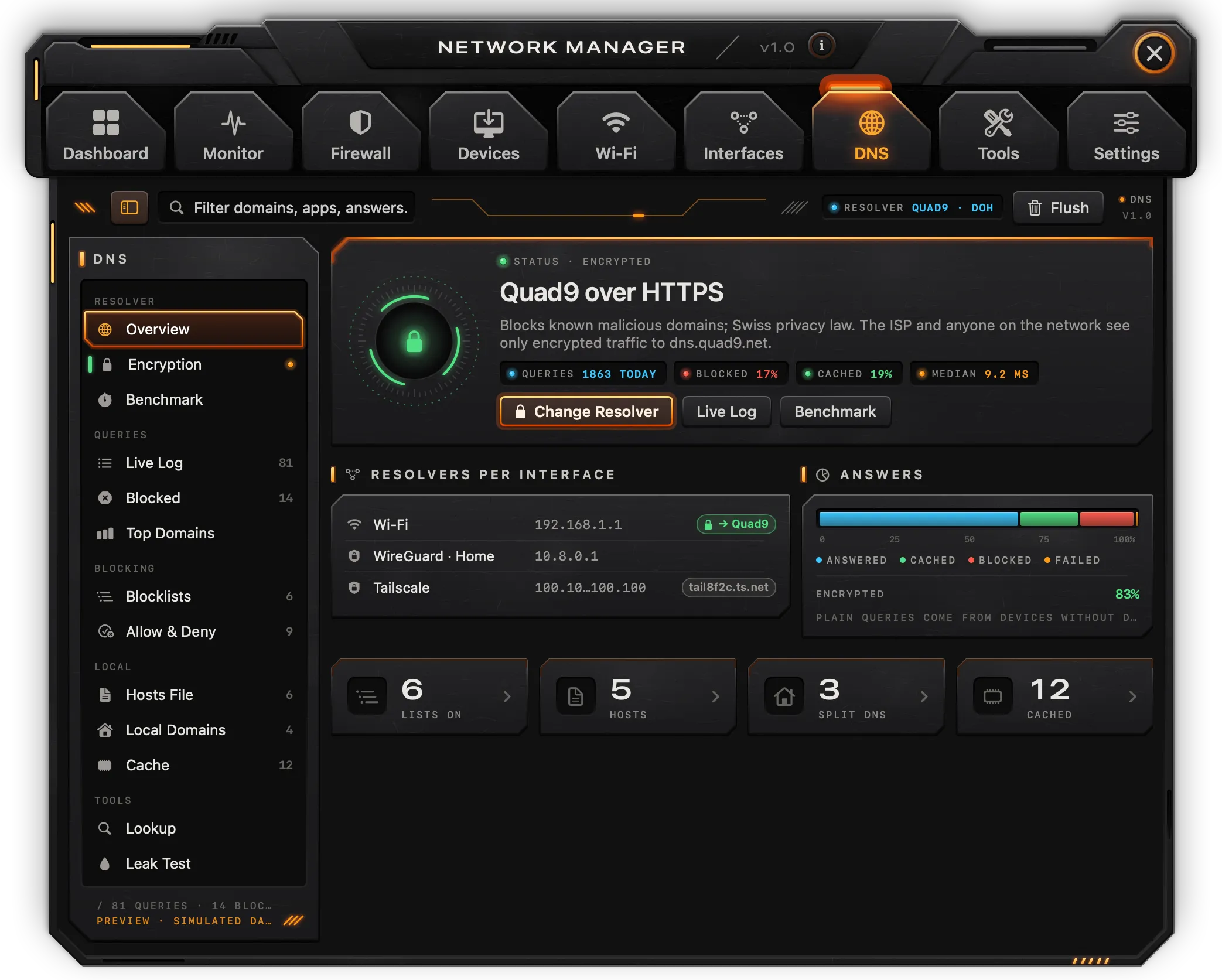
La barra lateral tiene Resolutor (Resumen, Cifrado, Comparativa), Consultas (Registro en vivo, Bloqueadas, Dominios principales), Bloqueo (Listas de bloqueo, Permitir y rechazar), Local (Archivo hosts, Dominios locales, Caché) y Herramientas (Consulta, Prueba de fugas). La barra de herramientas muestra el resolutor en uso y Vaciar.
Resumen
El resolutor que usa macOS, con su nombre cuando es uno público conocido (Quad9, Cloudflare, Google, AdGuard, Mullvad, NextDNS, DNS4EU, OpenDNS) y, si no, “Router” o “Sistema” con su dirección. Cuando la app lee esta Mac, el DNS aparece sin cifrar (UDP, puerto 53). Resolutores por interfaz lista los servidores DNS de cada interfaz activa. Botones: Cambiar resolutor, Registro en vivo, Comparativa.
Cambiar el resolutor
Cifrado muestra una tarjeta por resolutor. Al hacer clic en un resolutor público, se configura como los servidores DNS del servicio de red principal, con sus direcciones sin cifrar; macOS pide una contraseña de administrador. Al hacer clic en la entrada del sistema o del router, se vuelve a los servidores que entrega el DHCP.
Nota: El DNS cifrado (DoH / DoT y el interruptor de cifrado), Personalizado, Excepciones y los interruptores de Además no cambian la Mac en esta versión. La latencia que aparece en cada tarjeta no se mide.
Comparativa
Ejecutar comparativa es una vista previa en esta versión: las cifras que muestra no se miden en tu red. Para comparar resolutores, haz ping a sus direcciones en Herramientas o usa Herramientas › Tablero de latencia.
Consultas
Registro en vivo, Bloqueadas y Dominios principales necesitan el proxy DNS que llega con la extensión de red. Quedan vacías cuando la app lee esta Mac.
Listas de bloqueo y Permitir y rechazar
Listas de bloqueo muestra las mismas listas que el firewall, aplicadas en el resolutor. Permitir y rechazar guarda una lista de dominios permitidos y una de dominios rechazados (se aceptan comodines). Ninguna de las dos se aplica en esta versión.
Archivo hosts y Dominios locales
Archivo hosts muestra las entradas de /etc/hosts como una tabla: interruptor, host, dirección y nota. Abrir /etc/hosts muestra el archivo en Finder.
Nota: Editar, agregar o quitar entradas cambia solo la tabla; en esta versión no se escribe en
/etc/hosts.
Dominios locales (DNS dividido) lista los dominios que se envían a su propio resolutor. Está vacía cuando la app lee esta Mac y no se aplica en esta versión.
Caché
Vaciar borra las cachés DNS del sistema: la caché del servicio de directorio de inmediato, y la de mDNSResponder después de una contraseña de administrador. La lista de nombres en caché no se lee de macOS y queda vacía.
Consulta y Prueba de fugas
Consulta es la herramienta Consulta (consulta Herramientas).
Prueba de fugas muestra el resolutor configurado, la dirección del resolutor que de verdad llega a internet (según whoami.akamai.net), lo que ven los servidores de nombres de Google y un veredicto: consultas que van al router, a un resolutor en la red de tu proveedor de internet o al resolutor que elegiste.
Herramientas
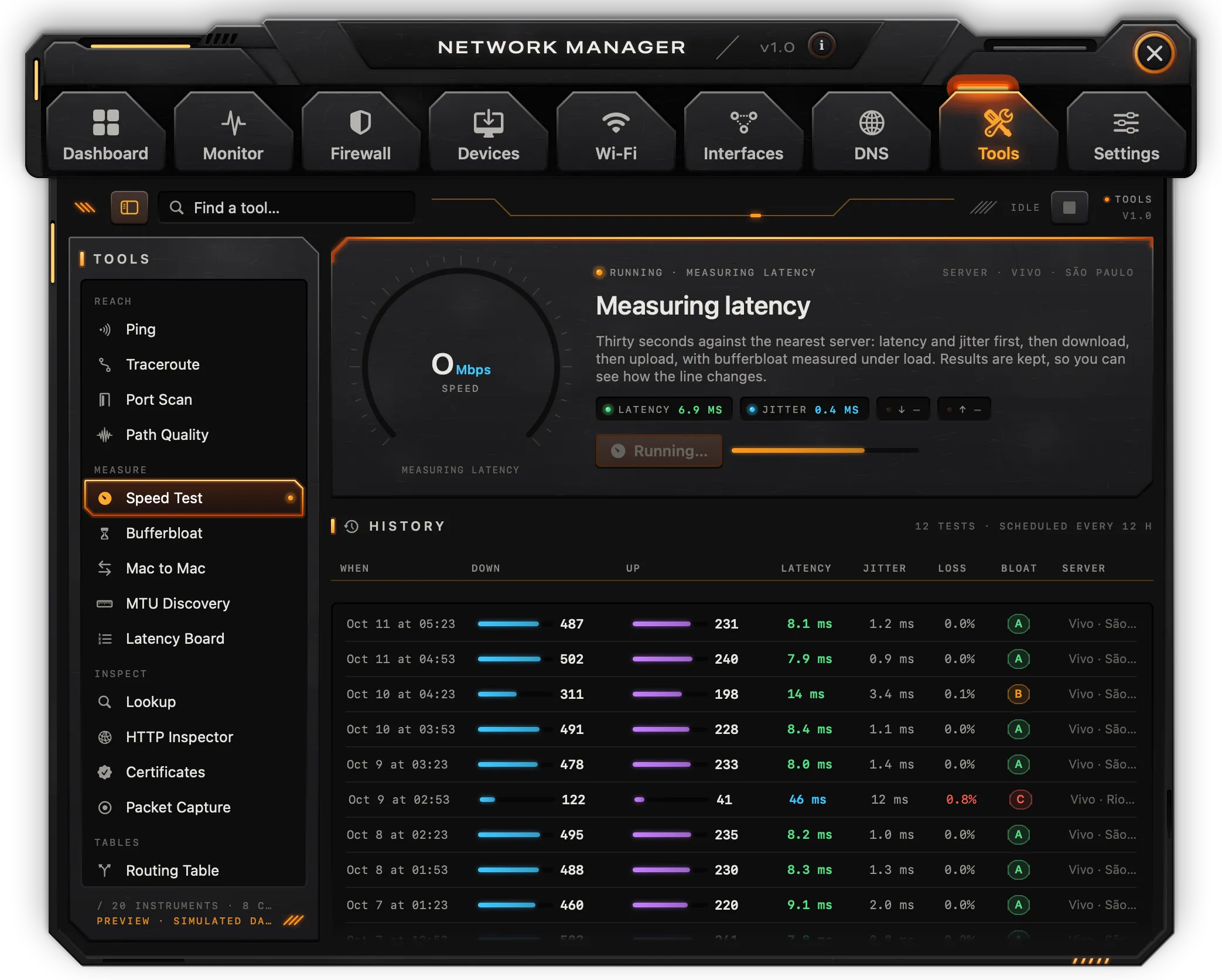
Veinte herramientas, agrupadas en la barra lateral: Alcance, Medición, Inspección, Tablas y Utilidades, y luego Funciona sola (Comprobaciones de salud, Automatizaciones, Informes). El campo de filtro encuentra una herramienta por su nombre o su descripción. La barra de herramientas muestra cuántas herramientas están en ejecución y un botón para detenerlas todas (Detener todas las herramientas).
Usar una herramienta
Las herramientas que necesitan un destino tienen un campo (con un ejemplo de muestra) y un botón para ejecutarlas; ⌘Return o Return en el campo la ejecuta, y Recientes ofrece los últimos ocho destinos. La salida va apareciendo en una consola, con colores según su significado; las herramientas que miden la latencia la grafican junto a la consola. Debajo de la consola: la cantidad de líneas, el estado, el resultado y Copiar salida. Detener termina una herramienta en ejecución; Vaciar limpia la consola.
Otras pestañas abren herramientas con el destino ya completado, por ejemplo Consultar, Rastrear, Ping y Escaneo de puertos en los inspectores.
Alcance
- Ping: 20 pings, con medio segundo entre uno y otro, y luego los respondidos, la pérdida, el promedio y el jitter.
- Traceroute: cada salto (hasta 30, una sonda por salto), con su latencia y, con la base de datos de ubicación, dónde está.
- Escaneo de puertos: conexiones TCP a los puertos del 1 al 1024, o a un rango o un puerto indicado después de una coma (
192.168.1.20, 1-1024,example.com, 443); lista los puertos abiertos con su servicio habitual. - Calidad de la ruta: un traceroute y luego 30 pings al host.
Medición
- Prueba de velocidad: consulta más abajo.
- Bufferbloat: hace ping a 1.1.1.1 durante 4 segundos en reposo y luego durante 8 segundos mientras descarga de Cloudflare, y califica el aumento de la latencia de A+ a F.
- Mac a Mac: no está en esta versión; necesita Network también en la otra Mac.
- Descubrimiento de MTU: pings con el bit de no fragmentar, probando cargas de 1200 a 1472 bytes, e informa la MTU de la ruta.
- Tablero de latencia: tres pings a cada uno de estos destinos: el router, 1.1.1.1, 8.8.8.8, 9.9.9.9, apple.com, google.com, github.com, cloudflare.com, amazon.com, microsoft.com y leonardoaguiar.com, ordenados por latencia.
Inspección
- Consulta: los registros A, AAAA, CNAME, MX, NS y TXT de un nombre (o el nombre inverso de una dirección), dónde está y las líneas principales de WHOIS.
- Inspector HTTP: una solicitud a una URL que sigue las redirecciones, con los encabezados de la respuesta, el estado, el tamaño, la dirección del servidor y los tiempos de DNS, conexión, TLS, primer byte y total.
- Certificados: un handshake TLS con
hostohost:port(443 de forma predeterminada): el protocolo, el cifrado, el intercambio de claves, ALPN, si esta Mac confía en la cadena y, para cada certificado, su sujeto, su emisor, sus fechas (con los días que le quedan), su huella SHA-256 y, para el primero, sus nombres. - Captura de paquetes: 60 paquetes en la interfaz principal con
tcpdump, con un filtro opcional (port 443,host 192.168.1.20). macOS pide una contraseña de administrador cada vez. Los paquetes se muestran en la consola, no se guardan en un archivo.
Tablas y Utilidades
- Tabla de enrutamiento y Tabla ARP: las tablas del sistema (
netstat -rn,arp -an). La tabla ARP necesita acceso a Red local. - Wake-on-LAN: envía un paquete mágico para una dirección MAC a la dirección de difusión de la red local.
- Calculadora de subredes: la red, la máscara, el comodín, la difusión, el primer y el último host, la cantidad de hosts y la clase de un CIDR IPv4.
- Consulta de MAC: el fabricante de una dirección MAC según una lista incluida de fabricantes comunes, y si es una dirección privada (aleatoria).
- IP pública: la dirección IPv4 pública y la ubicación de Cloudflare según
cloudflare.com/cdn-cgi/trace, la red a la que pertenece según el DNS de Team Cymru, y la dirección IPv6 pública, si la hay. También completa la dirección pública que aparece en el Panel y en el mapa. - Portal cautivo: le pregunta a
captive.apple.comy dice si hay una página de inicio de sesión en el camino.
Prueba de velocidad
Ejecutar prueba de velocidad mide contra Cloudflare: primero la latencia y el jitter, luego 10 segundos de descarga y 8 segundos de subida, que se grafican sobre la marcha. El resultado va al Historial con la fecha, la descarga, la subida, la latencia, el jitter y el servidor. El historial dura hasta que se cierra la app; la prueba se ejecuta solo cuando la inicias (la leyenda “programada cada 12 h” no aplica en esta versión). Bufferbloat tiene su propia herramienta.
Comprobaciones de salud
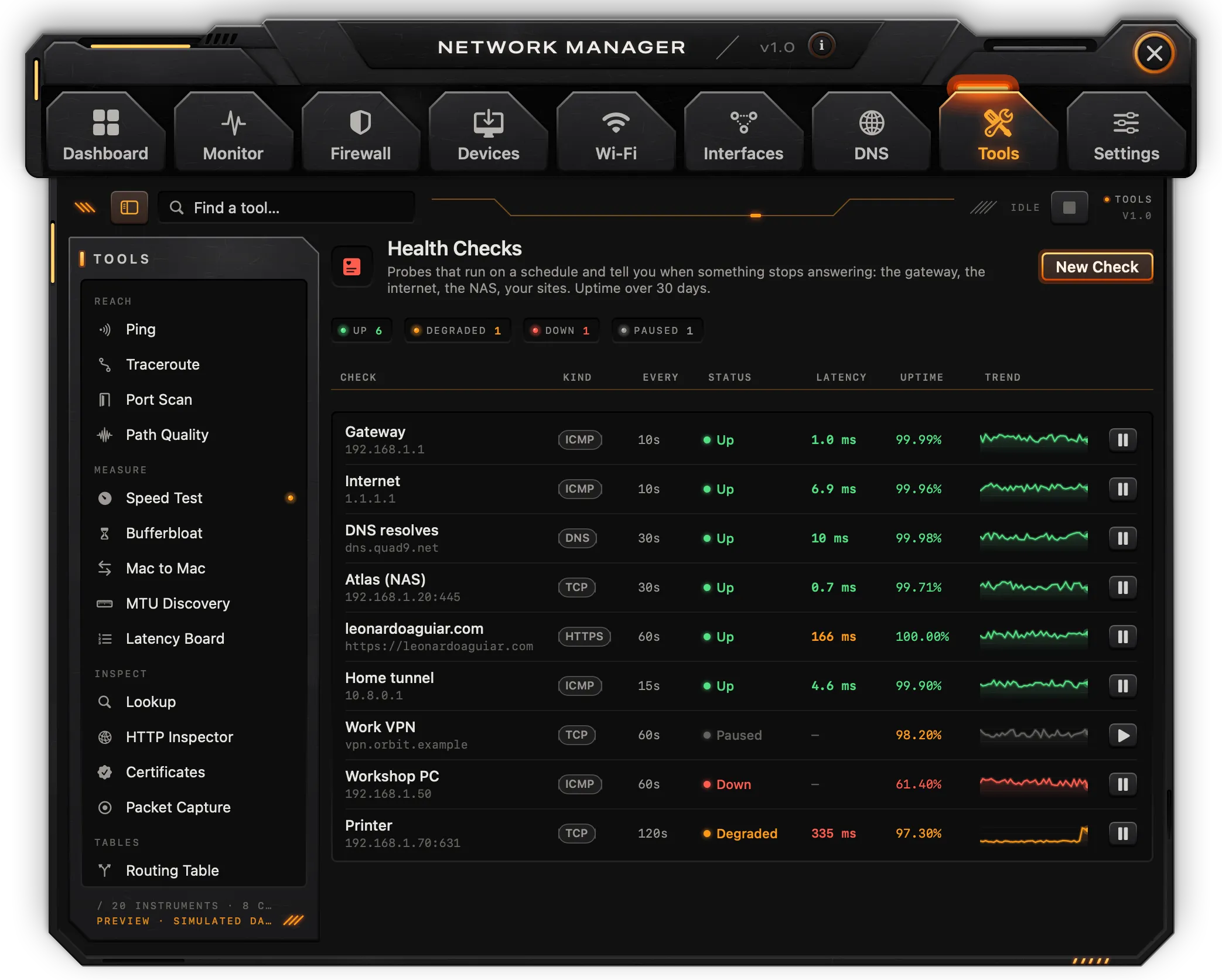
Sondas que se ejecutan cada 30 segundos, más o menos: Puerta de enlace, Internet (Cloudflare) (1.1.1.1), DNS de Google (8.8.8.8) y leonardoaguiar.com, con dos pings a cada uno. Cada fila muestra el tipo, el intervalo, el estado (Activo, Degradado por encima de 250 ms, Caído, En pausa), la latencia, la disponibilidad en las últimas 40 ejecuciones y una tendencia. El botón del final pausa o reanuda una comprobación. Nueva comprobación agrega una comprobación a example.com; en esta versión las comprobaciones no se pueden editar.
Automatizaciones e Informes
Automatizaciones es una vista previa: las automatizaciones que aparecen son ejemplos, desactivados cuando la app lee esta Mac, y Ejecutar ahora solo registra una ejecución.
Informes resume la red desde que se inició la app: las apps en la red, el tráfico de hoy y de este mes, la velocidad más alta vista, la latencia mediana al router, la disponibilidad de 1.1.1.1, los dispositivos nuevos, las cinco apps principales, los servidores no deseados vistos y lo que vale la pena revisar (procesos sin firma en internet, puertos abiertos a todas las redes, picos de latencia, pings sin respuesta). Exportar PDF, el interruptor del informe semanal, Abrir el último informe y Carpeta de informes no funcionan en esta versión.
Configuración
Configuración es una sola página con secciones.
Fuente de datos
- Qué lee la app: Esta Mac lee el sistema; Datos de muestra muestra cada pantalla con datos inventados y no lee nada de la Mac, para ver cómo se verán las funciones futuras. Al cambiarla se restablece lo que la app tiene en la memoria (reglas, dispositivos, nombres) y se empieza de nuevo desde la fuente elegida.
- Real en esta versión y Lo que falta: lo que lee la Mac hoy y lo que espera la extensión de red.
- Base de datos de ubicación: dónde está cada servidor, para el mapa, el expediente, el traceroute y las consultas. Elige País (unos 10 MB) o Ciudad (unos 130 MB) y haz clic en Descargar. El archivo es DB-IP Lite (CC BY 4.0) de db-ip.com, la edición de este mes o la anterior; se verifica y luego se consulta solo en esta Mac. db-ip.com lo sirve a unos pocos KB/s, así que la edición de país tarda un rato y la de ciudad, mucho más; el avance aparece junto al botón y la descarga sigue en segundo plano mientras la app está en ejecución. Una vez instalada, la fila muestra la edición, la fecha de compilación y el tamaño, con Actualizar y Eliminar.
General y Barra de menús
- Abrir al iniciar sesión: inicia Network en la barra de menús cuando inicias sesión. Activado de forma predeterminada. Solo está disponible para la copia instalada en Aplicaciones.
- Buscar actualizaciones automáticamente (con Buscar ahora) e Instalar actualizaciones automáticamente: consulta Actualizaciones más abajo.
- Enviar estadísticas de uso anónimas: consulta Estadísticas de uso y privacidad más abajo.
- Mostrar ícono en la barra de menús: oculta o muestra el ícono. Con el ícono oculto, la ventana se abre cada vez que se inicia la app; vuelve a abrir Network desde Spotlight o Finder para recuperar la ventana.
Alertas y notificaciones
- Las alertas de conexión se abren en: Arriba a la derecha, Centro o Cerca del puntero. Se aplica a la alerta de conexión.
- Sonido de alerta, Las alertas sin respuesta vencen después de, Avisar de dispositivos nuevos, Avisar de conexiones rechazadas, Avisar de cambios de Wi-Fi y Avisar de latencia y cortes se guardan, pero no tienen efecto en esta versión.
Monitoreo y privacidad
- Mostrar conexiones de loopback: muestra en el Monitor las conexiones de la Mac consigo misma (127.0.0.1). Desactivado de forma predeterminada.
- Animar el mapa: los arcos se mueven en el mapa del Monitor. Desactivado, el mapa se queda quieto.
- Conservar el registro de conexiones durante, Registrar nombres de host, Ubicar servidores (con Actualizar base de datos), Escanear la red cada y Límite mensual de datos se guardan, pero no tienen efecto en esta versión. La base de datos de ubicación se administra en Fuente de datos.
Inspección de contenido
La inspección de contenido (decodificar el TLS de las apps elegidas a través de un proxy local con su propio certificado raíz) necesita la extensión de red y no está disponible en esta versión. El interruptor, Instalar… / Eliminar… del certificado raíz y la lista de apps inspeccionadas no instalan ningún certificado ni desvían ningún tráfico; cuando la app lee esta Mac, la inspección aparece desactivada y el certificado, como no instalado.
Permisos
- Filtro de red: Más adelante.
- Red local: Se pide al escanear.
- Ubicación: Otorgado o No otorgado, con Permitir… para pedirlo.
- Administrador: Cuando sea necesario.
Consulta Permisos en Primeros pasos.
Datos
- Tu configuración: la cantidad de reglas, perfiles, listas de bloqueo, dispositivos conocidos y automatizaciones. Mostrar en Finder abre
~/Library/Application Support/Network Manager(no disponible con datos de muestra). Exportar… e Importar… no funcionan en esta versión. - Empezar de cero: Borrar registro… quita los eventos y las consultas DNS; Borrar todo… también quita las reglas y las automatizaciones. Los dos te piden escribir
DELETE. Tu configuración se queda como está.
Solución de problemas
Dispositivos está vacío. macOS oculta la tabla ARP hasta que se permite el acceso a Red local. Haz clic en Escanear ahora y permítelo cuando se te pida. Si lo rechazaste, activa Network en Configuración del Sistema › Privacidad y seguridad › Red local y vuelve a escanear. Herramientas › Tabla ARP está vacía por el mismo motivo.
La red Wi-Fi no tiene nombre (“Red Wi-Fi (el nombre necesita Ubicación)”). Abre Configuración › Permisos › Ubicación y haz clic en Permitir…, o activa Network en Configuración del Sistema › Privacidad y seguridad › Servicios de localización. Luego haz clic en Escanear en Wi-Fi para actualizar las redes de alrededor.
Los servidores aparecen como Desconocido y el mapa está vacío. Descarga la base de datos de ubicación en Configuración › Fuente de datos. El mapa ubica esta Mac a partir de su dirección pública: ejecuta Herramientas › IP pública una vez.
La descarga de la base de datos de ubicación es muy lenta. db-ip.com la envía a unos pocos KB/s. La edición de país es la opción más rápida; la descarga sigue en segundo plano mientras Network está en ejecución. Si falla, el mensaje aparece en la fila; haz clic en Descargar otra vez.
La dirección pública y el proveedor aparecen como “-”. Solo se consultan cuando se piden: ejecuta Herramientas › IP pública, la prueba de velocidad o una prueba de fugas. Necesitan internet y se comunican con Cloudflare y con el DNS de Team Cymru.
No se hizo un cambio de DNS, una renovación de la concesión, un cambio de ubicación o un cambio de interfaz. Cada uno le pide a macOS una contraseña de administrador; si se cancela la solicitud o la contraseña es incorrecta, no cambia nada y un evento en la Actividad del Panel lo indica (“DNS sin cambios”, “Concesión no renovada”, “Ubicación sin cambios”). Vaciar DNS sin la contraseña solo vacía la caché del servicio de directorio.
La captura de paquetes dice “Cancelado.” Se cerró la solicitud de administrador. La captura la necesita cada vez.
Rechazar y el interruptor de emergencia no bloquean nada. El firewall no filtra en esta versión; el filtrado necesita la extensión de red, que llegará con el actualizador.
Desaparecieron las reglas, los nombres de los dispositivos y otros cambios. En esta versión se conservan hasta que se cierra la app, y cambiar Configuración › Fuente de datos también los restablece.
El expediente de una conexión dice que un socket empezó antes de lo que empezó. Los sockets que ya estaban abiertos cuando se inició Network se fechan según su proceso, porque macOS no informa cuándo se abrió un socket.
Desapareció el ícono de la barra de menús. Se ocultó en Configuración › Barra de menús. Abre Network desde Spotlight o Finder para ver la ventana y luego vuelve a activar Mostrar ícono en la barra de menús.
Network se abre al iniciar sesión. Es el comportamiento predeterminado, para que el monitor siga funcionando. Desactiva Configuración › General › Abrir al iniciar sesión, o quítalo en Configuración del Sistema › General › Ítems de inicio.
Mac a Mac dice “No está en esta versión.” Esa herramienta necesita Network en la otra Mac y llegará más adelante. Usa la Prueba de velocidad para la línea y Calidad de la ruta para la ruta.
Con las otras apps para Mac
Workspace, Manager, Clipboard y Network funcionan como una sola cuando hay más de una instalada.
- Ventanas apiladas: cuando hay más de una de sus ventanas abierta, se acomodan juntas en una pila. En el menú de la app, Apilar ventanas elige cómo, para todas las apps a la vez:
- Compacto (la opción predeterminada): la app en uso muestra su barra completa al final de la pila con su página debajo, y las demás se reducen a franjas encima de ella, cada una con su ícono, su nombre, sus pestañas y su botón de cerrar. Una pestaña en una franja abre esa página y pone esa app en uso.
- Barras completas: todas las barras completas, una debajo de otra; la app con una página abierta va al final, con su página debajo.
- Acordeón: todas las barras completas, en el orden en que se abrieron; una página se abre debajo de su propia barra y empuja hacia abajo las barras que están debajo.
- Ventanas separadas: cada ventana por su cuenta, donde la pongas.
- En todos los modos apilados hay una sola página abierta a la vez: abrir una pestaña en una app pliega la página de la otra. Arrastrar cualquier barra o franja mueve toda la pila; cerrar una ventana cierra el hueco, y la última que queda pasa a la parte superior de la pila.
- Una sola búsqueda: Buscar también encuentra lo que tienen las otras apps instaladas (sus páginas, ajustes y acciones), listado bajo En y el nombre de la app; al elegir un resultado, se abre en su app, que se inicia si no está abierta. Lo que tú creaste o copiaste (tableros, fragmentos, distribuciones, sesiones, las apps desde las que copiaste) queda fuera. Cada app guarda la lista de lo que se puede encontrar en ella en
~/Library/Application Support/leonardoaguiar.com/search/, solo en esta Mac. - Acerca de muestra las otras apps, con Abrir para las instaladas y Obtener para las demás, que abre su página en leonardoaguiar.com.
Actualizaciones
Network busca una versión nueva en leonardoaguiar.com una vez al día. Viene activado desde el principio; puedes desactivarlo en Configuración › Buscar actualizaciones automáticamente.
- El pequeño botón cuadrado con dos flechas en la barra, a la derecha de la i, busca actualizaciones al hacer clic. Mientras hay una versión nueva esperando, se ilumina en naranja con una luz en la esquina, y su descripción emergente indica la versión.
- Buscar actualizaciones… en el menú de la app hace lo mismo.
- Instalar actualizaciones automáticamente (desactivado hasta que lo actives) descarga las actualizaciones en segundo plano y las instala cuando sales de Network, o en ese momento desde el aviso que muestra.
- Cada actualización está firmada por el desarrollador y se rechaza si la firma no coincide.
Ayuda y reportes de errores
El menú Ayuda y la placa Ayuda en Acerca de tienen:
- Documentación de Network (también Documentación en el menú de la app): esta página.
- Novedades: cada versión y lo que cambió en ella, leído desde leonardoaguiar.com, así que incluye versiones más nuevas que la instalada. La versión instalada aparece marcada, y una más nueva viene con Actualizar ahora. La misma lista está en leonardoaguiar.com/network/changelog.
- Reportar un error… (también en el menú de la app, debajo de Buscar actualizaciones…): un formulario que envía un reporte al desarrollador.
Reportar un error
| Campo | Qué va en él |
|---|---|
| Tipo | Error, Cierre inesperado o Sugerencia. |
| Frecuencia | Siempre, A veces o Una vez (no se pregunta en una sugerencia). |
| Título | Unas pocas palabras sobre el problema, hasta 140 caracteres. |
| Qué pasó | Qué estabas haciendo y qué viste (en una sugerencia: qué te gustaría que hiciera la app). |
| Pasos para reproducirlo · opcional | Cómo hacer que vuelva a pasar, un paso por línea. |
| Qué esperabas · opcional | Qué debería haber pasado en su lugar. |
| Correo electrónico · opcional | Para recibir una respuesta por correo; nunca se publica ni se comparte. |
| Archivos adjuntos | Hasta 5 archivos de hasta 10 MB cada uno: suéltalos en el campo o haz clic en Agregar archivos…. Las capturas de pantalla, las grabaciones de pantalla y los registros son lo que más ayuda. |
| Incluir información del sistema | Activado de forma predeterminada: la versión y la compilación de la app, la versión de macOS, el modelo, el procesador y la memoria de la Mac, y el idioma. Mostrar enseña exactamente lo que se envía. |
Enviar reporte (⌘↩) se habilita cuando hay un título y una descripción; mientras tanto, la línea de al lado dice qué falta. Envía todo como un solo reporte y muestra su número; Borrar vacía el formulario. Antes de enviar, la Mac trabaja un momento, lo que evita que el sitio se llene de reportes automáticos.
Tus reportes
Los reportes enviados desde esta Mac aparecen junto al formulario, con su estado (recibido, confirmado, en curso, corregido, con la versión que lo corrige, o cerrado) y una luz naranja cuando hay una respuesta que no has leído. Haz clic en un reporte para leer la conversación y agregar más detalles. Quitar de esta lista lo saca de la lista de esta Mac; el reporte sigue en manos del desarrollador. La lista se actualiza cada vez que se abre la página, o con el botón junto a su título.
Estadísticas de uso y privacidad
Network envía estadísticas de uso anónimas a leonardoaguiar.com una vez al día. Vienen activadas de forma predeterminada y ayudan a decidir qué corregir y qué mejorar. Configuración › Enviar estadísticas de uso anónimas las desactiva, y lo que estaba esperando para enviarse se descarta.
Qué se envía: la versión de la app, la versión de macOS, el identificador del modelo de la Mac (como Mac15,3), el tipo de procesador, el idioma, algunos ajustes que están activados o desactivados (como buscar actualizaciones por su cuenta), cuántas veces se abrió la app, los minutos que su ventana estuvo abierta y cuántas veces se usó cada pestaña y cada función, contados por día. Junto con eso va un identificador aleatorio, creado por la app y usado solo para esto.
Qué nunca se envía: nombres, direcciones, conexiones, redes ni dispositivos, archivos ni nada que escribas. El sitio registra el país del que vienen las estadísticas, no la dirección IP.
Además de las estadísticas, Network se conecta a leonardoaguiar.com solo para buscar y descargar actualizaciones, mostrar las novedades, y enviar un reporte de error cuando escribes uno y revisar sus respuestas.