 Network
Network
O Network é um app de barra de menus para macOS que mostra o que acontece na rede do Mac e nas redes em que ele entra: cada conexão com o processo por trás dela, as portas em escuta, as interfaces e os túneis, o Wi-Fi, o DNS, os dispositivos da rede local e vinte ferramentas de rede. Ele também traz as telas de um firewall de aplicativos (alertas de conexão, regras, perfis, listas de bloqueio). Nesta versão, o firewall não filtra: a filtragem, o registro de consultas DNS e a inspeção de conteúdo precisam de uma extensão de rede que chega numa versão futura, e até lá essas telas são mostradas, mas não aplicadas.
Até a versão 1.3.3, o app se chamava Network Manager.
Requisitos e instalação
- macOS 13 Ventura ou posterior.
- Um Mac com Apple silicon (M1 ou posterior). Macs com Intel não são compatíveis.
- Cerca de 15 MB de espaço em disco.
Instalação
- Baixe o
.pkgem leonardoaguiar.com/network. - Abra-o e siga o instalador. Ele coloca o app em
/Applications/Network.app. - No final, o Network abre sozinho, com a janela (só a barra, todas as abas fechadas) e o ícone na barra de menus.
Observação: o Network ainda não foi notarizado pela Apple. Se o macOS bloquear o instalador, abra Ajustes do Sistema › Privacidade e Segurança, encontre o aviso sobre ele e clique em Abrir Mesmo Assim. Isso só é preciso na primeira vez.
Instalar uma versão nova por cima de uma existente mantém os seus ajustes. Se o app estiver rodando, o instalador fecha e abre de novo no final.
Onde ficam os seus dados
- Os ajustes, a escolha da fonte de dados e os contadores de uso de dados de hoje e do mês ficam nas preferências do app (
~/Library/Preferences/com.networkmanager.app.plist). ~/Library/Application Support/Network Managerguarda a base de localização (geo.mmdb), depois que você a baixa.- As regras, os perfis, os nomes de dispositivos, as marcas de confiança e as outras mudanças feitas dentro do app ficam só na memória nesta versão. Elas se perdem quando o app é encerrado e quando a fonte de dados é trocada.
Ajustes › Dados › Mostrar no Finder abre a pasta Application Support.
Desinstalação
Não há desinstalador. Para remover o app:
- Encerre o Network com
⌘Qou com o botão de desligar no painel da barra de menus. - Arraste o Network de Aplicativos para o Lixo.
- Para remover também a base de localização, apague
~/Library/Application Support/Network Manager.
Primeiros passos
Na primeira abertura, o Network:
- abre a janela, só com a barra e todas as abas fechadas, e põe o ícone dele na barra de menus;
- começa a ler este Mac (Ajustes › Fonte de Dados fica em Este Mac);
- se registra para abrir ao iniciar sessão, para que o monitor continue rodando; desligue isso em Ajustes › Geral › Abrir ao iniciar sessão.
Ele não pede nenhuma permissão ao abrir. Cada uma só é pedida quando uma função precisa dela.
Permissões
| Permissão | Para que serve | Quando é pedida |
|---|---|---|
| Localização | O macOS só mostra os nomes das redes Wi-Fi e os endereços dos pontos de acesso aos apps com acesso à Localização. Sem ela, a rede atual aparece como “Rede Wi-Fi (o nome precisa da Localização)” e as redes próximas, sem os nomes. O app nunca registra nem envia a sua localização. | Ajustes › Permissões › Localização › Permitir… |
| Rede Local | Encontrar os dispositivos da sua rede. Sem ela, o macOS esconde do app a tabela ARP, e Dispositivos fica vazio. | Na primeira vez que você clica em Varrer Agora em Dispositivos (ou em Varrer a Rede no Painel). |
| Administrador | Renovar uma concessão DHCP, mudar os servidores DNS, trocar de local de rede, ativar ou desativar uma interface, capturar pacotes e a parte de Limpar DNS que reinicia o mDNSResponder. | O pedido de senha do próprio macOS, a cada vez. Cancelar deixa o ajuste como estava. |
Ajustes › Permissões também lista o Filtro de rede, a extensão de sistema que vai fazer a filtragem. Ele está marcado como Depois e não é pedido nesta versão. O Network não envia notificações nesta versão.
O ícone na barra de menus
Clicar no ícone abre o painel de controle. Um clique fora dele ou Esc fecha. O ícone fica esmaecido enquanto a internet está marcada como pausada ou o bloqueio total está ligado.
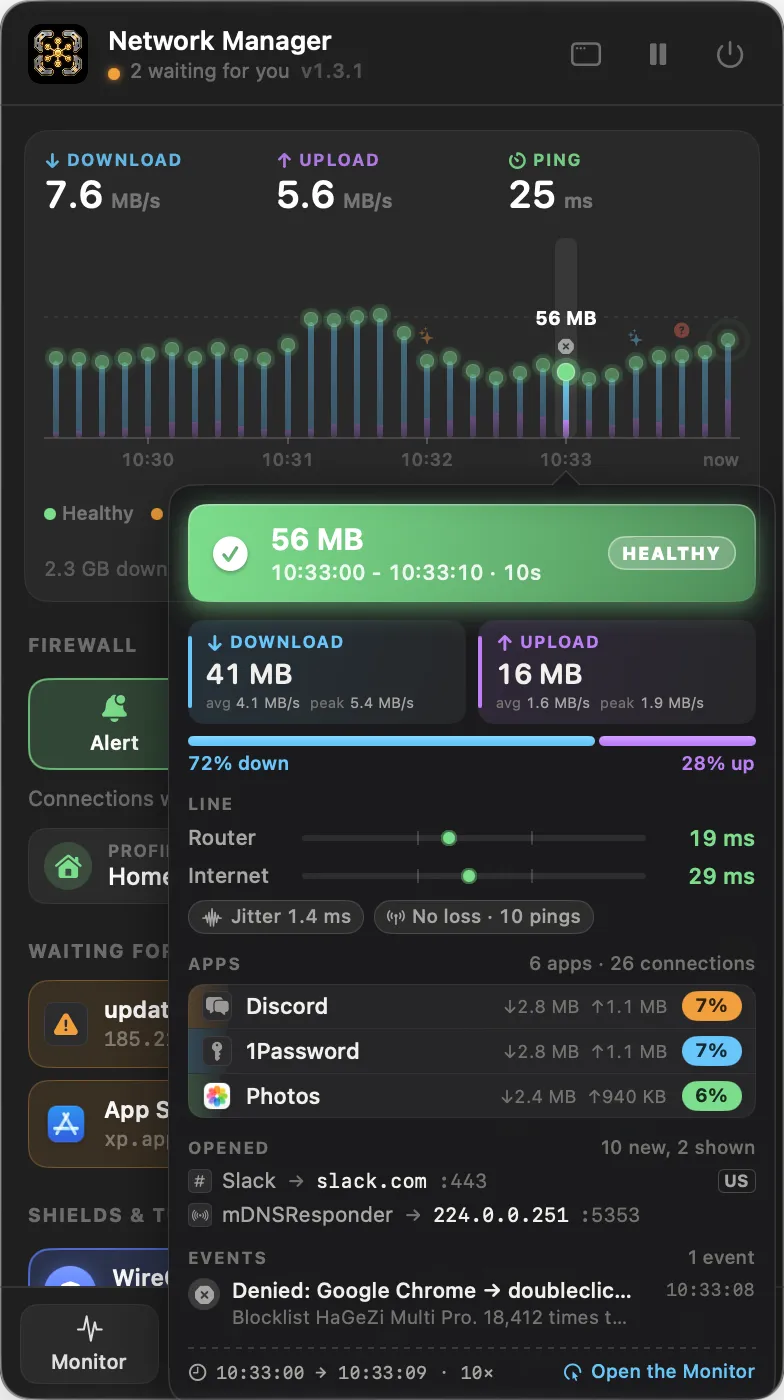
O painel mantém o tamanho enquanto os números mudam. Ele mostra:
- Cabeçalho: o estado (on-line, com o nome da rede e o modo do firewall; off-line; internet pausada; bloqueio total ligado; ou conexões esperando), a versão e três botões: a janela (Abrir o Network), pausar ou retomar (Pausar a internet / Retomar a internet) e desligar (Encerrar o Network).
- Leituras: o download e o upload neste instante, e o ping para a internet (a dica acrescenta o do roteador).
- Linha do tempo: a conexão nos últimos 5m, 15m ou 1h (a chave embaixo), em 30 colunas de 10 segundos, 30 segundos ou 2 minutos. Cada coluna é uma haste da altura do tráfego nela, download sobre upload, com uma bolinha em cima na cor da saúde da conexão: Saudável, Lenta (idas e voltas acima de 150 ms até a internet ou de 50 ms até o roteador), Perda (pings para a internet sem resposta) ou Off-line; uma bolinha cinza é uma coluna tranquila, e um traço apagado, uma coluna sem leituras (de antes de o Network estar rodando). Uma marca sobre a bolinha mostra um evento naquela coluna; a coluna mais movimentada traz o total dela, e a última, que ainda está se enchendo, pulsa. Passar o ponteiro sobre uma coluna abre a dica dela: o total e o intervalo exato, a saúde, o download e o upload com as taxas média e de pico e a divisão entre eles, a latência até o roteador e até a internet (mínima, média e máxima, numa escala de 1 ms a 1 s), o jitter, os pings perdidos e o tempo off-line, os apps mais ativos com a fatia de cada um, as conexões abertas e os eventos. Clicar numa coluna abre o Monitor. Embaixo da linha do tempo: o que passou em cada sentido no período, e as conexões e os apps agora.
- Firewall: quatro blocos para o modo (Alertar, Permitir em Silêncio, Negar em Silêncio, Desligado), com a descrição do modo, e dois menus: Perfil e Adiar alertas (15 minutos, 1 hora, 4 horas e Alertar de Novo Agora enquanto estiver adiado).
- Esperando por você: as conexões esperando uma resposta, com Negar, Permitir e um botão para o alerta completo. Só aparece quando há algo esperando.
- Proteções e túneis: um bloco para cada VPN conectada ou sob demanda, DNS Criptografado, Bloqueio total e Firewall de entrada; um clique liga ou desliga.
- Rede: cada interface ativa com o endereço e a taxa dela, e o endereço público com o provedor e o lugar. Um clique abre Interfaces.
- Recentes: os cinco últimos eventos. Clicar num deles abre a aba a que ele pertence.
- Rodapé: blocos para Monitor, Firewall, Dispositivos, Wi-Fi e Ferramentas.
Observação: pausar a internet, o bloqueio total, o modo do firewall, o perfil, o adiamento e as chaves de DNS Criptografado e de Firewall de entrada mudam o que o app mostra; nesta versão, eles não bloqueiam nem mudam nenhum tráfego. As chaves das VPNs conectam e desconectam de verdade.
A janela
A janela é uma barra metálica com nove abas: Painel, Monitor, Firewall, Dispositivos, Wi-Fi, Interfaces, DNS, Ferramentas e Ajustes. Ela abre só com a barra, todas as abas fechadas (a não ser que tenha sido aberta numa página, como por Sobre o Network ou Relatar um Problema…). Clicar numa aba faz a página dela descer; clicar de novo na aba aberta recolhe a página. Cada aba volta na página em que estava.
- O botão i na placa do título, ao lado do nome e da versão, abre o Sobre. Sobre o Network no menu do app faz o mesmo.
- Buscar (
⌘F), na barra, à esquerda do botão de fechar, encontra qualquer coisa no app (veja Buscar, abaixo). - O botão redondo na ponta direita da barra, ou
⌘W, fecha a janela. O Network continua rodando na barra de menus.⌘Qencerra. - O app só aparece no Dock e no
⌘Tabenquanto a janela está aberta. - Abrir o Network de novo pelo Finder ou pelo Spotlight enquanto ele roda traz a janela para a frente. Só uma cópia roda por vez.
A maioria das abas tem uma barra lateral com as páginas dela, uma barra de ferramentas com um botão que oculta a barra lateral (⌃⌘S), um campo de filtro e os controles próprios da aba. A marcação embaixo da barra lateral diz “ao vivo · este Mac.” quando o app lê o Mac e “prévia · dados simulados.” com dados de exemplo.
Os menus no alto da tela são o menu do app (Sobre o Network, Documentação, Buscar Atualizações…, Empilhar Janelas (veja Com os outros apps para Mac), Relatar um Problema… e Encerrar o Network (⌘Q)) e o menu Ajuda, com Documentação do Network, Novidades e Relatar um Problema….
Buscar
Buscar na barra, ou ⌘F em qualquer lugar da janela, abre uma página com um campo só sobre tudo o que o app tem: todas as páginas de todas as abas, as opções delas (os modos e as proteções do firewall, os ajustes de entrada e de bloqueio, o hotspot, os proxies, o 802.1X e o compartilhamento, o DNS criptografado), as vinte ferramentas, todos os ajustes, as seções e as ações rápidas do Painel, e as páginas de ajuda. Ela busca o que o app oferece, não o que ele vê: as conexões, os servidores e os dispositivos se encontram pela busca do Painel e pelo campo de filtro de cada aba.
- Sem nada digitado, ela lista tudo, aba por aba.
- Digitar reduz a lista aos melhores resultados; maiúsculas e acentos não contam, e todas as palavras digitadas precisam bater. A parte que bate em cada nome fica destacada.
- Clique num resultado, ou percorra com
↑↓e pressioneReturn: a aba abre na página certa, rola até a opção e a acende por um instante. Uma ação (Buscar Atualizações…) roda na hora. Escapelimpa o campo e, depois, fecha a página. Clicar em Buscar de novo também fecha.
O que é real nesta versão
Lido deste Mac: cada conexão com o processo, os bytes, o estado, a interface e o tempo de ida e volta; quem é cada processo (caminho, pacote, usuário, cadeia de processos pais, argumentos, assinatura, Team ID, entitlements, SHA-256, de onde veio); as portas em escuta; as interfaces, com endereços, concessão, DNS e contadores; o roteador, as rotas e a tabela ARP; o rádio do Wi-Fi e as redes ao redor; as configurações de VPN, os locais de rede, os proxies, as redes Wi-Fi salvas e o arquivo hosts; os dispositivos da rede; as verificações de saúde; e todas as ferramentas, menos Mac a Mac.
Ainda não: a filtragem (o alerta, as regras, os perfis, as listas de bloqueio, as regras de entrada, o bloqueio total, a pausa), o registro de consultas DNS, a inspeção de conteúdo, o detalhe dos pacotes e os handshakes TLS. As telas sobre essas coisas mostram uma linha avisando disso quando o app lê o Mac, e muitos dos controles delas só mudam o que é mostrado.
O que roda em segundo plano
Enquanto o Network está rodando e lendo este Mac, ele:
- lê todos os sockets uma vez por segundo, e as interfaces, as rotas, a tabela ARP e os ajustes de DNS a cada cinco segundos, sem direitos de administrador;
- mantém dois pings rodando, para o roteador e para 1.1.1.1, uma vez por segundo, para medir a latência e a perda de pacotes;
- roda as verificações de saúde a cada 30 segundos, mais ou menos (pings para o roteador, 1.1.1.1, 8.8.8.8 e leonardoaguiar.com);
- procura o nome de DNS reverso de cada endereço remoto, pelo resolvedor do Mac;
- conta os bytes que passam pela interface principal, para o uso de dados.
Nada do que ele lê é enviado a lugar nenhum. O monitoramento só acontece enquanto o app está rodando.
Atalhos de teclado
| Atalho | Ação |
|---|---|
⌘, | Abre os Ajustes |
⌘W | Fecha a janela (o app continua rodando) |
⌘Q | Encerra o Network |
⌃⌘S | Oculta ou mostra a barra lateral |
⌘F | Busca em tudo o que o Network tem |
⌘Return | Roda a ferramenta aberta (Ferramentas) |
Esc | Fecha o painel da barra de menus ou o alerta de conexão |
O alerta de conexão tem os próprios atalhos (veja O alerta de conexão, em Firewall). Nos campos de texto, ⌘X, ⌘C, ⌘V, ⌘A, ⌘Z e ⇧⌘Z funcionam como sempre.
Painel
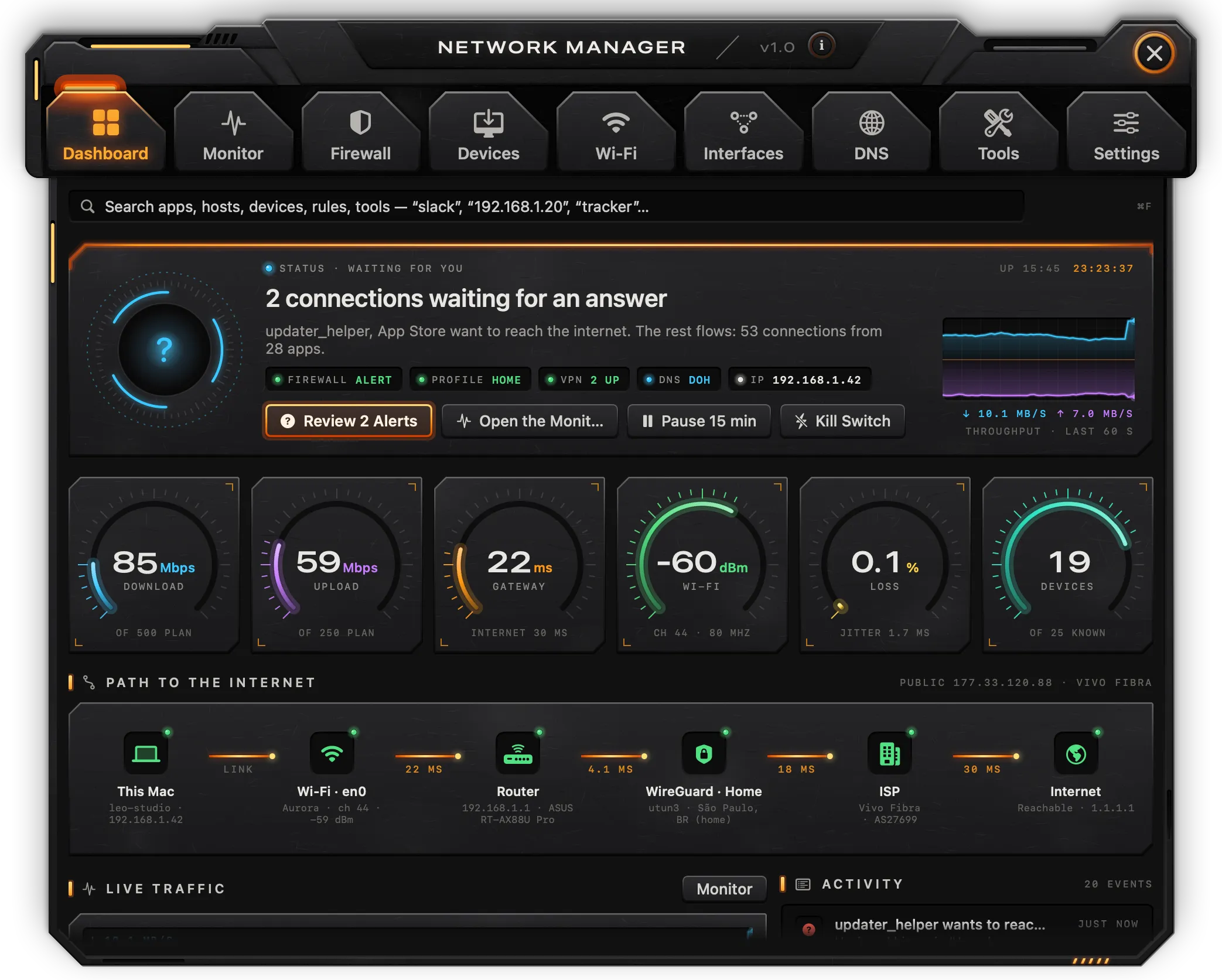
O Painel reúne o estado da rede numa página só.
Busca
O campo no alto busca apps, servidores, conexões, dispositivos, regras, redes Wi-Fi e ferramentas de uma vez. Um nome de servidor, um endereço IP ou um ID de processo também encontra as conexões que batem com ele, listadas como “Dossiê · App → host:porta”; escolher uma abre o dossiê dela. Escolher qualquer outro resultado abre ele na aba dele. Aparecem até 30 resultados.
Estado
A placa embaixo da busca mostra o estado atual:
- on-line, com a rede e a contagem de conexões, apps e dispositivos;
- conexões esperando uma resposta, com Revisar N Alertas;
- internet pausada, ou bloqueio total ligado.
Os mostradores dão o modo do firewall, o perfil, o número de VPNs conectadas, como o DNS trafega e o endereço local do Mac. Ao lado deles, a vazão dos últimos 60 segundos e há quanto tempo o Mac está ligado.
Botões:
- Abrir o Monitor.
- Pausar 15 min / Retomar: marca a internet como pausada por 15 minutos.
- Bloqueio Total: pergunta “Parar todo o tráfego?” e liga com Parar Tudo. Clique de novo para desligar.
Observação: nesta versão, pausar e o bloqueio total mudam o estado mostrado; eles não bloqueiam o tráfego.
Mostradores
Seis mostradores: Download e Upload (as taxas atuais), Gateway (a latência até o roteador, com a da internet embaixo), Wi-Fi (o sinal em dBm), Perda (a perda de pacotes até 1.1.1.1 no último minuto, com o jitter) e Dispositivos (os dispositivos on-line entre os conhecidos).
Caminho até a Internet
O caminho de saída, nó por nó: Este Mac, a interface em uso (o Wi-Fi com a rede, o canal e o sinal, ou a conexão com fio), o Roteador com a latência dele, o túnel se houver uma VPN conectada (senão, “Sem túnel”), o Provedor e a Internet (se 1.1.1.1 responde). O endereço público e o provedor na legenda aparecem depois que Ferramentas › IP Público, o teste de velocidade ou um teste de vazamento rodou. Cada nó abre onde ele mora: Interfaces, Wi-Fi, Dispositivos (o roteador), Interfaces › VPN, Ferramentas › Traceroute e Ferramentas › Ping.
Tráfego ao Vivo e Atividade
O Tráfego ao Vivo desenha os últimos 5 minutos de download e upload e lista os seis apps que mais usam a rede. Clicar num app abre ele em Monitor › Por App; Monitor abre o Monitor.
A Atividade lista os últimos eventos: o app começando a ler o Mac, a rede caindo e voltando, interfaces subindo ou caindo, dispositivos novos, processos sem assinatura chegando à rede, ferramentas terminando, mudanças que você faz. Clicar num evento abre a aba dele.
Ações Rápidas
- Teste de Velocidade: roda o teste de velocidade e o abre em Ferramentas.
- Varrer a Rede: procura dispositivos e abre Dispositivos.
- Limpar DNS: limpa os caches de DNS do sistema (pede uma senha de administrador para o mDNSResponder).
- Renovar DHCP: renova a concessão em
en0(pede uma senha de administrador). - Testar Alerta: mostra o alerta de conexão com uma conexão de exemplo.
Uso de Dados e Proteção
O Uso de Dados mostra o tráfego de hoje e do mês, e o download e o upload de hoje. As contagens vêm da interface principal enquanto o Network roda e são mantidas de uma abertura para outra. Detalhes abre Monitor › Uso de Dados.
Observação: a barra do limite mensal, a data de reinício, a projeção e as linhas por interface embaixo dela são números fixos nesta versão; eles não acompanham o seu uso nem Ajustes › Limite mensal de dados.
A Proteção mostra as consultas bloqueadas hoje, os rastreadores vistos agora, o número de regras e o estado do modo do firewall, das listas de bloqueio, do DNS criptografado, do firewall de entrada, do túnel e da trava de configuração. Firewall abre a aba Firewall.
Monitor
O Monitor lista todas as conexões de todos os processos, lidas uma vez por segundo. A barra lateral dele tem as páginas Ao Vivo (Conexões, Por App, Por Servidor, Por País, Mapa), Perícia (Processos, Fluxos, Portas em Escuta, Largura de Banda), Histórico (Linha do Tempo, Uso de Dados, Registro, Negadas) e Decisões (Esperando).
O campo de filtro reduz as listas por app, servidor, endereço, cidade ou categoria. A barra de ferramentas tem o filtro Todas, Ativas, Negadas, Esperando e um botão de pausa que congela a lista para que ela possa ser lida (Congelar a lista para ler); clique de novo para continuar.
As conexões com o próprio Mac (127.0.0.1) ficam de fora, a não ser que Ajustes › Mostrar conexões de loopback esteja ligado.
Conexões
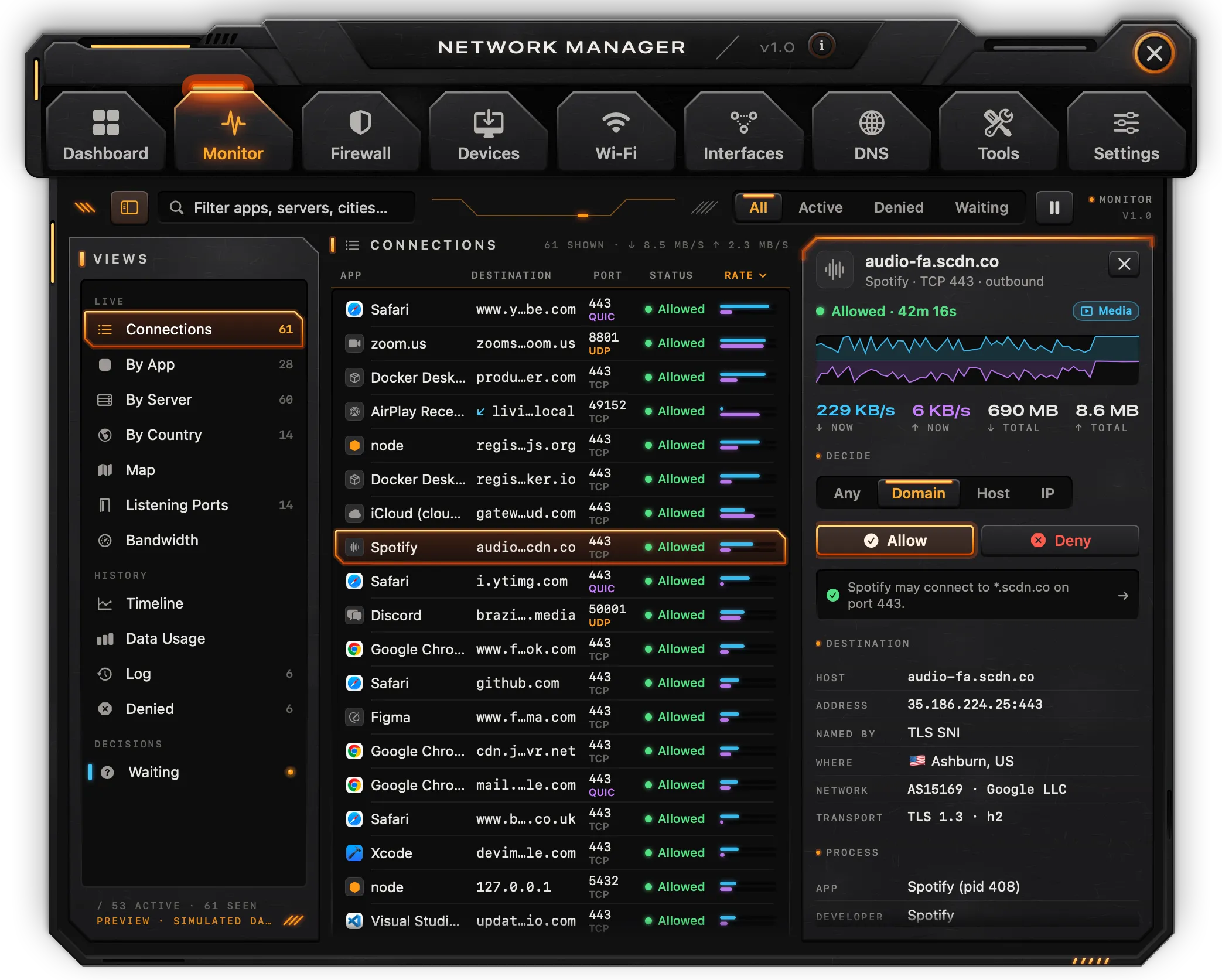
Uma linha por conexão: App, Destino (nome, endereço e cidade, ou “LAN”), Porta e protocolo, Categoria, Estado, Taxa, Total e Idade. Clique no cabeçalho de uma coluna para ordenar; clique de novo para inverter. As conexões encerradas ficam esmaecidas.
- O nome de um servidor vem do registro de DNS reverso dele, quando existe.
- A categoria (API, CDN, Rastreador, Telemetria, Anúncios, Mídia, Atualizações, Sincronização, E-mail, Social, Desenvolvedor, Local, Desconhecida) vem de uma lista de domínios que vem com o app e, depois, da porta.
- A cidade e o país precisam da base de localização (Ajustes › Fonte de Dados › Base de localização); sem ela, os servidores aparecem como Desconhecido.
- Se uma conexão é cifrada é avaliado pela porta (“TLS · pela porta”) ou pelo protocolo (QUIC).
Clicar numa linha abre o inspetor ao lado da lista:
- o estado, a categoria e Abrir o dossiê;
- um gráfico do último minuto e os bytes atuais e totais em cada sentido;
- Decidir: um escopo (Qualquer, Domínio, Host, IP) e Permitir ou Negar, que criam uma regra; a regra que bate, se houver, abre com um clique;
- Destino: host, endereço, como o nome foi encontrado, lugar, rede e transporte;
- Processo: app e PID, desenvolvedor (em vermelho quando não tem assinatura), caminho, interface e porta locais, hora de início;
- Mais: Tudo de o app, Consultar, Rastrear, Copiar endereço.
Observação: Permitir e Negar registram uma regra e marcam a conexão; nada é bloqueado nesta versão.
Por App, Por Servidor e Por País
Por App agrupa as conexões por app: conexões, um medidor de tráfego, velocidade, total e marcas para esperando, negadas e sem assinatura. O inspetor mostra a fatia de cada categoria (com quantas vão para rastreadores, anúncios ou telemetria), Permitir tudo, Negar tudo, Negar rastreadores, anúncios e telemetria, as conexões do app, o pacote e o caminho dele, Regras e Mostrar no Finder.
Por Servidor agrupa por servidor: onde ele fica, categoria, os apps que chegam a ele, taxa e total. O inspetor lista os apps que chegam a ele, Permitir domínio e Negar domínio, Consultar, Certificado e Rastrear.
Por País lista os países por tráfego, deixando de fora a rede local, com a fatia dos oito primeiros e os países negados por regras. O botão de bandeira em cada linha abre as regras do firewall daquele país.
Mapa
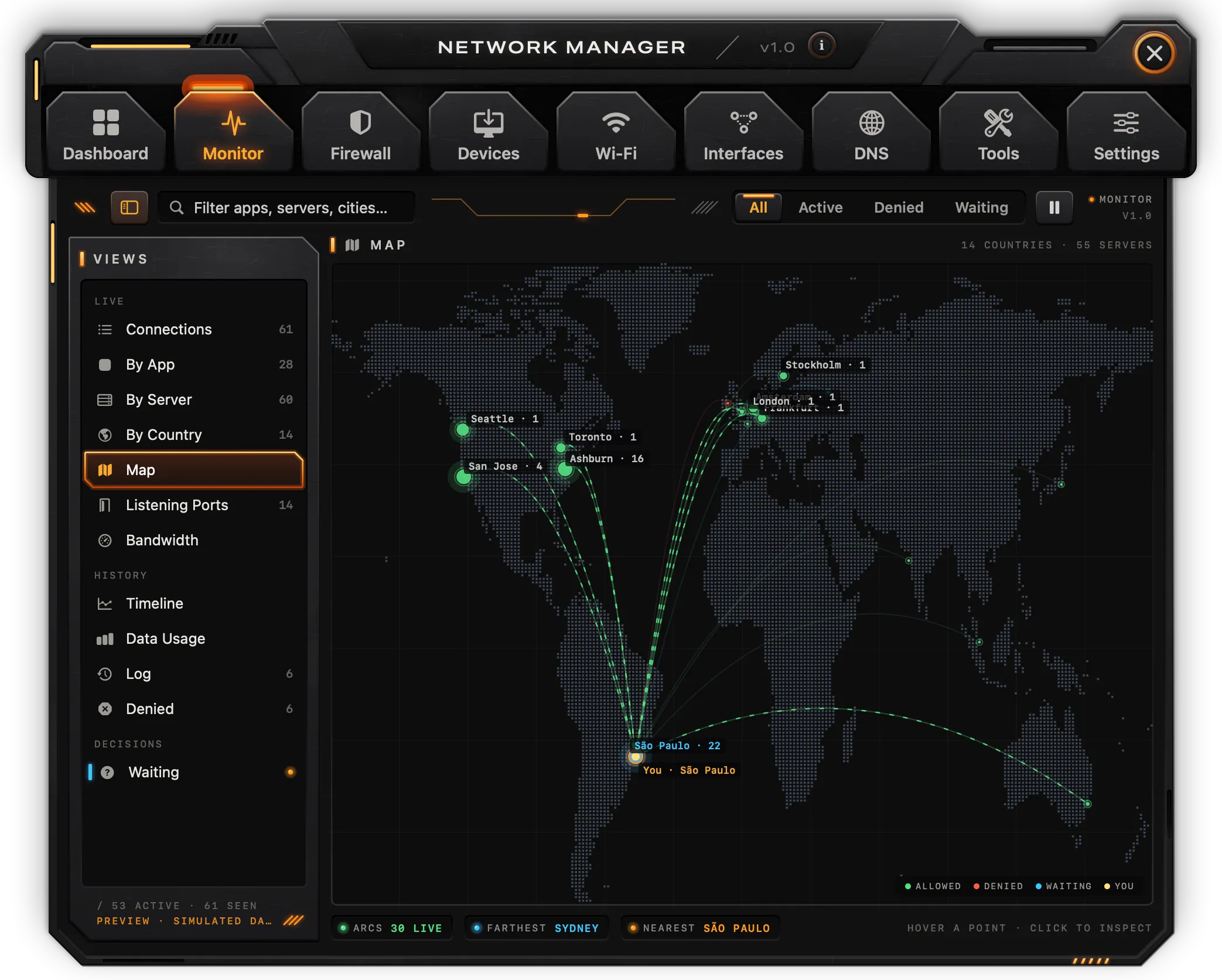
Um mapa-múndi com um ponto para cada lugar onde há servidores e arcos para as conexões ao vivo. Passe o ponteiro sobre um ponto para ver as conexões dele; clique numa para abrir o inspetor. Os mostradores dão o número de arcos ao vivo e as cidades mais distante e mais próxima.
Os servidores só aparecem no mapa com a base de localização instalada. Este Mac é posicionado pelo endereço público dele, então o ponto dele (“Você”) aparece depois que Ferramentas › IP Público rodou. Uma linha embaixo do mapa diz qual dos dois está faltando. Ajustes › Animar o mapa desliga o movimento dos arcos; ele também fica parado com Reduzir Movimento.
Dossiê
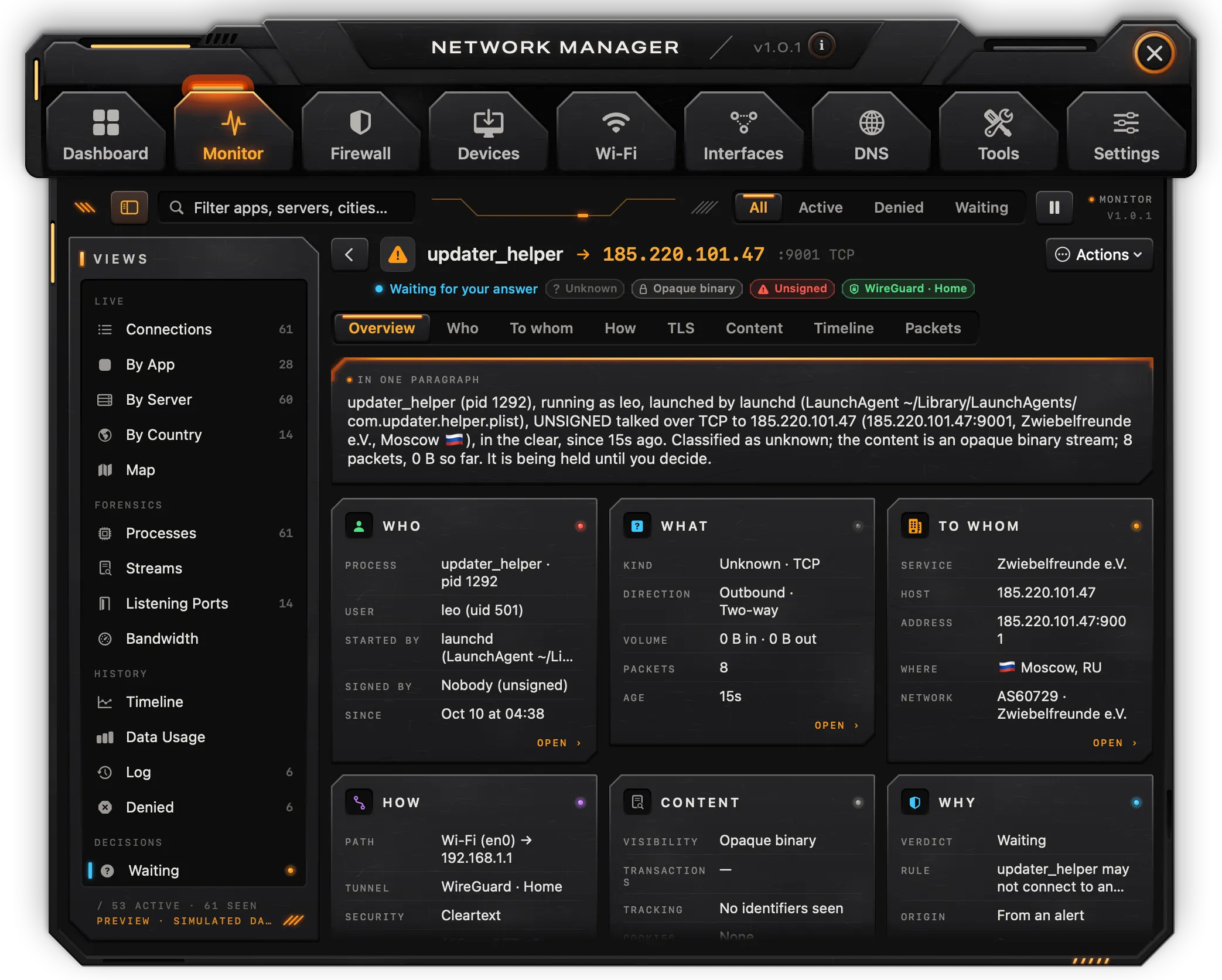
O dossiê é tudo o que se sabe sobre uma conexão. Ele abre com Abrir o dossiê num inspetor, com o botão de dossiê em Processos, com Abrir o dossiê em Fluxos ou por uma busca no Painel. A seta no canto superior esquerdo volta para a lista.
O cabeçalho mostra o app, o servidor, o estado, a categoria, a visibilidade e o túnel, se houver. Ações oferece Permitir este host, Permitir o domínio, Negar este host, Negar o domínio (regras, não aplicadas) e Copiar dossiê como texto.
Oito abas:
- Resumo: a conexão num parágrafo (quem, para quem, como, quanto e se alguma regra bate), depois seis cartões (Quem, O quê, Para quem, Como, Conteúdo, Por quê) que abrem as abas deles, e uma nota de privacidade.
- Quem: a linhagem a partir do launchd; a cadeia de assinatura, o Team ID, o identificador, o hardened runtime, a sandbox e o SHA-256; o nome do processo, o PID, o usuário, o caminho, o pacote, a versão, a data de instalação, a origem (por exemplo, o Homebrew ou o site de onde foi baixado), a hora de início e o que o abriu; a CPU, a memória, as threads e os sockets neste instante; os argumentos e os entitlements dele. Botões: Todas as conexões deste processo, Regras do app, Mostrar no Finder, Copiar SHA-256.
- Para quem: serviço, nome de host, endereço e porta, DNS reverso, onde está hospedado, categoria, regra de país (se houver), uma nota de reputação, os apps que também falam com ele e o mapa. Botões: Consultar, Rastrear rota, Ping, Certificados, Todas as conexões com este host.
- Como: o endereço local, a interface, a rota, o gateway e o túnel; o tempo de ida e volta e a variação dele, a janela, o algoritmo de congestionamento, as retransmissões, os pacotes fora de ordem e a contagem de pacotes; a consulta reversa que deu nome ao servidor; a taxa no último minuto.
- TLS, Conteúdo, Pacotes: o handshake, o conteúdo decodificado e os pacotes precisam da extensão de rede; nesta versão, essas abas dizem o que ainda é visível (o nome, o protocolo, os tamanhos) e por que o resto não é.
- Linha do tempo: quando o processo começou, quando o nome foi encontrado, quando a conexão foi vista pela primeira vez, a regra que bate com ela, se houver (marcada como ainda não aplicada), e quando ela foi encerrada.
Observação: WHOIS na aba Para quem leva a Ferramentas › Consulta, que o roda. Os sockets que já estavam abertos antes de o Network começar são datados pelo processo deles.
Processos
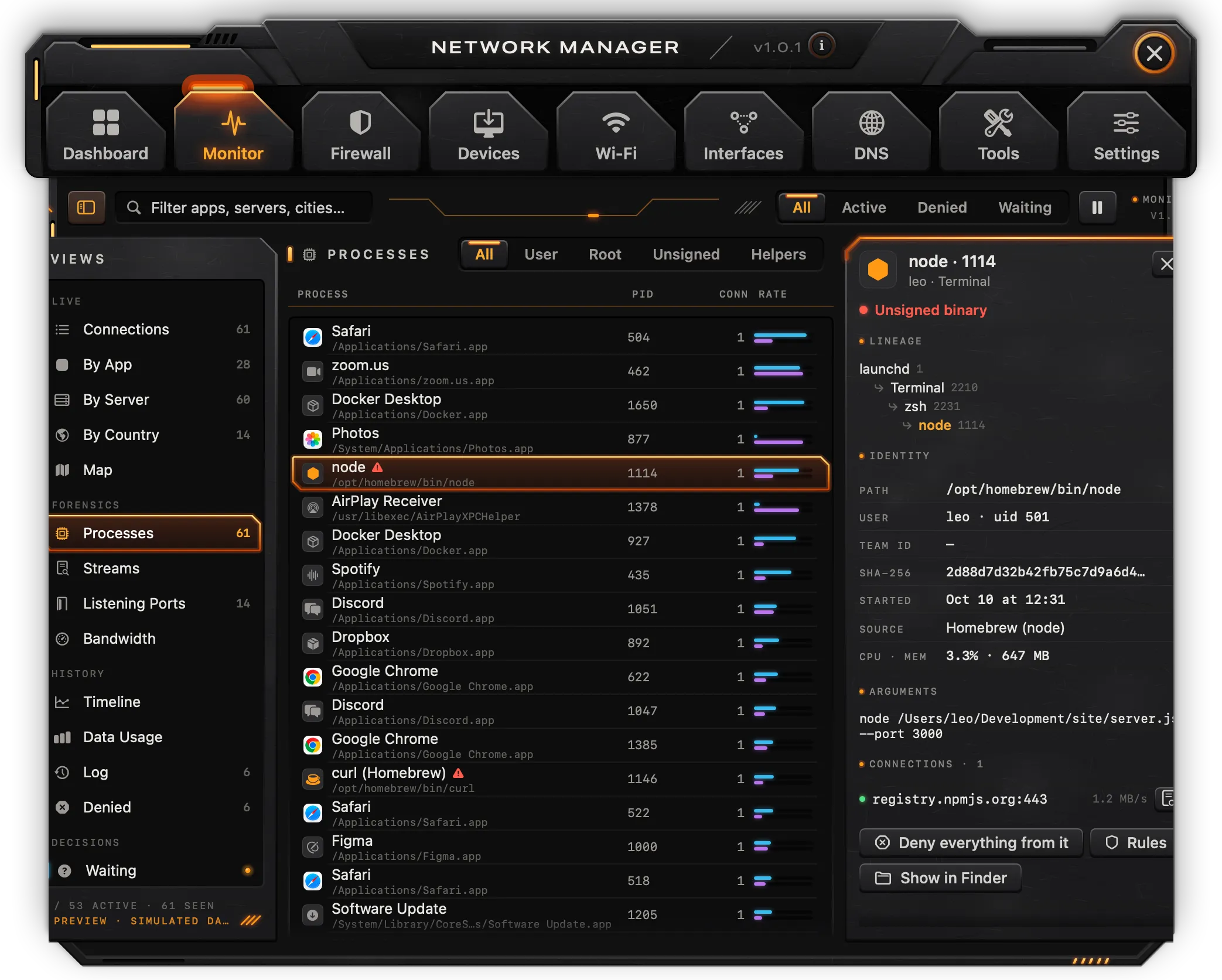
Todos os processos com um socket: Processo e caminho, PID, Usuário (o root vem marcado), Aberto por, Assinatura (Apple ou Dev ID, ou Sem assinatura), conexões, taxa e total. Filtre com Todos, Usuário, Root, Sem assinatura ou Auxiliares; a legenda conta os sem assinatura.
O inspetor mostra quem o assinou, a linhagem a partir do launchd, a identidade (caminho, usuário, Team ID, SHA-256, início, origem, CPU e memória), os argumentos com que ele roda e cada conexão, com um botão para o dossiê dela. Ações: Negar tudo dele (regras, não aplicadas), Regras e Mostrar no Finder.
Fluxos
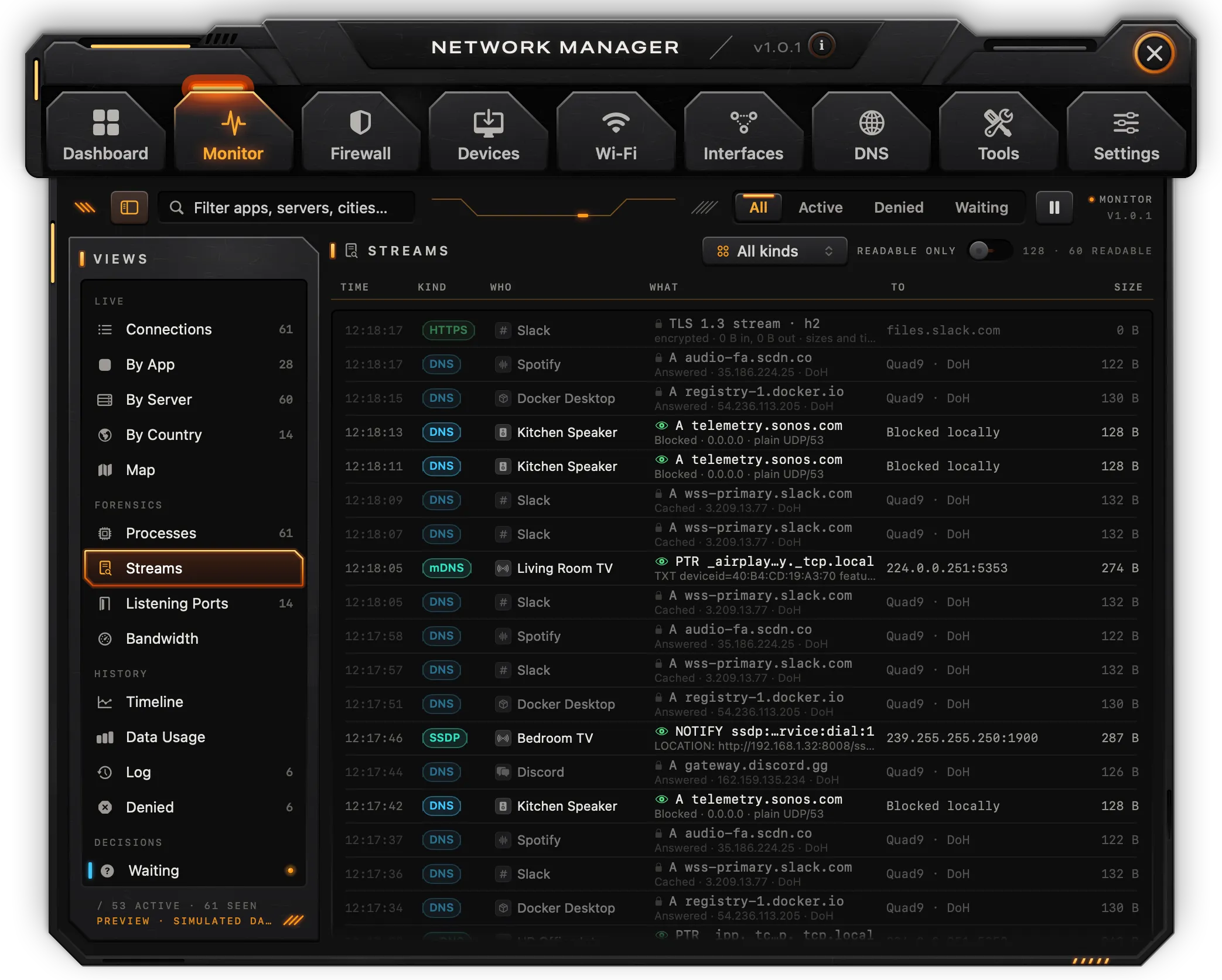
Um registro por conexão ao vivo, por tipo: HTTPS, QUIC, HTTP, DNS, mDNS, SSDP ou Outro, avaliado pelo protocolo e pela porta. Cada um mostra a hora, o app, um resumo, o destino e o tamanho. Escolha um tipo em Todos os tipos; Só legíveis mantém os registros cujo conteúdo pode ser lido, que nesta versão são nenhum. O inspetor mostra quando, de onde, para onde, o tamanho e o que é visível, com Abrir o dossiê.
Observação: ler o conteúdo dos fluxos (transações HTTP, trocas de DNS, transmissões em broadcast) precisa da extensão de rede. Hoje cada registro traz só tamanhos e tempos.
Portas em Escuta
Todas as portas em que um processo deste Mac está escutando: Porta, Proto, Processo com o PID, Serviço, Ligada a, Exposição e Desde. A exposição é Só este Mac (loopback), Rede local (um endereço) ou Qualquer rede (todos os endereços); a legenda conta as do último tipo. O inspetor explica a exposição, mostra o processo e o caminho e oferece Varrer de fora (uma varredura de portas do endereço público em Ferramentas) e Regras do firewall.
Largura de Banda e Linha do Tempo
Largura de Banda mostra a taxa de cada app neste segundo como uma barra, com um pequeno gráfico. Clicar num app abre ele em Por App.
Linha do Tempo mostra a vazão (download em cima, upload embaixo), a latência até o roteador com uma linha em 50 ms, a perda de pacotes até 1.1.1.1 e mostradores com as taxas médias, os picos de latência e o jitter. Só o intervalo de 5 min é medido; os intervalos de 1 hora, 24 horas e 7 dias não são registrados nesta versão e mostram uma curva provisória.
Uso de Dados
Os bytes por app das conexões vistas e o total de hoje em cada sentido. O período Hoje reflete o que foi medido.
Observação: os períodos 7 dias e Mês, as barras por dia, as linhas por interface, o número da conexão tarifada e Exportar CSV não funcionam nesta versão.
Registro, Negadas e Esperando
- Registro: as conexões que terminaram. Uma conexão encerrada fica na lista por cerca de um minuto.
- Negadas: as conexões que você marcou com Negar. Elas não são bloqueadas nesta versão.
- Esperando: as conexões seguradas até você responder. Nada espera nesta versão, porque segurar uma conexão precisa da extensão de rede. Mostrar um Alerta de Teste mostra um exemplo do alerta; Adiar 15 min marca os alertas como adiados.
Firewall
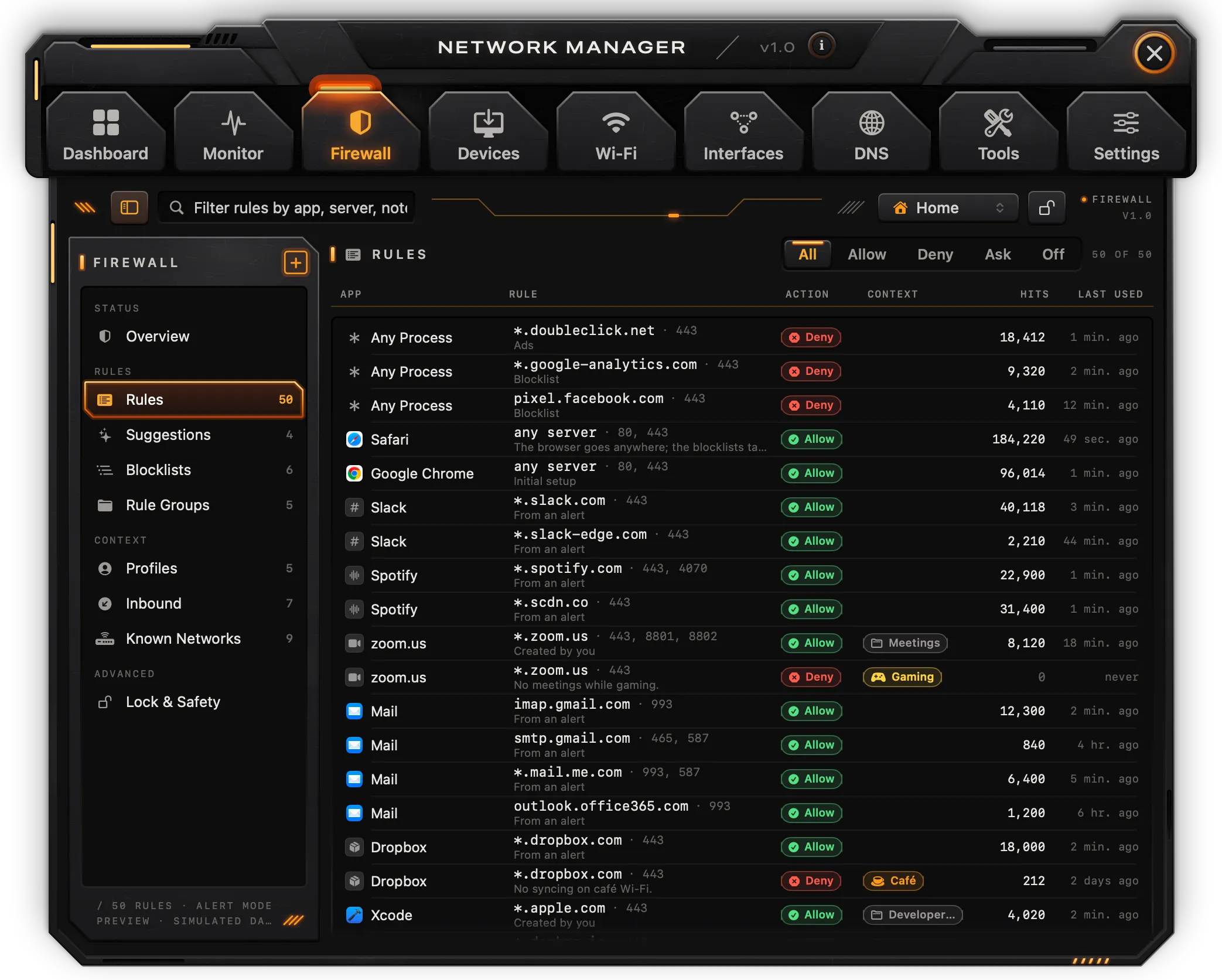
Observação: o firewall não filtra nesta versão. As regras, os perfis, as listas de bloqueio e o alerta aparecem e podem ser editados, mas nada é aplicado, e nada disso é mantido depois que o app é encerrado. Quando o app lê este Mac, ele começa sem regras; os perfis, as redes conhecidas, as listas de bloqueio e os grupos de regras listados são exemplos.
A barra lateral tem Estado (Visão Geral), Regras (Regras, Sugestões, Listas de Bloqueio, Grupos de Regras), Contexto (Perfis, Entrada, Redes Conhecidas) e Avançado (Trava e Segurança). O botão + acima da barra lateral cria uma regra (Nova regra). A barra de ferramentas tem o seletor de perfil e o botão de trava.
Modo
A Visão Geral mostra quatro blocos de modo:
- Alertar: as conexões sem regra esperam a sua resposta.
- Permitir em Silêncio: as conexões sem regra passam e são registradas.
- Negar em Silêncio: as conexões sem regra são recusadas e registradas.
- Desligado: nada é filtrado; o monitor continua observando.
Quando o app lê este Mac, o modo começa em Desligado. Embaixo: blocos para as regras, as conexões esperando, as negadas hoje e as ocorrências nas listas de bloqueio; Proteções, com Firewall de entrada, Modo invisível, Bloqueio total e Bloquear a LAN em redes não confiáveis; o perfil ativo; e as decisões recentes do firewall.
Regras
Cada regra se lê como uma frase: App, Regra (o destino e as portas, com a nota ou a origem dela), Ação, Contexto (perfil, grupo ou duração), Ocorrências e Último uso. Filtre com Todas, Permitir, Negar, Perguntar ou Desligadas (as regras desativadas). As regras vêm de Nova regra, de Permitir e Negar no Monitor e no dossiê, e das respostas ao alerta.
Clicar numa regra abre o editor dela:
- Permitir, Negar ou Perguntar, e Ativada;
- Direção: De saída, De entrada ou Ambas;
- Destino: Qualquer servidor, Domínio, Host, Endereço IP, Faixa de IPs, Rede local ou País, com o valor (por exemplo,
*.example.com,10.0.0.0/8ou um código de país); - Portas e Protocolo (Qualquer, TCP, UDP, QUIC, ICMP);
- Duração: Para sempre, Até encerrar, Até encerrar a sessão, Até reiniciar ou 30 minutos (as regras de 30 minutos criadas pelo alerta são removidas quando o tempo acaba);
- Contexto: um perfil (Todos os perfis) e um grupo (Nenhum grupo), e Prioridade (ganha de todas as outras regras e das listas de bloqueio);
- Nota e um Histórico com as ocorrências, o último uso, a criação, a origem e o caminho do app.
Salvar mantém as mudanças, Reverter descarta, Apagar… pergunta antes de remover a regra. Conexões abre as conexões do app; Duplicar copia a regra. As regras de um grupo remoto são só para leitura.
Sugestões
As regras que não estão servindo para nada, em quatro grupos: Sem uso há 90 dias, Redundantes (uma regra mais ampla para o mesmo app decide do mesmo jeito), Temporárias (criadas por um alerta por um tempo) e Órfãs. Cada regra tem Editar e Apagar; as temporárias têm também Manter para sempre. Aplicar Todas as Seguras apaga as redundantes e as órfãs.
Listas de Bloqueio e Grupos de Regras
Listas de Bloqueio lista as listas de domínios, com uma chave, a categoria, o endereço de origem, as entradas e as ocorrências de cada uma. Adicionar uma lista aceita uma URL em formato hosts, de domínios ou do Adblock.
Grupos de Regras lista os grupos de regras ligados e desligados juntos, locais e remotos. Novo Grupo adiciona um.
Observação: nesta versão, as listas de bloqueio e os grupos remotos não são baixados, e ligá-los ou desligá-los não muda nada na rede. Quando o app lê este Mac, elas começam desligadas.
Perfis e Redes Conhecidas
Perfis mostra cada perfil com as redes para as quais ele foi pensado, o DNS, o túnel, se a LAN está bloqueada e a quantidade de regras. Ativar torna um deles ativo (também pela barra de ferramentas e pelo painel da barra de menus); Novo Perfil adiciona um.
Redes Conhecidas lista as redes com um nível de confiança (Confiável, Não confiável, Pública), um perfil e chaves para LAN, Bonjour e AirDrop.
Observação: nesta versão, os perfis não se trocam sozinhos e não mudam o DNS nem os túneis; as redes conhecidas listadas são exemplos.
Entrada
Quem pode se conectar a este Mac: as chaves Firewall e Invisível, os mostradores das portas em escuta e de quantas estão expostas à internet, e uma regra por app em escuta (Permitir, Negar ou Perguntar). Nada disso é aplicado nesta versão, e as linhas em Todo o resto são fixas.
Trava e Segurança
- Travar a configuração: enquanto estiver ligado, o modo, o perfil e as regras não podem ser mudados no app. Nesta versão, travar e destravar não pedem o Touch ID.
- Bloqueio total: Parar Tudo… pede confirmação; Desligar o encerra. Não é aplicado nesta versão.
- Redefinir…: remove as regras depois que você digita
DELETEpara confirmar. - Mostrar Alerta: mostra o alerta de conexão para uma conexão inventada.
Destravar até encerrar, Atualizações pedem Touch ID, Exportar…, Importar… e Mostrar Backups não têm efeito nesta versão.
O alerta de conexão
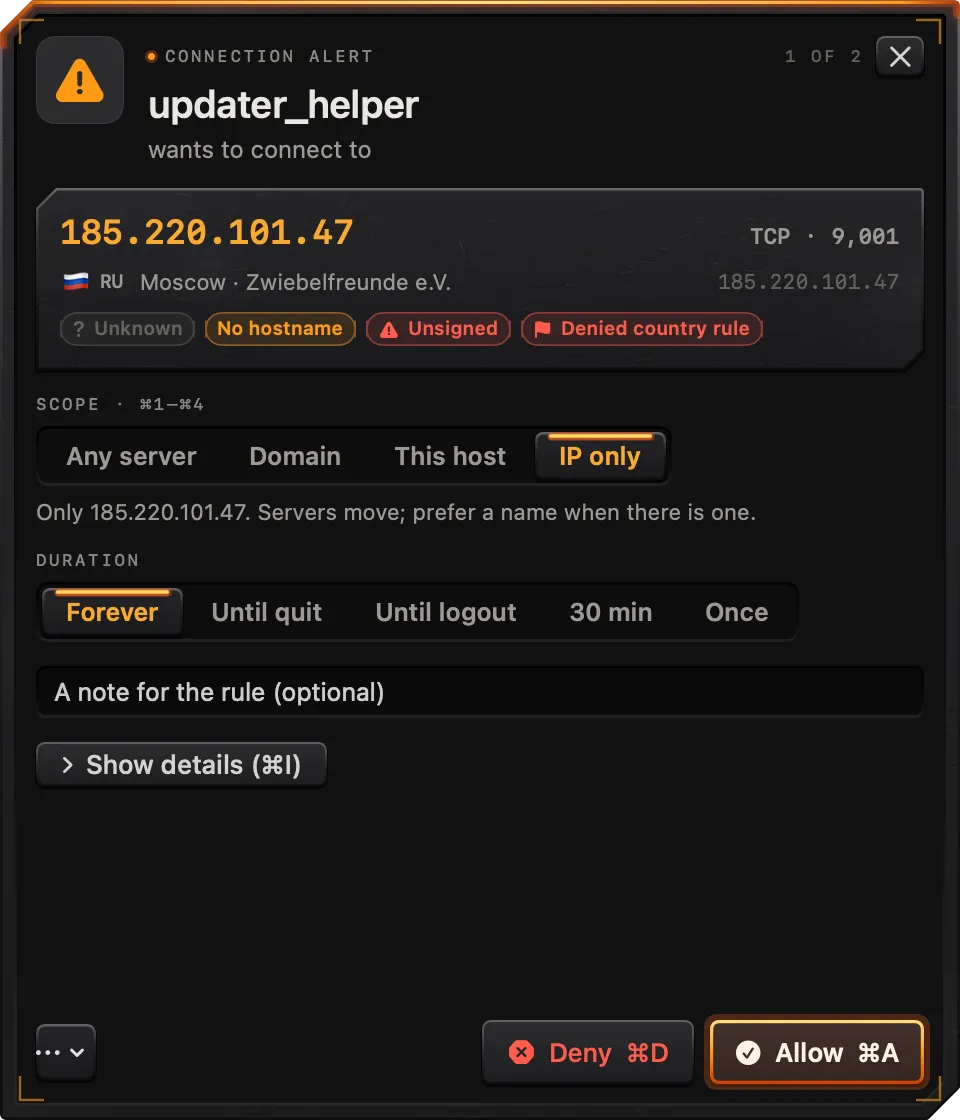
O alerta é um painel flutuante que pergunta sobre uma conexão sem regra. Nesta versão, ele só aparece como exemplo, por Testar Alerta no Painel, Mostrar um Alerta de Teste em Monitor › Esperando ou Mostrar Alerta em Trava e Segurança. Onde ele abre é definido em Ajustes › Os alertas de conexão abrem em.
Ele mostra o app, aonde ele quer chegar (nome, protocolo e porta, lugar, rede e endereço), etiquetas para a categoria, como o nome foi encontrado, um binário sem assinatura ou um rastreador listado, e a posição na fila (“1 de 3”). Depois:
- Escopo: Qualquer servidor, o domínio (por exemplo,
*.example.com), Este host ou Só o IP, com uma frase dizendo o que ele cobre; - Duração: Para sempre, Até encerrar, Até encerrar a sessão, 30 min ou Uma vez;
- uma nota para a regra;
- Mostrar detalhes: processo e PID, caminho, desenvolvedor, assinatura, processo pai, interface e porta locais, rede e o número de regras do app;
- Aplicar a todas deste app, quando várias conexões do mesmo app estão esperando;
- Negar e Permitir, e um menu com Adiar alertas por 15 minutos, Adiar alertas por 1 hora, Abrir o Monitor e Consultar o servidor.
Responder cria uma regra (não aplicada) e passa para a próxima conexão que está esperando.
| Atalho | Ação |
|---|---|
⌘A | Permitir |
⌘D | Negar |
⌘1 | Escopo: Qualquer servidor |
⌘2 | Escopo: o domínio |
⌘3 | Escopo: Este host |
⌘4 | Escopo: Só o IP |
⌘I | Mostra ou oculta os detalhes |
Esc | Fecha o alerta e deixa a decisão para depois |
Dispositivos
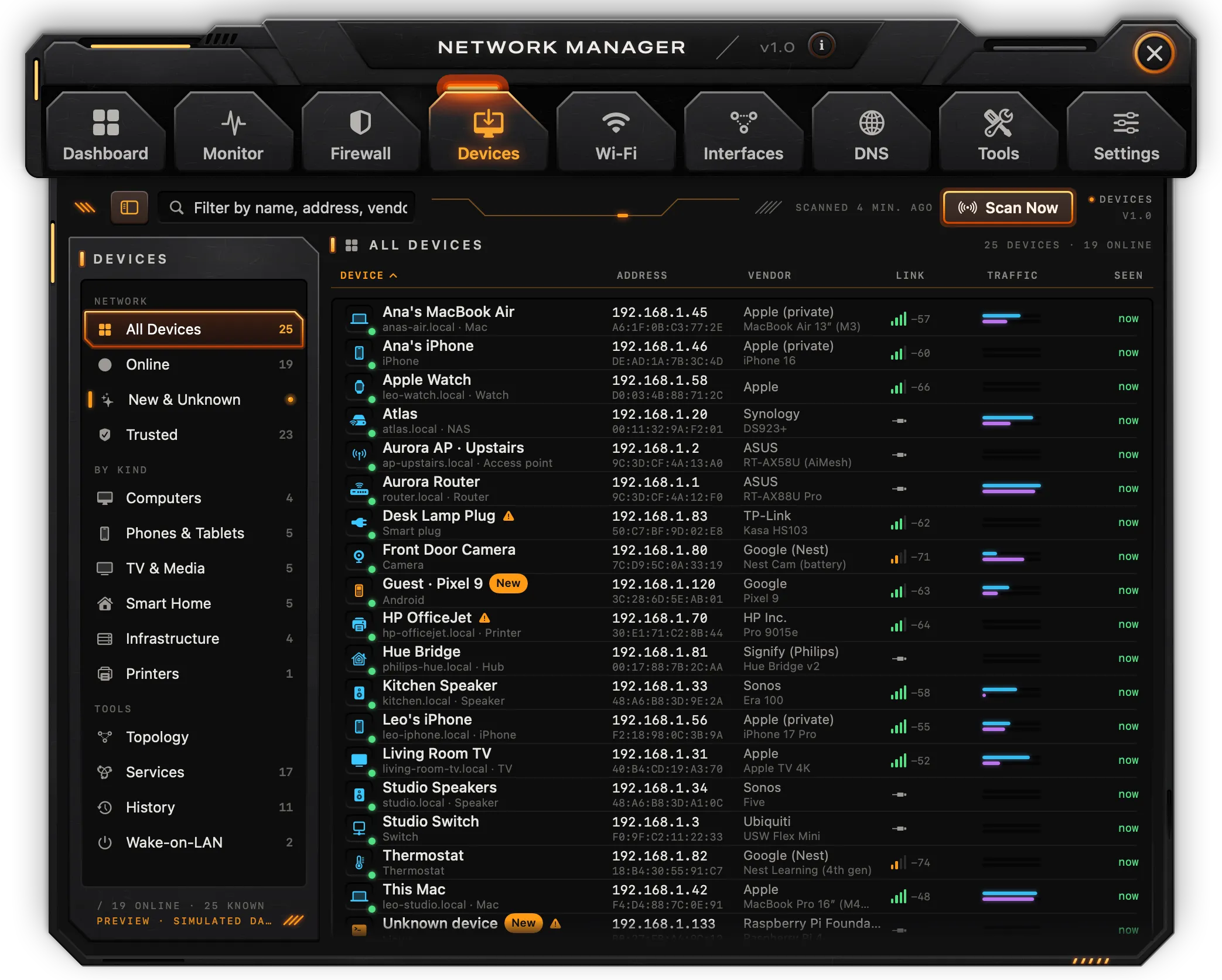
Dispositivos lista o que está na rede local. A barra lateral tem Rede (Todos os Dispositivos, On-line, Novos e Desconhecidos, Confiáveis), Por tipo (Computadores, Celulares e Tablets, TV e Mídia, Casa Inteligente, Infraestrutura, Impressoras) e Ferramentas (Topologia, Serviços, Histórico, Wake-on-LAN). O campo de filtro busca nomes, endereços, endereços MAC e fabricantes.
Varredura
Varrer Agora faz ping em todos os endereços da rede /24 do Mac, lê a tabela ARP de novo e procura serviços Bonjour por alguns segundos. Na primeira vez, o macOS pede acesso à Rede Local; até que ele seja concedido, a lista fica vazia. Entre uma varredura e outra, a lista acompanha a tabela ARP a cada cinco segundos: os dispositivos que aparecem são adicionados e marcados como Novo, e os que não são vistos há dois minutos ficam off-line. A legenda mostra quando a última varredura rodou.
Lista de dispositivos
Colunas: Dispositivo (nome, nome de host e tipo), Endereço (IP e MAC), Fabricante, Conexão, Tráfego e Visto. Clique num cabeçalho para ordenar. Os nomes vêm do DNS reverso e do Bonjour; o fabricante, de uma pequena tabela de fabricantes que vem com o app; o tipo é um palpite a partir do nome, do fabricante e dos serviços Bonjour.
Inspetor de dispositivo
O inspetor mostra se o dispositivo está on-line e a identidade dele: IPv4, MAC, nome de host, fabricante, modelo, sistema, conexão, primeira e última vez em que foi visto, e os serviços Bonjour dele.
- Renomear e Confiar: mantidos até o app ser encerrado.
- Ping e Varredura de portas: abrem a ferramenta em Ferramentas com o endereço do dispositivo.
- Bloquear internet, Acordar e Avisar quando estiver on-line: não funcionam nesta versão. Para acordar uma máquina, use a página Wake-on-LAN ou Ferramentas › Wake-on-LAN.
Observação: o tráfego por dispositivo e o bloqueio de um dispositivo precisam da extensão de rede.
Topologia, Serviços e Histórico
Topologia desenha a internet, o roteador e, embaixo dele, um ramo por interface, com os dispositivos dela. Clicar num dispositivo ou no roteador abre ele.
Serviços agrupa os serviços Bonjour encontrados por tipo (AirPlay, impressoras, compartilhamento de arquivos, HomeKit e outros), com os dispositivos que oferecem cada um.
Histórico lista os eventos dos dispositivos, como marcar um dispositivo como confiável.
Wake-on-LAN
Lista os dispositivos marcados para Wake-on-LAN. Em Qualquer outra máquina, digite um endereço MAC e clique em Enviar Pacote Mágico para transmitir um pacote mágico de verdade na rede local. A máquina precisa estar na mesma rede, ligada na tomada e permitir o Wake-on-LAN nos próprios ajustes.
Wi-Fi
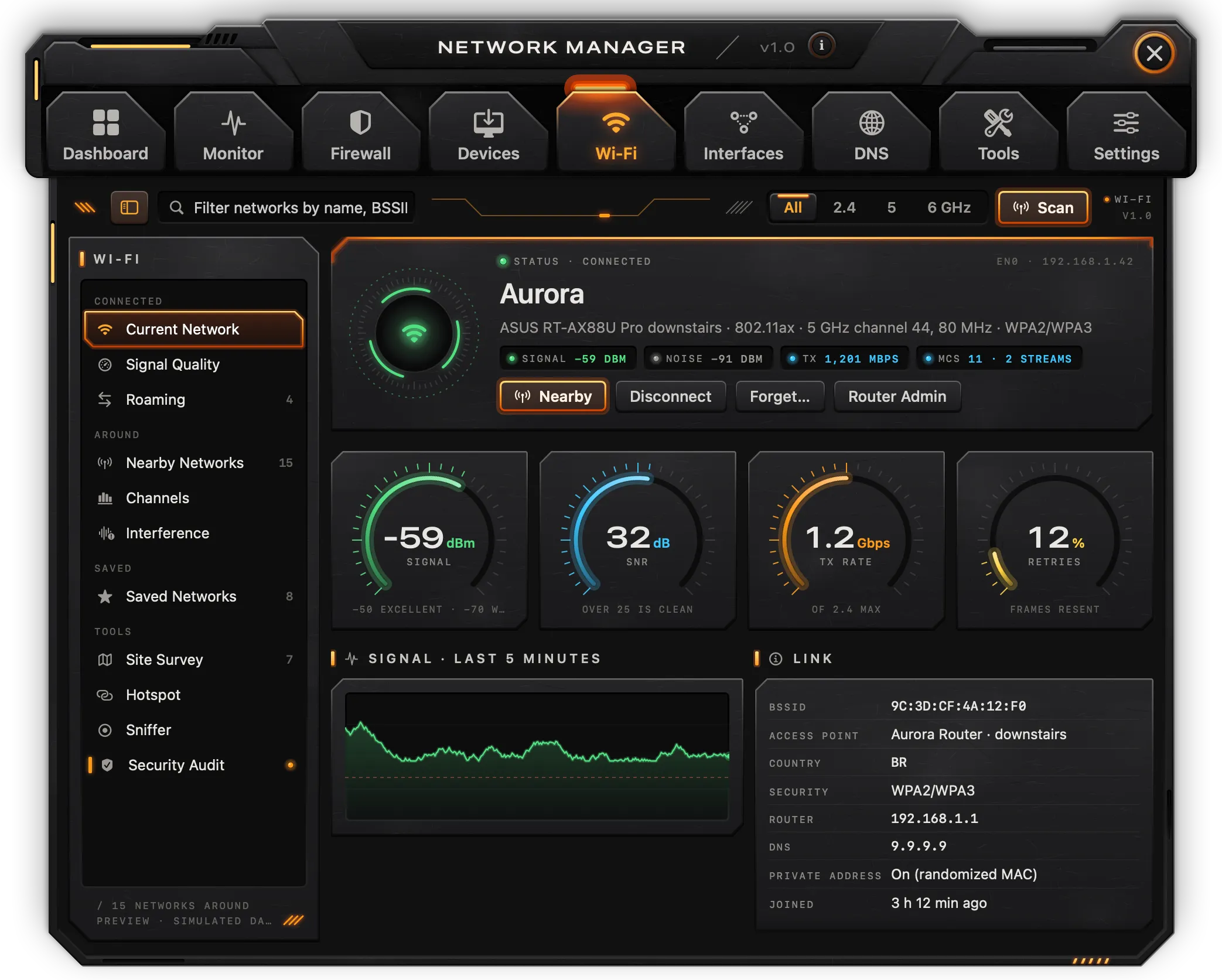
O Wi-Fi lê o rádio do Mac. A barra lateral tem Conectado (Rede Atual, Qualidade do Sinal, Roaming), Ao Redor (Redes Próximas, Canais, Interferência), Salvas (Redes Salvas) e Ferramentas (Levantamento do Local, Hotspot, Sniffer, Auditoria de Segurança). A barra de ferramentas tem um filtro de banda (Todas, 2,4, 5, 6 GHz) e Varrer.
Os nomes das redes e os endereços dos pontos de acesso precisam da permissão de Localização (Ajustes › Permissões).
Rede Atual
A rede em que você está, com o fabricante do ponto de acesso, o modo PHY, a banda, o canal, a largura e a segurança; leituras de Sinal, Ruído e Tx; mostradores de Sinal, SNR, Taxa de Tx e Retransmissões (as retransmissões precisam da extensão de rede); o sinal nos últimos 5 minutos; e os dados da Conexão: BSSID, ponto de acesso, país, segurança, roteador, DNS e se o Mac usa um endereço privado nesta rede. Admin do Roteador abre o endereço do roteador no navegador; Próximas abre Redes Próximas. Desconectar e Esquecer… não têm efeito nesta versão.
Qualidade do Sinal e Roaming
Qualidade do Sinal dá uma nota à conexão a partir de seis fatores. Nesta versão, só Sinal e Latência são medidos; Piso de ruído, Carga do canal, Retransmissões e Roaming são fixos, então a nota é uma aproximação.
Roaming lista os pontos de acesso que transmitem o nome da sua rede, a partir da última varredura. As trocas entre eles não são registradas nesta versão.
Redes Próximas
Varrer lista as redes ao redor: nome (ou “Rede oculta”), BSSID, banda e canal, largura, sinal, segurança, fabricante e modo PHY. A legenda conta as abertas ou fracas. Uma rede com o nome da sua, de um fabricante desconhecido, é marcada como Gêmea maligna?. O inspetor mostra o sinal, o ruído, a SNR e a qualidade, os dados e Copiar BSSID. Entrar, Salvar e Marcar como falsa não têm efeito nesta versão.
Canais e Interferência
Canais mostra, por banda, o quanto cada canal está ocupado segundo a última varredura: a barra é uma estimativa do tempo de uso do ar, o número é a quantidade de redes nele, e o seu canal fica aceso. Abrir o roteador para mudar abre a página do roteador.
Interferência conta as redes no seu canal (Mesmo canal) e nos canais sobrepostos (Adjacentes) e as lista.
Observação: os mostradores do canal Mais tranquilo em Canais, e Tempo de ar livre, Não Wi-Fi e Outras fontes em Interferência, são texto fixo nesta versão.
Redes Salvas
As redes Wi-Fi em que este Mac entra sozinho, na ordem dele, lidas do macOS. As chaves de Conectar automaticamente e Privado, as setas, Esquecer e o botão da chave só mudam o que o app mostra; a lista do macOS não é modificada nesta versão. A segurança mostrada para cada rede salva não é lida do sistema.
Auditoria de Segurança
Verificações tiradas do rádio e da última varredura: a segurança da sua rede, uma segunda rede com o seu nome que não bate com a sua, redes abertas ou WEP por perto, redes sem nome, quantas redes dividem o seu canal e se este Mac usa um endereço privado. Rodar de Novo varre e verifica outra vez. O WPS, o isolamento de convidados e a administração remota ficam no roteador e não podem ser lidos pelo ar; detectar quadros de desautenticação precisa do modo monitor, que chega com o Sniffer numa versão futura.
Levantamento do Local, Hotspot e Sniffer
Estas páginas são prévias nesta versão:
- Levantamento do Local registra um ponto por cômodo com Registrar Aqui, mas os valores registrados não são uma medição.
- Hotspot (Compartilhamento de Internet e Acesso Pessoal) não muda nada no Mac.
- Sniffer (modo monitor num canal) chega numa versão futura.
Interfaces
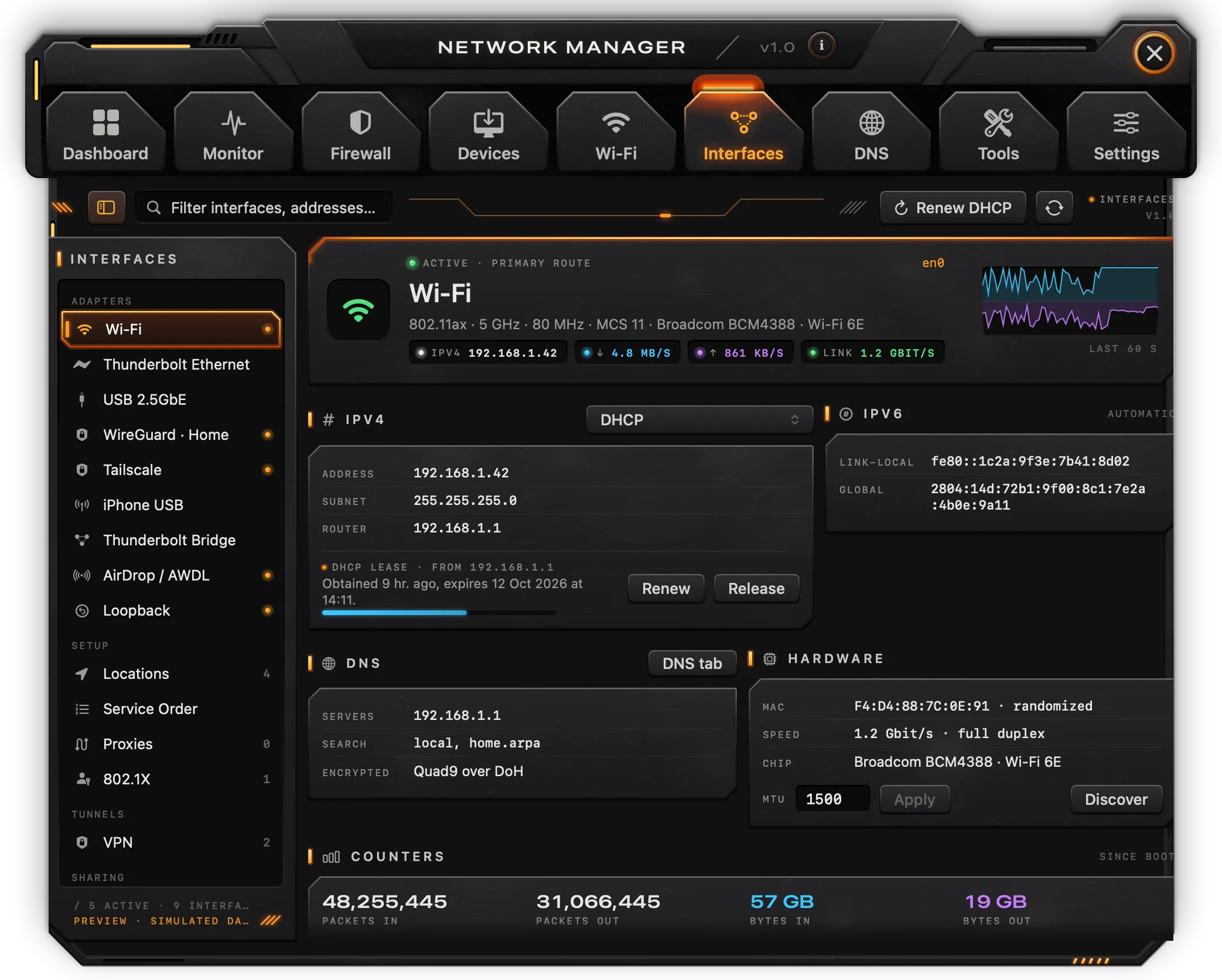
A barra lateral lista todos os adaptadores em Adaptadores (Wi-Fi, Ethernet, Thunderbolt, USB, pontes, túneis e loopback), com o principal destacado e uma luz nos ativos; depois Configuração (Locais, Ordem dos Serviços, Proxies, 802.1X), Túneis (VPN) e Compartilhamento (Compartilhamento e Pontes, Retransmissão Privada). O campo de filtro filtra os adaptadores por nome ou endereço. Renovar DHCP, na barra de ferramentas, renova a concessão em en0.
Adaptadores
A página de cada adaptador mostra:
- o estado (ativo, rota principal), o nome, a mídia e o chip, o endereço IPv4, as taxas atuais, a velocidade da conexão e um gráfico dos últimos 60 segundos;
- IPv4: endereço, sub-rede e roteador, e a concessão DHCP (servidor, obtida, validade) com Renovar;
- IPv6: os endereços dele;
- DNS: os servidores e os domínios de busca da interface, com um botão para a aba DNS;
- Hardware: MAC, velocidade e duplex, chip, MTU e Descobrir (Ferramentas › Descoberta de MTU);
- Contadores desde a inicialização: pacotes e bytes de entrada e de saída, erros, descartes e colisões.
Ações: Desativar / Ativar (pede uma senha de administrador), Diagnóstico (faz ping no roteador em Ferramentas), Conexões em a interface, Copiar endereço.
Observação: Renovar pede uma senha de administrador. Liberar, o seletor de configuração IPv4 e o Aplicar dele, o Aplicar do MTU e Sortear MAC não mudam o Mac nesta versão.
Locais
Os locais de rede definidos no macOS, com o ativo marcado. Trocar muda para outro local (pede uma senha de administrador). Novo Local, Editar e Duplicar não mudam o Mac nesta versão.
Ordem dos Serviços
Os serviços de rede na ordem do macOS, com o que leva a rota padrão marcado, e as oito primeiras rotas da tabela de roteamento. Reordenar com as setas só muda a lista mostrada.
Proxies e 802.1X
Proxies lista os proxies de web, web segura, SOCKS e FTP do sistema e o script de configuração automática, se houver, lidos do macOS. As chaves e os ajustes de exceção não mudam o Mac nesta versão.
802.1X é uma prévia e mostra um perfil de exemplo.
VPN
Todas as configurações de VPN que o macOS conhece (Ajustes do Sistema › VPN), com o tipo e o estado de cada uma. Conectar e Desconectar iniciam e param a VPN. Teste de Vazamento pergunta à Cloudflare qual endereço público e qual rede este Mac tem agora (anotando se há um túnel conectado), confere se o IPv6 está acessível e pergunta qual resolvedor chega à internet por este Mac; compare o resultado com a saída do túnel.
Observação: Sob demanda, o Bloqueio total por túnel, o túnel dividido e Adicionar… não funcionam nesta versão.
Compartilhamento e Retransmissão Privada
Compartilhamento e Pontes e Retransmissão Privada são prévias: as chaves e os números delas não refletem nem mudam o Mac nesta versão.
DNS
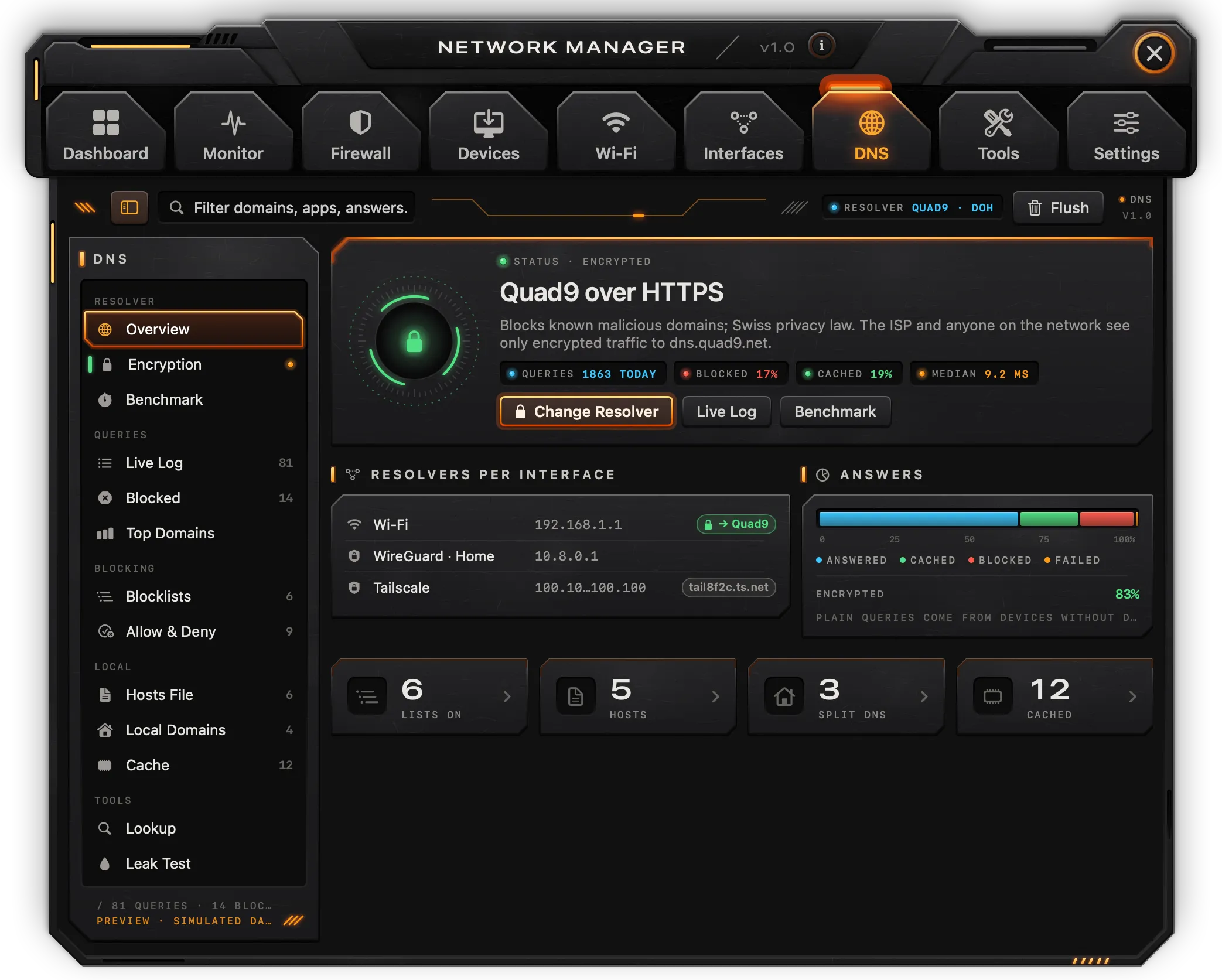
A barra lateral tem Resolvedor (Visão Geral, Criptografia, Comparativo), Consultas (Registro ao Vivo, Bloqueadas, Principais Domínios), Bloqueio (Listas de Bloqueio, Permitir e Negar), Local (Arquivo Hosts, Domínios Locais, Cache) e Ferramentas (Consulta, Teste de Vazamento). A barra de ferramentas mostra o resolvedor em uso e Limpar.
Visão Geral
O resolvedor que o macOS está usando, com o nome quando é um público conhecido (Quad9, Cloudflare, Google, AdGuard, Mullvad, NextDNS, DNS4EU, OpenDNS); senão, “Roteador” ou “Sistema”, com o endereço dele. Quando o app lê este Mac, o DNS aparece como simples (UDP, porta 53). Resolvedores por interface lista os servidores DNS de cada interface ativa. Botões: Trocar Resolvedor, Registro ao Vivo, Comparativo.
Trocar o resolvedor
Criptografia mostra um cartão por resolvedor. Clicar num resolvedor público o define como os servidores DNS do serviço de rede principal, usando os endereços simples dele; o macOS pede uma senha de administrador. Clicar na opção do sistema ou do roteador volta aos servidores entregues pelo DHCP.
Observação: o DNS criptografado (DoH / DoT e a chave de criptografar), Personalizado, Exceções e as chaves em Também não mudam o Mac nesta versão. A latência mostrada em cada cartão não é medida.
Comparativo
Rodar Comparativo é uma prévia nesta versão: os números que ele mostra não são medidos na sua rede. Para comparar resolvedores, faça ping nos endereços deles em Ferramentas ou use Ferramentas › Quadro de Latência.
Consultas
Registro ao Vivo, Bloqueadas e Principais Domínios precisam do proxy de DNS que vem com a extensão de rede. Eles ficam vazios quando o app lê este Mac.
Listas de Bloqueio e Permitir e Negar
Listas de Bloqueio mostra as mesmas listas do firewall, aplicadas no resolvedor. Permitir e Negar guarda uma lista de domínios permitidos e uma de negados (aceita curingas). Nenhuma das duas é aplicada nesta versão.
Arquivo Hosts e Domínios Locais
Arquivo Hosts mostra as entradas de /etc/hosts como uma tabela: chave, host, endereço e nota. Abrir /etc/hosts mostra o arquivo no Finder.
Observação: editar, adicionar ou remover entradas só muda a tabela; o
/etc/hostsnão é gravado nesta versão.
Domínios Locais (DNS dividido) lista os domínios mandados para um resolvedor próprio. A lista fica vazia quando o app lê este Mac e não é aplicada nesta versão.
Cache
Limpar limpa os caches de DNS do sistema: o cache do serviço de diretório na hora, e o do mDNSResponder depois de uma senha de administrador. A lista de nomes em cache não é lida do macOS e fica vazia.
Consulta e Teste de Vazamento
Consulta é a ferramenta Consulta (veja Ferramentas).
Teste de Vazamento mostra o resolvedor configurado, o endereço do resolvedor que de fato chega à internet (por whoami.akamai.net), o que os servidores de nomes do Google veem e um veredito: as consultas indo para o roteador, para um resolvedor na rede do seu provedor ou para o resolvedor que você escolheu.
Ferramentas
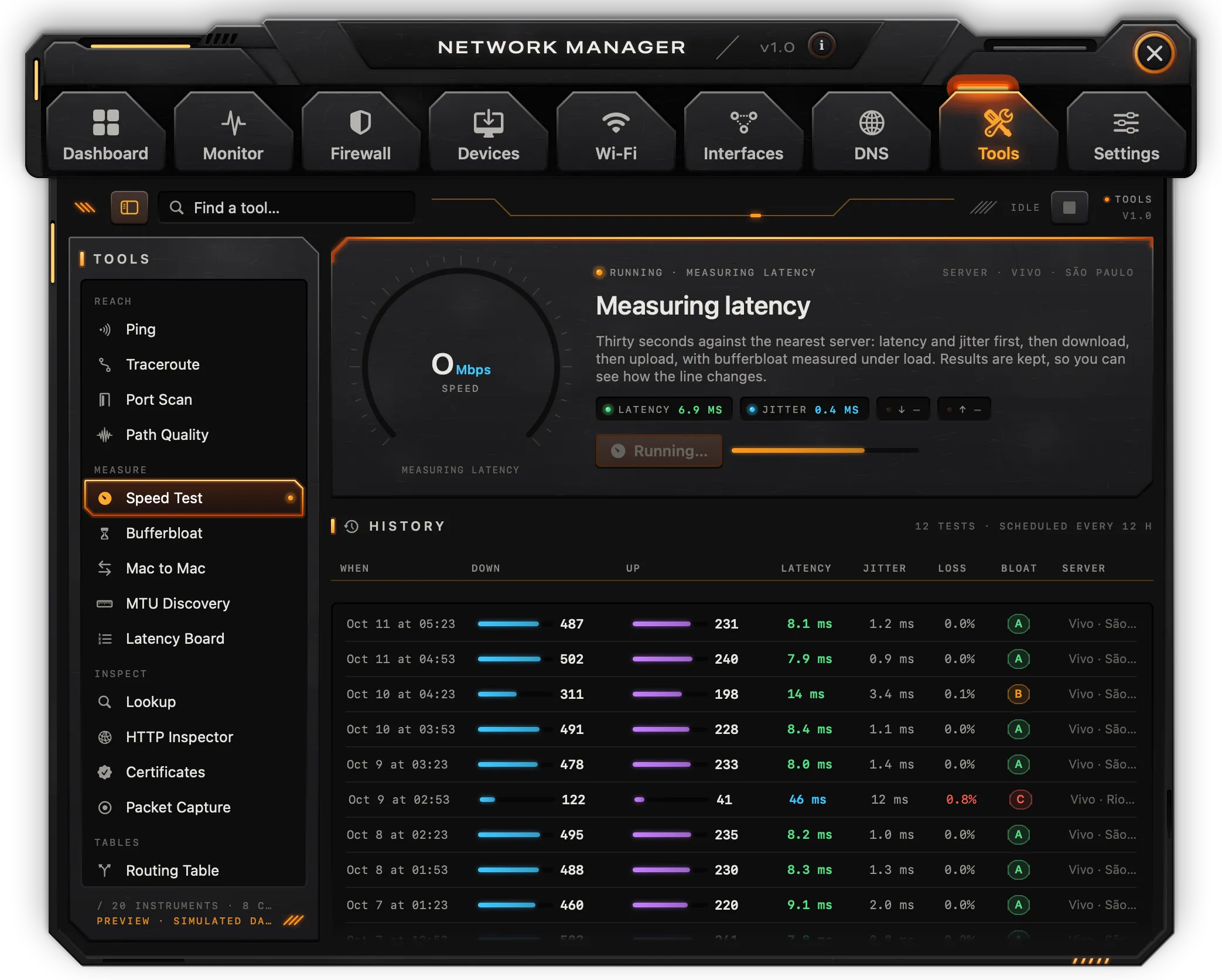
Vinte ferramentas, agrupadas na barra lateral: Alcance, Medição, Inspeção, Tabelas e Utilitários, e depois Rodam sozinhas (Verificações de Saúde, Automações, Relatórios). O campo de filtro encontra uma ferramenta pelo nome ou pela descrição. A barra de ferramentas mostra quantas ferramentas estão rodando e um botão para parar todas (Parar todas as ferramentas).
Usar uma ferramenta
As ferramentas que pedem um alvo têm um campo (com um exemplo como marcador) e um botão de rodar; ⌘Return ou Return no campo roda a ferramenta, e Recentes oferece os últimos oito alvos. A saída vai aparecendo num console, colorida pelo significado; as ferramentas que medem latência a desenham ao lado do console. Embaixo do console: o número de linhas, o estado, o resultado e Copiar Saída. Parar encerra uma ferramenta que está rodando; Limpar esvazia o console.
Outras abas abrem ferramentas com um alvo já preenchido, por exemplo Consultar, Rastrear, Ping e Varredura de portas nos inspetores.
Alcance
- Ping: 20 pings, com meio segundo entre eles, e depois as respostas, a perda, a média e o jitter.
- Traceroute: cada salto (até 30, uma sonda cada), com a latência dele e, com a base de localização, onde ele fica.
- Varredura de Portas: conexões TCP às portas de 1 a 1024, ou a uma faixa ou porta indicada depois de uma vírgula (
192.168.1.20, 1-1024,example.com, 443); lista as portas abertas com o serviço que costuma usá-las. - Qualidade do Caminho: um traceroute e depois 30 pings para o host.
Medição
- Teste de Velocidade: veja abaixo.
- Bufferbloat: faz ping em 1.1.1.1 por 4 segundos com a conexão parada e depois por 8 segundos durante um download da Cloudflare, e dá uma nota de A+ a F para o aumento da latência.
- Mac a Mac: não está nesta versão; precisa do Network também no outro Mac.
- Descoberta de MTU: pings com o bit de não fragmentar, testando cargas de 1200 a 1472 bytes, e informa o MTU do caminho.
- Quadro de Latência: três pings para cada um destes: o roteador, 1.1.1.1, 8.8.8.8, 9.9.9.9, apple.com, google.com, github.com, cloudflare.com, amazon.com, microsoft.com e leonardoaguiar.com, ordenados pela latência.
Inspeção
- Consulta: os registros A, AAAA, CNAME, MX, NS e TXT de um nome (ou o nome reverso de um endereço), onde ele fica e as principais linhas do WHOIS.
- Inspetor HTTP: uma requisição a uma URL seguindo os redirecionamentos, com os cabeçalhos da resposta, o status, o tamanho, o endereço do servidor e o tempo de DNS, de conexão, de TLS, do primeiro byte e o total.
- Certificados: um handshake TLS com
hostouhost:port(443 por padrão): protocolo, cifra, troca de chaves, ALPN, se a cadeia é confiável para este Mac e, para cada certificado, o assunto, o emissor, as datas (com os dias que faltam), a impressão digital SHA-256 e, no primeiro, os nomes dele. - Captura de Pacotes: 60 pacotes na interface principal com o
tcpdump, com um filtro opcional (port 443,host 192.168.1.20). O macOS pede uma senha de administrador a cada vez. Os pacotes aparecem no console e não são salvos num arquivo.
Tabelas e Utilitários
- Tabela de Roteamento e Tabela ARP: as tabelas do sistema (
netstat -rn,arp -an). A tabela ARP precisa do acesso à Rede Local. - Wake-on-LAN: manda um pacote mágico para um endereço MAC no endereço de broadcast da rede local.
- Calculadora de Sub-rede: a rede, a máscara, o curinga, o broadcast, o primeiro e o último host, a quantidade de hosts e a classe de um CIDR IPv4.
- Consulta de MAC: o fabricante de um endereço MAC, a partir de uma lista de fabricantes comuns que vem com o app, e se é um endereço privado (aleatório).
- IP Público: o endereço IPv4 público e a localização da Cloudflare, por
cloudflare.com/cdn-cgi/trace, a rede dona dele, pelo DNS da Team Cymru, e o endereço IPv6 público, se houver. Ele também preenche o endereço público mostrado no Painel e no mapa. - Portal Cativo: pergunta a
captive.apple.come diz se há uma página de login no caminho.
Teste de Velocidade
Rodar Teste de Velocidade mede contra a Cloudflare: primeiro a latência e o jitter, depois 10 segundos de download e 8 segundos de upload, desenhados enquanto acontecem. O resultado vai para o Histórico, com a data, o download, o upload, a latência, o jitter e o servidor. O histórico dura até o app ser encerrado; o teste só roda quando você o inicia (a legenda “agendado a cada 12 h” não vale nesta versão). O Bufferbloat tem uma ferramenta própria.
Verificações de Saúde
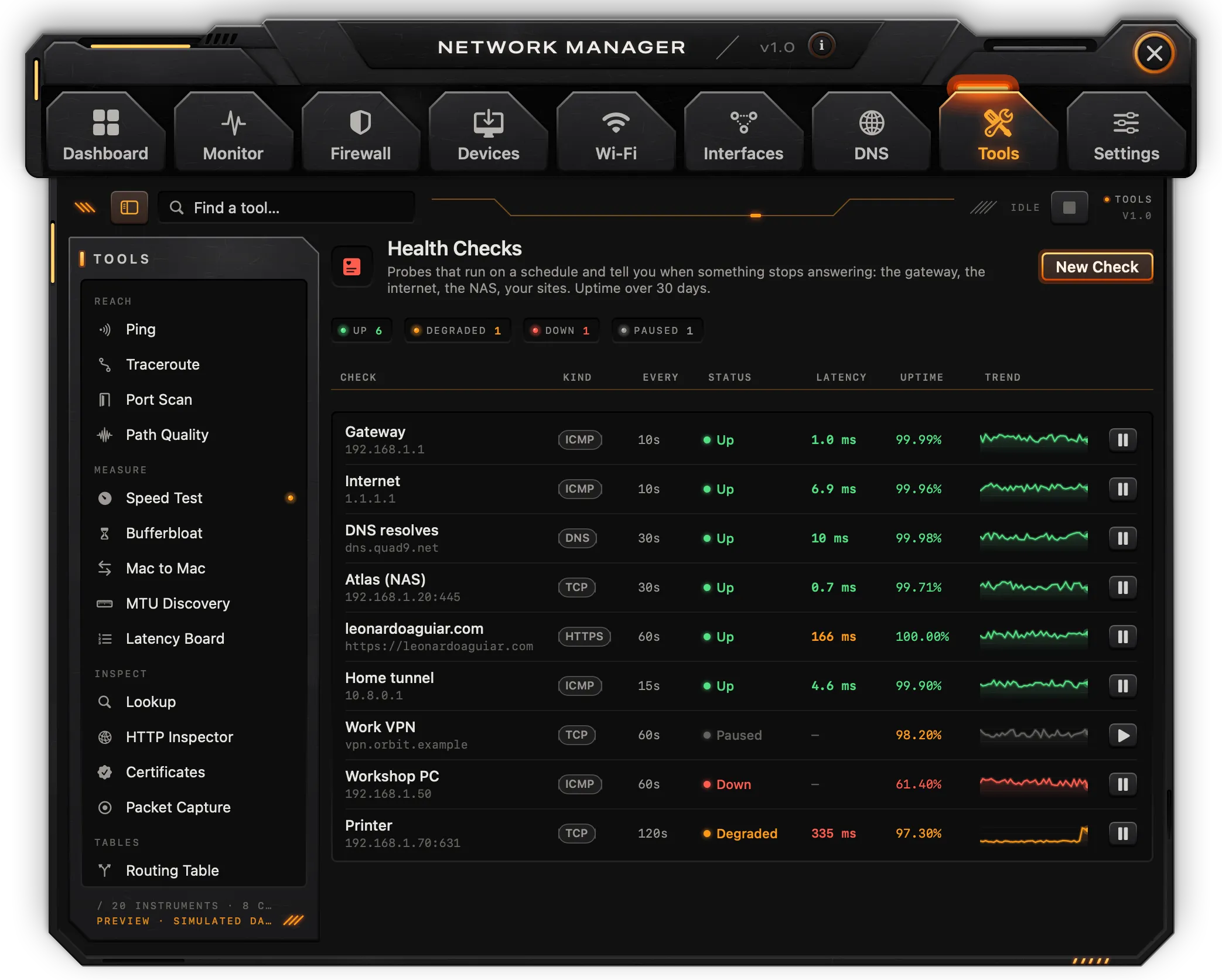
Sondas que rodam a cada 30 segundos, mais ou menos: Gateway, Internet (Cloudflare) (1.1.1.1), Google DNS (8.8.8.8) e leonardoaguiar.com, cada uma com dois pings. Cada linha mostra o tipo, o intervalo, o estado (No ar, Degradado acima de 250 ms, Fora do ar, Pausado), a latência, o tempo no ar nas últimas 40 rodadas e uma tendência. O botão no fim pausa ou retoma uma verificação. Nova Verificação adiciona uma verificação para example.com; as verificações não podem ser editadas nesta versão.
Automações e Relatórios
Automações é uma prévia: as automações listadas são exemplos, desligadas quando o app lê este Mac, e Rodar Agora só registra uma rodada.
Relatórios resume a rede desde que o app começou: os apps na rede, o tráfego de hoje e do mês, a maior taxa vista, a latência mediana até o roteador, o tempo no ar de 1.1.1.1, os dispositivos novos, os cinco apps que mais usam a rede, os servidores indesejados vistos e o que vale uma olhada (processos sem assinatura na internet, portas abertas para qualquer rede, picos de latência, pings sem resposta). Exportar PDF, a chave do relatório semanal, Abrir Último Relatório e Pasta de Relatórios não funcionam nesta versão.
Ajustes
Os Ajustes são uma página só, dividida em seções.
Fonte de Dados
- O que o app lê: Este Mac lê o sistema; Dados de exemplo mostra todas as telas sobre dados inventados e não lê nada do Mac, para ver como vão ser as funções que ainda vêm. Trocar zera o que o app guarda na memória (regras, dispositivos, nomes) e recomeça a partir da fonte escolhida.
- Real nesta versão e Ainda por vir: o que lê o Mac hoje e o que espera a extensão de rede.
- Base de localização: onde fica cada servidor, para o mapa, o dossiê, o traceroute e as consultas. Escolha País (cerca de 10 MB) ou Cidade (cerca de 130 MB) e clique em Baixar. O arquivo é o DB-IP Lite (CC BY 4.0), de db-ip.com, na edição deste mês ou na anterior; ele é conferido e depois consultado só neste Mac. O db-ip.com o entrega a poucos KB/s, então a edição de país demora um pouco, e a de cidade, muito mais; o progresso aparece ao lado do botão, e o download continua em segundo plano enquanto o app roda. Depois de instalada, a linha mostra a edição, a data de geração e o tamanho, com Atualizar e Remover.
Geral e Barra de Menus
- Abrir ao iniciar sessão: inicia o Network na barra de menus quando você inicia a sessão. Ligado por padrão. Só disponível para a cópia instalada em Aplicativos.
- Buscar atualizações automaticamente (com Buscar Agora) e Instalar atualizações automaticamente: veja Atualizações, mais abaixo.
- Enviar estatísticas de uso anônimas: veja Estatísticas de uso e privacidade, mais abaixo.
- Mostrar ícone na barra de menus: oculta ou mostra o ícone. Com o ícone oculto, a janela abre toda vez que o app inicia; abra o Network de novo pelo Spotlight ou pelo Finder para trazer a janela de volta.
Alertas e Notificações
- Os alertas de conexão abrem em: No canto superior direito, No centro ou Perto do ponteiro. Vale para o alerta de conexão.
- Som do alerta, Alertas sem resposta expiram depois de, Avisar sobre dispositivos novos, Avisar sobre conexões negadas, Avisar sobre mudanças no Wi-Fi e Avisar sobre latência e quedas são salvos, mas não têm efeito nesta versão.
Monitoramento e Privacidade
- Mostrar conexões de loopback: mostra no Monitor as conexões do Mac com ele mesmo (127.0.0.1). Desligado por padrão.
- Animar o mapa: os arcos se movem no mapa do Monitor. Desligado, o mapa fica parado.
- Manter o registro de conexões por, Registrar nomes de host, Localizar servidores (com Atualizar Base), Varrer a rede a cada e Limite mensal de dados são salvos, mas não têm efeito nesta versão. A base de localização é gerenciada em Fonte de Dados.
Inspeção de Conteúdo
A inspeção de conteúdo (decodificar o TLS de apps escolhidos por um proxy local com um certificado raiz próprio) precisa da extensão de rede e não está disponível nesta versão. A chave, Instalar… / Remover… do certificado raiz e a lista de apps inspecionados não instalam nenhum certificado nem desviam nenhum tráfego; quando o app lê este Mac, a inspeção aparece desligada e o certificado, ausente.
Permissões
- Filtro de rede: Depois.
- Rede Local: Pedida na varredura.
- Localização: Concedida ou Não concedida, com Permitir… para pedir.
- Administrador: Quando preciso.
Veja Permissões, em Primeiros passos.
Dados
- Sua configuração: a quantidade de regras, perfis, listas de bloqueio, dispositivos conhecidos e automações. Mostrar no Finder abre
~/Library/Application Support/Network Manager(não disponível com os dados de exemplo). Exportar… e Importar… não funcionam nesta versão. - Começar de novo: Limpar Registro… remove os eventos e as consultas DNS; Apagar Tudo… remove também as regras e as automações. Os dois pedem que você digite
DELETE. Os seus ajustes ficam.
Solução de problemas
Dispositivos está vazio. O macOS esconde a tabela ARP até que o acesso à Rede Local seja permitido. Clique em Varrer Agora e permita quando for pedido. Se você recusou, ligue o Network em Ajustes do Sistema › Privacidade e Segurança › Rede Local e varra de novo. Ferramentas › Tabela ARP fica vazia pelo mesmo motivo.
A rede Wi-Fi não tem nome (“Rede Wi-Fi (o nome precisa da Localização)”). Abra Ajustes › Permissões › Localização e clique em Permitir…, ou ligue o Network em Ajustes do Sistema › Privacidade e Segurança › Serviços de Localização. Depois clique em Varrer no Wi-Fi para atualizar as redes ao redor.
Os servidores aparecem como Desconhecido e o mapa está vazio. Baixe a base de localização em Ajustes › Fonte de Dados. O mapa posiciona este Mac pelo endereço público dele: rode Ferramentas › IP Público uma vez.
O download da base de localização está muito lento. O db-ip.com a envia a poucos KB/s. A edição de país é a escolha mais rápida; o download continua em segundo plano enquanto o Network roda. Se falhar, a mensagem aparece na linha; clique em Baixar de novo.
O endereço público e o provedor aparecem como “-”. Eles só são consultados quando você pede: rode Ferramentas › IP Público, o teste de velocidade ou um teste de vazamento. Isso precisa da internet e fala com a Cloudflare e com o DNS da Team Cymru.
Uma mudança de DNS, renovação de concessão, troca de local ou mudança de interface não aconteceu. Cada uma pede ao macOS uma senha de administrador; se o pedido for cancelado ou a senha estiver errada, nada muda, e um evento na Atividade do Painel avisa (“DNS não alterado”, “Concessão não renovada”, “Local não alterado”). Limpar DNS sem a senha limpa só o cache do serviço de diretório.
A captura de pacotes diz “Cancelado.” O pedido de administrador foi fechado. A captura precisa dele toda vez.
Negar e o bloqueio total não bloqueiam nada. O firewall não filtra nesta versão; a filtragem precisa da extensão de rede, que vai chegar pelo atualizador.
As regras, os nomes dos dispositivos e outras mudanças sumiram. Nesta versão, eles são mantidos até o app ser encerrado, e trocar Ajustes › Fonte de Dados também os zera.
O dossiê de uma conexão diz que um socket começou antes do que de fato começou. Os sockets que já estavam abertos quando o Network começou são datados pelo processo deles, porque o macOS não informa quando um socket foi aberto.
O ícone na barra de menus sumiu. Ele foi ocultado em Ajustes › Barra de Menus. Abra o Network pelo Spotlight ou pelo Finder para ter a janela e ligue Mostrar ícone na barra de menus de novo.
O Network abre ao iniciar sessão. Esse é o padrão, para que o monitor continue rodando. Desligue Ajustes › Geral › Abrir ao iniciar sessão, ou remova-o em Ajustes do Sistema › Geral › Itens de Início.
Mac a Mac diz “Não está nesta versão.” Essa ferramenta precisa do Network no outro Mac e chega depois. Use o Teste de Velocidade para a conexão e a Qualidade do Caminho para o caminho.
Com os outros apps para Mac
Workspace, Manager, Clipboard e Network funcionam como um só quando mais de um está instalado.
- Janelas empilhadas: com mais de uma das janelas deles aberta, elas ficam juntas numa pilha. Menu do app › Empilhar Janelas escolhe como, para todos os apps de uma vez:
- Compacto (o padrão): o app em uso mostra a barra inteira no fim da pilha, com a página logo abaixo, e os outros encolhem em faixas acima dele, cada uma com o ícone, o nome, as abas e o botão de fechar. Uma aba numa faixa abre aquela página e põe aquele app em uso.
- Barras Inteiras: todas as barras inteiras, uma embaixo da outra; o app com uma página aberta fica por último, com a página logo abaixo.
- Acordeão: todas as barras inteiras, na ordem em que foram abertas; uma página abre abaixo da própria barra e empurra para baixo as barras que vêm depois.
- Janelas Separadas: cada janela por conta própria, onde você a colocar.
- Em todos os modos empilhados, uma página fica aberta por vez: abrir uma aba num app recolhe a página do outro. Arrastar qualquer barra ou faixa move a pilha inteira; fechar uma janela fecha o vão, e a última que sobra fica no alto da pilha.
- Uma busca só: Buscar também encontra o que os outros apps instalados têm (as páginas, os ajustes e as ações deles), listado em Em e o nome do app; escolher um resultado abre ele no app dele, que é aberto se não estiver rodando. O que você fez ou copiou (murais, trechos, layouts, sessões, os apps de onde você copiou) fica de fora. Cada app guarda a lista do que dá para encontrar nele em
~/Library/Application Support/leonardoaguiar.com/search/, só neste Mac. - Sobre mostra os outros apps, com Abrir para os instalados e Obter para os outros, que abre a página deles em leonardoaguiar.com.
Atualizações
O Network procura uma versão nova em leonardoaguiar.com uma vez por dia. Isso já vem ligado; desligue em Ajustes › Buscar atualizações automaticamente.
- O botãozinho quadrado com duas setas na barra, à direita do i, busca atualizações quando clicado. Enquanto há uma versão nova esperando, ele acende em laranja com uma luz no canto, e a dica dele diz qual é a versão.
- Buscar Atualizações… no menu do app faz o mesmo.
- Instalar atualizações automaticamente (desligado até você ligar) baixa as atualizações em segundo plano e instala quando o Network é encerrado, ou na hora, pelo aviso que ele mostra.
- Toda atualização é assinada pelo desenvolvedor e recusada se a assinatura não bater.
Ajuda e relatos de problemas
O menu Ajuda e a placa Ajuda no Sobre têm:
- Documentação do Network (também Documentação no menu do app): esta página.
- Novidades: todas as versões e o que mudou em cada uma, lido de leonardoaguiar.com, então inclui versões mais novas que a instalada. A versão instalada vem marcada, e uma mais nova vem com Atualizar Agora. A mesma lista está em leonardoaguiar.com/network/changelog.
- Relatar um Problema… (também no menu do app, abaixo de Buscar Atualizações…): um formulário que manda um relato para o desenvolvedor.
Relatar um Problema
| Campo | O que vai nele |
|---|---|
| Tipo | Bug, Falha ou Sugestão. |
| Frequência | Sempre, Às vezes ou Uma vez (não é perguntado numa sugestão). |
| Título | Poucas palavras sobre o problema, até 140 caracteres. |
| O que aconteceu | O que você estava fazendo e o que viu (numa sugestão: o que você gostaria que o app fizesse). |
| Passos para reproduzir · opcional | Como fazer acontecer de novo, um passo por linha. |
| O que você esperava · opcional | O que deveria ter acontecido. |
| E-mail · opcional | Para receber uma resposta por e-mail; nunca é publicado nem compartilhado. |
| Anexos | Até 5 arquivos de até 10 MB cada: solte os arquivos no campo ou clique em Adicionar Arquivos…. Capturas de tela, gravações de tela e logs são o que mais ajuda. |
| Incluir informações do sistema | Ligado por padrão: a versão e o build do app, a versão do macOS, o modelo, o processador e a memória do Mac, e o idioma. Mostrar exibe exatamente o que vai. |
Enviar Relato (⌘↩) fica disponível quando há um título e uma descrição; até lá, a linha ao lado diz o que falta. Ele manda tudo como um relato só e mostra o número dele; Limpar esvazia o formulário. Antes de enviar, o Mac trabalha por um instante, o que impede que o site seja inundado de relatos automáticos.
Seus Relatos
Os relatos enviados deste Mac aparecem ao lado do formulário, com o estado de cada um (recebido, confirmado, em andamento, corrigido, com a versão que corrige, ou encerrado) e uma luz laranja quando há uma resposta que você ainda não leu. Clique num relato para ler a conversa e acrescentar detalhes. Remover Desta Lista tira o relato da lista deste Mac; ele continua com o desenvolvedor. A lista é atualizada cada vez que a página abre, ou pelo botão ao lado do título dela.
Estatísticas de uso e privacidade
O Network manda estatísticas de uso anônimas para leonardoaguiar.com uma vez por dia. Elas vêm ligadas e ajudam a decidir o que corrigir e melhorar. Ajustes › Enviar estatísticas de uso anônimas desliga o envio, e o que estava esperando para sair é descartado.
O que vai: a versão do app, a versão do macOS, o identificador do modelo do Mac (como Mac15,3), o tipo de processador, o idioma, alguns ajustes que estão ligados ou desligados (como buscar atualizações sozinho), quantas vezes o app foi aberto, os minutos em que a janela ficou aberta e quantas vezes cada aba e cada função foram usadas, contados por dia. Junto vai um identificador aleatório, criado pelo app e usado só para isso.
O que nunca vai: nomes, endereços, conexões, redes ou dispositivos, arquivos e nada do que você digita. O site registra o país de onde vêm as estatísticas, não o endereço IP.
Além das estatísticas, o Network só se conecta a leonardoaguiar.com para buscar e baixar atualizações, mostrar as novidades, mandar um relato de problema quando você escreve um e ver as respostas dele.