 Network
Network
Network est une app de la barre des menus pour macOS qui montre ce qui se passe sur le réseau du Mac et sur les réseaux qu’il rejoint : chaque connexion avec le processus qui en est à l’origine, les ports en écoute, les interfaces et les tunnels, le Wi-Fi, le DNS, les appareils du réseau local et vingt outils réseau. Elle contient aussi les écrans d’un coupe-feu applicatif (alertes de connexion, règles, profils, listes de blocage). Dans cette version, le coupe-feu ne filtre pas : le filtrage, le journal des requêtes DNS et l’inspection du contenu nécessitent une extension réseau qui arrivera dans une version ultérieure ; d’ici là, ces écrans sont affichés, mais pas appliqués.
Jusqu’à la version 1.3.3, l’app s’appelait Network Manager.
Configuration requise et installation
- macOS 13 Ventura ou version ultérieure.
- Un Mac équipé d’une puce Apple (M1 ou ultérieure). Les Mac Intel ne sont pas pris en charge.
- Environ 15 Mo d’espace disque.
Installation
- Téléchargez le
.pkgsur leonardoaguiar.com/network. - Ouvrez-le et suivez le programme d’installation. Il place l’app dans
/Applications/Network.app. - À la fin, Network s’ouvre automatiquement, avec sa fenêtre (juste la barre, tous les onglets fermés) et son icône dans la barre des menus.
Remarque : Network n’est pas encore notariée par Apple. Si macOS bloque le programme d’installation, ouvrez Réglages Système › Confidentialité et sécurité, repérez le message qui le concerne et cliquez sur Ouvrir quand même. Ce n’est nécessaire que la première fois.
Installer une nouvelle version par-dessus une version existante conserve vos réglages. Si l’app est ouverte, le programme d’installation la ferme puis la rouvre à la fin.
Où sont les données
- Les réglages, le choix de la source de données et les compteurs de consommation de données du jour et du mois sont conservés dans les préférences de l’app (
~/Library/Preferences/com.networkmanager.app.plist). ~/Library/Application Support/Network Managercontient la base de localisation (geo.mmdb) une fois que vous l’avez téléchargée.- Dans cette version, les règles, les profils, les noms des appareils, les marques de confiance et les autres modifications faites dans l’app ne sont conservés qu’en mémoire. Ils sont perdus quand l’app se ferme, et quand la source de données change.
Réglages › Données › Afficher dans le Finder ouvre le dossier Application Support.
Désinstallation
Il n’y a pas de programme de désinstallation. Pour supprimer l’app :
- Quittez Network avec
⌘Q, ou avec le bouton d’alimentation du panneau de la barre des menus. - Faites glisser Network du dossier Applications vers la Corbeille.
- Pour supprimer aussi la base de localisation, supprimez
~/Library/Application Support/Network Manager.
Premiers pas
Au premier lancement, Network :
- ouvre sa fenêtre, avec juste la barre et tous les onglets fermés, et ajoute son icône à la barre des menus ;
- commence à lire ce Mac (Réglages › Source des données est réglé sur Ce Mac) ;
- s’inscrit pour s’ouvrir à la connexion, afin que le moniteur continue de tourner ; désactivez cela dans Réglages › Général › Ouvrir à la connexion.
Elle ne demande aucune autorisation au lancement. Chacune n’est demandée que lorsqu’une fonction en a besoin.
Autorisations
| Autorisation | À quoi elle sert | Quand elle est demandée |
|---|---|---|
| Localisation | macOS n’affiche les noms des réseaux Wi-Fi et les adresses des points d’accès qu’aux apps qui ont accès à la localisation. Sans elle, le réseau actuel s’affiche comme « Réseau Wi-Fi (le nom nécessite la localisation) » et les réseaux à proximité apparaissent sans leur nom. L’app n’enregistre ni n’envoie jamais votre position. | Réglages › Autorisations › Localisation › Autoriser… |
| Réseau local | Trouver les appareils de votre réseau. Sans elle, macOS cache la table ARP à l’app, et Appareils reste vide. | La première fois que vous cliquez sur Analyser maintenant dans Appareils (ou sur Analyser le réseau dans le Tableau de bord). |
| Administrateur | Renouveler un bail DHCP, changer les serveurs DNS, changer d’emplacement réseau, activer ou désactiver une interface, la capture de paquets, et la partie de Vider le DNS qui redémarre mDNSResponder. | La demande de mot de passe de macOS lui-même, à chaque fois. Annuler laisse le réglage tel qu’il était. |
Réglages › Autorisations liste aussi Filtre réseau, l’extension système qui assurera le filtrage. Elle est marquée Plus tard et n’est pas demandée dans cette version. Network n’envoie aucune notification dans cette version.
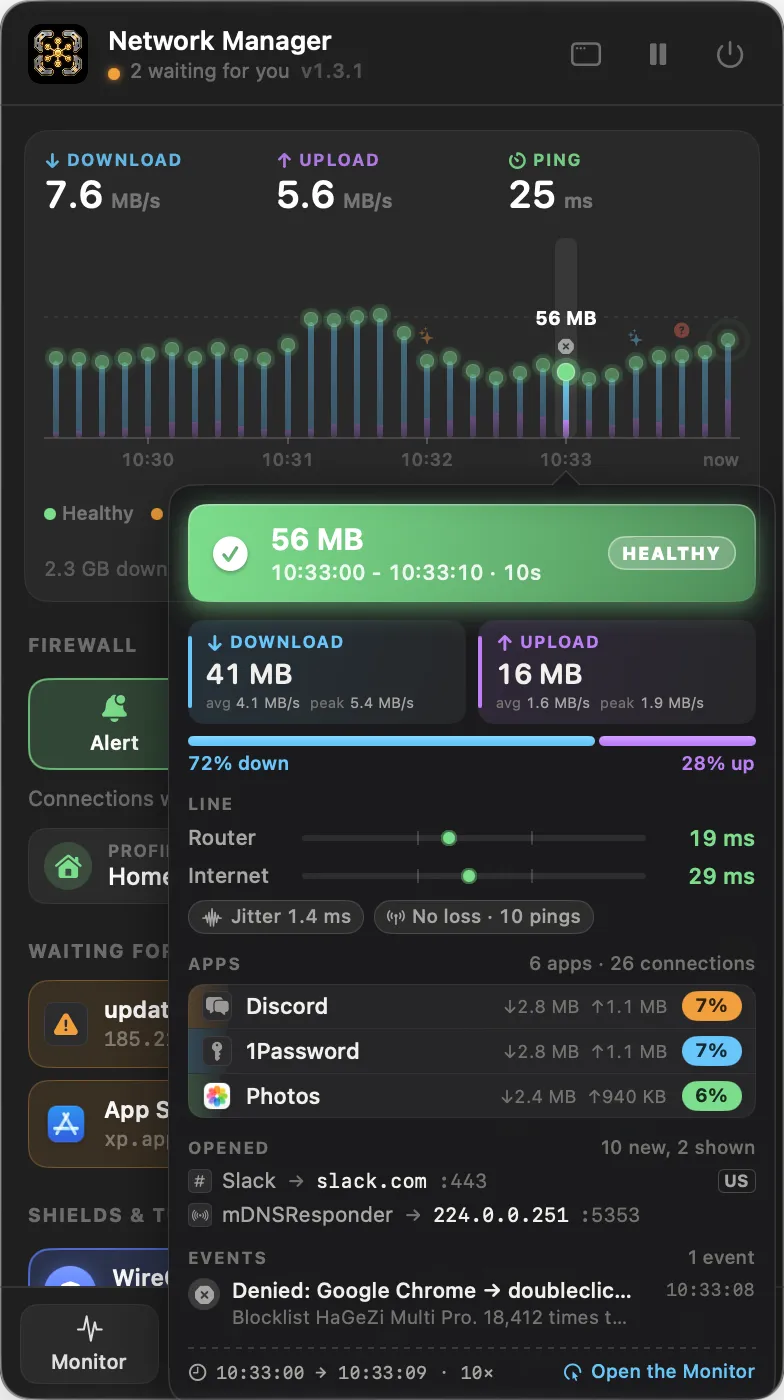
Icône de la barre des menus
Cliquer sur l’icône ouvre le panneau de contrôle. Un clic en dehors ou Esc le ferme. L’icône s’estompe quand Internet est marqué comme en pause ou que le coupe-circuit est activé.
Le panneau garde sa taille pendant que les chiffres changent. Il affiche :
- En-tête : l’état (en ligne avec le nom du réseau et le mode du coupe-feu, hors ligne, Internet en pause, coupe-circuit activé, ou connexions en attente), la version et trois boutons : la fenêtre (Ouvrir Network), pause ou lecture (Mettre Internet en pause / Reprendre Internet) et l’alimentation (Quitter Network).
- Mesures : la réception et l’envoi en ce moment, et le ping vers Internet (l’infobulle ajoute celui du routeur).
- Chronologie : la ligne sur les dernières 5m, 15m ou 1h (le sélecteur en dessous), en 30 colonnes de 10 secondes, 30 secondes ou 2 minutes. Chaque colonne est une tige aussi haute que le trafic qu’elle contient, la réception au-dessus de l’envoi, avec une bille au sommet dans la couleur de l’état de la ligne : Bon, Lent (allers-retours au-delà de 150 ms vers Internet ou de 50 ms vers le routeur), Pertes (pings vers Internet sans réponse) ou Hors ligne ; une bille grise est une colonne calme, et un tiret pâle une colonne sans mesure (avant que Network ne tourne). Une marque au-dessus de la bille signale un événement dans cette colonne ; la colonne la plus chargée porte son total, et la dernière, encore en cours de remplissage, pulse. Survoler une colonne ouvre son infobulle : le total et l’intervalle exact, l’état, la réception et l’envoi avec les débits moyen et maximal et leur répartition, la latence vers le routeur et vers Internet (min, moyenne et max sur une échelle de 1 ms à 1 s), la gigue, les pings perdus et le temps hors ligne, les apps les plus actives avec leur part, les connexions ouvertes et les événements. Cliquer sur une colonne ouvre le Moniteur. Sous la chronologie : ce qui est passé dans chaque sens sur la période, et les connexions et apps du moment.
- Coupe-feu : quatre vignettes pour le mode (Alerte, Autorisation silencieuse, Refus silencieux, Désactivé) avec la description du mode, et deux menus : Profil et Suspendre les alertes (15 minutes, 1 heure, 4 heures, et Réactiver les alertes pendant la suspension).
- En attente de votre réponse : les connexions qui attendent une réponse, avec Refuser, Autoriser et un bouton pour l’alerte complète. Affiché seulement quand quelque chose attend.
- Boucliers et tunnels : une vignette pour chaque VPN connecté ou à la demande, DNS chiffré, Coupe-circuit et Coupe-feu entrant ; un clic l’active ou le désactive.
- Réseau : chaque interface active avec son adresse et son débit, et l’adresse publique avec son fournisseur et son emplacement. Un clic ouvre Interfaces.
- Récent : les cinq derniers événements. Cliquer sur l’un d’eux ouvre l’onglet auquel il appartient.
- Pied : des vignettes vers Moniteur, Coupe-feu, Appareils, Wi-Fi et Outils.
Remarque : La mise en pause d’Internet, le coupe-circuit, le mode du coupe-feu, le profil, la suspension des alertes et les interrupteurs DNS chiffré et Coupe-feu entrant changent ce que l’app affiche ; dans cette version, ils ne bloquent ni ne modifient aucun trafic. Les interrupteurs VPN, eux, connectent et déconnectent pour de vrai.
La fenêtre
La fenêtre est une barre métallique à neuf onglets : Tableau de bord, Moniteur, Coupe-feu, Appareils, Wi-Fi, Interfaces, DNS, Outils et Réglages. Elle s’ouvre avec juste la barre, tous les onglets fermés (sauf si elle a été ouverte sur une page, par exemple depuis À propos de Network ou Signaler un bug…). Cliquer sur un onglet fait descendre sa page ; cliquer à nouveau sur l’onglet ouvert la replie. Chaque onglet revient sur la page où il était.
- Le bouton i de la plaque du titre, à côté du nom et de la version, ouvre À propos. À propos de Network dans le menu de l’app fait la même chose.
- Rechercher (
⌘F), sur la barre à gauche du bouton de fermeture, trouve n’importe quoi dans l’app (voir Rechercher, plus bas). - Le bouton rond à l’extrémité droite de la barre, ou
⌘W, ferme la fenêtre. Network continue de tourner dans la barre des menus.⌘Qla quitte. - L’app n’apparaît dans le Dock et dans
⌘Tabque tant que la fenêtre est ouverte. - Rouvrir Network depuis le Finder ou Spotlight pendant qu’elle tourne fait passer la fenêtre au premier plan. Une seule copie tourne à la fois.
La plupart des onglets ont une barre latérale avec leurs pages, une barre d’outils avec un bouton qui masque la barre latérale (⌃⌘S), un champ de filtre et les commandes propres à l’onglet. La mention sous la barre latérale indique « en direct · ce Mac. » quand l’app lit le Mac, et « aperçu · données simulées. » avec les données d’exemple.
Les menus en haut de l’écran sont le menu de l’app (À propos de Network, Documentation, Rechercher les mises à jour…, Empiler les fenêtres (voir Avec les autres apps Mac), Signaler un bug… et Quitter Network (⌘Q)) et Aide, avec Documentation de Network, Nouveautés et Signaler un bug….
Rechercher
Rechercher sur la barre, ou ⌘F n’importe où dans la fenêtre, ouvre une page avec un seul champ qui porte sur tout le contenu de l’app : chaque page de chaque onglet, les options qu’elles contiennent (modes et boucliers du coupe-feu, réglages de l’entrant et du verrouillage, le partage de connexion, les proxys, le 802.1X et le partage, le DNS chiffré), les vingt outils, chaque réglage, les sections et actions rapides du Tableau de bord, et les pages d’aide. Elle cherche ce que l’app propose, pas ce qu’elle observe : les connexions, les serveurs et les appareils se trouvent avec la recherche du Tableau de bord et le champ de filtre de chaque onglet.
- Quand rien n’est tapé, elle liste tout, onglet par onglet.
- Taper réduit la liste aux meilleures correspondances ; la casse et les accents ne comptent pas, et chaque mot tapé doit correspondre. La partie correspondante de chaque nom est mise en évidence.
- Cliquez sur un résultat, ou déplacez-vous avec
↑↓et appuyez surReturn: l’onglet s’ouvre sur la bonne page, défile jusqu’à l’option et la fait briller un instant. Une action (Rechercher les mises à jour…) s’exécute aussitôt. Escapeefface le champ, puis ferme la page. Cliquer à nouveau sur Rechercher la ferme aussi.
Ce qui est réel dans cette version
Lu sur ce Mac : chaque connexion avec son processus, ses octets, son état, son interface et son temps d’aller-retour ; l’identité de chaque processus (chemin, bundle, utilisateur, chaîne des parents, arguments, signature, Team ID, entitlements, SHA-256, provenance) ; les ports en écoute ; les interfaces avec leurs adresses, leur bail, leur DNS et leurs compteurs ; le routeur, les routes et la table ARP ; la radio Wi-Fi et les réseaux alentour ; les configurations VPN, les emplacements réseau, les proxys, les réseaux Wi-Fi enregistrés et le fichier hosts ; les appareils du réseau ; les contrôles de santé ; et chaque outil sauf Mac à Mac.
Pas encore : le filtrage (l’alerte, les règles, les profils, les listes de blocage, les règles entrantes, le coupe-circuit, la pause), le journal des requêtes DNS, l’inspection du contenu, le détail des paquets et les négociations TLS. Les écrans qui les concernent l’indiquent par une ligne quand l’app lit le Mac, et beaucoup de leurs commandes ne changent que l’affichage.
Ce qui tourne en arrière-plan
Tant que Network tourne et lit ce Mac, elle :
- lit chaque socket une fois par seconde, et les interfaces, les routes, la table ARP et les réglages DNS toutes les cinq secondes, sans droits d’administrateur ;
- entretient deux pings, vers le routeur et vers 1.1.1.1, une fois par seconde, pour la latence et la perte de paquets ;
- exécute les contrôles de santé environ toutes les 30 secondes (pings vers le routeur, 1.1.1.1, 8.8.8.8 et leonardoaguiar.com) ;
- cherche le nom DNS inverse de chaque adresse distante, par le résolveur du Mac ;
- compte les octets passés par l’interface principale pour la consommation de données.
Rien de ce qu’elle lit n’est envoyé nulle part. La surveillance n’a lieu que tant que l’app tourne.
Raccourcis clavier
| Raccourci | Action |
|---|---|
⌘, | Ouvrir les Réglages |
⌘W | Fermer la fenêtre (l’app continue de tourner) |
⌘Q | Quitter Network |
⌃⌘S | Masquer ou afficher la barre latérale |
⌘F | Rechercher dans tout Network |
⌘Return | Exécuter l’outil ouvert (Outils) |
Esc | Fermer le panneau de la barre des menus ou l’alerte de connexion |
L’alerte de connexion a ses propres raccourcis (voir L’alerte de connexion, sous Coupe-feu). Dans les champs de texte, ⌘X, ⌘C, ⌘V, ⌘A, ⌘Z et ⇧⌘Z fonctionnent comme d’habitude.
Tableau de bord
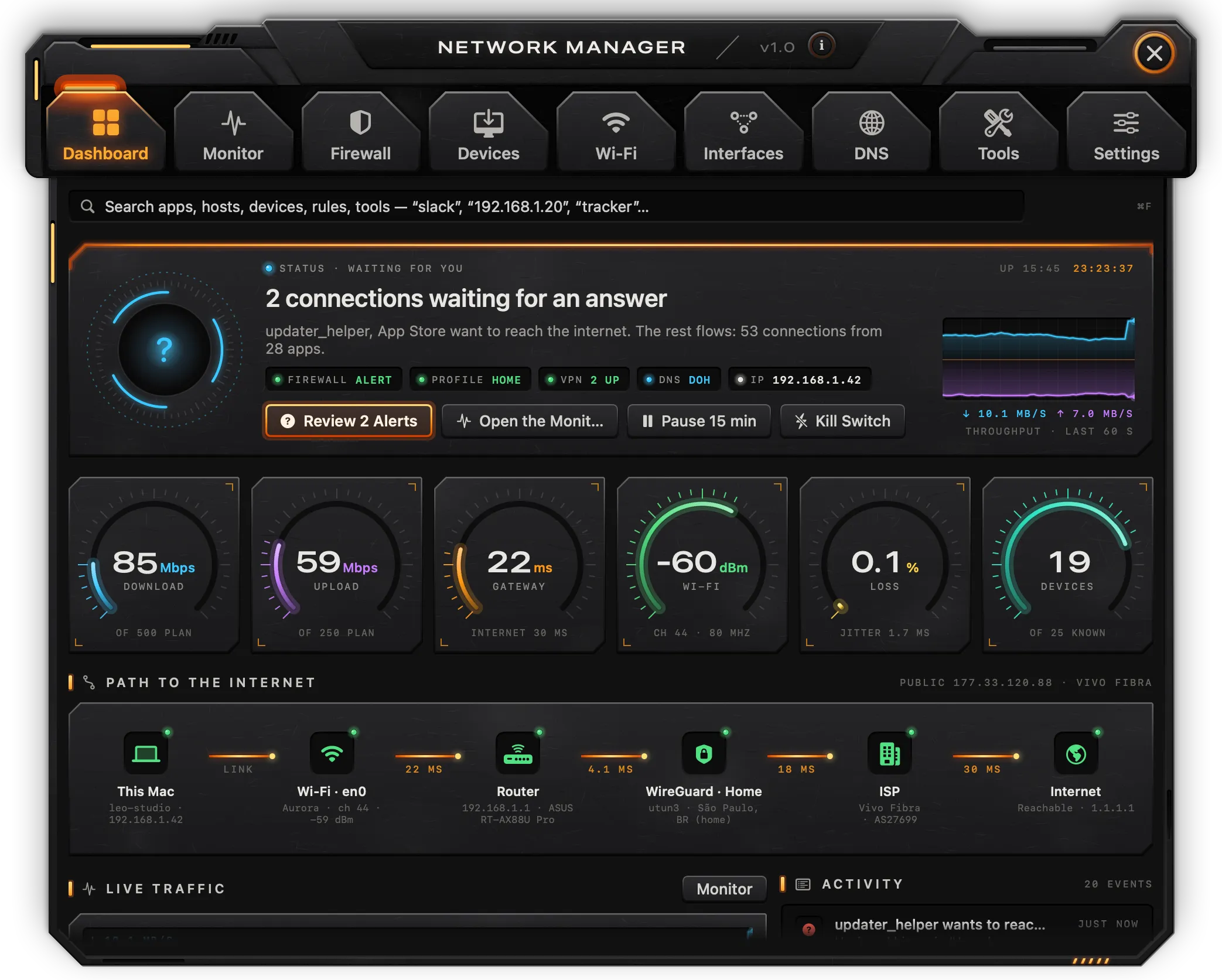
Le Tableau de bord réunit l’état du réseau sur une seule page.
Recherche
Le champ en haut cherche à la fois dans les apps, les serveurs, les connexions, les appareils, les règles, les réseaux Wi-Fi et les outils. Un nom de serveur, une adresse IP ou un identifiant de processus trouve aussi les connexions qui y correspondent, listées sous la forme « Dossier · App → hôte:port » ; en choisir une ouvre son dossier. Choisir n’importe quel autre résultat l’ouvre dans son onglet. Jusqu’à 30 résultats sont listés.
État
La plaque sous la recherche affiche l’état actuel :
- en ligne, avec le réseau et le nombre de connexions, d’apps et d’appareils ;
- des connexions qui attendent une réponse, avec Examiner N alertes ;
- Internet en pause, ou coupe-circuit activé.
Les mesures indiquent le mode du coupe-feu, le profil, le nombre de VPN connectés, la façon dont circule le DNS et l’adresse locale du Mac. À côté, le débit des 60 dernières secondes et la durée de fonctionnement du Mac.
Boutons :
- Ouvrir le Moniteur.
- Pause 15 min / Reprendre : marque Internet comme en pause pendant 15 minutes.
- Coupe-circuit : demande « Arrêter tout le trafic ? » et s’active avec Tout arrêter. Cliquez à nouveau pour le désactiver.
Remarque : Dans cette version, la pause et le coupe-circuit changent l’état affiché ; ils ne bloquent pas le trafic.
Cadrans
Six cadrans : Réception et Envoi (débits actuels), Passerelle (latence vers le routeur, avec celle vers Internet en dessous), Wi-Fi (signal en dBm), Pertes (perte de paquets vers 1.1.1.1 sur la dernière minute, avec la gigue) et Appareils (appareils en ligne parmi les appareils connus).
Chemin vers Internet
La sortie, nœud par nœud : Ce Mac, l’interface utilisée (le Wi-Fi avec le réseau, le canal et le signal, ou la liaison filaire), Routeur avec sa latence, le tunnel si un VPN est connecté (sinon « Aucun tunnel »), FAI et Internet (joignabilité de 1.1.1.1). L’adresse publique et le fournisseur, dans la légende, apparaissent une fois que Outils › IP publique, le test de débit ou un test de fuite a été exécuté. Chaque nœud ouvre l’endroit où il se trouve : Interfaces, Wi-Fi, Appareils (le routeur), Interfaces › VPN, Outils › Traceroute et Outils › Ping.
Trafic en direct et activité
Trafic en direct trace les 5 dernières minutes de réception et d’envoi et liste les six apps qui en consomment le plus. Cliquer sur une app l’ouvre dans Moniteur › Par app ; Moniteur ouvre le Moniteur.
Activité liste les derniers événements : l’app qui commence à lire le Mac, les passages hors ligne et les retours, les interfaces qui s’activent ou se désactivent, les nouveaux appareils, les processus non signés qui accèdent au réseau, les outils qui terminent, les modifications que vous faites. Cliquer sur un événement ouvre son onglet.
Actions rapides
- Test de débit : lance le test de débit et l’ouvre dans Outils.
- Analyser le réseau : recherche les appareils et ouvre Appareils.
- Vider le DNS : vide les caches DNS du système (demande un mot de passe administrateur pour mDNSResponder).
- Renouveler le bail DHCP : renouvelle le bail sur
en0(demande un mot de passe administrateur). - Tester l’alerte : affiche l’alerte de connexion avec une connexion d’exemple.
Consommation de données et protection
Consommation de données affiche le trafic du jour et du mois, ainsi que la réception et l’envoi du jour. Les compteurs proviennent de l’interface principale tant que Network tourne et sont conservés d’un lancement à l’autre. Détails ouvre Moniteur › Consommation de données.
Remarque : La barre du plafond mensuel, la date de remise à zéro, la projection et les lignes par interface en dessous sont des chiffres figés dans cette version ; ils ne suivent ni votre consommation ni Réglages › Plafond de données mensuel.
Protection affiche les requêtes bloquées aujourd’hui, les traceurs vus en ce moment, le nombre de règles, et l’état du mode du coupe-feu, des listes de blocage, du DNS chiffré, du coupe-feu entrant, du tunnel et du verrouillage de la configuration. Coupe-feu ouvre l’onglet Coupe-feu.
Moniteur
Le Moniteur liste chaque connexion de chaque processus, lue une fois par seconde. Sa barre latérale comprend les pages En direct (Connexions, Par app, Par serveur, Par pays, Carte), Analyse (Processus, Flux, Ports en écoute, Bande passante), Historique (Chronologie, Consommation de données, Journal, Refusées) et Décisions (En attente).
Le champ de filtre réduit les listes par app, serveur, adresse, ville ou catégorie. La barre d’outils contient le filtre Toutes, Actives, Refusées, En attente, et un bouton pause qui fige la liste pour pouvoir la lire (Figer la liste pour la lire) ; cliquez à nouveau dessus pour reprendre.
Les connexions vers le Mac lui-même (127.0.0.1) sont exclues, sauf si Réglages › Afficher les connexions en boucle locale est activé.
Connexions
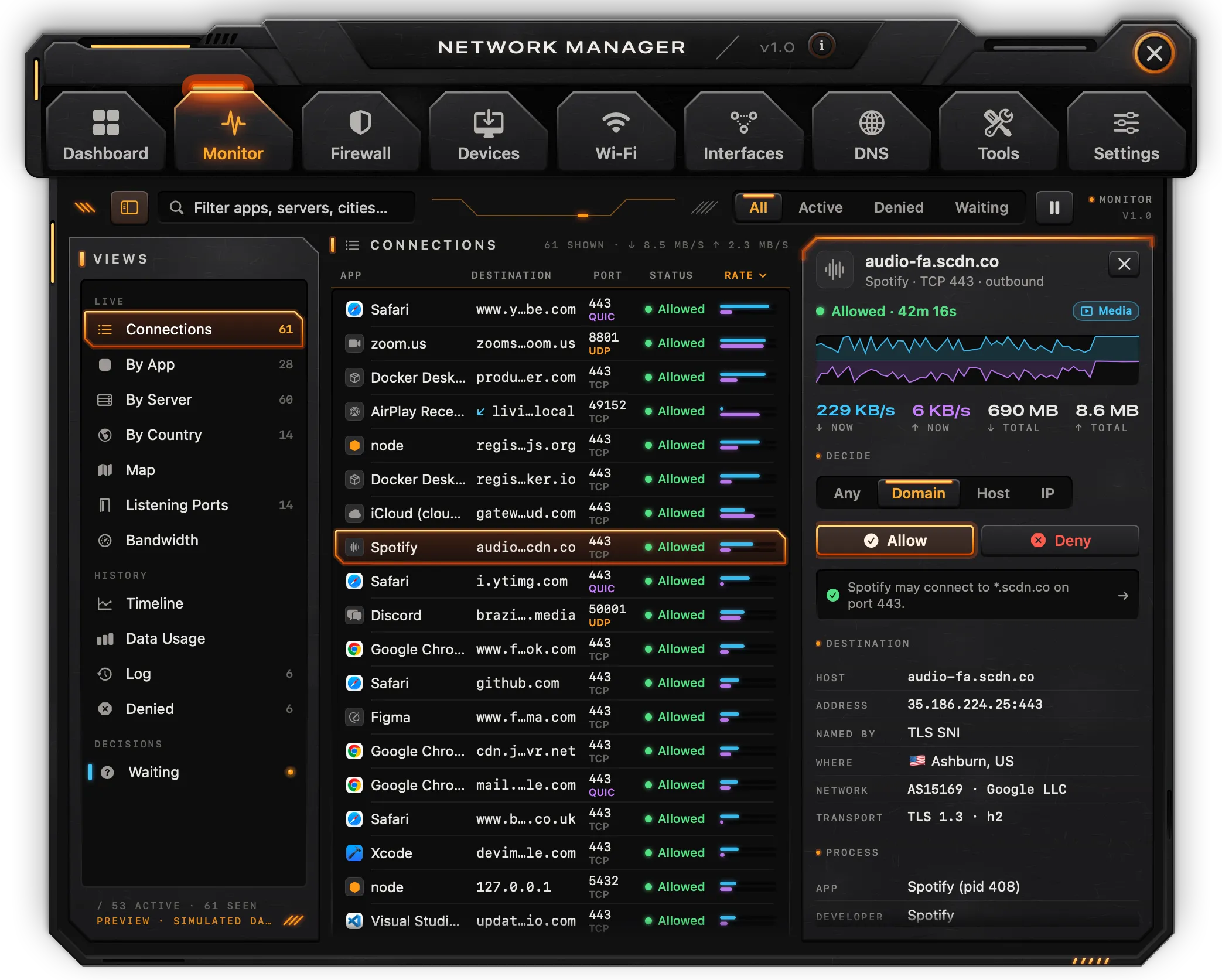
Une ligne par connexion : App, Destination (nom, adresse et ville, ou « LAN »), Port et protocole, Catégorie, État, Débit, Total et Âge. Cliquez sur l’en-tête d’une colonne pour trier ; cliquez à nouveau pour inverser l’ordre. Les connexions fermées sont estompées.
- Le nom d’un serveur vient de son enregistrement DNS inverse quand il en a un.
- La catégorie (API, CDN, Traceur, Télémétrie, Publicité, Médias, Mises à jour, Synchronisation, Mail, Réseaux sociaux, Développement, Local, Inconnu) vient d’une liste de domaines intégrée, puis du port.
- La ville et le pays nécessitent la base de localisation (Réglages › Source des données › Base de localisation) ; sans elle, les serveurs apparaissent comme Inconnu.
- Le chiffrement d’une connexion est déduit de son port (« TLS · par le port ») ou de son protocole (QUIC).
Cliquer sur une ligne ouvre l’inspecteur à côté de la liste :
- l’état, la catégorie et Ouvrir le dossier ;
- un graphique de la dernière minute et les octets actuels et totaux dans chaque sens ;
- Décider : une portée (Tout, Domaine, Hôte, IP) et Autoriser ou Refuser, qui créent une règle ; la règle correspondante, s’il y en a une, s’ouvre d’un clic ;
- Destination : l’hôte, l’adresse, la façon dont le nom a été trouvé, le lieu, le réseau et le transport ;
- Processus : l’app et le PID, le développeur (en rouge si non signé), le chemin, l’interface et le port locaux, l’heure de début ;
- Plus : Tout depuis l’app, Interroger, Tracer, Copier l’adresse.
Remarque : Autoriser et Refuser enregistrent une règle et marquent la connexion ; rien n’est bloqué dans cette version.
Par app, par serveur et par pays
Par app regroupe les connexions par app : les connexions, un indicateur de trafic, la vitesse, le total, et des marques pour les connexions en attente, refusées et non signées. L’inspecteur affiche la part de chaque catégorie (avec le nombre de connexions vers des traceurs, de la publicité ou de la télémétrie), Tout autoriser, Tout refuser, Refuser traceurs, publicité et télémétrie, les connexions de l’app, son bundle et son chemin, Règles et Afficher dans le Finder.
Par serveur les regroupe par serveur : son emplacement, sa catégorie, les apps qui le joignent, le débit et le total. L’inspecteur liste les apps qui le joignent, Autoriser le domaine et Refuser le domaine, Interroger, Certificat et Tracer.
Par pays liste les pays par trafic, sans le réseau local, avec la part des huit premiers et les pays refusés par des règles. Le bouton drapeau de chaque ligne ouvre les règles du coupe-feu pour ce pays.
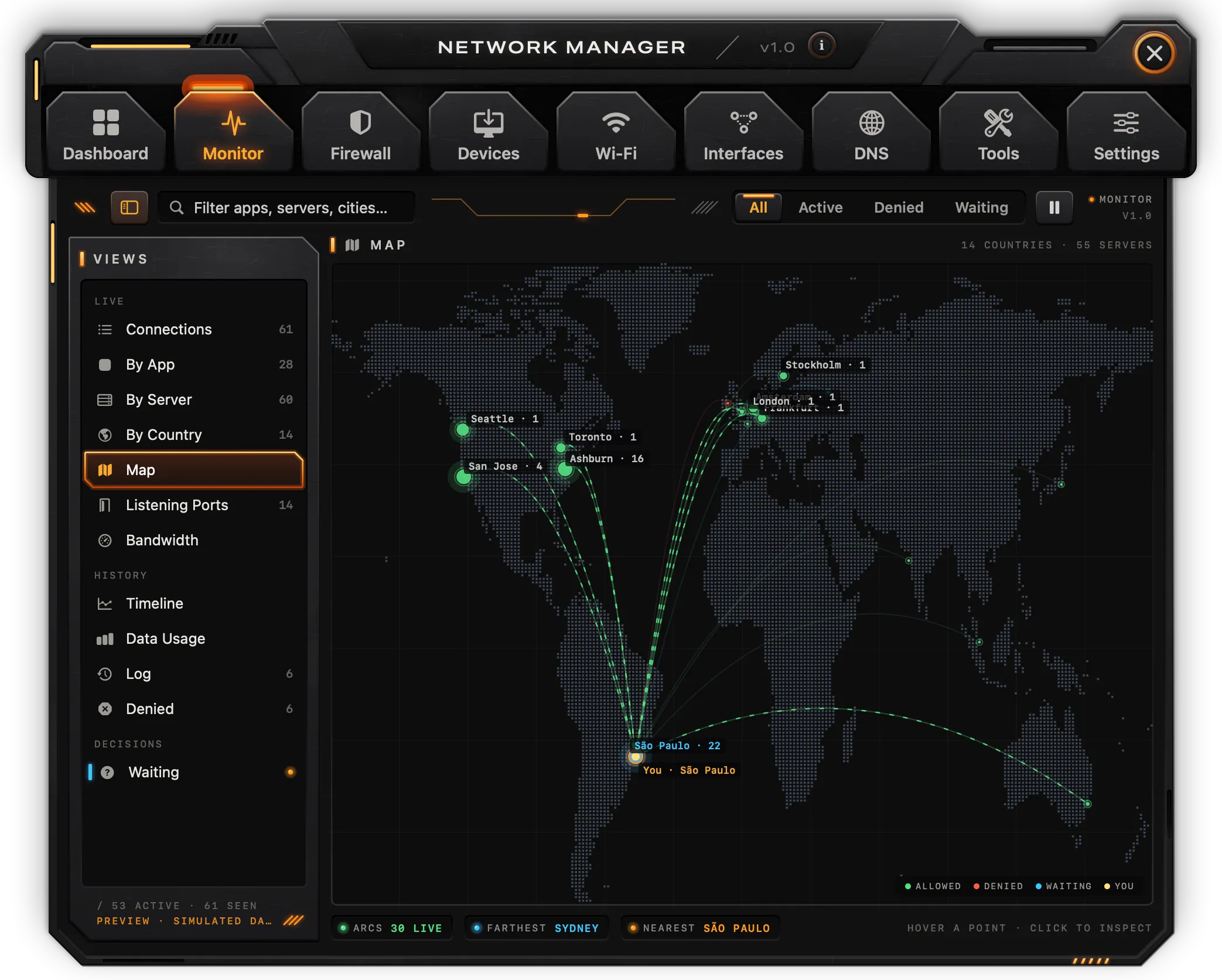
Carte
Une carte du monde avec un point pour chaque lieu où se trouvent des serveurs, et des arcs pour les connexions en direct. Survolez un point pour voir ses connexions ; cliquez sur l’une d’elles pour ouvrir l’inspecteur. Les mesures indiquent le nombre d’arcs en direct et les villes la plus lointaine et la plus proche.
Les serveurs n’apparaissent sur la carte que si la base de localisation est installée. Ce Mac est placé d’après son adresse publique : son point (« Vous ») apparaît donc une fois que Outils › IP publique a été exécuté. Une ligne en bas de la carte indique lequel des deux manque. Réglages › Animer la carte arrête le mouvement des arcs ; ils restent aussi immobiles avec Réduire les animations.
Dossier
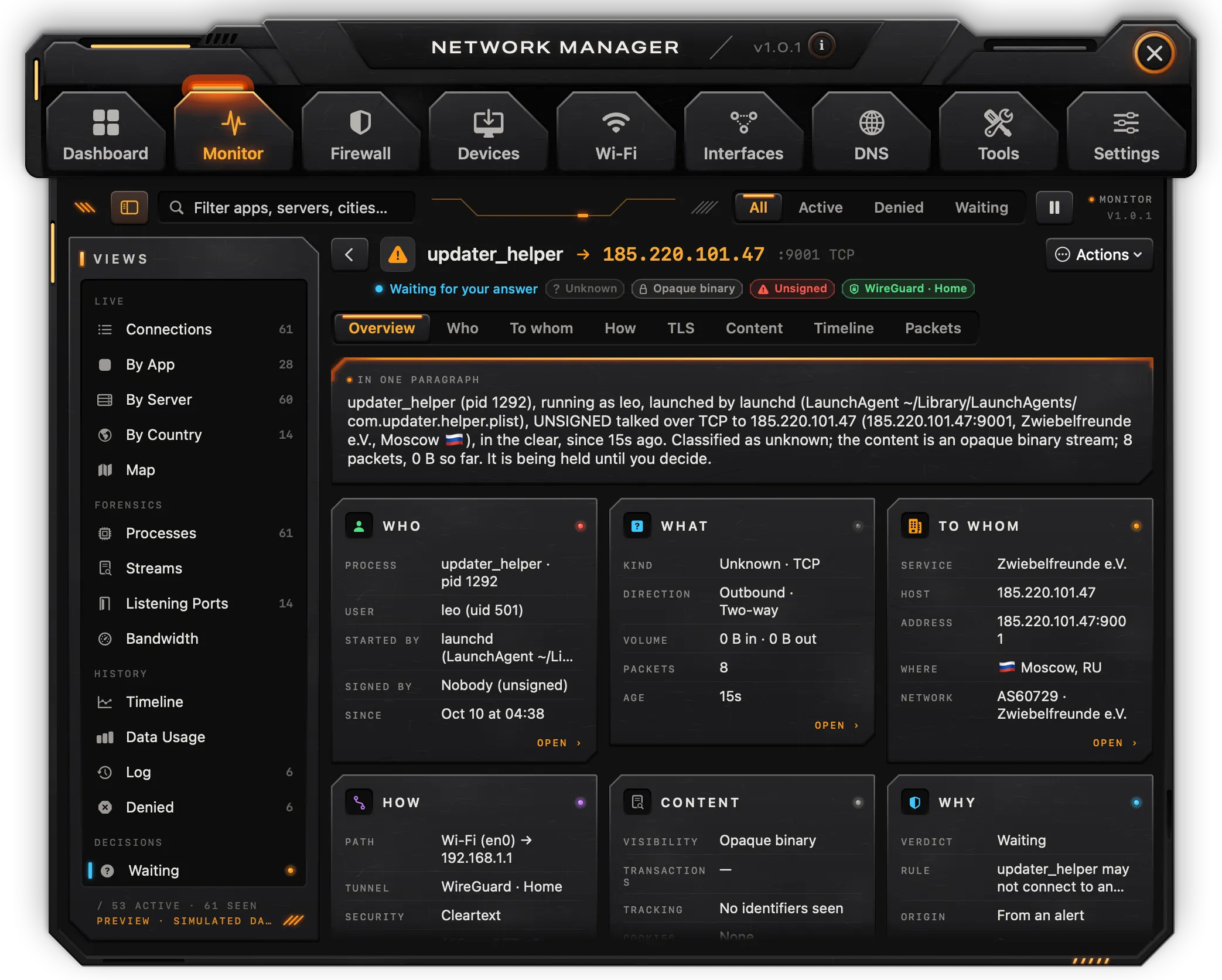
Le dossier rassemble tout ce que l’on sait d’une connexion. Il s’ouvre avec Ouvrir le dossier dans un inspecteur, le bouton dossier dans Processus, Ouvrir le dossier dans Flux, ou une recherche dans le Tableau de bord. La flèche en haut à gauche revient à la liste.
L’en-tête affiche l’app, le serveur, l’état, la catégorie, la visibilité et l’éventuel tunnel. Actions propose Autoriser cet hôte, Autoriser le domaine, Refuser cet hôte, Refuser le domaine (des règles, non appliquées) et Copier le dossier sous forme de texte.
Huit onglets :
- Vue d’ensemble : la connexion en un paragraphe (qui, vers qui, comment, combien, et si une règle correspond), puis six cartes (Qui, Quoi, Vers qui, Comment, Contenu, Pourquoi) qui ouvrent leurs onglets, et une note sur la confidentialité.
- Qui : la filiation depuis launchd ; la chaîne de signature, le Team ID, l’identifiant, le runtime renforcé, le sandbox et le SHA-256 ; le nom du processus, son PID, son utilisateur, son chemin, son bundle, sa version, sa date d’installation, sa provenance (par exemple Homebrew ou le site d’où il a été téléchargé), son heure de début et ce qui l’a lancé ; le CPU, la mémoire, les threads et les sockets en ce moment ; ses arguments et ses entitlements. Boutons : Toutes les connexions de ce processus, Règles de l’app, Afficher dans le Finder, Copier le SHA-256.
- Vers qui : le service, le nom d’hôte, l’adresse et le port, le DNS inverse, l’hébergeur, la catégorie, l’éventuelle règle de pays, un score de réputation, les autres apps qui lui parlent, et la carte. Boutons : Interrogation, Tracer la route, Ping, Certificats, Toutes les connexions vers cet hôte.
- Comment : l’adresse locale, l’interface, la route, la passerelle et le tunnel ; le temps d’aller-retour et sa variation, la fenêtre, l’algorithme de contrôle de congestion, les retransmissions, les paquets hors ordre et le nombre de paquets ; la recherche inverse qui a nommé le serveur ; le débit sur la dernière minute.
- TLS, Contenu, Paquets : la négociation, le contenu décodé et les paquets nécessitent l’extension réseau ; dans cette version, ces onglets indiquent ce qui reste visible (le nom, le protocole, les tailles) et pourquoi le reste ne l’est pas.
- Chronologie : le démarrage du processus, le moment où le nom a été trouvé, la première apparition de la connexion, toute règle qui y correspond (signalée comme pas encore appliquée) et sa fermeture.
Remarque : WHOIS, dans l’onglet Vers qui, renvoie à Outils › Interrogation, qui l’exécute. Les sockets ouverts avant le démarrage de Network sont datés d’après leur processus.
Processus
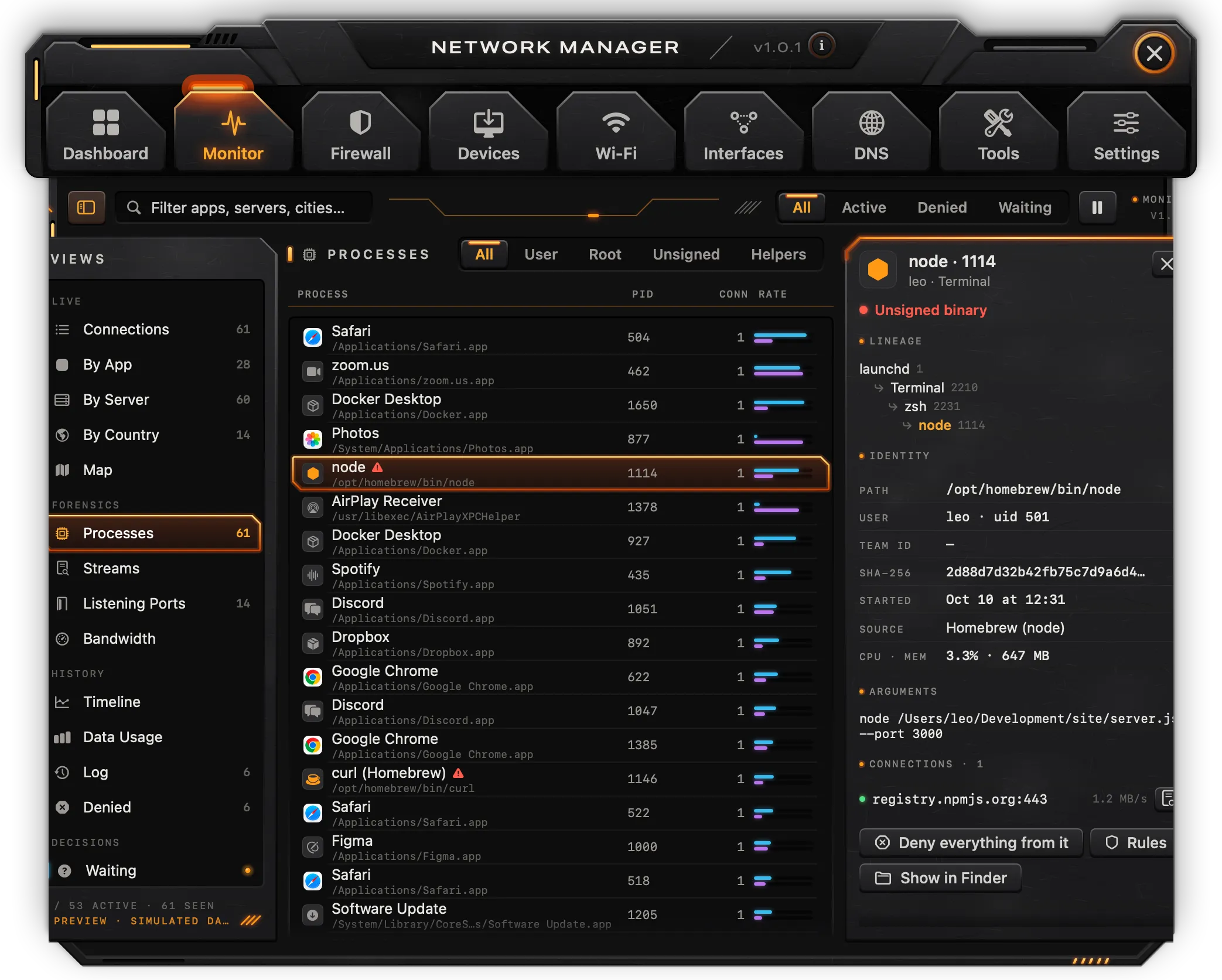
Chaque processus doté d’un socket : Processus et chemin, PID, Utilisateur (root est signalé), Lancé par, Signature (Apple ou Dev ID, ou Non signé), les connexions, le débit et le total. Filtrez avec Tous, Utilisateur, Root, Non signés ou Assistants ; la légende compte les processus non signés.
L’inspecteur indique qui l’a signé, sa filiation depuis launchd, son identité (chemin, utilisateur, Team ID, SHA-256, démarrage, provenance, CPU et mémoire), les arguments avec lesquels il tourne, et chaque connexion avec un bouton vers son dossier. Actions : Tout lui refuser (des règles, non appliquées), Règles et Afficher dans le Finder.
Flux
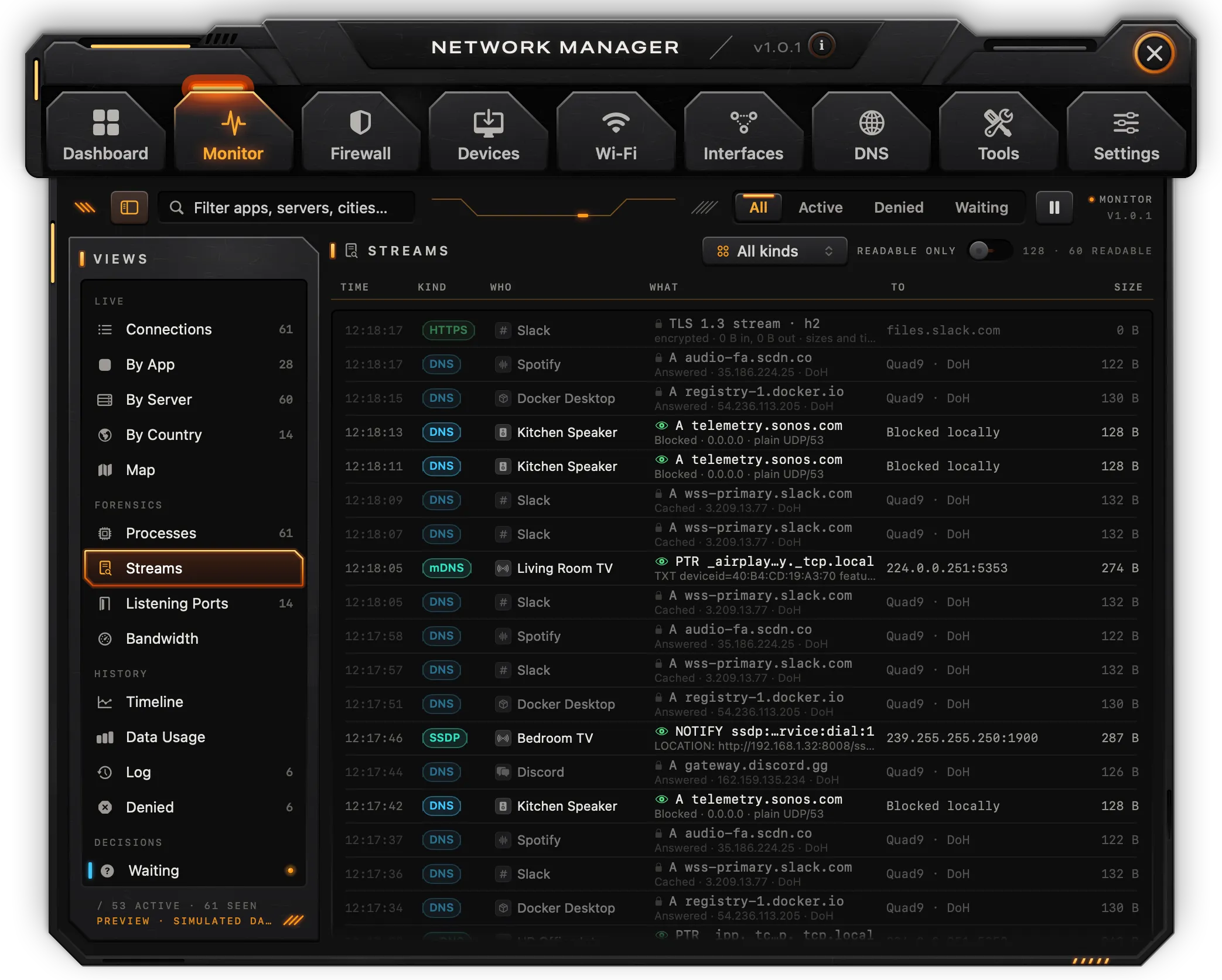
Un enregistrement par connexion en direct, par type : HTTPS, QUIC, HTTP, DNS, mDNS, SSDP ou Autre, d’après le protocole et le port. Chacun affiche l’heure, l’app, un résumé, la destination et la taille. Choisissez un type avec Tous les types ; Lisibles seulement garde les enregistrements dont le contenu peut être lu, ce qui, dans cette version, n’en concerne aucun. L’inspecteur indique quand, depuis où, vers où, la taille et ce qui est visible, avec Ouvrir le dossier.
Remarque : Lire le contenu des flux (transactions HTTP, échanges DNS, diffusions) nécessite l’extension réseau. Pour l’instant, chaque enregistrement ne porte que les tailles et les durées.
Ports en écoute
Chaque port sur lequel un processus de ce Mac écoute : Port, Proto, Processus avec son PID, Service, Lié à, Exposition et Depuis. L’exposition est Ce Mac uniquement (boucle locale), Réseau local (une adresse) ou Tous les réseaux (toutes les adresses) ; la légende compte ce dernier cas. L’inspecteur explique l’exposition, montre le processus et son chemin, et propose Analyser depuis l’extérieur (une analyse des ports de l’adresse publique dans Outils) et Règles du coupe-feu.
Bande passante et chronologie
Bande passante affiche le débit de chaque app pendant la seconde en cours sous forme de barre, avec un petit graphique. Cliquer sur une app l’ouvre dans Par app.
Chronologie affiche le débit (réception au-dessus, envoi en dessous), la latence vers le routeur avec une ligne à 50 ms, la perte de paquets vers 1.1.1.1, et des mesures pour les débits moyens, les pics de latence et la gigue. Seule la plage 5 min est mesurée ; les plages 1 heure, 24 heures et 7 jours ne sont pas enregistrées dans cette version et affichent une courbe indicative.
Consommation de données
Les octets par app pour les connexions observées, et le total du jour dans chaque sens. La période Aujourd’hui reflète ce qui a été mesuré.
Remarque : Les périodes 7 jours et Mois, les barres par jour, les lignes par interface, le chiffre mesuré et Exporter en CSV ne fonctionnent pas dans cette version.
Journal, refusées et en attente
- Journal : les connexions terminées. Une connexion fermée reste dans la liste environ une minute.
- Refusées : les connexions que vous avez marquées avec Refuser. Elles ne sont pas bloquées dans cette version.
- En attente : les connexions retenues jusqu’à votre réponse. Rien n’attend dans cette version, car retenir une connexion nécessite l’extension réseau. Afficher une alerte de test montre un exemple de l’alerte ; Suspendre 15 min marque les alertes comme suspendues.
Coupe-feu
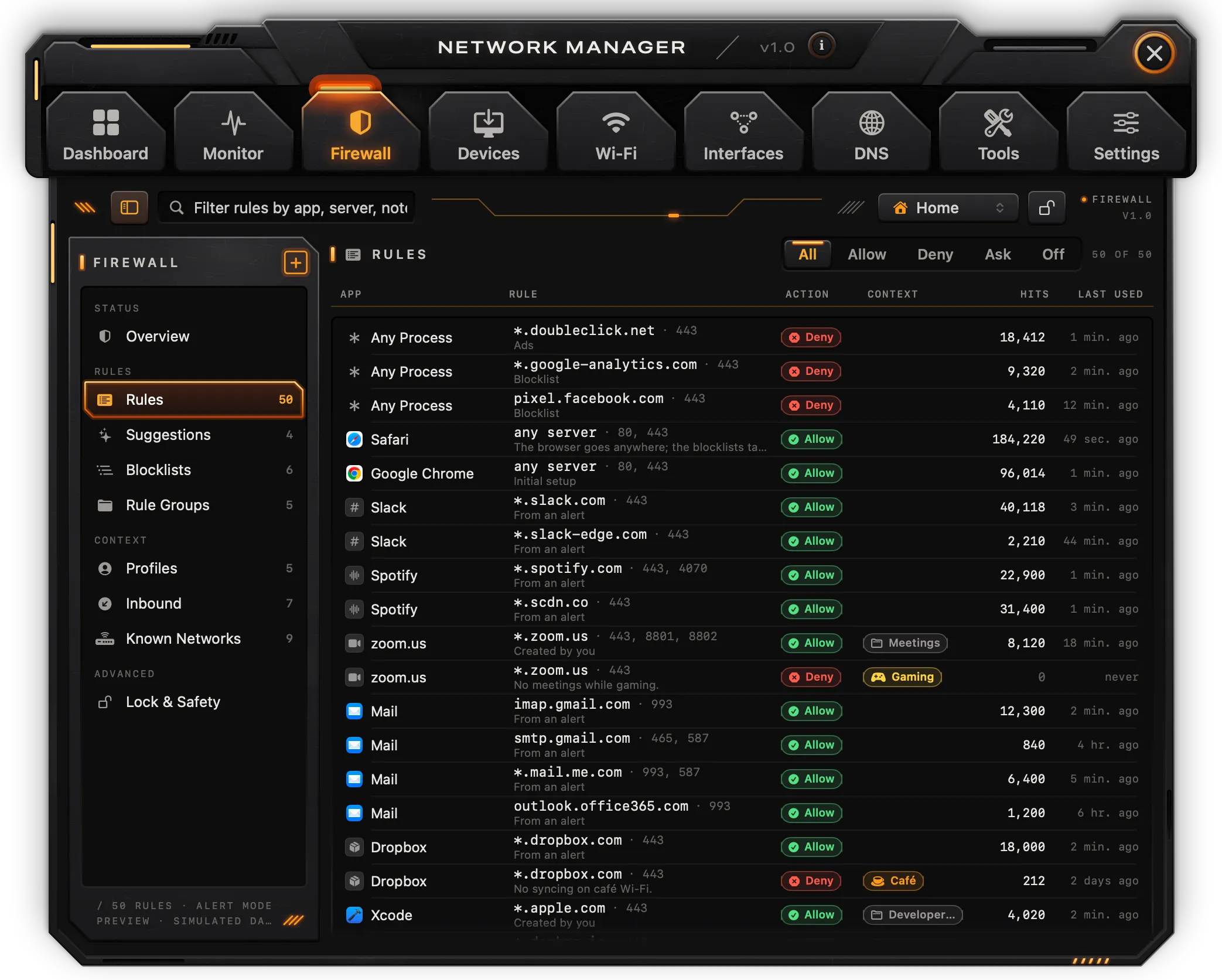
Remarque : Le coupe-feu ne filtre pas dans cette version. Les règles, les profils, les listes de blocage et l’alerte s’affichent et se modifient, mais rien n’est appliqué, et rien n’est conservé après la fermeture de l’app. Quand l’app lit ce Mac, elle démarre sans aucune règle ; les profils, réseaux connus, listes de blocage et groupes de règles affichés sont des exemples.
La barre latérale comprend État (Vue d’ensemble), Règles (Règles, Suggestions, Listes de blocage, Groupes de règles), Contexte (Profils, Entrant, Réseaux connus) et Avancé (Verrouillage et sécurité). Le bouton + au-dessus de la barre latérale crée une règle (Nouvelle règle). La barre d’outils contient le sélecteur de profil et le bouton de verrouillage.
Mode
Vue d’ensemble affiche quatre vignettes de mode :
- Alerte : les connexions sans règle attendent votre réponse.
- Autorisation silencieuse : les connexions sans règle passent, et sont consignées.
- Refus silencieux : les connexions sans règle sont refusées, et consignées.
- Désactivé : rien n’est filtré ; le moniteur continue de surveiller.
Quand l’app lit ce Mac, le mode démarre sur Désactivé. En dessous : des vignettes pour les règles, les connexions en attente, les refus du jour et les correspondances des listes de blocage ; Boucliers, avec Coupe-feu entrant, Mode furtif, Coupe-circuit et Bloquer le réseau local sur les réseaux non fiables ; le profil actif ; et les dernières décisions du coupe-feu.
Règles
Chaque règle se lit comme une phrase : App, Règle (la destination et les ports, avec sa note ou son origine), Action, Contexte (profil, groupe ou durée), Correspondances et Dernière utilisation. Filtrez avec Toutes, Autoriser, Refuser, Demander ou Désactivées (les règles désactivées). Les règles viennent de Nouvelle règle, des boutons Autoriser et Refuser du Moniteur et du dossier, et des réponses à l’alerte.
Cliquer sur une règle ouvre son éditeur :
- Autoriser, Refuser ou Demander, et Activée ;
- Sens : Sortant, Entrant ou Les deux ;
- Destination : N’importe quel serveur, Domaine, Hôte, Adresse IP, Plage IP, Réseau local ou Pays, avec la valeur (par exemple
*.example.com,10.0.0.0/8ou un code de pays) ; - Ports et Protocole (Tous, TCP, UDP, QUIC, ICMP) ;
- Durée : Toujours, Jusqu’à la fermeture, Jusqu’à la déconnexion, Jusqu’au redémarrage ou 30 minutes (les règles de 30 minutes créées depuis l’alerte sont supprimées à leur expiration) ;
- Contexte : un profil (Tous les profils) et un groupe (Aucun groupe), et Prioritaire (l’emporte sur toutes les autres règles et sur les listes de blocage) ;
- Note, et un Historique des correspondances, de la dernière utilisation, de la création, de l’origine et du chemin de l’app.
Enregistrer conserve les modifications, Annuler les modifications les abandonne, Supprimer… demande confirmation avant de retirer la règle. Connexions ouvre les connexions de l’app ; Dupliquer copie la règle. Les règles d’un groupe distant sont en lecture seule.
Suggestions
Les règles qui ne servent pas à grand-chose, en quatre groupes : Inutilisées depuis 90 jours, Redondantes (une règle plus large pour la même app décide de la même façon), Temporaires (créées depuis une alerte pour un temps limité) et Orphelines. Chaque règle propose Modifier et Supprimer ; les temporaires, aussi Garder pour toujours. Appliquer les sûres supprime les redondantes et les orphelines.
Listes de blocage et groupes de règles
Listes de blocage affiche des listes de domaines avec un interrupteur, leur catégorie, l’adresse de la source, le nombre d’entrées et de correspondances. Ajouter une liste accepte une URL au format hosts, domaines ou Adblock.
Groupes de règles affiche des groupes de règles que l’on active et désactive ensemble, locaux et distants. Nouveau groupe en ajoute un.
Remarque : Dans cette version, les listes de blocage et les groupes distants ne sont pas téléchargés, et les activer ne change rien sur le réseau. Quand l’app lit ce Mac, ils démarrent désactivés.
Profils et réseaux connus
Profils affiche chaque profil avec les réseaux auxquels il est destiné, son DNS, son tunnel, si le réseau local est bloqué et son nombre de règles. Activer rend un profil actif (également depuis la barre d’outils et le panneau de la barre des menus) ; Nouveau profil en ajoute un.
Réseaux connus affiche des réseaux avec un niveau de confiance (Fiable, Non fiable, Public), un profil et des interrupteurs pour Réseau local, Bonjour et AirDrop.
Remarque : Dans cette version, les profils ne changent pas d’eux-mêmes et ne modifient ni le DNS ni les tunnels ; les réseaux connus affichés sont des exemples.
Entrant
Qui peut se connecter à ce Mac : les interrupteurs Coupe-feu et Mode furtif, le nombre de ports en écoute et combien sont exposés à Internet, et une règle par app en écoute (Autoriser, Refuser ou Demander). Rien de cela n’est appliqué dans cette version, et les lignes sous Tout le reste sont figées.
Verrouillage et sécurité
- Verrouiller la configuration : tant que c’est activé, le mode, le profil et les règles ne peuvent pas être modifiés dans l’app. Dans cette version, le verrouillage et le déverrouillage ne demandent pas Touch ID.
- Coupe-circuit : Tout arrêter… demande confirmation ; Désactiver y met fin. Non appliqué dans cette version.
- Réinitialiser… : supprime les règles une fois que vous avez tapé
DELETEpour confirmer. - Afficher l’alerte : affiche l’alerte de connexion pour une connexion fictive.
Déverrouiller jusqu’à la fermeture, Touch ID pour les modifications, Exporter…, Importer… et Afficher les sauvegardes n’ont aucun effet dans cette version.
L’alerte de connexion
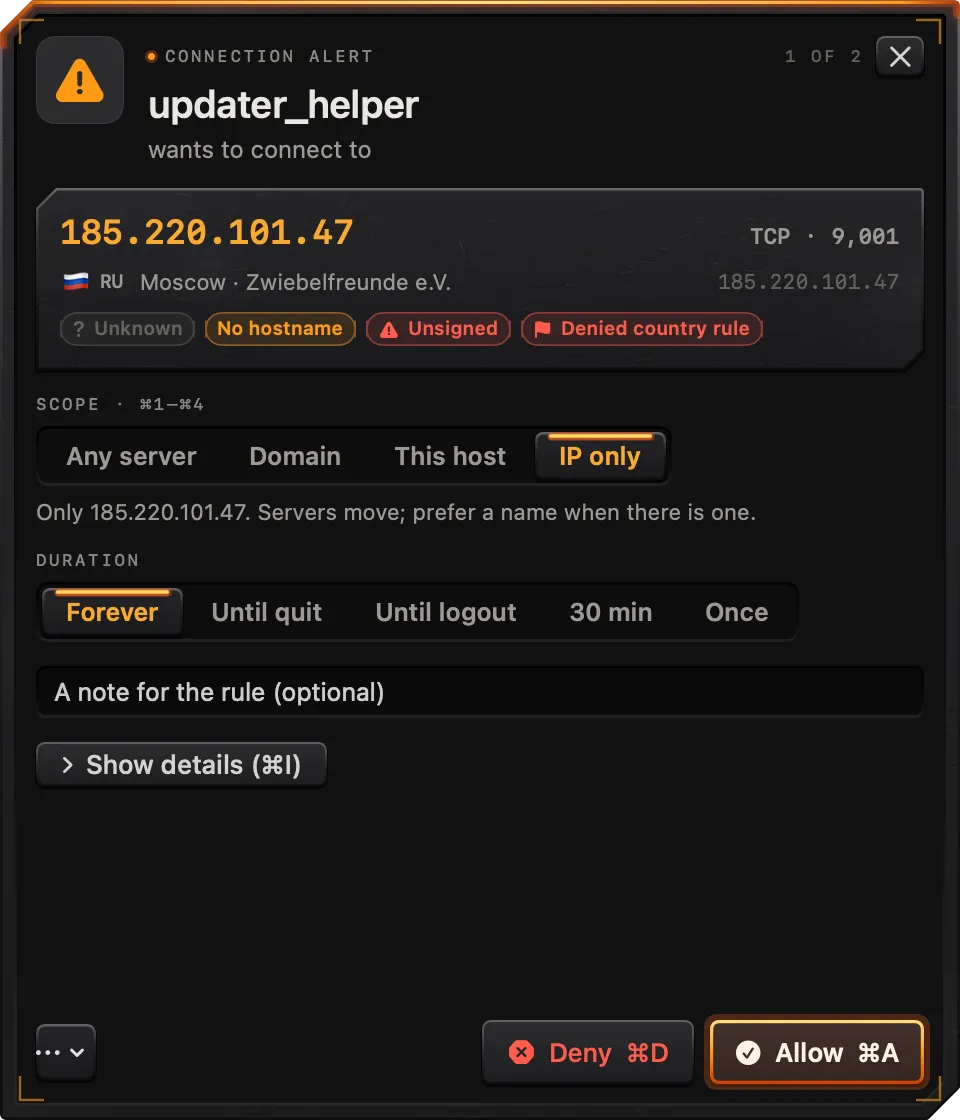
L’alerte est un panneau flottant qui vous interroge sur une connexion sans règle. Dans cette version, elle n’apparaît qu’en exemple, depuis Tester l’alerte dans le Tableau de bord, Afficher une alerte de test dans Moniteur › En attente ou Afficher l’alerte dans Verrouillage et sécurité. L’endroit où elle s’ouvre se règle dans Réglages › Les alertes de connexion s’ouvrent.
Elle affiche l’app, ce qu’elle veut joindre (nom, protocole et port, lieu, réseau et adresse), des pastilles pour la catégorie, la façon dont le nom a été trouvé, un binaire non signé ou un traqueur répertorié, et la position dans la file (« 1 sur 3 »). Puis :
- Portée : N’importe quel serveur, le domaine (par exemple
*.example.com), Cet hôte ou IP seulement, avec une phrase qui indique ce qu’elle couvre ; - Durée : Toujours, Jusqu’à la fermeture, Jusqu’à la déconnexion, 30 min ou Une fois ;
- une note pour la règle ;
- Afficher les détails : processus et PID, chemin, développeur, signature, parent, interface et port locaux, réseau, et le nombre de règles de l’app ;
- Appliquer à toutes celles de cette app, quand plusieurs connexions de la même app attendent ;
- Refuser et Autoriser, et un menu avec Suspendre les alertes 15 minutes, Suspendre les alertes 1 heure, Ouvrir le Moniteur et Interroger le serveur.
Répondre crée une règle (non appliquée) et passe à la connexion suivante en attente.
| Raccourci | Action |
|---|---|
⌘A | Autoriser |
⌘D | Refuser |
⌘1 | Portée : N’importe quel serveur |
⌘2 | Portée : le domaine |
⌘3 | Portée : Cet hôte |
⌘4 | Portée : IP seulement |
⌘I | Afficher ou masquer les détails |
Esc | Fermer l’alerte et décider plus tard |
Appareils
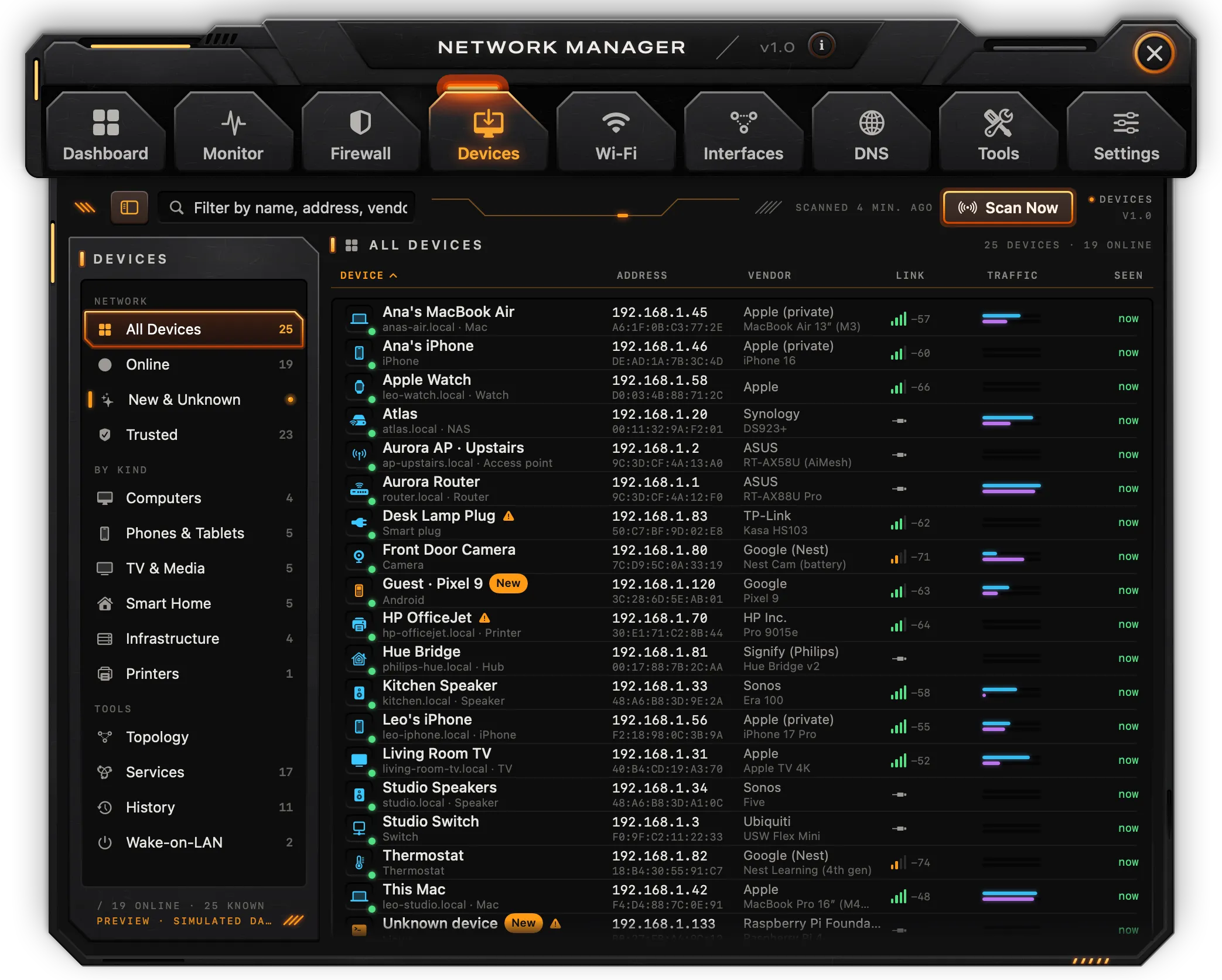
Appareils affiche ce qui se trouve sur le réseau local. La barre latérale comprend Réseau (Tous les appareils, En ligne, Nouveaux et inconnus, Fiables), Par type (Ordinateurs, Téléphones et tablettes, TV et multimédia, Maison connectée, Infrastructure, Imprimantes) et Outils (Topologie, Services, Historique, Wake-on-LAN). Le champ de filtre cherche dans les noms, les adresses, les adresses MAC et les fabricants.
Analyse
Analyser maintenant envoie un ping à chaque adresse du réseau /24 du Mac, relit la table ARP et parcourt Bonjour pendant quelques secondes. La première fois, macOS demande l’accès au réseau local ; tant qu’il n’est pas accordé, la liste reste vide. Entre deux analyses, la liste suit la table ARP toutes les cinq secondes : les appareils qui apparaissent sont ajoutés et marqués Nouveau, et ceux qui n’ont pas été vus depuis deux minutes passent hors ligne. La légende indique quand la dernière analyse a eu lieu.
Liste des appareils
Colonnes : Appareil (nom, nom d’hôte et type), Adresse (IP et MAC), Fabricant, Liaison, Trafic et Vu. Cliquez sur un en-tête pour trier. Les noms viennent du DNS inverse et de Bonjour ; le fabricant, d’une courte table de constructeurs intégrée ; le type est déduit du nom, du fabricant et des services Bonjour.
Inspecteur d’appareil
L’inspecteur indique si l’appareil est en ligne, et son identité : IPv4, MAC, nom d’hôte, fabricant, modèle, système, liaison, première et dernière apparition, et ses services Bonjour.
- Renommer et Faire confiance : conservés jusqu’à la fermeture de l’app.
- Ping et Analyse de ports : ouvrent l’outil dans Outils avec l’adresse de l’appareil.
- Bloquer Internet, Réveiller et Avertir quand il est en ligne : ne fonctionnent pas dans cette version. Pour réveiller une machine, utilisez la page Wake-on-LAN ou Outils › Wake-on-LAN.
Remarque : Le trafic par appareil et le blocage d’un appareil nécessitent l’extension réseau.
Topologie, services et historique
Topologie dessine Internet, le routeur et, en dessous, une branche par interface avec les appareils qui s’y trouvent. Cliquer sur un appareil ou sur le routeur l’ouvre.
Services regroupe les services Bonjour trouvés par type (AirPlay, imprimantes, partage de fichiers, HomeKit et autres), avec les appareils qui proposent chacun d’eux.
Historique affiche les événements des appareils, comme le fait de faire confiance à un appareil.
Wake-on-LAN
Affiche les appareils marqués pour Wake-on-LAN. Sous Toute autre machine, tapez une adresse MAC et cliquez sur Envoyer le paquet magique pour diffuser un vrai paquet magique sur le réseau local. La machine doit se trouver sur le même réseau, être branchée et autoriser Wake-on-LAN dans ses propres réglages.
Wi-Fi
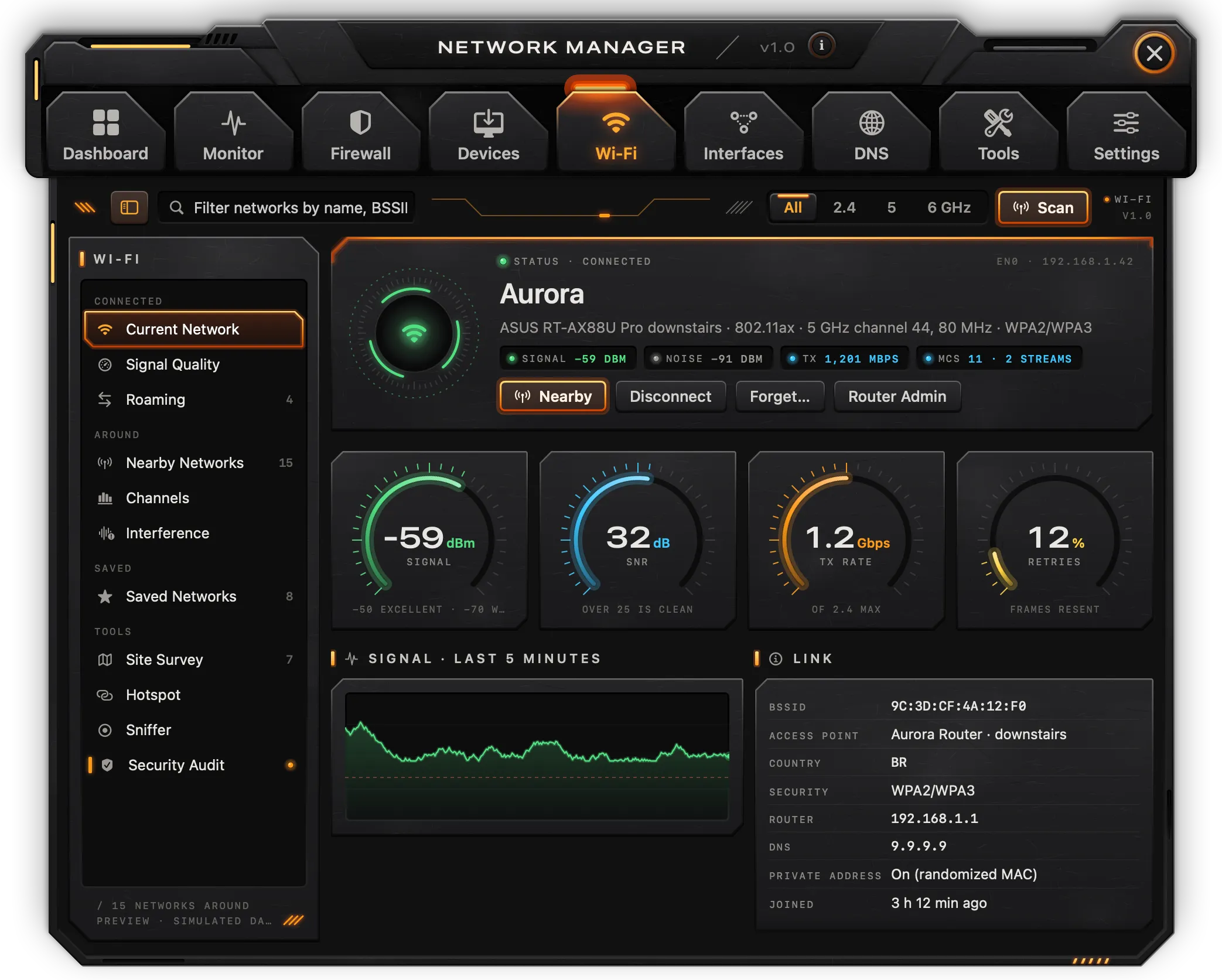
Wi-Fi lit la radio du Mac. La barre latérale comprend Connecté (Réseau actuel, Qualité du signal, Itinérance), Alentours (Réseaux à proximité, Canaux, Interférences), Enregistrés (Réseaux enregistrés) et Outils (Relevé de site, Partage de connexion, Renifleur, Audit de sécurité). La barre d’outils contient un filtre de bande (Toutes, 2,4, 5, 6 GHz) et Analyser.
Les noms des réseaux et les adresses des points d’accès nécessitent l’autorisation Localisation (Réglages › Autorisations).
Réseau actuel
Le réseau auquel vous êtes connecté, avec le fabricant du point d’accès, le mode PHY, la bande, le canal, la largeur et la sécurité ; les valeurs Signal, Bruit et Tx ; des cadrans pour Signal, SNR, Débit Tx et Réessais (les réessais nécessitent l’extension réseau) ; le signal des 5 dernières minutes ; et les informations de Liaison : BSSID, point d’accès, pays, sécurité, routeur, DNS et si le Mac utilise une adresse privée sur ce réseau. Admin du routeur ouvre l’adresse du routeur dans le navigateur ; À proximité ouvre Réseaux à proximité. Se déconnecter et Oublier… n’ont aucun effet dans cette version.
Qualité du signal et itinérance
Qualité du signal note la liaison selon six facteurs. Dans cette version, seuls Signal et Latence sont mesurés ; Bruit de fond, Charge du canal, Réessais et Itinérance sont figés, si bien que la note est une approximation.
Itinérance affiche les points d’accès qui diffusent le nom de votre réseau, d’après la dernière analyse. Les passages de l’un à l’autre ne sont pas enregistrés dans cette version.
Réseaux à proximité
Analyser affiche les réseaux alentour : nom (ou « Réseau masqué »), BSSID, bande et canal, largeur, signal, sécurité, fabricant et mode PHY. La légende compte les réseaux ouverts ou faibles. Un réseau qui porte le nom du vôtre mais vient d’un fabricant inconnu est signalé Jumeau malveillant ?. L’inspecteur affiche le signal, le bruit, le SNR et la qualité, les informations, et Copier le BSSID. Rejoindre, Enregistrer et Marquer comme illégitime n’ont aucun effet dans cette version.
Canaux et interférences
Canaux montre, pour chaque bande, l’occupation de chaque canal d’après la dernière analyse : la barre est une estimation du temps d’antenne, le nombre est celui des réseaux qui l’utilisent, et votre canal est mis en évidence. Ouvrir le routeur pour changer ouvre la page du routeur.
Interférences compte les réseaux sur votre canal (Même canal) et sur les canaux qui le chevauchent (Adjacents), et les liste.
Remarque : Les valeurs Le plus calme de Canaux, ainsi que Temps d’antenne libre, Hors Wi-Fi et Autres sources d’Interférences, sont du texte figé dans cette version.
Réseaux enregistrés
Les réseaux Wi-Fi que ce Mac rejoint de lui-même, dans son ordre, lus dans macOS. Les interrupteurs Connexion automatique et Privée, les flèches, Oublier et le bouton de clé ne changent que ce qu’affiche l’app ; la liste de macOS n’est pas modifiée dans cette version. La sécurité affichée pour chaque réseau enregistré n’est pas lue dans le système.
Audit de sécurité
Des vérifications tirées de la radio et de la dernière analyse : la sécurité de votre réseau, un second réseau portant votre nom qui ne correspond pas au vôtre, des réseaux ouverts ou WEP à proximité, des réseaux sans nom, combien de réseaux partagent votre canal, et si ce Mac utilise une adresse privée. Relancer analyse et vérifie à nouveau. Le WPS, l’isolement des invités et l’administration à distance se trouvent dans le routeur et ne peuvent pas être lus par les ondes ; détecter les trames de désauthentification nécessite le mode moniteur, qui arrivera avec le Renifleur dans une version ultérieure.
Relevé de site, partage de connexion et renifleur
Ces pages sont des aperçus dans cette version :
- Relevé de site enregistre un point par pièce avec Enregistrer ici, mais les valeurs enregistrées ne sont pas une mesure.
- Partage de connexion (Partage Internet et Partage de connexion de l’iPhone) ne change rien sur le Mac.
- Renifleur (le mode moniteur sur un canal) arrivera dans une version ultérieure.
Interfaces
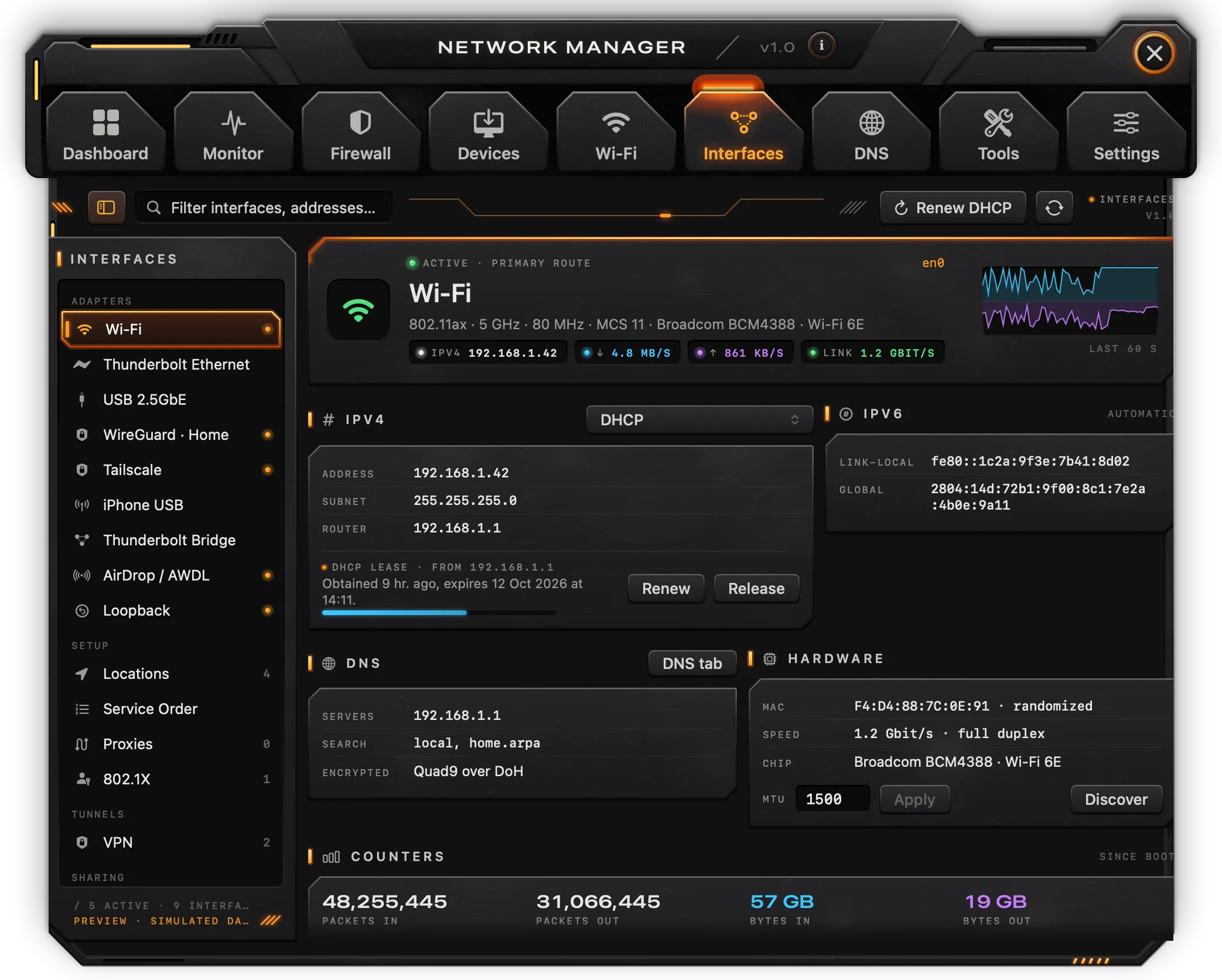
La barre latérale affiche chaque adaptateur sous Adaptateurs (Wi-Fi, Ethernet, Thunderbolt, USB, ponts, tunnels et boucle locale), le principal mis en évidence et un voyant sur ceux qui sont actifs ; puis Configuration (Emplacements, Ordre des services, Proxys, 802.1X), Tunnels (VPN) et Partage (Partage et ponts, Relais privé). Le champ de filtre filtre les adaptateurs par nom ou par adresse. Renouveler le bail DHCP dans la barre d’outils renouvelle le bail de en0.
Adaptateurs
La page de chaque adaptateur affiche :
- l’état (actif, route principale), le nom, le support et la puce, l’adresse IPv4, les débits actuels, la vitesse de liaison et un graphique des 60 dernières secondes ;
- IPv4 : adresse, sous-réseau et routeur, et le bail DHCP (serveur, obtention, expiration) avec Renouveler ;
- IPv6 : ses adresses ;
- DNS : les serveurs et les domaines de recherche de l’interface, avec un bouton vers l’onglet DNS ;
- Matériel : MAC, vitesse et duplex, puce, MTU, et Découvrir (Outils › Découverte du MTU) ;
- Compteurs depuis le démarrage : paquets et octets entrants et sortants, erreurs, pertes et collisions.
Actions : Désactiver / Activer (demande un mot de passe administrateur), Diagnostic (envoie un ping au routeur dans Outils), Connexions sur l’interface, Copier l’adresse.
Remarque : Renouveler demande un mot de passe administrateur. Libérer, le sélecteur de configuration IPv4 et son bouton Appliquer, le bouton Appliquer du MTU et MAC aléatoire ne modifient pas le Mac dans cette version.
Emplacements
Les emplacements réseau définis dans macOS, avec l’emplacement actif signalé. Basculer passe à un autre emplacement (demande un mot de passe administrateur). Nouvel emplacement, Modifier et Dupliquer ne modifient pas le Mac dans cette version.
Ordre des services
Les services réseau dans l’ordre de macOS, avec celui qui porte la route par défaut signalé, et les huit premières routes de la table de routage. Les réordonner avec les flèches ne change que la liste affichée.
Proxys et 802.1X
Proxys affiche les proxys web, web sécurisé, SOCKS et FTP du système, ainsi que le script de configuration automatique éventuel, lus dans macOS. Les interrupteurs et les réglages d’exclusion ne modifient pas le Mac dans cette version.
802.1X est un aperçu et affiche un profil d’exemple.
VPN
Chaque configuration VPN connue de macOS (Réglages Système › VPN), avec son type et son état. Se connecter et Se déconnecter la démarrent et l’arrêtent. Test de fuite demande à Cloudflare quelle adresse publique et quel réseau ce Mac a à cet instant (en notant si un tunnel est connecté), vérifie si IPv6 est joignable et demande quel résolveur atteint Internet pour ce Mac ; comparez le résultat avec la sortie du tunnel.
Remarque : À la demande, le Coupe-circuit propre à chaque tunnel, le tunnel partagé et Ajouter… ne fonctionnent pas dans cette version.
Partage et Relais privé
Partage et ponts et Relais privé sont des aperçus : dans cette version, leurs interrupteurs et leurs chiffres ne reflètent pas le Mac et ne le modifient pas.
DNS
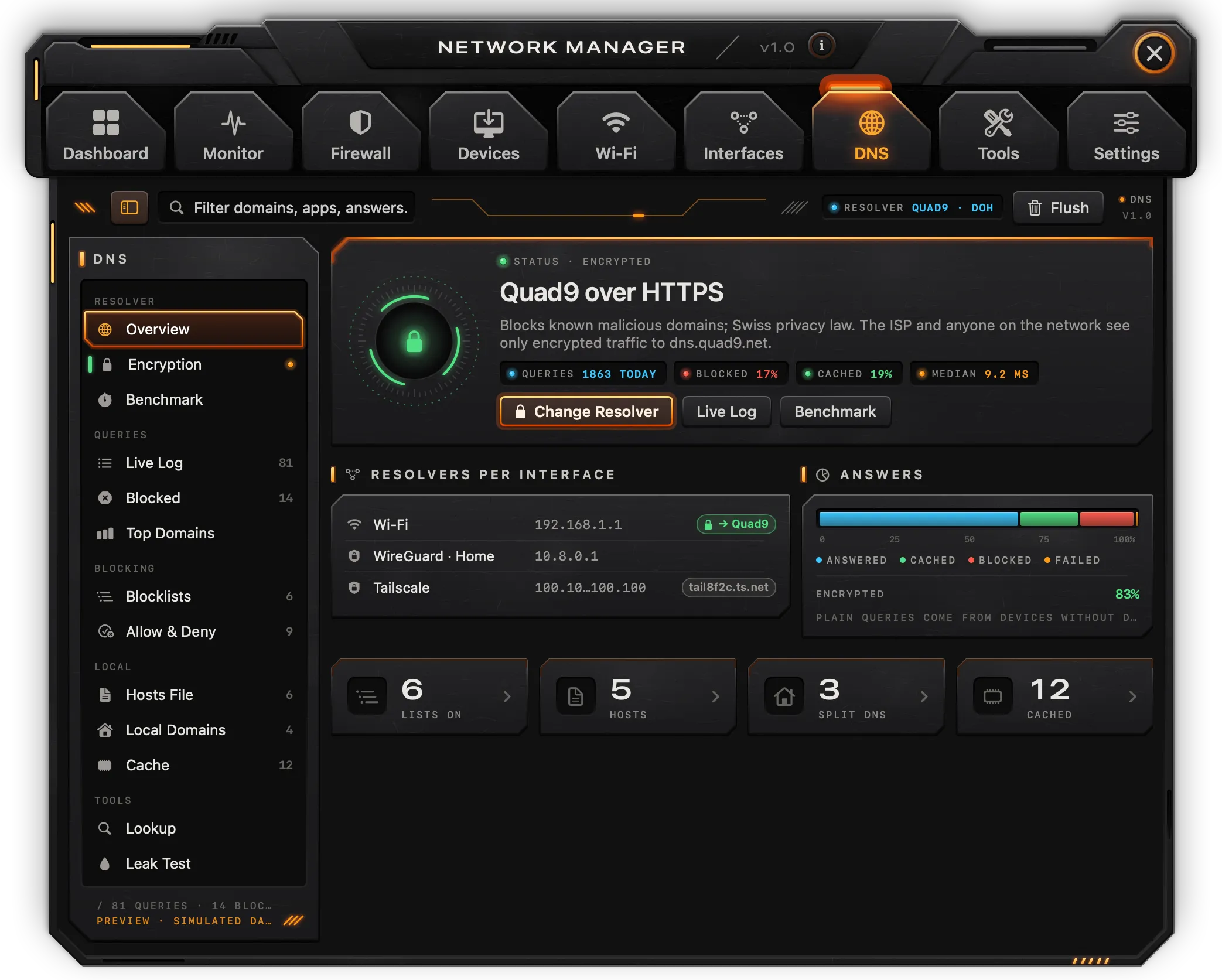
La barre latérale comprend Résolveur (Vue d’ensemble, Chiffrement, Banc d’essai), Requêtes (Journal en direct, Bloquées, Domaines principaux), Blocage (Listes de blocage, Autoriser et refuser), Local (Fichier hosts, Domaines locaux, Cache) et Outils (Interrogation, Test de fuite). La barre d’outils affiche le résolveur utilisé et Vider.
Vue d’ensemble
Le résolveur qu’utilise macOS, nommé quand c’est un résolveur public connu (Quad9, Cloudflare, Google, AdGuard, Mullvad, NextDNS, DNS4EU, OpenDNS), sinon « Routeur » ou « Système » avec son adresse. Quand l’app lit ce Mac, le DNS s’affiche en clair (UDP, port 53). Résolveurs par interface affiche les serveurs DNS de chaque interface active. Boutons : Changer de résolveur, Journal en direct, Banc d’essai.
Changer de résolveur
Chiffrement affiche une carte par résolveur. Cliquer sur un résolveur public le définit comme serveurs DNS du service réseau principal, avec ses adresses en clair ; macOS demande un mot de passe administrateur. Cliquer sur l’entrée du système ou du routeur revient aux serveurs fournis par DHCP.
Remarque : Le DNS chiffré (DoH / DoT et l’interrupteur de chiffrement), Personnalisé, Exceptions et les interrupteurs sous Aussi ne modifient pas le Mac dans cette version. La latence affichée sur chaque carte n’est pas mesurée.
Banc d’essai
Lancer le banc d’essai est un aperçu dans cette version : les chiffres affichés ne sont pas mesurés sur votre réseau. Pour comparer des résolveurs, envoyez un ping à leurs adresses dans Outils ou utilisez Outils › Tableau des latences.
Requêtes
Journal en direct, Bloquées et Domaines principaux nécessitent le proxy DNS fourni avec l’extension réseau. Ils restent vides quand l’app lit ce Mac.
Listes de blocage et Autoriser et refuser
Listes de blocage affiche les mêmes listes que le coupe-feu, appliquées au niveau du résolveur. Autoriser et refuser tient une liste d’autorisation et une liste de refus de domaines (caractères génériques acceptés). Ni l’une ni l’autre n’est appliquée dans cette version.
Fichier hosts et domaines locaux
Fichier hosts affiche les entrées de /etc/hosts sous forme de tableau : interrupteur, hôte, adresse et note. Ouvrir /etc/hosts montre le fichier dans le Finder.
Remarque : Modifier, ajouter ou supprimer des entrées ne change que le tableau ;
/etc/hostsn’est pas écrit dans cette version.
Domaines locaux (DNS partagé) affiche les domaines envoyés à leur propre résolveur. La liste est vide quand l’app lit ce Mac et n’est pas appliquée dans cette version.
Cache
Vider efface les caches DNS du système : celui du service d’annuaire immédiatement, et celui de mDNSResponder après la saisie d’un mot de passe administrateur. La liste des noms en cache n’est pas lue dans macOS et reste vide.
Interrogation et test de fuite
Interrogation est l’outil Interrogation (voir Outils).
Test de fuite affiche le résolveur configuré, l’adresse du résolveur qui atteint réellement Internet (d’après whoami.akamai.net), ce que voient les serveurs de noms de Google, et un verdict : des requêtes qui vont au routeur, à un résolveur du réseau de votre fournisseur d’accès, ou au résolveur que vous avez choisi.
Outils
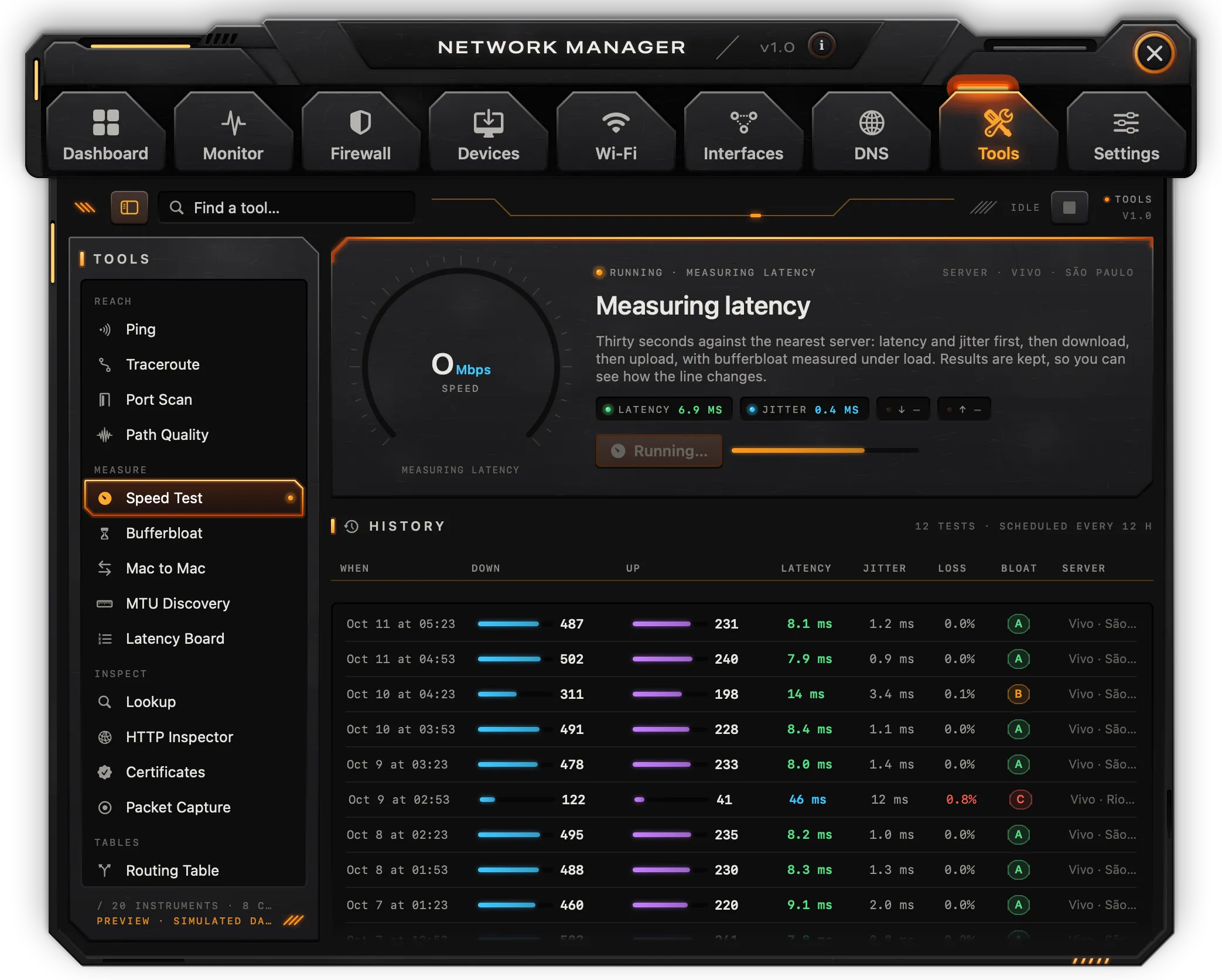
Vingt outils, regroupés dans la barre latérale : Joignabilité, Mesure, Inspection, Tables et Utilitaires, puis S’exécute seul (Contrôles de santé, Automatisations, Rapports). Le champ de filtre trouve un outil par son nom ou sa description. La barre d’outils indique combien d’outils sont en cours et propose un bouton pour tous les arrêter (Arrêter tous les outils).
Utiliser un outil
Les outils qui prennent une cible ont un champ (avec un exemple en guise d’indication) et un bouton d’exécution ; ⌘Return, ou Retour dans le champ, lance l’outil, et Récents propose les huit dernières cibles. La sortie s’affiche au fil de l’eau dans une console, colorée selon sa signification ; les outils qui mesurent la latence la tracent à côté de la console. Sous la console : le nombre de lignes, l’état, le résultat et Copier la sortie. Arrêter met fin à un outil en cours ; Effacer vide la console.
D’autres onglets ouvrent des outils avec une cible déjà renseignée, par exemple Interroger, Tracer, Ping et Analyse de ports dans les inspecteurs.
Joignabilité
- Ping : 20 pings, espacés d’une demi-seconde, puis les réponses, la perte, la moyenne et la gigue.
- Traceroute : chaque saut (jusqu’à 30, une sonde chacun), avec sa latence et, avec la base de localisation, l’endroit où il se trouve.
- Analyse de ports : des connexions TCP vers les ports 1 à 1024, ou vers une plage ou un port indiqués après une virgule (
192.168.1.20, 1-1024,example.com, 443) ; liste les ports ouverts avec leur service habituel. - Qualité du chemin : un traceroute, puis 30 pings vers l’hôte.
Mesure
- Test de débit : voir plus bas.
- Bufferbloat : envoie des pings à 1.1.1.1 pendant 4 secondes au repos, puis pendant 8 secondes au cours d’un téléchargement depuis Cloudflare, et note la hausse de latence de A+ à F.
- Mac à Mac : absent de cette version ; il faut aussi Network sur l’autre Mac.
- Découverte du MTU : des pings avec le bit « ne pas fragmenter », en cherchant entre 1200 et 1472 octets de charge utile, puis indique le MTU du chemin.
- Tableau des latences : trois pings chacun vers le routeur, 1.1.1.1, 8.8.8.8, 9.9.9.9, apple.com, google.com, github.com, cloudflare.com, amazon.com, microsoft.com et leonardoaguiar.com, triés par latence.
Inspection
- Interrogation : les enregistrements A, AAAA, CNAME, MX, NS et TXT d’un nom (ou le nom inverse d’une adresse), l’endroit où il se trouve et les principales lignes WHOIS.
- Inspecteur HTTP : une requête vers une URL en suivant les redirections, avec les en-têtes de la réponse, le statut, la taille, l’adresse du serveur et les temps de DNS, de connexion, de TLS, du premier octet et total.
- Certificats : une négociation TLS avec
hostouhost:port(443 par défaut) : protocole, chiffrement, échange de clés, ALPN, si la chaîne est approuvée par ce Mac et, pour chaque certificat, son sujet, son émetteur, ses dates (avec les jours restants), son empreinte SHA-256 et, pour le premier, ses noms. - Capture de paquets : 60 paquets sur l’interface principale avec
tcpdump, avec un filtre facultatif (port 443,host 192.168.1.20). macOS demande un mot de passe administrateur à chaque fois. Les paquets s’affichent dans la console et ne sont pas enregistrés dans un fichier.
Tables et utilitaires
- Table de routage et Table ARP : les tables du système (
netstat -rn,arp -an). La table ARP nécessite l’accès au réseau local. - Wake-on-LAN : envoie un paquet magique pour une adresse MAC à l’adresse de diffusion du réseau local.
- Calculateur de sous-réseau : réseau, masque, masque générique, diffusion, premier et dernier hôte, nombre d’hôtes et classe d’un CIDR IPv4.
- Interrogation MAC : le fabricant d’une adresse MAC, d’après une liste intégrée des fabricants courants, et s’il s’agit d’une adresse privée (aléatoire).
- IP publique : l’adresse IPv4 publique et l’emplacement Cloudflare d’après
cloudflare.com/cdn-cgi/trace, le réseau qui la détient d’après le DNS de Team Cymru, et l’adresse IPv6 publique s’il y en a une. Elle renseigne aussi l’adresse publique affichée dans le Tableau de bord et sur la carte. - Portail captif : interroge
captive.apple.comet indique si une page de connexion fait obstacle.
Test de débit
Lancer le test de débit mesure par rapport à Cloudflare : d’abord la latence et la gigue, puis 10 secondes de téléchargement et 8 secondes d’envoi, tracés au fur et à mesure. Le résultat rejoint l’Historique avec la date, le débit descendant, le débit montant, la latence, la gigue et le serveur. L’historique dure jusqu’à la fermeture de l’app ; le test ne s’exécute que lorsque vous le lancez (la légende « planifié toutes les 12 h » ne s’applique pas dans cette version). Bufferbloat a son propre outil.
Contrôles de santé
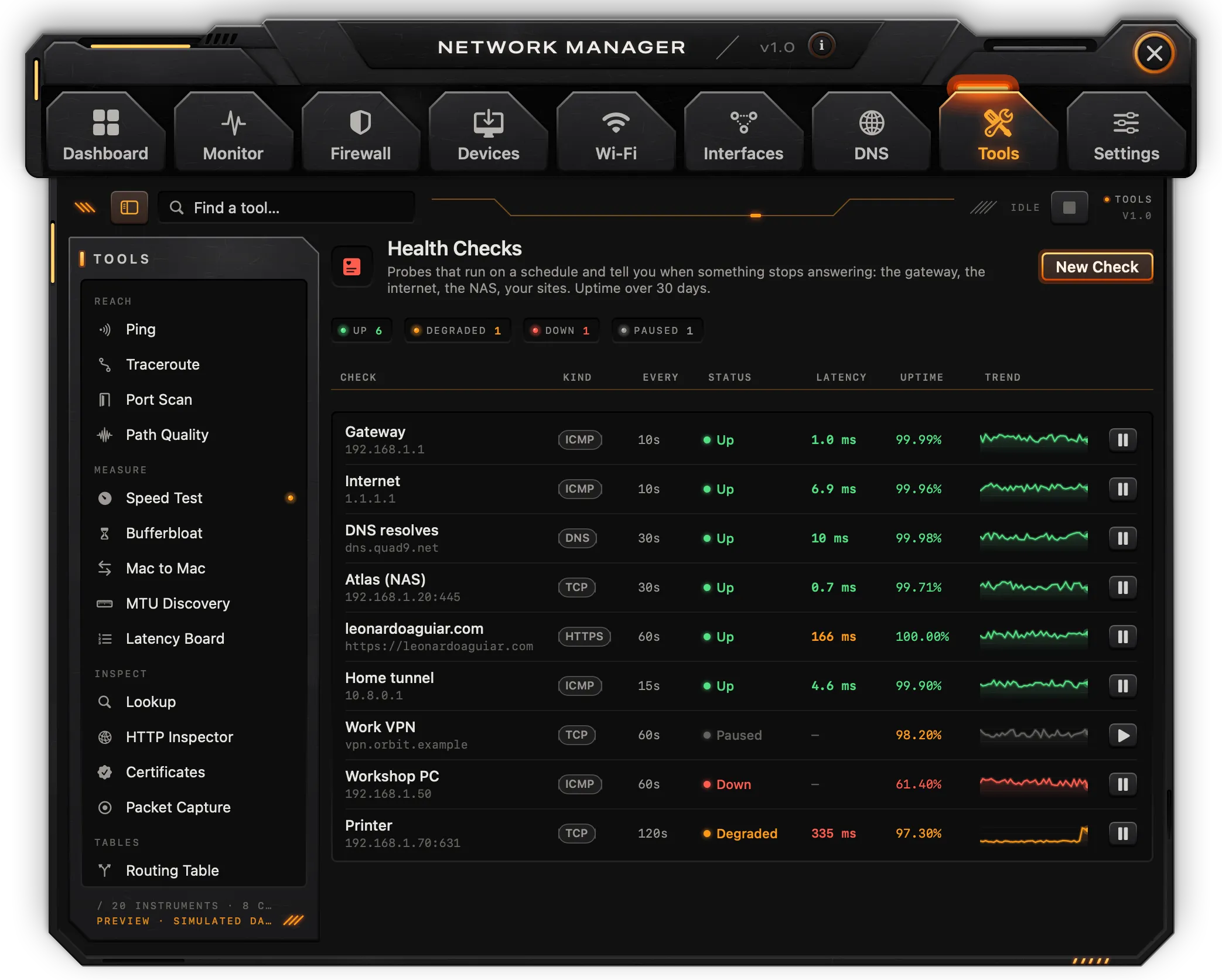
Des sondes qui s’exécutent environ toutes les 30 secondes : Passerelle, Internet (Cloudflare) (1.1.1.1), Google DNS (8.8.8.8) et leonardoaguiar.com, chacune recevant deux pings. Chaque ligne affiche le type, l’intervalle, l’état (Actif, Dégradé au-delà de 250 ms, En panne, En pause), la latence, la disponibilité sur les 40 dernières exécutions et une tendance. Le bouton en fin de ligne met un contrôle en pause ou le reprend. Nouveau contrôle ajoute un contrôle vers example.com ; les contrôles ne peuvent pas être modifiés dans cette version.
Automatisations et rapports
Automatisations est un aperçu : les automatisations listées sont des exemples, désactivées quand l’app lit ce Mac, et Exécuter maintenant ne fait que consigner une exécution.
Rapports résume le réseau depuis le démarrage de l’app : les apps présentes sur le réseau, le trafic du jour et du mois, le débit le plus élevé observé, la latence médiane vers le routeur, la disponibilité de 1.1.1.1, les nouveaux appareils, les cinq apps principales, les serveurs indésirables rencontrés, et ce qui mérite un coup d’œil (processus non signés sur Internet, ports ouverts à tous les réseaux, pics de latence, pings sans réponse). Exporter en PDF, l’interrupteur du rapport hebdomadaire, Ouvrir le dernier rapport et Dossier des rapports ne fonctionnent pas dans cette version.
Réglages
Réglages est une page unique, divisée en sections.
Source des données
- Ce que lit l’app : Ce Mac lit le système ; Données d’exemple affiche chaque écran avec des données inventées et ne lit rien du Mac, pour voir à quoi ressembleront les fonctions à venir. Changer de source réinitialise ce que l’app garde en mémoire (règles, appareils, noms) et repart de zéro avec la source choisie.
- Réel dans cette version et À venir : ce qui lit le Mac aujourd’hui, et ce qui attend l’extension réseau.
- Base de localisation : l’emplacement de chaque serveur, pour la carte, le dossier, le traceroute et les interrogations. Choisissez Pays (environ 10 Mo) ou Ville (environ 130 Mo) et cliquez sur Télécharger. Le fichier est DB-IP Lite (CC BY 4.0), de db-ip.com, dans l’édition du mois en cours ou du mois précédent ; il est vérifié, puis consulté uniquement sur ce Mac. db-ip.com le sert à quelques Ko/s : l’édition par pays prend un moment, et celle par ville beaucoup plus ; la progression s’affiche à côté du bouton, et le téléchargement se poursuit en arrière-plan tant que l’app tourne. Une fois la base installée, la ligne affiche l’édition, la date de création et la taille, avec Mettre à jour et Supprimer.
Général et barre des menus
- Ouvrir à la connexion : démarre Network dans la barre des menus quand vous ouvrez votre session. Activé par défaut. Seulement pour la copie installée dans Applications.
- Rechercher les mises à jour automatiquement (avec Vérifier maintenant) et Installer les mises à jour automatiquement : voir Mises à jour plus bas.
- Envoyer des statistiques d’utilisation anonymes : voir Statistiques d’utilisation et confidentialité plus bas.
- Afficher l’icône dans la barre des menus : masque ou affiche l’icône. Quand l’icône est masquée, la fenêtre s’ouvre à chaque démarrage de l’app ; rouvrez Network depuis Spotlight ou le Finder pour retrouver la fenêtre.
Alertes et notifications
- Les alertes de connexion s’ouvrent : En haut à droite, Au centre ou Près du pointeur. S’applique à l’alerte de connexion.
- Son des alertes, Les alertes sans réponse expirent après, Avertir des nouveaux appareils, Avertir des connexions refusées, Avertir des changements de Wi-Fi et Avertir de la latence et des pannes sont enregistrés, mais n’ont aucun effet dans cette version.
Surveillance et confidentialité
- Afficher les connexions en boucle locale : affiche dans le Moniteur les connexions du Mac vers lui-même (127.0.0.1). Désactivé par défaut.
- Animer la carte : les arcs bougent sur la carte du Moniteur. Désactivé, la carte reste immobile.
- Conserver le journal des connexions pendant, Enregistrer les noms d’hôte, Localiser les serveurs (avec Mettre à jour la base), Analyser le réseau toutes les et Plafond de données mensuel sont enregistrés, mais n’ont aucun effet dans cette version. La base de localisation se gère dans Source des données.
Inspection du contenu
L’inspection du contenu (déchiffrer le TLS d’apps choisies au moyen d’un proxy local doté de son propre certificat racine) nécessite l’extension réseau et n’est pas disponible dans cette version. L’interrupteur, Installer… / Supprimer… pour le certificat racine et la liste des apps inspectées n’installent aucun certificat et ne redirigent aucun trafic ; quand l’app lit ce Mac, l’inspection apparaît désactivée et le certificat absent.
Autorisations
- Filtre réseau : Plus tard.
- Réseau local : Demandé à l’analyse.
- Localisation : Accordée ou Non accordée, avec Autoriser… pour la demander.
- Administrateur : Au besoin.
Voir Autorisations dans Premiers pas.
Données
- Votre configuration : le nombre de règles, de profils, de listes de blocage, d’appareils connus et d’automatisations. Afficher dans le Finder ouvre
~/Library/Application Support/Network Manager(non disponible avec les données d’exemple). Exporter… et Importer… ne fonctionnent pas dans cette version. - Repartir de zéro : Effacer le journal… supprime les événements et les requêtes DNS ; Tout effacer… supprime en plus les règles et les automatisations. Les deux vous demandent de taper
DELETE. Vos réglages sont conservés.
Dépannage
Appareils est vide. macOS masque la table ARP tant que l’accès au réseau local n’est pas autorisé. Cliquez sur Analyser maintenant et autorisez l’accès quand il est demandé. Si vous l’avez refusé, activez Network dans Réglages Système › Confidentialité et sécurité › Réseau local, puis relancez l’analyse. Outils › Table ARP est vide pour la même raison.
Le réseau Wi-Fi n’a pas de nom (« Réseau Wi-Fi (le nom nécessite Localisation) »). Ouvrez Réglages › Autorisations › Localisation et cliquez sur Autoriser…, ou activez Network dans Réglages Système › Confidentialité et sécurité › Service de localisation. Cliquez ensuite sur Analyser dans Wi-Fi pour actualiser les réseaux alentour.
Les serveurs apparaissent comme Inconnu et la carte est vide. Téléchargez la base de localisation dans Réglages › Source des données. La carte place ce Mac d’après son adresse publique : lancez une fois Outils › IP publique.
Le téléchargement de la base de localisation est très lent. db-ip.com l’envoie à quelques Ko/s. L’édition par pays est la plus rapide ; le téléchargement se poursuit en arrière-plan tant que Network tourne. S’il échoue, le message s’affiche dans la ligne ; cliquez de nouveau sur Télécharger.
L’adresse publique et le fournisseur affichent « - ». Ils ne sont recherchés qu’à la demande : lancez Outils › IP publique, le test de débit ou un test de fuite. Ceux-ci nécessitent Internet et interrogent Cloudflare et le DNS de Team Cymru.
Un changement de DNS, un renouvellement de bail, un changement d’emplacement ou une modification d’interface n’a pas eu lieu. Chacun demande à macOS un mot de passe administrateur ; si la demande est annulée ou si le mot de passe est faux, rien ne change et un événement dans l’Activité du Tableau de bord le signale (« DNS inchangé », « Bail non renouvelé », « Emplacement inchangé »). Vider le DNS sans le mot de passe n’efface que le cache du service d’annuaire.
La capture de paquets indique « Annulé. » La demande de mot de passe administrateur a été fermée. La capture en a besoin à chaque fois.
Refuser et le coupe-circuit ne bloquent rien. Le coupe-feu ne filtre pas dans cette version ; le filtrage nécessite l’extension réseau, qui arrivera par le système de mise à jour.
Les règles, les noms d’appareils et les autres modifications ont disparu. Dans cette version, ils sont conservés jusqu’à la fermeture de l’app, et changer Réglages › Source des données les réinitialise aussi.
Le dossier d’une connexion indique qu’un socket a démarré plus tôt qu’en réalité. Les sockets déjà ouverts au démarrage de Network sont datés d’après leur processus, car macOS n’indique pas quand un socket s’est ouvert.
L’icône de la barre des menus a disparu. Elle a été masquée dans Réglages › Barre des menus. Ouvrez Network depuis Spotlight ou le Finder pour retrouver la fenêtre, puis réactivez Afficher l’icône dans la barre des menus.
Network démarre à la connexion. C’est le réglage par défaut, pour que la surveillance continue. Désactivez Réglages › Général › Ouvrir à la connexion, ou retirez Network dans Réglages Système › Général › Ouverture.
Mac à Mac indique « Pas dans cette version. » Cet outil nécessite Network sur l’autre Mac et arrivera plus tard. Utilisez Test de débit pour la ligne et Qualité du chemin pour le chemin.
Avec les autres apps Mac
Workspace, Manager, Clipboard et Network fonctionnent comme un tout quand plusieurs sont installées.
- Fenêtres empilées : quand plusieurs de leurs fenêtres sont ouvertes, elles se rangent ensemble dans une même pile. Le menu de l’app › Empiler les fenêtres choisit comment, pour toutes les apps à la fois :
- Compact (par défaut) : l’app en cours d’utilisation affiche sa barre entière en bas de la pile avec sa page en dessous, et les autres se réduisent à des bandes au-dessus, chacune avec son icône, son nom, ses onglets et son bouton de fermeture. Un onglet d’une bande ouvre cette page et fait passer cette app au premier plan.
- Barres complètes : toutes les barres entières, l’une sous l’autre ; l’app dont une page est ouverte passe en dernier, sa page en dessous.
- Accordéon : toutes les barres entières, dans l’ordre d’ouverture ; une page s’ouvre sous sa propre barre et repousse vers le bas les barres situées en dessous.
- Fenêtres séparées : chaque fenêtre de son côté, là où vous l’avez placée.
- Dans tous les modes empilés, une seule page est ouverte à la fois : ouvrir un onglet dans une app replie la page de l’autre. Faire glisser n’importe quelle barre ou bande déplace toute la pile ; fermer une fenêtre comble le vide, et la dernière restante prend le haut de la pile.
- Une seule recherche : Rechercher trouve aussi ce que contiennent les autres apps installées (leurs pages, réglages et actions), listé sous Dans suivi du nom de l’app ; en choisir un l’ouvre dans son app, en la lançant si elle n’est pas ouverte. Ce que vous avez créé ou copié (collections, fragments, dispositions, sessions, apps depuis lesquelles vous avez copié) reste à l’écart. Chaque app garde la liste de ce qu’on peut y trouver dans
~/Library/Application Support/leonardoaguiar.com/search/, sur ce Mac uniquement. - À propos présente les autres apps, avec Ouvrir pour celles qui sont installées et Obtenir pour les autres, qui ouvre leur page sur leonardoaguiar.com.
Mises à jour
Network vérifie une fois par jour sur leonardoaguiar.com si une nouvelle version existe. C’est activé dès le départ ; désactivez-le dans Réglages › Rechercher les mises à jour automatiquement.
- Le petit bouton carré à deux flèches de la barre, à droite du i, recherche les mises à jour quand vous cliquez dessus. Quand une nouvelle version attend, il s’allume en orange avec un voyant dans son coin, et son infobulle indique la version.
- Rechercher les mises à jour… dans le menu de l’app fait la même chose.
- Installer les mises à jour automatiquement (désactivé tant que vous ne l’activez pas) télécharge les mises à jour en arrière-plan et les installe quand vous quittez Network, ou tout de suite depuis l’avis qu’elle affiche.
- Chaque mise à jour est signée par le développeur et refusée si la signature ne correspond pas.
Aide et signalement de bugs
Le menu Aide et la plaque Aide de la page À propos proposent :
- Documentation de Network (aussi Documentation dans le menu de l’app) : cette page.
- Nouveautés : chaque version et ce qui a changé, lus sur leonardoaguiar.com, donc y compris les versions plus récentes que celle installée. La version installée est signalée, et une version plus récente s’accompagne de Mettre à jour maintenant. La même liste se trouve sur leonardoaguiar.com/network/changelog.
- Signaler un bug… (aussi dans le menu de l’app, sous Rechercher les mises à jour…) : un formulaire qui envoie un rapport au développeur.
Signaler un bug
| Champ | Ce qu’on y met |
|---|---|
| Type | Bug, Plantage ou Suggestion. |
| Fréquence | À chaque fois, Parfois ou Une fois (pas demandé pour une suggestion). |
| Titre | Quelques mots sur le problème, 140 caractères au maximum. |
| Ce qui s’est passé | Ce que vous faisiez et ce que vous avez vu (pour une suggestion : ce que vous aimeriez que l’app fasse). |
| Étapes pour reproduire · facultatif | Comment le refaire se produire, une étape par ligne. |
| Ce que vous attendiez · facultatif | Ce qui aurait dû se passer à la place. |
| E-mail · facultatif | Pour recevoir une réponse par e-mail ; jamais publié ni partagé. |
| Pièces jointes | Jusqu’à 5 fichiers de 10 Mo maximum chacun : déposez-les sur le champ ou cliquez sur Ajouter des fichiers…. Les captures d’écran, les enregistrements d’écran et les journaux sont les plus utiles. |
| Inclure les informations système | Activé par défaut : la version et le build de l’app, la version de macOS, le modèle de Mac, le processeur et la mémoire, et la langue. Afficher montre exactement ce qui part. |
Envoyer le rapport (⌘↩) est disponible dès qu’il y a un titre et une description ; d’ici là, la ligne à côté indique ce qui manque. Tout part en un seul rapport, dont le numéro s’affiche ; Effacer vide le formulaire. L’envoi demande d’abord un petit effort de calcul au Mac, ce qui évite que le site soit inondé de rapports automatisés.
Vos rapports
Les rapports envoyés depuis ce Mac sont listés à côté du formulaire, avec leur état (reçu, confirmé, en cours, corrigé, avec la version qui le corrige, ou fermé) et un voyant orange quand une réponse n’a pas encore été lue. Cliquez sur un rapport pour lire l’échange et ajouter des précisions. Retirer de cette liste l’enlève de la liste de ce Mac ; le rapport reste chez le développeur. La liste est actualisée à chaque ouverture de la page, ou avec le bouton à côté de son titre.
Statistiques d’utilisation et confidentialité
Network envoie une fois par jour des statistiques d’utilisation anonymes à leonardoaguiar.com. Elles sont activées par défaut et aident à décider quoi corriger et améliorer. Réglages › Envoyer des statistiques d’utilisation anonymes les désactive, et ce qui attendait d’être envoyé est supprimé.
Ce qui part : la version de l’app, la version de macOS, l’identifiant de modèle du Mac (par exemple Mac15,3), le type de processeur, la langue, quelques réglages activés ou désactivés (comme la recherche automatique de mises à jour), le nombre d’ouvertures de l’app, les minutes pendant lesquelles sa fenêtre est restée ouverte et le nombre d’utilisations de chaque onglet et de chaque fonction, comptés par jour. Avec cela part un identifiant aléatoire, créé par l’app et utilisé uniquement à cette fin.
Ce qui ne part jamais : des noms, des adresses, des connexions, des réseaux ou des appareils, des fichiers, ni rien de ce que vous tapez. Le site enregistre le pays d’où viennent les statistiques, pas l’adresse IP.
En dehors des statistiques, Network ne se connecte à leonardoaguiar.com que pour rechercher et télécharger les mises à jour, afficher les nouveautés, envoyer un rapport de bug quand vous en rédigez un et en consulter les réponses.