 Manager
Manager
Manager 是一款原生 macOS App,把 macOS 收在「系統設定」之外的設定,以及原本得靠「終端機」才能處理的維護工作集中在一起。每項設定都會顯示 Mac 目前的值、它是否還是 macOS 的預設值、更改它會連帶影響什麼,以及等效的「終端機」指令。變更會在你做出的當下套用到 Mac,而且每一項都能還原為 macOS 的預設值。
在 1.3.3 版之前,這個 App 叫作 Mac Utils,它的指令是 macutils。
系統需求與安裝
| 需求 | |
|---|---|
| 系統 | macOS 13 Ventura 或以上版本 |
| 處理器 | Apple 晶片(M1 或後續機型) |
| 帳號 | 無 |
| 價格 | 免費 |
- 從 leonardoaguiar.com/manager 下載安裝程式(
Manager-<version>.pkg)。 - 打開
.pkg並依照畫面操作(歡迎、讀我、許可證、安裝)。App 會安裝到/Applications/Manager.app。 - 安裝完成後,Manager 會自動打開。
注意: Manager 尚未經過 Apple 公證。如果 macOS 擋下安裝程式,請打開「系統設定」›「隱私權與安全性」,找到相關訊息後按一下強制打開。只有第一次安裝時需要這樣做。
在現有版本上更新時,你的設定和記錄會保留下來。如果 App 已打開,安裝程式會先關閉它,完成後再重新打開。
資料存放位置
| 內容 | 位置 |
|---|---|
| Manager 自己的設定、設定檔、觸發條件、視窗佈局、按鍵重新對應規則和變更記錄 | App 的偏好設定,~/Library/Preferences/com.macutils.app.plist |
| 產生的桌布影像(純色) | ~/Library/Application Support/Mac Utils/Wallpapers |
| 輔助工具(選用) | /Library/PrivilegedHelperTools/com.macutils.helper 和 /Library/LaunchDaemons/com.macutils.helper.plist |
| 排程的維護指令稿(選用) | /Library/LaunchDaemons/com.macutils.maintenance.plist |
manager 指令連結(選用) | /usr/local/bin/manager |
你在 Mac 上更改的設定會寫在 macOS 存放它們的地方,而不是 Manager 的資料裡。清除 Manager 的資料或移除這個 App,都不會改變那些設定。
解除安裝
Manager 沒有自己的解除安裝程式。若要移除它:
- 你也可以先把 Mac 的設定還原回去:「設定」›「資料」›「還原為預設值…」。
- 如果你安裝了輔助工具,請在「設定」›「套用」›「Manager 輔助工具」›「移除…」移除它。
- 如果你打開了「工具」›「排程」›「執行維護指令稿」或「依排程開機和關機」,請把它們關閉;這兩者在沒有 App 時仍會繼續執行。
- 結束 Manager(
⌘Q),並把它從「應用程式」拖到垃圾桶。 - 如果你安裝了命令列工具,請刪除連結
/usr/local/bin/manager。
開始使用
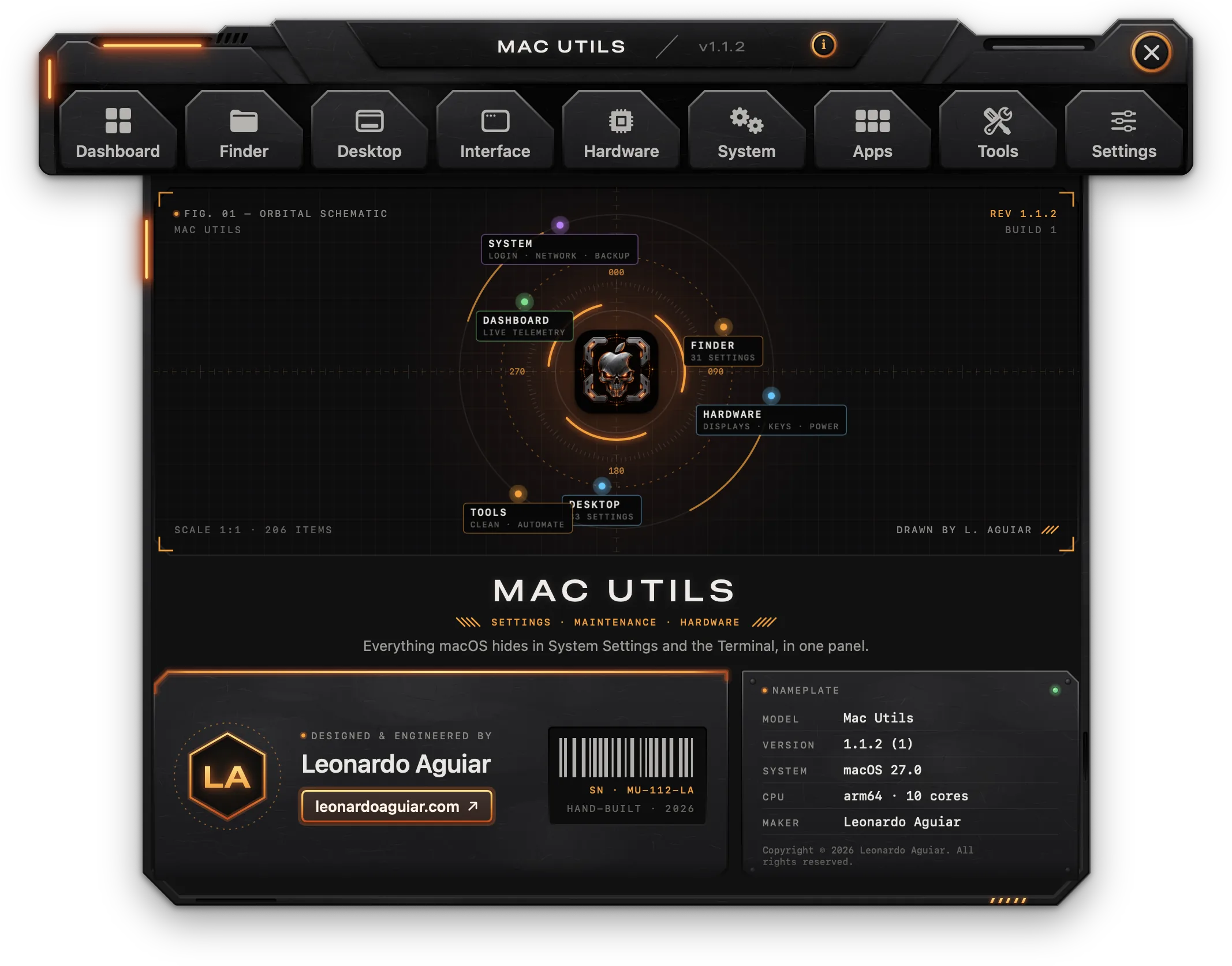
第一次啟動
Manager 打開時只有工具列,所有標籤頁都收起:按一個標籤頁可打開它的頁面,或進行搜尋。啟動時,以及每次視窗或某個標籤頁打開時,它都會從 Mac 讀取每項設定,所以在「系統設定」或「終端機」中做的變更都會顯示出來。
Manager 是一般的 App:它有 Dock 圖像,也會出現在 ⌘Tab 中。同一時間只會執行一份;再次打開它(從 Dock、Finder 或 Spotlight)會把視窗帶到最前面。
權限
一開始不會要求任何東西。只有在使用需要某項權限的功能時,才會要求那項權限,而「設定」›「權限」會列出所有權限,說明各自為何需要,並附一個允許…按鈕。
| 權限 | 用於 |
|---|---|
| 完整磁碟取用權限 | 更改 Safari 和「郵件」的設定、部分輔助使用設定、清理系統快取、清空垃圾桶,以及顯示哪些 App 可使用相機、麥克風和檔案(「系統」›「App 權限」) |
| 輔助使用 | 視窗貼齊快速鍵、視窗佈局、按鍵重新對應、平滑捲動和額外的滑鼠按鈕 |
| 螢幕錄製 | 僅限浮動鏡像視窗(「硬體」›「顯示器」) |
| 藍牙 | 連接和中斷已配對的裝置(「硬體」›「藍牙」) |
| 定位 | 僅顯示 Wi-Fi 網路的名稱、頻道和訊號(「系統」›「Wi-Fi」);macOS 把網路名稱視為定位資料 |
| 通知 | 出現新的啟動代理或常駐程式時的提示,以及電池校正的各個步驟 |
| 管理者密碼 | 標示 Admin 的設定和動作,以及讀取背景項目。由 macOS 自己要求,每批一次,或在有輔助工具時完全不要求 |
當某項變更因為缺少權限而失敗時,它那一列會以紅色顯示原因,並附一個允許…按鈕,可打開「系統設定」中對應的面板。
視窗
視窗是一條金屬工具列,上面有九個標籤頁:Dashboard、Finder、桌面、介面、硬體、系統、App、工具和設定。它打開時所有標籤頁都收起;按一下某個標籤頁,它的頁面就會從工具列滑下來,再按一下已打開的標籤頁則會把它收合。
- 標題名牌顯示名稱和版本;旁邊的 i 按鈕可打開「關於」頁面。
- 工具列右側的搜尋欄位(
⌘F)可打開搜尋頁面(見搜尋)。 - 圓形的 X 按鈕(
⌘W)會關閉視窗。沒有選單列圖像時,關閉視窗會結束 Manager,就像⌘Q一樣。打開選單列圖像後,Manager 會繼續在選單列執行,不在 Dock 和⌘Tab中。 - 螢幕頂端的選單包括 App 選單:關於 Manager、說明文件、檢查更新…、堆疊視窗(見「與其他 Mac App 一起使用」)、回報問題…和結束 Manager(
⌘Q),以及輔助說明選單:Manager 說明文件、更新記錄和回報問題…。
搜尋
工具列上的搜尋欄位,或在視窗中任何地方按 ⌘F,會打開一個頁面,用一個欄位涵蓋 Manager 的所有內容:每個標籤頁中的每項設定和動作(包括面板自己的)、每個標籤頁的群組、Dashboard 的各區段、「設定」的各列,以及說明頁面和動作(關於、說明文件、更新記錄、回報問題、檢查更新)。它會比對名稱、說明和關鍵字,不分大小寫與重音,並把最符合的結果列在最前面,各自標明它所在的標籤頁和群組。
欄位為空時,頁面會逐個標籤頁列出所有內容。↑ 和 ↓ 可在結果間移動,↩ 會打開選取的那一個(按一下也可以),而 Esc 會清除欄位,再按一次則關閉頁面。打開一個結果會在它的群組上打開它的標籤頁,並讓該列短暫亮起;「檢查更新」之類的動作則會立即執行。頁面打開時按 ⌘F 會把游標放回欄位。
選單列圖像
選單列圖像預設關閉。可在「設定」›「選單列」›「在選單列顯示圖像」打開它。按一下它會在系統的玻璃面上打開一個面板;按一下面板外側或按 Esc 可關閉它。面板會顯示:
- 標題列:狀態(是否保持喚醒及到什麼時候、電池的電量)、版本,以及三個按鈕:視窗(打開 Manager)、圖釘(「設定」中釘住的項目)和電源(結束 Manager)。
- 顯示器(或顯示器們):每台顯示器各顯示它的名稱、解析度和刷新頻率、一個更改解析度的選單、一個亮度滑桿(在外接顯示器上透過 DDC),以及在顯示器支援時顯示 True Tone、HDR 和特別亮。
- 快速開關:深色模式、Night Shift、隱藏桌面(所有桌面圖像)、隱藏 Dock(自動隱藏和顯示)、隱藏檔案、低耗電、幕前調度和減少動態效果。亮起的方塊表示打開;按一下即可切換。
- 保持喚醒:杯子圖像可開始或停止它;15m、1h、2h、4h 和 ∞ 可讓它持續那麼久;圓環和那一行會顯示剩餘時間。顯示器按鈕也會讓顯示器保持打開,或任由它變暗。
- 電池(在有電池的 Mac 上):電量、還能撐多久,以及限制(80 到 95,或關閉),並附充飽一次可充到 100% 一次。
- 藍牙:已配對的裝置,已連接的在前;按一下可連接或中斷一個。
- 設定檔與佈局(在有任何時):套用設定檔,或還原視窗佈局。
- 動作:鎖定螢幕、顯示器睡眠、顯示桌面、全部退出、清除 DNS、重新啟動 Finder、重新啟動 Dock 和釋放記憶體。
- 已釘:你在「設定」›「選單列」中釘住的設定和動作(釘到面板):開關顯示「開」或「關」,選擇項會打開它們的選項,動作則會執行(會刪除東西的動作會先詢問)。
- 頁尾:通往 Dashboard、Finder、桌面、硬體和工具的方塊。
打開圖像並打開登入時啟動後,登入時的啟動會在選單列開始,而不打開視窗。
頁面與群組
七個目錄標籤頁(Finder 到工具)左側都有一個群組側邊欄,顯示該標籤頁有多少項設定、其中有多少被更改。每個群組會打開它自己的頁面。⌃⌘S 可隱藏和顯示側邊欄。
設定列
每項設定是一列:
- 指示燈:當值與 macOS 預設值不同時亮起橘色;對動作而言,動作執行過後亮起綠色。
- 名稱和標記(見下文)以及它作用的說明。
- 預覽:一幅即時的小圖,展示這個值的作用(Finder 視窗、Dock、選單列、對話框、以實際速度播放的時序、按鍵、滑鼠、顯示器、電池等等)。它會隨著控制項的變動而跟著改變。可在「設定」›「套用」›「顯示預覽」關閉預覽。
- 控制項:一個開關、一個選擇項、一個滑桿、一個步進器、一個文字欄位、一個檔案夾(選擇…)或一個動作按鈕。
- 把指標停在上面時:一個程式碼按鈕(
</>)會顯示目前值的「終端機」指令,並附拷貝;一個彎箭頭按鈕會還原 macOS 預設值(預設值顯示在它的工具提示中)。 - 右鍵點按:拷貝指令和還原 macOS 預設值。
本身沒有 macOS 預設值的設定(顯示器的解析度或亮度、電腦名稱、DNS 伺服器、預設 App)永遠不會算作已更改。
標記
| 標記 | 意義 |
|---|---|
| 重新啟動 Finder | Finder 會重新啟動以讓變更生效;Finder 視窗會關閉再重新打開 |
| 重新啟動 Dock | Dock 會重新啟動以讓變更生效 |
| 重新啟動選單列 | 選單列會重新啟動;它的圖像會消失片刻 |
| Admin | 要求 Mac 的管理者密碼 |
| 登出 | 在下次登入時生效 |
| 重新開機 | 在 Mac 重新開機後生效 |
| 完整磁碟取用權限 | 需要 Manager 具備完整磁碟取用權限 |
| 背景 | 由 Manager 自己在執行時完成 |
| 實驗性 | macOS 沒有公開的設定可做這件事 |
| 注意 | 會降低某項系統保護,或不容易復原 |
| 可能無作用 | 在較早的 macOS 版本上有效,在這個版本上可能無作用 |
| 結束 App | 指名的 App 必須關閉;Manager 會結束它再重新打開 |
套用變更
沒有「套用」按鈕。變更在你做出之後就會送到 Mac:
- 滑桿會在放開時套用;按住滑鼠按鈕時什麼都不會套用。
- 連續做的幾項變更會併成一批:Finder、Dock 或選單列只重新啟動一次,所有 Admin 變更只詢問一次密碼(有輔助工具時完全不問)。
- 變更正在送出時,該列會顯示 APPLYING。
- 需要一點時間的一批變更會在頁面底部顯示一條列,寫著正在套用第 n 項(共 total 項)和一個進度列。結束時,這條列會說明套用了多少項變更、哪些失敗及原因、重新啟動了什麼,或哪些在下次登入時生效。如果替我重新啟動 Finder、Dock 和選單列是關閉的,它會提供立即重新啟動。
- 失敗的變更會保留 Mac 目前的值,並在該列下方顯示未套用:和原因。
動作
動作是執行一次就完成的按鈕。某個動作執行時,它的按鈕會顯示執行中…,然後是完成或失敗。會刪除東西的動作會以取消和確認要求確認;作用於檔案的動作會先打開檔案選擇器。在該列下方,上次執行會顯示它何時執行以及做了什麼,對會列印內容的工具則附顯示輸出。
Manager 自己做的事
標示為背景的設定(按鍵重新對應、視窗貼齊和佈局、滑鼠額外功能、Dock 跟隨指標、桌布輪換、電池的漂移和過熱保護、虛擬顯示器、觸發條件和排程清理)是由 Manager 執行的,所以只有在它執行時才有作用。Manager 結束時,鍵盤會回到它原本的按鍵,電池會回到設定的充電限制。
Dashboard
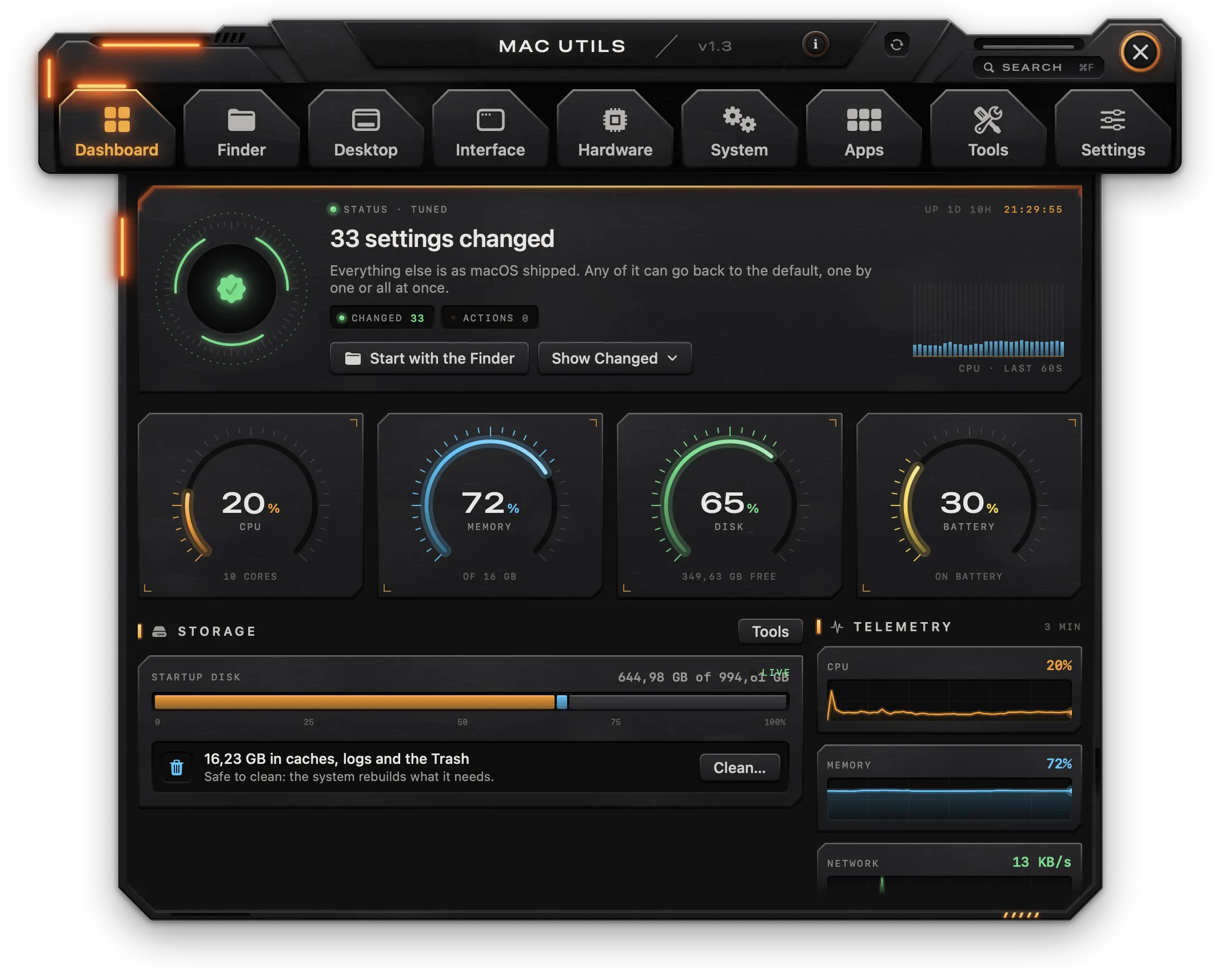
狀態
- 狀態 · 已調校並附已更改的設定數,或當一切都在 macOS 預設值時顯示狀態 · 原廠預設值。
- 已更改和動作數據:已從預設值更改的設定,以及已執行的動作。
- 從 Finder 開始會打開 Finder 標籤頁。
- 顯示已更改會列出每一項已更改的設定及其值;按一下某項會跳到它。該清單底部的全部還原為預設值…會把每一項已更改的設定還原回 macOS 預設值。
- 一個即時時鐘,附 Mac 的開機時間(開機時長)以及最近幾秒的 CPU 條帶。
儀表
- CPU(附核心數)、記憶體、磁碟(可用空間)和電池(充電中、接著變壓器或使用電池)的刻度盤。沒有電池的 Mac 改為顯示網路。
- 儲存空間:開機磁碟的使用量,以及快取、記錄檔和垃圾桶各佔多少,並附清理…(打開「工具」›「清理」)和工具。
- 遙測:最近 3 分鐘的 CPU、記憶體和網路圖表。
快速動作
| 方塊 | 作用 |
|---|---|
| 清除 DNS 快取 | 清除 DNS 快取(Admin) |
| 重新啟動 Finder | 結束並重新打開 Finder |
| 重新啟動 Dock | 結束並重新打開 Dock 和「指揮中心」 |
| 重建「打開檔案的 App」 | 重建 Launch Services,移除「打開檔案的 App」選單中的重複項 |
它們下方,保持喚醒卡片可開始和停止讓 Mac 保持喚醒(見「硬體」›「保持喚醒」),而設定檔可一鍵套用一個設定檔,並附管理…以打開「工具」›「設定檔」。
依區域與變更記錄
- 依區域顯示每個標籤頁有多少項設定被更改;按一下某個標籤頁即可打開它。
- 變更記錄顯示 14 天的變更時間軸以及最新的項目。每一項套用的設定和每一個執行的動作都會記下日期。顯示全部會打開完整記錄(最近 500 筆);按一下某筆會跳到它的設定。
Finder
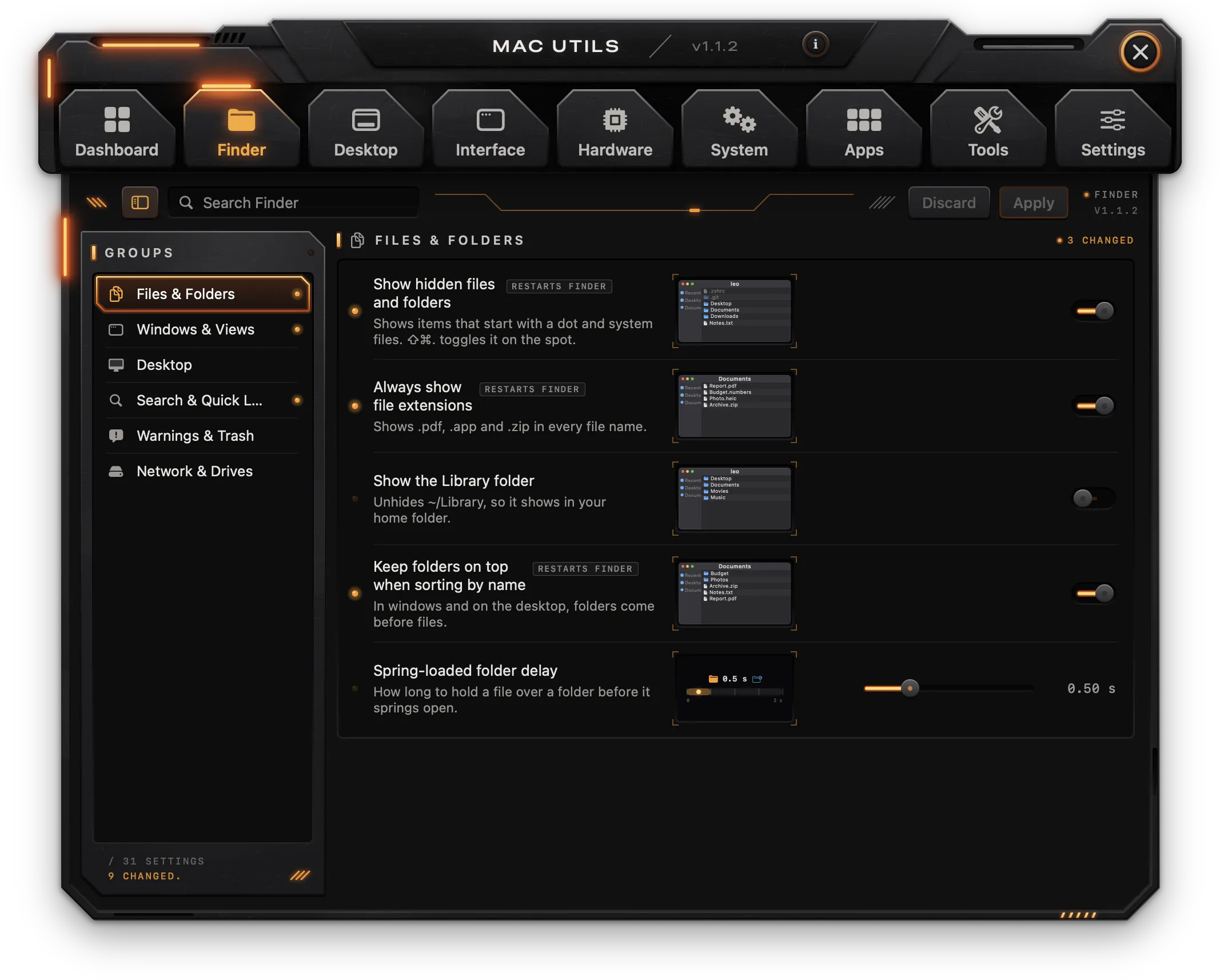
檔案與檔案夾
| 設定 | 作用 | 備註 |
|---|---|---|
| 顯示隱藏的檔案和檔案夾 | 顯示以點開頭的項目和系統檔案(在 Finder 中可用 ⇧⌘. 切換) | 重新啟動 Finder |
| 一律顯示副檔名 | 在每個檔案名稱中顯示 .pdf、.app 和 .zip | 重新啟動 Finder |
| 顯示「資源庫」檔案夾 | 取消隱藏 ~/Library | |
| 依名稱排序時讓檔案夾排在前面 | 在視窗和桌面上,檔案夾都排在檔案之前 | 重新啟動 Finder |
| 彈簧式檔案夾延遲 | 把檔案停在檔案夾上多久它才打開,0-2 秒 |
視窗與顯示方式
| 設定 | 作用 | 備註 |
|---|---|---|
| 預設顯示方式 | 圖像、列表、直欄或畫廊,用於沒有自己顯示方式的檔案夾 | 重新啟動 Finder |
| 新視窗顯示 | 最近使用、桌面、文件、個人專屬、iCloud 雲碟或其他檔案夾… | 重新啟動 Finder |
| 新視窗的其他檔案夾 | 與「其他檔案夾…」一起使用的檔案夾 | 重新啟動 Finder |
| ⌘ 加連按兩下在何處打開檔案夾 | 新標籤頁或新視窗 | |
| 顯示路徑列 | 目前檔案夾之上的各層檔案夾,沿底部顯示 | 重新啟動 Finder |
| 顯示狀態列 | 項目數和可用空間 | 重新啟動 Finder |
| 在每個檔案夾使用預設顯示方式 | 動作(套用…):刪除你個人專屬檔案夾中的 .DS_Store 顯示方式檔案,讓每個檔案夾都依照預設顯示方式 | 重新啟動 Finder,注意 |
| 標題列顯示完整路徑 | 以完整的 POSIX 路徑作為視窗標題 | 重新啟動 Finder |
| 一律在標題顯示代理圖像 | 文件圖像不必停留指標就會顯示 | 重新啟動 Finder |
| 工具列標題停留延遲 | 指標停在工具列上多久才顯示完整標題,0-1 秒 | |
| 側邊欄圖像大小 | 小、中或大,在 Finder 和採用相同側邊欄的 App 中 | 重新啟動 Finder |
| 關閉視窗和「取得資訊」動畫 | 視窗和面板立刻出現 | 重新啟動 Finder |
| 把「結束 Finder」加到 Finder 選單 | ⌘Q 會結束 Finder;桌面會消失,直到它再次打開 | 重新啟動 Finder |
桌面
| 設定 | 作用 | 備註 |
|---|---|---|
| 隱藏所有桌面圖像 | 檔案仍留在「桌面」檔案夾中,但不再顯示於畫面上 | 重新啟動 Finder |
| 在桌面顯示內部磁碟 | Mac 自己的磁碟 | 重新啟動 Finder |
| 在桌面顯示外接磁碟 | 接到 Mac 的磁碟機 | 重新啟動 Finder |
| 在桌面顯示已連接的伺服器 | 已掛載的網路共享 | 重新啟動 Finder |
| 在桌面顯示 CD、DVD 和 iPod | 卸除式媒體 | 重新啟動 Finder |
| 讓桌面圖像對齊格線 | 放下的圖像會落在格線上 | 重新啟動 Finder |
| 在圖像下方顯示項目資訊 | 影像尺寸和檔案夾的項目數 | 重新啟動 Finder |
搜尋與快速查看
| 設定 | 作用 | 備註 |
|---|---|---|
| 預設搜尋範圍 | 這台 Mac、目前檔案夾或上次搜尋 | 重新啟動 Finder |
| 快速查看動畫時間 | 預覽打開和關閉需要多久,0-1 秒 |
警告與垃圾桶
| 設定 | 作用 | 備註 |
|---|---|---|
| 更改副檔名時不警告 | 重新命名副檔名時不再要求確認 | 重新啟動 Finder |
| 清空垃圾桶前不警告 | 垃圾桶不詢問就清空 | 重新啟動 Finder |
網路與磁碟機
| 設定 | 作用 | 備註 |
|---|---|---|
| 網路共享上不產生 .DS_Store 檔案 | 讓 SMB 共享不留下 Finder 的隱藏檔案 | 登出 |
| USB 和外接磁碟機上不產生 .DS_Store 檔案 | 外接磁碟機也一樣 | 登出 |
桌面
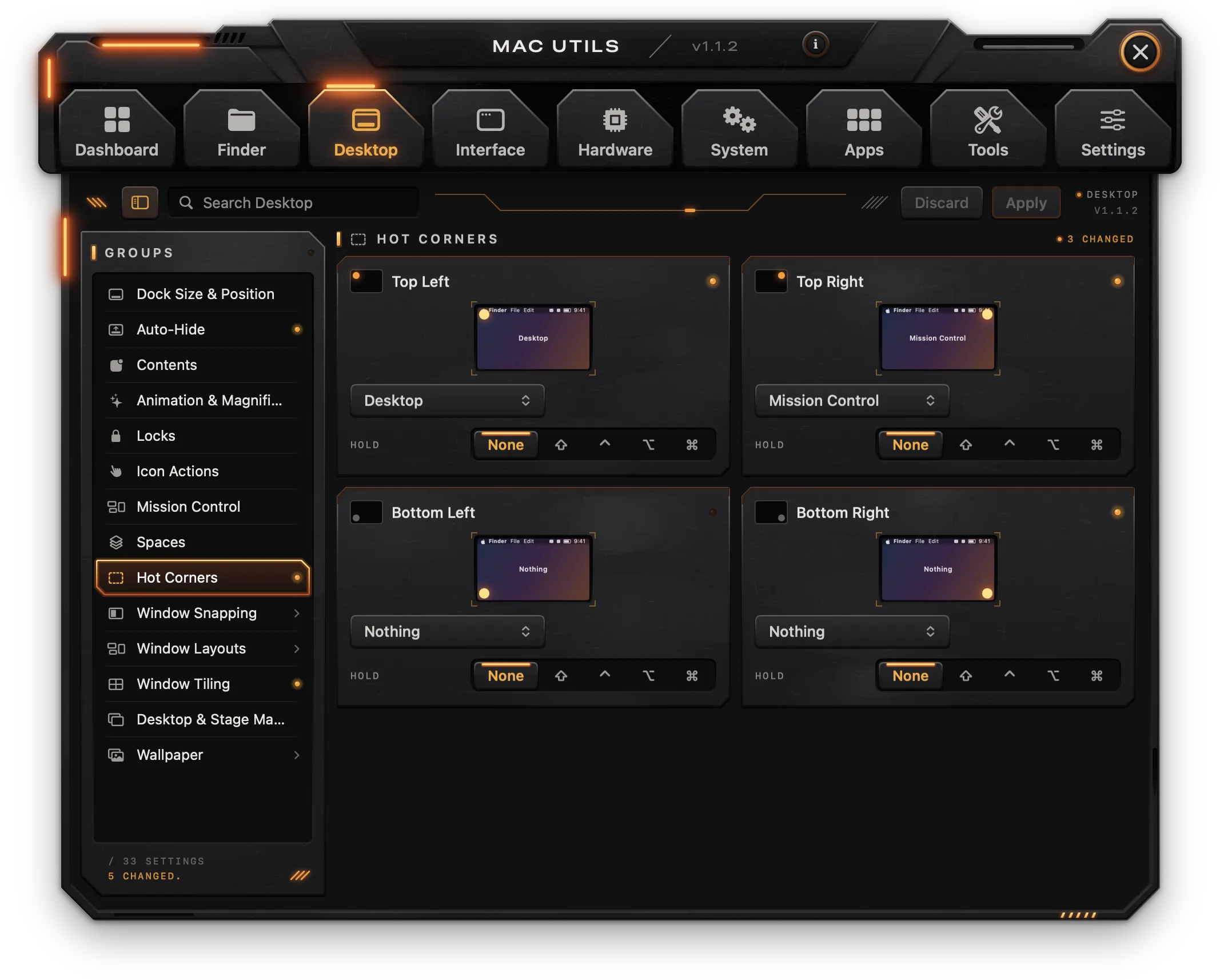
Dock
Dock 大小與位置
| 設定 | 作用 | 備註 |
|---|---|---|
| 圖像大小 | 16-128 像素 | 重新啟動 Dock |
| 螢幕上的位置 | 左側、底部或右側 | 重新啟動 Dock |
| 在有指標的顯示器上顯示 Dock | Dock 會移到指標所在的顯示器 | 實驗性,背景 |
自動隱藏
| 設定 | 作用 | 備註 |
|---|---|---|
| 自動隱藏和顯示 Dock | Dock 只在指標到達邊緣時顯示 | 重新啟動 Dock |
| 顯示前的延遲 | 0-2 秒;零為立即 | 重新啟動 Dock |
| 動畫速度 | 滑動的倍率,0-3×;越低越快 | 重新啟動 Dock |
| 讓隱藏 App 的圖像變暗 | 以 ⌘H 隱藏的 App 看起來呈半透明 | 重新啟動 Dock |
內容
| 設定 | 作用 | 備註 |
|---|---|---|
| 只顯示已打開的 App | 隱藏釘住的 App | 重新啟動 Dock |
| 隱藏最近使用的 App 區塊 | 移除最近使用的 App 區域 | 重新啟動 Dock |
| 在 App 之間加入間隔 | 動作(加入):一個可拖動的空白方塊 | 重新啟動 Dock |
| 加入小間隔 | 動作(加入):半個方塊 | 重新啟動 Dock |
| 在檔案夾側加入間隔 | 動作(加入):分隔線右側的一個空隙 | 重新啟動 Dock |
要移除間隔,把它拖出 Dock 即可。
動畫與放大
| 設定 | 作用 | 備註 |
|---|---|---|
| App 打開時不彈跳圖像 | App 啟動時圖像保持不動 | 重新啟動 Dock |
| 縮到最小的效果 | 神燈、縮放或吸入(「吸入」在「系統設定」中沒有選項) | 重新啟動 Dock |
| 放大 | 圖像在指標下方變大 | 重新啟動 Dock |
| 放大後的大小 | 16-512 像素(「系統設定」最多到 128) | 重新啟動 Dock |
鎖定
| 設定 | 作用 | 備註 |
|---|---|---|
| 鎖定大小 | 拖動分隔線不再調整 Dock 的大小 | 重新啟動 Dock |
| 鎖定位置 | Dock 固定在它那一側 | 重新啟動 Dock |
| 鎖定內容 | App 無法拖進或拖出 | 重新啟動 Dock |
圖像動作
| 設定 | 作用 | 備註 |
|---|---|---|
| 在圖像上捲動以查看 App 的視窗 | 在某個 App 上往上捲動會為它打開「App 展示」 | 重新啟動 Dock |
| 對每個項目啟用彈簧載入 | 把檔案停在任何 App 上會把它的視窗帶到最前面 | 重新啟動 Dock |
指揮中心與 Spaces
指揮中心
| 設定 | 作用 | 備註 |
|---|---|---|
| 在邊緣切換 Space 前的延遲 | 拖到邊緣的視窗要等多久,0-2 秒 | 重新啟動 Dock |
| 依應用程式將視窗分組 | 每個 App 的視窗會待在一起 | 重新啟動 Dock |
Spaces
| 設定 | 作用 | 備註 |
|---|---|---|
| 切換到有該 App 已打開視窗的 Space | 切換 App 時會前往有它視窗的 Space | |
| 顯示器各有獨立的 Space | 每台顯示器都有自己的 Space 和選單列 | 登出 |
| 不依最近使用重新排列 Space | Space 維持在你擺放的順序 | 重新啟動 Dock |
作用角
四張卡片,每個角一張(左上、右上、左下、右下)。每一張有:
- 一個動作:無、指揮中心、應用程式視窗、桌面、通知中心、Launchpad、快速備忘錄、開始螢幕保護程式、停用螢幕保護程式、讓顯示器睡眠或鎖定螢幕。
- 按住:要觸發這個角必須按住的一個鍵(無、
⇧、⌃、⌥或⌘)。
變更會重新啟動 Dock。
視窗貼齊
用來移動和調整最前面視窗大小的鍵盤快速鍵。它們在整個系統都有效,並需要「輔助使用」。
- 視窗貼齊快速鍵可打開它們(背景)。
- 貼齊視窗之間的間隙:視窗之間以及螢幕邊緣周圍的 0-40 像素。
- 每個位置都有一個可錄製的快速鍵:按一下欄位並按下按鍵。X 按鈕會移除快速鍵;彎箭頭會還原預設的那一個。
| 位置 | 預設快速鍵 |
|---|---|
| 左半邊 | ⌃⌥← |
| 右半邊 | ⌃⌥→ |
| 上半部 | ⌃⌥↑ |
| 下半部 | ⌃⌥↓ |
| 左三分之一 | ⌃⌥D |
| 中間三分之一 | ⌃⌥F |
| 右三分之一 | ⌃⌥G |
| 左三分之二 | ⌃⌥E |
| 右三分之二 | ⌃⌥T |
| 左上四分之一 | ⌃⌥U |
| 右上四分之一 | ⌃⌥I |
| 左下四分之一 | ⌃⌥J |
| 右下四分之一 | ⌃⌥K |
| 填滿螢幕 | ⌃⌥Return |
| 置中 | ⌃⌥C |
| 移到下一台顯示器 | ⌃⌥⌘→ |
| 移到上一台顯示器 | ⌃⌥⌘← |
視窗佈局
依每一組已連接的顯示器,儲存每個視窗的位置,並把它們放回去。
- 目前已連接會顯示已連接的顯示器以及畫面上有多少個視窗。
- 儲存目前佈局會要求輸入名稱,並儲存每個視窗的位置。
- 對這些顯示器會列出為目前這組顯示器儲存的佈局;其他組的佈局則依它們的顯示器列在下方。每一列顯示它的視窗、App 和日期,並附還原(只在它的顯示器已連接時)和一個垃圾桶按鈕(按刪除以確認)。
- 顯示器重新連接時還原佈局:當一組儲存過的顯示器重新接上時,它的視窗會回到原本的位置(背景)。
移動視窗需要「輔助使用」。
視窗並排
macOS 自己的並排功能,從 macOS 15 起。
| 設定 | 作用 |
|---|---|
| 把視窗拖到螢幕邊緣以並排 | 把視窗放到左側或右側邊緣會填滿那一半 |
| 把視窗拖到選單列以填滿螢幕 | 把視窗放到選單列會填滿螢幕 |
| 拖動時按住 ⌥ 以並排 | 按住 ⌥ 時顯示視窗將擺放的位置 |
| 並排視窗之間的邊界 | 並排視窗之間及周圍的空隙 |
桌面與幕前調度
| 設定 | 作用 |
|---|---|
| 按一下桌布以顯示桌面 | 按一下桌布會把每個視窗移到一旁 |
| 隱藏桌面上的小工具 | 桌面小工具不再顯示 |
| 幕前調度 | 讓目前的 App 保持在中間,其他的排成側邊的一條 |
桌布
- 每台顯示器一張卡片,顯示它目前的圖片,並附選擇…以挑選另一張。
- 每個 Space 用不同的桌布(實驗性):在這裡挑選的圖片只套用於目前的 Space。
- 從檔案夾輪換圖片、輪換檔案夾(預設
~/Pictures)和每隔多久更換圖片(5 分鐘、15 分鐘、每小時或每天)。 - 以純色取代圖片和桌布顏色(一個檢色井):以單一顏色填滿每台顯示器。
輪換和純色是由 Manager 在執行時完成的。
介面
外觀
| 設定 | 作用 | 備註 |
|---|---|---|
| 深色模式 | 整個系統的深色視窗、選單和 Dock,一次切換 |
視窗
| 設定 | 作用 | 備註 |
|---|---|---|
| 打開文件時偏好使用標籤頁 | 永不、在全螢幕中或一律 | |
| 連按兩下標題列以 | 縮放、縮到最小或不做任何事 | |
| 顯示捲動軸 | 自動、捲動時或一律 | |
| 按一下捲動軸即跳到該處 | 直接跳到該點,而非一次一頁 | |
| 視窗調整大小和表單速度 | 調整大小和表單的動畫時間,0-0.5 秒 | |
| 視窗圓角半徑 | 視窗圓角的圓潤程度,0-30 點;變更後打開的 App 會採用它 | 實驗性 |
| 關閉視窗打開動畫 | 新視窗立刻出現 | |
| 關閉焦點環動畫 | 焦點環不帶脈動地出現 |
App 與文件
| 設定 | 作用 |
|---|---|
| App 再次打開時重新打開視窗 | 關閉時,App 打開不帶上次的視窗 |
| 關閉文件時詢問是否保留變更 | 詢問是否儲存,而非自行儲存 |
| 關閉閒置 App 的自動終止 | 阻止 macOS 結束沒有打開視窗的 App |
| 預設儲存到磁碟,而非 iCloud | 新文件建議存到 Mac 上的檔案夾 |
儲存與列印
| 設定 | 作用 |
|---|---|
| 一律展開「儲存」面板 | 打開時顯示檔案夾瀏覽器 |
| 一律展開「列印」面板 | 打開時顯示印表機的所有選項 |
| 列印完成後結束印表機 App | 工作完成後列印佇列會離開 Dock |
輔助使用
| 設定 | 作用 | 備註 |
|---|---|---|
| 減少動態效果 | 以淡入淡出取代縮放和滑動 | |
| 降低透明度 | 選單、側邊欄和 Dock 採用不透明背景 | 完整磁碟取用權限 |
| 提高對比 | 更銳利的邊框和更深的控制項 | 完整磁碟取用權限 |
輸入
適用於每個使用系統文字欄位的 App。
| 設定 | 作用 |
|---|---|
| 自動更正拼字 | 在你輸入時修正拼錯的字 |
| 自動將單字首字母大寫 | 讓句子以大寫字母開頭 |
| 連按兩下空白鍵加上句號 | 兩個空白會輸入一個句號和一個空白 |
| 使用智慧型引號 | 直引號變成彎引號 |
| 使用智慧型破折號 | 兩個連字號變成一個破折號 |
文字與字體
| 設定 | 作用 | 備註 |
|---|---|---|
| 字體平滑化 | 關、淡、中或強;在非 Retina 的外接顯示器上較明顯 | 登出 |
| 進行平滑化的最小字體大小 | 這個大小以下的字體不做平滑化繪製,0-24 點 | 登出 |
選單列
| 設定 | 作用 | 備註 |
|---|---|---|
| 圖像之間的間距 | 0-20 點;越少越能在瀏海旁塞進更多圖像 | 登出 |
| 標示的邊距 | 選單打開時圖像周圍的空間,0-16 點 | 登出 |
| 顯示電池百分比 | 電池圖像旁以數字顯示電量 | |
| 顯示日期 | 空間允許時、一律或永不 | 重新啟動選單列 |
| 顯示星期幾 | 日期和時間前的「週四」 | 重新啟動選單列 |
| 顯示上午/下午 | 在 12 小時制時鐘上 | 重新啟動選單列 |
| 時鐘顯示秒數 | 時鐘每秒跳動 | 重新啟動選單列 |
| 閃爍時間分隔符 | 冒號每秒閃爍 | 重新啟動選單列 |
| 類比時鐘 | 以小小的鐘面取代數字 | 重新啟動選單列 |
聲音
| 設定 | 作用 |
|---|---|
| 音量變更時播放回饋音 | 每次按音量鍵時發出一聲 |
| 播放使用者介面音效 | 清空垃圾桶、移動檔案和其他事件的聲音 |
| 提示音量 | 0-100%,與主音量分開 |
| 接上充電器時播放聲音 | MacBook 接上電源時播放的提示音 |
截圖
適用於 ⇧⌘3、⇧⌘4 和 ⇧⌘5。每項變更都會重新啟動選單列。
| 設定 | 作用 |
|---|---|
| 格式 | PNG、JPG、PDF、HEIC 或 TIFF |
| 儲存到 | 截圖存放的檔案夾(預設 ~/Desktop) |
| 移除視窗陰影 | 視窗截圖不帶陰影 |
| 檔案名稱前綴 | 每個檔案名稱如何開頭(預設「Screenshot」) |
| 檔案名稱不含日期 | 檔案只有前綴加一個編號 |
硬體
顯示器
面板會依顯示器的排列方式把它們畫出來(在「系統設定」中排列會打開「顯示器」面板),接著每台顯示器一張卡片,顯示它以點和像素表示的大小、刷新頻率和標籤(主要、內建或外接、HiDPI)。外接顯示器會顯示它們是否回應 DDC(就緒或無回應)。
每台顯示器,依它支援的項目而定:
| 設定 | 作用 | 備註 |
|---|---|---|
| 解析度 | 顯示器提供的每一種模式,含 HiDPI | |
| 亮度 | 0-100%;外接顯示器透過 DDC | |
| 刷新頻率 | 顯示器自己的頻率 | 有一種以上頻率的顯示器 |
| 高動態範圍 | HDR 開或關 | 支援 HDR 的外接顯示器 |
| True Tone | 讓顏色適應周圍的光線 | 內建顯示器 |
| 特別亮 | 把畫面提升到顯示器的 HDR 餘裕範圍 | XDR 顯示器,背景,注意 |
| 最大亮度 | 打開「特別亮」時 500-1600 尼特 | XDR 顯示器,背景 |
| HiDPI 解析度 | 提供銳利的 2× 模式,繪製在它所鏡像的虛擬顯示器上 | 非 Retina 的外接顯示器,背景,實驗性 |
| 對比 | 透過 DDC,0-100% | 外接顯示器 |
| 音量 | 透過 DDC 控制顯示器的揚聲器 | 外接顯示器 |
| 輸入來源 | 透過 DDC,DisplayPort 1、DisplayPort 2、HDMI 1、HDMI 2 或 USB-C | 外接顯示器 |
額外項目
| 設定 | 作用 | 備註 |
|---|---|---|
| Night Shift | 每台顯示器都用較暖的顏色 | 支援它的 Mac |
| 虛擬顯示器 | 一個只為 macOS 存在的螢幕,用於以固定大小分享或錄製 | 背景 |
| 虛擬顯示器解析度 | 1920 × 1080 到 5120 × 2880,一律 HiDPI | 背景 |
| 浮動鏡像視窗 | 在其他視窗之上,以一個視窗顯示虛擬顯示器或另一台顯示器 | 背景;需要螢幕錄製 |
| 自訂解析度 | 虛擬顯示器上的額外解析度;+ 可加入一個(以點表示的寬 × 高,640-8192),× 可移除它 | 背景 |
鍵盤
| 設定 | 作用 | 備註 |
|---|---|---|
| 按下 🌐(Fn)鍵以 | 無、輸入、表情符號或聽寫 | |
| 將 F1、F2 等當成標準功能鍵 | 媒體鍵則需搭配 Fn | |
| 用 Tab 在所有控制項之間移動 | Tab 也能到達按鈕和註記框 | |
| 隱藏輸入來源指示器 | 切換佈局時游標旁沒有泡泡 | 登出 |
| 按住某個鍵會重複它,而非顯示重音 | 關閉重音選單 | 登出 |
| 按鍵重複間隔 | 15-180 毫秒(「系統設定」最少到 30 毫秒) | 登出 |
| 重複前的延遲 | 75-1800 毫秒(「系統設定」最少到 225 毫秒) | 登出 |
按鍵重新對應
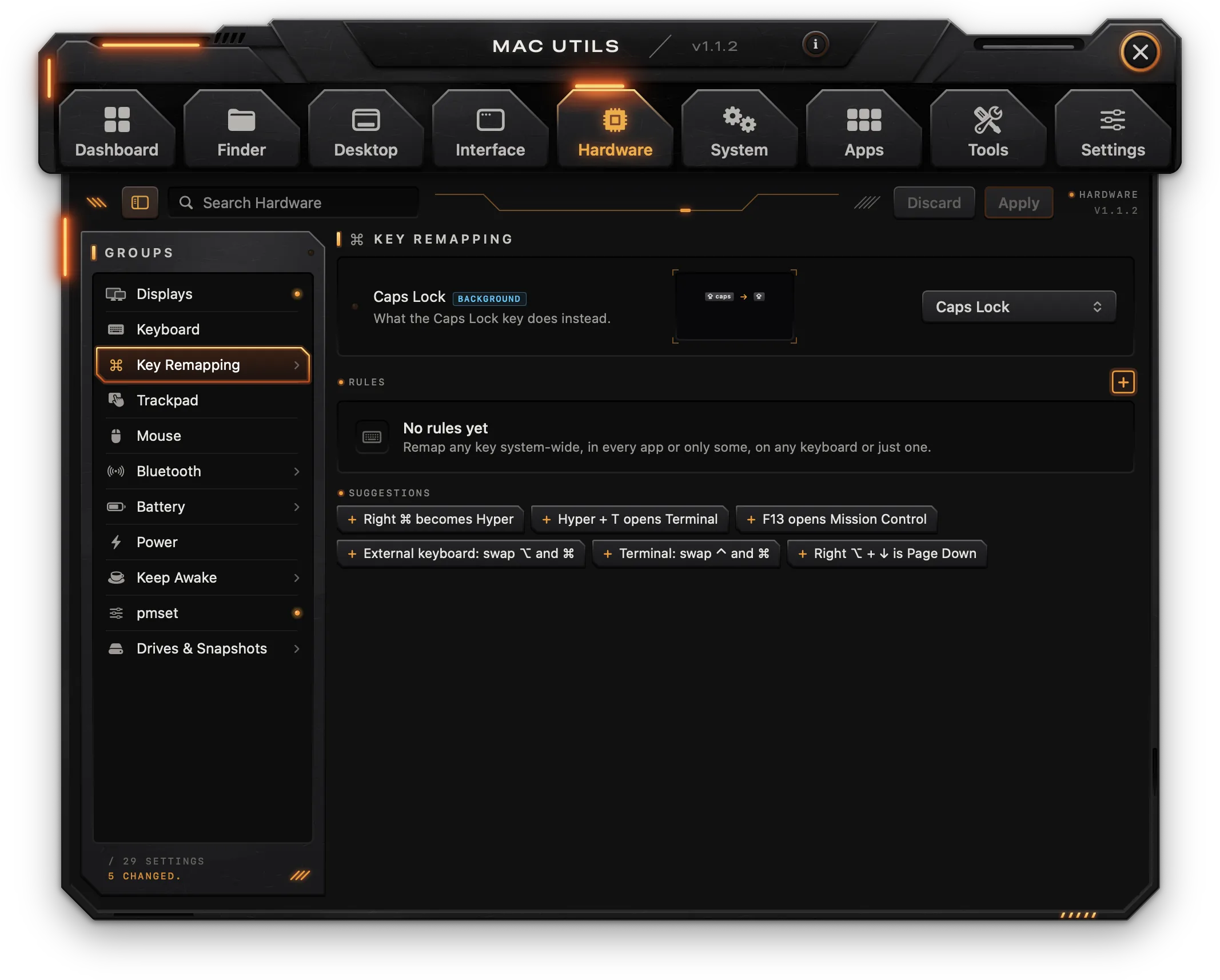
所有重新對應都是由 Manager 在執行時完成的,並需要「輔助使用」。
Caps Lock 可以是:
- Caps Lock(不變)、Esc、Control,或 Hyper(
⌃⌥⇧⌘)。 - 輕點為 Esc,按住為 Control。
- 連點兩下為 Caps Lock:輕點一下會輸入另一個鍵,快速連點兩下則打開或關閉 Caps Lock。接著會出現三個設定:
- 輕點一下時:Tab、Esc、Return、Delete、Space 或無。按住
⌘、⌥、⌃或⇧時,該鍵會立即輸入,Caps Lock 永遠不會打開,所以⌘+ Caps Lock 可當成⌘Tab。 - 連點兩下的時限:150-600 毫秒。輕點一下會等這麼久才輸入它的鍵。
- 按住時:無、Control 或 Hyper(
⌃⌥⇧⌘)。
- 輕點一下時:Tab、Esc、Return、Delete、Space 或無。按住
⌘ + § 切換視窗:⌘ + § 會像 ⌘ + ` 那樣在最前面 App 的視窗之間移動,而 ⌘ + ⇧ + § 會往回。適用於在應該是重音符的地方輸入 § 的鍵盤。
規則可重新對應按鍵和組合鍵。+ 按鈕會打開規則編輯器:
- 當我按下:按一下欄位並按下按鍵。左右修飾鍵會分開記錄(例如右 ⌘)。
- 執行這個:按鍵(記錄要送出的按鍵)或動作:指揮中心、App 展示、顯示桌面、App、Spotlight、控制中心、截圖、鎖定螢幕、顯示器睡眠、打開終端機或打開 Finder。
- 在何處(適用於):所有 App、內建鍵盤、外接鍵盤,或目前已打開的其中一個 App。
- 儲存。
限定在一個鍵盤的規則只能把單一鍵對應到單一鍵。清單中每條規則都有一個開關可打開或關閉它,還有編輯(或連按兩下)和刪除。
建議可一鍵加入現成的規則:右 ⌘ 變成 Hyper · Hyper + T 打開終端機 · F13 打開指揮中心 · 外接鍵盤:對調 ⌥ 和 ⌘ · 終端機:對調 ⌃ 和 ⌘ · 右 ⌥ + ↓ 為 Page Down(右 ⌥ + ↑ 為 Page Up)。
觸控式軌跡板與滑鼠
觸控式軌跡板
| 設定 | 作用 | 備註 |
|---|---|---|
| 三指拖移 | 用三指拖移 | 登出 |
| 點按拖移 | 關、不鎖定或鎖定 | 登出 |
| 點按和用力點按的壓力 | 輕、中或重 | |
| 關閉瀏覽器中的滑動返回和前進 | 雙指橫向滑動不再切換頁面 |
滑鼠
| 設定 | 作用 | 備註 |
|---|---|---|
| 關閉指標加速 | 指標隨滑鼠等比移動 | 登出 |
| 關閉系統的平滑捲動 | 頁面一行一行移動 | |
| 滾輪的平滑捲動 | 滾輪帶有慣性,像觸控式軌跡板 | 背景 |
| 平滑捲動強度 | 0-100% | 背景 |
| 僅反轉滑鼠的捲動方向 | 觸控式軌跡板維持自然捲動 | 背景 |
| 後側按鈕 | 返回、前進、指揮中心、顯示桌面、App 展示或無 | 背景 |
| 前側按鈕 | 相同的選擇,用於按鈕 5 | 背景 |
藍牙
列出已配對的裝置,已連接的在前,並附已連接和已配對的數量。每個裝置都有連接或中斷(裝置仍保持配對)。藍牙設定會打開系統面板;刷新按鈕會重新查看。需要藍牙權限。
電池
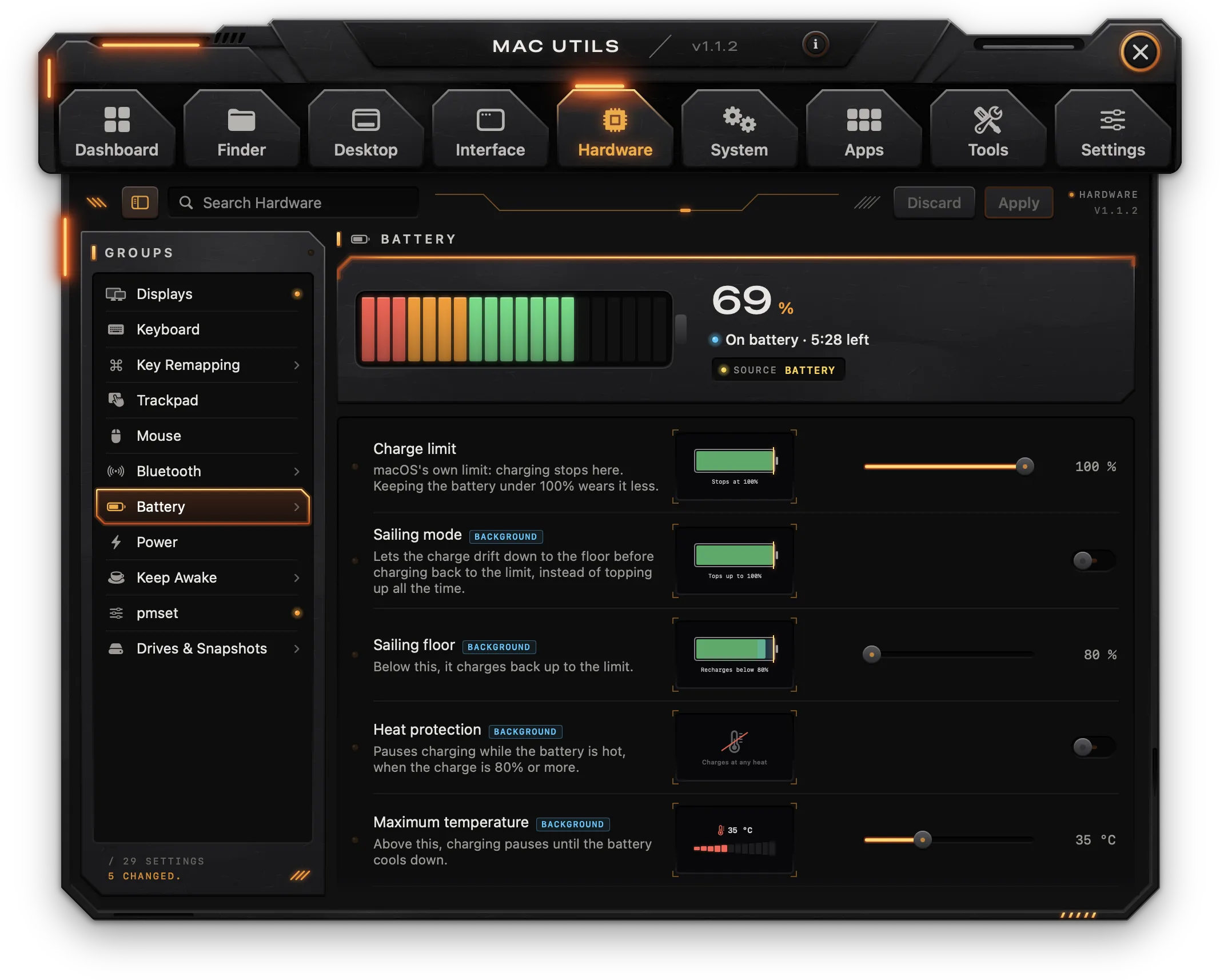
一幅電池的圖會顯示電量、限制線,以及在打開漂移時顯示漂移帶。旁邊有:百分比、充電狀態(例如充電至 80%、維持在 80% · 接著變壓器,或使用電池時的剩餘時間)以及電源來源。
| 設定 | 作用 | 備註 |
|---|---|---|
| 充電限制 | macOS 自己的限制,80-100%;充電到那裡就停止 | |
| 漂移模式 | 讓電量往下漂到底線,再充回限制 | 背景 |
| 漂移底線 | 80-95%;低於它就恢復充電 | 背景 |
| 過熱保護 | 電池過熱時暫停充電,從 80% 電量起 | 背景 |
| 最高溫度 | 30-45 °C | 背景 |
| 睡眠時停止充電 | Mac 睡眠時電量維持原狀,從 80% 起 | 背景 |
| 充飽一次到 100% | 動作(充飽):這一次充到 100%,之後恢復限制 | |
| 校正 | 動作(校正):以通知引導完成一個完整週期 | 背景 |
校正分三個步驟,顯示在一張卡片上:以電池供電使用 Mac 直到 15%、接上電源並充到 100%,然後讓充電器維持插著一小時;之後限制就會回來。取消可停止它。
在沒有電池的 Mac 上,面板會這麼說明,控制項為關閉。在沒有原生充電限制的 Mac 上,限制、漂移和暫停都無法使用。
電源與 pmset
電源
| 設定 | 作用 | 備註 |
|---|---|---|
| 休眠模式 | 僅記憶體、記憶體和磁碟,或僅磁碟 | Admin |
| 刪除睡眠映像檔 | 動作(刪除):釋放 /var/vm/sleepimage 的空間 | Admin |
| 關閉 Power Nap | Mac 睡眠時停止收取郵件和備份 | Admin |
pmset(電池和電源變壓器都適用;零代表永不;皆為 Admin)
| 設定 | 作用 |
|---|---|
| 多久後關閉顯示器 | 閒置 0-180 分鐘 |
| 多久後睡眠 | 閒置 0-180 分鐘 |
| 多久後讓磁碟停轉 | 0-180 分鐘 |
| 為網路存取而喚醒 | Wake on LAN |
| 停電後自動開機 | 電力恢復時自動打開 |
| 低耗電模式 | 較省電,效能略有代價 |
| 睡眠時保持網路連線 | 讓「尋找」和遠端存取繼續運作 |
| 遠端終端機工作階段讓 Mac 保持喚醒 | 打開的 SSH 工作階段會阻止睡眠 |
保持喚醒
讓 Mac 不睡眠,就像 caffeinate。
- 保持喚醒:15 分鐘、1 小時、2 小時、4 小時或直到停止。
- 也讓顯示器保持打開:關閉時只有 Mac 保持喚醒,螢幕仍可變暗。
- 保持喚醒可開始它;打開時,卡片會顯示保持喚醒中和剩餘時間,而停止可結束它。同一張卡片也在 Dashboard 上。
磁碟機與快照
- 外接儲存體,附全部退出,可一次退出所有外接和網路儲存體。
- 開機磁碟上的本機快照,各自標示為 Time Machine 或 macOS 更新前。Time Machine 快照附刪除(Admin);macOS 會自己移除更新快照。再次查看會重新讀取清單。
系統
登入視窗與安全性
登入視窗(皆為 Admin)
| 設定 | 作用 | 備註 |
|---|---|---|
| 登入視窗訊息 | 使用者下方的文字,例如聯絡資訊 | |
| 要求輸入名稱和密碼 | 隱藏使用者清單 | |
| 隱藏管理者帳號 | 從登入視窗和「使用者與群組」中隱藏你的帳號;它仍可運作 | 注意 |
安全性
| 設定 | 作用 | 備註 |
|---|---|---|
| Gatekeeper:允許來自任何地方的 App | 從 macOS 15 起,仍須在「隱私權與安全性」中確認 | Admin,注意 |
| 不對從網際網路下載的 App 發出警告 | 下載的 App 不經對話框就打開 | 注意 |
| 從檔案移除隔離 | 動作(選擇…):解除因來自網際網路而被封鎖的 App 或檔案 | |
| 關閉當機報告對話框 | 非預期結束的 App 不再打開報告 | |
| 在終端機用 Touch ID 執行 sudo | 把 pam_tid 寫入 /etc/pam.d/sudo_local,可在 macOS 更新後保留 | Admin |
App 權限
每個 App 以及它可以使用什麼(相機、麥克風、完整磁碟取用權限、輔助使用、螢幕錄製、輸入監視、自動化、聯絡資訊、行事曆、照片、各檔案夾、藍牙等等),已允許或已拒絕。讀取這份清單需要完整磁碟取用權限(打開「設定」…);Manager 只是讀取它。
- 搜尋 App 或權限可篩選清單。
- 對某個 App 按重置會清除它擁有的每一項權限;下次會再次詢問。
定位服務由 macOS 另外管理,不會列出。
分析與建議
| 設定 | 作用 | 備註 |
|---|---|---|
| 不與 Apple 分享 Mac 分析資料 | 停止傳送診斷和使用資料 | Admin,可能無作用 |
| 關閉 Siri | Siri 停止聆聽並離開選單列 | 可能無作用 |
| 不協助改進 Siri 和聽寫 | 不儲存或審閱請求的音訊 | 可能無作用 |
| 關閉 Spotlight 和「查詢」中的建議 | 搜尋留在 Mac 上 | |
| 關閉 Safari 搜尋建議 | 你在網址列輸入的內容不會隨打隨送 | 結束 Safari,完整磁碟取用權限 |
啟動與背景項目
啟動項目會列出 App 安裝在 ~/Library/LaunchAgents、/Library/LaunchAgents 和 /Library/LaunchDaemons 中的每個代理和常駐程式,並附代理、常駐程式和保持存活的數量。
- 每個項目都有一個開關可關閉或打開它(常駐程式和共用代理為 Admin)、它的程式、登入時和保持存活標籤,以及在 Finder 中顯示。
- 監看新的啟動項目會在 App 一安裝新的代理或常駐程式時立刻送出通知(需要通知權限)。
- 「系統設定」中的登入項目會打開系統面板。
背景項目會列出所有註冊為在背景執行的項目,包括已啟用、已停用和休眠中的。macOS 只讓管理者讀取它,所以讀取…會要求密碼(Manager 只是讀取它)。每個項目會顯示已啟用、已停用、休眠中和可見等標籤。登入項目會打開系統面板。重置背景項目(重置…)會忘掉每一個背景項目;App 會在它們打開時重新註冊自己的項目(Admin,重新開機,注意)。
共享、名稱與開機
共享會顯示目前打開的項目(SSH、螢幕、檔案、AirPlay),每個都有一個開關,初始狀態為從 macOS 讀取的值。共享設定會打開系統面板。
| 設定 | 作用 | 備註 |
|---|---|---|
| 遠端登入(SSH) | 以 ssh 登入這台 Mac | Admin,完整磁碟取用權限 |
| 螢幕共享 | 其他 Mac 可看到並控制這個螢幕 | Admin |
| 檔案共享 | 透過 SMB 共享檔案夾 | Admin,可能無作用 |
| AirPlay 接收器 | iPhone 和 Mac 可播放到這台 Mac | 可能無作用 |
名稱與開機(皆為 Admin)
| 設定 | 作用 |
|---|---|
| 電腦名稱 | Mac 在 AirDrop、網路上和「尋找」中顯示的名稱 |
| 網路名稱(主機名稱) | 在終端機和 .local 位址中的名稱;僅限字母、數字和連字號 |
| 開機提示音 | Mac 開機時播放的聲音 |
App 外觀與功能
App 外觀會讓 App 保持淺色或深色,不受系統模式影響。+ 可從已打開的 App 加入一個,或用從「應用程式」選擇…加入;每個 App 接著都有系統、淺色或深色(變更須先結束該 App)。減號按鈕可把它從清單中移除。
系統功能
| 設定 | 作用 | 備註 |
|---|---|---|
| 略過磁碟映像(.dmg)驗證 | 大型映像不帶驗證列就掛載 | 注意 |
| 在乙太網路上及不支援的 Mac 上使用 AirDrop | 在每個介面(含有線)上尋找其他 Mac | 登出 |
Spotlight 會列出各個儲存體,各有一個開關(索引 *儲存體*,Admin)可打開或關閉索引,並附「開機」和「可卸除」標籤。
Time Machine
| 設定 | 作用 | 備註 |
|---|---|---|
| 備份之間的間隔 | 15-720 分鐘(內建為一小時) | Admin |
| 允許不支援的網路磁碟 | 把沒有官方支援的共享顯示為目的地 | 注意 |
| 不限速的背景備份 | 備份完成更快但負擔更重;重新開機時重置 | Admin |
| 不提供新磁碟用於備份 | 停止詢問你接上的每個磁碟 | |
| 刪除本機快照 | 動作(刪除…):釋放為近期版本保留的空間 | Admin |
網路、DNS 與 Hosts
網路(動作)
| 動作 | 作用 | 備註 |
|---|---|---|
| 清除 DNS 快取 | 修正在更換伺服器或 VPN 後無法載入的網站 | Admin |
| 測試連線品質 | 下載和上傳速度及回應能力(networkQuality) | 顯示輸出 |
| 檢查路由器和 DNS | 到路由器及使用中 DNS 伺服器的封包遺失 | 顯示輸出 |
| 無線診斷 | 打開 Apple 的 Wi-Fi 工具 |
DNS
- 此*服務*的 DNS 伺服器:每個網路服務一個欄位(Wi-Fi 在前),伺服器之間以空格分隔;留空則使用網路派發的伺服器(Admin)。
- 第一個服務的預設組:Cloudflare、Google、Quad9、來自網路。
- DNS over HTTPS 供應商:Cloudflare、Google、Quad9 或 NextDNS。安裝 DNS over HTTPS 描述檔(安裝…)會儲存一個設定描述檔並打開它;請在「系統設定」›「描述檔」中確認它。
Hosts 檔案會顯示 /etc/hosts 的項目。在要封鎖的網域,例如 ads.example.com 中輸入一個網域,並按封鎖,即可把它指向 0.0.0.0。× 按鈕可移除一個項目;系統項目會保留。變更為 Admin;檔案中的註解會保留,而先前的檔案會存成 /etc/hosts.macutils-backup。
Wi-Fi
- 目前的網路,附訊號、雜訊、頻道和頻段,以及速率。顯示網路名稱需要定位(允許定位…);Manager 永遠不會要求或保留你的位置。
- 偏好的網路,依偏好順序排列:箭頭可把網路往上或往下移,垃圾桶按鈕可忘記它,而自動加入可逐個網路打開或關閉自動加入。所有變更皆為 Admin。
SMB、TCP 與工具程式
SMB 共享(寫入 /etc/nsmb.conf;套用於之後掛載的共享;皆為 Admin)
| 設定 | 作用 |
|---|---|
| 關閉 SMB 封包簽署 | 在信任的網路上更快地拷貝到 NAS |
| 最低協定版本 | SMB 1、SMB 2 或 SMB 3 |
| 關閉網路檔案夾的變更通知 | 對檔案眾多的檔案夾減少流量 |
進階 TCP(在現代 macOS 上很少有差別;重新開機時重置;皆為 Admin,可能無作用)
| 設定 | 作用 |
|---|---|
| 延遲 ACK | 關、開或自動 |
| 最大 socket 緩衝 | 每個連線 1-16 MB |
| 傳送視窗 | 64-4096 KB |
| 接收視窗 | 64-4096 KB |
隱藏工具程式會顯示 macOS 隨附、但不出現在「應用程式」中的 App(無線診斷、Ticket Viewer、目錄工具程式、歸檔工具程式等等)。按一下方塊即可打開它。
App
預設 App
打開每種連結或檔案的 App:網頁瀏覽器、電子郵件、PDF 文件、影像、純文字、原始碼、JSON、視訊、音訊、ZIP 歸檔、ssh:// 連結和 ftp:// 連結。從能打開它的 App 清單中挑選一個。對某些變更(例如網頁瀏覽器),macOS 會以它自己的對話框要求確認。
選單快速鍵
你為任何 App 的選單項目自訂的鍵盤快速鍵。
- 加入 App 並挑選該 App。
- 完全照它顯示的樣子輸入選單項目的標題(例如「Export as PDF…」)。對子選單中的項目,寫出路徑:
Format->Font->Bold。 - 錄製快速鍵並按加入。
每個快速鍵都有一個 × 可移除它,而減號按鈕可把 App 從清單中移除。該 App 必須結束並重新打開,它的快速鍵才會變更。
App 設定
| 群組 | 設定 | 作用 | 備註 |
|---|---|---|---|
| Safari | 「除錯」選單 | Safari 隱藏的「除錯」選單 | 結束 Safari,完整磁碟取用權限 |
| Safari | 關閉自動填寫 | 聯絡資訊、密碼、信用卡和其他表單 | 結束 Safari,完整磁碟取用權限 |
| 郵件 | 以圖像顯示附件 | 影像和 PDF 顯示為圖像,而非預覽 | 結束郵件 |
| 郵件 | 拷貝電子郵件地址時不含名稱 | 只拷貝地址 | 結束郵件 |
| 文字編輯 | 預設純文字 | 新文件以 .txt 打開 | |
| 文字編輯 | 關閉智慧型引號 | 直引號維持直的 | |
| 文字編輯 | 關閉智慧型破折號 | 兩個連字號維持兩個連字號 | |
| 終端機 | 僅 UTF-8 | 從清單中移除其他編碼 | |
| 終端機 | 安全鍵盤輸入 | 其他 App 無法讀取你在終端機輸入的內容 | |
| 終端機 | 焦點跟隨滑鼠 | 指標下方的視窗取得鍵盤 | |
| 活動監視器 | 更新頻率 | 1 秒、2 秒或 5 秒 | |
| 活動監視器 | 顯示所有程序 | 包含系統和其他使用者的程序 | |
| 活動監視器 | Dock 圖像 | App 圖像、CPU 使用率、CPU 記錄、網路或磁碟 | |
| 訊息 | 主旨欄位 | 訊息上方的一行主旨 | 結束訊息 |
| 照片 | 接上 iPhone 或相機時不打開「照片」 | 接上 iPhone 只會為它充電 | |
| 音樂 | 關閉「正在播放」通知 | 新曲目不顯示橫幅 | |
| 回饋小幫手 | 不自動收集大型檔案 | 報告只帶你附加的內容 | |
| Xcode | 顯示建置時間 | 活動列中顯示上次建置的時間 | 結束 Xcode |
| 模擬器 | 截圖檔案夾 | 模擬器中的 ⌘S 把影像存到哪裡 | 結束模擬器 |
軟體更新
「系統設定」›「一般」›「軟體更新」的自動更新。皆為 Admin。
| 設定 | 作用 |
|---|---|
| 自動檢查更新 | macOS 在背景尋找更新 |
| 有新更新時下載 | 更新預先下載,備妥待裝 |
| 安裝 macOS 更新 | macOS 次要更新自行安裝 |
| 安裝安全性回應和系統檔案 | 緊急修正一推出就安裝 |
| 從 App Store 安裝 App 更新 | App Store 的 App 自行更新 |
聆聽中的連接埠
每個有程序正在聆聽的 TCP 和 UDP 連接埠,附 PORT、PROTO、ADDRESS、PROCESS 和 PID,以及 TCP 和 UDP 的數量。預設只顯示你自己的程序;包含系統程序…會要求管理者密碼以查看全部(只顯示我的程序可回去)。把指標停在某一列上時會顯示結束,可立即結束那個連接埠上的程序。
Homebrew
如果已安裝 Homebrew:它的服務及其狀態,並附一個啟動或停止按鈕(「啟動」也會讓它在每次登入時啟動;「停止」會阻止它啟動)。清理 Homebrew 會顯示它可釋放什麼,而清理會移除舊版本、下載項目和未使用的依賴項。
開發者清理
- Docker:依映像、容器、儲存區和建置快取的使用量,並附清理…(移除已停止的容器、未使用的映像、網路和建置快取;注意)。必須執行 Docker 才能測量。
- 無法使用的模擬器:Xcode 已不再保有的 iOS 版本模擬器,附刪除。
- 孤立的 node_modules:其專案已不在或三個月未更動的檔案夾,連同它們的大小。勾選要移除的,並按刪除已勾選…;
npm install可把它們裝回來。
工具
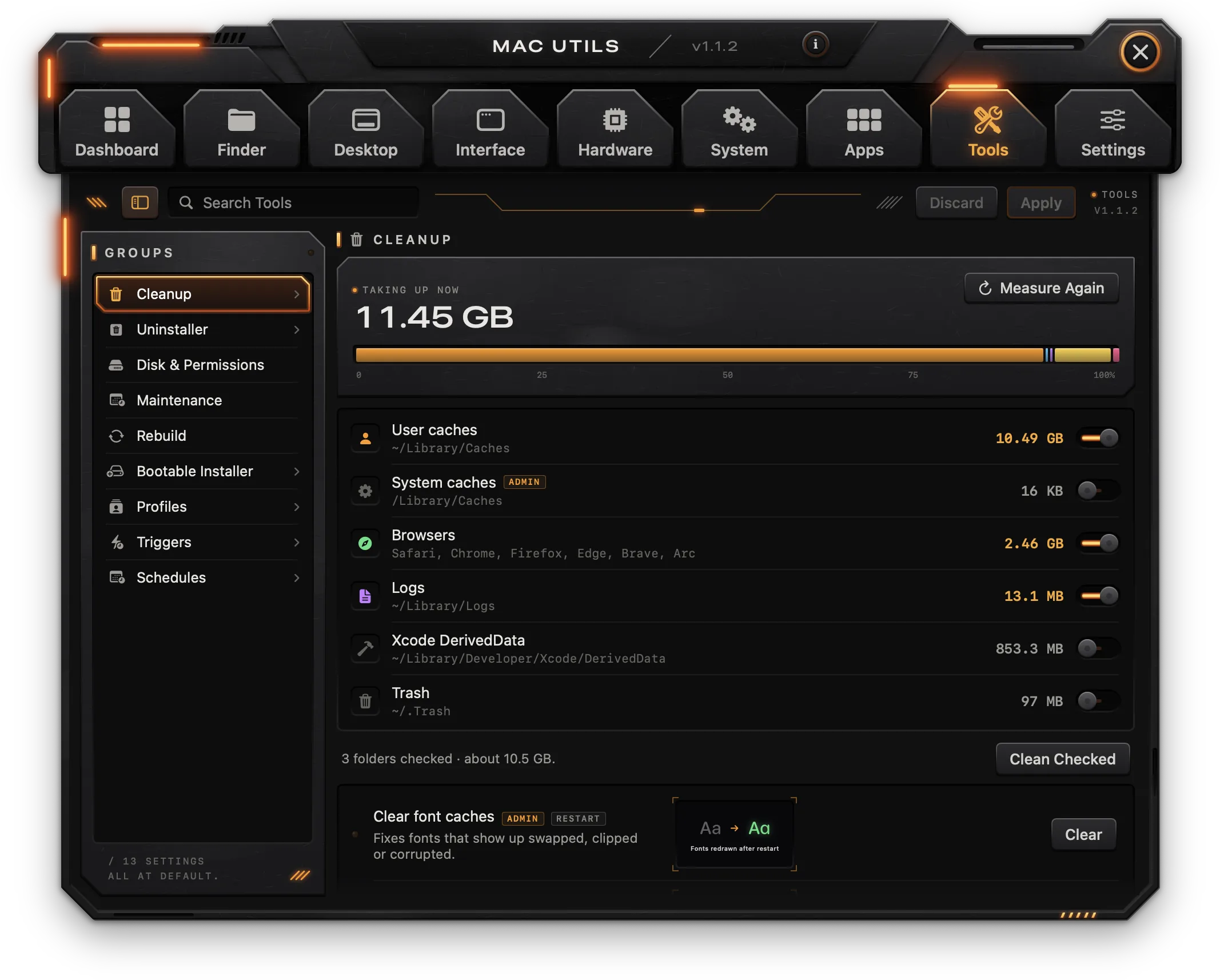
清理
測量每個位置目前佔用多少(再次測量會重新測量),並以一條列顯示它們如何瓜分總量。
| 位置 | 路徑 | 備註 |
|---|---|---|
| 使用者快取 | ~/Library/Caches | |
| 系統快取 | /Library/Caches | Admin |
| 瀏覽器 | Safari、Chrome、Firefox、Edge、Brave、Arc | |
| 記錄檔 | ~/Library/Logs | |
| Xcode DerivedData | ~/Library/Developer/Xcode/DerivedData | |
| 垃圾桶 | ~/.Trash | 可能需要完整磁碟取用權限 |
勾選要清理的位置(選擇會被記住),並按清理已勾選;放大鏡可在 Finder 中顯示某個位置。同一群組有三個動作:
| 動作 | 作用 | 備註 |
|---|---|---|
| 清除字體快取 | 修正顯示錯亂、被切掉或毀損的字體 | Admin,重新開機 |
| 清除記錄檔 | 刪除 App 記錄檔和舊的當機報告 | Admin |
| 清除最近使用的項目 | 清空最近使用的文件、App 和伺服器清單 |
解除安裝程式
- 把一個 App 放到面板上,或按選擇 App…。
- Manager 會列出該 App 以及它依 bundle id 和名稱找到的殘留項(快取、偏好設定、容器、群組容器、支援檔案、指令稿、已儲存狀態、網頁儲存、Cookie、記錄檔、啟動代理和常駐程式),各自附它的大小。
- 取消勾選任何要保留的項目。摘要會顯示有多少殘留項以及總大小。
- 移除 App 和殘留項…會把該 App 和已勾選的項目移到垃圾桶(Admin,注意)。
磁碟、維護與重建
磁碟與權限
| 動作 | 作用 | 備註 |
|---|---|---|
| 驗證儲存體結構 | 不卸載就檢查開機磁碟 | |
| 修復個人專屬檔案夾權限 | 還原 ~ 中的擁有權和預設權限 | Admin |
| 檢查項目的權限和 ACL | 所選項目的擁有者、群組、權限、ACL 和延伸屬性 | 顯示輸出 |
維護(macOS 以前在夜間做的例行工作;皆為 Admin)
| 動作 | 作用 |
|---|---|
| 輪換系統記錄檔 | 歸檔並修剪系統的記錄檔 |
| 更新 locate 資料庫 | 讓 locate 找得到新檔案;需要幾分鐘 |
| 釋放非作用中的記憶體 | 清空保存在記憶體中的磁碟快取 |
重建
| 動作 | 作用 | 備註 |
|---|---|---|
| 重建 Launch Services | 修正含有重複或已刪除 App 的「打開檔案的 App」選單 | |
| 重建 Spotlight 索引 | 清除並重建索引;搜尋會在幾小時內不完整 | Admin |
| 重建快速查看快取 | 修正錯誤或缺少的預覽和縮覽圖 | |
| 重新索引郵件 | 修正漏掉訊息的搜尋和錯誤的計數 | 結束郵件,完整磁碟取用權限 |
可開機安裝程式
- 安裝程式:從「應用程式」挑選一個「安裝 macOS」App,或用下載最新版把完整安裝程式下載到「應用程式」。
- 磁碟機:挑選一個 16 GB 或以上的已連接磁碟機。
- 製作安裝程式…會抹除磁碟機並把安裝程式寫入其中(Admin,注意)。需要 10 到 30 分鐘。
設定檔
設定檔是一組有名稱的設定(居家、工作、旅行…),一次全部套用。
- 新增設定檔會從目前每一項已從 macOS 預設值更改的設定建立一個。
- 每個設定檔會顯示它的圖像(按一下可更改它)、名稱和設定數。設定會展開清單:每個項目顯示它的值,× 可把它排除,而依目前狀態加入一項設定可把任何設定連同它目前的值加進來。
- 套用會把設定檔的值設定到 Mac 上。上次套用的設定檔會標示為作用中。
- 用垃圾桶按鈕刪除,再按刪除以確認。
設定檔也可從 Dashboard、從觸發條件,以及用 manager profile apply 套用。
觸發條件
當某件事發生時,套用一個設定檔或執行一個動作。Manager 會在它打開時監看這些事件。
- 新增觸發條件。
- 當:Mac 喚醒時、加入某個 Wi-Fi 網路時(網路名稱)、某個 USB 裝置連接時(裝置名稱,留空表示任何)、某台顯示器連接時或某台顯示器中斷時(顯示器名稱,留空表示任何),或在一天中的某個時刻(例如 08:30)。
- 套用設定檔(挑選一個;先在「工具」›「設定檔」中製作一個設定檔)或執行動作(選擇一個動作…)。
- 儲存。
每個觸發條件都有一個開關可打開或關閉它,以及一個垃圾桶按鈕。
排程
| 設定 | 作用 | 備註 |
|---|---|---|
| 清理快取 | 關、每日、每週或每月;清理在「清理」中勾選的位置 | 背景 |
| 執行維護指令稿 | 關、每日或每週;在 3:15 輪換記錄檔並更新 locate 資料庫,透過一個即使 Manager 關閉也會執行的 launchd 工作(每週者在星期日執行) | Admin |
| 依排程開機和關機 | 開機或喚醒和關機,各有一個開關、日期(每天、平日、週末)和一個時間 | Admin |
電源排程會顯示它所代表的 pmset repeat 指令。
設定
一般
- 登入時啟動:你登入時打開 Manager;打開選單列圖像後,它會在那裡啟動而不開視窗。只適用於安裝在「應用程式」中的那一份。
- 自動檢查更新(附立即檢查)和自動安裝更新:見下方「更新」。
- 傳送匿名使用統計資料:見下方「使用統計與隱私權」。
選單列
- 在選單列顯示圖像可打開圖像(見「開始使用」)。
- 它下方的清單保存選單的項目,每個標示為開關、選擇項或動作,附上下箭頭可重新排序,× 可移除。
- 加到選單可挑選任何開關、選擇項或動作(需要檔案的動作無法加入),再加上保持 Mac 喚醒、Night Shift、重新啟動 Finder、重新啟動 Dock 和重新啟動選單列。
套用
- Manager 輔助工具:安裝…會用你的密碼安裝一次輔助工具;之後標示為 Admin 的變更會透過它進行,而不詢問密碼。它只做 Manager 自己的設定和動作所做的事,而且只為 Manager 做。狀態會顯示未安裝、舊版本(附更新…)或已安裝(附移除…)。
- 替我重新啟動 Finder、Dock 和選單列:當某項設定需要時,它們會在套用後立即重新啟動。關閉時,結果列會提供立即重新啟動。
- 顯示終端機指令:每一列上的程式碼按鈕。
- 顯示預覽:每一列旁的即時小圖。
命令列
manager 指令隨附在 App 裡。安裝…(Admin)會把它連結到 /usr/local/bin,讓終端機找得到它;這只對「應用程式」中的那一份有效。見下方「manager 指令」。
權限與資料
權限會列出完整磁碟取用權限、輔助使用、螢幕錄製、藍牙、定位和通知,各自附它為何被要求、已授予或未授予,以及允許…。管理者密碼會顯示已安裝輔助工具或需要時。
資料
| 列 | 按鈕 |
|---|---|
| 你的設定 | 有多少項設定被更改、有多少筆記錄。顯示變更記錄…會打開 Dashboard |
| 設定檔 | 輸出…會把你所有的設定存成一個 JSON 檔案;輸入…會讀取一個,並在按輸入並套用後,把它的值套用到這台 Mac |
| 重新開始 | 還原為預設值…會立即把每一項已更改的設定還原為 macOS 的值(還原)。全部清除…會忘掉 Manager 自己的設定(重新對應、貼齊、排程…)和記錄;Mac 上已設定的內容維持原狀(全部清除) |
鍵盤快速鍵
| 快速鍵 | 位置 | 動作 |
|---|---|---|
⌘F | Dashboard | 搜尋每一項設定和動作 |
⌃⌘S | 目錄標籤頁 | 隱藏或顯示群組側邊欄 |
⌘W | 視窗 | 關閉視窗(除非打開了選單列圖像,否則會結束) |
⌘, | App 內任何地方 | 打開「設定」 |
⌘Q | App 選單、選單列圖像 | 結束 Manager |
⌘X ⌘C ⌘V ⌘A ⌘Z ⇧⌘Z | 文字欄位 | 剪下、拷貝、貼上、全選、還原、重做 |
⌃⌥← 等 | 整個系統 | 視窗貼齊,打開時(見「桌面」›「視窗貼齊」) |
manager 指令
manager 以相同的 id、相同的引擎,讀取和更改與 App 相同的設定。變更會像在 App 中一樣立即套用,而打開的 Manager 會接手它。可從「設定」›「命令列」安裝它,或從 /Applications/Manager.app/Contents/MacOS/manager-cli 執行它。
| 指令 | 作用 |
|---|---|
manager list [tab] | 設定和動作及其 id 和值;標籤頁:finder、desktop、interface、hardware、system、apps、tools。● 標示已從 macOS 預設值更改的設定 |
manager search <words> | 依名稱或說明尋找設定 |
manager get <id> | 某項設定的值、預設值、由誰執行、它的標記和它的指令 |
manager set <id> <value> | 在這台 Mac 上更改某項設定 |
manager reset <id> | 把某項設定還原為 macOS 預設值 |
manager run <id> [<arg>…] | 執行某個動作;--item <path> 用於接收檔案的動作 |
manager profile list | 各個設定檔;● 標示作用中的那一個 |
manager profile apply <name> | 套用一個設定檔 |
manager log [count] | 變更記錄(預設 20 筆) |
manager help | 使用說明文字 |
- 值:開關接受
on/off(也接受true/false、yes/no、1/0);選擇項接受該選項的值或標籤;滑桿接受以所示單位表示的數字。 --no-restart會套用而不重新啟動 Finder、Dock 或選單列。- Admin 變更會要求密碼,或在已安裝輔助工具時透過它進行。
- 只有 App 能執行的動作(保持喚醒、視窗佈局、校正等)會交給打開的 App;如果 Manager 沒在執行,指令會這麼說明。
- 當某項變更失敗時,指令會以非零狀態結束。
manager set finder.showHidden on
manager get dock.tileSize
manager profile apply Work --no-restart疑難排解
權限已打開但功能無作用
「系統設定」中的「輔助使用」項目可能綁到了較舊版本的 App。開關看起來是打開的,但 Manager 其實沒有權限。請從「系統設定」›「隱私權與安全性」›「輔助使用」移除 Manager(或在終端機執行 tccutil reset Accessibility com.macutils.app),然後在 Manager 中按允許…並重新打開它。
貼齊、重新對應或滑鼠額外功能沒有作用
這些需要「輔助使用」,而且只有在 Manager 執行時才有作用。請檢查「設定」›「權限」›「輔助使用」並讓 Manager 保持打開,或打開選單列圖像,這樣關閉視窗後它仍會繼續執行。
某一列下方顯示「未套用」
該列會說明原因。常見情況:
- macOS 不讓 Manager 更改…:這項設定屬於受保護的 App(Safari、郵件、部分輔助使用設定)。請用允許…授予完整磁碟取用權限,再更改一次。
- 未提供管理者密碼:密碼提示被取消了。請再更改一次設定,或安裝輔助工具。
- 這台顯示器不回應 DDC:這台外接顯示器或它的連接不支援 DDC;亮度、對比、音量和輸入無法從 Mac 設定。
變更沒有顯示出來
標示為登出或重新開機的設定會在下次登入或重新開機時生效。標示為結束 *App*的設定會在該 App 再次打開時生效。如果替我重新啟動 Finder、Dock 和選單列是關閉的,請在結果列按立即重新啟動。在視窗圓角半徑變更前打開的 App 會保持舊的半徑,直到它們重新打開。
標示為「可能無作用」或「實驗性」的設定
它們使用的按鍵在近期版本的 macOS 上可能被忽略,或沒有公開的設定。如果某一項沒有效果,請用還原 macOS 預設值把它還原。
電池限制選項呈灰色
這台 Mac 沒有電池,或它沒有原生充電限制。漂移、過熱保護和各種暫停都取決於那個限制。
Wi-Fi 網路名稱被隱藏
macOS 只把網路名稱顯示給具備定位權限的 App。請在「系統」›「Wi-Fi」按允許定位…。
更改預設網頁瀏覽器失敗
macOS 會以它自己的對話框要求確認新的預設瀏覽器。請在那裡接受它。
移除某個啟動項目或退出某個磁碟機失敗
常駐程式和共用代理需要管理者密碼。某個仍有 App 在使用的磁碟機無法退出;請結束該 App 再試一次。
找不到 manager 指令
請從「設定」›「命令列」›「安裝…」安裝它。它會連結到「應用程式」中的那一份,所以 Manager 必須先安裝在那裡。到 1.3.3 版為止,這個 App 叫作 Mac Utils,指令是 macutils;再次安裝它會連結 manager 並移除舊的連結。
與其他 Mac App 一起使用
安裝了一個以上時,Workspace、Manager、Clipboard 和 Network 會像一個整體般運作。
- 堆疊視窗:當它們有一個以上的視窗打開時,會一起排成一疊。App 選單 › 堆疊視窗可選擇方式,對每個 App 同時生效:
- 精簡(預設):使用中的 App 把整條工具列顯示在堆疊底部,頁面在它下方,其餘的則縮成上方的細條,各自帶有它的圖像、名稱、標籤頁和關閉按鈕。細條上的某個標籤頁會打開那個頁面,並把那個 App 帶到使用中。
- 完整工具列:每條工具列都完整顯示,一條接一條;有頁面打開的那個 App 排到最後,頁面在它下方。
- 手風琴:每條工具列都完整顯示,依它們打開的順序;頁面在它自己的工具列下方打開,並把它下方的工具列往下推。
- 分開的視窗:每個視窗各自獨立,在你放的位置。
- 在每一種堆疊模式中,一次只有一個頁面打開:在一個 App 中打開某個標籤頁,會收合另一個 App 的頁面。拖動任何工具列或細條都會移動整疊;關閉一個視窗會把空缺補上,最後剩下的那一個會佔據堆疊的頂端。
- 單一搜尋:「搜尋」也會找到其他已安裝 App 擁有的內容(它們的頁面、設定和動作),列在於和該 App 名稱之下;選一個會在它的 App 中打開它,若尚未執行則會啟動它。你製作或拷貝的內容(釘板、片語、佈局、工作階段、你拷貝來源的 App)不會列入。每個 App 把可在它裡面找到的內容清單保存在
~/Library/Application Support/leonardoaguiar.com/search/,只留在這台 Mac 上。 - 關於會顯示其他 App,已安裝的附打開,其餘的附取得,後者會在 leonardoaguiar.com 上打開它們的頁面。
更新
Manager 每天檢查 leonardoaguiar.com 一次,看看有沒有新版本。這從一開始就打開;可在「設定」›「自動檢查更新」中關閉。
- 工具列上、i 右側那個有兩個箭頭的小方形按鈕,按一下會檢查更新。有新版本等待時,它會亮起橘色並在角落有一盞燈,工具提示會標明版本。
- App 選單中的檢查更新…也做同樣的事。
- 自動安裝更新(在你打開前為關閉)會在背景下載更新,並在 Manager 結束時安裝,或從它顯示的通知立即安裝。
- 每個更新都由開發者簽署,簽名不符就會拒絕。
輔助說明與問題回報
輔助說明選單和「關於」上的輔助說明名牌有:
- Manager 說明文件(在 App 選單中也作說明文件):本頁面。
- 更新記錄:每個版本及其變更內容,從 leonardoaguiar.com 讀取,所以會包含比已安裝版本更新的版本。已安裝的版本會被標示,較新的版本會附立即更新。同一份清單也在 leonardoaguiar.com/manager/changelog。
- 回報問題…(在 App 選單中也有,位於檢查更新…下方):一份把回報傳送給開發者的表單。
回報問題
| 欄位 | 填入的內容 |
|---|---|
| 類型 | 錯誤、當機或建議。 |
| 頻率 | 每次、有時或一次(建議不會詢問)。 |
| 標題 | 關於問題的幾個字,最多 140 個字元。 |
| 發生了什麼 | 你當時在做什麼、看到什麼(建議的話,是這個點子以及它能幫上什麼忙)。 |
| 重現步驟 · 選填 | 如何讓它再次發生,逐步說明。 |
| 你預期的結果 · 選填 | 原本應該發生什麼。 |
| 電子郵件 · 選填 | 僅用於回覆你;絕不公開或分享。表單會檢查地址看起來是否正確。 |
| 附件 | 最多 5 個檔案,每個最多 10 MB:把它們放到欄位上,或按加入檔案…。截圖、螢幕錄製和記錄檔最有幫助。 |
| 包含系統資訊 | 預設打開:App 的版本和建置編號、macOS 版本、Mac 的機型、處理器和記憶體,以及語言。顯示會展示實際會送出的內容。 |
類型、頻率、步驟和你預期的結果,會連同發生了什麼一起傳送給開發者。傳送回報(⌘↩)在有標題和說明後即可使用,旁邊那一行會說明還缺什麼;清除會清空表單。傳送會顯示回報的編號。傳送前需要先花 Mac 一點功夫,這能防止網站被自動化回報灌爆。
你的回報
從這台 Mac 送出的回報會列在表單旁邊,顯示它們的狀態(已收到、已確認、處理中、已修正(附修正它的版本)或已結束),而當有你尚未讀取的回覆時,會亮起一盞橘色的燈。按一下某則回報可閱讀對話並補充更多細節。從此清單移除會把它從這台 Mac 的清單上拿掉;回報仍保留在開發者那裡。每次打開頁面時,或用標題旁的按鈕,這份清單都會重新整理。
使用統計與隱私權
Manager 每天向 leonardoaguiar.com 傳送一次匿名使用統計資料。它們預設打開,有助於決定該修正和改進什麼。「設定」›「傳送匿名使用統計資料」可關閉它們,任何等待傳送的資料都會被捨棄。
送出的內容:App 的版本、macOS 版本、Mac 的機型識別碼(例如 Mac15,3)、處理器類型、語言、幾項打開或關閉的設定(例如自動檢查更新)、App 被打開幾次、它的視窗打開了幾分鐘,以及每個標籤頁和功能各被使用幾次,皆以每日計。隨之送出的還有一個識別碼,它是隨機的、由 App 產生、只用於這件事。
絕不送出的內容:名稱、你設定的值、檔案名稱或任何關於你的資訊、檔案,以及你輸入的任何內容。網站記錄統計資料來自的國家,而非 IP 位址。
除了統計資料之外,Manager 連上 leonardoaguiar.com 只為了檢查和下載更新、顯示更新記錄,以及在你撰寫問題回報時傳送它並檢查它的回覆。