 Manager
Manager
O Manager é um app nativo de macOS que reúne os ajustes que o macOS deixa fora dos Ajustes do Sistema e as tarefas de manutenção que, de outro jeito, pediriam o Terminal. Cada ajuste mostra o valor que o Mac tem agora, se ele ainda é o padrão do macOS, o que mudar o valor provoca e o comando equivalente no Terminal. As mudanças valem no Mac assim que são feitas, e todas podem voltar ao padrão do macOS.
Até a versão 1.3.3, o app se chamava Mac Utils, e o comando dele, macutils.
Requisitos e instalação
| Requisito | |
|---|---|
| Sistema | macOS 13 Ventura ou posterior |
| Processador | Apple silicon (M1 ou posterior) |
| Conta | Nenhuma |
| Preço | Grátis |
- Baixe o instalador (
Manager-<version>.pkg) em leonardoaguiar.com/manager. - Abra o
.pkge siga as telas (Introdução, Leia-me, Licença, Instalar). O app vai para/Applications/Manager.app. - O Manager abre sozinho quando a instalação termina.
Observação: o Manager ainda não foi notarizado pela Apple. Se o macOS bloquear o instalador, abra Ajustes do Sistema › Privacidade e Segurança, encontre o aviso sobre ele e clique em Abrir Mesmo Assim. Isso só é preciso na primeira instalação.
Ao atualizar por cima de uma cópia existente, os seus ajustes e o registro são mantidos. Se o app estiver aberto, o instalador fecha e abre de novo no final.
Onde ficam os dados
| O quê | Onde |
|---|---|
| Os ajustes do próprio Manager, os perfis, os gatilhos, os layouts de janelas, as regras de remapeamento de teclas e o registro de alterações | As preferências do app, ~/Library/Preferences/com.macutils.app.plist |
| As imagens de fundo geradas (cor sólida) | ~/Library/Application Support/Mac Utils/Wallpapers |
| O auxiliar (opcional) | /Library/PrivilegedHelperTools/com.macutils.helper e /Library/LaunchDaemons/com.macutils.helper.plist |
| Os scripts de manutenção agendados (opcional) | /Library/LaunchDaemons/com.macutils.maintenance.plist |
O link do comando manager (opcional) | /usr/local/bin/manager |
Os ajustes que você muda no Mac são gravados onde o macOS os guarda, não nos dados do Manager. Apagar os dados do Manager ou remover o app deixa esses ajustes como estão.
Desinstalação
O Manager não tem um desinstalador próprio. Para removê-lo:
- Se quiser, devolva antes os ajustes do Mac ao padrão: Ajustes › Dados › Restaurar Padrões….
- Se você instalou o auxiliar, remova-o em Ajustes › Aplicação › Auxiliar do Manager › Remover….
- Se você ligou Ferramentas › Agendamentos › Executar scripts de manutenção ou Ligar e desligar em horários definidos, desligue os dois; eles continuam rodando sem o app.
- Encerre o Manager (
⌘Q) e arraste-o de Aplicativos para o Lixo. - Se você instalou a ferramenta de linha de comando, apague o link
/usr/local/bin/manager.
Primeiros passos
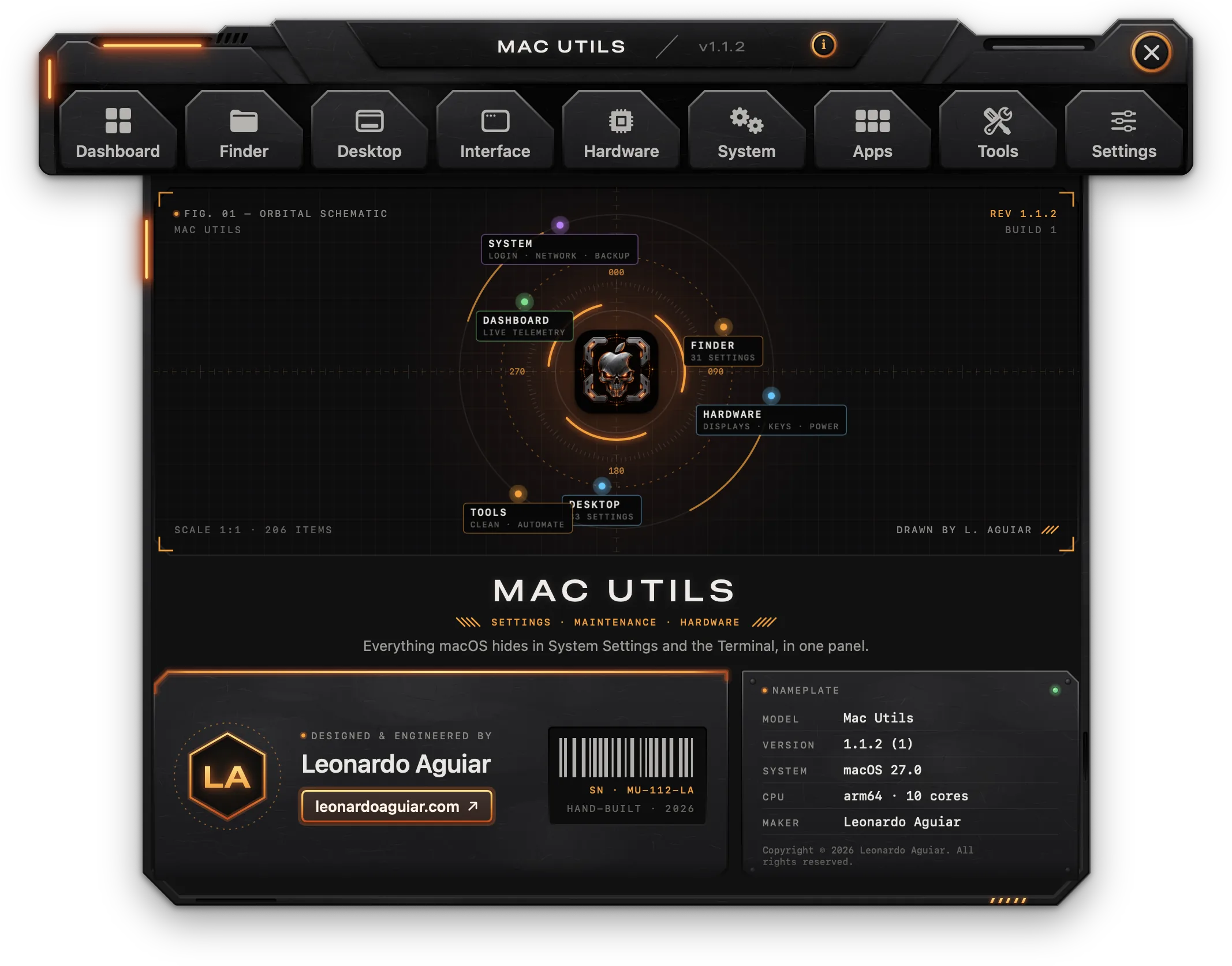
A primeira vez
O Manager abre só com a barra, todas as abas fechadas: clique numa aba para abrir a página dela, ou busque. Ao abrir, e cada vez que a janela ou uma aba abre, ele lê todos os ajustes do Mac, então as mudanças feitas nos Ajustes do Sistema ou no Terminal aparecem.
O Manager é um app comum: tem ícone no Dock e aparece no ⌘Tab. Só uma cópia roda por vez; abrir de novo (pelo Dock, pelo Finder ou pelo Spotlight) traz a janela para a frente.
Permissões
Nada é pedido de cara. Uma permissão só é pedida quando você usa uma função que precisa dela, e Ajustes › Permissões lista todas, com o motivo de cada uma e um botão Permitir….
| Permissão | Usada para |
|---|---|
| Acesso Total ao Disco | Mudar ajustes do Safari e do Mail, alguns ajustes de acessibilidade, limpar caches do sistema, esvaziar o Lixo e mostrar quais apps podem usar a câmera, o microfone e os arquivos (Sistema › Permissões dos Apps) |
| Acessibilidade | Os atalhos de encaixe de janelas, os layouts de janelas, o remapeamento de teclas, a rolagem suave e os botões extras do mouse |
| Gravação de Tela | Só a janela flutuante de espelho (Hardware › Monitores) |
| Bluetooth | Conectar e desconectar dispositivos emparelhados (Hardware › Bluetooth) |
| Localização | Só mostrar o nome, o canal e o sinal da rede Wi-Fi (Sistema › Wi-Fi); o macOS trata o nome de uma rede como dado de localização |
| Notificações | O alerta quando aparece um novo agente ou daemon de inicialização, e as etapas da calibração da bateria |
| Senha de administrador | Os ajustes e as ações marcados como Admin, e a leitura dos itens em segundo plano. Pedida pelo próprio macOS, uma vez por lote, ou nunca, com o auxiliar |
Quando uma mudança falha por falta de permissão, a linha dela mostra o motivo em vermelho, com um botão Permitir… que abre o painel certo dos Ajustes do Sistema.
A janela
A janela é uma barra metálica com nove abas: Painel, Finder, Mesa, Interface, Hardware, Sistema, Apps, Ferramentas e Ajustes. Ela abre com todas as abas fechadas; a página de cada aba desce da barra quando você clica, e clicar na aba aberta recolhe a página.
- A placa do título mostra o nome e a versão; o botão i ao lado abre a página Sobre.
- O espaço Buscar à direita da barra (
⌘F) abre a página de busca (veja Buscar). - O botão redondo X (
⌘W) fecha a janela. Sem o ícone na barra de menus, fechar a janela encerra o Manager, como⌘Q. Com o ícone na barra de menus ligado, o Manager continua rodando na barra de menus, fora do Dock e do⌘Tab. - Os menus no alto da tela são o menu do app (Sobre o Manager, Documentação, Buscar Atualizações…, Empilhar Janelas (veja Com os outros apps para Mac), Relatar um Problema… e Encerrar o Manager (
⌘Q)) e o menu Ajuda, com Documentação do Manager, Novidades e Relatar um Problema….
Buscar
O espaço Buscar na barra, ou ⌘F em qualquer lugar da janela, abre uma página com um campo só sobre tudo o que o Manager tem: todos os ajustes e ações de todas as abas (inclusive os dos próprios painéis), os grupos de cada aba, as seções do Painel, as linhas dos Ajustes e as páginas e ações de ajuda (Sobre, Documentação, Novidades, Relatar um Problema, Buscar Atualizações). Ela procura nos nomes, nas descrições e nas palavras-chave, sem diferenciar maiúsculas nem acentos, e lista os melhores resultados primeiro, cada um com a aba e o grupo onde fica.
Com o campo vazio, a página lista tudo, aba por aba. ↑ e ↓ percorrem os resultados, ↩ abre o escolhido (um clique também) e Esc limpa o campo e, depois, fecha a página. Abrir um resultado abre a aba dele no grupo certo e acende a linha por um instante; ações como Buscar Atualizações rodam na hora. ⌘F com a página aberta põe o cursor de volta no campo.
Ícone na barra de menus
O ícone na barra de menus vem desligado. Ligue em Ajustes › Barra de Menus › Mostrar ícone na barra de menus. Clicar nele abre um painel sobre o vidro do sistema; um clique fora dele ou Esc fecha. O painel mostra:
- Cabeçalho: o estado (se está mantendo o Mac acordado e até quando, a carga da bateria), a versão e três botões: a janela (Abrir o Manager), o alfinete (os itens fixados em Ajustes) e o de desligar (Encerrar o Manager).
- Monitor (ou Monitores): para cada monitor, o nome, a resolução e a taxa de atualização, um menu para mudar a resolução, um controle de brilho (por DDC nos monitores externos) e, onde o monitor tiver, True Tone, HDR e Brilho Extra.
- Chaves rápidas: Modo Escuro, Night Shift, Ocultar Mesa (todos os ícones da mesa), Ocultar Dock (ocultar e mostrar automaticamente), Arquivos Ocultos, Pouca Energia, Stage Manager e Reduzir Movimento. Um bloco aceso está ligado; um clique inverte.
- Manter acordado: a xícara liga ou desliga; 15m, 1h, 2h, 4h e ∞ ligam por esse tempo; o anel e a linha mostram o tempo que falta. O botão do monitor mantém o monitor aceso também, ou deixa ele apagar.
- Bateria (nos Macs que têm uma): a carga, quanto tempo ela dura e Limite (80 a 95, ou Desligado), com Completar para carregar até 100% uma vez.
- Bluetooth: os dispositivos emparelhados, os conectados primeiro; um clique conecta ou desconecta.
- Perfis e layouts (quando houver): aplica um perfil ou restaura um layout de janelas.
- Ações: Bloquear Tela, Repouso do Monitor, Mostrar Mesa, Ejetar Tudo, Limpar DNS, Reiniciar o Finder, Reiniciar o Dock e Liberar Memória.
- Fixados: os ajustes e as ações que você fixa em Ajustes › Barra de Menus (Fixar no Painel): as chaves mostram Ligado ou Desligado, as escolhas abrem as opções, as ações rodam (as que apagam algo perguntam antes).
- Rodapé: blocos para Painel, Finder, Mesa, Hardware e Ferramentas.
Com o ícone ligado e Abrir ao iniciar sessão ligado, o Manager começa na barra de menus ao iniciar a sessão, sem abrir a janela.
Páginas e grupos
As sete abas do catálogo (do Finder às Ferramentas) têm uma barra lateral Grupos à esquerda, com quantos ajustes a aba tem e quantos estão alterados. Cada grupo abre a sua própria página. ⌃⌘S esconde e mostra a barra lateral.
Linhas de ajuste
Cada ajuste é uma linha:
- Luz: acende em laranja quando o valor é diferente do padrão do macOS; nas ações, acende em verde depois que a ação roda.
- Nome e marcadores (veja abaixo) e uma descrição do que o ajuste faz.
- Prévia: um pequeno desenho ao vivo do que o valor faz (janelas do Finder, o Dock, a barra de menus, diálogos, tempos tocados na velocidade deles, teclas, o mouse, monitores, a bateria e mais). Ela acompanha o controle enquanto ele se move. Desligue as prévias em Ajustes › Aplicação › Mostrar prévias.
- Controle: uma chave, uma escolha, um controle deslizante, um seletor numérico, um campo de texto, uma pasta (Escolher…) ou um botão de ação.
- Ao passar o ponteiro: um botão de código (
</>) mostra o comando do Terminal para o valor atual, com Copiar; um botão de seta curva restaura o padrão do macOS (o padrão aparece na dica dele). - Clique com o botão direito: Copiar Comando e Restaurar Padrão do macOS.
Os ajustes que não têm um padrão próprio do macOS (a resolução ou o brilho de um monitor, o nome do computador, os servidores DNS, os apps padrão) nunca contam como alterados.
Marcadores
| Marcador | Significado |
|---|---|
| Reinicia o Finder | O Finder reinicia para a mudança valer; as janelas do Finder fecham e abrem de novo |
| Reinicia o Dock | O Dock reinicia para a mudança valer |
| Reinicia a barra de menus | A barra de menus reinicia; os ícones dela somem por um instante |
| Admin | Pede a senha de administrador do Mac |
| Encerrar sessão | Vale a partir do próximo início de sessão |
| Reiniciar | Vale depois que o Mac reinicia |
| Acesso Total ao Disco | Precisa de Acesso Total ao Disco para o Manager |
| Em segundo plano | Feito pelo próprio Manager enquanto ele está rodando |
| Experimental | O macOS não tem um ajuste público para isso |
| Cuidado | Diminui uma proteção do sistema ou não é simples de desfazer |
| Pode não fazer nada | Funcionava em versões anteriores do macOS e pode não fazer nada nesta |
| Encerrar App | O app indicado precisa ser fechado; o Manager encerra e abre ele de novo |
Aplicar mudanças
Não existe botão Aplicar. Uma mudança vai para o Mac logo depois de feita:
- Um controle deslizante aplica quando você o solta; nada é aplicado enquanto o botão do mouse está pressionado.
- Várias mudanças feitas em sequência vão num lote só: um único reinício do Finder, do Dock ou da barra de menus, e um único pedido de senha para todas as mudanças Admin (nenhum, com o auxiliar).
- Enquanto uma mudança está a caminho, a linha mostra APLICANDO.
- Um lote que demora mostra uma barra no pé da página com Aplicando n de *total* e uma barra de progresso. Quando termina, a barra diz quantas mudanças foram aplicadas, o que falhou e por quê, o que foi reiniciado ou o que vale a partir do próximo início de sessão. Se Reiniciar o Finder, o Dock e a barra de menus por mim estiver desligado, ela oferece Reiniciar Agora.
- Uma mudança que falha mantém o valor atual do Mac e mostra Não aplicado: com o motivo abaixo da linha.
Ações
Ações são botões que fazem algo uma vez. Enquanto uma roda, o botão dela mostra Executando… e depois Concluído ou Falhou. As ações que apagam algo pedem confirmação, com Cancelar e Confirmar; as que trabalham sobre um arquivo abrem antes um seletor de arquivos. Abaixo da linha, Última execução mostra quando a ação rodou e o que fez, com Mostrar Saída para as ferramentas que imprimem algo.
O que o próprio Manager faz
Os ajustes marcados como Em segundo plano (remapeamento de teclas, encaixe e layouts de janelas, os extras do mouse, o Dock seguindo o ponteiro, a troca de imagens de fundo, a navegação e a proteção contra calor da bateria, o monitor virtual, os gatilhos e a limpeza agendada) são feitos pelo Manager, então só funcionam enquanto ele está rodando. Quando o Manager é encerrado, o teclado volta às teclas de sempre e a bateria, ao limite de carga definido.
Painel
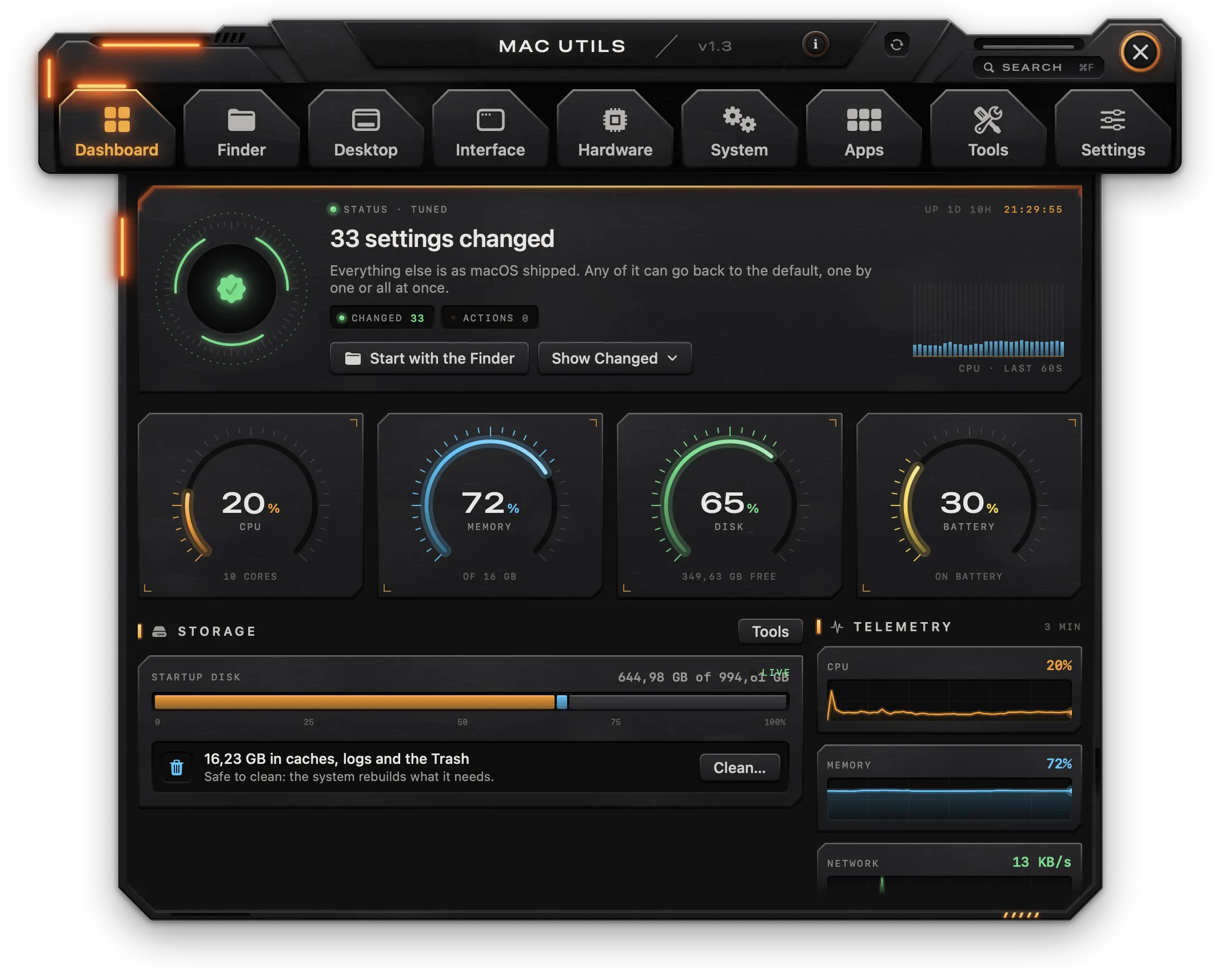
Estado
- Status · ajustado, com o número de ajustes alterados, ou Status · padrão de fábrica quando tudo está no padrão do macOS.
- Os mostradores Alterados e Ações: os ajustes alterados em relação ao padrão e as ações executadas.
- Começar pelo Finder abre a aba Finder.
- Mostrar Alterados lista todos os ajustes alterados com os seus valores; clicar num deles leva até ele. Restaurar Todos os Padrões…, no fim dessa lista, devolve todos os ajustes alterados ao padrão do macOS.
- Um relógio ao vivo com o tempo em que o Mac está ligado (Ligado há) e uma faixa de CPU dos últimos segundos.
Instrumentos
- Mostradores de CPU (com o número de núcleos), Memória, Disco (espaço livre) e Bateria (carregando, no carregador ou na bateria). Os Macs sem bateria mostram Rede no lugar.
- Armazenamento: o uso do disco de inicialização e quanto há em caches, logs e no Lixo, com Limpar… (abre Ferramentas › Limpeza) e Ferramentas.
- Telemetria: gráficos de CPU, memória e rede dos últimos 3 minutos.
Ações rápidas
| Bloco | Faz |
|---|---|
| Limpar Cache de DNS | Limpa o cache de DNS (Admin) |
| Reiniciar o Finder | Encerra e abre de novo o Finder |
| Reiniciar o Dock | Encerra e abre de novo o Dock e o Mission Control |
| Reconstruir “Abrir Com” | Reconstrói o Launch Services, tirando as duplicatas dos menus “Abrir Com” |
Abaixo deles, o cartão Manter Acordado liga e desliga a função que mantém o Mac acordado (veja Hardware › Manter Acordado), e Perfis aplica um perfil com um clique, com Gerenciar… para abrir Ferramentas › Perfis.
Por Área e Registro de Alterações
- Por Área mostra quantos ajustes estão alterados em cada aba; clicar numa aba abre ela.
- Registro de Alterações mostra uma linha do tempo de 14 dias de mudanças e as entradas mais recentes. Todo ajuste aplicado e toda ação executada entram no registro com a data. Mostrar Tudo abre o registro completo (as últimas 500 entradas); clicar numa entrada leva ao ajuste dela.
Finder
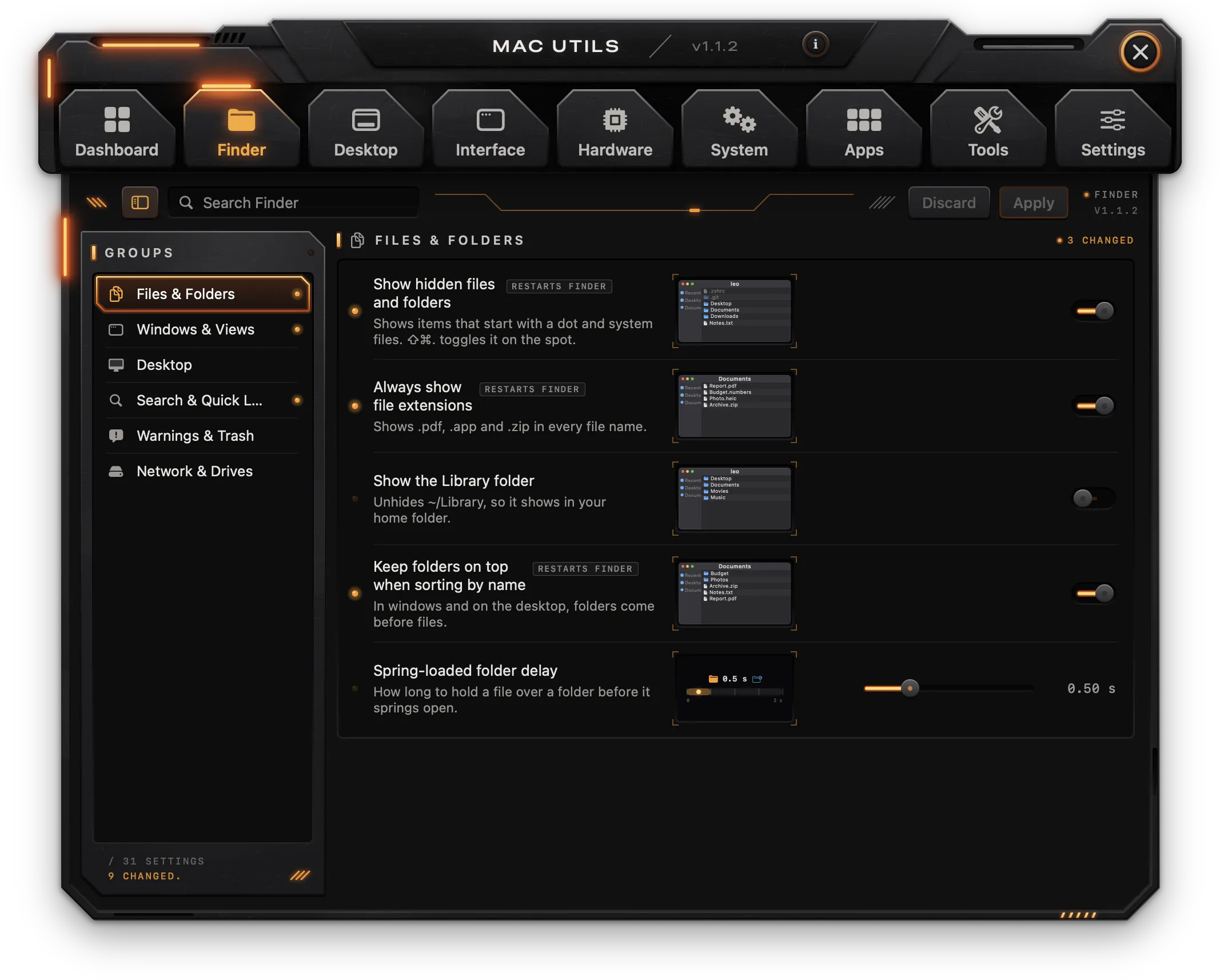
Arquivos e Pastas
| Ajuste | O que faz | Observações |
|---|---|---|
| Mostrar arquivos e pastas ocultos | Mostra os itens que começam com ponto e os arquivos do sistema (⇧⌘. liga e desliga no Finder) | Reinicia o Finder |
| Sempre mostrar as extensões dos arquivos | Mostra .pdf, .app e .zip em todos os nomes de arquivo | Reinicia o Finder |
| Mostrar a pasta Biblioteca | Deixa ~/Library visível | |
| Manter as pastas no topo ao ordenar por nome | As pastas vêm antes dos arquivos, nas janelas e na mesa | Reinicia o Finder |
| Atraso das pastas com mola | Quanto tempo segurar um arquivo sobre uma pasta antes que ela abra, 0-2 s |
Janelas e Visualizações
| Ajuste | O que faz | Observações |
|---|---|---|
| Visualização padrão | Ícones, Lista, Colunas ou Galeria, para as pastas sem uma visualização própria | Reinicia o Finder |
| Novas janelas mostram | Recentes, Mesa, Documentos, Início, iCloud Drive ou Outra pasta… | Reinicia o Finder |
| Outra pasta para novas janelas | A pasta usada com Outra pasta… | Reinicia o Finder |
| ⌘-clique duplo abre pastas em | Nova aba ou Nova janela | |
| Mostrar a barra de caminho | As pastas acima da atual, ao longo da parte de baixo | Reinicia o Finder |
| Mostrar a barra de estado | A quantidade de itens e o espaço livre | Reinicia o Finder |
| Usar a visualização padrão em todas as pastas | Ação (Aplicar…): apaga os arquivos de visualização .DS_Store da sua pasta de início para que todas as pastas sigam a visualização padrão | Reinicia o Finder, Cuidado |
| Caminho completo na barra de título | Mostra o caminho POSIX completo como título da janela | Reinicia o Finder |
| Sempre mostrar o ícone de proxy no título | O ícone do documento aparece sem precisar passar o ponteiro | Reinicia o Finder |
| Atraso ao passar o ponteiro no título da barra de ferramentas | Quanto tempo o ponteiro fica sobre a barra de ferramentas antes que o título completo apareça, 0-1 s | |
| Tamanho dos ícones da barra lateral | Pequeno, Médio ou Grande, no Finder e nos apps com a mesma barra lateral | Reinicia o Finder |
| Desligar as animações das janelas e do Obter Informações | Janelas e painéis aparecem na hora | Reinicia o Finder |
| Adicionar “Encerrar o Finder” ao menu Finder | ⌘Q encerra o Finder; a mesa some até ele abrir de novo | Reinicia o Finder |
Mesa
| Ajuste | O que faz | Observações |
|---|---|---|
| Ocultar todos os ícones da mesa | Os arquivos continuam na pasta Mesa, mas deixam de aparecer na tela | Reinicia o Finder |
| Discos internos na mesa | Os discos do próprio Mac | Reinicia o Finder |
| Discos externos na mesa | As unidades conectadas ao Mac | Reinicia o Finder |
| Servidores conectados na mesa | Os compartilhamentos de rede montados | Reinicia o Finder |
| CDs, DVDs e iPods na mesa | As mídias removíveis | Reinicia o Finder |
| Alinhar os ícones da mesa à grade | Os ícones se encaixam na grade quando soltos | Reinicia o Finder |
| Mostrar informações dos itens abaixo dos ícones | As dimensões das imagens e a quantidade de itens das pastas | Reinicia o Finder |
Busca e Visualização Rápida
| Ajuste | O que faz | Observações |
|---|---|---|
| Escopo padrão da busca | Este Mac, Pasta atual ou Última busca | Reinicia o Finder |
| Duração da animação da Visualização Rápida | Quanto tempo a prévia leva para abrir e fechar, 0-1 s |
Avisos e Lixo
| Ajuste | O que faz | Observações |
|---|---|---|
| Não avisar ao mudar uma extensão | Mudar a extensão de um arquivo deixa de pedir confirmação | Reinicia o Finder |
| Não avisar antes de esvaziar o Lixo | O Lixo é esvaziado sem a pergunta | Reinicia o Finder |
Rede e Unidades
| Ajuste | O que faz | Observações |
|---|---|---|
| Sem arquivos .DS_Store em compartilhamentos de rede | Mantém os compartilhamentos SMB livres dos arquivos ocultos do Finder | Encerrar sessão |
| Sem arquivos .DS_Store em unidades USB e externas | O mesmo para as unidades externas | Encerrar sessão |
Mesa
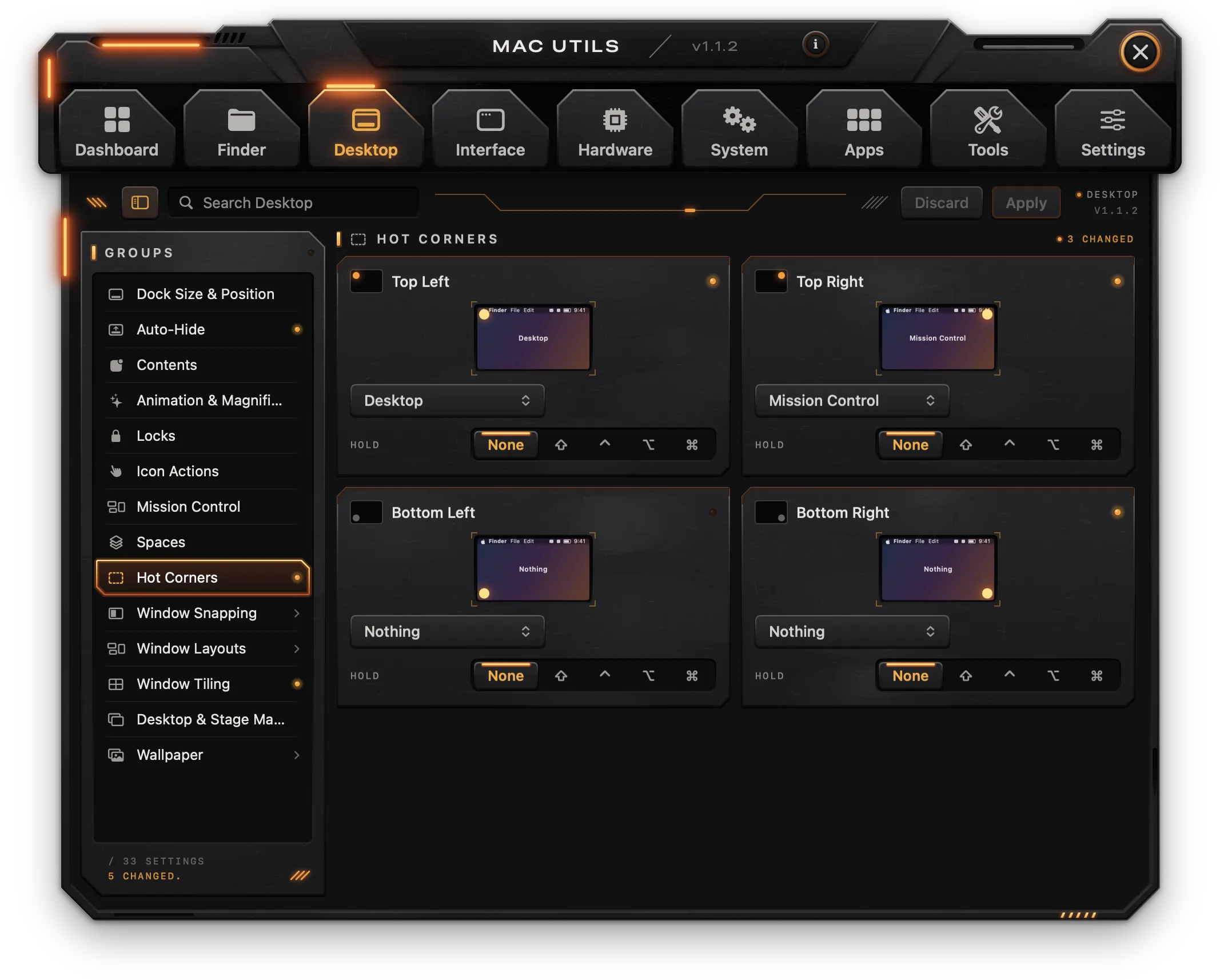
Dock
Tamanho e Posição do Dock
| Ajuste | O que faz | Observações |
|---|---|---|
| Tamanho dos ícones | 16-128 px | Reinicia o Dock |
| Posição na tela | Esquerda, Embaixo ou Direita | Reinicia o Dock |
| Mostrar o Dock no monitor com o ponteiro | O Dock vai para o monitor onde está o ponteiro | Experimental, Em segundo plano |
Ocultar Automaticamente
| Ajuste | O que faz | Observações |
|---|---|---|
| Ocultar e mostrar o Dock automaticamente | O Dock só aparece quando o ponteiro chega à borda | Reinicia o Dock |
| Atraso antes de aparecer | 0-2 s; zero é imediato | Reinicia o Dock |
| Velocidade da animação | Multiplicador do deslize, 0-3×; menor é mais rápido | Reinicia o Dock |
| Esmaecer os ícones dos apps ocultos | Os apps ocultados com ⌘H ficam translúcidos | Reinicia o Dock |
Conteúdo
| Ajuste | O que faz | Observações |
|---|---|---|
| Mostrar só os apps abertos | Oculta os apps fixados | Reinicia o Dock |
| Ocultar a seção de apps recentes | Remove a área de apps recentes | Reinicia o Dock |
| Adicionar um espaçador entre os apps | Ação (Adicionar): um bloco vazio que você pode arrastar | Reinicia o Dock |
| Adicionar um espaçador pequeno | Ação (Adicionar): meio bloco | Reinicia o Dock |
| Adicionar um espaçador do lado das pastas | Ação (Adicionar): um vão à direita do divisor | Reinicia o Dock |
Para remover um espaçador, arraste-o para fora do Dock.
Animação e Ampliação
| Ajuste | O que faz | Observações |
|---|---|---|
| Não saltar os ícones quando os apps abrem | O ícone fica parado enquanto o app abre | Reinicia o Dock |
| Efeito de minimizar | Gênio, Escala ou Sucção (Sucção não tem opção nos Ajustes do Sistema) | Reinicia o Dock |
| Ampliação | Os ícones crescem sob o ponteiro | Reinicia o Dock |
| Tamanho ampliado | 16-512 px (os Ajustes do Sistema param em 128) | Reinicia o Dock |
Travas
| Ajuste | O que faz | Observações |
|---|---|---|
| Travar o tamanho | Arrastar o divisor deixa de redimensionar o Dock | Reinicia o Dock |
| Travar a posição | O Dock fica no lado dele | Reinicia o Dock |
| Travar o conteúdo | Não dá para arrastar apps para dentro ou para fora | Reinicia o Dock |
Ações nos Ícones
| Ajuste | O que faz | Observações |
|---|---|---|
| Rolar sobre um ícone para ver as janelas do app | Rolar para cima sobre um app abre o App Exposé dele | Reinicia o Dock |
| Mola em todos os itens | Segurar um arquivo sobre qualquer app traz a janela dele para a frente | Reinicia o Dock |
Mission Control e Spaces
Mission Control
| Ajuste | O que faz | Observações |
|---|---|---|
| Atraso antes de trocar de Space na borda | Quanto tempo uma janela arrastada até a borda espera, 0-2 s | Reinicia o Dock |
| Agrupar janelas por aplicativo | As janelas de cada app ficam juntas | Reinicia o Dock |
Spaces
| Ajuste | O que faz | Observações |
|---|---|---|
| Ir para um Space com as janelas abertas do app | Trocar de app leva ao Space com a janela dele | |
| Os monitores têm Spaces separados | Cada monitor ganha os seus próprios Spaces e a sua barra de menus | Encerrar sessão |
| Não reorganizar os Spaces pelo uso mais recente | Os Spaces ficam na ordem em que você os colocou | Reinicia o Dock |
Cantos Ativos
Quatro cartões, um por canto (Superior Esquerdo, Superior Direito, Inferior Esquerdo, Inferior Direito). Cada um tem:
- Uma ação: Nada, Mission Control, Janelas do Aplicativo, Mesa, Central de Notificações, Launchpad, Nota Rápida, Iniciar Protetor de Tela, Desativar Protetor de Tela, Pôr o Monitor em Repouso ou Bloquear Tela.
- Segurar: uma tecla que precisa estar pressionada para o canto agir (Nenhuma,
⇧,⌃,⌥ou⌘).
As mudanças reiniciam o Dock.
Encaixe de Janelas
Atalhos de teclado que movem e redimensionam a janela da frente. Eles funcionam no sistema inteiro e precisam da Acessibilidade.
- Atalhos de encaixe de janelas liga os atalhos (Em segundo plano).
- Espaço entre janelas encaixadas: 0-40 px entre as janelas e em volta das bordas da tela.
- Cada posição tem um atalho que dá para gravar: clique no campo e aperte as teclas. O botão X remove o atalho; a seta curva restaura o atalho padrão.
| Posição | Atalho padrão |
|---|---|
| Metade Esquerda | ⌃⌥← |
| Metade Direita | ⌃⌥→ |
| Metade Superior | ⌃⌥↑ |
| Metade Inferior | ⌃⌥↓ |
| Terço Esquerdo | ⌃⌥D |
| Terço Central | ⌃⌥F |
| Terço Direito | ⌃⌥G |
| Dois Terços à Esquerda | ⌃⌥E |
| Dois Terços à Direita | ⌃⌥T |
| Quarto Superior Esquerdo | ⌃⌥U |
| Quarto Superior Direito | ⌃⌥I |
| Quarto Inferior Esquerdo | ⌃⌥J |
| Quarto Inferior Direito | ⌃⌥K |
| Preencher a Tela | ⌃⌥Return |
| Centralizar | ⌃⌥C |
| Mover para o Próximo Monitor | ⌃⌥⌘→ |
| Mover para o Monitor Anterior | ⌃⌥⌘← |
Layouts de Janelas
Salva onde cada janela está, para cada conjunto de monitores conectados, e coloca as janelas de volta.
- Conectados agora mostra os monitores conectados e quantas janelas estão na tela.
- Salvar Layout Atual pede um nome e salva a posição de todas as janelas.
- Para estes monitores lista os layouts salvos para o conjunto atual de monitores; os layouts de outros conjuntos aparecem abaixo, identificados pelos monitores. Cada linha mostra as janelas, os apps e a data, com Restaurar (só quando os monitores dela estão conectados) e um botão de lixo (clique em Apagar para confirmar).
- Restaurar layouts quando os monitores voltarem: quando um conjunto de monitores salvo volta, as janelas dele voltam para onde estavam (Em segundo plano).
Mover janelas precisa da Acessibilidade.
Organização de Janelas
A organização de janelas do próprio macOS, a partir do macOS 15.
| Ajuste | O que faz |
|---|---|
| Arrastar janelas para as bordas da tela para organizar | Soltar uma janela na borda esquerda ou direita preenche aquela metade |
| Arrastar janelas para a barra de menus para preencher a tela | Soltar uma janela na barra de menus preenche a tela |
| Segurar ⌥ ao arrastar para organizar | Mostra para onde a janela vai enquanto ⌥ está pressionada |
| Margens entre janelas organizadas | Um espaço entre as janelas organizadas e em volta delas |
Mesa e Stage Manager
| Ajuste | O que faz |
|---|---|
| Clicar na imagem de fundo para mostrar a mesa | Clicar na imagem de fundo afasta todas as janelas |
| Ocultar widgets na mesa | Os widgets da mesa deixam de aparecer |
| Stage Manager | Mantém o app atual no meio e os outros numa faixa ao lado |
Imagem de Fundo
- Um cartão por monitor com a imagem atual e Escolher… para escolher outra.
- Uma imagem de fundo diferente em cada Space (Experimental): as imagens escolhidas aqui valem só para o Space atual.
- Alternar imagens de uma pasta, Pasta das imagens (padrão
~/Pictures) e Trocar a imagem a cada (5 min, 15 min, Hora ou Dia). - Cor sólida em vez de imagem e Cor do fundo (um seletor de cor): preenche todos os monitores com uma cor só.
A troca de imagens e a cor sólida são feitas pelo Manager enquanto ele roda.
Interface
Aparência
| Ajuste | O que faz | Observações |
|---|---|---|
| Modo Escuro | Janelas, menus e Dock escuros no sistema inteiro, trocados na hora |
Janelas
| Ajuste | O que faz | Observações |
|---|---|---|
| Preferir abas ao abrir documentos | Nunca, Em tela cheia ou Sempre | |
| Clicar duas vezes na barra de título para | Zoom, Minimizar ou Não fazer nada | |
| Mostrar barras de rolagem | Automaticamente, Ao rolar ou Sempre | |
| Clicar na barra de rolagem para ir até o ponto | Vai direto ao ponto em vez de avançar uma página por vez | |
| Velocidade do redimensionamento e das folhas | Tempo da animação ao redimensionar e das folhas, 0-0,5 s | |
| Raio dos cantos das janelas | Quão arredondados são os cantos das janelas, 0-30 pt; os apps abertos depois da mudança usam o novo valor | Experimental |
| Desligar as animações de abertura das janelas | As janelas novas aparecem na hora | |
| Desligar a animação do anel de foco | O anel de foco aparece sem pulsar |
Apps e Documentos
| Ajuste | O que faz |
|---|---|
| Reabrir as janelas quando um app abre de novo | Desligado, os apps abrem sem as janelas da última vez |
| Perguntar se deve manter as alterações ao fechar documentos | Pergunta se deve salvar em vez de salvar sozinho |
| Desligar o encerramento automático de apps ociosos | Impede que o macOS encerre apps sem janelas abertas |
| Salvar no disco por padrão, não no iCloud | Os documentos novos sugerem uma pasta no Mac |
Salvar e Imprimir
| Ajuste | O que faz |
|---|---|
| Sempre expandir o painel Salvar | Abre com o navegador de pastas |
| Sempre expandir o painel Imprimir | Abre com todas as opções da impressora |
| Encerrar o app da impressora quando a impressão terminar | A fila de impressão sai do Dock quando o trabalho termina |
Acessibilidade
| Ajuste | O que faz | Observações |
|---|---|---|
| Reduzir movimento | Troca zooms e deslizes por esmaecimentos | |
| Reduzir transparência | Fundos sólidos nos menus, nas barras laterais e no Dock | Acesso Total ao Disco |
| Aumentar contraste | Bordas mais nítidas e controles mais escuros | Acesso Total ao Disco |
Digitação
Para todos os apps que usam os campos de texto do sistema.
| Ajuste | O que faz |
|---|---|
| Corrigir a ortografia automaticamente | Corrige as palavras erradas enquanto você digita |
| Usar maiúsculas automaticamente | Começa as frases com letra maiúscula |
| Adicionar ponto com espaço duplo | Dois espaços digitam um ponto e um espaço |
| Usar aspas inteligentes | As aspas retas viram aspas curvas |
| Usar travessões inteligentes | Dois hífens viram um travessão |
Texto e Fontes
| Ajuste | O que faz | Observações |
|---|---|---|
| Suavização de fontes | Desligada, Leve, Média ou Forte; perceptível em monitores externos sem Retina | Encerrar sessão |
| Menor tamanho de fonte a suavizar | As fontes deste tamanho ou menores são desenhadas sem suavização, 0-24 pt | Encerrar sessão |
Barra de Menus
| Ajuste | O que faz | Observações |
|---|---|---|
| Espaço entre os ícones | 0-20 pt; menos espaço cabe mais ícones ao lado do notch | Encerrar sessão |
| Margem do destaque | O espaço em volta de um ícone enquanto o menu dele está aberto, 0-16 pt | Encerrar sessão |
| Mostrar a porcentagem da bateria | A carga em número ao lado do ícone da bateria | |
| Mostrar a data | Quando houver espaço, Sempre ou Nunca | Reinicia a barra de menus |
| Mostrar o dia da semana | “qui.” antes da data e da hora | Reinicia a barra de menus |
| Mostrar AM/PM | No relógio de 12 horas | Reinicia a barra de menus |
| Mostrar os segundos no relógio | O relógio avança a cada segundo | Reinicia a barra de menus |
| Piscar os separadores da hora | Os dois-pontos piscam a cada segundo | Reinicia a barra de menus |
| Relógio analógico | Um pequeno mostrador em vez dos números | Reinicia a barra de menus |
Sons
| Ajuste | O que faz |
|---|---|
| Tocar um som quando o volume mudar | Um som a cada toque nas teclas de volume |
| Tocar efeitos sonoros da interface | Sons ao esvaziar o Lixo, mover arquivos e em outros eventos |
| Volume dos alertas | 0-100%, separado do volume principal |
| Tocar um som quando o carregador for conectado | O toque que os MacBooks fazem quando são ligados na tomada |
Capturas de Tela
Vale para ⇧⌘3, ⇧⌘4 e ⇧⌘5. Toda mudança reinicia a barra de menus.
| Ajuste | O que faz |
|---|---|
| Formato | PNG, JPG, PDF, HEIC ou TIFF |
| Salvar em | A pasta para onde vão as capturas de tela (padrão ~/Desktop) |
| Remover a sombra das janelas | As capturas de janelas saem sem a sombra |
| Prefixo do nome do arquivo | Como começa o nome de cada arquivo (padrão “Captura de Tela”) |
| Deixar a data fora do nome dos arquivos | Os arquivos recebem o prefixo e um número |
Hardware
Monitores
O painel desenha os monitores como estão organizados (Organizar nos Ajustes do Sistema abre o painel Monitores) e depois um cartão por monitor, com o tamanho em pontos e em pixels, a taxa de atualização e as etiquetas (Principal, Embutido ou Externo, HiDPI). Os monitores externos mostram se respondem ao DDC (Pronto ou Sem resposta).
Para cada monitor, conforme o que ele suporta:
| Ajuste | O que faz | Observações |
|---|---|---|
| Resolução | Todos os modos que o monitor oferece, inclusive os HiDPI | |
| Brilho | 0-100%; por DDC nos monitores externos | |
| Taxa de atualização | As taxas do próprio monitor | Monitores com mais de uma taxa |
| Alto Alcance Dinâmico | HDR ligado ou desligado | Monitores externos com HDR |
| True Tone | Adapta as cores à luz do ambiente | Monitor embutido |
| Brilho extra | Leva a imagem para a margem de HDR do monitor | Monitores XDR, Em segundo plano, Cuidado |
| Brilho máximo | 500-1600 nits enquanto o brilho extra está ligado | Monitores XDR, Em segundo plano |
| Resoluções HiDPI | Oferece modos 2× nítidos, desenhados num monitor virtual que ele espelha | Monitores externos sem Retina, Em segundo plano, Experimental |
| Contraste | 0-100% por DDC | Monitores externos |
| Volume | Os alto-falantes do monitor por DDC | Monitores externos |
| Fonte de entrada | DisplayPort 1, DisplayPort 2, HDMI 1, HDMI 2 ou USB-C, por DDC | Monitores externos |
Extras
| Ajuste | O que faz | Observações |
|---|---|---|
| Night Shift | Cores mais quentes em todos os monitores | Macs compatíveis |
| Monitor virtual | Uma tela que só existe para o macOS, para compartilhar ou gravar num tamanho fixo | Em segundo plano |
| Resolução do monitor virtual | De 1920 × 1080 a 5120 × 2880, sempre HiDPI | Em segundo plano |
| Janela flutuante de espelho | Mostra o monitor virtual, ou outro monitor, numa janela acima das outras | Em segundo plano; precisa de Gravação de Tela |
| Resoluções personalizadas | Resoluções extras no monitor virtual; + adiciona uma (largura × altura em pontos, 640-8192), × remove | Em segundo plano |
Teclado
| Ajuste | O que faz | Observações |
|---|---|---|
| Pressionar a tecla 🌐 (Fn) para | Nada, Entrada, Emoji ou Ditado | |
| Usar F1, F2 etc. como teclas de função padrão | As teclas de mídia passam a precisar de Fn | |
| Navegar entre todos os controles com Tab | O Tab também alcança botões e caixas de seleção | |
| Ocultar o indicador da fonte de entrada | Nenhum balão no cursor ao trocar de layout | Encerrar sessão |
| Segurar uma tecla repete em vez de mostrar acentos | Desliga o menu de acentos | Encerrar sessão |
| Intervalo de repetição das teclas | 15-180 ms (os Ajustes do Sistema param em 30 ms) | Encerrar sessão |
| Atraso até repetir | 75-1800 ms (os Ajustes do Sistema param em 225 ms) | Encerrar sessão |
Remapeamento de Teclas
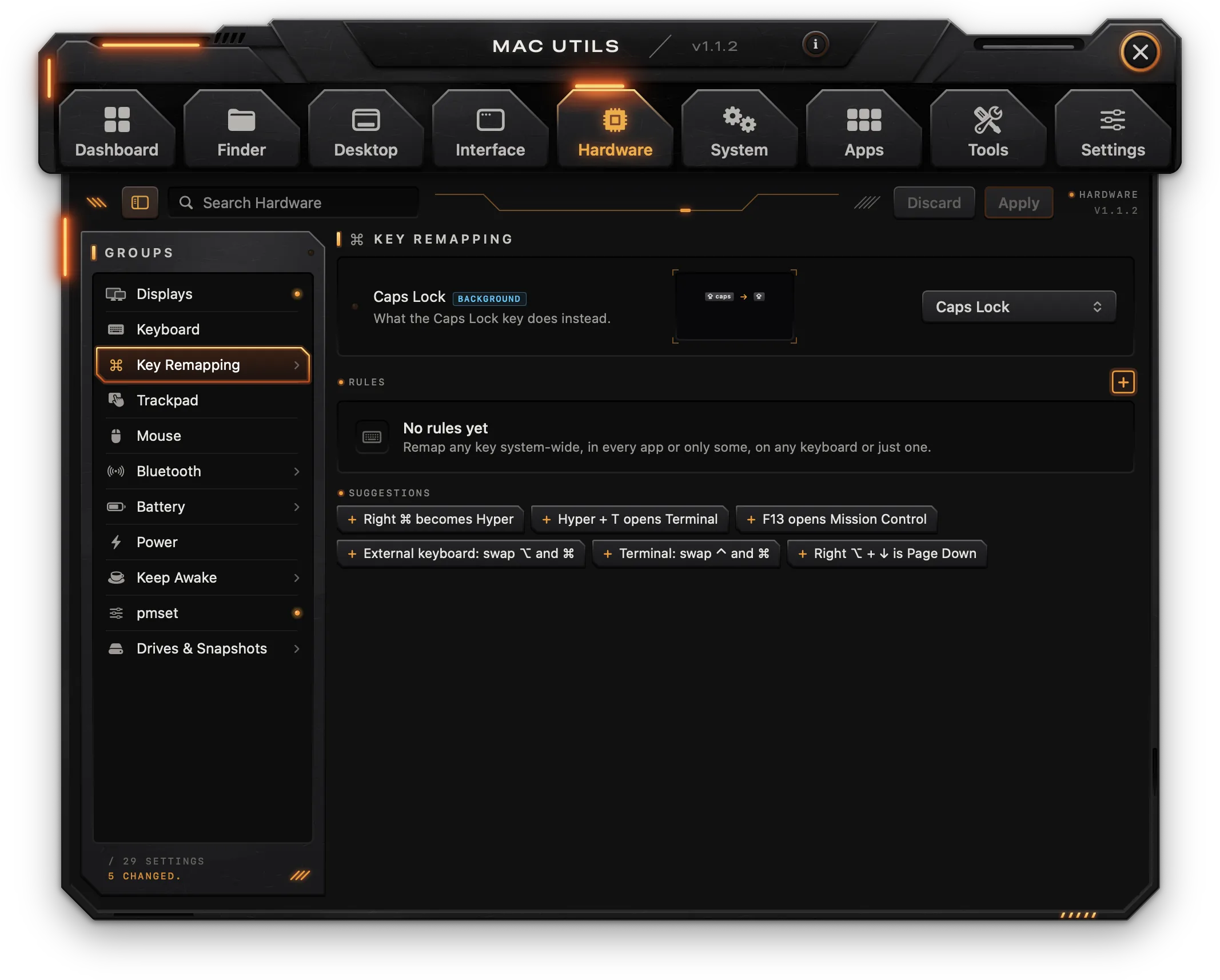
Todo o remapeamento é feito pelo Manager enquanto ele roda e precisa da Acessibilidade.
O Caps Lock pode ser:
- Caps Lock (sem mudança), Esc, Control ou Hyper (
⌃⌥⇧⌘). - Esc ao tocar, Control ao segurar.
- Caps Lock com toque duplo: um toque digita outra tecla e um toque duplo rápido liga ou desliga o Caps Lock. Aparecem mais três ajustes:
- Com um toque: Tab, Esc, Return, Delete, Espaço ou Nada. Com
⌘,⌥,⌃ou⇧pressionada, a tecla é digitada na hora e o Caps Lock nunca liga, então⌘+ Caps Lock funciona como⌘Tab. - Janela do toque duplo: 150-600 ms. Um toque espera esse tempo antes de digitar a tecla dele.
- Ao segurar: Nada, Control ou Hyper (
⌃⌥⇧⌘).
- Com um toque: Tab, Esc, Return, Delete, Espaço ou Nada. Com
⌘ + § troca de janela: ⌘ + § passa pelas janelas do app da frente do mesmo jeito que ⌘ + `, e ⌘ + ⇧ + § volta. Para teclados que digitam § onde deveria estar o acento grave.
As Regras remapeiam teclas e combinações. O botão + abre o editor de regras:
- Quando eu pressionar: clique no campo e aperte as teclas. Os modificadores da esquerda e da direita são gravados separados (por exemplo, ⌘ Direito).
- Fazer isto: Teclas (grave as teclas a enviar) ou Ação: Mission Control, App Exposé, Mostrar Mesa, Apps, Spotlight, Central de Controle, Captura de Tela, Bloquear Tela, Repouso do Monitor, Abrir Terminal ou Abrir Finder.
- Onde (Vale em): Todos os apps, Teclado embutido, Teclado externo ou um dos apps abertos agora.
- Salvar.
Uma regra limitada a um teclado só pode levar uma tecla a outra tecla. Cada regra da lista tem uma chave para ligar ou desligar, Editar (ou clique duplo) e Apagar.
As Sugestões acrescentam regras prontas com um clique: ⌘ Direito vira Hyper · Hyper + T abre o Terminal · F13 abre o Mission Control · Teclado externo: trocar ⌥ e ⌘ · Terminal: trocar ⌃ e ⌘ · ⌥ Direito + ↓ é Page Down (com ⌥ Direito + ↑ como Page Up).
Trackpad e Mouse
Trackpad
| Ajuste | O que faz | Observações |
|---|---|---|
| Arrastar com três dedos | Arrasta com três dedos | Encerrar sessão |
| Tocar para arrastar | Desligado, Sem trava ou Com trava | Encerrar sessão |
| Pressão do clique e do Force Click | Leve, Média ou Firme | |
| Desligar o gesto de voltar e avançar nos navegadores | Deslizar dois dedos para o lado deixa de trocar de página |
Mouse
| Ajuste | O que faz | Observações |
|---|---|---|
| Desligar a aceleração do ponteiro | O ponteiro se move no mesmo passo do mouse | Encerrar sessão |
| Desligar a rolagem suave do sistema | As páginas andam linha por linha | |
| Rolagem suave na roda | A roda ganha impulso, como o trackpad | Em segundo plano |
| Intensidade da rolagem suave | 0-100% | Em segundo plano |
| Inverter a rolagem só no mouse | O trackpad mantém a rolagem natural | Em segundo plano |
| Botão lateral de trás | Voltar, Avançar, Mission Control, Mostrar Mesa, App Exposé ou Nada | Em segundo plano |
| Botão lateral da frente | As mesmas escolhas, para o botão 5 | Em segundo plano |
Bluetooth
Lista os dispositivos emparelhados, os conectados primeiro, com as contagens Conectados e Emparelhados. Cada dispositivo tem Conectar ou Desconectar (o dispositivo continua emparelhado). Ajustes de Bluetooth abre o painel do sistema; o botão de atualizar procura de novo. Precisa da permissão de Bluetooth.
Bateria
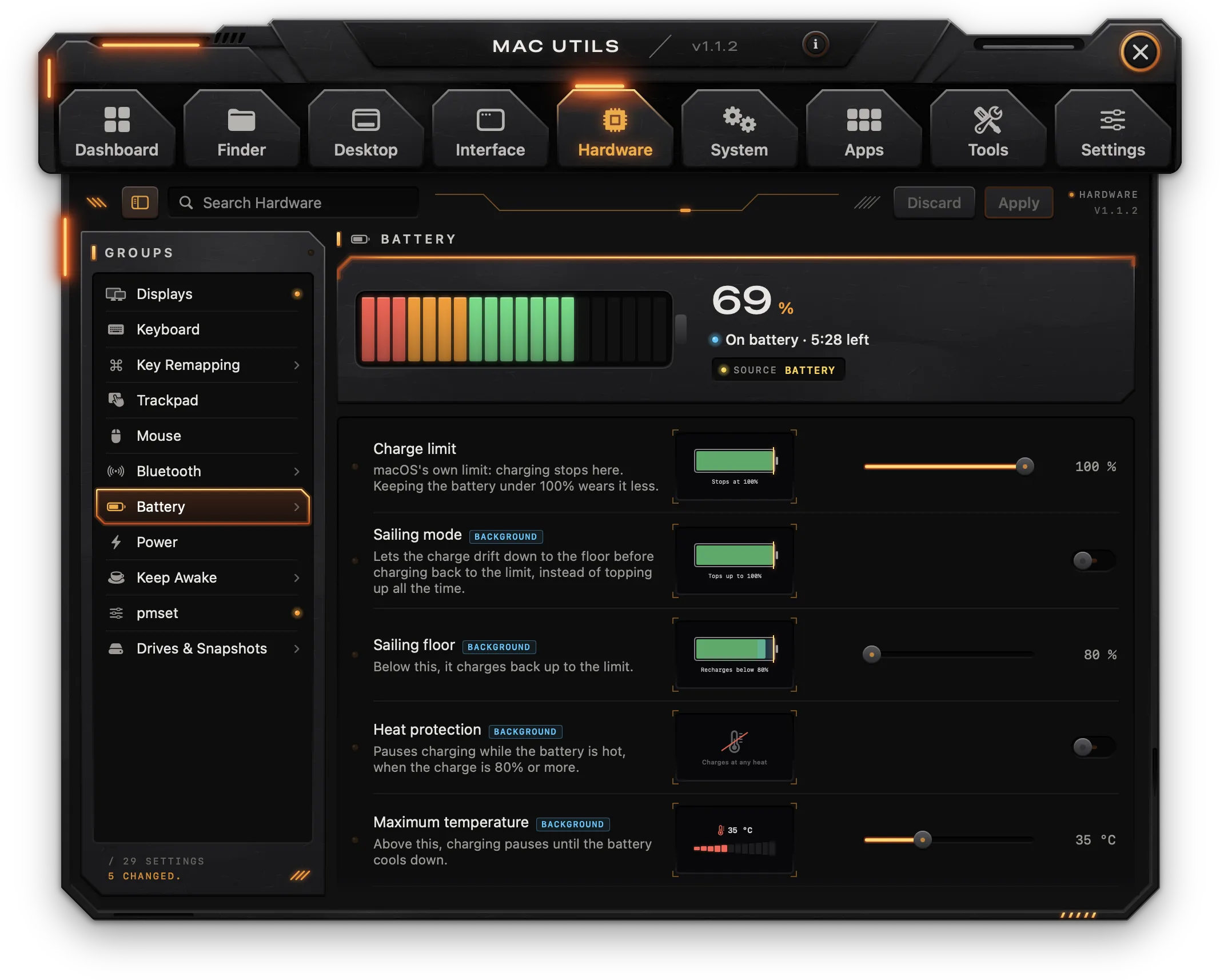
Um desenho da bateria mostra a carga, a linha do limite e, com a navegação ligada, a faixa de navegação. Ao lado: a porcentagem, o estado da carga (por exemplo Carregando até 80%, Mantendo em 80% · no carregador ou o tempo que resta na bateria) e a fonte de energia.
| Ajuste | O que faz | Observações |
|---|---|---|
| Limite de carga | O limite do próprio macOS, 80-100%; a carga para ali | |
| Modo navegação | Deixa a carga descer até o piso antes de carregar de volta até o limite | Em segundo plano |
| Piso da navegação | 80-95%; abaixo dele, a carga recomeça | Em segundo plano |
| Proteção contra calor | Pausa a carga enquanto a bateria está quente, a partir de 80% de carga | Em segundo plano |
| Temperatura máxima | 30-45 °C | Em segundo plano |
| Parar de carregar em repouso | A carga fica onde está enquanto o Mac dorme, a partir de 80% | Em segundo plano |
| Completar até 100% uma vez | Ação (Completar): carrega até 100% só desta vez, depois o limite volta | |
| Calibração | Ação (Calibrar): guia um ciclo completo com notificações | Em segundo plano |
A calibração tem três etapas mostradas num cartão: usar o Mac na bateria até 15%, ligar na tomada e carregar até 100%, depois deixar o carregador conectado por uma hora; então o limite volta. Cancelar interrompe.
Num Mac sem bateria, o painel avisa e os controles ficam desligados. Num Mac sem limite de carga nativo, o limite, a navegação e as pausas não estão disponíveis.
Energia e pmset
Energia
| Ajuste | O que faz | Observações |
|---|---|---|
| Modo de hibernação | Só memória, Memória e disco, ou Só disco | Admin |
| Apagar o arquivo de imagem do repouso | Ação (Apagar): libera o espaço de /var/vm/sleepimage | Admin |
| Desligar o Power Nap | O Mac deixa de buscar e-mails e fazer backup enquanto dorme | Admin |
pmset (tanto para a bateria quanto para o carregador; zero quer dizer nunca; tudo Admin)
| Ajuste | O que faz |
|---|---|
| Desligar o monitor depois de | 0-180 min sem atividade |
| Repousar depois de | 0-180 min sem atividade |
| Desacelerar os discos depois de | 0-180 min |
| Despertar para acesso à rede | Wake on LAN |
| Ligar depois de uma queda de energia | Liga quando a energia volta |
| Modo de Pouca Energia | Menos energia, com algum custo de desempenho |
| Manter as conexões de rede vivas em repouso | Mantém o Buscar e o acesso remoto funcionando |
| Sessões remotas de terminal mantêm o Mac acordado | Uma sessão SSH aberta impede o repouso |
Manter Acordado
Impede que o Mac durma, como o caffeinate.
- Manter acordado por: 15 min, 1 h, 2 h, 4 h ou Até parar.
- Manter o monitor ligado também: desligado, só o Mac fica acordado e a tela ainda pode apagar.
- Manter Acordado liga a função; enquanto ela está ligada, o cartão diz Acordado, com o tempo que falta, e Parar encerra. O mesmo cartão está no Painel.
Unidades e Instantâneos
- Volumes externos, com Ejetar Tudo, que ejeta de uma vez todos os volumes externos e de rede.
- Instantâneos locais no disco de inicialização, cada um marcado como Time Machine ou Antes de uma atualização do macOS. Os instantâneos do Time Machine têm Apagar (Admin); o macOS remove sozinho os de atualização. Procurar de Novo lê a lista outra vez.
Sistema
Janela de Início de Sessão e Segurança
Janela de Início de Sessão (tudo Admin)
| Ajuste | O que faz | Observações |
|---|---|---|
| Mensagem da janela de início de sessão | Um texto abaixo dos usuários, por exemplo dados de contato | |
| Pedir nome e senha | Oculta a lista de usuários | |
| Ocultar a conta de administrador | Oculta a sua conta da janela de início de sessão e de Usuários e Grupos; ela continua funcionando | Cuidado |
Segurança
| Ajuste | O que faz | Observações |
|---|---|---|
| Gatekeeper: permitir apps de qualquer lugar | A partir do macOS 15, ainda precisa ser confirmado em Privacidade e Segurança | Admin, Cuidado |
| Não avisar sobre apps baixados da internet | Os apps baixados abrem sem o diálogo | Cuidado |
| Tirar a quarentena de um arquivo | Ação (Escolher…): libera um app ou arquivo bloqueado por ter vindo da internet | |
| Desligar o diálogo de relatório de falhas | Os apps que fecham inesperadamente deixam de abrir o relatório | |
| Touch ID para sudo no Terminal | Grava pam_tid em /etc/pam.d/sudo_local, que sobrevive às atualizações do macOS | Admin |
Permissões dos Apps
Cada app e o que ele pode usar (Câmera, Microfone, Acesso Total ao Disco, Acessibilidade, Gravação de Tela, Monitoramento de Entrada, Automação, Contatos, Calendários, Fotos, pastas, Bluetooth e mais), permitido ou negado. Ler a lista precisa de Acesso Total ao Disco (Abrir Ajustes…); o Manager só lê.
- Buscar apps ou permissões filtra a lista.
- Redefinir num app limpa todas as permissões dele; ele pede de novo na próxima vez.
O macOS guarda os Serviços de Localização à parte, e eles não aparecem na lista.
Análises e Sugestões
| Ajuste | O que faz | Observações |
|---|---|---|
| Não compartilhar as Análises do Mac com a Apple | Para de enviar dados de diagnóstico e de uso | Admin, Pode não fazer nada |
| Desligar a Siri | A Siri para de escutar e sai da barra de menus | Pode não fazer nada |
| Não ajudar a melhorar a Siri e o Ditado | O áudio dos pedidos não é guardado nem revisado | Pode não fazer nada |
| Desligar as sugestões no Spotlight e no Pesquisar | As buscas ficam no Mac | |
| Desligar as sugestões de busca do Safari | O que você digita na barra de endereços não é enviado enquanto você digita | Encerrar o Safari, Acesso Total ao Disco |
Itens de Inicialização e em Segundo Plano
Itens de Inicialização lista todos os agentes e daemons que os apps instalaram em ~/Library/LaunchAgents, /Library/LaunchAgents e /Library/LaunchDaemons, com as contagens Agentes, Daemons e Mantidos vivos.
- Cada item tem uma chave para desligar ou ligar (os daemons e os agentes compartilhados são Admin), o programa dele, as etiquetas No início de sessão e Mantido vivo, e Mostrar no Finder.
- Vigiar novos itens de inicialização manda uma notificação no instante em que um app instala um novo agente ou daemon (precisa de Notificações).
- Itens de Início nos Ajustes do Sistema abre o painel do sistema.
Itens em Segundo Plano lista tudo o que está registrado para rodar em segundo plano, inclusive os ativados, os desativados e os inativos. O macOS só deixa o administrador ler essa lista, então Ler… pede a senha (o Manager só lê). Cada item mostra etiquetas como Ativado, Desativado, Inativo e Visível. Itens de Início abre o painel do sistema. Redefinir itens em segundo plano (Redefinir…) esquece todos os itens em segundo plano; os apps registram os deles de novo ao abrir (Admin, Reiniciar, Cuidado).
Compartilhamento, Nome e Inicialização
Compartilhamento mostra o que está ligado agora (SSH, Tela, Arquivos, AirPlay) e tem uma chave para cada um, que começa no estado lido do macOS. Ajustes de Compartilhamento abre o painel do sistema.
| Ajuste | O que faz | Observações |
|---|---|---|
| Início de Sessão Remoto (SSH) | Entrar neste Mac por ssh | Admin, Acesso Total ao Disco |
| Compartilhamento de Tela | Outros Macs podem ver e controlar esta tela | Admin |
| Compartilhamento de Arquivos | Compartilha pastas por SMB | Admin, Pode não fazer nada |
| Receptor AirPlay | iPhones e Macs podem reproduzir neste Mac | Pode não fazer nada |
Nome e Inicialização (tudo Admin)
| Ajuste | O que faz |
|---|---|
| Nome do computador | Como o Mac aparece no AirDrop, na rede e no Buscar |
| Nome na rede (hostname) | O nome no Terminal e nos endereços .local; só letras, números e hífens |
| Som de inicialização | O som que o Mac toca quando liga |
Aparência e Recursos dos Apps
Aparência dos Apps mantém os apps no Claro ou no Escuro, seja qual for o modo do sistema. + adiciona um app entre os abertos ou com Escolher em Aplicativos…; cada app passa a ter Sistema, Claro ou Escuro (o app precisa ser encerrado para a mudança valer). O botão de menos tira o app da lista.
Recursos do Sistema
| Ajuste | O que faz | Observações |
|---|---|---|
| Pular a verificação de imagens de disco (.dmg) | As imagens grandes montam sem a barra de verificação | Cuidado |
| AirDrop por Ethernet e em Macs não compatíveis | Procura outros Macs em todas as interfaces, inclusive as com fio | Encerrar sessão |
Spotlight lista os volumes, cada um com uma chave (Indexar *volume*, Admin) para ligar ou desligar a indexação, com as etiquetas Inicialização e Removível.
Time Machine
| Ajuste | O que faz | Observações |
|---|---|---|
| Tempo entre backups | 15-720 min (o padrão do sistema é uma hora) | Admin |
| Permitir discos de rede não compatíveis | Mostra como destino compartilhamentos sem suporte oficial | Cuidado |
| Backups em segundo plano sem limite | Os backups terminam mais rápido, mas pesam mais; volta ao normal ao reiniciar | Admin |
| Não oferecer discos novos para backup | Para de perguntar sobre cada disco que você conecta | |
| Apagar instantâneos locais | Ação (Apagar…): libera o espaço guardado para as versões recentes | Admin |
Rede, DNS e Hosts
Rede (ações)
| Ação | O que faz | Observações |
|---|---|---|
| Limpar o cache de DNS | Resolve sites que não carregam depois de uma troca de servidor ou de VPN | Admin |
| Testar a qualidade da conexão | Velocidade de download e de upload e responsividade (networkQuality) | Mostrar Saída |
| Verificar o roteador e o DNS | Perda de pacotes até o roteador e até os servidores DNS em uso | Mostrar Saída |
| Diagnóstico Sem Fio | Abre a ferramenta de Wi-Fi da Apple |
DNS
- Servidores DNS para *serviço*: um campo por serviço de rede (o Wi-Fi primeiro), com os servidores separados por espaços; vazio usa os servidores que a rede fornece (Admin).
- Predefinições para o primeiro serviço: Cloudflare, Google, Quad9, Da rede.
- Provedor de DNS sobre HTTPS: Cloudflare, Google, Quad9 ou NextDNS. Instalar o perfil de DNS sobre HTTPS (Instalar…) salva um perfil de configuração e abre ele; confirme em Ajustes do Sistema › Perfis.
Arquivo Hosts mostra as entradas de /etc/hosts. Digite um domínio em Domínio a bloquear, como ads.example.com e clique em Bloquear para apontá-lo para 0.0.0.0. O botão × remove uma entrada; as entradas do sistema ficam. As mudanças são Admin; os comentários do arquivo são mantidos, e o arquivo anterior fica salvo como /etc/hosts.macutils-backup.
Wi-Fi
- A rede atual com Sinal, Ruído, Canal e banda, e Taxa. Mostrar o nome da rede precisa da Localização (Permitir Localização…); o Manager nunca pede nem guarda a sua localização.
- Redes preferidas, em ordem de preferência: as setas sobem ou descem uma rede, o botão de lixo esquece a rede, e Conectar automaticamente liga ou desliga a conexão automática em cada rede. Todas as mudanças são Admin.
SMB, TCP e Utilitários
Compartilhamento SMB (gravado em /etc/nsmb.conf; vale para os compartilhamentos montados depois; tudo Admin)
| Ajuste | O que faz |
|---|---|
| Desligar a assinatura de pacotes SMB | Cópias mais rápidas para um NAS em redes de confiança |
| Versão mínima do protocolo | SMB 1, SMB 2 ou SMB 3 |
| Desligar as notificações de mudança em pastas de rede | Menos tráfego em pastas com muitos arquivos |
TCP Avançado (raramente fazem diferença num macOS moderno; voltam ao normal ao reiniciar; tudo Admin, Pode não fazer nada)
| Ajuste | O que faz |
|---|---|
| ACK atrasado | Desligado, Ligado ou Automático |
| Buffer máximo de socket | 1-16 MB por conexão |
| Janela de envio | 64-4096 KB |
| Janela de recepção | 64-4096 KB |
Utilitários Ocultos mostra os apps que vêm com o macOS mas não aparecem em Aplicativos (Diagnóstico Sem Fio, Visualizador de Tíquetes, Utilitário de Diretório, Utilitário de Compactação e outros). Clique num bloco para abrir.
Apps
Apps Padrão
O app que abre cada tipo de link ou de arquivo: Navegador, E-mail, Documentos PDF, Imagens, Texto simples, Código-fonte, JSON, Vídeo, Áudio, Arquivos ZIP, links ssh:// e links ftp://. Escolha um app na lista dos apps que conseguem abrir aquele tipo. O macOS pede para confirmar algumas mudanças, como a do navegador, num diálogo próprio.
Atalhos de Menu
Os seus próprios atalhos de teclado para os itens de menu de qualquer app.
- Adicionar App e escolha o app.
- Digite o título do item de menu exatamente como ele aparece (por exemplo “Exportar como PDF…”). Para um item num submenu, escreva o caminho:
Format->Font->Bold. - Grave o atalho e clique em Adicionar.
Cada atalho tem um × para removê-lo, e o botão de menos tira o app da lista. O app precisa ser encerrado e aberto de novo para os atalhos dele mudarem.
Ajustes dos apps
| Grupo | Ajuste | O que faz | Observações |
|---|---|---|---|
| Safari | Menu Depurar | O menu Depurar oculto do Safari | Encerrar o Safari, Acesso Total ao Disco |
| Safari | Desligar o Preenchimento Automático | Contatos, senhas, cartões de crédito e outros formulários | Encerrar o Safari, Acesso Total ao Disco |
| Mostrar anexos como ícones | Imagens e PDFs aparecem como ícones, não como prévias | Encerrar o Mail | |
| Copiar endereços de e-mail sem o nome | Copia só o endereço | Encerrar o Mail | |
| TextEdit | Texto simples por padrão | Os documentos novos abrem como .txt | |
| TextEdit | Desligar as aspas inteligentes | As aspas retas continuam retas | |
| TextEdit | Desligar os travessões inteligentes | Dois hífens continuam dois hífens | |
| Terminal | Só UTF-8 | Tira as outras codificações da lista | |
| Terminal | Entrada de Teclado Segura | Outros apps não conseguem ler o que você digita no Terminal | |
| Terminal | O foco segue o mouse | A janela sob o ponteiro recebe o teclado | |
| Monitor de Atividade | Frequência de atualização | 1 s, 2 s ou 5 s | |
| Monitor de Atividade | Mostrar todos os processos | Inclui os processos do sistema e de outros usuários | |
| Monitor de Atividade | Ícone no Dock | Ícone do app, Uso da CPU, Histórico da CPU, Rede ou Disco | |
| Mensagens | Campo de assunto | Uma linha de assunto acima da mensagem | Encerrar o Mensagens |
| Fotos | Não abrir o Fotos quando um iPhone ou uma câmera se conecta | Conectar um iPhone só carrega o aparelho | |
| Música | Desligar as notificações de Tocando Agora | Nenhum aviso a cada faixa nova | |
| Assistente de Feedback | Não reunir arquivos grandes automaticamente | Um relato leva só o que você anexar | |
| Xcode | Mostrar a duração do build | O tempo do último build na barra de atividade | Encerrar o Xcode |
| Simulator | Pasta das capturas de tela | Onde o ⌘S do Simulator salva as imagens | Encerrar o Simulator |
Atualização de Software
As atualizações automáticas de Ajustes do Sistema › Geral › Atualização de Software. Tudo Admin.
| Ajuste | O que faz |
|---|---|
| Buscar atualizações automaticamente | O macOS procura atualizações em segundo plano |
| Baixar atualizações novas quando disponíveis | As atualizações são baixadas antes, prontas para instalar |
| Instalar atualizações do macOS | As atualizações menores do macOS se instalam sozinhas |
| Instalar Respostas de Segurança e arquivos do sistema | As correções urgentes se instalam assim que saem |
| Instalar atualizações de apps da App Store | Os apps da App Store se atualizam sozinhos |
Portas em Escuta
Todas as portas TCP e UDP em que um processo está escutando, com PORTA, PROTO, ENDEREÇO, PROCESSO e PID, e as contagens de TCP e UDP. Por padrão, só aparecem os seus próprios processos; Incluir Processos do Sistema… pede a senha de administrador para ver todos (Só os Meus Processos volta). Encerrar, que aparece quando o ponteiro está sobre uma linha, encerra na hora o processo daquela porta.
Homebrew
Se o Homebrew estiver instalado: os Serviços dele, com o estado e um botão Iniciar ou Parar (Iniciar também faz o serviço começar a cada início de sessão; Parar impede que ele comece). Limpar o Homebrew mostra quanto liberaria e Limpar remove versões antigas, downloads e dependências que não são usadas.
Limpeza para Desenvolvedores
- Docker: o uso por imagens, contêineres, volumes e cache de build, com Limpar… (remove os contêineres parados, as imagens e as redes sem uso e o cache de build; Cuidado). O Docker precisa estar rodando para medir.
- Simuladores indisponíveis: simuladores de versões do iOS que o Xcode não tem mais, com Apagar.
- node_modules órfãos: pastas cujo projeto sumiu ou não é mexido há três meses, com os tamanhos. Marque as que quer remover e clique em Apagar Marcados…; o
npm installtraz elas de volta.
Ferramentas
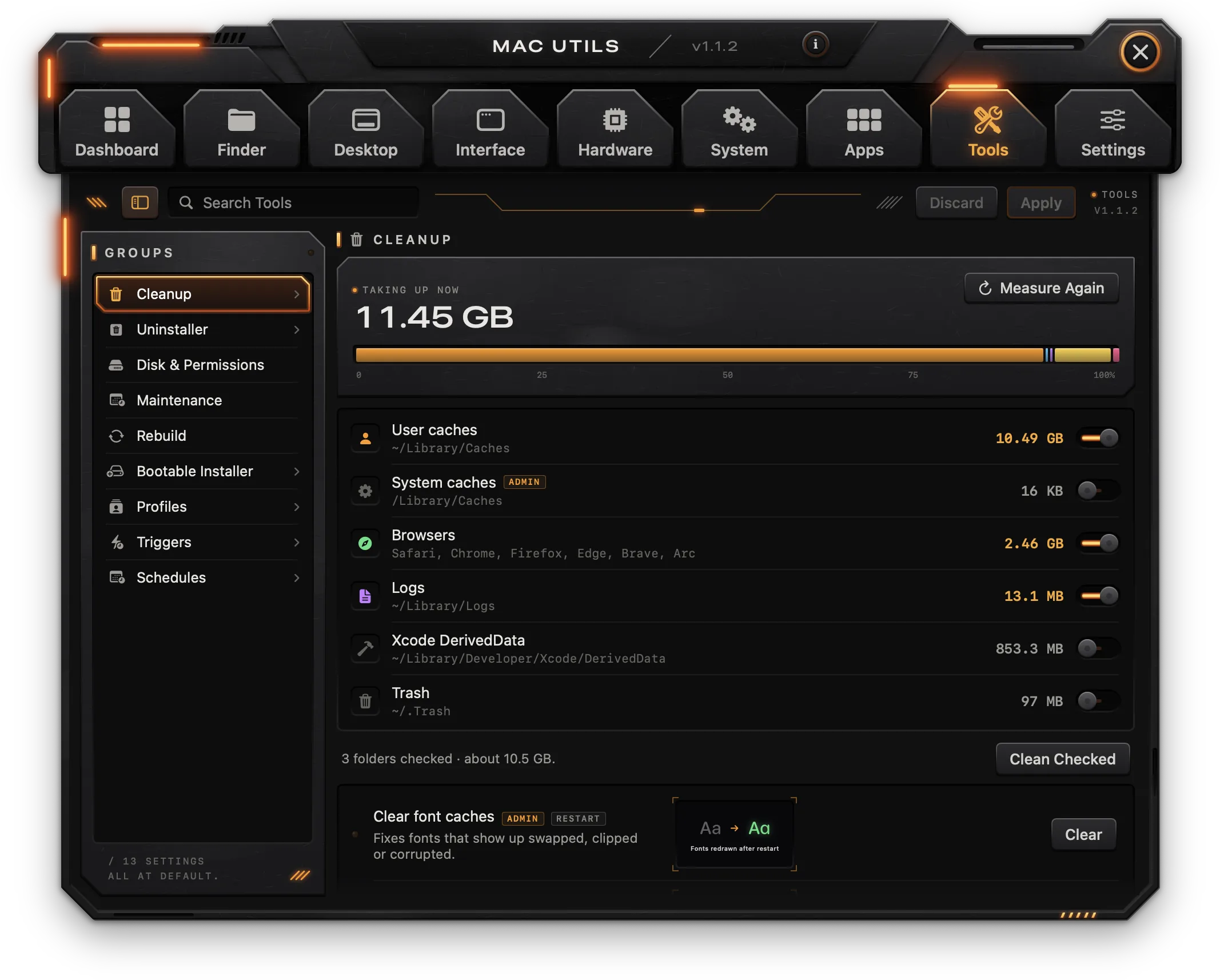
Limpeza
Mede o que cada local ocupa agora (Medir de Novo mede outra vez) e mostra uma barra de como eles dividem o total.
| Local | Caminho | Observações |
|---|---|---|
| Caches do usuário | ~/Library/Caches | |
| Caches do sistema | /Library/Caches | Admin |
| Navegadores | Safari, Chrome, Firefox, Edge, Brave, Arc | |
| Logs | ~/Library/Logs | |
| DerivedData do Xcode | ~/Library/Developer/Xcode/DerivedData | |
| Lixo | ~/.Trash | Pode precisar de Acesso Total ao Disco |
Marque os locais a limpar (a seleção fica guardada) e clique em Limpar Marcados; a lupa mostra o local no Finder. O mesmo grupo tem três ações:
| Ação | O que faz | Observações |
|---|---|---|
| Limpar os caches de fontes | Resolve fontes que aparecem trocadas, cortadas ou corrompidas | Admin, Reiniciar |
| Limpar os logs | Apaga os logs dos apps e os relatórios de falhas antigos | Admin |
| Limpar os itens recentes | Esvazia as listas de documentos, apps e servidores recentes |
Desinstalador
- Solte um app no painel ou clique em Escolher App….
- O Manager lista o app e os restos dele encontrados pelo bundle id e pelo nome (caches, preferências, contêineres, contêineres de grupo, arquivos de suporte, scripts, estado salvo, armazenamento web, cookies, logs, agentes e daemons de inicialização), cada um com o tamanho.
- Desmarque o que quiser manter. O resumo mostra quantos restos há e o tamanho total.
- Remover App e Restos… move o app e os itens marcados para o Lixo (Admin, Cuidado).
Disco, Manutenção e Reconstrução
Disco e Permissões
| Ação | O que faz | Observações |
|---|---|---|
| Verificar a estrutura do volume | Confere o disco de inicialização sem desmontá-lo | |
| Reparar as permissões da pasta de início | Restaura o dono e as permissões padrão em ~ | Admin |
| Inspecionar as permissões e as ACLs de um item | O dono, o grupo, as permissões, as ACLs e os atributos estendidos de um item escolhido | Mostrar Saída |
Manutenção (a faxina que o macOS fazia de madrugada; tudo Admin)
| Ação | O que faz |
|---|---|
| Rotacionar os logs do sistema | Arquiva e enxuga os arquivos de log do sistema |
| Atualizar o banco de dados do locate | Para o locate achar os arquivos novos; leva alguns minutos |
| Liberar a memória inativa | Esvazia o cache de disco guardado na memória |
Reconstrução
| Ação | O que faz | Observações |
|---|---|---|
| Reconstruir o Launch Services | Corrige os menus “Abrir Com” com apps duplicados ou apagados | |
| Reconstruir o índice do Spotlight | Apaga e reconstrói o índice; a busca fica incompleta por algumas horas | Admin |
| Reconstruir o cache da Visualização Rápida | Corrige prévias e miniaturas erradas ou faltando | |
| Reindexar o Mail | Corrige buscas que deixam mensagens de fora e contagens erradas | Encerrar o Mail, Acesso Total ao Disco |
Instalador Inicializável
- Instalador: escolha um app “Instalar macOS” em Aplicativos, ou Baixar o Mais Recente para baixar o instalador completo em Aplicativos.
- Unidade: escolha uma unidade conectada de 16 GB ou mais.
- Criar Instalador… apaga a unidade e grava o instalador nela (Admin, Cuidado). Leva de 10 a 30 minutos.
Perfis
Um perfil é um conjunto de ajustes com nome (Casa, Trabalho, Viagem…) aplicado de uma vez.
- Novo Perfil cria um a partir de todos os ajustes que estão alterados em relação ao padrão do macOS agora.
- Cada perfil mostra o ícone (clique para mudar), o nome e o número de ajustes. Ajustes expande a lista: cada entrada mostra o valor, × deixa ela de fora e Adicionar um Ajuste como Está Agora acrescenta qualquer ajuste com o valor atual.
- Aplicar coloca os valores do perfil no Mac. O último perfil aplicado fica marcado como Ativo.
- Apague com o botão de lixo e depois Apagar para confirmar.
Os perfis também podem ser aplicados pelo Painel, pelos gatilhos e com manager profile apply.
Gatilhos
Quando algo acontece, aplique um perfil ou rode uma ação. O Manager fica atento a esses eventos enquanto está aberto.
- Novo Gatilho.
- Quando: O Mac desperta, Ao entrar numa rede Wi-Fi (nome da rede), Um dispositivo USB se conecta (nome do dispositivo, vazio para qualquer um), Um monitor se conecta ou Um monitor se desconecta (nome do monitor, vazio para qualquer um), ou Num horário do dia (por exemplo 08:30).
- Aplicar perfil (escolha um; crie antes um perfil em Ferramentas › Perfis) ou Executar ação (Escolher uma ação…).
- Salvar.
Cada gatilho tem uma chave para ligar ou desligar e um botão de lixo.
Agendamentos
| Ajuste | O que faz | Observações |
|---|---|---|
| Limpar caches | Desligado, Diariamente, Semanalmente ou Mensalmente; limpa os locais marcados em Limpeza | Em segundo plano |
| Executar scripts de manutenção | Desligado, Diariamente ou Semanalmente; rotaciona os logs e atualiza o banco de dados do locate às 3:15, por um job do launchd que roda mesmo com o Manager fechado (o semanal roda no domingo) | Admin |
| Ligar e desligar em horários definidos | Ligar ou despertar e Desligar, cada um com uma chave, os dias (Todos os dias, Dias úteis, Fins de semana) e um horário | Admin |
O agendamento de energia mostra o comando pmset repeat que ele representa.
Ajustes
Geral
- Abrir ao iniciar sessão: abre o Manager quando você inicia a sessão; com o ícone na barra de menus ligado, ele começa ali, sem a janela. Só para a cópia instalada em Aplicativos.
- Buscar atualizações automaticamente (com Buscar Agora) e Instalar atualizações automaticamente: veja Atualizações, mais abaixo.
- Enviar estatísticas de uso anônimas: veja Estatísticas de uso e privacidade, mais abaixo.
Barra de Menus
- Mostrar ícone na barra de menus liga o ícone (veja Primeiros passos).
- A lista abaixo guarda os itens do menu, cada um marcado como Chave, Escolha ou Ação, com setas para cima e para baixo para reordenar e × para remover.
- Adicionar ao Menu escolhe qualquer chave, escolha ou ação (as ações que precisam de um arquivo não podem ser adicionadas), além de Manter o Mac acordado, Night Shift, Reiniciar o Finder, Reiniciar o Dock e Reiniciar a barra de menus.
Aplicação
- Auxiliar do Manager: Instalar… instala um auxiliar com a sua senha uma vez só; depois disso, as mudanças marcadas como Admin passam por ele sem pedir a senha. Ele só faz o que os próprios ajustes e ações do Manager fazem, e só para o Manager. O estado mostra Não instalado, Versão antiga (com Atualizar…) ou Instalado (com Remover…).
- Reiniciar o Finder, o Dock e a barra de menus por mim: quando um ajuste precisa disso, eles reiniciam logo depois que o ajuste é aplicado. Desligado, a barra de resultado oferece Reiniciar Agora.
- Mostrar comandos do Terminal: o botão de código em cada linha.
- Mostrar prévias: o desenho ao vivo ao lado de cada linha.
Linha de Comando
O comando manager vem dentro do app. Instalar… (Admin) cria um link para ele em /usr/local/bin, para o Terminal encontrá-lo; isso só funciona com a cópia em Aplicativos. Veja O comando manager, mais abaixo.
Permissões e Dados
Permissões lista Acesso Total ao Disco, Acessibilidade, Gravação de Tela, Bluetooth, Localização e Notificações, cada uma com o motivo do pedido, Concedida ou Não concedida, e Permitir…. Senha de administrador mostra Auxiliar instalado ou Quando preciso.
Dados
| Linha | Botões |
|---|---|
| Seus ajustes | Quantos ajustes estão alterados e quantas entradas há no registro. Mostrar Registro de Alterações… abre o Painel |
| Perfil | Exportar… salva todos os seus ajustes num arquivo JSON; Importar… lê um arquivo desses e, depois de Importar e Aplicar, aplica os valores dele neste Mac |
| Começar de novo | Restaurar Padrões… devolve todos os ajustes alterados ao valor do macOS, na hora (Restaurar). Apagar Tudo… esquece os ajustes do próprio Manager (remapeamentos, encaixe, agendamentos…) e o registro; o que está definido no Mac fica como está (Apagar Tudo) |
Atalhos de teclado
| Atalho | Onde | Ação |
|---|---|---|
⌘F | Painel | Busca em todos os ajustes e ações |
⌃⌘S | Abas do catálogo | Esconde ou mostra a barra lateral de grupos |
⌘W | Janela | Fecha a janela (encerra o app, a não ser que o ícone na barra de menus esteja ligado) |
⌘, | Em qualquer lugar do app | Abre os Ajustes |
⌘Q | Menu do app, ícone na barra de menus | Encerra o Manager |
⌘X ⌘C ⌘V ⌘A ⌘Z ⇧⌘Z | Campos de texto | Recortar, copiar, colar, selecionar tudo, desfazer, refazer |
⌃⌥← e outros | No sistema inteiro | Encaixe de janelas, quando ligado (veja Mesa › Encaixe de Janelas) |
O comando manager
O manager lê e muda os mesmos ajustes que o app, pelos mesmos ids, com o mesmo motor. Uma mudança vale na hora, como no app, e um Manager aberto percebe a mudança. Instale em Ajustes › Linha de Comando, ou rode a partir de /Applications/Manager.app/Contents/MacOS/manager-cli.
| Comando | O que faz |
|---|---|
manager list [tab] | Os ajustes e as ações com os ids e os valores; abas: finder, desktop, interface, hardware, system, apps, tools. ● marca um ajuste alterado em relação ao padrão do macOS |
manager search <words> | Encontra ajustes pelo nome ou pela descrição |
manager get <id> | O valor de um ajuste, o padrão, quem o executa, os marcadores e o comando |
manager set <id> <value> | Muda um ajuste neste Mac |
manager reset <id> | Devolve um ajuste ao padrão do macOS |
manager run <id> [<arg>…] | Executa uma ação; --item <path> para uma ação que recebe um arquivo |
manager profile list | Os perfis; ● marca o ativo |
manager profile apply <name> | Aplica um perfil |
manager log [count] | O registro de alterações (20 entradas por padrão) |
manager help | O texto de uso |
- Valores: as chaves aceitam
on/off(e tambémtrue/false,yes/no,1/0); as escolhas aceitam o valor ou o rótulo da opção; os controles deslizantes aceitam um número na unidade mostrada. --no-restartaplica sem reiniciar o Finder, o Dock nem a barra de menus.- As mudanças Admin pedem a senha, ou passam pelo auxiliar, se ele estiver instalado.
- As ações que só o app executa (Manter Acordado, layouts de janelas, calibração e outras) são entregues ao app aberto; se o Manager não estiver rodando, o comando avisa.
- O comando sai com um status diferente de zero quando uma mudança falha.
manager set finder.showHidden on
manager get dock.tileSize
manager profile apply Work --no-restartSolução de problemas
Uma permissão está ligada, mas a função não funciona
A entrada da Acessibilidade nos Ajustes do Sistema pode estar presa a um build antigo do app. A chave parece ligada, mas o Manager continua sem permissão. Remova o Manager de Ajustes do Sistema › Privacidade e Segurança › Acessibilidade (ou rode tccutil reset Accessibility com.macutils.app no Terminal), depois clique em Permitir… no Manager e ligue de novo.
O encaixe, o remapeamento ou os extras do mouse não fazem nada
Eles precisam da Acessibilidade e só funcionam enquanto o Manager está rodando. Confira Ajustes › Permissões › Acessibilidade e mantenha o Manager aberto, ou ligue o ícone na barra de menus para que fechar a janela deixe o app rodando.
“Não aplicado” abaixo de uma linha
A linha diz o motivo. Os casos mais comuns:
- O macOS impediu o Manager de mudar …: o ajuste pertence a um app protegido (Safari, Mail, alguns ajustes de acessibilidade). Conceda Acesso Total ao Disco com Permitir… e mude de novo.
- A senha de administrador não foi informada: o pedido de senha foi cancelado. Mude o ajuste de novo ou instale o auxiliar.
- Este monitor não responde ao DDC: o monitor externo ou a conexão dele não suporta DDC; o brilho, o contraste, o volume e a entrada não podem ser definidos pelo Mac.
Uma mudança não aparece
Os ajustes marcados como Encerrar sessão ou Reiniciar valem a partir do próximo início de sessão ou reinício. Os ajustes marcados como Encerrar *App* valem quando o app abre de novo. Se Reiniciar o Finder, o Dock e a barra de menus por mim estiver desligado, clique em Reiniciar Agora na barra de resultado. Os apps abertos antes da mudança em Raio dos cantos das janelas mantêm o raio antigo até serem abertos de novo.
Ajustes marcados como Pode não fazer nada ou Experimental
Eles usam chaves que o macOS pode ignorar nas versões recentes ou que não têm um ajuste público. Se um deles não tiver efeito, volte-o com Restaurar Padrão do macOS.
As opções de limite da bateria estão esmaecidas
O Mac não tem bateria ou não tem limite de carga nativo. A navegação, a proteção contra calor e as pausas dependem desse limite.
O nome da rede Wi-Fi está oculto
O macOS só mostra o nome da rede aos apps com a permissão de Localização. Clique em Permitir Localização… em Sistema › Wi-Fi.
Mudar o navegador padrão falha
O macOS pede para confirmar um navegador padrão novo num diálogo próprio. Aceite lá.
Remover um item de inicialização ou ejetar uma unidade falha
Os daemons e os agentes compartilhados precisam da senha de administrador. Uma unidade que um app ainda está usando não pode ser ejetada; encerre o app e tente de novo.
O comando manager não é encontrado
Instale em Ajustes › Linha de Comando › Instalar…. Ele cria um link para a cópia em Aplicativos, então o Manager precisa estar instalado ali antes. Até a versão 1.3.3, o app se chamava Mac Utils, e o comando, macutils; instalar de novo cria o link manager e remove o antigo.
Com os outros apps para Mac
Workspace, Manager, Clipboard e Network funcionam como um só quando mais de um está instalado.
- Janelas empilhadas: com mais de uma das janelas deles aberta, elas ficam juntas numa pilha. Menu do app › Empilhar Janelas escolhe como, para todos os apps de uma vez:
- Compacto (o padrão): o app em uso mostra a barra inteira no fim da pilha, com a página logo abaixo, e os outros encolhem em faixas acima dele, cada uma com o ícone, o nome, as abas e o botão de fechar. Uma aba numa faixa abre aquela página e põe aquele app em uso.
- Barras Inteiras: todas as barras inteiras, uma embaixo da outra; o app com uma página aberta fica por último, com a página logo abaixo.
- Acordeão: todas as barras inteiras, na ordem em que foram abertas; uma página abre abaixo da própria barra e empurra para baixo as barras que vêm depois.
- Janelas Separadas: cada janela por conta própria, onde você a colocar.
- Em todos os modos empilhados, uma página fica aberta por vez: abrir uma aba num app recolhe a página do outro. Arrastar qualquer barra ou faixa move a pilha inteira; fechar uma janela fecha o vão, e a última que sobra fica no alto da pilha.
- Uma busca só: Buscar também encontra o que os outros apps instalados têm (as páginas, os ajustes e as ações deles), listado em Em e o nome do app; escolher um resultado abre ele no app dele, que é aberto se não estiver rodando. O que você fez ou copiou (murais, trechos, layouts, sessões, os apps de onde você copiou) fica de fora. Cada app guarda a lista do que dá para encontrar nele em
~/Library/Application Support/leonardoaguiar.com/search/, só neste Mac. - Sobre mostra os outros apps, com Abrir para os instalados e Obter para os outros, que abre a página deles em leonardoaguiar.com.
Atualizações
O Manager procura uma versão nova em leonardoaguiar.com uma vez por dia. Isso já vem ligado; desligue em Ajustes › Buscar atualizações automaticamente.
- O botãozinho quadrado com duas setas na barra, à direita do i, busca atualizações quando clicado. Enquanto há uma versão nova esperando, ele acende em laranja com uma luz no canto, e a dica dele diz qual é a versão.
- Buscar Atualizações… no menu do app faz o mesmo.
- Instalar atualizações automaticamente (desligado até você ligar) baixa as atualizações em segundo plano e instala quando o Manager é encerrado, ou na hora, pelo aviso que ele mostra.
- Toda atualização é assinada pelo desenvolvedor e recusada se a assinatura não bater.
Ajuda e relatos de problemas
O menu Ajuda e a placa Ajuda no Sobre têm:
- Documentação do Manager (também Documentação no menu do app): esta página.
- Novidades: todas as versões e o que mudou em cada uma, lido de leonardoaguiar.com, então inclui versões mais novas que a instalada. A versão instalada vem marcada, e uma mais nova vem com Atualizar Agora. A mesma lista está em leonardoaguiar.com/manager/changelog.
- Relatar um Problema… (também no menu do app, abaixo de Buscar Atualizações…): um formulário que manda um relato para o desenvolvedor.
Relatar um Problema
| Campo | O que vai nele |
|---|---|
| Tipo | Bug, Falha ou Sugestão. |
| Frequência | Sempre, Às vezes ou Uma vez (não é perguntado numa sugestão). |
| Título | Poucas palavras sobre o problema, até 140 caracteres. |
| O que aconteceu | O que você estava fazendo e o que viu (numa sugestão, a ideia e no que ela ajudaria). |
| Passos para reproduzir · opcional | Como fazer acontecer de novo, passo a passo. |
| O que você esperava · opcional | O que deveria ter acontecido. |
| E-mail · opcional | Usado só para responder a você; nunca é publicado nem compartilhado. O formulário confere se o endereço parece certo. |
| Anexos | Até 5 arquivos de até 10 MB cada: solte os arquivos no campo ou clique em Adicionar Arquivos…. Capturas de tela, gravações de tela e logs são o que mais ajuda. |
| Incluir informações do sistema | Ligado por padrão: a versão e o build do app, a versão do macOS, o modelo, o processador e a memória do Mac, e o idioma. Mostrar exibe exatamente o que vai. |
O tipo, a frequência, os passos e o que você esperava vão para o desenvolvedor junto com o que aconteceu. Enviar Relato (⌘↩) fica disponível quando há um título e uma descrição, e a linha ao lado diz o que ainda falta; Limpar esvazia o formulário. Ao enviar, aparece o número do relato. Antes de enviar, o Mac trabalha por um instante, o que impede que o site seja inundado de relatos automáticos.
Seus Relatos
Os relatos enviados deste Mac aparecem ao lado do formulário, com o estado de cada um (recebido, confirmado, em andamento, corrigido, com a versão que corrige, ou encerrado) e uma luz laranja quando há uma resposta que você ainda não leu. Clique num relato para ler a conversa e acrescentar detalhes. Remover Desta Lista tira o relato da lista deste Mac; ele continua com o desenvolvedor. A lista é atualizada cada vez que a página abre, ou pelo botão ao lado do título dela.
Estatísticas de uso e privacidade
O Manager manda estatísticas de uso anônimas para leonardoaguiar.com uma vez por dia. Elas vêm ligadas e ajudam a decidir o que corrigir e melhorar. Ajustes › Enviar estatísticas de uso anônimas desliga o envio, e o que estava esperando para sair é descartado.
O que vai: a versão do app, a versão do macOS, o identificador do modelo do Mac (como Mac15,3), o tipo de processador, o idioma, alguns ajustes que estão ligados ou desligados (como buscar atualizações sozinho), quantas vezes o app foi aberto, os minutos em que a janela ficou aberta e quantas vezes cada aba e cada função foram usadas, contados por dia. Junto vai um identificador aleatório, criado pelo app e usado só para isso.
O que nunca vai: nomes, os valores que você define, nomes de arquivos ou qualquer coisa sobre você, arquivos e nada do que você digita. O site registra o país de onde vêm as estatísticas, não o endereço IP.
Além das estatísticas, o Manager só se conecta a leonardoaguiar.com para buscar e baixar atualizações, mostrar as novidades, mandar um relato de problema quando você escreve um e ver as respostas dele.