 Manager
Manager
Manager est une app macOS native qui réunit les réglages que macOS garde hors de Réglages Système et les tâches d’entretien qui, autrement, passent par le Terminal. Chaque réglage affiche la valeur actuelle du Mac, indique si c’est encore la valeur par défaut de macOS, ce que son changement déclenche et la commande Terminal équivalente. Les changements s’appliquent au Mac au fur et à mesure, et chacun peut revenir à la valeur par défaut de macOS.
Jusqu’à la version 1.3.3, l’app s’appelait Mac Utils, et sa commande macutils.
Configuration requise et installation
| Exigence | |
|---|---|
| Système | macOS 13 Ventura ou version ultérieure |
| Processeur | Puce Apple (M1 ou plus récent) |
| Compte | Aucun |
| Prix | Gratuit |
- Téléchargez le programme d’installation (
Manager-<version>.pkg) sur leonardoaguiar.com/manager. - Ouvrez le
.pkget suivez les écrans (Introduction, Lisez-moi, Licence, Installation). L’app est placée dans/Applications/Manager.app. - Manager s’ouvre tout seul à la fin de l’installation.
Remarque : Manager n’est pas encore notarié par Apple. Si macOS bloque le programme d’installation, ouvrez Réglages Système › Confidentialité et sécurité, trouvez le message qui le concerne et cliquez sur Ouvrir quand même. Ce n’est nécessaire que pour la première installation.
Lors d’une mise à jour par-dessus une copie existante, vos réglages et votre journal sont conservés. Si l’app est ouverte, le programme d’installation la ferme et la rouvre à la fin.
Où sont les données
| Quoi | Où |
|---|---|
| Les réglages propres à Manager, les profils, les déclencheurs, les dispositions de fenêtres, les règles de remappage des touches et le journal des changements | Les préférences de l’app, ~/Library/Preferences/com.macutils.app.plist |
| Les images de fond d’écran générées (couleur unie) | ~/Library/Application Support/Mac Utils/Wallpapers |
| L’assistant (facultatif) | /Library/PrivilegedHelperTools/com.macutils.helper et /Library/LaunchDaemons/com.macutils.helper.plist |
| Les scripts d’entretien planifiés (facultatif) | /Library/LaunchDaemons/com.macutils.maintenance.plist |
Le lien de la commande manager (facultatif) | /usr/local/bin/manager |
Les réglages que vous changez sur le Mac sont écrits là où macOS les conserve, pas dans les données de Manager. Effacer les données de Manager ou supprimer l’app les laisse tels quels.
Désinstallation
Manager n’a pas de programme de désinstallation à lui. Pour le supprimer :
- Au besoin, remettez d’abord les réglages du Mac par défaut : Réglages › Données › Rétablir les valeurs par défaut….
- Si vous avez installé l’assistant, supprimez-le dans Réglages › Application › Assistant Manager › Supprimer….
- Si vous avez activé Outils › Planification › Exécuter les scripts d’entretien ou Allumer et éteindre selon un horaire, désactivez-les; les deux continuent de fonctionner sans l’app.
- Quittez Manager (
⌘Q) et glissez-le du dossier Applications vers la Corbeille. - Si vous avez installé l’outil en ligne de commande, supprimez le lien
/usr/local/bin/manager.
Premiers pas
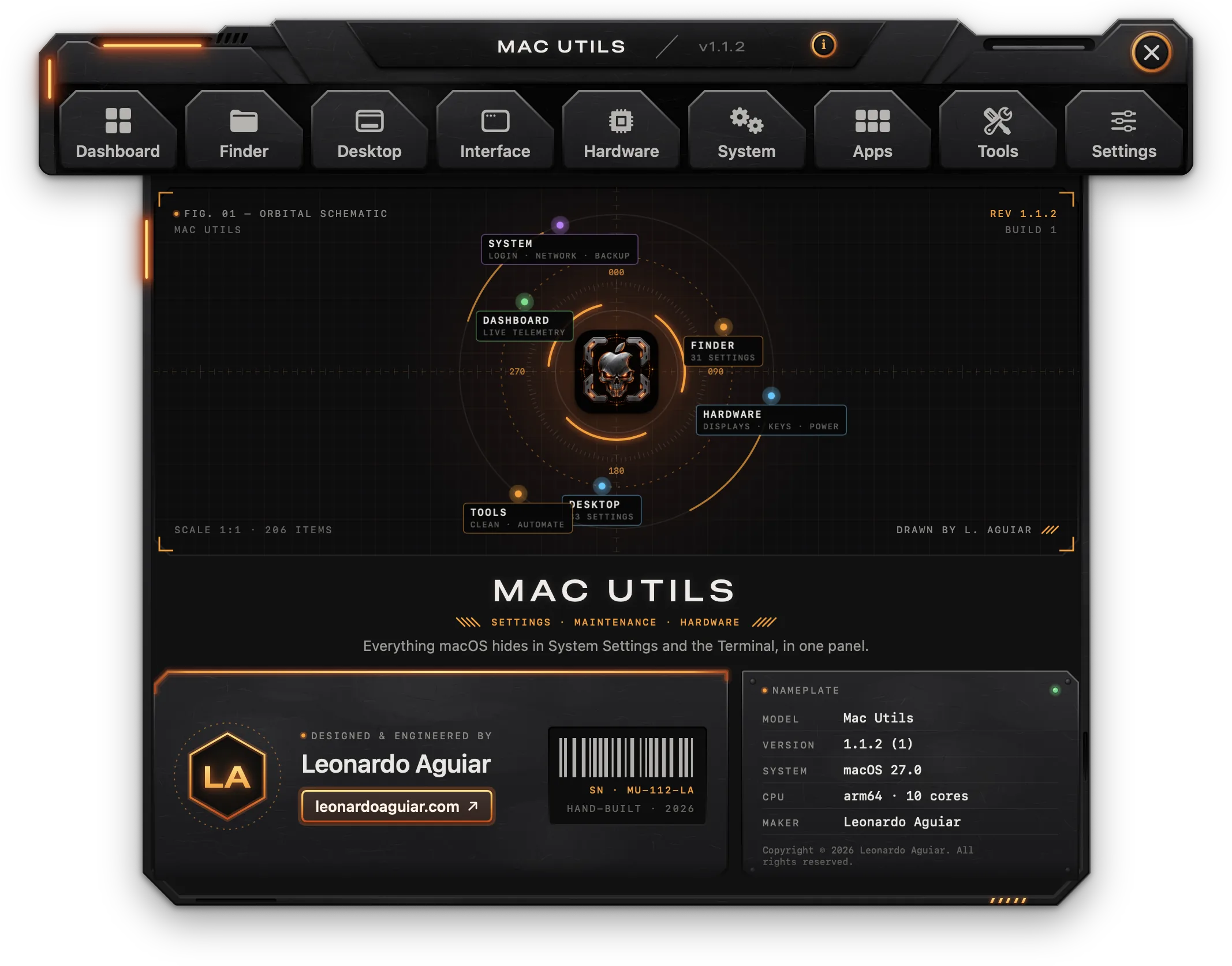
Premier lancement
Manager s’ouvre avec seulement la barre, tous les onglets fermés : cliquez sur un onglet pour ouvrir sa page, ou lancez une recherche. Au lancement, et chaque fois que la fenêtre ou un onglet s’ouvre, il lit tous les réglages sur le Mac, si bien que les changements faits dans Réglages Système ou dans le Terminal apparaissent.
Manager est une app ordinaire : il a une icône dans le Dock et apparaît dans ⌘Tab. Une seule copie s’exécute à la fois; l’ouvrir de nouveau (à partir du Dock, du Finder ou de Spotlight) ramène la fenêtre au premier plan.
Autorisations
Rien n’est demandé d’avance. Une autorisation n’est demandée que lorsqu’on utilise une fonction qui en a besoin, et Réglages › Autorisations les liste toutes, avec la raison de chacune et un bouton Autoriser….
| Autorisation | Sert à |
|---|---|
| Accès complet au disque | Changer des réglages de Safari et de Mail, certains réglages d’accessibilité, nettoyer les caches du système, vider la Corbeille et indiquer quelles apps peuvent utiliser la caméra, le micro et les fichiers (Système › Autorisations des apps) |
| Accessibilité | Les raccourcis d’alignement des fenêtres, les dispositions de fenêtres, le remappage des touches, le défilement fluide et les boutons supplémentaires de la souris |
| Enregistrement de l’écran | Seulement la fenêtre miroir flottante (Matériel › Écrans) |
| Bluetooth | Connecter et déconnecter les appareils jumelés (Matériel › Bluetooth) |
| Localisation | Seulement afficher le nom, le canal et le signal du réseau Wi-Fi (Système › Wi-Fi); macOS considère le nom d’un réseau comme une donnée de localisation |
| Notifications | L’alerte quand un nouvel agent ou démon de lancement apparaît, et les étapes du calibrage de la batterie |
| Mot de passe administrateur | Les réglages et actions marqués Admin, et la lecture des éléments en arrière-plan. Demandé par macOS lui-même, une fois par lot, ou jamais avec l’assistant |
Quand un changement échoue faute d’autorisation, sa rangée affiche la raison en rouge avec un bouton Autoriser… qui ouvre la bonne sous-fenêtre de Réglages Système.
La fenêtre
La fenêtre est une barre métallique avec neuf onglets : Tableau de bord, Finder, Bureau, Interface, Matériel, Système, Apps, Outils et Réglages. Elle s’ouvre avec tous les onglets fermés; la page de chaque onglet descend de la barre quand on clique dessus, et cliquer sur l’onglet ouvert la replie.
- La plaque du titre affiche le nom et la version; le bouton i à côté ouvre la page À propos.
- L’emplacement Rechercher à droite de la barre (
⌘F) ouvre la page de recherche (voir Recherche). - Le bouton rond X (
⌘W) ferme la fenêtre. Sans l’icône de la barre des menus, fermer la fenêtre quitte Manager, comme⌘Q. Avec l’icône de la barre des menus activée, Manager continue de fonctionner dans la barre des menus, hors du Dock et de⌘Tab. - Les menus en haut de l’écran sont le menu de l’app, avec À propos de Manager, Documentation, Rechercher les mises à jour…, Empiler les fenêtres (voir Avec les autres apps Mac), Signaler un bogue… et Quitter Manager (
⌘Q), et le menu Aide, avec Documentation de Manager, Nouveautés et Signaler un bogue….
Recherche
L’emplacement Rechercher de la barre, ou ⌘F n’importe où dans la fenêtre, ouvre une page avec un seul champ qui couvre tout Manager : chaque réglage et chaque action de chaque onglet (y compris ceux des panneaux), les groupes de chaque onglet, les sections du Tableau de bord, les rangées des Réglages, ainsi que les pages et actions d’aide (À propos, Documentation, Nouveautés, Signaler un bogue, Rechercher les mises à jour). Il cherche dans les noms, les descriptions et les mots-clés, sans tenir compte de la casse ni des accents, et affiche d’abord les meilleures correspondances, chacune avec l’onglet et le groupe où elle se trouve.
Quand le champ est vide, la page affiche tout, onglet par onglet. ↑ et ↓ parcourent les résultats, ↩ ouvre celui qui est choisi (un clic aussi) et Esc vide le champ, puis ferme la page. Ouvrir un résultat ouvre son onglet sur son groupe et met la rangée en évidence un instant; les actions comme Rechercher les mises à jour s’exécutent sur-le-champ. ⌘F quand la page est ouverte remet le curseur dans le champ.
Icône de la barre des menus
L’icône de la barre des menus est désactivée par défaut. Activez-la dans Réglages › Barre des menus › Afficher l’icône dans la barre des menus. Un clic dessus ouvre un panneau sur le verre du système; un clic à l’extérieur ou Esc le ferme. Le panneau affiche :
- En-tête : l’état (garder éveillé et jusqu’à quand, la charge de la batterie), la version et trois boutons : la fenêtre (Ouvrir Manager), la punaise (les éléments épinglés dans Réglages) et l’alimentation (Quitter Manager).
- Écran (ou Écrans) : pour chaque écran, son nom, sa résolution et sa fréquence de rafraîchissement, un menu pour changer la résolution, un curseur de luminosité (par DDC sur les écrans externes) et, si l’écran les offre, True Tone, HDR et Extra lumineux.
- Interrupteurs rapides : Mode sombre, Night Shift, Masquer le bureau (toutes les icônes du bureau), Masquer le Dock (le masquer et l’afficher automatiquement), Fichiers cachés, Économie d’énergie, Stage Manager et Réduire les animations. Une tuile allumée est activée; un clic l’inverse.
- Garder éveillé : la tasse le démarre ou l’arrête; 15m, 1h, 2h, 4h et ∞ le démarrent pour cette durée; l’anneau et la ligne montrent le temps restant. Le bouton de l’écran garde aussi l’écran allumé, ou le laisse s’éteindre.
- Batterie (sur les Mac qui en ont une) : la charge, l’autonomie et Limite (80 à 95, ou Désactivée) avec Compléter pour charger à 100 % une fois.
- Bluetooth : les appareils jumelés, les connectés en premier; un clic en connecte ou en déconnecte un.
- Profils et dispositions (s’il y en a) : appliquer un profil ou restaurer une disposition de fenêtres.
- Actions : Verrouiller l’écran, Suspendre l’écran, Afficher le bureau, Tout éjecter, Vider le cache DNS, Relancer le Finder, Relancer le Dock et Libérer la mémoire.
- Épinglés : les réglages et les actions que vous épinglez dans Réglages › Barre des menus (Épingler au panneau) : les interrupteurs indiquent Activé ou Désactivé, les choix ouvrent leurs options, les actions s’exécutent (celles qui suppriment quelque chose demandent d’abord).
- Pied : des tuiles vers Tableau de bord, Finder, Bureau, Matériel et Outils.
Avec l’icône activée et Ouvrir à la connexion activé, un lancement à la connexion démarre dans la barre des menus sans ouvrir la fenêtre.
Pages et groupes
Les sept onglets du catalogue (de Finder à Outils) ont une barre latérale Groupes à gauche, avec le nombre de réglages de l’onglet et combien sont modifiés. Chaque groupe ouvre sa propre page. ⌃⌘S masque et affiche la barre latérale.
Rangées de réglages
Chaque réglage occupe une rangée :
- Voyant : allumé en orange quand la valeur diffère de la valeur par défaut de macOS; pour les actions, allumé en vert une fois l’action exécutée.
- Nom et marqueurs (voir plus bas) et une description de ce que fait le réglage.
- Aperçu : un petit dessin en direct de ce que fait la valeur (fenêtres du Finder, le Dock, la barre des menus, les boîtes de dialogue, les délais joués à leur vitesse, les touches, la souris, les écrans, la batterie et plus encore). Il suit la commande pendant qu’elle bouge. Désactivez les aperçus dans Réglages › Application › Afficher les aperçus.
- Commande : un interrupteur, un choix, un curseur, un sélecteur numérique, un champ de texte, un dossier (Choisir…) ou un bouton d’action.
- Au survol : un bouton de code (
</>) affiche la commande Terminal pour la valeur actuelle, avec Copier; un bouton en flèche courbe rétablit la valeur par défaut de macOS (indiquée dans son infobulle). - Clic droit : Copier la commande et Rétablir la valeur par défaut de macOS.
Les réglages qui n’ont pas de valeur par défaut propre à macOS (la résolution ou la luminosité d’un écran, le nom de l’ordinateur, les serveurs DNS, les apps par défaut) ne comptent jamais comme modifiés.
Marqueurs
| Marqueur | Signification |
|---|---|
| Relance le Finder | Le Finder redémarre pour que le changement prenne effet; les fenêtres du Finder se ferment et se rouvrent |
| Relance le Dock | Le Dock redémarre pour que le changement prenne effet |
| Relance la barre des menus | La barre des menus redémarre; ses icônes disparaissent un instant |
| Admin | Demande le mot de passe administrateur du Mac |
| Fermeture de session | Prend effet à la prochaine ouverture de session |
| Redémarrage | Prend effet après le redémarrage du Mac |
| Accès complet au disque | Exige l’Accès complet au disque pour Manager |
| Arrière-plan | Fait par Manager lui-même pendant qu’il est ouvert |
| Expérimental | macOS n’a pas de réglage public pour cela |
| Prudence | Abaisse une protection du système ou n’est pas simple à annuler |
| Peut être sans effet | Fonctionnait sur des versions antérieures de macOS et peut être sans effet sur celle-ci |
| Quitter App | L’app nommée doit être fermée; Manager la quitte et la rouvre |
Appliquer les changements
Il n’y a pas de bouton Appliquer. Un changement est envoyé au Mac dès qu’il est fait :
- Un curseur s’applique quand on le relâche; rien ne s’applique tant que le bouton de la souris est enfoncé.
- Plusieurs changements faits à la suite partent en un seul lot : un seul redémarrage du Finder, du Dock ou de la barre des menus, et une seule demande de mot de passe pour tous les changements Admin (aucune avec l’assistant).
- Pendant qu’un changement est en route, la rangée affiche APPLICATION.
- Un lot qui prend un certain temps affiche une barre en bas de la page avec Application de n sur *total* et une barre de progression. À la fin, la barre indique combien de changements ont été appliqués, ce qui a échoué et pourquoi, ce qui a été redémarré ou ce qui prend effet à la prochaine ouverture de session. Si Relancer le Finder, le Dock et la barre des menus pour moi est désactivé, elle propose Relancer maintenant.
- Un changement qui échoue garde la valeur actuelle du Mac et affiche Non appliqué : avec la raison sous la rangée.
Actions
Les actions sont des boutons qui font quelque chose une fois. Pendant qu’une action s’exécute, son bouton affiche En cours…, puis Terminé ou Échec. Les actions qui suppriment quelque chose demandent une confirmation avec Annuler et Confirmer; les actions qui travaillent sur un fichier ouvrent d’abord un sélecteur de fichiers. Sous la rangée, Dernière exécution indique quand elle a eu lieu et ce qu’elle a fait, avec Afficher la sortie pour les outils qui affichent quelque chose.
Ce que Manager fait lui-même
Les réglages marqués Arrière-plan (le remappage des touches, l’alignement et les dispositions de fenêtres, les extras de la souris, le Dock qui suit le pointeur, la rotation des fonds d’écran, la navigation et la protection thermique de la batterie, l’écran virtuel, les déclencheurs et le nettoyage planifié) sont exécutés par Manager; ils ne fonctionnent donc que pendant qu’il est ouvert. Quand Manager se ferme, le clavier reprend ses propres touches et la batterie, la limite de charge définie.
Tableau de bord
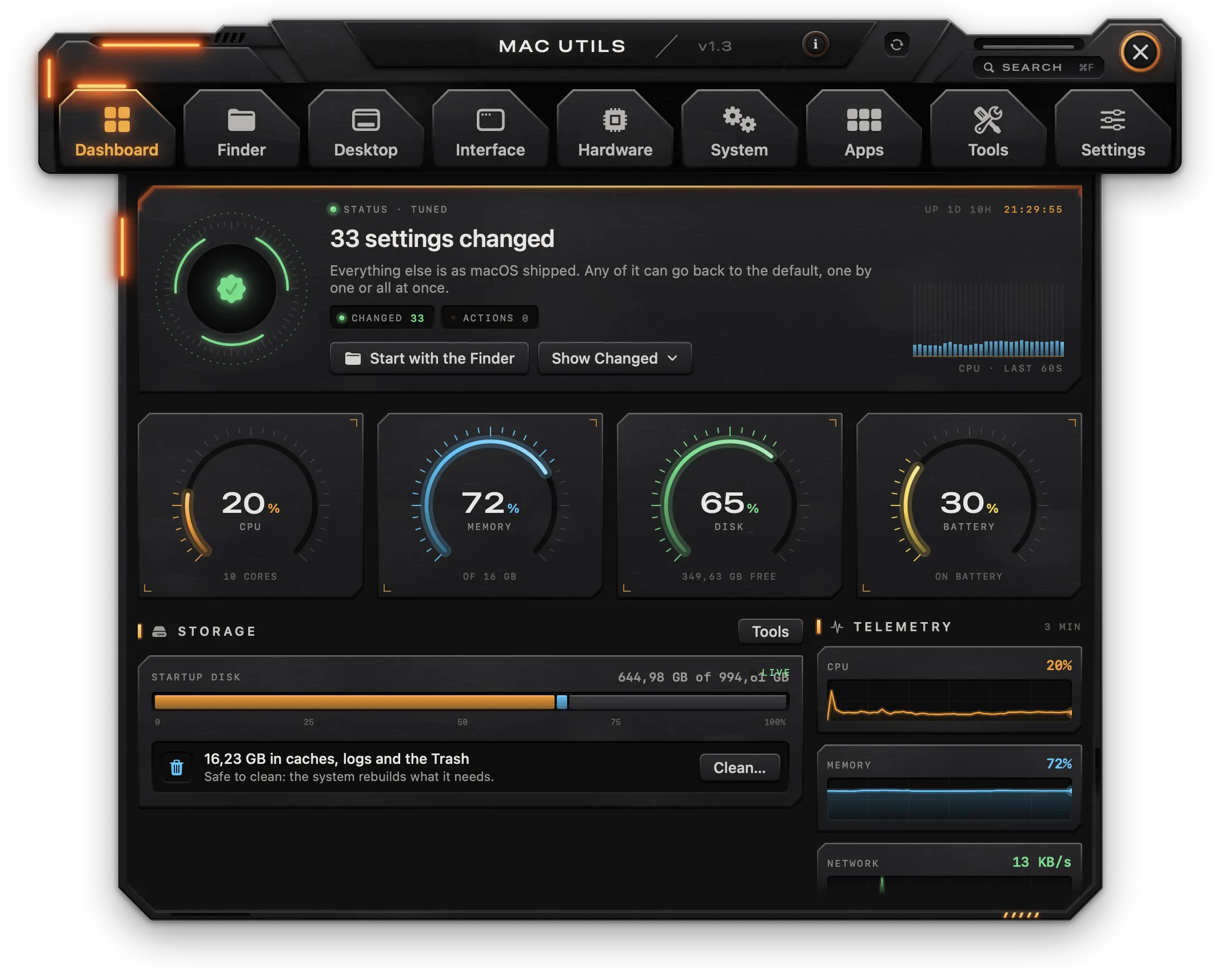
État
- État · personnalisé avec le nombre de réglages modifiés, ou État · réglages d’origine quand tout est à la valeur par défaut de macOS.
- Indicateurs Modifiés et Actions : les réglages qui diffèrent de la valeur par défaut et les actions exécutées.
- Commencer par le Finder ouvre l’onglet Finder.
- Afficher les modifiés liste chaque réglage modifié avec sa valeur; cliquer sur l’un d’eux y mène directement. Tout rétablir par défaut… au bas de cette liste remet chaque réglage modifié à la valeur par défaut de macOS.
- Une horloge en direct avec la durée de fonctionnement du Mac (Allumé depuis) et une bande de l’activité du processeur des dernières secondes.
Instruments
- Des cadrans pour le Processeur (avec le nombre de cœurs), la Mémoire, le Disque (espace libre) et la Batterie (en charge, sur adaptateur ou sur batterie). Les Mac sans batterie affichent plutôt Réseau.
- Stockage : l’utilisation du disque de démarrage et ce qu’occupent les caches, les journaux et la Corbeille, avec Nettoyer… (ouvre Outils › Nettoyage) et Outils.
- Télémétrie : des graphiques du processeur, de la mémoire et du réseau sur les 3 dernières minutes.
Actions rapides
| Tuile | Effet |
|---|---|
| Vider le cache DNS | Vide le cache DNS (Admin) |
| Relancer le Finder | Quitte et rouvre le Finder |
| Relancer le Dock | Quitte et rouvre le Dock et Mission Control |
| Reconstruire « Ouvrir avec » | Reconstruit Launch Services, ce qui retire les doublons des menus « Ouvrir avec » |
En dessous, la carte Garder éveillé démarre et arrête le maintien en éveil du Mac (voir Matériel › Garder éveillé), et Profils applique un profil en un clic, avec Gérer… pour ouvrir Outils › Profils.
Par zone et Journal des changements
- Par zone indique combien de réglages sont modifiés dans chaque onglet; cliquer sur un onglet l’ouvre.
- Journal des changements affiche une chronologie des changements sur 14 jours et les dernières entrées. Chaque réglage appliqué et chaque action exécutée sont consignés avec leur date. Tout afficher ouvre le journal complet (les 500 dernières entrées); cliquer sur une entrée mène à son réglage.
Finder
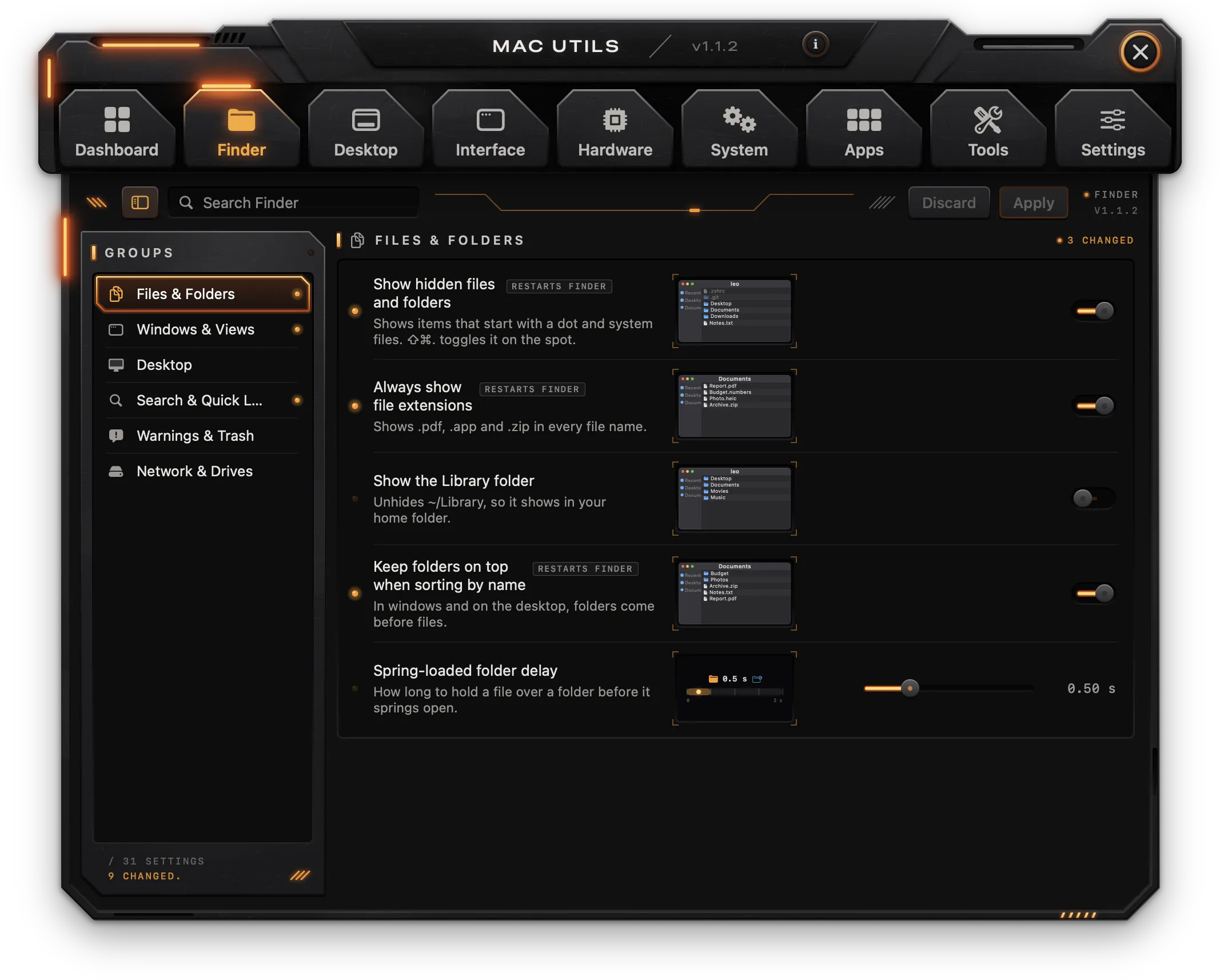
Fichiers et dossiers
| Réglage | Effet | Remarques |
|---|---|---|
| Afficher les fichiers et dossiers cachés | Affiche les éléments qui commencent par un point et les fichiers système (⇧⌘. les bascule dans le Finder) | Relance le Finder |
| Toujours afficher les extensions de fichiers | Affiche .pdf, .app et .zip dans chaque nom de fichier | Relance le Finder |
| Afficher le dossier Bibliothèque | Rend ~/Library visible | |
| Garder les dossiers en haut lors du tri par nom | Les dossiers passent avant les fichiers, dans les fenêtres et sur le bureau | Relance le Finder |
| Délai des dossiers à ouverture automatique | Combien de temps tenir un fichier au-dessus d’un dossier avant qu’il s’ouvre, 0 à 2 s |
Fenêtres et présentations
| Réglage | Effet | Remarques |
|---|---|---|
| Présentation par défaut | Icônes, Liste, Colonnes ou Galerie, pour les dossiers qui n’ont pas leur propre présentation | Relance le Finder |
| Les nouvelles fenêtres affichent | Récents, Bureau, Documents, Départ, iCloud Drive ou Autre dossier… | Relance le Finder |
| Autre dossier pour les nouvelles fenêtres | Le dossier utilisé avec Autre dossier… | Relance le Finder |
| Le ⌘-double-clic ouvre les dossiers dans | Nouvel onglet ou Nouvelle fenêtre | |
| Afficher la barre du chemin d’accès | Les dossiers au-dessus du dossier actuel, en bas de la fenêtre | Relance le Finder |
| Afficher la barre d’état | Le nombre d’éléments et l’espace libre | Relance le Finder |
| Utiliser la présentation par défaut dans tous les dossiers | Action (Appliquer…) : supprime les fichiers de présentation .DS_Store de votre dossier de départ pour que chaque dossier suive la présentation par défaut | Relance le Finder, Prudence |
| Chemin complet dans la barre de titre | Affiche le chemin POSIX complet comme titre de la fenêtre | Relance le Finder |
| Toujours afficher l’icône de proxy dans le titre | L’icône du document s’affiche sans survol | Relance le Finder |
| Délai de survol du titre de la barre d’outils | Combien de temps le pointeur reste sur la barre d’outils avant que le titre complet s’affiche, 0 à 1 s | |
| Taille des icônes de la barre latérale | Petite, Moyenne ou Grande, dans le Finder et les apps qui ont la même barre latérale | Relance le Finder |
| Désactiver les animations des fenêtres et de Lire les informations | Les fenêtres et les panneaux apparaissent instantanément | Relance le Finder |
| Ajouter « Quitter le Finder » au menu Finder | ⌘Q quitte le Finder; le bureau disparaît jusqu’à ce qu’il se rouvre | Relance le Finder |
Bureau
| Réglage | Effet | Remarques |
|---|---|---|
| Masquer toutes les icônes du bureau | Les fichiers restent dans le dossier Bureau, mais ne s’affichent plus à l’écran | Relance le Finder |
| Disques internes sur le bureau | Les disques du Mac lui-même | Relance le Finder |
| Disques externes sur le bureau | Les disques branchés au Mac | Relance le Finder |
| Serveurs connectés sur le bureau | Les partages réseau montés | Relance le Finder |
| CD, DVD et iPod sur le bureau | Les supports amovibles | Relance le Finder |
| Aligner les icônes du bureau sur la grille | Les icônes se placent sur la grille quand on les dépose | Relance le Finder |
| Afficher les infos sous les icônes | Les dimensions des images et le nombre d’éléments des dossiers | Relance le Finder |
Recherche et Coup d’œil
| Réglage | Effet | Remarques |
|---|---|---|
| Portée de recherche par défaut | Ce Mac, Dossier actuel ou Dernière recherche | Relance le Finder |
| Durée de l’animation de Coup d’œil | Le temps que l’aperçu met à s’ouvrir et à se fermer, 0 à 1 s |
Avertissements et Corbeille
| Réglage | Effet | Remarques |
|---|---|---|
| Ne pas avertir lors du changement d’une extension | Renommer une extension ne demande plus de confirmation | Relance le Finder |
| Ne pas avertir avant de vider la Corbeille | La Corbeille se vide sans poser la question | Relance le Finder |
Réseau et disques
| Réglage | Effet | Remarques |
|---|---|---|
| Pas de fichiers .DS_Store sur les partages réseau | Garde les partages SMB libres des fichiers cachés du Finder | Fermeture de session |
| Pas de fichiers .DS_Store sur les disques USB et externes | La même chose pour les disques externes | Fermeture de session |
Bureau
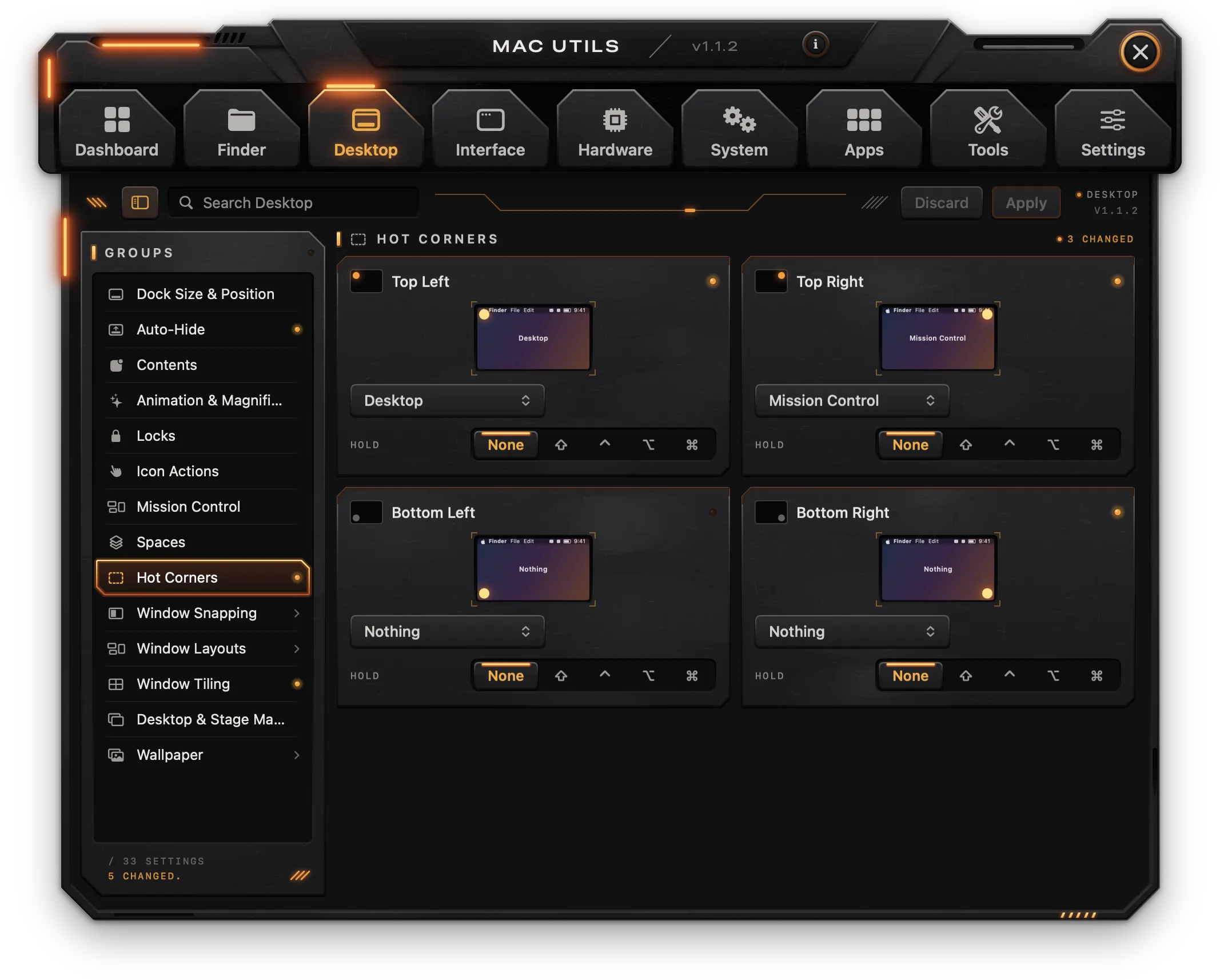
Dock
Taille et position du Dock
| Réglage | Effet | Remarques |
|---|---|---|
| Taille des icônes | 16 à 128 px | Relance le Dock |
| Position à l’écran | Gauche, Bas ou Droite | Relance le Dock |
| Afficher le Dock sur l’écran où se trouve le pointeur | Le Dock se déplace vers l’écran où se trouve le pointeur | Expérimental, Arrière-plan |
Masquage automatique
| Réglage | Effet | Remarques |
|---|---|---|
| Masquer et afficher automatiquement le Dock | Le Dock ne s’affiche que lorsque le pointeur atteint le bord | Relance le Dock |
| Délai avant l’affichage | 0 à 2 s; zéro, c’est instantané | Relance le Dock |
| Vitesse de l’animation | Multiplicateur du glissement, 0 à 3×; plus bas, c’est plus rapide | Relance le Dock |
| Estomper les icônes des apps masquées | Les apps masquées avec ⌘H paraissent translucides | Relance le Dock |
Contenu
| Réglage | Effet | Remarques |
|---|---|---|
| Afficher seulement les apps ouvertes | Masque les apps épinglées | Relance le Dock |
| Masquer la section des apps récentes | Retire la zone des apps récentes | Relance le Dock |
| Ajouter un espaceur entre les apps | Action (Ajouter) : une tuile vide que vous pouvez glisser | Relance le Dock |
| Ajouter un petit espaceur | Action (Ajouter) : une demi-tuile | Relance le Dock |
| Ajouter un espaceur du côté des dossiers | Action (Ajouter) : un espace à droite du séparateur | Relance le Dock |
Pour retirer un espaceur, glissez-le hors du Dock.
Animation et agrandissement
| Réglage | Effet | Remarques |
|---|---|---|
| Ne pas faire rebondir les icônes à l’ouverture des apps | L’icône reste immobile pendant que son app se lance | Relance le Dock |
| Effet de placement dans le Dock | Effet génie, Effet d’échelle ou Aspiration (Aspiration n’a pas d’option dans Réglages Système) | Relance le Dock |
| Agrandissement | Les icônes grossissent sous le pointeur | Relance le Dock |
| Taille agrandie | 16 à 512 px (Réglages Système s’arrête à 128) | Relance le Dock |
Verrous
| Réglage | Effet | Remarques |
|---|---|---|
| Verrouiller la taille | Glisser le séparateur ne redimensionne plus le Dock | Relance le Dock |
| Verrouiller la position | Le Dock reste de son côté | Relance le Dock |
| Verrouiller le contenu | Les apps ne peuvent plus être glissées dedans ni dehors | Relance le Dock |
Actions sur les icônes
| Réglage | Effet | Remarques |
|---|---|---|
| Faire défiler sur une icône pour voir les fenêtres de l’app | Faire défiler vers le haut sur une app ouvre App Exposé pour elle | Relance le Dock |
| Ouverture automatique sur chaque élément | Tenir un fichier au-dessus de n’importe quelle app fait passer sa fenêtre au premier plan | Relance le Dock |
Mission Control et Spaces
Mission Control
| Réglage | Effet | Remarques |
|---|---|---|
| Délai avant de changer de Space au bord | Combien de temps une fenêtre glissée au bord attend, 0 à 2 s | Relance le Dock |
| Regrouper les fenêtres par application | Les fenêtres de chaque app restent ensemble | Relance le Dock |
Spaces
| Réglage | Effet | Remarques |
|---|---|---|
| Passer à un Space contenant les fenêtres ouvertes de l’app | Changer d’app mène au Space où se trouve sa fenêtre | |
| Les écrans disposent de Spaces distincts | Chaque écran a ses propres Spaces et sa propre barre des menus | Fermeture de session |
| Ne pas réorganiser les Spaces en fonction de l’utilisation la plus récente | Les Spaces restent dans l’ordre où vous les avez placés | Relance le Dock |
Coins actifs
Quatre cartes, une par coin (En haut à gauche, En haut à droite, En bas à gauche, En bas à droite). Chacune comprend :
- Une action : Rien, Mission Control, Fenêtres de l’application, Bureau, Centre de notifications, Launchpad, Note rapide, Démarrer l’économiseur d’écran, Désactiver l’économiseur d’écran, Suspendre l’activité de l’écran ou Verrouiller l’écran.
- Maintenir : une touche à maintenir enfoncée pour que le coin se déclenche (Aucune,
⇧,⌃,⌥ou⌘).
Les changements relancent le Dock.
Alignement des fenêtres
Des raccourcis clavier qui déplacent et redimensionnent la fenêtre au premier plan. Ils fonctionnent dans tout le système et exigent l’Accessibilité.
- Raccourcis d’alignement des fenêtres les active (Arrière-plan).
- Espace entre les fenêtres alignées : 0 à 40 px entre les fenêtres et autour des bords de l’écran.
- Chaque position a un raccourci enregistrable : cliquez sur le champ et appuyez sur les touches. Le bouton X retire le raccourci; la flèche courbe rétablit celui par défaut.
| Position | Raccourci par défaut |
|---|---|
| Moitié gauche | ⌃⌥← |
| Moitié droite | ⌃⌥→ |
| Moitié supérieure | ⌃⌥↑ |
| Moitié inférieure | ⌃⌥↓ |
| Tiers gauche | ⌃⌥D |
| Tiers central | ⌃⌥F |
| Tiers droit | ⌃⌥G |
| Deux tiers à gauche | ⌃⌥E |
| Deux tiers à droite | ⌃⌥T |
| Quart supérieur gauche | ⌃⌥U |
| Quart supérieur droit | ⌃⌥I |
| Quart inférieur gauche | ⌃⌥J |
| Quart inférieur droit | ⌃⌥K |
| Remplir l’écran | ⌃⌥Return |
| Centrer | ⌃⌥C |
| Déplacer vers l’écran suivant | ⌃⌥⌘→ |
| Déplacer vers l’écran précédent | ⌃⌥⌘← |
Dispositions de fenêtres
Enregistre l’emplacement de chaque fenêtre, pour chaque ensemble d’écrans connectés, et les remet en place.
- Connectés maintenant indique les écrans connectés et combien de fenêtres sont à l’écran.
- Enregistrer la disposition actuelle demande un nom et enregistre la position de chaque fenêtre.
- Pour ces écrans liste les dispositions enregistrées pour l’ensemble d’écrans actuel; celles des autres ensembles sont listées en dessous, selon leurs écrans. Chaque rangée indique ses fenêtres, ses apps et sa date, avec Restaurer (seulement quand ses écrans sont connectés) et un bouton de corbeille (cliquez sur Supprimer pour confirmer).
- Restaurer les dispositions quand les écrans se reconnectent : quand un ensemble d’écrans enregistré revient, ses fenêtres retournent où elles étaient (Arrière-plan).
Déplacer des fenêtres exige l’Accessibilité.
Mosaïque de fenêtres
La mosaïque propre à macOS, à partir de macOS 15.
| Réglage | Effet |
|---|---|
| Faire glisser les fenêtres vers les bords de l’écran pour les disposer en mosaïque | Déposer une fenêtre sur le bord gauche ou droit remplit cette moitié |
| Faire glisser les fenêtres vers la barre des menus pour remplir l’écran | Déposer une fenêtre sur la barre des menus remplit l’écran |
| Maintenir ⌥ en faisant glisser pour disposer en mosaïque | Montre où ira la fenêtre tant que ⌥ est enfoncée |
| Marges entre les fenêtres en mosaïque | Un espace entre et autour des fenêtres en mosaïque |
Bureau et Stage Manager
| Réglage | Effet |
|---|---|
| Cliquer sur le fond d’écran pour afficher le bureau | Cliquer sur le fond d’écran écarte toutes les fenêtres |
| Masquer les widgets sur le bureau | Les widgets du bureau ne s’affichent plus |
| Stage Manager | Garde l’app actuelle au centre et les autres dans une bande sur le côté |
Fond d’écran
- Une carte par écran avec son image actuelle et Choisir… pour en prendre une autre.
- Un fond d’écran différent pour chaque Space (Expérimental) : les images choisies ici s’appliquent seulement au Space actuel.
- Faire défiler les images d’un dossier, Dossier de rotation (par défaut
~/Pictures) et Changer d’image toutes les (5 min, 15 min, Heure ou Jour). - Couleur unie au lieu d’une image et Couleur du fond d’écran (un sélecteur de couleur) : remplit chaque écran d’une seule couleur.
La rotation et la couleur unie sont assurées par Manager pendant qu’il est ouvert.
Interface
Apparence
| Réglage | Effet | Remarques |
|---|---|---|
| Mode sombre | Fenêtres, menus et Dock sombres dans tout le système, appliqué sur-le-champ |
Fenêtres
| Réglage | Effet | Remarques |
|---|---|---|
| Préférer les onglets à l’ouverture de documents | Jamais, En plein écran ou Toujours | |
| Double-cliquer sur la barre de titre d’une fenêtre pour | Zoomer, Placer dans le Dock ou Ne rien faire | |
| Afficher les barres de défilement | Automatiquement, Lors du défilement ou Toujours | |
| Cliquer dans la barre de défilement pour y aller | Saute à l’endroit cliqué au lieu d’avancer d’une page à la fois | |
| Vitesse de redimensionnement des fenêtres et des feuilles | Durée de l’animation du redimensionnement et des feuilles, 0 à 0,5 s | |
| Rayon des coins de fenêtre | L’arrondi des coins de fenêtre, 0 à 30 pt; les apps ouvertes après le changement l’utilisent | Expérimental |
| Désactiver les animations d’ouverture des fenêtres | Les nouvelles fenêtres apparaissent instantanément | |
| Désactiver l’animation de l’anneau de focus | L’anneau de focus apparaît sans pulsation |
Apps et documents
| Réglage | Effet |
|---|---|
| Rouvrir les fenêtres quand une app se rouvre | Désactivé, les apps s’ouvrent sans les fenêtres de la dernière fois |
| Demander de conserver les modifications à la fermeture des documents | Demande s’il faut enregistrer au lieu d’enregistrer tout seul |
| Désactiver la fermeture automatique des apps inactives | Empêche macOS de quitter les apps qui n’ont aucune fenêtre ouverte |
| Enregistrer sur le disque par défaut, pas dans iCloud | Les nouveaux documents proposent un dossier sur le Mac |
Enregistrement et impression
| Réglage | Effet |
|---|---|
| Toujours développer la zone d’enregistrement | S’ouvre avec le navigateur de dossiers |
| Toujours développer la zone d’impression | S’ouvre avec toutes les options de l’imprimante |
| Quitter l’app de l’imprimante à la fin de l’impression | La file d’impression quitte le Dock quand la tâche est terminée |
Accessibilité
| Réglage | Effet | Remarques |
|---|---|---|
| Réduire les animations | Remplace les zooms et les glissements par des fondus | |
| Réduire la transparence | Des fonds opaques pour les menus, les barres latérales et le Dock | Accès complet au disque |
| Augmenter le contraste | Des bordures plus nettes et des commandes plus foncées | Accès complet au disque |
Saisie
Pour toutes les apps qui utilisent les champs de texte du système.
| Réglage | Effet |
|---|---|
| Corriger l’orthographe automatiquement | Corrige les mots mal orthographiés pendant la saisie |
| Mettre automatiquement les mots en majuscules | Commence les phrases par une majuscule |
| Ajouter un point avec un double espace | Deux espaces tapent un point et un espace |
| Utiliser les guillemets intelligents | Les guillemets droits deviennent courbes |
| Utiliser les tirets intelligents | Deux traits d’union deviennent un tiret |
Texte et polices
| Réglage | Effet | Remarques |
|---|---|---|
| Lissage des polices | Désactivé, Léger, Moyen ou Fort; perceptible sur les écrans externes non Retina | Fermeture de session |
| Plus petite taille de police à lisser | Les polices de cette taille et moins sont dessinées sans lissage, 0 à 24 pt | Fermeture de session |
Barre des menus
| Réglage | Effet | Remarques |
|---|---|---|
| Espace entre les icônes | 0 à 20 pt; moins d’espace laisse tenir plus d’icônes à côté de l’encoche | Fermeture de session |
| Marge de surbrillance | L’espace autour d’une icône pendant que son menu est ouvert, 0 à 16 pt | Fermeture de session |
| Afficher le pourcentage de la batterie | La charge en chiffres à côté de l’icône de la batterie | |
| Afficher la date | Quand l’espace le permet, Toujours ou Jamais | Relance la barre des menus |
| Afficher le jour de la semaine | « jeu. » devant la date et l’heure | Relance la barre des menus |
| Afficher AM/PM | Avec une horloge de 12 heures | Relance la barre des menus |
| Afficher les secondes | L’horloge avance chaque seconde | Relance la barre des menus |
| Faire clignoter les séparateurs | Le deux-points clignote chaque seconde | Relance la barre des menus |
| Horloge analogique | Un petit cadran au lieu de chiffres | Relance la barre des menus |
Sons
| Réglage | Effet |
|---|---|
| Émettre un son lors du changement de volume | Un son à chaque pression sur les touches de volume |
| Émettre les effets sonores de l’interface | Des sons pour vider la Corbeille, déplacer des fichiers et d’autres événements |
| Volume des alertes | 0 à 100 %, indépendamment du volume principal |
| Émettre un son au branchement du chargeur | Le carillon que font les MacBook quand on les branche |
Captures d’écran
S’applique à ⇧⌘3, ⇧⌘4 et ⇧⌘5. Chaque changement relance la barre des menus.
| Réglage | Effet |
|---|---|
| Format | PNG, JPG, PDF, HEIC ou TIFF |
| Enregistrer dans | Le dossier où vont les captures d’écran (par défaut ~/Desktop) |
| Retirer l’ombre des fenêtres | Les captures de fenêtres sortent sans l’ombre |
| Préfixe des noms de fichiers | Le début de chaque nom de fichier (par défaut « Capture d’écran ») |
| Retirer la date des noms de fichiers | Les fichiers reçoivent le préfixe et un numéro |
Matériel
Écrans
Le panneau dessine les écrans selon leur disposition (Disposer dans Réglages Système ouvre la sous-fenêtre Moniteurs), puis une carte par écran avec sa taille en points et en pixels, sa fréquence de rafraîchissement et ses étiquettes (Principal, Intégré ou Externe, HiDPI). Les écrans externes indiquent s’ils répondent au DDC (Prêt ou Aucune réponse).
Pour chaque écran, selon ce qu’il prend en charge :
| Réglage | Effet | Remarques |
|---|---|---|
| Résolution | Chaque mode qu’offre l’écran, HiDPI compris | |
| Luminosité | 0 à 100 %; par DDC sur les écrans externes | |
| Fréquence de rafraîchissement | Les fréquences propres à l’écran | Écrans qui ont plus d’une fréquence |
| Plage dynamique élevée | HDR activé ou désactivé | Écrans externes compatibles HDR |
| True Tone | Adapte les couleurs à la lumière ambiante | Écran intégré |
| Luminosité accrue | Pousse l’image dans la marge HDR de l’écran | Écrans XDR, Arrière-plan, Prudence |
| Luminosité maximale | 500 à 1600 nits tant que la luminosité accrue est activée | Écrans XDR, Arrière-plan |
| Résolutions HiDPI | Offre des modes 2× nets, dessinés sur un écran virtuel qu’il recopie | Écrans externes non Retina, Arrière-plan, Expérimental |
| Contraste | 0 à 100 % par DDC | Écrans externes |
| Volume | Les haut-parleurs de l’écran, par DDC | Écrans externes |
| Source d’entrée | DisplayPort 1, DisplayPort 2, HDMI 1, HDMI 2 ou USB-C, par DDC | Écrans externes |
Extras
| Réglage | Effet | Remarques |
|---|---|---|
| Night Shift | Des couleurs plus chaudes sur tous les écrans | Mac qui le prennent en charge |
| Écran virtuel | Un écran qui n’existe que pour macOS, pour partager ou enregistrer à une taille fixe | Arrière-plan |
| Résolution de l’écran virtuel | De 1920 × 1080 à 5120 × 2880, toujours en HiDPI | Arrière-plan |
| Fenêtre miroir flottante | Affiche l’écran virtuel, ou un autre écran, dans une fenêtre au-dessus des autres | Arrière-plan; exige l’Enregistrement de l’écran |
| Résolutions personnalisées | Des résolutions supplémentaires sur l’écran virtuel; + en ajoute une (largeur × hauteur en points, 640 à 8192), × la retire | Arrière-plan |
Clavier
| Réglage | Effet | Remarques |
|---|---|---|
| Appuyer sur la touche 🌐 (Fn) pour | Rien, Saisie, Emoji ou Dictée | |
| Utiliser les touches F1, F2, etc. comme touches de fonction standard | Les touches multimédias exigent alors Fn | |
| Naviguer entre toutes les commandes avec Tab | Tab atteint aussi les boutons et les cases à cocher | |
| Masquer l’indicateur de source de saisie | Pas de bulle au curseur lors du changement de disposition | Fermeture de session |
| Maintenir une touche la répète au lieu d’afficher les accents | Désactive le menu des accents | Fermeture de session |
| Intervalle de répétition des touches | 15 à 180 ms (Réglages Système s’arrête à 30 ms) | Fermeture de session |
| Délai avant répétition | 75 à 1800 ms (Réglages Système s’arrête à 225 ms) | Fermeture de session |
Remappage des touches
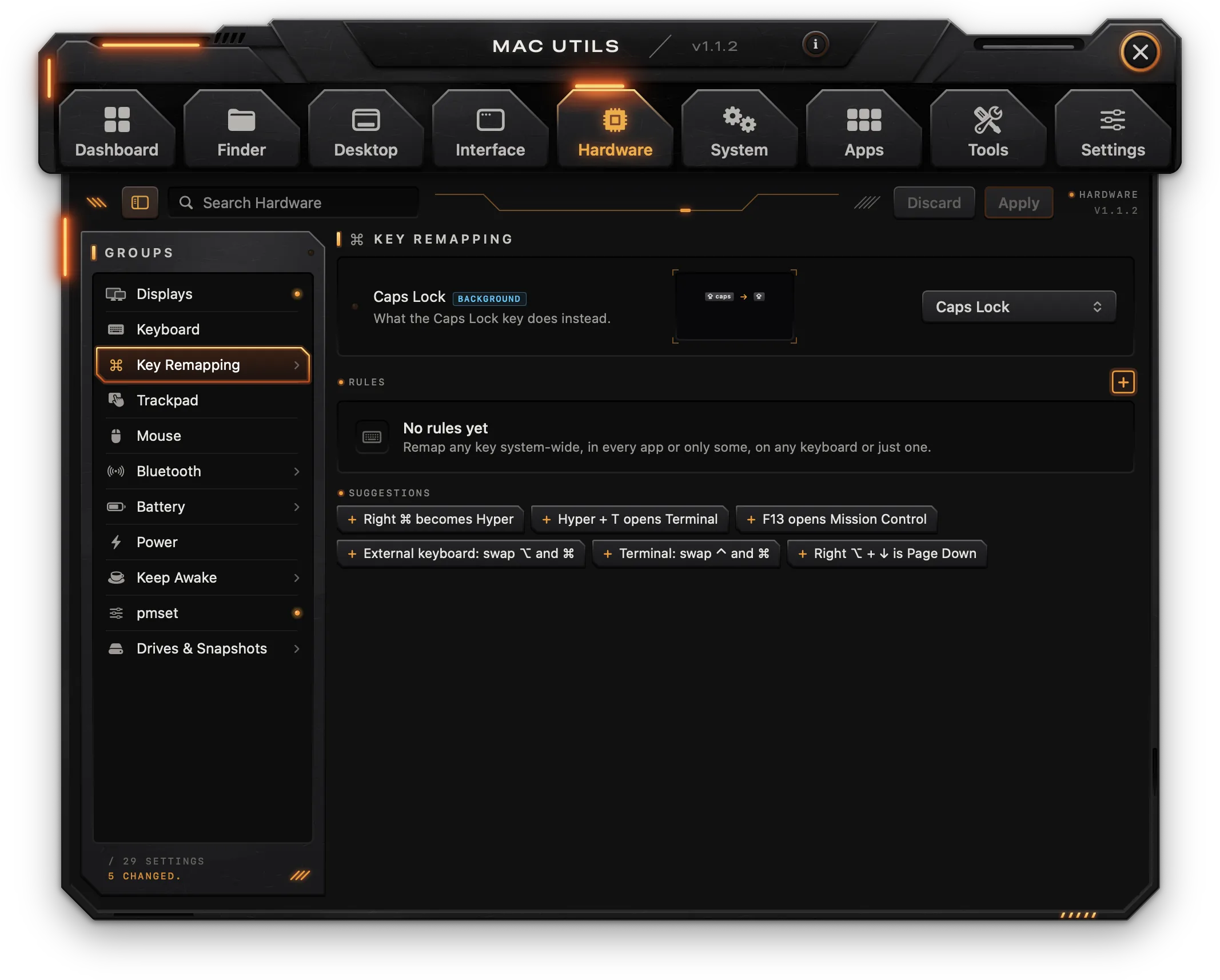
Tout le remappage est fait par Manager pendant qu’il est ouvert et exige l’Accessibilité.
Verrouillage des majuscules peut devenir :
- Verrouillage des majuscules (sans changement), Esc, Contrôle ou Hyper (
⌃⌥⇧⌘). - Esc à la frappe, Contrôle au maintien.
- Verrouillage des majuscules au double tapotement : une frappe simple tape une autre touche, et un double tapotement rapide active ou désactive le verrouillage des majuscules. Trois autres réglages apparaissent :
- À la frappe simple : Tab, Esc, Retour, Supprimer, Espace ou Rien. Si
⌘,⌥,⌃ou⇧est enfoncée, la touche est tapée sur-le-champ et le verrouillage des majuscules ne s’active jamais, si bien que⌘+ Verrouillage des majuscules fonctionne comme⌘Tab. - Délai du double tapotement : 150 à 600 ms. Une frappe simple attend ce temps avant de taper sa touche.
- Au maintien : Rien, Contrôle ou Hyper (
⌃⌥⇧⌘).
- À la frappe simple : Tab, Esc, Retour, Supprimer, Espace ou Rien. Si
⌘ + § change de fenêtre : ⌘ + § passe d’une fenêtre à l’autre de l’app au premier plan comme le fait ⌘ + `, et ⌘ + ⇧ + § revient en arrière. Pour les claviers qui tapent § là où devrait se trouver l’accent grave.
Les Règles remappent des touches et des combinaisons. Le bouton + ouvre l’éditeur de règles :
- Quand j’appuie sur : cliquez sur le champ et appuyez sur les touches. Les modificateurs de gauche et de droite sont enregistrés séparément (par exemple ⌘ droite).
- Faire ceci : Touches (enregistrez les touches à envoyer) ou Action : Mission Control, App Exposé, Afficher le bureau, Apps, Spotlight, Centre de contrôle, Capture d’écran, Verrouiller l’écran, Suspendre l’écran, Ouvrir Terminal ou Ouvrir le Finder.
- Où (S’applique dans) : Toutes les apps, Clavier intégré, Clavier externe, ou l’une des apps ouvertes en ce moment.
- Enregistrer.
Une règle limitée à un seul clavier ne peut transformer qu’une seule touche en une seule touche. Chaque règle de la liste a un interrupteur pour l’activer ou la désactiver, Modifier (ou double-clic) et Supprimer.
Les Suggestions ajoutent des règles toutes faites en un clic : ⌘ droite devient Hyper · Hyper + T ouvre Terminal · F13 ouvre Mission Control · Clavier externe : intervertir ⌥ et ⌘ · Terminal : intervertir ⌃ et ⌘ · ⌥ droite + ↓ fait Page suivante (et ⌥ droite + ↑, Page précédente).
Trackpad et souris
Trackpad
| Réglage | Effet | Remarques |
|---|---|---|
| Glisser avec trois doigts | Glisser avec trois doigts | Fermeture de session |
| Toucher pour glisser | Désactivé, Sans verrouillage ou Avec verrouillage | Fermeture de session |
| Pression du clic et du clic forcé | Légère, Moyenne ou Ferme | |
| Désactiver le balayage arrière et avant dans les navigateurs | Les balayages latéraux à deux doigts ne changent plus de page |
Souris
| Réglage | Effet | Remarques |
|---|---|---|
| Désactiver l’accélération du pointeur | Le pointeur se déplace au même rythme que la souris | Fermeture de session |
| Désactiver le défilement fluide du système | Les pages défilent ligne par ligne | |
| Défilement fluide pour la molette | La molette gagne de l’élan, comme le trackpad | Arrière-plan |
| Intensité du défilement fluide | 0 à 100 % | Arrière-plan |
| Inverser le défilement pour la souris seulement | Le trackpad garde le défilement naturel | Arrière-plan |
| Bouton latéral arrière | Précédent, Suivant, Mission Control, Afficher le bureau, App Exposé ou Rien | Arrière-plan |
| Bouton latéral avant | Les mêmes choix, pour le bouton 5 | Arrière-plan |
Bluetooth
Liste les appareils jumelés, les connectés en premier, avec le nombre de Connectés et de Jumelés. Chaque appareil a Connecter ou Déconnecter (l’appareil reste jumelé). Réglages Bluetooth ouvre la sous-fenêtre du système; le bouton d’actualisation refait la recherche. Exige l’autorisation Bluetooth.
Batterie
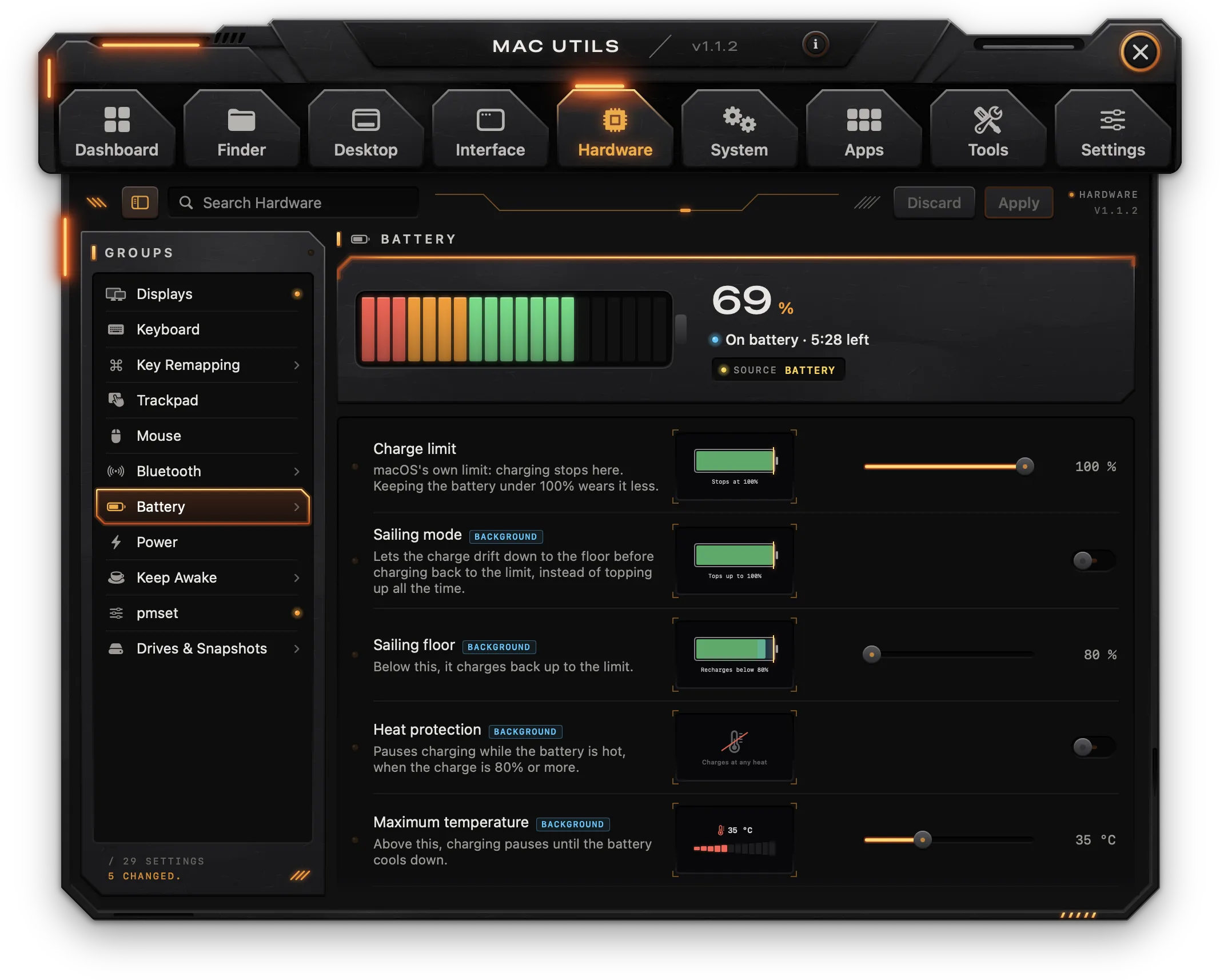
Un dessin de la batterie montre la charge, la ligne de la limite et, quand la navigation est activée, la bande de navigation. À côté : le pourcentage, l’état de la charge (par exemple Charge jusqu’à 80 %, Maintenue à 80 % · sur adaptateur, ou le temps restant sur batterie) et la source d’alimentation.
| Réglage | Effet | Remarques |
|---|---|---|
| Limite de charge | La limite propre à macOS, 80 à 100 %; la charge s’arrête là | |
| Mode navigation | Laisse la charge descendre jusqu’au plancher avant de recharger jusqu’à la limite | Arrière-plan |
| Plancher de navigation | 80 à 95 %; en dessous, la charge reprend | Arrière-plan |
| Protection thermique | Met la charge en pause tant que la batterie est chaude, à partir de 80 % de charge | Arrière-plan |
| Température maximale | 30 à 45 °C | Arrière-plan |
| Arrêter la charge pendant la suspension d’activité | La charge reste où elle est pendant que le Mac est en veille, à partir de 80 % | Arrière-plan |
| Charger à 100 % une fois | Action (Compléter) : charge à 100 % cette fois-ci, puis la limite revient | |
| Calibrage | Action (Calibrer) : guide un cycle complet à l’aide de notifications | Arrière-plan |
Le calibrage comporte trois étapes affichées sur une carte : utiliser le Mac sur batterie jusqu’à 15 %, le brancher et le charger à 100 %, puis laisser le chargeur branché une heure; la limite revient ensuite. Annuler l’arrête.
Sur un Mac sans batterie, le panneau l’indique et les commandes sont désactivées. Sur un Mac sans limite de charge native, la limite, la navigation et les pauses ne sont pas offertes.
Alimentation et pmset
Alimentation
| Réglage | Effet | Remarques |
|---|---|---|
| Mode d’hibernation | Mémoire seulement, Mémoire et disque, ou Disque seulement | Admin |
| Supprimer le fichier image de veille | Action (Supprimer) : libère l’espace de /var/vm/sleepimage | Admin |
| Désactiver Power Nap | Le Mac cesse de relever le courrier et de faire des sauvegardes pendant la veille | Admin |
pmset (sur batterie comme sur adaptateur secteur; zéro veut dire jamais; tout est Admin)
| Réglage | Effet |
|---|---|
| Éteindre l’écran après | 0 à 180 min d’inactivité |
| Suspendre l’activité après | 0 à 180 min d’inactivité |
| Arrêter les disques après | 0 à 180 min |
| Réactiver pour l’accès au réseau | Wake on LAN |
| Démarrer après une panne de courant | S’allume au retour du courant |
| Mode économie d’énergie | Moins d’énergie, au prix d’un peu de performance |
| Garder les connexions réseau actives pendant la veille | Garde Localiser et l’accès à distance fonctionnels |
| Les sessions de terminal à distance gardent le Mac éveillé | Une session SSH ouverte empêche la veille |
Garder éveillé
Empêche le Mac de se mettre en veille, comme caffeinate.
- Garder éveillé pendant : 15 min, 1 h, 2 h, 4 h ou Jusqu’à l’arrêt.
- Garder aussi l’écran allumé : désactivé, seul le Mac reste éveillé et l’écran peut quand même s’éteindre.
- Garder éveillé le démarre; tant qu’il est actif, la carte indique Reste éveillé avec le temps restant, et Arrêter y met fin. La même carte se trouve dans le Tableau de bord.
Disques et instantanés
- Volumes externes avec Tout éjecter, qui éjecte tous les volumes externes et réseau d’un coup.
- Instantanés locaux sur le disque de démarrage, chacun marqué Time Machine ou Avant une mise à jour de macOS. Les instantanés Time Machine ont Supprimer (Admin); macOS supprime lui-même les instantanés de mise à jour. Revérifier relit la liste.
Système
Fenêtre de connexion et sécurité
Fenêtre de connexion (tout est Admin)
| Réglage | Effet | Remarques |
|---|---|---|
| Message de la fenêtre de connexion | Un texte sous les utilisateurs, par exemple des coordonnées | |
| Demander le nom et le mot de passe | Masque la liste des utilisateurs | |
| Masquer le compte administrateur | Masque votre compte dans la fenêtre de connexion et dans Utilisateurs et groupes; il continue de fonctionner | Prudence |
Sécurité
| Réglage | Effet | Remarques |
|---|---|---|
| Gatekeeper : autoriser les apps de n’importe où | À partir de macOS 15, il faut encore le confirmer dans Confidentialité et sécurité | Admin, Prudence |
| Ne pas avertir pour les apps téléchargées d’Internet | Les apps téléchargées s’ouvrent sans la boîte de dialogue | Prudence |
| Retirer la quarantaine d’un fichier | Action (Choisir…) : libère une app ou un fichier bloqué parce qu’il vient d’Internet | |
| Désactiver la boîte de dialogue de rapport de plantage | Les apps qui se ferment de façon inattendue n’ouvrent plus le rapport | |
| Touch ID pour sudo dans le Terminal | Écrit pam_tid dans /etc/pam.d/sudo_local, qui survit aux mises à jour de macOS | Admin |
Autorisations des apps
Chaque app et ce qu’elle peut utiliser (Caméra, Micro, Accès complet au disque, Accessibilité, Enregistrement de l’écran, Surveillance de l’entrée, Automatisation, Contacts, Calendriers, Photos, dossiers, Bluetooth et plus), autorisé ou refusé. Lire la liste exige l’Accès complet au disque (Ouvrir les Réglages…); Manager ne fait que la lire.
- Rechercher des apps ou des autorisations filtre la liste.
- Réinitialiser sur une app efface toutes ses autorisations; elle les redemande la fois suivante.
macOS garde le Service de localisation à part, et il n’est pas listé.
Analyse et suggestions
| Réglage | Effet | Remarques |
|---|---|---|
| Ne pas partager l’analyse du Mac avec Apple | Arrête l’envoi des données de diagnostic et d’utilisation | Admin, Peut être sans effet |
| Désactiver Siri | Siri cesse d’écouter et quitte la barre des menus | Peut être sans effet |
| Ne pas aider à améliorer Siri et Dictée | L’audio des requêtes n’est ni conservé ni examiné | Peut être sans effet |
| Désactiver les suggestions dans Spotlight et Recherche | Les recherches restent sur le Mac | |
| Désactiver les suggestions de recherche de Safari | Ce que vous tapez dans la barre d’adresse n’est pas envoyé pendant la saisie | Quitter Safari, Accès complet au disque |
Éléments de lancement et en arrière-plan
Éléments de lancement liste chaque agent et chaque démon que les apps ont installés dans ~/Library/LaunchAgents, /Library/LaunchAgents et /Library/LaunchDaemons, avec le nombre d’Agents, de Démons et de Maintenus actifs.
- Chaque élément a un interrupteur pour le désactiver ou l’activer (les démons et les agents partagés sont Admin), son programme, les étiquettes À la connexion et Maintenu actif, et Afficher dans le Finder.
- Surveiller les nouveaux éléments de lancement envoie une notification dès qu’une app installe un nouvel agent ou démon (exige les Notifications).
- Ouverture dans Réglages Système ouvre la sous-fenêtre du système.
Éléments en arrière-plan liste tout ce qui est inscrit pour s’exécuter en arrière-plan, y compris les éléments activés, désactivés et dormants. macOS n’en permet la lecture qu’à l’administrateur, alors Lire… demande le mot de passe (Manager ne fait que la lire). Chaque élément affiche des étiquettes comme Activé, Désactivé, Dormant et Visible. Ouverture ouvre la sous-fenêtre du système. Réinitialiser les éléments en arrière-plan (Réinitialiser…) oublie tous les éléments en arrière-plan; les apps inscrivent de nouveau les leurs à leur ouverture (Admin, Redémarrage, Prudence).
Partage, nom et démarrage
Partage indique ce qui est activé en ce moment (SSH, Écran, Fichiers, AirPlay) et offre un interrupteur pour chacun, à partir de l’état lu dans macOS. Réglages de partage ouvre la sous-fenêtre du système.
| Réglage | Effet | Remarques |
|---|---|---|
| Session à distance (SSH) | Se connecter à ce Mac avec ssh | Admin, Accès complet au disque |
| Partage d’écran | D’autres Mac peuvent voir et contrôler cet écran | Admin |
| Partage de fichiers | Partage des dossiers par SMB | Admin, Peut être sans effet |
| Récepteur AirPlay | Les iPhone et les Mac peuvent diffuser vers ce Mac | Peut être sans effet |
Nom et démarrage (tout est Admin)
| Réglage | Effet |
|---|---|
| Nom de l’ordinateur | La façon dont le Mac apparaît dans AirDrop, sur le réseau et dans Localiser |
| Nom réseau (hostname) | Le nom dans le Terminal et dans les adresses .local; lettres, chiffres et traits d’union seulement |
| Son de démarrage | Le son que fait le Mac quand il s’allume |
Apparence et fonctions des apps
Apparence des apps garde des apps en Clair ou en Sombre, quel que soit le mode du système. + ajoute une app parmi les apps ouvertes ou avec Choisir dans Applications…; chaque app a alors Système, Clair ou Sombre (l’app doit être quittée pour que le changement s’applique). Le bouton moins la retire de la liste.
Fonctions du système
| Réglage | Effet | Remarques |
|---|---|---|
| Sauter la vérification des images disque (.dmg) | Les grosses images se montent sans la barre de vérification | Prudence |
| AirDrop par Ethernet et sur les Mac non pris en charge | Cherche les autres Mac sur toutes les interfaces, filaires comprises | Fermeture de session |
Spotlight liste les volumes, chacun avec un interrupteur (Indexer *volume*, Admin) pour activer ou désactiver l’indexation, avec les étiquettes Démarrage et Amovible.
Time Machine
| Réglage | Effet | Remarques |
|---|---|---|
| Délai entre les sauvegardes | 15 à 720 min (par défaut, une heure) | Admin |
| Autoriser les disques réseau non pris en charge | Affiche comme destinations les partages sans prise en charge officielle | Prudence |
| Sauvegardes en arrière-plan sans bridage | Les sauvegardes finissent plus vite, mais pèsent plus lourd; se réinitialise au redémarrage | Admin |
| Ne pas proposer les nouveaux disques pour la sauvegarde | Cesse de poser la question pour chaque disque que vous connectez | |
| Supprimer les instantanés locaux | Action (Supprimer…) : libère l’espace réservé aux versions récentes | Admin |
Réseau, DNS et hosts
Réseau (actions)
| Action | Effet | Remarques |
|---|---|---|
| Vider le cache DNS | Règle le cas des sites qui ne se chargent plus après un changement de serveur ou de RPV | Admin |
| Tester la qualité de la connexion | Vitesse de téléchargement et de téléversement, et réactivité (networkQuality) | Afficher la sortie |
| Vérifier le routeur et le DNS | La perte de paquets vers le routeur et les serveurs DNS utilisés | Afficher la sortie |
| Diagnostic sans fil | Ouvre l’outil Wi-Fi d’Apple |
DNS
- Serveurs DNS pour *service* : un champ par service réseau (Wi-Fi en premier), serveurs séparés par des espaces; vide, il utilise les serveurs que fournit le réseau (Admin).
- Préréglages pour le premier service : Cloudflare, Google, Quad9, Fourni par le réseau.
- Fournisseur DNS sur HTTPS : Cloudflare, Google, Quad9 ou NextDNS. Installer le profil DNS sur HTTPS (Installer…) enregistre un profil de configuration et l’ouvre; confirmez-le dans Réglages Système › Profils.
Fichier hosts affiche les entrées de /etc/hosts. Tapez un domaine dans Domaine à bloquer, comme ads.example.com et cliquez sur Bloquer pour le diriger vers 0.0.0.0. Le bouton × retire une entrée; les entrées du système restent. Les changements sont Admin; les commentaires du fichier sont conservés, et le fichier précédent est enregistré sous /etc/hosts.macutils-backup.
Wi-Fi
- Le réseau actuel avec Signal, Bruit, Canal et bande, et Débit. Afficher le nom du réseau exige la Localisation (Autoriser la localisation…); Manager ne demande ni ne conserve jamais votre position.
- Réseaux préférés, par ordre de préférence : les flèches montent ou descendent un réseau, le bouton de corbeille l’oublie, et Connexion auto active ou désactive la connexion automatique pour chaque réseau. Tous les changements sont Admin.
SMB, TCP et utilitaires
Partage SMB (écrit dans /etc/nsmb.conf; s’applique aux partages montés par la suite; tout est Admin)
| Réglage | Effet |
|---|---|
| Désactiver la signature des paquets SMB | Des copies plus rapides vers un NAS sur les réseaux de confiance |
| Version minimale du protocole | SMB 1, SMB 2 ou SMB 3 |
| Désactiver les notifications de changement sur les dossiers réseau | Moins de trafic sur les dossiers qui contiennent beaucoup de fichiers |
TCP avancé (fait rarement une différence sur un macOS moderne; se réinitialise au redémarrage; tout est Admin, Peut être sans effet)
| Réglage | Effet |
|---|---|
| ACK différé | Désactivé, Activé ou Auto |
| Tampon de socket maximal | 1 à 16 Mo par connexion |
| Fenêtre d’envoi | 64 à 4096 Ko |
| Fenêtre de réception | 64 à 4096 Ko |
Utilitaires cachés affiche les apps fournies avec macOS qui n’apparaissent pas dans Applications (Diagnostic sans fil, Visionneuse de tickets, Utilitaire d’annuaire, Utilitaire d’archive et d’autres). Cliquez sur une tuile pour l’ouvrir.
Apps
Apps par défaut
L’app qui ouvre chaque type de lien ou de fichier : Navigateur Web, Courriel, Documents PDF, Images, Texte brut, Code source, JSON, Vidéo, Audio, Archives ZIP, liens ssh:// et liens ftp://. Choisissez une app dans la liste des apps qui peuvent l’ouvrir. macOS demande de confirmer certains changements, comme le navigateur Web, dans sa propre boîte de dialogue.
Raccourcis de menu
Vos propres raccourcis clavier pour les éléments de menu de n’importe quelle app.
- Ajouter une app et choisissez l’app.
- Tapez le titre de l’élément de menu exactement tel qu’il s’affiche (par exemple « Exporter au format PDF… »). Pour un élément dans un sous-menu, écrivez le chemin :
Format->Font->Bold. - Enregistrez le raccourci et cliquez sur Ajouter.
Chaque raccourci a un × pour le retirer, et le bouton moins retire l’app de la liste. L’app doit être quittée et rouverte pour que ses raccourcis changent.
Réglages des apps
| Groupe | Réglage | Effet | Remarques |
|---|---|---|---|
| Safari | Menu Débogage | Le menu Débogage caché de Safari | Quitter Safari, Accès complet au disque |
| Safari | Désactiver le remplissage automatique | Contacts, mots de passe, cartes de crédit et autres formulaires | Quitter Safari, Accès complet au disque |
| Afficher les pièces jointes sous forme d’icônes | Les images et les PDF s’affichent en icônes, pas en aperçus | Quitter Mail | |
| Copier les adresses courriel sans le nom | Copie seulement l’adresse | Quitter Mail | |
| TextEdit | Texte brut par défaut | Les nouveaux documents s’ouvrent en .txt | |
| TextEdit | Désactiver les guillemets intelligents | Les guillemets droits restent droits | |
| TextEdit | Désactiver les tirets intelligents | Deux traits d’union restent deux traits d’union | |
| Terminal | UTF-8 seulement | Retire les autres encodages de la liste | |
| Terminal | Entrée clavier sécurisée | Les autres apps ne peuvent pas lire ce que vous tapez dans Terminal | |
| Terminal | Le focus suit la souris | La fenêtre sous le pointeur prend le clavier | |
| Moniteur d’activité | Fréquence de mise à jour | 1 s, 2 s ou 5 s | |
| Moniteur d’activité | Afficher tous les processus | Inclut les processus du système et des autres utilisateurs | |
| Moniteur d’activité | Icône du Dock | Icône de l’app, Utilisation du processeur, Historique du processeur, Réseau ou Disque | |
| Messages | Champ Objet | Une ligne d’objet au-dessus du message | Quitter Messages |
| Photos | Ne pas ouvrir Photos quand un iPhone ou un appareil photo se connecte | Brancher un iPhone ne fait que le recharger | |
| Musique | Désactiver les notifications À l’écoute | Pas de bannière pour un nouveau morceau | |
| Assistant d’évaluation | Ne pas recueillir automatiquement les gros fichiers | Un rapport ne contient que ce que vous joignez | |
| Xcode | Afficher la durée de compilation | La durée de la dernière compilation dans la barre d’activité | Quitter Xcode |
| Simulator | Dossier des captures d’écran | Où ⌘S dans Simulator enregistre les images | Quitter Simulator |
Mise à jour de logiciels
Les mises à jour automatiques de Réglages Système › Général › Mise à jour de logiciels. Tout est Admin.
| Réglage | Effet |
|---|---|
| Rechercher les mises à jour automatiquement | macOS cherche les mises à jour en arrière-plan |
| Télécharger les nouvelles mises à jour lorsqu’elles sont disponibles | Les mises à jour se téléchargent d’avance, prêtes à installer |
| Installer les mises à jour de macOS | Les mises à jour mineures de macOS s’installent toutes seules |
| Installer les réponses de sécurité et les fichiers système | Les correctifs urgents s’installent dès leur sortie |
| Installer les mises à jour d’apps de l’App Store | Les apps de l’App Store se mettent à jour toutes seules |
Ports à l’écoute
Chaque port TCP et UDP sur lequel un processus écoute, avec PORT, PROTO, ADRESSE, PROCESSUS et PID, et le nombre de ports TCP et UDP. Par défaut, seuls vos propres processus s’affichent; Inclure les processus système… demande le mot de passe administrateur pour les voir tous (Seulement mes processus revient en arrière). Quitter, affiché quand le pointeur survole une rangée, met fin sur-le-champ au processus de ce port.
Homebrew
Si Homebrew est installé : ses Services avec leur état et un bouton Démarrer ou Arrêter (Démarrer le lance aussi à chaque ouverture de session; Arrêter l’empêche de démarrer). Nettoyer Homebrew indique ce qui serait libéré, et Nettoyer supprime les anciennes versions, les téléchargements et les dépendances inutilisées.
Nettoyage pour développeurs
- Docker : l’espace utilisé par les images, les conteneurs, les volumes et le cache de build, avec Nettoyer… (supprime les conteneurs arrêtés, les images inutilisées, les réseaux et le cache de build; Prudence). Docker doit être en marche pour mesurer.
- Simulateurs non disponibles : les simulateurs de versions d’iOS qu’Xcode n’a plus, avec Supprimer.
- node_modules orphelins : les dossiers dont le projet n’existe plus ou n’a pas été touché depuis trois mois, avec leur taille. Cochez ceux à supprimer et cliquez sur Supprimer la sélection…;
npm installles fait revenir.
Outils
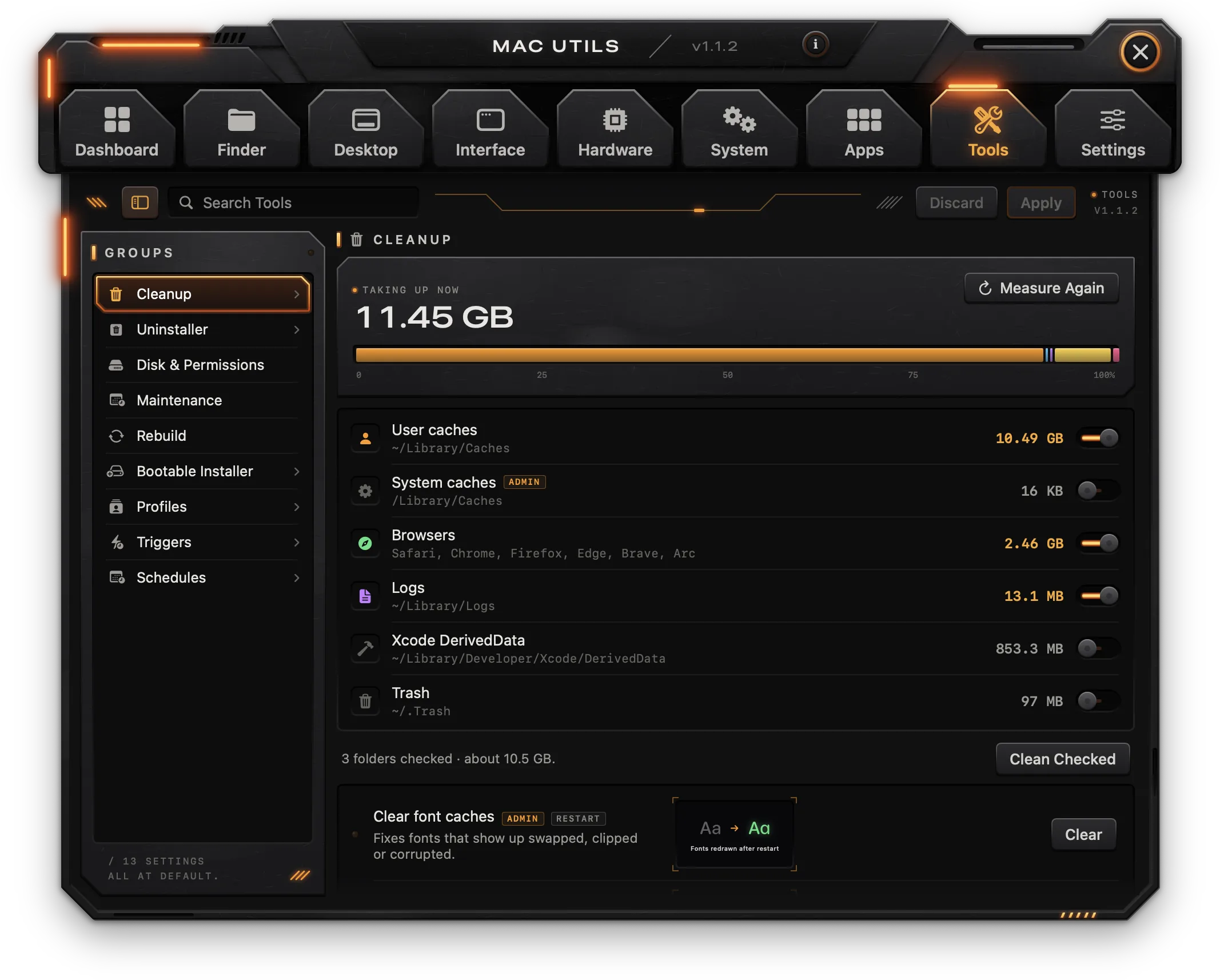
Nettoyage
Mesure ce que chaque emplacement occupe en ce moment (Remesurer mesure de nouveau) et affiche une barre de leur part du total.
| Emplacement | Chemin | Remarques |
|---|---|---|
| Caches de l’utilisateur | ~/Library/Caches | |
| Caches du système | /Library/Caches | Admin |
| Navigateurs | Safari, Chrome, Firefox, Edge, Brave, Arc | |
| Journaux | ~/Library/Logs | |
| DerivedData de Xcode | ~/Library/Developer/Xcode/DerivedData | |
| Corbeille | ~/.Trash | Peut exiger l’Accès complet au disque |
Cochez les emplacements à nettoyer (la sélection est mémorisée) et cliquez sur Nettoyer la sélection; la loupe montre un emplacement dans le Finder. Le même groupe offre trois actions :
| Action | Effet | Remarques |
|---|---|---|
| Vider les caches de polices | Règle les polices qui s’affichent interverties, tronquées ou corrompues | Admin, Redémarrage |
| Vider les journaux | Supprime les journaux des apps et les anciens rapports de plantage | Admin |
| Effacer les éléments récents | Vide les listes de documents, d’apps et de serveurs récents |
Désinstallateur
- Déposez une app sur le panneau, ou cliquez sur Choisir une app….
- Manager liste l’app et ses restes, trouvés par identifiant de bundle et par nom (caches, préférences, conteneurs, conteneurs de groupe, fichiers de support, scripts, état enregistré, stockage Web, témoins, journaux, agents et démons de lancement), chacun avec sa taille.
- Décochez ce que vous voulez garder. Le résumé indique le nombre de restes et la taille totale.
- Supprimer l’app et ses restes… déplace l’app et les éléments cochés vers la Corbeille (Admin, Prudence).
Disque, entretien et reconstruction
Disque et autorisations
| Action | Effet | Remarques |
|---|---|---|
| Vérifier la structure du volume | Vérifie le disque de démarrage sans le démonter | |
| Réparer les autorisations du dossier de départ | Rétablit le propriétaire et les autorisations par défaut dans ~ | Admin |
| Examiner les autorisations et les ACL d’un élément | Le propriétaire, le groupe, les autorisations, les ACL et les attributs étendus d’un élément choisi | Afficher la sortie |
Entretien (le ménage que macOS faisait autrefois pendant la nuit; tout est Admin)
| Action | Effet |
|---|---|
| Faire la rotation des journaux système | Archive et réduit les fichiers journaux du système |
| Mettre à jour la base de données de locate | Pour que locate trouve les nouveaux fichiers; prend quelques minutes |
| Libérer la mémoire inactive | Vide le cache disque gardé en mémoire |
Reconstruction
| Action | Effet | Remarques |
|---|---|---|
| Reconstruire Launch Services | Règle les menus « Ouvrir avec » qui contiennent des apps en double ou supprimées | |
| Reconstruire l’index Spotlight | Efface et reconstruit l’index; la recherche est incomplète pendant quelques heures | Admin |
| Reconstruire le cache de Coup d’œil | Règle les aperçus et les vignettes erronés ou manquants | |
| Réindexer Mail | Règle les recherches qui ratent des messages et les décomptes erronés | Quitter Mail, Accès complet au disque |
Programme d’installation démarrable
- Programme d’installation : choisissez une app « Installer macOS » dans Applications, ou Télécharger le plus récent pour télécharger le programme d’installation complet dans Applications.
- Disque : choisissez un disque connecté de 16 Go ou plus.
- Créer le programme d’installation… efface le disque et y écrit le programme d’installation (Admin, Prudence). Cela prend de 10 à 30 minutes.
Profils
Un profil est un ensemble nommé de réglages (Maison, Travail, Voyage…) appliqués tous à la fois.
- Nouveau profil en crée un à partir de chaque réglage qui diffère en ce moment de la valeur par défaut de macOS.
- Chaque profil affiche son icône (cliquez pour la changer), son nom et son nombre de réglages. Réglages déroule la liste : chaque entrée affiche sa valeur, × l’exclut, et Ajouter un réglage tel qu’il est maintenant ajoute n’importe quel réglage avec sa valeur actuelle.
- Appliquer donne au Mac les valeurs du profil. Le dernier profil appliqué est marqué Actif.
- Supprimez-en un avec le bouton de corbeille, puis Supprimer pour confirmer.
On peut aussi appliquer les profils à partir du Tableau de bord, des déclencheurs et avec manager profile apply.
Déclencheurs
Quand quelque chose se produit, appliquer un profil ou exécuter une action. Manager surveille ces événements tant qu’il est ouvert.
- Nouveau déclencheur.
- Quand : Le Mac se réveille, Connexion à un réseau Wi-Fi (nom du réseau), Un appareil USB se connecte (nom de l’appareil, vide pour n’importe lequel), Un écran se connecte ou Un écran se déconnecte (nom de l’écran, vide pour n’importe lequel), ou À une heure de la journée (par exemple 08:30).
- Appliquer le profil (choisissez-en un; créez d’abord un profil dans Outils › Profils) ou Exécuter l’action (Choisir une action…).
- Enregistrer.
Chaque déclencheur a un interrupteur pour l’activer ou le désactiver et un bouton de corbeille.
Planification
| Réglage | Effet | Remarques |
|---|---|---|
| Nettoyer les caches | Désactivé, Chaque jour, Chaque semaine ou Chaque mois; nettoie les emplacements cochés dans Nettoyage | Arrière-plan |
| Exécuter les scripts d’entretien | Désactivé, Chaque jour ou Chaque semaine; fait la rotation des journaux et met à jour la base de données de locate à 3 h 15, par une tâche launchd qui s’exécute même quand Manager est fermé (l’exécution hebdomadaire a lieu le dimanche) | Admin |
| Allumer et éteindre selon un horaire | Démarrer ou réactiver et Éteindre, chacun avec un interrupteur, des jours (Tous les jours, En semaine, La fin de semaine) et une heure | Admin |
L’horaire d’alimentation affiche la commande pmset repeat qui lui correspond.
Réglages
Général
- Ouvrir à la connexion : ouvre Manager quand vous ouvrez une session; avec l’icône de la barre des menus activée, il démarre là, sans la fenêtre. Seulement pour la copie installée dans Applications.
- Rechercher les mises à jour automatiquement (avec Vérifier maintenant) et Installer les mises à jour automatiquement : voir Mises à jour plus bas.
- Envoyer des statistiques d’utilisation anonymes : voir Statistiques d’utilisation et confidentialité plus bas.
Barre des menus
- Afficher l’icône dans la barre des menus active l’icône (voir Premiers pas).
- La liste en dessous contient les éléments du menu, chacun marqué Interrupteur, Choix ou Action, avec des flèches vers le haut et vers le bas pour les réordonner et × pour les retirer.
- Ajouter au menu permet de choisir n’importe quel interrupteur, choix ou action (les actions qui exigent un fichier ne peuvent pas être ajoutées), en plus de Garder le Mac éveillé, Night Shift, Relancer le Finder, Relancer le Dock et Relancer la barre des menus.
Application
- Assistant Manager : Installer… installe un assistant avec votre mot de passe, une seule fois; ensuite, les changements marqués Admin passent par lui sans demander le mot de passe. Il ne fait que ce que font les réglages et les actions de Manager, et seulement pour Manager. L’état indique Non installé, Version antérieure (avec Mettre à jour…) ou Installé (avec Supprimer…).
- Relancer le Finder, le Dock et la barre des menus pour moi : quand un réglage l’exige, ils redémarrent juste après son application. Désactivé, la barre de résultat propose Relancer maintenant.
- Afficher les commandes Terminal : le bouton de code sur chaque rangée.
- Afficher les aperçus : le dessin en direct à côté de chaque rangée.
Ligne de commande
La commande manager est fournie dans l’app. Installer… (Admin) la lie dans /usr/local/bin pour que Terminal la trouve; cela ne fonctionne que pour la copie qui se trouve dans Applications. Voir La commande manager plus bas.
Autorisations et données
Autorisations liste Accès complet au disque, Accessibilité, Enregistrement de l’écran, Bluetooth, Localisation et Notifications, chacune avec la raison de la demande, Accordée ou Non accordée, et Autoriser…. Mot de passe administrateur indique Assistant installé ou Au besoin.
Données
| Rangée | Boutons |
|---|---|
| Vos réglages | Combien de réglages sont modifiés et combien d’entrées compte le journal. Afficher le journal des changements… ouvre le Tableau de bord |
| Profil | Exporter… enregistre tous vos réglages dans un fichier JSON; Importer… en lit un et, après Importer et appliquer, applique ses valeurs à ce Mac |
| Recommencer | Rétablir les valeurs par défaut… remet sur-le-champ chaque réglage modifié à la valeur de macOS (Rétablir). Tout effacer… oublie les réglages propres à Manager (remappages, alignement, planifications…) et le journal; ce qui est réglé sur le Mac reste tel quel (Tout effacer) |
Raccourcis clavier
| Raccourci | Où | Action |
|---|---|---|
⌘F | Tableau de bord | Rechercher dans tous les réglages et toutes les actions |
⌃⌘S | Onglets du catalogue | Masquer ou afficher la barre latérale des groupes |
⌘W | Fenêtre | Fermer la fenêtre (quitte l’app, sauf si l’icône de la barre des menus est activée) |
⌘, | Partout dans l’app | Ouvrir les Réglages |
⌘Q | Menu de l’app, icône de la barre des menus | Quitter Manager |
⌘X ⌘C ⌘V ⌘A ⌘Z ⇧⌘Z | Champs de texte | Couper, copier, coller, tout sélectionner, annuler, rétablir |
⌃⌥← et autres | Dans tout le système | Alignement des fenêtres, s’il est activé (voir Bureau › Alignement des fenêtres) |
La commande manager
manager lit et change les mêmes réglages que l’app, avec les mêmes identifiants et le même moteur. Un changement s’applique tout de suite, comme dans l’app, et un Manager ouvert le prend en compte. Installez-la à partir de Réglages › Ligne de commande, ou exécutez-la à partir de /Applications/Manager.app/Contents/MacOS/manager-cli.
| Commande | Effet |
|---|---|
manager list [tab] | Les réglages et les actions avec leurs identifiants et leurs valeurs; onglets : finder, desktop, interface, hardware, system, apps, tools. ● marque un réglage qui diffère de la valeur par défaut de macOS |
manager search <words> | Trouve des réglages par nom ou par description |
manager get <id> | La valeur d’un réglage, sa valeur par défaut, qui l’exécute, ses marqueurs et sa commande |
manager set <id> <value> | Change un réglage sur ce Mac |
manager reset <id> | Remet un réglage à la valeur par défaut de macOS |
manager run <id> [<arg>…] | Exécute une action; --item <path> pour une action qui prend un fichier |
manager profile list | Les profils; ● marque le profil actif |
manager profile apply <name> | Applique un profil |
manager log [count] | Le journal des changements (20 entrées par défaut) |
manager help | Le texte d’aide |
- Valeurs : les interrupteurs prennent
on/off(aussitrue/false,yes/no,1/0); les choix prennent la valeur ou le libellé de l’option; les curseurs prennent un nombre dans l’unité affichée. --no-restartapplique sans relancer le Finder, le Dock ni la barre des menus.- Les changements Admin demandent le mot de passe, ou passent par l’assistant s’il est installé.
- Les actions que seule l’app exécute (Garder éveillé, dispositions de fenêtres, calibrage et autres) sont confiées à l’app ouverte; si Manager n’est pas ouvert, la commande le signale.
- La commande se termine avec un code de sortie non nul quand un changement échoue.
manager set finder.showHidden on
manager get dock.tileSize
manager profile apply Work --no-restartDépannage
Une autorisation est activée, mais la fonction ne marche pas
L’entrée Accessibilité dans Réglages Système peut être liée à une ancienne version de l’app. L’interrupteur paraît activé, mais Manager n’a toujours pas l’autorisation. Retirez Manager de Réglages Système › Confidentialité et sécurité › Accessibilité (ou exécutez tccutil reset Accessibility com.macutils.app dans Terminal), puis cliquez sur Autoriser… dans Manager et réactivez-la.
L’alignement, le remappage ou les extras de la souris ne font rien
Ces fonctions exigent l’Accessibilité et ne marchent que pendant que Manager est ouvert. Vérifiez Réglages › Autorisations › Accessibilité et gardez Manager ouvert, ou activez l’icône de la barre des menus pour que fermer la fenêtre le laisse en marche.
« Non appliqué » sous une rangée
La rangée indique pourquoi. Cas fréquents :
- macOS a empêché Manager de changer … : le réglage appartient à une app protégée (Safari, Mail, certains réglages d’accessibilité). Accordez l’Accès complet au disque avec Autoriser… et changez-le de nouveau.
- Le mot de passe administrateur n’a pas été fourni : la demande de mot de passe a été annulée. Changez le réglage de nouveau, ou installez l’assistant.
- Cet écran ne répond pas au DDC : l’écran externe ou sa connexion ne prend pas en charge le DDC; la luminosité, le contraste, le volume et l’entrée ne peuvent pas être réglés à partir du Mac.
Un changement ne paraît pas
Les réglages marqués Fermeture de session ou Redémarrage prennent effet à la prochaine ouverture de session ou au prochain redémarrage. Les réglages marqués Quitter *App* prennent effet quand l’app se rouvre. Si Relancer le Finder, le Dock et la barre des menus pour moi est désactivé, cliquez sur Relancer maintenant dans la barre de résultat. Les apps ouvertes avant le changement du Rayon des coins de fenêtre gardent l’ancien rayon jusqu’à leur réouverture.
Réglages marqués Peut être sans effet ou Expérimental
Ils utilisent des clés que macOS peut ignorer dans les versions récentes ou qui n’ont pas de réglage public. Si l’un d’eux reste sans effet, remettez-le en place avec Rétablir la valeur par défaut de macOS.
Les options de limite de la batterie sont grisées
Le Mac n’a pas de batterie, ou il n’a pas de limite de charge native. La navigation, la protection thermique et les pauses dépendent de cette limite.
Le nom du réseau Wi-Fi est masqué
macOS n’affiche le nom du réseau qu’aux apps qui ont l’autorisation Localisation. Cliquez sur Autoriser la localisation… dans Système › Wi-Fi.
Le changement du navigateur Web par défaut échoue
macOS demande de confirmer un nouveau navigateur par défaut dans sa propre boîte de dialogue. Acceptez-le là.
Retirer un élément de lancement ou éjecter un disque échoue
Les démons et les agents partagés exigent le mot de passe administrateur. Un disque qu’une app utilise encore ne peut pas être éjecté; quittez l’app et réessayez.
La commande manager est introuvable
Installez-la à partir de Réglages › Ligne de commande › Installer…. Elle est liée à la copie qui se trouve dans Applications, donc Manager doit d’abord y être installé. Jusqu’à la version 1.3.3, l’app s’appelait Mac Utils et la commande macutils; l’installer de nouveau crée le lien manager et retire l’ancien.
Avec les autres apps Mac
Workspace, Manager, Clipboard et Network fonctionnent comme un tout quand plus d’un est installé.
- Fenêtres empilées : quand plus d’une de leurs fenêtres sont ouvertes, elles se regroupent en une seule pile. Le menu de l’app › Empiler les fenêtres choisit comment, pour toutes les apps à la fois :
- Compact (par défaut) : l’app en cours d’utilisation affiche sa barre complète au bas de la pile, avec sa page en dessous, et les autres se réduisent à des bandes au-dessus, chacune avec son icône, son nom, ses onglets et son bouton de fermeture. Un onglet sur une bande ouvre cette page et fait passer cette app en cours d’utilisation.
- Barres complètes : toutes les barres entières, l’une sous l’autre; l’app qui a une page ouverte passe en dernier, sa page en dessous.
- Accordéon : toutes les barres entières, dans l’ordre d’ouverture; une page s’ouvre sous sa propre barre et pousse vers le bas les barres situées en dessous.
- Fenêtres séparées : chaque fenêtre de son côté, là où vous l’avez mise.
- Dans chaque mode empilé, une seule page est ouverte à la fois : ouvrir un onglet dans une app replie la page de l’autre. Glisser n’importe quelle barre ou bande déplace toute la pile; fermer une fenêtre comble le vide, et la dernière qui reste prend le haut de la pile.
- Une seule recherche : Rechercher trouve aussi ce que contiennent les autres apps installées (leurs pages, réglages et actions), affiché sous Dans suivi du nom de l’app; en choisir un l’ouvre dans son app, en lançant celle-ci si elle n’est pas ouverte. Ce que vous avez créé ou copié (babillards, extraits, dispositions, sessions, les apps d’où vous avez copié) reste à l’écart. Chaque app garde la liste de ce qu’on peut y trouver dans
~/Library/Application Support/leonardoaguiar.com/search/, sur ce Mac seulement. - À propos présente les autres apps, avec Ouvrir pour celles qui sont installées et Obtenir pour les autres, ce qui ouvre leur page sur leonardoaguiar.com.
Mises à jour
Manager vérifie une fois par jour sur leonardoaguiar.com s’il y a une nouvelle version. C’est activé dès le départ; désactivez-le dans Réglages › Rechercher les mises à jour automatiquement.
- Le petit bouton carré aux deux flèches dans la barre, à droite du i, recherche les mises à jour quand on clique dessus. Quand une nouvelle version attend, il s’allume en orange avec un voyant dans son coin, et son infobulle indique la version.
- Rechercher les mises à jour… dans le menu de l’app fait la même chose.
- Installer les mises à jour automatiquement (désactivé tant que vous ne l’activez pas) télécharge les mises à jour en arrière-plan et les installe quand Manager se ferme, ou tout de suite à partir de l’avis qu’il affiche.
- Chaque mise à jour est signée par le développeur et refusée si la signature ne correspond pas.
Aide et signalement de bogues
Le menu Aide et la plaque Aide d’À propos proposent :
- Documentation de Manager (aussi Documentation dans le menu de l’app) : cette page.
- Nouveautés : chaque version et ce qui a changé, lu sur leonardoaguiar.com, ce qui inclut les versions plus récentes que celle qui est installée. La version installée est indiquée, et une version plus récente s’accompagne de Mettre à jour maintenant. La même liste se trouve à leonardoaguiar.com/manager/changelog.
- Signaler un bogue… (aussi dans le menu de l’app, sous Rechercher les mises à jour…) : un formulaire qui envoie un rapport au développeur.
Signaler un bogue
| Champ | Ce qu’on y met |
|---|---|
| Type | Bogue, Plantage ou Suggestion. |
| Fréquence | Chaque fois, Parfois ou Une fois (pas demandé pour une suggestion). |
| Titre | Quelques mots sur le problème, jusqu’à 140 caractères. |
| Ce qui s’est passé | Ce que vous faisiez et ce que vous avez vu (pour une suggestion, l’idée et ce à quoi elle servirait). |
| Étapes pour reproduire · facultatif | Comment le faire se reproduire, étape par étape. |
| Ce que vous attendiez · facultatif | Ce qui aurait dû se passer à la place. |
| Courriel · facultatif | Utilisé seulement pour vous répondre; jamais publié ni partagé. Le formulaire vérifie que l’adresse semble correcte. |
| Pièces jointes | Jusqu’à 5 fichiers d’au plus 10 Mo chacun : déposez-les sur le champ ou cliquez sur Ajouter des fichiers…. Les captures d’écran, les enregistrements d’écran et les journaux sont les plus utiles. |
| Inclure les informations système | Activé par défaut : la version et le numéro de build de l’app, la version de macOS, le modèle de Mac, le processeur et la mémoire, et la langue. Afficher montre exactement ce qui est envoyé. |
Le type, la fréquence, les étapes et ce que vous attendiez partent au développeur avec ce qui s’est passé. Envoyer le rapport (⌘↩) est disponible dès qu’il y a un titre et une description, et la ligne à côté indique ce qui manque encore; Effacer vide le formulaire. L’envoi affiche le numéro du rapport. Il demande d’abord un moment de travail au Mac, ce qui évite que le site soit inondé de rapports automatisés.
Vos rapports
Les rapports envoyés depuis ce Mac sont listés à côté du formulaire, avec leur état (reçu, confirmé, en cours, corrigé, avec la version qui le corrige, ou fermé) et un voyant orange quand une réponse n’a pas encore été lue. Cliquez sur un rapport pour lire la conversation et ajouter des précisions. Retirer de cette liste l’enlève de la liste de ce Mac; le rapport reste chez le développeur. La liste est actualisée chaque fois que la page s’ouvre, ou avec le bouton à côté de son titre.
Statistiques d’utilisation et confidentialité
Manager envoie des statistiques d’utilisation anonymes à leonardoaguiar.com une fois par jour. Elles sont activées par défaut et aident à décider quoi corriger et améliorer. Réglages › Envoyer des statistiques d’utilisation anonymes les désactive, et tout ce qui attendait d’être envoyé est supprimé.
Ce qui est envoyé : la version de l’app, la version de macOS, l’identifiant de modèle du Mac (comme Mac15,3), le type de processeur, la langue, quelques réglages activés ou désactivés (comme la recherche automatique de mises à jour), le nombre d’ouvertures de l’app, les minutes pendant lesquelles sa fenêtre est restée ouverte et le nombre d’utilisations de chaque onglet et de chaque fonction, comptés par jour. Avec ces données part un identifiant aléatoire, créé par l’app et utilisé seulement pour cela.
Ce qui n’est jamais envoyé : des noms, les valeurs que vous réglez, des noms de fichiers ou quoi que ce soit à votre sujet, des fichiers, ni rien de ce que vous tapez. Le site enregistre le pays d’où viennent les statistiques, pas l’adresse IP.
En dehors des statistiques, Manager se connecte à leonardoaguiar.com seulement pour rechercher et télécharger les mises à jour, afficher les nouveautés, envoyer un rapport de bogue quand vous en écrivez un et en vérifier les réponses.