 Manager
Manager
O Manager é uma app nativa para macOS que reúne as definições que o macOS deixa fora das Definições do Sistema e as tarefas de manutenção que, de outra forma, exigiriam o Terminal. Cada definição mostra o valor que o Mac tem agora, se ainda é a predefinição do macOS, o que a alteração desencadeia e o comando equivalente no Terminal. As alterações são aplicadas ao Mac no momento em que são feitas, e qualquer uma pode voltar à predefinição do macOS.
Até à versão 1.3.3, a app chamava-se Mac Utils, e o comando macutils.
Requisitos e instalação
| Requisito | |
|---|---|
| Sistema | macOS 13 Ventura ou posterior |
| Processador | Apple silicon (M1 ou posterior) |
| Conta | Nenhuma |
| Preço | Gratuito |
- Descarregue o instalador (
Manager-<version>.pkg) em leonardoaguiar.com/manager. - Abra o
.pkge siga os ecrãs (Introdução, Leia-me, Licença, Instalar). A app fica em/Applications/Manager.app. - O Manager abre sozinho quando a instalação termina.
Nota: o Manager ainda não está autenticado pela Apple. Se o macOS bloquear o instalador, abra Definições do Sistema › Privacidade e segurança, encontre a mensagem sobre ele e clique em Abrir mesmo assim. Só é preciso na primeira instalação.
Ao atualizar por cima de uma cópia existente, as definições e o registo mantêm-se. Se a app estiver aberta, o instalador fecha-a e volta a abri-la no fim.
Onde ficam os dados
| O quê | Onde |
|---|---|
| As definições do próprio Manager, os perfis, os acionadores, as disposições de janelas, as regras de remapeamento de teclas e o registo de alterações | As preferências da app, ~/Library/Preferences/com.macutils.app.plist |
| Imagens de papel de parede geradas (cor sólida) | ~/Library/Application Support/Mac Utils/Wallpapers |
| O auxiliar (opcional) | /Library/PrivilegedHelperTools/com.macutils.helper e /Library/LaunchDaemons/com.macutils.helper.plist |
| Scripts de manutenção agendados (opcional) | /Library/LaunchDaemons/com.macutils.maintenance.plist |
A ligação do comando manager (opcional) | /usr/local/bin/manager |
As definições que altera no Mac são escritas onde o macOS as guarda, não nos dados do Manager. Apagar os dados do Manager ou remover a app deixa-as como estão.
Desinstalar
O Manager não tem desinstalador próprio. Para o remover:
- Se quiser, reponha primeiro as definições do Mac: Definições › Dados › Repor predefinições….
- Se instalou o auxiliar, remova-o em Definições › Aplicar › Auxiliar do Manager › Remover….
- Se ativou Ferramentas › Agendamentos › Executar scripts de manutenção ou Ligar e desligar segundo um agendamento, desative-os; ambos continuam a funcionar sem a app.
- Saia do Manager (
⌘Q) e arraste-o das Aplicações para o Lixo. - Se instalou a ferramenta de linha de comandos, apague a ligação
/usr/local/bin/manager.
Primeiros passos
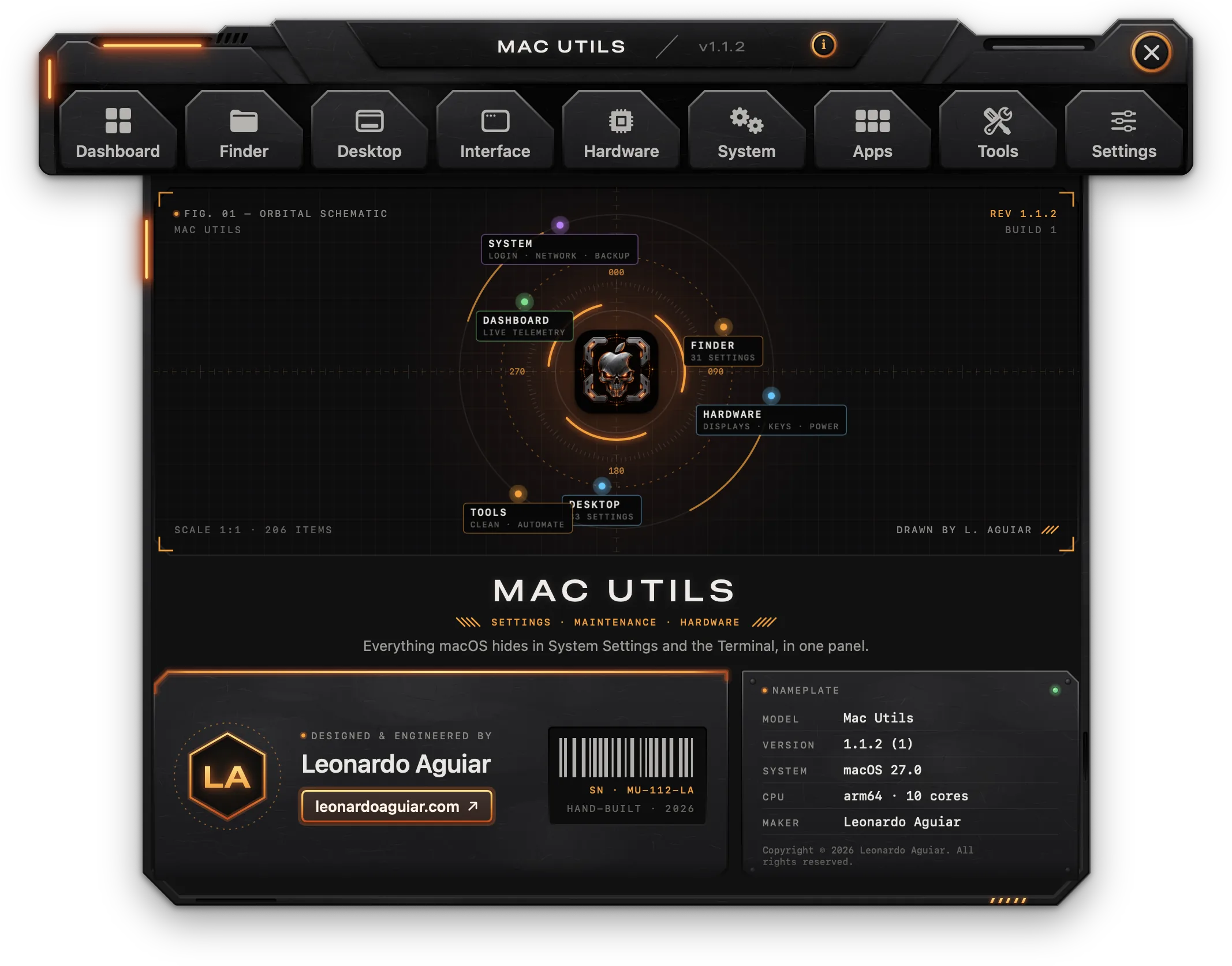
Primeira abertura
O Manager abre-se apenas com a barra, com todos os separadores fechados: clique num separador para abrir a respetiva página, ou pesquise. Ao abrir, e sempre que a janela ou um separador se abre, lê todas as definições do Mac, por isso as alterações feitas nas Definições do Sistema ou no Terminal aparecem.
O Manager é uma app normal: tem ícone na Dock e aparece em ⌘Tab. Só pode estar aberta uma cópia de cada vez; abri-lo novamente (a partir da Dock, do Finder ou do Spotlight) traz a janela para a frente.
Permissões
Nada é pedido logo de início. Uma permissão só é pedida quando é usada uma função que precisa dela, e Definições › Permissões mostra-as todas, com o motivo de cada uma e um botão Permitir….
| Permissão | Usada para |
|---|---|
| Acesso total ao disco | Alterar definições do Safari e do Mail, algumas definições de acessibilidade, limpar caches do sistema, esvaziar o Lixo e mostrar que apps podem usar a câmara, o microfone e os ficheiros (Sistema › Permissões das apps) |
| Acessibilidade | Atalhos para encaixar janelas, disposições de janelas, remapeamento de teclas, deslocamento suave e os botões extra do rato |
| Gravação do ecrã | Apenas a janela flutuante de espelho (Hardware › Monitores) |
| Bluetooth | Ligar e desligar dispositivos emparelhados (Hardware › Bluetooth) |
| Localização | Apenas mostrar o nome, o canal e o sinal da rede Wi-Fi (Sistema › Wi-Fi); o macOS trata o nome de uma rede como dado de localização |
| Notificações | O alerta quando aparece um novo agente ou daemon de arranque, e os passos da calibração da bateria |
| Palavra-passe de administrador | Definições e ações assinaladas com Admin, e a leitura dos itens em segundo plano. É pedida pelo próprio macOS, uma vez por lote, ou nunca com o auxiliar |
Quando uma alteração falha por falta de uma permissão, a linha mostra o motivo a vermelho com um botão Permitir… que abre o painel certo das Definições do Sistema.
A janela
A janela é uma barra metálica com nove separadores: Painel, Finder, Secretária, Interface, Hardware, Sistema, Apps, Ferramentas e Definições. Abre-se com todos os separadores fechados; a página de cada separador desce da barra quando clica nele, e clicar no separador aberto recolhe-a.
- A placa do título mostra o nome e a versão; o botão i ao lado abre a página Acerca de.
- O espaço Pesquisa à direita da barra (
⌘F) abre a página de pesquisa (consulte Pesquisa). - O botão redondo X (
⌘W) fecha a janela. Sem o ícone na barra de menus, fechar a janela sai do Manager, como⌘Q. Com o ícone na barra de menus ativado, o Manager continua aberto na barra de menus, fora da Dock e de⌘Tab. - Os menus no topo do ecrã são o menu da app (Acerca do Manager, Documentação, Procurar atualizações…, Empilhar janelas (consulte Com as outras apps para Mac), Comunicar um problema… e Sair do Manager (
⌘Q)) e Ajuda, com Documentação do Manager, Novidades e Comunicar um problema….
Pesquisa
O espaço Pesquisa na barra, ou ⌘F em qualquer sítio da janela, abre uma página com um único campo sobre tudo o que há no Manager: todas as definições e ações de todos os separadores (incluindo as dos próprios painéis), os grupos de cada separador, as secções do Painel, as linhas das Definições e as páginas e ações de ajuda (Acerca de, Documentação, Novidades, Comunicar um problema, Procurar atualizações). Procura nos nomes, nas descrições e nas palavras-chave, ignorando maiúsculas e acentos, e mostra primeiro as melhores correspondências, cada uma com o separador e o grupo onde está.
Com o campo vazio, a página mostra tudo, separador a separador. ↑ e ↓ percorrem os resultados, ↩ abre o escolhido (um clique também) e Esc limpa o campo e, depois, fecha a página. Abrir um resultado abre o respetivo separador no grupo certo e realça a linha por um instante; ações como Procurar atualizações são executadas de imediato. ⌘F com a página aberta volta a pôr o cursor no campo.
Ícone na barra de menus
O ícone na barra de menus está desativado por predefinição. Ative-o em Definições › Barra de menus › Mostrar ícone na barra de menus. Clicar nele abre um painel sobre o vidro do sistema; um clique fora ou Esc fecha-o. O painel mostra:
- Cabeçalho: o estado (manter ativo e até quando, a carga da bateria), a versão e três botões: a janela (Abrir o Manager), o alfinete (os itens afixados nas Definições) e a energia (Sair do Manager).
- Monitor (ou Monitores): para cada monitor, o nome, a resolução e a taxa de atualização, um menu para alterar a resolução, um nivelador de brilho (por DDC nos monitores externos) e, quando o monitor os tem, True Tone, HDR e Brilho extra.
- Interruptores rápidos: Modo escuro, Night Shift, Esconder secretária (todos os ícones da secretária), Esconder Dock (ocultar e mostrar automaticamente), Ficheiros ocultos, Baixo consumo, Stage Manager e Reduzir movimento. Um mosaico aceso está ativado; um clique alterna-o.
- Manter ativo: a chávena inicia-o ou para-o; 15m, 1h, 2h, 4h e ∞ iniciam-no durante esse tempo; o anel e a linha mostram o tempo que falta. O botão do monitor mantém também o monitor ligado, ou deixa-o apagar-se.
- Bateria (nos Mac que a têm): a carga, quanto tempo dura e Limite (80 a 95, ou Desativado) com Carregar tudo para carregar até 100% uma vez.
- Bluetooth: os dispositivos emparelhados, os ligados primeiro; um clique liga ou desliga um deles.
- Perfis e disposições (quando existem): aplicar um perfil ou repor uma disposição de janelas.
- Ações: Bloquear ecrã, Repouso do monitor, Mostrar secretária, Ejetar tudo, Limpar DNS, Reiniciar o Finder, Reiniciar a Dock e Libertar memória.
- Afixados: as definições e ações que afixar em Definições › Barra de menus (Afixar no painel): os interruptores mostram Ativado ou Desativado, as escolhas abrem as opções, as ações são executadas (as que apagam algo perguntam primeiro).
- Rodapé: mosaicos para Painel, Finder, Secretária, Hardware e Ferramentas.
Com o ícone ativado e Abrir no início de sessão ativado, a abertura no início de sessão começa na barra de menus sem abrir a janela.
Páginas e grupos
Os sete separadores do catálogo (de Finder a Ferramentas) têm uma barra lateral Grupos à esquerda, com o número de definições do separador e quantas estão alteradas. Cada grupo abre a sua própria página. ⌃⌘S esconde e mostra a barra lateral.
Linhas de definições
Cada definição é uma linha:
- Luz: acende-se a laranja quando o valor difere da predefinição do macOS; nas ações, acende-se a verde depois de a ação ser executada.
- Nome e marcadores (ver abaixo) e uma descrição do que faz.
- Pré-visualização: um pequeno desenho ao vivo do que o valor faz (janelas do Finder, a Dock, a barra de menus, diálogos, tempos reproduzidos à sua velocidade, teclas, o rato, monitores, a bateria e mais). Acompanha o controlo enquanto se move. Pode desativar as pré-visualizações em Definições › Aplicar › Mostrar pré-visualizações.
- Controlo: um interruptor, uma escolha, um nivelador, um controlo de incremento, um campo de texto, uma pasta (Escolher…) ou um botão de ação.
- Ao passar o cursor: um botão de código (
</>) mostra o comando do Terminal para o valor atual, com Copiar; um botão com uma seta curva repõe a predefinição do macOS (a predefinição aparece na dica). - Clique com o botão direito: Copiar comando e Repor predefinição do macOS.
As definições que não têm predefinição própria do macOS (a resolução ou o brilho de um monitor, o nome do computador, os servidores DNS, as apps predefinidas) nunca contam como alteradas.
Marcadores
| Marcador | Significado |
|---|---|
| Reinicia o Finder | O Finder reinicia para a alteração ter efeito; as janelas do Finder fecham-se e voltam a abrir |
| Reinicia a Dock | A Dock reinicia para a alteração ter efeito |
| Reinicia a barra de menus | A barra de menus reinicia; os ícones desaparecem por um instante |
| Admin | Pede a palavra-passe de administrador do Mac |
| Terminar sessão | Tem efeito no próximo início de sessão |
| Reiniciar | Tem efeito depois de o Mac reiniciar |
| Acesso total ao disco | Precisa de Acesso total ao disco para o Manager |
| Segundo plano | Feito pelo próprio Manager enquanto está aberto |
| Experimental | O macOS não tem uma definição pública para isto |
| Cuidado | Reduz uma proteção do sistema ou não é simples de desfazer |
| Pode não fazer nada | Funcionava em versões anteriores do macOS e pode não fazer nada nesta |
| Sair de App | A app indicada tem de ser fechada; o Manager fecha-a e volta a abri-la |
Aplicar alterações
Não há botão Aplicar. Uma alteração chega ao Mac logo depois de ser feita:
- Um nivelador aplica-se quando o larga; nada é aplicado enquanto mantém o botão do rato premido.
- Várias alterações seguidas vão num só lote: um único reinício do Finder, da Dock ou da barra de menus, e um único pedido de palavra-passe para todas as alterações Admin (nenhum com o auxiliar).
- Enquanto uma alteração está a caminho, a linha mostra A APLICAR.
- Um lote que demore mostra uma barra no fundo da página com A aplicar n de *total* e uma barra de progresso. No fim, a barra indica quantas alterações foram aplicadas, o que falhou e porquê, o que foi reiniciado ou o que tem efeito no próximo início de sessão. Se Reiniciar o Finder, a Dock e a barra de menus por mim estiver desativado, oferece Reiniciar agora.
- Uma alteração que falha mantém o valor atual do Mac e mostra Não aplicado: com o motivo por baixo da linha.
Ações
As ações são botões que fazem algo uma vez. Enquanto uma está a ser executada, o botão mostra A executar… e depois Concluído ou Falhou. As ações que apagam algo pedem confirmação com Cancelar e Confirmar; as ações que trabalham sobre um ficheiro abrem primeiro um seletor de ficheiros. Por baixo da linha, Última execução mostra quando foi executada e o que fez, com Mostrar resultado para as ferramentas que imprimem algo.
O que o próprio Manager faz
As definições assinaladas com Segundo plano (remapeamento de teclas, encaixe e disposições de janelas, os extras do rato, a Dock que segue o cursor, a rotação do papel de parede, a deriva e a proteção contra o calor da bateria, o monitor virtual, os acionadores e a limpeza agendada) são executadas pelo Manager, por isso só funcionam enquanto ele está aberto. Quando sai do Manager, o teclado volta às suas próprias teclas e a bateria ao limite de carga definido.
Painel
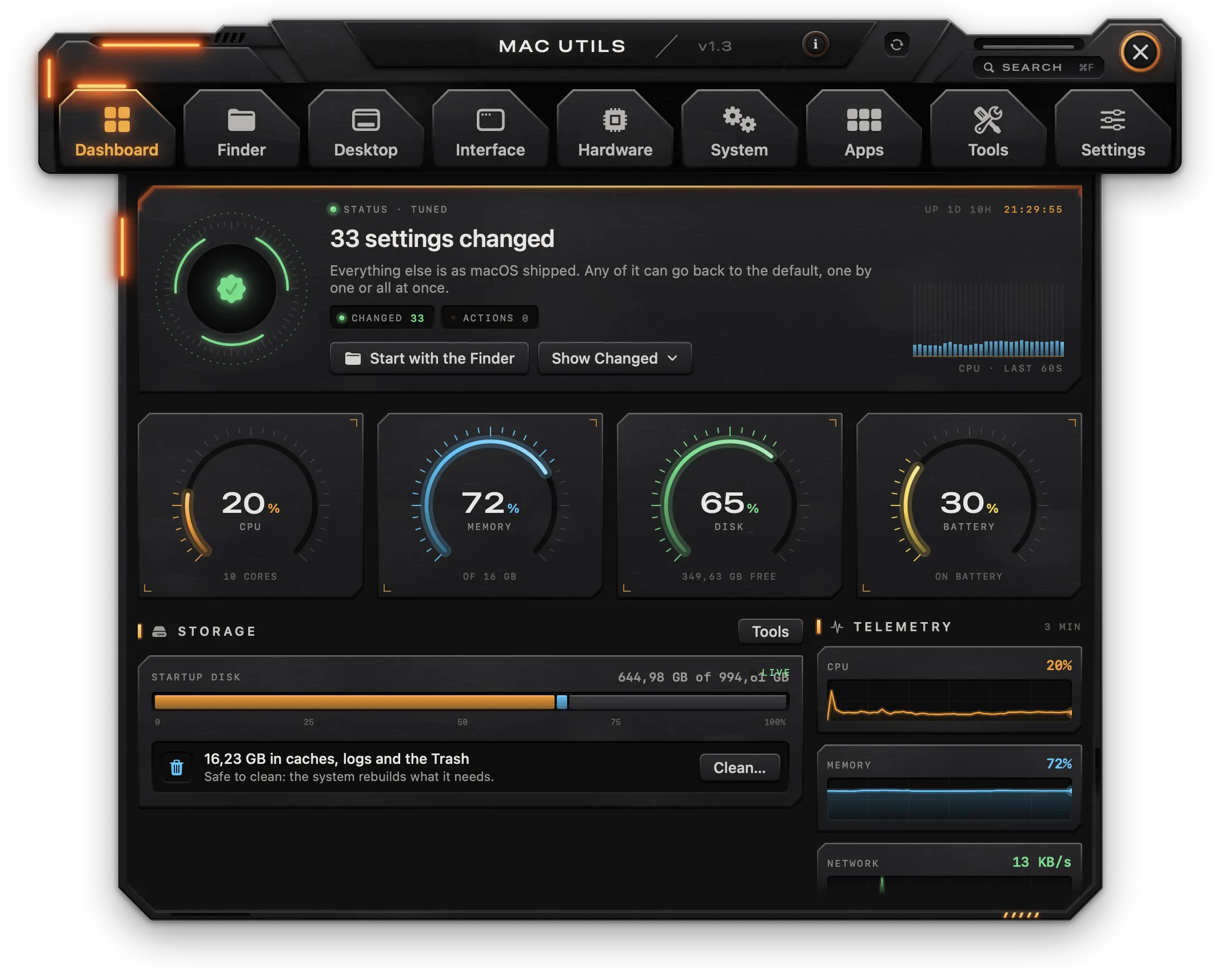
Estado
- Estado · afinado com o número de definições alteradas, ou Estado · predefinições de fábrica quando está tudo na predefinição do macOS.
- Leituras Alteradas e Ações: definições alteradas em relação à predefinição e ações executadas.
- Começar pelo Finder abre o separador Finder.
- Mostrar alteradas mostra todas as definições alteradas com o respetivo valor; clicar numa leva até ela. Repor todas as predefinições… no fundo dessa lista devolve todas as definições alteradas à predefinição do macOS.
- Um relógio ao vivo com o tempo de atividade do Mac (Ligado) e uma faixa de CPU dos últimos segundos.
Instrumentos
- Mostradores de CPU (com o número de núcleos), Memória, Disco (espaço livre) e Bateria (a carregar, ligado à corrente ou a bateria). Os Mac sem bateria mostram Rede em vez disso.
- Armazenamento: a utilização do disco de arranque e quanto ocupam as caches, os registos e o Lixo, com Limpar… (abre Ferramentas › Limpeza) e Ferramentas.
- Telemetria: gráficos de CPU, memória e rede dos últimos 3 minutos.
Ações rápidas
| Mosaico | Faz |
|---|---|
| Limpar cache de DNS | Limpa a cache de DNS (Admin) |
| Reiniciar o Finder | Fecha e volta a abrir o Finder |
| Reiniciar a Dock | Fecha e volta a abrir a Dock e o Mission Control |
| Reconstruir “Abrir com” | Reconstrói os Launch Services, removendo os duplicados dos menus “Abrir com” |
Por baixo, o cartão Manter ativo inicia e para a função que mantém o Mac ativo (consulte Hardware › Manter ativo), e Perfis aplica um perfil com um clique, com Gerir… para abrir Ferramentas › Perfis.
Por área e Registo de alterações
- Por área mostra quantas definições estão alteradas em cada separador; clicar num separador abre-o.
- Registo de alterações mostra uma cronologia de 14 dias das alterações e as entradas mais recentes. Cada definição aplicada e cada ação executada fica registada com a data. Mostrar tudo abre o registo completo (as últimas 500 entradas); clicar numa entrada leva à respetiva definição.
Finder
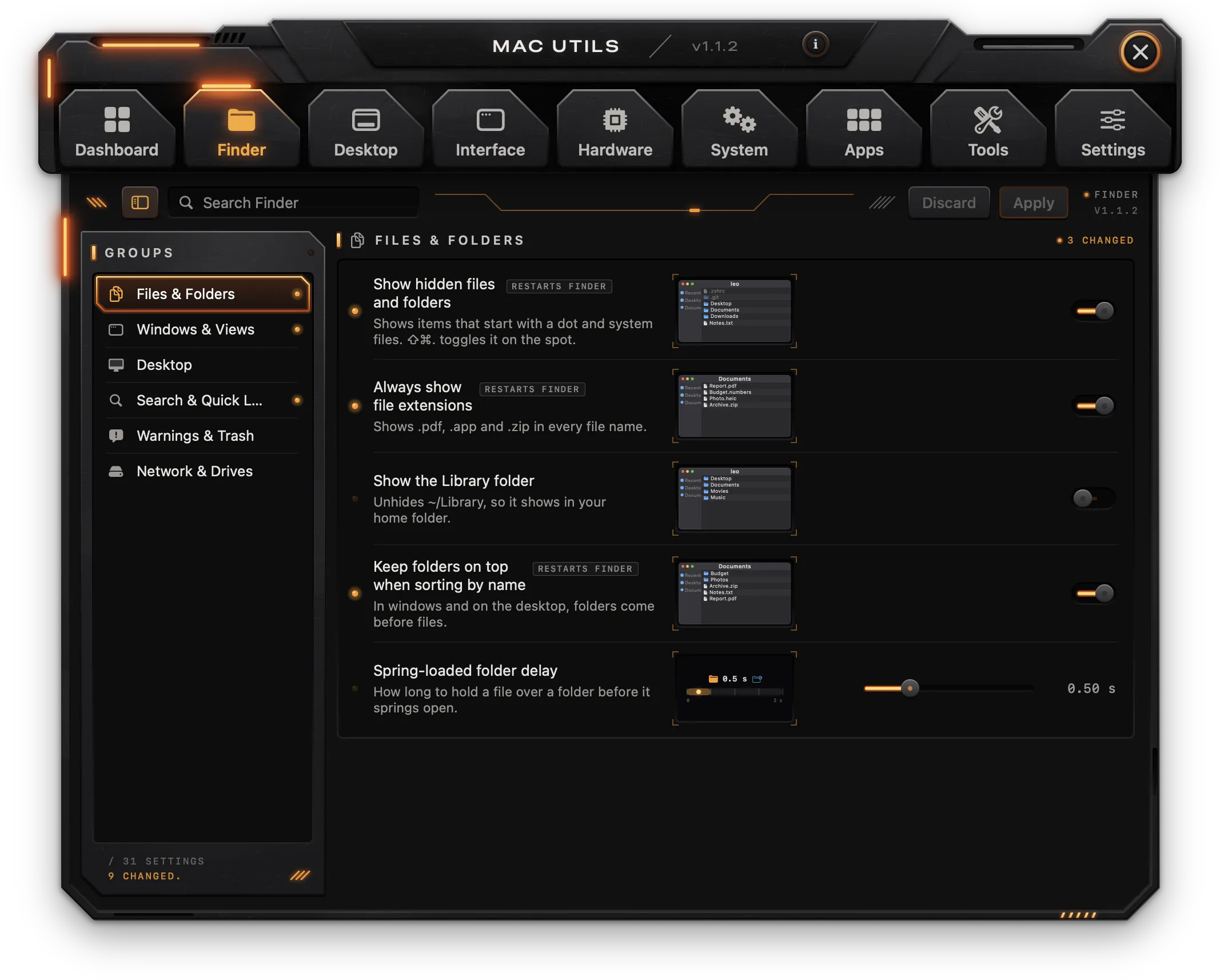
Ficheiros e pastas
| Definição | O que faz | Notas |
|---|---|---|
| Mostrar ficheiros e pastas ocultos | Mostra os itens que começam por um ponto e os ficheiros do sistema (⇧⌘. alterna-o no Finder) | Reinicia o Finder |
| Mostrar sempre as extensões dos ficheiros | Mostra .pdf, .app e .zip em todos os nomes de ficheiro | Reinicia o Finder |
| Mostrar a pasta Biblioteca | Deixa de ocultar ~/Library | |
| Manter as pastas no topo ao ordenar por nome | As pastas aparecem antes dos ficheiros, nas janelas e na secretária | Reinicia o Finder |
| Atraso das pastas de abertura automática | Quanto tempo manter um ficheiro sobre uma pasta antes de esta se abrir, 0-2 s |
Janelas e visualizações
| Definição | O que faz | Notas |
|---|---|---|
| Estilo de visualização predefinido | Ícones, Lista, Colunas ou Galeria, para as pastas sem visualização própria | Reinicia o Finder |
| As novas janelas mostram | Recentes, Secretária, Documentos, Pessoal, iCloud Drive ou Outra pasta… | Reinicia o Finder |
| Outra pasta para novas janelas | A pasta usada com Outra pasta… | Reinicia o Finder |
| ⌘ + duplo clique abre as pastas em | Novo separador ou Nova janela | |
| Mostrar a barra do caminho | As pastas acima da atual, ao longo do fundo | Reinicia o Finder |
| Mostrar a barra de estado | Número de itens e espaço livre | Reinicia o Finder |
| Usar o estilo de visualização predefinido em todas as pastas | Ação (Aplicar…): apaga os ficheiros de visualização .DS_Store na pasta pessoal para que todas as pastas sigam a visualização predefinida | Reinicia o Finder, Cuidado |
| Caminho completo na barra de título | Mostra o caminho POSIX completo como título da janela | Reinicia o Finder |
| Mostrar sempre o ícone de representação no título | O ícone do documento aparece sem passar o cursor | Reinicia o Finder |
| Atraso ao passar sobre o título na barra de ferramentas | Quanto tempo o cursor fica sobre a barra de ferramentas até aparecer o título completo, 0-1 s | |
| Tamanho dos ícones da barra lateral | Pequeno, Médio ou Grande, no Finder e nas apps com a mesma barra lateral | Reinicia o Finder |
| Desativar as animações das janelas e de Obter informações | As janelas e os painéis aparecem de imediato | Reinicia o Finder |
| Acrescentar “Sair do Finder” ao menu Finder | ⌘Q fecha o Finder; a secretária desaparece até ele voltar a abrir | Reinicia o Finder |
Secretária
| Definição | O que faz | Notas |
|---|---|---|
| Esconder todos os ícones da secretária | Os ficheiros ficam na pasta Secretária mas deixam de aparecer no ecrã | Reinicia o Finder |
| Discos internos na secretária | Os discos do próprio Mac | Reinicia o Finder |
| Discos externos na secretária | Discos ligados ao Mac | Reinicia o Finder |
| Servidores ligados na secretária | Partilhas de rede montadas | Reinicia o Finder |
| CD, DVD e iPod na secretária | Suportes amovíveis | Reinicia o Finder |
| Alinhar os ícones da secretária à grelha | Os ícones encaixam na grelha quando são largados | Reinicia o Finder |
| Mostrar informações dos itens por baixo dos ícones | Dimensões das imagens e número de itens das pastas | Reinicia o Finder |
Pesquisa e Visualização rápida
| Definição | O que faz | Notas |
|---|---|---|
| Âmbito de pesquisa predefinido | Este Mac, Pasta atual ou Última pesquisa | Reinicia o Finder |
| Duração da animação da Visualização rápida | Quanto tempo a pré-visualização demora a abrir e a fechar, 0-1 s |
Avisos e Lixo
| Definição | O que faz | Notas |
|---|---|---|
| Não avisar ao alterar uma extensão | Mudar uma extensão deixa de pedir confirmação | Reinicia o Finder |
| Não avisar antes de esvaziar o Lixo | O Lixo esvazia-se sem a pergunta | Reinicia o Finder |
Rede e discos
| Definição | O que faz | Notas |
|---|---|---|
| Sem ficheiros .DS_Store nas partilhas de rede | Mantém as partilhas SMB sem os ficheiros ocultos do Finder | Terminar sessão |
| Sem ficheiros .DS_Store em discos USB e externos | O mesmo para discos externos | Terminar sessão |
Secretária
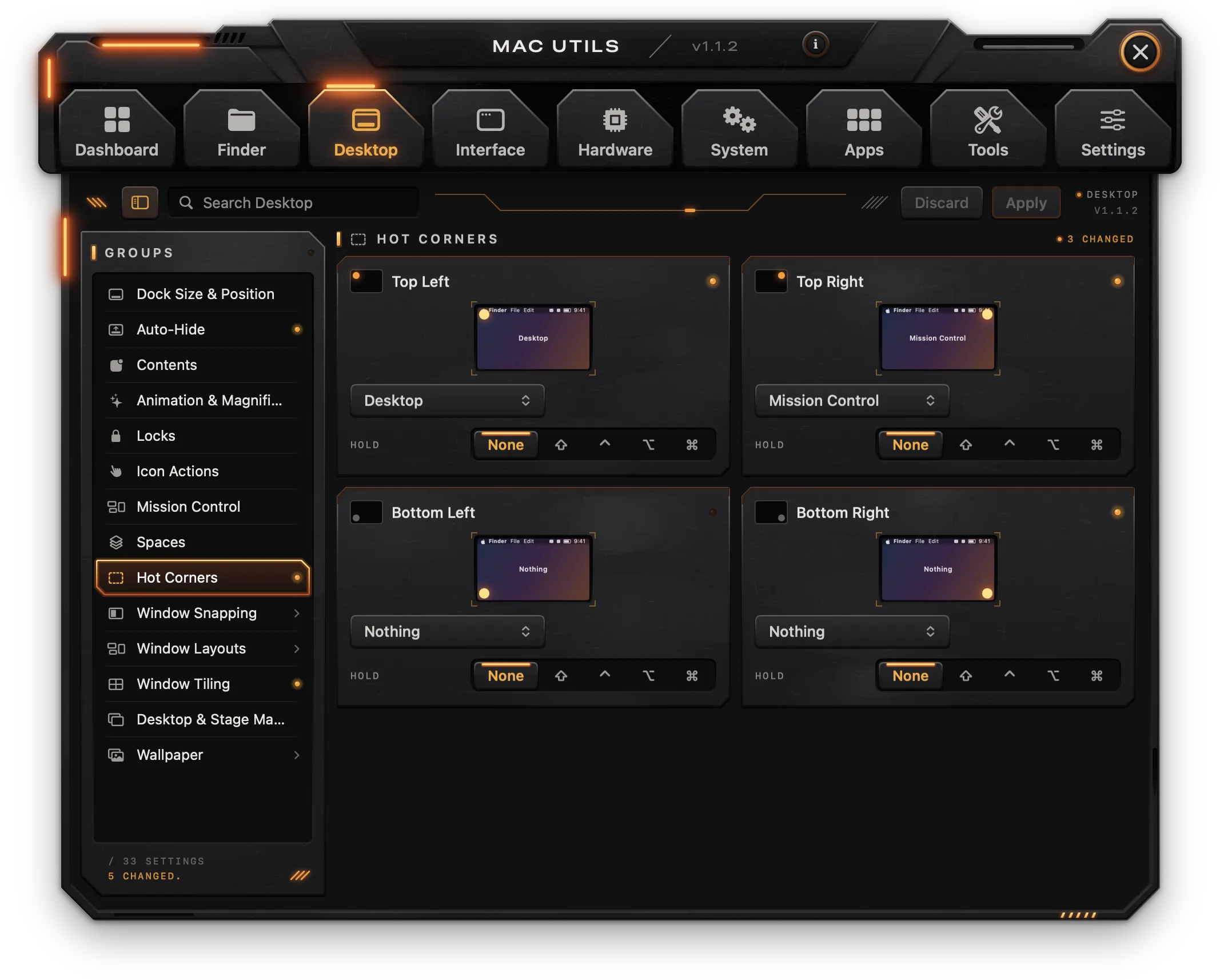
Dock
Tamanho e posição da Dock
| Definição | O que faz | Notas |
|---|---|---|
| Tamanho dos ícones | 16-128 px | Reinicia a Dock |
| Posição no ecrã | Esquerda, Em baixo ou Direita | Reinicia a Dock |
| Mostrar a Dock no monitor com o cursor | A Dock passa para o monitor onde está o cursor | Experimental, Segundo plano |
Ocultação automática
| Definição | O que faz | Notas |
|---|---|---|
| Ocultar e mostrar a Dock automaticamente | A Dock só aparece quando o cursor chega à margem | Reinicia a Dock |
| Atraso antes de aparecer | 0-2 s; zero é imediato | Reinicia a Dock |
| Velocidade da animação | Multiplicador do deslizamento, 0-3×; menos é mais rápido | Reinicia a Dock |
| Esbater os ícones das apps ocultas | As apps ocultas com ⌘H ficam translúcidas | Reinicia a Dock |
Conteúdo
| Definição | O que faz | Notas |
|---|---|---|
| Mostrar apenas as apps abertas | Esconde as apps fixas | Reinicia a Dock |
| Esconder a secção de apps recentes | Remove a área das apps recentes | Reinicia a Dock |
| Acrescentar um espaçador entre apps | Ação (Adicionar): um mosaico vazio que pode arrastar | Reinicia a Dock |
| Acrescentar um espaçador pequeno | Ação (Adicionar): meio mosaico | Reinicia a Dock |
| Acrescentar um espaçador do lado das pastas | Ação (Adicionar): um espaço à direita do divisor | Reinicia a Dock |
Para remover um espaçador, arraste-o para fora da Dock.
Animação e ampliação
| Definição | O que faz | Notas |
|---|---|---|
| Não fazer saltar os ícones quando as apps abrem | O ícone fica parado enquanto a app arranca | Reinicia a Dock |
| Efeito de minimização | Génio, Escala ou Sucção (a Sucção não tem opção nas Definições do Sistema) | Reinicia a Dock |
| Ampliação | Os ícones crescem por baixo do cursor | Reinicia a Dock |
| Tamanho ampliado | 16-512 px (as Definições do Sistema param nos 128) | Reinicia a Dock |
Bloqueios
| Definição | O que faz | Notas |
|---|---|---|
| Bloquear o tamanho | Arrastar o divisor deixa de redimensionar a Dock | Reinicia a Dock |
| Bloquear a posição | A Dock fica no seu lado | Reinicia a Dock |
| Bloquear o conteúdo | Não é possível arrastar apps para dentro ou para fora | Reinicia a Dock |
Ações dos ícones
| Definição | O que faz | Notas |
|---|---|---|
| Deslocar sobre um ícone para ver as janelas da app | Deslocar para cima sobre uma app abre o App Exposé dessa app | Reinicia a Dock |
| Abertura automática em todos os itens | Manter um ficheiro sobre qualquer app traz a janela dela para a frente | Reinicia a Dock |
Mission Control e Espaços
Mission Control
| Definição | O que faz | Notas |
|---|---|---|
| Atraso antes de mudar de espaço na margem | Quanto tempo espera uma janela arrastada até à margem, 0-2 s | Reinicia a Dock |
| Agrupar janelas por aplicação | As janelas de cada app ficam juntas | Reinicia a Dock |
Espaços
| Definição | O que faz | Notas |
|---|---|---|
| Mudar para um espaço com as janelas abertas da app | Mudar de app leva ao espaço com a janela dela | |
| Os monitores têm espaços separados | Cada monitor tem os seus próprios espaços e barra de menus | Terminar sessão |
| Não reorganizar os espaços pela utilização mais recente | Os espaços ficam pela ordem em que os colocou | Reinicia a Dock |
Cantos ativos
Quatro cartões, um por canto (Superior esquerdo, Superior direito, Inferior esquerdo, Inferior direito). Cada um tem:
- Uma ação: Nada, Mission Control, Janelas da aplicação, Secretária, Centro de notificações, Launchpad, Nota rápida, Iniciar proteção de ecrã, Desativar proteção de ecrã, Pôr o monitor em repouso ou Bloquear ecrã.
- Manter: uma tecla que tem de estar premida para o canto atuar (Nenhuma,
⇧,⌃,⌥ou⌘).
As alterações reiniciam a Dock.
Encaixe de janelas
Atalhos de teclado que movem e redimensionam a janela da frente. Funcionam em todo o sistema e precisam de Acessibilidade.
- Atalhos de encaixe de janelas ativa-os (Segundo plano).
- Espaço entre janelas encaixadas: 0-40 px entre as janelas e à volta das margens do ecrã.
- Cada posição tem um atalho que pode gravar: clique no campo e prima as teclas. O botão X remove o atalho; a seta curva repõe o predefinido.
| Posição | Atalho predefinido |
|---|---|
| Metade esquerda | ⌃⌥← |
| Metade direita | ⌃⌥→ |
| Metade superior | ⌃⌥↑ |
| Metade inferior | ⌃⌥↓ |
| Terço esquerdo | ⌃⌥D |
| Terço central | ⌃⌥F |
| Terço direito | ⌃⌥G |
| Dois terços à esquerda | ⌃⌥E |
| Dois terços à direita | ⌃⌥T |
| Quarto superior esquerdo | ⌃⌥U |
| Quarto superior direito | ⌃⌥I |
| Quarto inferior esquerdo | ⌃⌥J |
| Quarto inferior direito | ⌃⌥K |
| Preencher o ecrã | ⌃⌥Return |
| Centrar | ⌃⌥C |
| Mover para o monitor seguinte | ⌃⌥⌘→ |
| Mover para o monitor anterior | ⌃⌥⌘← |
Disposições de janelas
Guarda onde está cada janela, por conjunto de monitores ligados, e volta a pô-las no lugar.
- Ligados agora mostra os monitores ligados e quantas janelas estão no ecrã.
- Guardar disposição atual pede um nome e guarda a posição de todas as janelas.
- Para estes monitores mostra as disposições guardadas para o conjunto atual de monitores; as de outros conjuntos aparecem mais abaixo, pelos respetivos monitores. Cada linha mostra as janelas, as apps e a data, com Repor (só quando os monitores dela estão ligados) e um botão de lixo (clique em Apagar para confirmar).
- Repor disposições quando os monitores voltam a ligar-se: quando um conjunto de monitores guardado volta, as janelas regressam onde estavam (Segundo plano).
Mover janelas precisa de Acessibilidade.
Organização de janelas
A organização em mosaico do próprio macOS, a partir do macOS 15.
| Definição | O que faz |
|---|---|
| Arrastar janelas para as margens do ecrã para as organizar | Largar uma janela na margem esquerda ou direita preenche essa metade |
| Arrastar janelas para a barra de menus para preencher o ecrã | Largar uma janela na barra de menus preenche o ecrã |
| Manter ⌥ premida ao arrastar para organizar | Mostra para onde vai a janela enquanto ⌥ está premida |
| Margens entre janelas organizadas | Um espaço entre as janelas organizadas e à volta delas |
Secretária e Stage Manager
| Definição | O que faz |
|---|---|
| Clicar no papel de parede para mostrar a secretária | Clicar no papel de parede afasta todas as janelas |
| Esconder os widgets na secretária | Os widgets da secretária deixam de aparecer |
| Stage Manager | Mantém a app atual ao centro e as outras numa faixa lateral |
Papel de parede
- Um cartão por monitor com a imagem atual e Escolher… para escolher outra.
- Um papel de parede diferente em cada espaço (Experimental): as imagens escolhidas aqui aplicam-se apenas ao espaço atual.
- Alternar imagens de uma pasta, Pasta de rotação (predefinição
~/Pictures) e Mudar de imagem a cada (5 min, 15 min, Hora ou Dia). - Cor sólida em vez de imagem e Cor do papel de parede (um seletor de cor): preenche todos os monitores com uma única cor.
A rotação e a cor sólida são feitas pelo Manager enquanto está aberto.
Interface
Aparência
| Definição | O que faz | Notas |
|---|---|---|
| Modo escuro | Janelas, menus e Dock escuros em todo o sistema, alterados de imediato |
Janelas
| Definição | O que faz | Notas |
|---|---|---|
| Preferir separadores ao abrir documentos | Nunca, Em ecrã completo ou Sempre | |
| Duplo clique numa barra de título para | Zoom, Minimizar ou Não fazer nada | |
| Mostrar barras de deslocamento | Automático, Ao deslocar ou Sempre | |
| Clicar na barra de deslocamento para saltar para lá | Salta para o ponto em vez de avançar uma página de cada vez | |
| Velocidade de redimensionamento e das folhas | Tempo de animação do redimensionamento e das folhas, 0-0,5 s | |
| Raio dos cantos das janelas | Quão arredondados são os cantos das janelas, 0-30 pt; as apps abertas depois da alteração usam-no | Experimental |
| Desativar as animações de abertura das janelas | As janelas novas aparecem de imediato | |
| Desativar a animação do anel de foco | O anel de foco aparece sem pulsar |
Apps e documentos
| Definição | O que faz |
|---|---|
| Reabrir as janelas quando uma app volta a abrir | Desativado, as apps abrem sem as janelas da última vez |
| Perguntar se quer manter as alterações ao fechar documentos | Pergunta se quer guardar em vez de guardar sozinho |
| Desativar o encerramento automático das apps inativas | Impede o macOS de fechar apps sem janelas abertas |
| Guardar no disco por predefinição, não no iCloud | Os documentos novos sugerem uma pasta no Mac |
Guardar e imprimir
| Definição | O que faz |
|---|---|
| Expandir sempre o painel Guardar | Abre com o navegador de pastas |
| Expandir sempre o painel Imprimir | Abre com todas as opções da impressora |
| Fechar a app da impressora quando a impressão termina | A fila de impressão sai da Dock quando o trabalho termina |
Acessibilidade
| Definição | O que faz | Notas |
|---|---|---|
| Reduzir movimento | Troca os zooms e deslizamentos por desvanecimentos | |
| Reduzir transparência | Fundos sólidos nos menus, nas barras laterais e na Dock | Acesso total ao disco |
| Aumentar contraste | Contornos mais nítidos e controlos mais escuros | Acesso total ao disco |
Escrita
Para todas as apps que usam os campos de texto do sistema.
| Definição | O que faz |
|---|---|
| Corrigir a ortografia automaticamente | Corrige as palavras mal escritas enquanto escreve |
| Maiúsculas automáticas | Começa as frases com maiúscula |
| Acrescentar ponto final com espaço duplo | Dois espaços escrevem um ponto final e um espaço |
| Usar aspas inteligentes | As aspas retas passam a curvas |
| Usar travessões inteligentes | Dois hífenes passam a travessão |
Texto e tipos de letra
| Definição | O que faz | Notas |
|---|---|---|
| Suavização dos tipos de letra | Desativada, Ligeira, Média ou Forte; nota-se em monitores externos que não são Retina | Terminar sessão |
| Tamanho mínimo de letra a suavizar | Os tipos de letra deste tamanho ou menores são desenhados sem suavização, 0-24 pt | Terminar sessão |
Barra de menus
| Definição | O que faz | Notas |
|---|---|---|
| Espaço entre ícones | 0-20 pt; menos espaço cabe mais ícones ao lado do entalhe | Terminar sessão |
| Margem do realce | Espaço à volta de um ícone enquanto o menu dele está aberto, 0-16 pt | Terminar sessão |
| Mostrar a percentagem da bateria | A carga em número ao lado do ícone da bateria | |
| Mostrar a data | Quando houver espaço, Sempre ou Nunca | Reinicia a barra de menus |
| Mostrar o dia da semana | “qui” antes da data e da hora | Reinicia a barra de menus |
| Mostrar AM/PM | Num relógio de 12 horas | Reinicia a barra de menus |
| Mostrar os segundos no relógio | O relógio avança a cada segundo | Reinicia a barra de menus |
| Fazer piscar os separadores da hora | Os dois pontos piscam a cada segundo | Reinicia a barra de menus |
| Relógio analógico | Um pequeno mostrador em vez de algarismos | Reinicia a barra de menus |
Sons
| Definição | O que faz |
|---|---|
| Reproduzir um som quando o volume muda | Um som a cada toque nas teclas de volume |
| Reproduzir efeitos sonoros da interface | Sons ao esvaziar o Lixo, mover ficheiros e outros eventos |
| Volume dos alertas | 0-100%, à parte do volume principal |
| Reproduzir um som quando o carregador é ligado | O som que os MacBook fazem quando são ligados à corrente |
Capturas de ecrã
Aplica-se a ⇧⌘3, ⇧⌘4 e ⇧⌘5. Cada alteração reinicia a barra de menus.
| Definição | O que faz |
|---|---|
| Formato | PNG, JPG, PDF, HEIC ou TIFF |
| Guardar em | A pasta para onde vão as capturas de ecrã (predefinição ~/Desktop) |
| Remover as sombras das janelas | As capturas de janelas saem sem a sombra |
| Prefixo do nome do ficheiro | Como começa cada nome de ficheiro (predefinição “Captura de ecrã”) |
| Deixar a data fora dos nomes dos ficheiros | Os ficheiros recebem o prefixo e um número |
Hardware
Monitores
O painel desenha os monitores tal como estão dispostos (Organizar nas Definições do Sistema abre o painel Monitores) e, a seguir, um cartão por monitor com o tamanho em pontos e em píxeis, a taxa de atualização e as etiquetas (Principal, Integrado ou Externo, HiDPI). Os monitores externos mostram se respondem a DDC (Pronto ou Sem resposta).
Por monitor, consoante o que suporta:
| Definição | O que faz | Notas |
|---|---|---|
| Resolução | Todos os modos que o monitor oferece, incluindo HiDPI | |
| Brilho | 0-100%; por DDC nos monitores externos | |
| Taxa de atualização | As taxas do próprio monitor | Monitores com mais do que uma taxa |
| Grande alcance dinâmico | HDR ativado ou desativado | Monitores externos compatíveis com HDR |
| True Tone | Adapta as cores à luz ambiente | Monitor integrado |
| Brilho extra | Eleva a imagem para a margem HDR do monitor | Monitores XDR, Segundo plano, Cuidado |
| Brilho máximo | 500-1600 nits enquanto o brilho extra está ativado | Monitores XDR, Segundo plano |
| Resoluções HiDPI | Oferece modos 2× nítidos, desenhados num monitor virtual que espelha | Monitores externos que não são Retina, Segundo plano, Experimental |
| Contraste | 0-100% por DDC | Monitores externos |
| Volume | As colunas do monitor por DDC | Monitores externos |
| Fonte de entrada | DisplayPort 1, DisplayPort 2, HDMI 1, HDMI 2 ou USB-C, por DDC | Monitores externos |
Extras
| Definição | O que faz | Notas |
|---|---|---|
| Night Shift | Cores mais quentes em todos os monitores | Mac compatíveis |
| Monitor virtual | Um ecrã que só existe para o macOS, para partilhar ou gravar num tamanho fixo | Segundo plano |
| Resolução do monitor virtual | De 1920 × 1080 a 5120 × 2880, sempre HiDPI | Segundo plano |
| Janela flutuante de espelho | Mostra o monitor virtual, ou outro monitor, numa janela por cima das restantes | Segundo plano; precisa de Gravação do ecrã |
| Resoluções personalizadas | Resoluções extra no monitor virtual; + acrescenta uma (largura × altura em pontos, 640-8192), × remove-a | Segundo plano |
Teclado
| Definição | O que faz | Notas |
|---|---|---|
| Premir a tecla 🌐 (Fn) para | Nada, Fonte de entrada, Emoji ou Ditado | |
| Usar F1, F2, etc. como teclas de função padrão | As teclas multimédia passam a precisar de Fn | |
| Navegar entre todos os controlos com Tab | O Tab também chega a botões e caixas de verificação | |
| Esconder o indicador da fonte de entrada | Sem balão junto ao cursor ao mudar de disposição | Terminar sessão |
| Manter uma tecla premida repete-a em vez de mostrar acentos | Desativa o menu de acentos | Terminar sessão |
| Intervalo de repetição das teclas | 15-180 ms (as Definições do Sistema param nos 30 ms) | Terminar sessão |
| Atraso até repetir | 75-1800 ms (as Definições do Sistema param nos 225 ms) | Terminar sessão |
Remapeamento de teclas
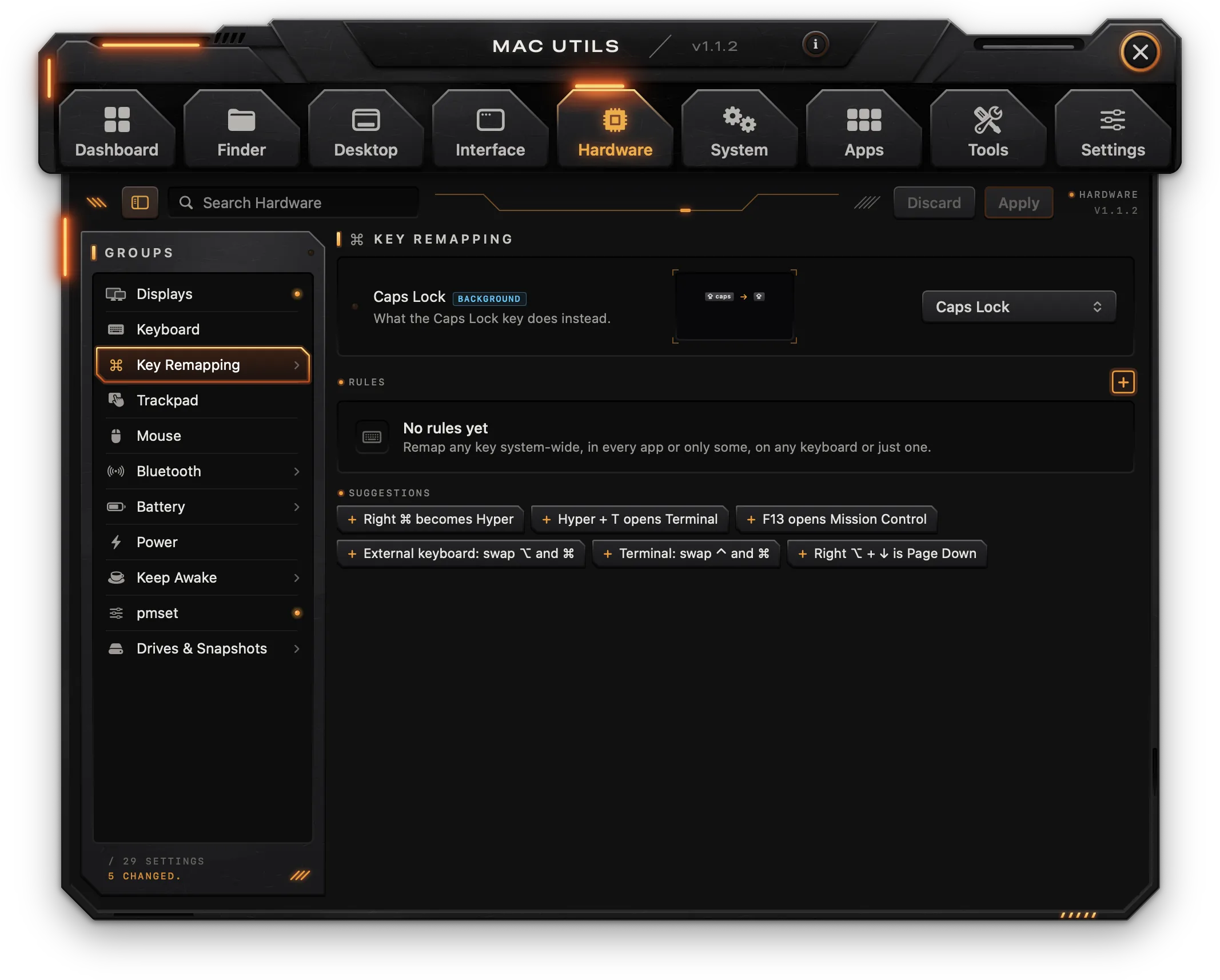
Todo o remapeamento é feito pelo Manager enquanto está aberto e precisa de Acessibilidade.
Caps Lock pode ser:
- Caps Lock (sem alteração), Esc, Control ou Hyper (
⌃⌥⇧⌘). - Esc ao tocar, Control ao manter.
- Caps Lock com toque duplo: um toque simples escreve outra tecla e um toque duplo rápido ativa ou desativa o Caps Lock. Aparecem mais três definições:
- Com um toque simples: Tab, Esc, Return, Delete, Espaço ou Nada. Com
⌘,⌥,⌃ou⇧premidas, a tecla é escrita de imediato e o Caps Lock nunca se ativa, por isso⌘+ Caps Lock funciona como⌘Tab. - Janela do toque duplo: 150-600 ms. Um toque simples espera este tempo antes de escrever a tecla.
- Enquanto premida: Nada, Control ou Hyper (
⌃⌥⇧⌘).
- Com um toque simples: Tab, Esc, Return, Delete, Espaço ou Nada. Com
⌘ + § alterna entre janelas: ⌘ + § percorre as janelas da app da frente tal como ⌘ + ` e ⌘ + ⇧ + § volta para trás. Para teclados que escrevem § onde deveria estar o acento grave.
As Regras remapeiam teclas e combinações. O botão + abre o editor de regras:
- Quando premir: clique no campo e prima as teclas. Os modificadores da esquerda e da direita são gravados em separado (por exemplo, ⌘ direita).
- Fazer isto: Teclas (grave as teclas a enviar) ou Ação: Mission Control, App Exposé, Mostrar secretária, Apps, Spotlight, Centro de Controlo, Captura de ecrã, Bloquear ecrã, Pôr o monitor em repouso, Abrir o Terminal ou Abrir o Finder.
- Onde (Aplica-se em): Todas as apps, Teclado integrado, Teclado externo ou uma das apps abertas agora.
- Guardar.
Uma regra limitada a um teclado só pode transformar uma tecla única noutra tecla única. Cada regra da lista tem um interruptor para a ativar ou desativar, Editar (ou duplo clique) e Apagar.
As Sugestões acrescentam regras prontas com um clique: ⌘ direita passa a Hyper · Hyper + T abre o Terminal · F13 abre o Mission Control · Teclado externo: trocar ⌥ e ⌘ · Terminal: trocar ⌃ e ⌘ · ⌥ direita + ↓ é Page Down (com ⌥ direita + ↑ como Page Up).
Trackpad e rato
Trackpad
| Definição | O que faz | Notas |
|---|---|---|
| Arrastar com três dedos | Arrastar com três dedos | Terminar sessão |
| Tocar para arrastar | Desativado, Sem bloqueio ou Com bloqueio | Terminar sessão |
| Pressão do clique e do clique firme | Leve, Média ou Firme | |
| Desativar o gesto de recuar e avançar nos navegadores | Os gestos laterais com dois dedos deixam de mudar de página |
Rato
| Definição | O que faz | Notas |
|---|---|---|
| Desativar a aceleração do cursor | O cursor move-se ao ritmo do rato | Terminar sessão |
| Desativar o deslocamento suave do sistema | As páginas movem-se linha a linha | |
| Deslocamento suave para a roda | A roda ganha inércia, como o trackpad | Segundo plano |
| Intensidade do deslocamento suave | 0-100% | Segundo plano |
| Inverter o deslocamento só no rato | O trackpad mantém o deslocamento natural | Segundo plano |
| Botão lateral traseiro | Recuar, Avançar, Mission Control, Mostrar secretária, App Exposé ou Nada | Segundo plano |
| Botão lateral dianteiro | As mesmas escolhas, para o botão 5 | Segundo plano |
Bluetooth
Mostra os dispositivos emparelhados, os ligados primeiro, com as contagens Ligados e Emparelhados. Cada dispositivo tem Ligar ou Desligar (o dispositivo continua emparelhado). Definições de Bluetooth abre o painel do sistema; o botão de atualizar volta a procurar. Precisa da permissão de Bluetooth.
Bateria
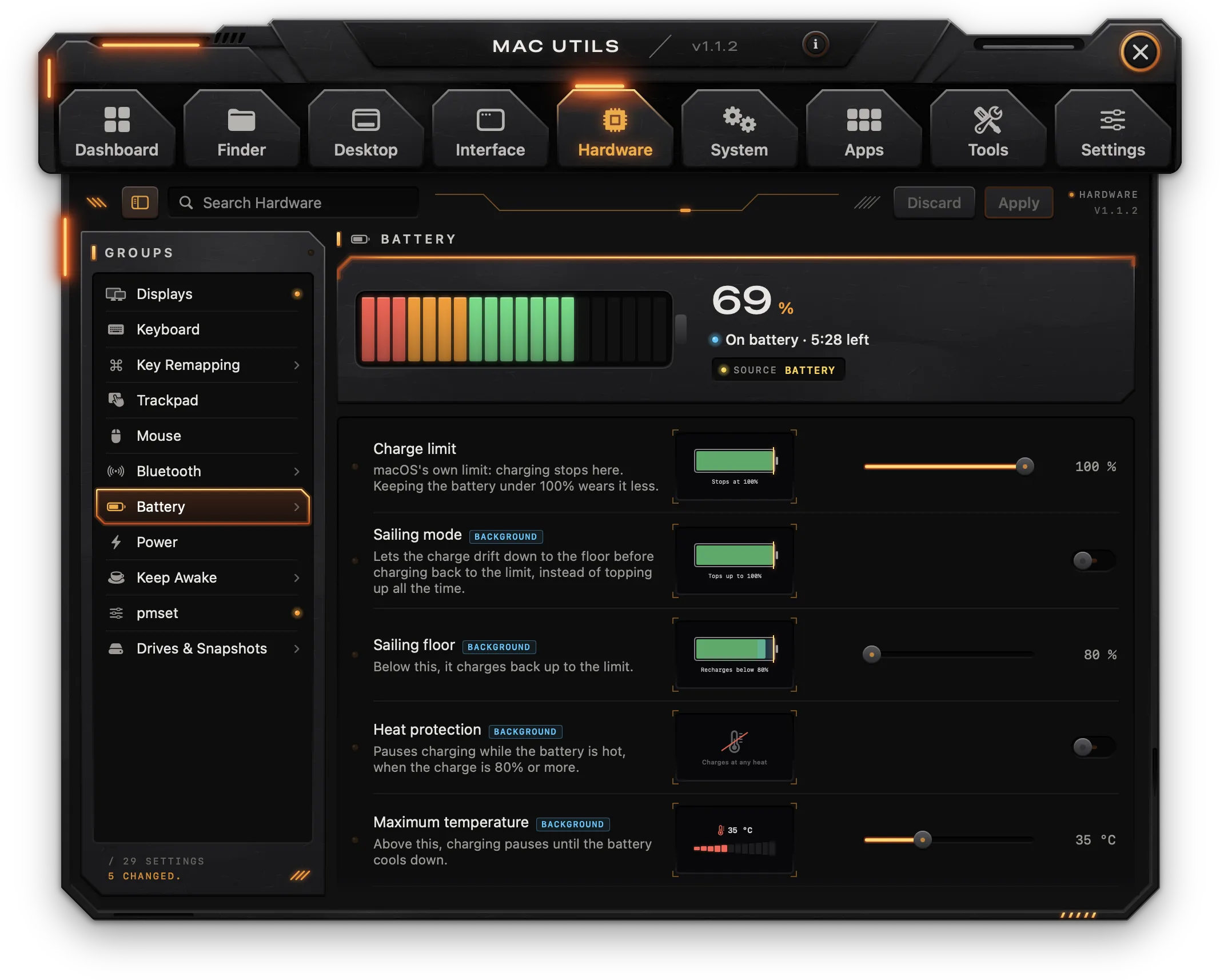
Um desenho da bateria mostra a carga, a linha do limite e, com a deriva ativada, a faixa de deriva. Ao lado: a percentagem, o estado da carga (por exemplo, A carregar até 80%, Mantida nos 80% · ligado à corrente ou o tempo restante a bateria) e a fonte de alimentação.
| Definição | O que faz | Notas |
|---|---|---|
| Limite de carga | O limite do próprio macOS, 80-100%; a carga para aí | |
| Modo de deriva | Deixa a carga descer até ao mínimo antes de voltar a carregar até ao limite | Segundo plano |
| Mínimo da deriva | 80-95%; abaixo disto, a carga é retomada | Segundo plano |
| Proteção contra o calor | Põe a carga em pausa enquanto a bateria está quente, a partir dos 80% de carga | Segundo plano |
| Temperatura máxima | 30-45 °C | Segundo plano |
| Parar de carregar em repouso | A carga mantém-se enquanto o Mac está em repouso, a partir dos 80% | Segundo plano |
| Carregar até 100% uma vez | Ação (Carregar tudo): carrega até 100% só desta vez e depois o limite volta | |
| Calibração | Ação (Calibrar): guia um ciclo completo com notificações | Segundo plano |
A calibração tem três passos mostrados num cartão: usar o Mac a bateria até aos 15%, ligar à corrente e carregar até 100% e, depois, deixar o carregador ligado durante uma hora; a seguir, o limite volta. Cancelar interrompe-a.
Num Mac sem bateria, o painel indica-o e os controlos ficam desativados. Num Mac sem limite de carga nativo, o limite, a deriva e as pausas não estão disponíveis.
Energia e pmset
Energia
| Definição | O que faz | Notas |
|---|---|---|
| Modo de hibernação | Só memória, Memória e disco, ou Só disco | Admin |
| Apagar o ficheiro de imagem de repouso | Ação (Apagar): liberta o espaço de /var/vm/sleepimage | Admin |
| Desativar o Power Nap | O Mac deixa de obter e-mail e de fazer cópias de segurança em repouso | Admin |
pmset (para a bateria e para o transformador; zero significa nunca; tudo Admin)
| Definição | O que faz |
|---|---|
| Desligar o monitor após | 0-180 min de inatividade |
| Entrar em repouso após | 0-180 min de inatividade |
| Parar os discos após | 0-180 min |
| Despertar para acesso à rede | Wake on LAN |
| Arrancar depois de uma falha de energia | Liga-se quando a energia volta |
| Modo de baixo consumo | Menos energia, com algum custo no desempenho |
| Manter as ligações de rede ativas em repouso | Mantém o Encontrar e o acesso remoto a funcionar |
| As sessões de terminal remotas mantêm o Mac ativo | Uma sessão SSH aberta impede o repouso |
Manter ativo
Impede o Mac de entrar em repouso, como o caffeinate.
- Manter ativo durante: 15 min, 1 h, 2 h, 4 h ou Até parar.
- Manter também o monitor ligado: desativado, só o Mac se mantém ativo e o ecrã pode apagar-se.
- Manter ativo inicia-o; enquanto está ativo, o cartão indica A manter ativo com o tempo que falta e Parar termina-o. O mesmo cartão está no Painel.
Discos e instantâneos
- Volumes externos com Ejetar tudo, que ejeta de uma vez todos os volumes externos e de rede.
- Instantâneos locais no disco de arranque, cada um assinalado como Time Machine ou Antes de uma atualização do macOS. Os instantâneos do Time Machine têm Apagar (Admin); o macOS remove sozinho os instantâneos das atualizações. Procurar novamente volta a ler a lista.
Sistema
Janela de início de sessão e segurança
Janela de início de sessão (tudo Admin)
| Definição | O que faz | Notas |
|---|---|---|
| Mensagem da janela de início de sessão | Texto por baixo dos utilizadores, por exemplo dados de contacto | |
| Pedir nome e palavra-passe | Esconde a lista de utilizadores | |
| Esconder a conta de administrador | Esconde a sua conta da janela de início de sessão e de Utilizadores e grupos; a conta continua a funcionar | Cuidado |
Segurança
| Definição | O que faz | Notas |
|---|---|---|
| Gatekeeper: permitir apps de qualquer origem | A partir do macOS 15, ainda tem de ser confirmado em Privacidade e segurança | Admin, Cuidado |
| Não avisar sobre apps descarregadas da internet | As apps descarregadas abrem sem o diálogo | Cuidado |
| Remover a quarentena de um ficheiro | Ação (Escolher…): liberta uma app ou um ficheiro bloqueado por vir da internet | |
| Desativar o diálogo de relatório de falhas | As apps que fecham inesperadamente deixam de abrir o relatório | |
| Touch ID para sudo no Terminal | Escreve pam_tid em /etc/pam.d/sudo_local, que sobrevive às atualizações do macOS | Admin |
Permissões das apps
Todas as apps e o que podem usar (Câmara, Microfone, Acesso total ao disco, Acessibilidade, Gravação do ecrã, Monitorização de entrada, Automatização, Contactos, Calendários, Fotografias, pastas, Bluetooth e mais), permitido ou negado. Ler a lista precisa de Acesso total ao disco (Abrir definições…); o Manager limita-se a lê-la.
- Pesquisar apps ou permissões filtra a lista.
- Repor numa app apaga todas as permissões que tem; voltará a pedi-las da próxima vez.
Os Serviços de localização são mantidos à parte pelo macOS e não aparecem na lista.
Análise e sugestões
| Definição | O que faz | Notas |
|---|---|---|
| Não partilhar a análise do Mac com a Apple | Deixa de enviar dados de diagnóstico e de utilização | Admin, Pode não fazer nada |
| Desativar a Siri | A Siri deixa de ouvir e sai da barra de menus | Pode não fazer nada |
| Não ajudar a melhorar a Siri e o Ditado | O áudio dos pedidos não é guardado nem revisto | Pode não fazer nada |
| Desativar as sugestões no Spotlight e em Consultar | As pesquisas ficam no Mac | |
| Desativar as sugestões de pesquisa do Safari | O que escreve na barra de endereço não é enviado enquanto escreve | Sair do Safari, Acesso total ao disco |
Itens de arranque e em segundo plano
Itens de arranque mostra todos os agentes e daemons que as apps instalaram em ~/Library/LaunchAgents, /Library/LaunchAgents e /Library/LaunchDaemons, com as contagens Agentes, Daemons e Mantidos ativos.
- Cada item tem um interruptor para o desativar ou ativar (os daemons e os agentes partilhados são Admin), o seu programa, as etiquetas No início de sessão e Mantido ativo, e Mostrar no Finder.
- Vigiar novos itens de arranque envia uma notificação assim que uma app instala um novo agente ou daemon (precisa de Notificações).
- Elementos de início de sessão nas Definições do Sistema abre o painel do sistema.
Itens em segundo plano mostra tudo o que está registado para funcionar em segundo plano, incluindo os ativados, os desativados e os inativos. O macOS só deixa o administrador ler esta lista, por isso Ler… pede a palavra-passe (o Manager limita-se a lê-la). Cada item mostra etiquetas como Ativado, Desativado, Inativo e Visível. Elementos de início de sessão abre o painel do sistema. Repor itens em segundo plano (Repor…) esquece todos os itens em segundo plano; as apps voltam a registar os seus à medida que abrem (Admin, Reiniciar, Cuidado).
Partilha, nome e arranque
Partilha mostra o que está ativado agora (SSH, Ecrã, Ficheiros, AirPlay) e tem um interruptor para cada um, a partir do estado lido do macOS. Definições de partilha abre o painel do sistema.
| Definição | O que faz | Notas |
|---|---|---|
| Início de sessão remoto (SSH) | Iniciar sessão neste Mac com ssh | Admin, Acesso total ao disco |
| Partilha de ecrã | Outros Mac podem ver e controlar este ecrã | Admin |
| Partilha de ficheiros | Partilha pastas por SMB | Admin, Pode não fazer nada |
| Recetor AirPlay | Os iPhone e os Mac podem reproduzir neste Mac | Pode não fazer nada |
Nome e arranque (tudo Admin)
| Definição | O que faz |
|---|---|
| Nome do computador | Como o Mac aparece no AirDrop, na rede e no Encontrar |
| Nome de rede (hostname) | O nome no Terminal e nos endereços .local; apenas letras, algarismos e hífenes |
| Som de arranque | O som que o Mac toca quando liga |
Aparência e funcionalidades das apps
Aparência das apps mantém as apps em Claro ou Escuro, independentemente do modo do sistema. + acrescenta uma app a partir das apps abertas ou com Escolher nas Aplicações…; cada app passa a ter Sistema, Claro ou Escuro (é preciso sair da app para a alteração). O botão de menos remove-a da lista.
Funcionalidades do sistema
| Definição | O que faz | Notas |
|---|---|---|
| Saltar a verificação das imagens de disco (.dmg) | As imagens grandes são montadas sem a barra de verificação | Cuidado |
| AirDrop por Ethernet e em Mac não suportados | Procura outros Mac em todas as interfaces, incluindo as com fios | Terminar sessão |
Spotlight mostra os volumes, cada um com um interruptor (Indexar *volume*, Admin) para ativar ou desativar a indexação, com as etiquetas Arranque e Amovível.
Time Machine
| Definição | O que faz | Notas |
|---|---|---|
| Tempo entre cópias de segurança | 15-720 min (de origem, é uma hora) | Admin |
| Permitir discos de rede não suportados | Mostra como destinos as partilhas sem suporte oficial | Cuidado |
| Cópias de segurança em segundo plano sem limitação | As cópias terminam mais depressa mas pesam mais; repõe-se ao reiniciar | Admin |
| Não oferecer novos discos para cópias de segurança | Deixa de perguntar por cada disco que ligar | |
| Apagar os instantâneos locais | Ação (Apagar…): liberta o espaço reservado às versões recentes | Admin |
Rede, DNS e hosts
Rede (ações)
| Ação | O que faz | Notas |
|---|---|---|
| Limpar a cache de DNS | Resolve sites que não carregam depois de uma mudança de servidor ou de VPN | Admin |
| Testar a qualidade da ligação | Velocidade de descarga e de envio e capacidade de resposta (networkQuality) | Mostrar resultado |
| Verificar o router e o DNS | Perda de pacotes até ao router e aos servidores DNS em uso | Mostrar resultado |
| Diagnóstico sem fios | Abre a ferramenta de Wi-Fi da Apple |
DNS
- Servidores DNS para *serviço*: um campo por serviço de rede (o Wi-Fi primeiro), com os servidores separados por espaços; vazio usa os servidores que a rede atribui (Admin).
- Predefinições para o primeiro serviço: Cloudflare, Google, Quad9, Da rede.
- Fornecedor de DNS por HTTPS: Cloudflare, Google, Quad9 ou NextDNS. Instalar o perfil de DNS por HTTPS (Instalar…) guarda um perfil de configuração e abre-o; confirme-o em Definições do Sistema › Perfis.
Ficheiro hosts mostra as entradas de /etc/hosts. Escreva um domínio em Domínio a bloquear, como ads.example.com e clique em Bloquear para o apontar para 0.0.0.0. O botão × remove uma entrada; as entradas do sistema mantêm-se. As alterações são Admin; os comentários do ficheiro são mantidos e o ficheiro anterior é guardado como /etc/hosts.macutils-backup.
Wi-Fi
- A rede atual com Sinal, Ruído, Canal e banda, e Débito. Mostrar o nome da rede precisa de Localização (Permitir localização…); o Manager nunca pede nem guarda a sua localização.
- Redes preferidas, por ordem de preferência: as setas sobem ou descem uma rede, o botão de lixo esquece-a e Ligar automaticamente ativa ou desativa a ligação automática por rede. Todas as alterações são Admin.
SMB, TCP e utilitários
Partilha SMB (escrito em /etc/nsmb.conf; aplica-se às partilhas montadas a seguir; tudo Admin)
| Definição | O que faz |
|---|---|
| Desativar a assinatura de pacotes SMB | Cópias mais rápidas para um NAS em redes de confiança |
| Versão mínima do protocolo | SMB 1, SMB 2 ou SMB 3 |
| Desativar as notificações de alterações nas pastas de rede | Menos tráfego em pastas com muitos ficheiros |
TCP avançado (raramente faz diferença num macOS moderno; repõe-se ao reiniciar; tudo Admin, Pode não fazer nada)
| Definição | O que faz |
|---|---|
| ACK atrasado | Desativado, Ativado ou Automático |
| Buffer máximo por socket | 1-16 MB por ligação |
| Janela de envio | 64-4096 KB |
| Janela de receção | 64-4096 KB |
Utilitários ocultos mostra as apps que vêm com o macOS mas não aparecem nas Aplicações (Diagnóstico sem fios, Visualizador de tickets, Utilitário de diretórios, Utilitário de arquivo e outras). Clique num mosaico para o abrir.
Apps
Apps predefinidas
A app que abre cada tipo de link ou de ficheiro: Navegador web, E-mail, Documentos PDF, Imagens, Texto simples, Código-fonte, JSON, Vídeo, Áudio, Arquivos ZIP, links ssh:// e links ftp://. Escolha uma app da lista de apps que o podem abrir. O macOS pede para confirmar algumas alterações, como a do navegador web, num diálogo próprio.
Atalhos de menu
Os seus próprios atalhos de teclado para os itens de menu de qualquer app.
- Adicionar app e escolha a app.
- Escreva o título do item de menu exatamente como aparece (por exemplo, “Exportar como PDF…”). Para um item de um submenu, escreva o caminho:
Format->Font->Bold. - Grave o atalho e clique em Adicionar.
Cada atalho tem um × para o remover, e o botão de menos remove a app da lista. É preciso sair da app e voltar a abri-la para que os atalhos mudem.
Definições das apps
| Grupo | Definição | O que faz | Notas |
|---|---|---|---|
| Safari | Menu Depuração | O menu Depuração oculto do Safari | Sair do Safari, Acesso total ao disco |
| Safari | Desativar o preenchimento automático | Contactos, palavras-passe, cartões de crédito e outros formulários | Sair do Safari, Acesso total ao disco |
| Mostrar anexos como ícones | As imagens e os PDF aparecem como ícones, não como pré-visualizações | Sair do Mail | |
| Copiar endereços de e-mail sem o nome | Copia apenas o endereço | Sair do Mail | |
| TextEdit | Texto simples por predefinição | Os documentos novos abrem como .txt | |
| TextEdit | Desativar as aspas inteligentes | As aspas retas continuam retas | |
| TextEdit | Desativar os travessões inteligentes | Dois hífenes continuam a ser dois hífenes | |
| Terminal | Apenas UTF-8 | Remove as outras codificações da lista | |
| Terminal | Entrada segura pelo teclado | As outras apps não conseguem ler o que escreve no Terminal | |
| Terminal | O foco segue o rato | A janela por baixo do cursor recebe o teclado | |
| Monitor de Atividade | Frequência de atualização | 1 s, 2 s ou 5 s | |
| Monitor de Atividade | Mostrar todos os processos | Inclui os processos do sistema e de outros utilizadores | |
| Monitor de Atividade | Ícone na Dock | Ícone da app, Utilização da CPU, Histórico da CPU, Rede ou Disco | |
| Mensagens | Campo de assunto | Uma linha de assunto por cima da mensagem | Sair de Mensagens |
| Fotografias | Não abrir a app Fotografias quando se liga um iPhone ou uma câmara | Ligar um iPhone serve apenas para o carregar | |
| Música | Desativar as notificações de A tocar | Sem faixa de notificação para uma nova música | |
| Assistente de Feedback | Não recolher ficheiros grandes automaticamente | Um relatório leva apenas o que anexar | |
| Xcode | Mostrar a duração da compilação | O tempo da última compilação na barra de atividade | Sair do Xcode |
| Simulator | Pasta das capturas de ecrã | Onde o ⌘S no Simulator guarda as imagens | Sair do Simulator |
Atualização de software
As atualizações automáticas de Definições do Sistema › Geral › Atualização de software. Tudo Admin.
| Definição | O que faz |
|---|---|
| Procurar atualizações automaticamente | O macOS procura atualizações em segundo plano |
| Descarregar novas atualizações quando disponíveis | As atualizações são descarregadas antecipadamente, prontas a instalar |
| Instalar atualizações do macOS | As atualizações menores do macOS instalam-se sozinhas |
| Instalar respostas de segurança e ficheiros do sistema | As correções urgentes instalam-se assim que saem |
| Instalar atualizações de apps da App Store | As apps da App Store atualizam-se sozinhas |
Portas à escuta
Todas as portas TCP e UDP em que um processo está à escuta, com PORTA, PROTO, ENDEREÇO, PROCESSO e PID, e as contagens de TCP e UDP. Por predefinição, só aparecem os seus próprios processos; Incluir processos do sistema… pede a palavra-passe de administrador para os ver todos (Só os meus processos volta atrás). Terminar, que aparece quando o cursor está sobre uma linha, termina de imediato o processo nessa porta.
Homebrew
Se o Homebrew estiver instalado: os Serviços dele com o estado e um botão Iniciar ou Parar (Iniciar também o inicia em cada início de sessão; Parar impede-o de arrancar). Limpar o Homebrew mostra o que libertaria e Limpar remove versões antigas, descargas e dependências não usadas.
Limpeza para programadores
- Docker: utilização por imagens, contentores, volumes e cache de compilação, com Limpar… (remove os contentores parados, as imagens não usadas, as redes e a cache de compilação; Cuidado). O Docker tem de estar a funcionar para medir.
- Simuladores indisponíveis: simuladores de versões do iOS que o Xcode já não tem, com Apagar.
- node_modules órfãos: pastas cujo projeto desapareceu ou não é mexido há três meses, com os respetivos tamanhos. Assinale as que quer remover e clique em Apagar assinaladas…;
npm installvolta a trazê-las.
Ferramentas
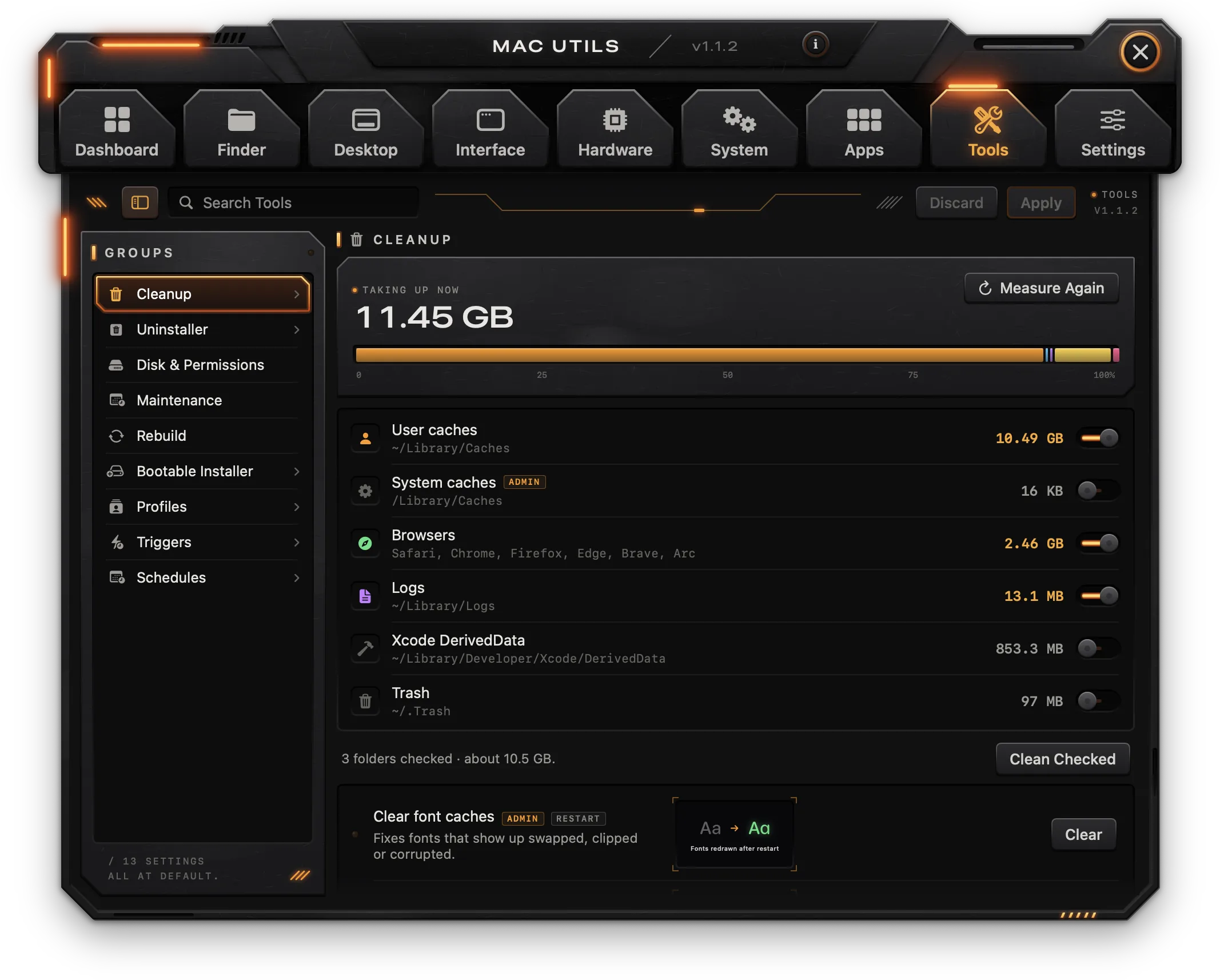
Limpeza
Mede o que cada localização ocupa agora (Medir novamente volta a medir) e mostra uma barra com a forma como repartem o total.
| Localização | Caminho | Notas |
|---|---|---|
| Caches do utilizador | ~/Library/Caches | |
| Caches do sistema | /Library/Caches | Admin |
| Navegadores | Safari, Chrome, Firefox, Edge, Brave, Arc | |
| Registos | ~/Library/Logs | |
| DerivedData do Xcode | ~/Library/Developer/Xcode/DerivedData | |
| Lixo | ~/.Trash | Pode precisar de Acesso total ao disco |
Assinale as localizações a limpar (a seleção fica memorizada) e clique em Limpar assinaladas; a lupa mostra uma localização no Finder. O mesmo grupo tem três ações:
| Ação | O que faz | Notas |
|---|---|---|
| Limpar as caches de tipos de letra | Resolve tipos de letra que aparecem trocados, cortados ou corrompidos | Admin, Reiniciar |
| Limpar os registos | Apaga os registos das apps e os relatórios de falhas antigos | Admin |
| Limpar os itens recentes | Esvazia as listas de documentos, apps e servidores recentes |
Desinstalador
- Largue uma app no painel ou clique em Escolher app….
- O Manager mostra a app e os restos encontrados pelo bundle id e pelo nome (caches, preferências, contentores, contentores de grupo, ficheiros de suporte, scripts, estado guardado, armazenamento web, cookies, registos, agentes e daemons de arranque), cada um com o respetivo tamanho.
- Desassinale o que quiser manter. O resumo mostra quantos restos há e o tamanho total.
- Remover app e restos… move a app e os itens assinalados para o Lixo (Admin, Cuidado).
Disco, manutenção e reconstrução
Disco e permissões
| Ação | O que faz | Notas |
|---|---|---|
| Verificar a estrutura do volume | Verifica o disco de arranque sem o desmontar | |
| Reparar as permissões da pasta pessoal | Repõe o proprietário e as permissões predefinidas em ~ | Admin |
| Inspecionar as permissões e as ACL de um item | Proprietário, grupo, permissões, ACL e atributos expandidos de um item escolhido | Mostrar resultado |
Manutenção (a limpeza que o macOS fazia durante a noite; tudo Admin)
| Ação | O que faz |
|---|---|
| Rodar os registos do sistema | Arquiva e reduz os ficheiros de registo do sistema |
| Atualizar a base de dados do locate | Para que o locate encontre ficheiros novos; demora alguns minutos |
| Libertar memória inativa | Esvazia a cache de disco mantida em memória |
Reconstruir
| Ação | O que faz | Notas |
|---|---|---|
| Reconstruir os Launch Services | Corrige os menus “Abrir com” com apps duplicadas ou apagadas | |
| Reconstruir o índice do Spotlight | Apaga e reconstrói o índice; a pesquisa fica incompleta durante algumas horas | Admin |
| Reconstruir a cache da Visualização rápida | Corrige pré-visualizações e miniaturas erradas ou em falta | |
| Reindexar o Mail | Corrige pesquisas que falham mensagens e contagens erradas | Sair do Mail, Acesso total ao disco |
Instalador de arranque
- Instalador: escolha uma app “Instalar macOS” nas Aplicações, ou Descarregar o mais recente para descarregar o instalador completo para as Aplicações.
- Disco: escolha um disco ligado com 16 GB ou mais.
- Criar instalador… apaga o disco e escreve nele o instalador (Admin, Cuidado). Demora entre 10 e 30 minutos.
Perfis
Um perfil é um conjunto de definições com nome (Casa, Trabalho, Viagem…) aplicado de uma só vez.
- Novo perfil cria um a partir de todas as definições que estão agora alteradas em relação à predefinição do macOS.
- Cada perfil mostra o ícone (clique para o alterar), o nome e o número de definições. Definições expande a lista: cada entrada mostra o valor, × deixa-a de fora e Acrescentar uma definição tal como está agora acrescenta qualquer definição com o valor atual.
- Aplicar define no Mac os valores do perfil. O último perfil aplicado fica assinalado como Ativo.
- Apague com o botão de lixo e depois Apagar para confirmar.
Os perfis também podem ser aplicados a partir do Painel, dos acionadores e com manager profile apply.
Acionadores
Quando algo acontece, aplicar um perfil ou executar uma ação. O Manager está atento a estes eventos enquanto está aberto.
- Novo acionador.
- Quando: O Mac desperta, Ao ligar-se a uma rede Wi-Fi (nome da rede), Um dispositivo USB é ligado (nome do dispositivo, vazio para qualquer um), Um monitor é ligado ou Um monitor é desligado (nome do monitor, vazio para qualquer um), ou A uma hora do dia (por exemplo, 08:30).
- Aplicar perfil (escolha um; crie primeiro um perfil em Ferramentas › Perfis) ou Executar ação (Escolher uma ação…).
- Guardar.
Cada acionador tem um interruptor para o ativar ou desativar e um botão de lixo.
Agendamentos
| Definição | O que faz | Notas |
|---|---|---|
| Limpar caches | Desativado, Diariamente, Semanalmente ou Mensalmente; limpa as localizações assinaladas em Limpeza | Segundo plano |
| Executar scripts de manutenção | Desativado, Diariamente ou Semanalmente; roda os registos e atualiza a base de dados do locate às 3:15, através de uma tarefa do launchd que funciona mesmo com o Manager fechado (a semanal é ao domingo) | Admin |
| Ligar e desligar segundo um agendamento | Arrancar ou despertar e Encerrar, cada um com um interruptor, os dias (Todos os dias, Dias úteis, Fins de semana) e uma hora | Admin |
O agendamento de energia mostra o comando pmset repeat a que corresponde.
Definições
Geral
- Abrir no início de sessão: abre o Manager quando inicia sessão; com o ícone na barra de menus ativado, começa aí, sem a janela. Só para a cópia instalada nas Aplicações.
- Procurar atualizações automaticamente (com Procurar agora) e Instalar atualizações automaticamente: consulte Atualizações, mais abaixo.
- Enviar estatísticas de utilização anónimas: consulte Estatísticas de utilização e privacidade, mais abaixo.
Barra de menus
- Mostrar ícone na barra de menus ativa o ícone (consulte Primeiros passos).
- A lista por baixo contém os itens do menu, cada um assinalado como Interruptor, Escolha ou Ação, com setas para cima e para baixo para reordenar e × para remover.
- Adicionar ao menu escolhe qualquer interruptor, escolha ou ação (as ações que precisam de um ficheiro não podem ser adicionadas), além de Manter o Mac ativo, Night Shift, Reiniciar o Finder, Reiniciar a Dock e Reiniciar a barra de menus.
Aplicar
- Auxiliar do Manager: Instalar… instala um auxiliar com a sua palavra-passe uma única vez; a partir daí, as alterações assinaladas com Admin passam por ele sem pedir a palavra-passe. Faz apenas o que as definições e ações do próprio Manager fazem, e só para o Manager. O estado mostra Não instalado, Versão anterior (com Atualizar…) ou Instalado (com Remover…).
- Reiniciar o Finder, a Dock e a barra de menus por mim: quando uma definição o exige, são reiniciados logo depois de ela ser aplicada. Desativado, a barra de resultado oferece Reiniciar agora.
- Mostrar comandos do Terminal: o botão de código em cada linha.
- Mostrar pré-visualizações: o desenho ao vivo ao lado de cada linha.
Linha de comandos
O comando manager vem dentro da app. Instalar… (Admin) cria uma ligação em /usr/local/bin, para que o Terminal o encontre; só funciona com a cópia nas Aplicações. Consulte O comando manager, mais abaixo.
Permissões e dados
Permissões mostra Acesso total ao disco, Acessibilidade, Gravação do ecrã, Bluetooth, Localização e Notificações, cada uma com o motivo do pedido, Concedida ou Não concedida, e Permitir…. Palavra-passe de administrador mostra Auxiliar instalado ou Quando necessário.
Dados
| Linha | Botões |
|---|---|
| As suas definições | Quantas definições estão alteradas e quantas entradas há no registo. Mostrar registo de alterações… abre o Painel |
| Perfil | Exportar… guarda todas as suas definições num ficheiro JSON; Importar… lê um e, depois de Importar e aplicar, aplica os valores a este Mac |
| Recomeçar | Repor predefinições… devolve agora todas as definições alteradas ao valor do macOS (Repor). Apagar tudo… esquece as definições do próprio Manager (remapeamentos, encaixe, agendamentos…) e o registo; o que está definido no Mac fica como está (Apagar tudo) |
Atalhos de teclado
| Atalho | Onde | Ação |
|---|---|---|
⌘F | Painel | Pesquisar todas as definições e ações |
⌃⌘S | Separadores do catálogo | Esconder ou mostrar a barra lateral de grupos |
⌘W | Janela | Fechar a janela (sai da app, a não ser que o ícone na barra de menus esteja ativado) |
⌘, | Em qualquer sítio da app | Abrir as Definições |
⌘Q | Menu da app, ícone na barra de menus | Sair do Manager |
⌘X ⌘C ⌘V ⌘A ⌘Z ⇧⌘Z | Campos de texto | Cortar, copiar, colar, selecionar tudo, desfazer, refazer |
⌃⌥← e outros | Em todo o sistema | Encaixe de janelas, quando ativado (consulte Secretária › Encaixe de janelas) |
O comando manager
O manager lê e altera as mesmas definições que a app, pelos mesmos identificadores, com o mesmo motor. Uma alteração é aplicada de imediato, como na app, e um Manager aberto deteta-a. Instale-o em Definições › Linha de comandos ou execute-o a partir de /Applications/Manager.app/Contents/MacOS/manager-cli.
| Comando | O que faz |
|---|---|
manager list [tab] | Definições e ações com os respetivos identificadores e valores; separadores: finder, desktop, interface, hardware, system, apps, tools. ● assinala uma definição alterada em relação à predefinição do macOS |
manager search <words> | Encontra definições pelo nome ou pela descrição |
manager get <id> | O valor de uma definição, a predefinição, quem a executa, os marcadores e o comando |
manager set <id> <value> | Altera uma definição neste Mac |
manager reset <id> | Devolve uma definição à predefinição do macOS |
manager run <id> [<arg>…] | Executa uma ação; --item <path> para uma ação que recebe um ficheiro |
manager profile list | Os perfis; ● assinala o ativo |
manager profile apply <name> | Aplica um perfil |
manager log [count] | O registo de alterações (20 entradas por predefinição) |
manager help | O texto de utilização |
- Valores: os interruptores aceitam
on/off(e tambémtrue/false,yes/no,1/0); as escolhas aceitam o valor ou o rótulo da opção; os niveladores aceitam um número na unidade apresentada. --no-restartaplica sem reiniciar o Finder, a Dock ou a barra de menus.- As alterações Admin pedem a palavra-passe, ou passam pelo auxiliar se estiver instalado.
- As ações que só a app realiza (Manter ativo, disposições de janelas, calibração e outras) são entregues à app aberta; se o Manager não estiver aberto, o comando indica-o.
- O comando termina com um estado diferente de zero quando uma alteração falha.
manager set finder.showHidden on
manager get dock.tileSize
manager profile apply Work --no-restartResolução de problemas
Uma permissão está ativada mas a função não funciona
A entrada de Acessibilidade nas Definições do Sistema pode estar associada a uma compilação mais antiga da app. O interruptor parece ativado, mas o Manager continua sem permissão. Remova o Manager de Definições do Sistema › Privacidade e segurança › Acessibilidade (ou execute tccutil reset Accessibility com.macutils.app no Terminal), depois clique em Permitir… no Manager e volte a ativá-la.
O encaixe, o remapeamento ou os extras do rato não fazem nada
Precisam de Acessibilidade e só funcionam enquanto o Manager está aberto. Verifique Definições › Permissões › Acessibilidade e mantenha o Manager aberto, ou ative o ícone na barra de menus para que fechar a janela o deixe a funcionar.
“Não aplicado” por baixo de uma linha
A linha indica o motivo. Casos comuns:
- O macOS impediu o Manager de alterar …: a definição pertence a uma app protegida (Safari, Mail, algumas definições de acessibilidade). Conceda Acesso total ao disco com Permitir… e volte a alterá-la.
- A palavra-passe de administrador não foi indicada: o pedido de palavra-passe foi cancelado. Volte a alterar a definição ou instale o auxiliar.
- Este monitor não responde a DDC: o monitor externo ou a ligação não suporta DDC; o brilho, o contraste, o volume e a entrada não podem ser definidos a partir do Mac.
Uma alteração não aparece
As definições assinaladas com Terminar sessão ou Reiniciar têm efeito no próximo início de sessão ou reinício. As definições assinaladas com Sair de *App* têm efeito quando a app volta a abrir. Se Reiniciar o Finder, a Dock e a barra de menus por mim estiver desativado, clique em Reiniciar agora na barra de resultado. As apps abertas antes de Raio dos cantos das janelas mudar mantêm o raio antigo até voltarem a abrir.
Definições assinaladas com Pode não fazer nada ou Experimental
Usam chaves que o macOS pode ignorar nas versões recentes ou que não têm definição pública. Se uma não tiver efeito, reponha-a com Repor predefinição do macOS.
As opções do limite da bateria estão esbatidas
O Mac não tem bateria, ou não tem limite de carga nativo. A deriva, a proteção contra o calor e as pausas dependem desse limite.
O nome da rede Wi-Fi está oculto
O macOS só mostra o nome da rede às apps com a permissão de Localização. Clique em Permitir localização… em Sistema › Wi-Fi.
Alterar o navegador web predefinido falha
O macOS pede para confirmar um novo navegador predefinido num diálogo próprio. Aceite-o aí.
Remover um item de arranque ou ejetar um disco falha
Os daemons e os agentes partilhados precisam da palavra-passe de administrador. Um disco que uma app ainda esteja a usar não pode ser ejetado; feche a app e tente novamente.
O comando manager não é encontrado
Instale-o em Definições › Linha de comandos › Instalar…. A ligação aponta para a cópia nas Aplicações, por isso o Manager tem de estar lá instalado primeiro. Até à versão 1.3.3, a app chamava-se Mac Utils e o comando macutils; instalá-lo novamente cria a ligação manager e remove a antiga.
Com as outras apps para Mac
O Workspace, o Manager, o Clipboard e o Network funcionam como um só quando há mais do que um instalado.
- Janelas empilhadas: com mais do que uma das janelas abertas, ficam juntas numa só pilha. O menu da app › Empilhar janelas escolhe como, para todas as apps de uma vez:
- Compacto (a predefinição): a app em uso mostra a barra inteira no fundo da pilha com a página por baixo, e as outras encolhem para faixas por cima dela, cada uma com o ícone, o nome, os separadores e o botão de fechar. Um separador numa faixa abre essa página e passa essa app para uso.
- Barras completas: todas as barras inteiras, umas por baixo das outras; a app com uma página aberta fica em último, com a página por baixo.
- Acordeão: todas as barras inteiras, pela ordem em que foram abertas; uma página abre-se por baixo da sua barra e empurra para baixo as barras seguintes.
- Janelas separadas: cada janela por si, onde a colocar.
- Em todos os modos empilhados há uma página aberta de cada vez: abrir um separador numa app recolhe a página da outra. Arrastar qualquer barra ou faixa move a pilha inteira; fechar uma janela fecha o espaço, e a última que fica passa para o topo da pilha.
- Uma só pesquisa: a Pesquisa também encontra o que as outras apps instaladas têm (as páginas, as definições e as ações), listado em Em e o nome da app; escolher um resultado abre-o na respetiva app, abrindo-a se não estiver aberta. O que criou ou copiou (quadros, fragmentos, disposições, sessões, as apps de onde copiou) fica de fora. Cada app guarda a lista do que nela se pode encontrar em
~/Library/Application Support/leonardoaguiar.com/search/, apenas neste Mac. - Acerca de mostra as outras apps, com Abrir para as instaladas e Obter para as restantes, que abre a página delas em leonardoaguiar.com.
Atualizações
O Manager procura uma versão nova em leonardoaguiar.com uma vez por dia. Esta opção vem ativada; pode desativá-la em Definições › Procurar atualizações automaticamente.
- O pequeno botão quadrado com duas setas na barra, à direita do i, procura atualizações quando clicado. Enquanto houver uma versão nova à espera, acende-se a laranja com uma luz no canto, e a dica indica a versão.
- Procurar atualizações… no menu da app faz o mesmo.
- Instalar atualizações automaticamente (desativada até a ativar) descarrega as atualizações em segundo plano e instala-as quando sair do Manager, ou de imediato a partir do aviso que mostra.
- Todas as atualizações são assinadas pelo programador e recusadas se a assinatura não corresponder.
Ajuda e comunicação de problemas
O menu Ajuda e a placa Ajuda em Acerca de têm:
- Documentação do Manager (também Documentação no menu da app): esta página.
- Novidades: todas as versões e o que mudou em cada uma, lidas de leonardoaguiar.com, por isso inclui versões mais recentes do que a instalada. A versão instalada está assinalada, e uma mais recente traz Atualizar agora. A mesma lista está em leonardoaguiar.com/manager/changelog.
- Comunicar um problema… (também no menu da app, por baixo de Procurar atualizações…): um formulário que envia um relatório ao programador.
Comunicar um problema
| Campo | O que indicar |
|---|---|
| Tipo | Erro, Falha ou Sugestão. |
| Frequência | Sempre, Às vezes ou Uma vez (não é pedido numa sugestão). |
| Título | Algumas palavras sobre o problema, até 140 carateres. |
| O que aconteceu | O que estava a fazer e o que viu (numa sugestão, a ideia e em que ajudaria). |
| Passos para reproduzir · opcional | Como fazer com que volte a acontecer, passo a passo. |
| O que esperava · opcional | O que deveria ter acontecido. |
| E-mail · opcional | Usado apenas para lhe responder; nunca é publicado nem partilhado. O formulário verifica se o endereço parece correto. |
| Anexos | Até 5 ficheiros com um máximo de 10 MB cada: largue-os no campo ou clique em Adicionar ficheiros…. As capturas de ecrã, as gravações do ecrã e os registos são o que mais ajuda. |
| Incluir informações do sistema | Ativado por predefinição: a versão e a compilação da app, a versão do macOS, o modelo, o processador e a memória do Mac, e o idioma. Mostrar apresenta exatamente o que é enviado. |
O tipo, a frequência, os passos e o que esperava chegam ao programador juntamente com o que aconteceu. Enviar relatório (⌘↩) fica disponível quando houver um título e uma descrição, e a linha ao lado indica o que ainda falta; Limpar esvazia o formulário. Ao enviar, aparece o número do relatório. Antes de enviar, o Mac faz um breve trabalho de cálculo, que impede o site de ser inundado com relatórios automáticos.
Os seus relatórios
Os relatórios enviados a partir deste Mac aparecem ao lado do formulário, com o estado (recebido, confirmado, em curso, corrigido, com a versão que o corrige, ou fechado) e uma luz laranja quando há uma resposta por ler. Clique num relatório para ler a conversa e acrescentar mais detalhes. Remover desta lista retira-o da lista deste Mac; o relatório continua com o programador. A lista é atualizada sempre que a página se abre, ou com o botão ao lado do título.
Estatísticas de utilização e privacidade
O Manager envia estatísticas de utilização anónimas para leonardoaguiar.com uma vez por dia. Vêm ativadas por predefinição e ajudam a decidir o que corrigir e melhorar. Definições › Enviar estatísticas de utilização anónimas desativa-as, e o que estava à espera de ser enviado é descartado.
O que é enviado: a versão da app, a versão do macOS, o identificador do modelo do Mac (por exemplo, Mac15,3), o tipo de processador, o idioma, algumas definições ativadas ou desativadas (como procurar atualizações sozinha), quantas vezes a app foi aberta, os minutos em que a janela esteve aberta e quantas vezes cada separador e cada função foram usados, contados por dia. Vai junto um identificador aleatório, criado pela app e usado apenas para isto.
O que nunca é enviado: nomes, os valores que define, nomes de ficheiros ou qualquer coisa sobre si, ficheiros e qualquer coisa que escreva. O site regista o país de onde vêm as estatísticas, não o endereço IP.
Além das estatísticas, o Manager só se liga a leonardoaguiar.com para procurar e descarregar atualizações, mostrar as novidades, enviar um relatório de problema quando o escrever e consultar as respostas.