 Manager
Manager
Manager es una app nativa de macOS que reúne los ajustes que macOS deja fuera de Configuración del Sistema y las tareas de mantenimiento que de otro modo necesitarían la Terminal. Cada ajuste muestra el valor que la Mac tiene ahora, si sigue siendo el predeterminado de macOS, qué desencadena cambiarlo y el comando equivalente en la Terminal. Los cambios se aplican a la Mac en el momento en que se hacen, y cada uno puede volver al valor predeterminado de macOS.
Hasta la versión 1.3.3, la app se llamaba Mac Utils, y su comando, macutils.
Requisitos e instalación
| Requisito | |
|---|---|
| Sistema | macOS 13 Ventura o posterior |
| Procesador | Apple silicon (M1 o posterior) |
| Cuenta | Ninguna |
| Precio | Gratis |
- Descarga el instalador (
Manager-<version>.pkg) desde leonardoaguiar.com/manager. - Abre el
.pkgy sigue las pantallas (Introducción, Léame, Licencia, Instalación). La app queda en/Applications/Manager.app. - Manager se abre solo cuando termina la instalación.
Nota: Manager todavía no está notarizado por Apple. Si macOS bloquea el instalador, abre Configuración del Sistema › Privacidad y seguridad, busca el mensaje sobre el instalador y haz clic en Abrir de todos modos. Solo es necesario en la primera instalación.
Si actualizas sobre una copia existente, tu configuración y tu registro se conservan. Si la app está abierta, el instalador la cierra y la vuelve a abrir al terminar.
Dónde quedan los datos
| Qué | Dónde |
|---|---|
| La configuración propia de Manager, los perfiles, los disparadores, las distribuciones de ventanas, las reglas de reasignación de teclas y el registro de cambios | Las preferencias de la app, ~/Library/Preferences/com.macutils.app.plist |
| Las imágenes de fondo de pantalla generadas (color sólido) | ~/Library/Application Support/Mac Utils/Wallpapers |
| El ayudante (opcional) | /Library/PrivilegedHelperTools/com.macutils.helper y /Library/LaunchDaemons/com.macutils.helper.plist |
| Los scripts de mantenimiento programados (opcional) | /Library/LaunchDaemons/com.macutils.maintenance.plist |
El enlace del comando manager (opcional) | /usr/local/bin/manager |
Los ajustes que cambias en la Mac se escriben donde macOS los guarda, no en los datos de Manager. Borrar los datos de Manager o eliminar la app los deja como están.
Desinstalar
Manager no tiene un desinstalador propio. Para eliminarlo:
- Si quieres, primero devuelve la configuración de la Mac a como estaba: Configuración › Datos › Restaurar valores predeterminados….
- Si instalaste el ayudante, elimínalo en Configuración › Aplicación › Ayudante de Manager › Eliminar….
- Si activaste Herramientas › Programación › Ejecutar scripts de mantenimiento o Encender y apagar según un horario, desactívalos; ambos siguen funcionando sin la app.
- Sal de Manager (
⌘Q) y arrástralo de Aplicaciones a la Papelera. - Si instalaste la herramienta de línea de comandos, elimina el enlace
/usr/local/bin/manager.
Primeros pasos
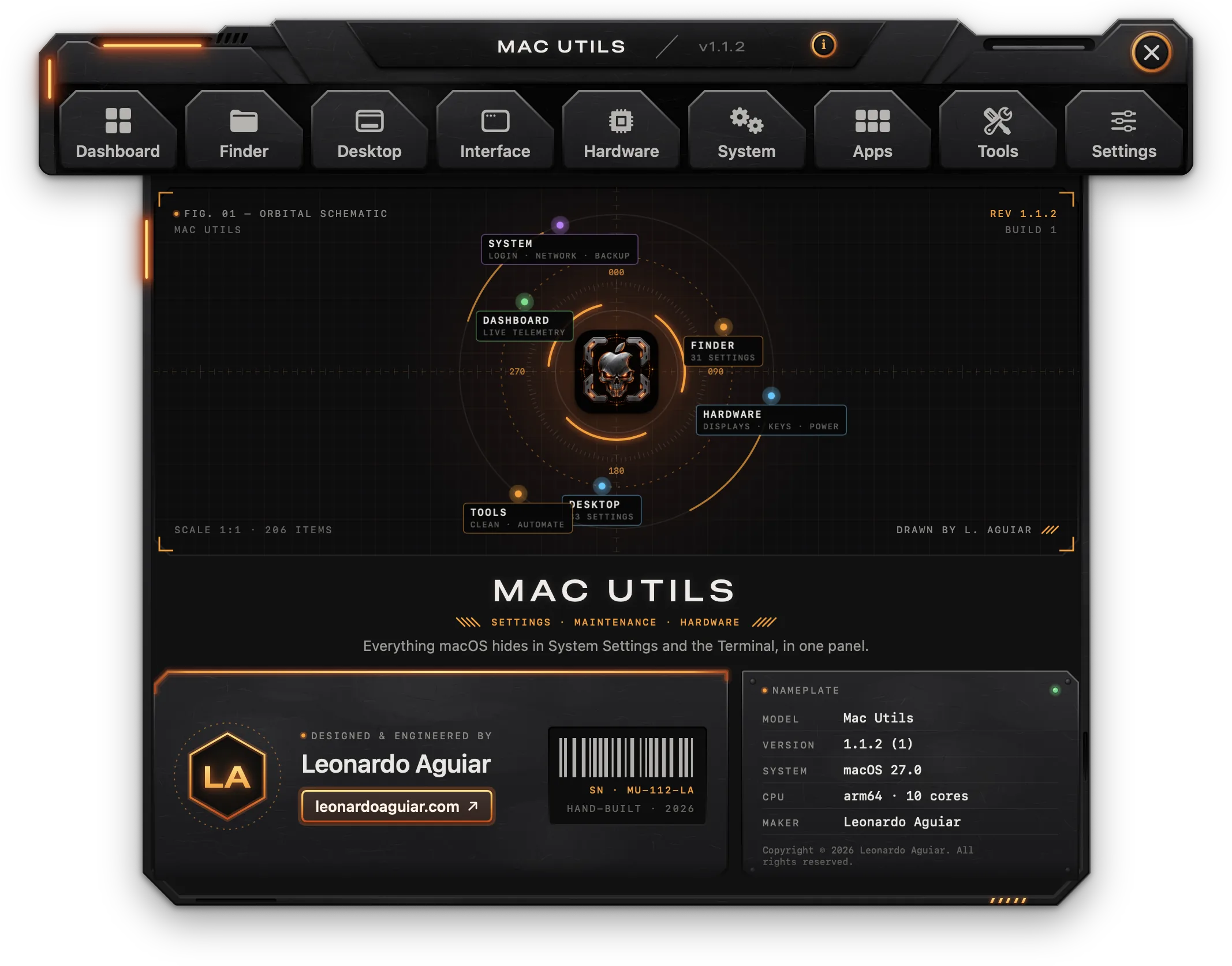
La primera vez
Manager se abre solo con la barra y todas las pestañas cerradas: haz clic en una pestaña para abrir su página, o busca. Al abrirse, y cada vez que se abre la ventana o una pestaña, lee todos los ajustes de la Mac, así que los cambios hechos en Configuración del Sistema o en la Terminal aparecen.
Manager es una app normal: tiene un ícono en el Dock y aparece en ⌘Tab. Solo se ejecuta una copia a la vez; si lo vuelves a abrir (desde el Dock, Finder o Spotlight), la ventana pasa al frente.
Permisos
No se pide nada de entrada. Un permiso se solicita solo cuando se usa una función que lo necesita, y Configuración › Permisos los muestra todos, con el motivo de cada uno y un botón Permitir….
| Permiso | Se usa para |
|---|---|
| Acceso total al disco | Cambiar ajustes de Safari y Mail, algunos ajustes de accesibilidad, limpiar las cachés del sistema, vaciar la Papelera y mostrar qué apps pueden usar la cámara, el micrófono y los archivos (Sistema › Permisos de apps) |
| Accesibilidad | Los atajos para acomodar ventanas, las distribuciones de ventanas, la reasignación de teclas, el desplazamiento suave y los botones extra del mouse |
| Grabación de pantalla | Solo la ventana flotante de duplicación (Hardware › Pantallas) |
| Bluetooth | Conectar y desconectar dispositivos enlazados (Hardware › Bluetooth) |
| Ubicación | Solo para mostrar el nombre, el canal y la señal de la red Wi-Fi (Sistema › Wi-Fi); macOS trata el nombre de una red como un dato de ubicación |
| Notificaciones | La alerta cuando aparece un nuevo agente o daemon de inicio, y los pasos de la calibración de la batería |
| Contraseña de administrador | Los ajustes y las acciones marcados como Admin, y la lectura de los ítems en segundo plano. La pide el propio macOS, una vez por lote, o nunca con el ayudante |
Cuando un cambio falla porque falta un permiso, su fila muestra el motivo en rojo con un botón Permitir… que abre el panel correcto de Configuración del Sistema.
La ventana
La ventana es una barra metálica con nueve pestañas: Panel, Finder, Escritorio, Interfaz, Hardware, Sistema, Apps, Herramientas y Configuración. Se abre con todas las pestañas cerradas; la página de cada pestaña se despliega desde la barra al hacer clic, y al hacer clic en la pestaña abierta se pliega.
- La placa del título muestra el nombre y la versión; el botón i junto a ella abre la página Acerca de.
- El espacio Buscar a la derecha de la barra (
⌘F) abre la página de búsqueda (consulta Buscar). - El botón redondo X (
⌘W) cierra la ventana. Sin el ícono de la barra de menús, cerrar la ventana cierra Manager, igual que⌘Q. Con el ícono de la barra de menús activado, Manager sigue funcionando en la barra de menús, fuera del Dock y de⌘Tab. - Los menús de la parte superior de la pantalla son el menú de la app (Acerca de Manager, Documentación, Buscar actualizaciones…, Apilar ventanas (consulta Con las otras apps para Mac), Reportar un error… y Salir de Manager (
⌘Q)) y Ayuda, con Documentación de Manager, Novedades y Reportar un error….
Buscar
El espacio Buscar de la barra, o ⌘F en cualquier parte de la ventana, abre una página con un solo campo sobre todo lo que hay en Manager: cada ajuste y cada acción de cada pestaña (incluidos los del panel), los grupos de cada pestaña, las secciones del Panel, las filas de Configuración y las páginas y acciones de ayuda (Acerca de, Documentación, Novedades, Reportar un error, Buscar actualizaciones). Busca coincidencias en nombres, descripciones y palabras clave, sin distinguir mayúsculas ni acentos, y muestra primero las mejores, cada una con la pestaña y el grupo donde está.
Con el campo vacío, la página muestra todo, pestaña por pestaña. ↑ y ↓ recorren los resultados, ↩ abre el elegido (un clic también) y Esc borra el campo y luego cierra la página. Al abrir un resultado se abre su pestaña en su grupo y la fila se ilumina un momento; las acciones como Buscar actualizaciones se ejecutan de inmediato. ⌘F con la página abierta vuelve a poner el cursor en el campo.
Ícono de la barra de menús
El ícono de la barra de menús está desactivado de forma predeterminada. Actívalo en Configuración › Barra de menús › Mostrar ícono en la barra de menús. Al hacer clic en él se abre un panel sobre el vidrio del sistema; un clic fuera de él o Esc lo cierra. El panel muestra:
- Encabezado: el estado (si mantiene la Mac despierta y hasta cuándo, la carga de la batería), la versión y tres botones: la ventana (Abrir Manager), el pin (los elementos fijados en Configuración) y el encendido (Salir de Manager).
- Pantalla (o Pantallas): para cada pantalla, su nombre, resolución y frecuencia de actualización, un menú para cambiar la resolución, un regulador de brillo (por DDC en las pantallas externas) y, donde la pantalla los tiene, True Tone, HDR y Brillo extra.
- Interruptores rápidos: Modo oscuro, Night Shift, Ocultar escritorio (todos los íconos del escritorio), Ocultar Dock (ocultarlo y mostrarlo automáticamente), Archivos ocultos, Bajo consumo, Organizador visual y Reducir movimiento. Un mosaico iluminado está activado; un clic lo cambia.
- Mantener despierta: la taza la inicia o la detiene; 15m, 1h, 2h, 4h y ∞ la inician por ese tiempo; el anillo y la línea muestran el tiempo que queda. El botón de pantalla también mantiene la pantalla encendida, o la deja apagarse.
- Batería (en las Mac que tienen una): la carga, cuánto dura, y Límite (de 80 a 95, o No) con Completar para cargar al 100% una vez.
- Bluetooth: los dispositivos enlazados, primero los conectados; un clic conecta o desconecta uno.
- Perfiles y distribuciones (cuando hay alguno): aplicar un perfil o restaurar una distribución de ventanas.
- Acciones: Bloquear pantalla, Reposo de pantalla, Mostrar escritorio, Expulsar todo, Vaciar DNS, Reiniciar Finder, Reiniciar Dock y Liberar memoria.
- Fijados: los ajustes y las acciones que fijas en Configuración › Barra de menús (Fijar en el panel): los interruptores muestran Sí o No, las opciones abren su lista, las acciones se ejecutan (las que eliminan algo preguntan primero).
- Pie: mosaicos para Panel, Finder, Escritorio, Hardware y Herramientas.
Con el ícono activado y Abrir al iniciar sesión activado, al iniciar sesión la app arranca en la barra de menús sin abrir la ventana.
Páginas y grupos
Las siete pestañas del catálogo (de Finder a Herramientas) tienen a la izquierda una barra lateral Grupos, con cuántos ajustes tiene la pestaña y cuántos están cambiados. Cada grupo abre su propia página. ⌃⌘S oculta y muestra la barra lateral.
Filas de ajustes
Cada ajuste es una fila:
- Luz: se ilumina en naranja cuando el valor es distinto del predeterminado de macOS; en las acciones, se ilumina en verde una vez que la acción se ejecutó.
- Nombre y marcas (consulta abajo) y una descripción de lo que hace.
- Vista previa: un pequeño dibujo en vivo de lo que hace el valor (ventanas de Finder, el Dock, la barra de menús, cuadros de diálogo, tiempos reproducidos a su velocidad, teclas, el mouse, pantallas, la batería y más). Sigue al control mientras se mueve. Desactiva las vistas previas en Configuración › Aplicación › Mostrar vistas previas.
- Control: un interruptor, una opción, un regulador, un control numérico, un campo de texto, una carpeta (Elegir…) o un botón de acción.
- Al pasar el puntero: un botón de código (
</>) muestra el comando de la Terminal para el valor actual, con Copiar; un botón con una flecha curva restaura el valor predeterminado de macOS (el valor predeterminado aparece en su descripción emergente). - Clic derecho: Copiar comando y Restaurar valor predeterminado de macOS.
Los ajustes que no tienen un valor predeterminado propio de macOS (la resolución o el brillo de una pantalla, el nombre de la computadora, los servidores DNS, las apps predeterminadas) nunca cuentan como cambiados.
Marcas
| Marca | Significado |
|---|---|
| Reinicia Finder | Finder se reinicia para que el cambio surta efecto; las ventanas de Finder se cierran y se vuelven a abrir |
| Reinicia el Dock | El Dock se reinicia para que el cambio surta efecto |
| Reinicia la barra de menús | La barra de menús se reinicia; sus íconos desaparecen un momento |
| Admin | Pide la contraseña de administrador de la Mac |
| Cerrar sesión | Surte efecto en el próximo inicio de sesión |
| Reiniciar | Surte efecto después de reiniciar la Mac |
| Acceso total al disco | Necesita Acceso total al disco para Manager |
| Segundo plano | Lo hace el propio Manager mientras está abierto |
| Experimental | macOS no tiene un ajuste público para esto |
| Precaución | Reduce una protección del sistema o no es fácil de deshacer |
| Puede no hacer nada | Funcionaba en versiones anteriores de macOS y puede no hacer nada en esta |
| Salir de App | La app indicada tiene que estar cerrada; Manager la cierra y la vuelve a abrir |
Aplicar cambios
No hay un botón Aplicar. Un cambio llega a la Mac justo después de hacerlo:
- Un regulador se aplica al soltarlo; no se aplica nada mientras se mantiene presionado el botón del mouse.
- Varios cambios seguidos van en un solo lote: un solo reinicio de Finder, del Dock o de la barra de menús, y una sola solicitud de contraseña para todos los cambios Admin (ninguna con el ayudante).
- Mientras un cambio está en camino, la fila muestra APLICANDO.
- Un lote que tarda un poco muestra una barra en la parte inferior de la página con Aplicando n de *total* y una barra de progreso. Al terminar, la barra dice cuántos cambios se aplicaron, qué falló y por qué, qué se reinició o qué surte efecto en el próximo inicio de sesión. Si Reiniciar Finder, el Dock y la barra de menús por mí está desactivado, ofrece Reiniciar ahora.
- Un cambio que falla conserva el valor actual de la Mac y muestra No se aplicó: con el motivo debajo de la fila.
Acciones
Las acciones son botones que hacen algo una vez. Mientras una se ejecuta, su botón muestra Ejecutando… y luego Listo o Falló. Las acciones que eliminan algo piden confirmación con Cancelar y Confirmar; las acciones que trabajan con un archivo abren primero un selector de archivos. Debajo de la fila, Última ejecución muestra cuándo se ejecutó y qué hizo, con Mostrar salida para las herramientas que imprimen algo.
Lo que hace el propio Manager
Los ajustes marcados como Segundo plano (la reasignación de teclas, el acomodo y las distribuciones de ventanas, los extras del mouse, el Dock que sigue al puntero, la rotación del fondo de pantalla, la navegación de la carga y la protección contra el calor de la batería, la pantalla virtual, los disparadores y la limpieza programada) los lleva a cabo Manager, así que solo funcionan mientras está abierto. Cuando sales de Manager, el teclado vuelve a sus propias teclas y la batería, al límite de carga configurado.
Panel
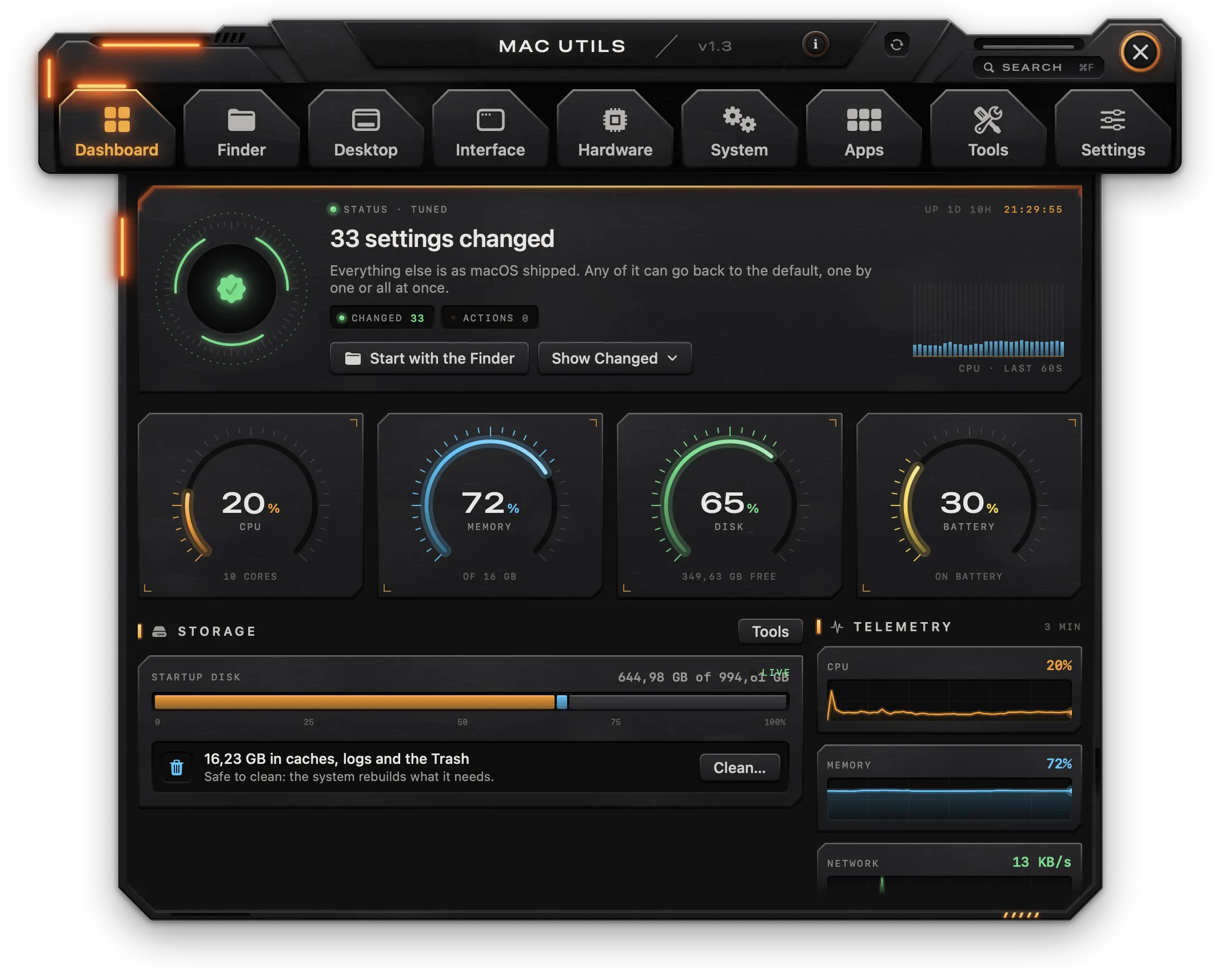
Estado
- Estado · ajustado con la cantidad de ajustes cambiados, o Estado · valores de fábrica cuando todo está en el valor predeterminado de macOS.
- Indicadores Cambiados y Acciones: los ajustes cambiados respecto del valor predeterminado y las acciones ejecutadas.
- Empezar por Finder abre la pestaña Finder.
- Mostrar cambiados lista cada ajuste cambiado con su valor; al hacer clic en uno, vas directo a él. Restaurar todos los valores predeterminados…, al final de esa lista, devuelve cada ajuste cambiado al valor predeterminado de macOS.
- Un reloj en vivo con el tiempo que lleva encendida la Mac (Activa) y una franja de CPU de los últimos segundos.
Instrumentos
- Indicadores circulares de CPU (con la cantidad de núcleos), Memoria, Disco (espacio libre) y Batería (cargando, con el adaptador o con batería). Las Mac sin batería muestran Red en su lugar.
- Almacenamiento: el uso del disco de arranque y cuánto ocupan las cachés, los registros y la Papelera, con Limpiar… (abre Herramientas › Limpieza) y Herramientas.
- Telemetría: gráficas de CPU, memoria y red de los últimos 3 minutos.
Acciones rápidas
| Mosaico | Qué hace |
|---|---|
| Vaciar caché de DNS | Vacía la caché de DNS (Admin) |
| Reiniciar Finder | Cierra y vuelve a abrir Finder |
| Reiniciar Dock | Cierra y vuelve a abrir el Dock y Mission Control |
| Reconstruir “Abrir con” | Reconstruye Launch Services y quita los duplicados de los menús “Abrir con” |
Debajo, la tarjeta Mantener despierta inicia y detiene la función que mantiene la Mac despierta (consulta Hardware › Mantener despierta), y Perfiles aplica un perfil con un clic, con Administrar… para abrir Herramientas › Perfiles.
Por área y Registro de cambios
- Por área muestra cuántos ajustes están cambiados en cada pestaña; al hacer clic en una pestaña, se abre.
- Registro de cambios muestra una línea de tiempo de 14 días con los cambios y las entradas más recientes. Cada ajuste aplicado y cada acción ejecutada queda registrado con su fecha. Mostrar todo abre el registro completo (las últimas 500 entradas); al hacer clic en una entrada, vas directo a su ajuste.
Finder
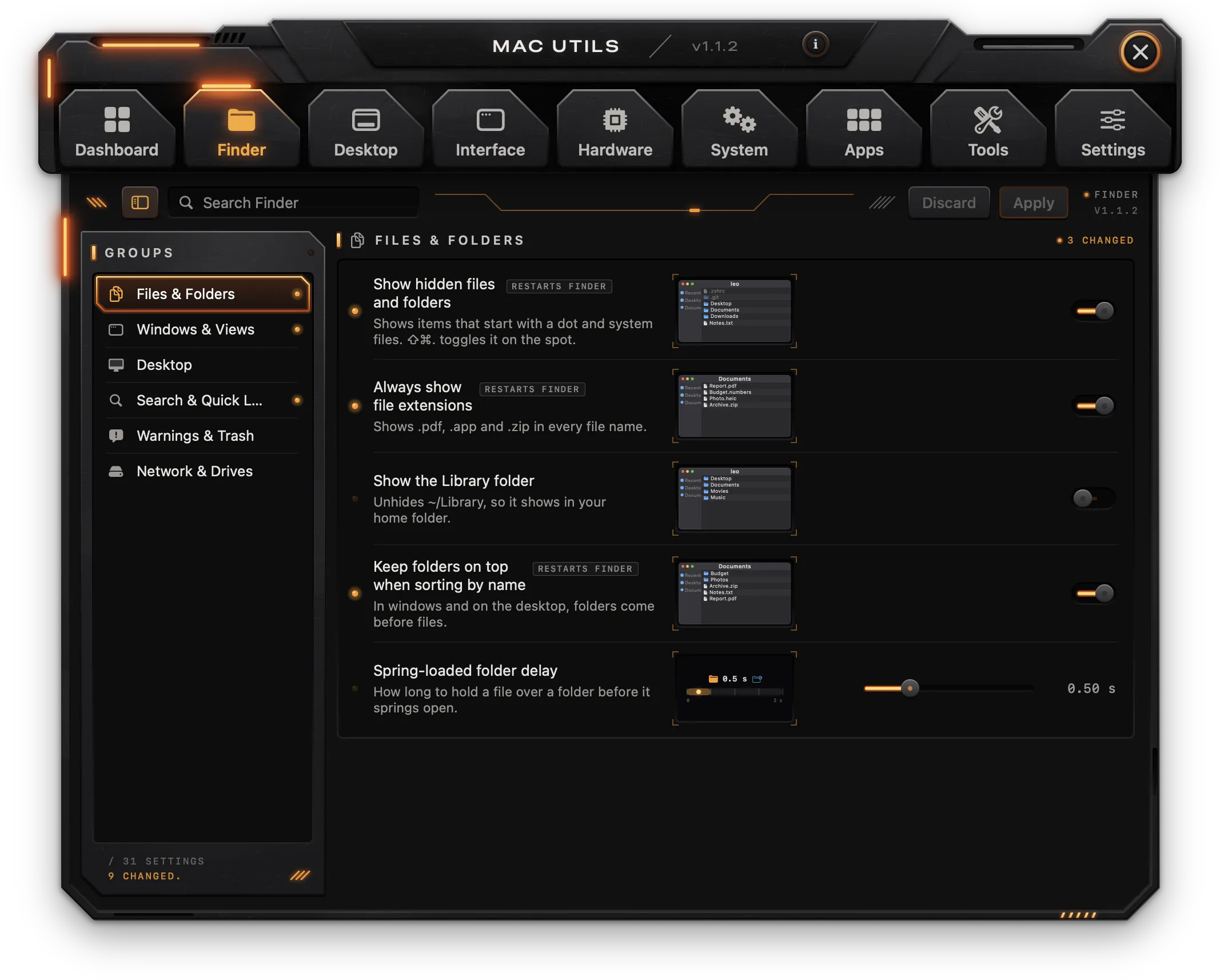
Archivos y carpetas
| Ajuste | Qué hace | Notas |
|---|---|---|
| Mostrar archivos y carpetas ocultos | Muestra los elementos que empiezan con un punto y los archivos del sistema (⇧⌘. lo alterna en Finder) | Reinicia Finder |
| Mostrar siempre las extensiones de archivo | Muestra .pdf, .app y .zip en todos los nombres de archivo | Reinicia Finder |
| Mostrar la carpeta Biblioteca | Deja de ocultar ~/Library | |
| Mantener las carpetas arriba al ordenar por nombre | Las carpetas van antes que los archivos, en las ventanas y en el escritorio | Reinicia Finder |
| Retraso de las carpetas con apertura automática | Cuánto tiempo mantener un archivo sobre una carpeta antes de que se abra, 0-2 s |
Ventanas y vistas
| Ajuste | Qué hace | Notas |
|---|---|---|
| Estilo de vista predeterminado | Íconos, Lista, Columnas o Galería, para las carpetas sin una vista propia | Reinicia Finder |
| Las ventanas nuevas muestran | Recientes, Escritorio, Documentos, Inicio, iCloud Drive u Otra carpeta… | Reinicia Finder |
| Otra carpeta para ventanas nuevas | La carpeta que se usa con Otra carpeta… | Reinicia Finder |
| ⌘ + doble clic abre las carpetas en | Pestaña nueva o Ventana nueva | |
| Mostrar la barra de ruta | Las carpetas por encima de la actual, en la parte inferior | Reinicia Finder |
| Mostrar la barra de estado | La cantidad de elementos y el espacio libre | Reinicia Finder |
| Usar el estilo de vista predeterminado en todas las carpetas | Acción (Aplicar…): elimina los archivos de vista .DS_Store de tu carpeta de inicio para que todas las carpetas sigan la vista predeterminada | Reinicia Finder, Precaución |
| Ruta completa en la barra de título | Muestra la ruta POSIX completa como título de la ventana | Reinicia Finder |
| Mostrar siempre el ícono proxy en el título | El ícono del documento aparece sin pasar el puntero | Reinicia Finder |
| Retraso al pasar el puntero por el título de la barra de herramientas | Cuánto tiempo descansa el puntero sobre la barra de herramientas antes de que aparezca el título completo, 0-1 s | |
| Tamaño de los íconos de la barra lateral | Pequeño, Mediano o Grande, en Finder y en las apps con la misma barra lateral | Reinicia Finder |
| Desactivar las animaciones de ventanas y de Obtener información | Las ventanas y los paneles aparecen de inmediato | Reinicia Finder |
| Agregar “Salir de Finder” al menú Finder | ⌘Q cierra Finder; el escritorio desaparece hasta que se vuelve a abrir | Reinicia Finder |
Escritorio
| Ajuste | Qué hace | Notas |
|---|---|---|
| Ocultar todos los íconos del escritorio | Los archivos se quedan en la carpeta Escritorio pero dejan de verse en la pantalla | Reinicia Finder |
| Discos internos en el escritorio | Los discos propios de la Mac | Reinicia Finder |
| Discos externos en el escritorio | Las unidades conectadas a la Mac | Reinicia Finder |
| Servidores conectados en el escritorio | Los recursos compartidos de red montados | Reinicia Finder |
| CD, DVD y iPod en el escritorio | Medios extraíbles | Reinicia Finder |
| Ajustar los íconos del escritorio a la cuadrícula | Los íconos se acomodan en la cuadrícula al soltarlos | Reinicia Finder |
| Mostrar información debajo de los íconos | Las dimensiones de las imágenes y la cantidad de elementos de las carpetas | Reinicia Finder |
Búsqueda y Vista rápida
| Ajuste | Qué hace | Notas |
|---|---|---|
| Alcance de búsqueda predeterminado | Esta Mac, Carpeta actual o Última búsqueda | Reinicia Finder |
| Duración de la animación de Vista rápida | Cuánto tarda la vista previa en abrirse y cerrarse, 0-1 s |
Advertencias y Papelera
| Ajuste | Qué hace | Notas |
|---|---|---|
| No advertir al cambiar una extensión | Cambiar el nombre de una extensión ya no pide confirmación | Reinicia Finder |
| No advertir antes de vaciar la Papelera | La Papelera se vacía sin preguntar | Reinicia Finder |
Red y unidades
| Ajuste | Qué hace | Notas |
|---|---|---|
| Sin archivos .DS_Store en los recursos compartidos de red | Mantiene los recursos SMB libres de los archivos ocultos de Finder | Cerrar sesión |
| Sin archivos .DS_Store en unidades USB y externas | Lo mismo para las unidades externas | Cerrar sesión |
Escritorio
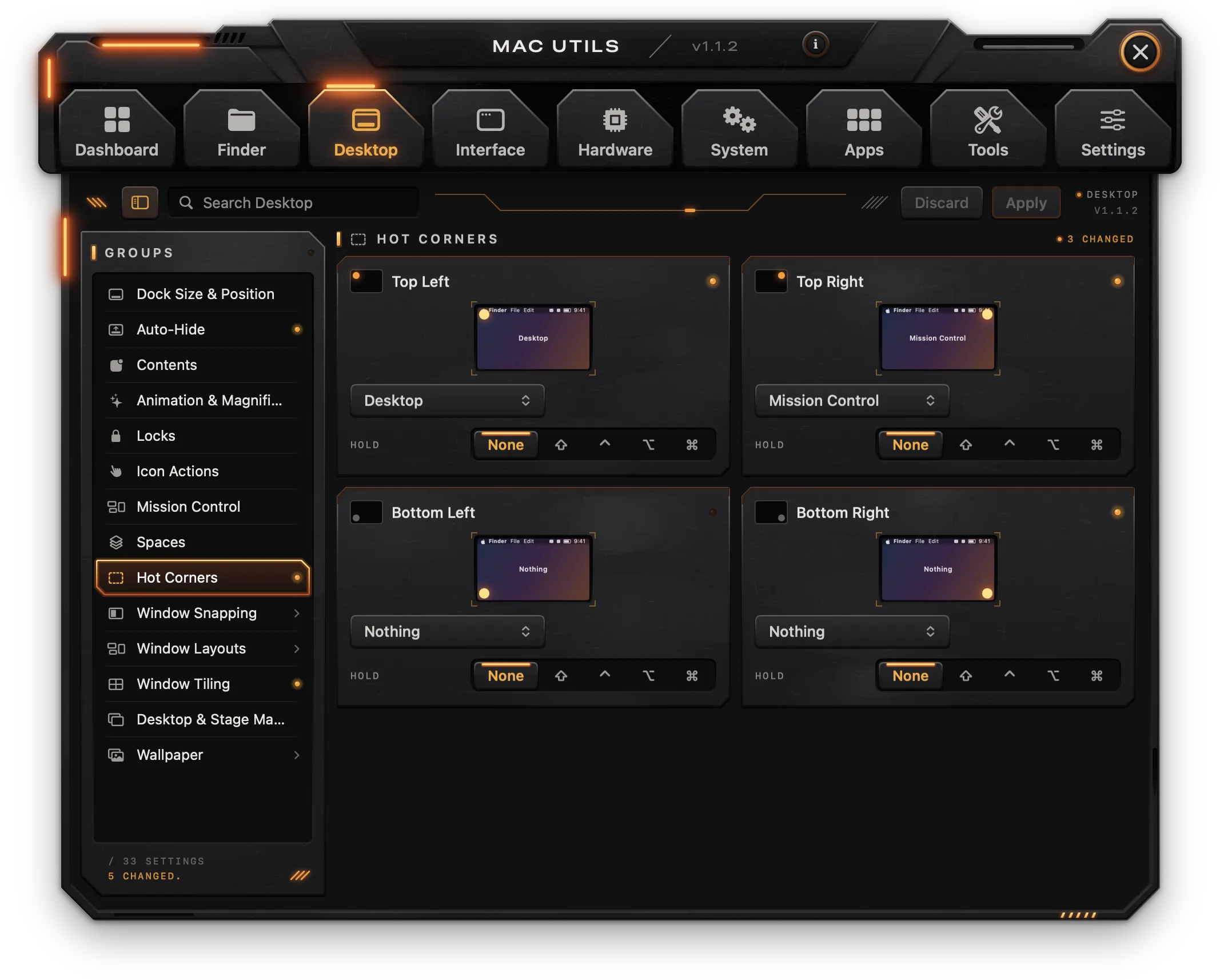
Dock
Tamaño y posición del Dock
| Ajuste | Qué hace | Notas |
|---|---|---|
| Tamaño de los íconos | 16-128 px | Reinicia el Dock |
| Posición en la pantalla | Izquierda, Abajo o Derecha | Reinicia el Dock |
| Mostrar el Dock en la pantalla donde está el puntero | El Dock pasa a la pantalla en la que está el puntero | Experimental, Segundo plano |
Ocultar automáticamente
| Ajuste | Qué hace | Notas |
|---|---|---|
| Ocultar y mostrar el Dock automáticamente | El Dock solo aparece cuando el puntero llega al borde | Reinicia el Dock |
| Retraso antes de que aparezca | 0-2 s; cero es instantáneo | Reinicia el Dock |
| Velocidad de la animación | Multiplicador del deslizamiento, 0-3×; menos es más rápido | Reinicia el Dock |
| Atenuar los íconos de las apps ocultas | Las apps ocultas con ⌘H se ven translúcidas | Reinicia el Dock |
Contenido
| Ajuste | Qué hace | Notas |
|---|---|---|
| Mostrar solo las apps abiertas | Oculta las apps fijas | Reinicia el Dock |
| Ocultar la sección de apps recientes | Quita el área de apps recientes | Reinicia el Dock |
| Agregar un separador entre las apps | Acción (Agregar): un espacio vacío que puedes arrastrar | Reinicia el Dock |
| Agregar un separador pequeño | Acción (Agregar): medio espacio | Reinicia el Dock |
| Agregar un separador del lado de las carpetas | Acción (Agregar): un hueco a la derecha del divisor | Reinicia el Dock |
Para quitar un separador, arrástralo fuera del Dock.
Animación y ampliación
| Ajuste | Qué hace | Notas |
|---|---|---|
| No hacer rebotar los íconos al abrir apps | El ícono se queda quieto mientras su app se abre | Reinicia el Dock |
| Efecto al minimizar | Genio, Escala o Succión (Succión no tiene opción en Configuración del Sistema) | Reinicia el Dock |
| Ampliación | Los íconos crecen bajo el puntero | Reinicia el Dock |
| Tamaño ampliado | 16-512 px (Configuración del Sistema llega hasta 128) | Reinicia el Dock |
Bloqueos
| Ajuste | Qué hace | Notas |
|---|---|---|
| Bloquear el tamaño | Arrastrar el divisor ya no cambia el tamaño del Dock | Reinicia el Dock |
| Bloquear la posición | El Dock se queda en su lado | Reinicia el Dock |
| Bloquear el contenido | No se pueden arrastrar apps al Dock ni sacarlas | Reinicia el Dock |
Acciones de los íconos
| Ajuste | Qué hace | Notas |
|---|---|---|
| Desplazarse sobre un ícono para ver las ventanas de la app | Desplazarse hacia arriba sobre una app abre App Exposé para ella | Reinicia el Dock |
| Apertura automática en todos los elementos | Mantener un archivo sobre cualquier app trae su ventana al frente | Reinicia el Dock |
Mission Control y espacios
Mission Control
| Ajuste | Qué hace | Notas |
|---|---|---|
| Retraso antes de cambiar de espacio en el borde | Cuánto espera una ventana arrastrada hasta el borde, 0-2 s | Reinicia el Dock |
| Agrupar las ventanas por app | Las ventanas de cada app se mantienen juntas | Reinicia el Dock |
Espacios
| Ajuste | Qué hace | Notas |
|---|---|---|
| Ir a un espacio con las ventanas abiertas de la app | Al cambiar de app, vas al espacio donde está su ventana | |
| Las pantallas tienen espacios separados | Cada pantalla tiene sus propios espacios y su propia barra de menús | Cerrar sesión |
| No reorganizar los espacios según el uso más reciente | Los espacios se quedan en el orden en que los pusiste | Reinicia el Dock |
Esquinas activas
Cuatro tarjetas, una por esquina (Superior izquierda, Superior derecha, Inferior izquierda, Inferior derecha). Cada una tiene:
- Una acción: Nada, Mission Control, Ventanas de la app, Escritorio, Centro de notificaciones, Launchpad, Nota rápida, Iniciar protector de pantalla, Desactivar protector de pantalla, Poner la pantalla en reposo o Bloquear pantalla.
- Mantener: una tecla que hay que mantener presionada para que la esquina se active (Ninguna,
⇧,⌃,⌥o⌘).
Los cambios reinician el Dock.
Acomodar ventanas
Atajos de teclado que mueven y cambian el tamaño de la ventana del frente. Funcionan en todo el sistema y necesitan Accesibilidad.
- Atajos para acomodar ventanas los activa (Segundo plano).
- Espacio entre las ventanas acomodadas: 0-40 px entre las ventanas y alrededor de los bordes de la pantalla.
- Cada posición tiene un atajo que se puede grabar: haz clic en el campo y presiona las teclas. El botón X quita el atajo; la flecha curva restaura el predeterminado.
| Posición | Atajo predeterminado |
|---|---|
| Mitad izquierda | ⌃⌥← |
| Mitad derecha | ⌃⌥→ |
| Mitad superior | ⌃⌥↑ |
| Mitad inferior | ⌃⌥↓ |
| Tercio izquierdo | ⌃⌥D |
| Tercio central | ⌃⌥F |
| Tercio derecho | ⌃⌥G |
| Dos tercios izquierdos | ⌃⌥E |
| Dos tercios derechos | ⌃⌥T |
| Cuarto superior izquierdo | ⌃⌥U |
| Cuarto superior derecho | ⌃⌥I |
| Cuarto inferior izquierdo | ⌃⌥J |
| Cuarto inferior derecho | ⌃⌥K |
| Llenar la pantalla | ⌃⌥Return |
| Centrar | ⌃⌥C |
| Mover a la pantalla siguiente | ⌃⌥⌘→ |
| Mover a la pantalla anterior | ⌃⌥⌘← |
Distribuciones de ventanas
Guarda dónde está cada ventana, según el conjunto de pantallas conectadas, y las vuelve a poner en su lugar.
- Conectadas ahora muestra las pantallas conectadas y cuántas ventanas hay en la pantalla.
- Guardar distribución actual pide un nombre y guarda la posición de cada ventana.
- Para estas pantallas muestra las distribuciones guardadas para el conjunto actual de pantallas; las de otros conjuntos aparecen abajo, identificadas por sus pantallas. Cada fila muestra sus ventanas, sus apps y su fecha, con Restaurar (solo cuando sus pantallas están conectadas) y un botón de papelera (haz clic en Eliminar para confirmar).
- Restaurar las distribuciones al volver a conectar las pantallas: cuando vuelve un conjunto de pantallas guardado, sus ventanas regresan adonde estaban (Segundo plano).
Mover ventanas necesita Accesibilidad.
Mosaico de ventanas
El mosaico propio de macOS, a partir de macOS 15.
| Ajuste | Qué hace |
|---|---|
| Arrastrar ventanas a los bordes de la pantalla para acomodarlas en mosaico | Soltar una ventana en el borde izquierdo o derecho llena esa mitad |
| Arrastrar ventanas a la barra de menús para llenar la pantalla | Soltar una ventana en la barra de menús llena la pantalla |
| Mantener presionada ⌥ al arrastrar para acomodar en mosaico | Muestra adónde irá la ventana mientras se mantiene presionada ⌥ |
| Márgenes entre las ventanas en mosaico | Un espacio entre las ventanas en mosaico y alrededor de ellas |
Escritorio y Organizador visual
| Ajuste | Qué hace |
|---|---|
| Hacer clic en el fondo de pantalla para mostrar el escritorio | Al hacer clic en el fondo de pantalla, todas las ventanas se apartan |
| Ocultar los widgets en el escritorio | Los widgets del escritorio dejan de verse |
| Organizador visual | Mantiene la app actual en el centro y las demás en una franja a un lado |
Fondo de pantalla
- Una tarjeta por pantalla con su imagen actual y Elegir… para escoger otra.
- Un fondo de pantalla distinto en cada espacio (Experimental): las imágenes que elijas aquí se aplican solo al espacio actual.
- Rotar imágenes de una carpeta, Carpeta de rotación (de forma predeterminada,
~/Pictures) y Cambiar la imagen cada (5 min, 15 min, Hora o Día). - Color sólido en lugar de una imagen y Color del fondo de pantalla (un selector de color): llena todas las pantallas con un solo color.
La rotación y el color sólido los hace Manager mientras está abierto.
Interfaz
Apariencia
| Ajuste | Qué hace | Notas |
|---|---|---|
| Modo oscuro | Ventanas, menús y Dock oscuros en todo el sistema, con el cambio inmediato |
Ventanas
| Ajuste | Qué hace | Notas |
|---|---|---|
| Preferir pestañas al abrir documentos | Nunca, En pantalla completa o Siempre | |
| Hacer doble clic en una barra de título para | Ampliar, Minimizar o No hacer nada | |
| Mostrar barras de desplazamiento | Automáticamente, Al desplazarse o Siempre | |
| Hacer clic en la barra de desplazamiento para saltar a ese punto | Salta a ese lugar en vez de avanzar una página a la vez | |
| Velocidad del cambio de tamaño de ventanas y de las hojas | Duración de la animación al cambiar el tamaño y de las hojas, 0-0.5 s | |
| Radio de las esquinas de las ventanas | Qué tan redondeadas son las esquinas de las ventanas, 0-30 pt; lo usan las apps que se abren después del cambio | Experimental |
| Desactivar las animaciones al abrir ventanas | Las ventanas nuevas aparecen de inmediato | |
| Desactivar la animación del anillo de foco | El anillo de foco aparece sin pulsar |
Apps y documentos
| Ajuste | Qué hace |
|---|---|
| Volver a abrir las ventanas cuando una app se abre de nuevo | Si está desactivado, las apps se abren sin las ventanas de la última vez |
| Preguntar si se conservan los cambios al cerrar documentos | Pregunta si quieres guardar en lugar de guardar por su cuenta |
| Desactivar el cierre automático de las apps inactivas | Evita que macOS cierre las apps que no tienen ventanas abiertas |
| Guardar en el disco de forma predeterminada, no en iCloud | Los documentos nuevos sugieren una carpeta en la Mac |
Guardar e imprimir
| Ajuste | Qué hace |
|---|---|
| Expandir siempre el panel Guardar | Se abre con el explorador de carpetas |
| Expandir siempre el panel Imprimir | Se abre con todas las opciones de la impresora |
| Cerrar la app de la impresora al terminar de imprimir | La cola de impresión sale del Dock cuando termina el trabajo |
Accesibilidad
| Ajuste | Qué hace | Notas |
|---|---|---|
| Reducir movimiento | Cambia los efectos de zoom y deslizamiento por fundidos | |
| Reducir transparencia | Fondos sólidos en los menús, las barras laterales y el Dock | Acceso total al disco |
| Aumentar contraste | Bordes más nítidos y controles más oscuros | Acceso total al disco |
Escritura
Para todas las apps que usan los campos de texto del sistema.
| Ajuste | Qué hace |
|---|---|
| Corregir la ortografía automáticamente | Corrige las palabras mal escritas mientras escribes |
| Poner mayúsculas automáticamente | Empieza las oraciones con mayúscula |
| Agregar un punto con un doble espacio | Dos espacios escriben un punto y un espacio |
| Usar comillas tipográficas | Las comillas rectas se vuelven curvas |
| Usar guiones inteligentes | Dos guiones se convierten en una raya |
Texto y tipos de letra
| Ajuste | Qué hace | Notas |
|---|---|---|
| Suavizado de fuentes | Desactivado, Ligero, Medio o Fuerte; se nota en pantallas externas que no son Retina | Cerrar sesión |
| Tamaño mínimo de fuente para suavizar | Las fuentes de este tamaño o menores se dibujan sin suavizado, 0-24 pt | Cerrar sesión |
Barra de menús
| Ajuste | Qué hace | Notas |
|---|---|---|
| Espacio entre íconos | 0-20 pt; con menos espacio caben más íconos junto a la muesca | Cerrar sesión |
| Margen del resaltado | El espacio alrededor de un ícono mientras su menú está abierto, 0-16 pt | Cerrar sesión |
| Mostrar el porcentaje de batería | La carga como número junto al ícono de la batería | |
| Mostrar la fecha | Cuando hay espacio, Siempre o Nunca | Reinicia la barra de menús |
| Mostrar el día de la semana | “jue” antes de la fecha y la hora | Reinicia la barra de menús |
| Mostrar a. m./p. m. | En un reloj de 12 horas | Reinicia la barra de menús |
| Mostrar los segundos en el reloj | El reloj avanza cada segundo | Reinicia la barra de menús |
| Hacer parpadear los separadores de la hora | Los dos puntos parpadean cada segundo | Reinicia la barra de menús |
| Reloj analógico | Una pequeña carátula de reloj en lugar de dígitos | Reinicia la barra de menús |
Sonidos
| Ajuste | Qué hace |
|---|---|
| Reproducir un sonido al cambiar el volumen | Un sonido con cada pulsación de las teclas de volumen |
| Reproducir efectos de sonido de la interfaz | Sonidos al vaciar la Papelera, mover archivos y otros eventos |
| Volumen de alertas | 0-100%, independiente del volumen principal |
| Reproducir un sonido al conectar el cargador | El sonido que hacen las MacBook al conectarlas a la corriente |
Capturas de pantalla
Se aplica a ⇧⌘3, ⇧⌘4 y ⇧⌘5. Cada cambio reinicia la barra de menús.
| Ajuste | Qué hace |
|---|---|
| Formato | PNG, JPG, PDF, HEIC o TIFF |
| Guardar en | La carpeta adonde van las capturas de pantalla (de forma predeterminada, ~/Desktop) |
| Quitar las sombras de las ventanas | Las capturas de ventanas salen sin la sombra |
| Prefijo del nombre de archivo | Cómo empieza cada nombre de archivo (de forma predeterminada, “Captura de pantalla”) |
| Omitir la fecha en los nombres de archivo | Los archivos llevan el prefijo y un número |
Hardware
Pantallas
El panel dibuja las pantallas tal como están organizadas (Organizar en Configuración del Sistema abre el panel Pantallas) y luego una tarjeta por pantalla con su tamaño en puntos y en píxeles, su frecuencia de actualización y sus etiquetas (Principal, Integrada o Externa, HiDPI). Las pantallas externas indican si responden a DDC (Lista o Sin respuesta).
Por pantalla, según lo que admita:
| Ajuste | Qué hace | Notas |
|---|---|---|
| Resolución | Todos los modos que ofrece la pantalla, incluidos los HiDPI | |
| Brillo | 0-100%; por DDC en las pantallas externas | |
| Frecuencia de actualización | Las frecuencias propias de la pantalla | Pantallas con más de una frecuencia |
| Alto rango dinámico | HDR activado o desactivado | Pantallas externas compatibles con HDR |
| True Tone | Adapta los colores a la luz del entorno | Pantalla integrada |
| Brillo extra | Lleva la imagen al margen HDR de la pantalla | Pantallas XDR, Segundo plano, Precaución |
| Brillo máximo | 500-1600 nits mientras el brillo extra está activado | Pantallas XDR, Segundo plano |
| Resoluciones HiDPI | Ofrece modos nítidos 2×, dibujados en una pantalla virtual que duplica | Pantallas externas que no son Retina, Segundo plano, Experimental |
| Contraste | 0-100% por DDC | Pantallas externas |
| Volumen | Los parlantes de la pantalla por DDC | Pantallas externas |
| Fuente de entrada | DisplayPort 1, DisplayPort 2, HDMI 1, HDMI 2 o USB-C, por DDC | Pantallas externas |
Extras
| Ajuste | Qué hace | Notas |
|---|---|---|
| Night Shift | Colores más cálidos en todas las pantallas | Mac compatibles |
| Pantalla virtual | Una pantalla que existe solo para macOS, para compartir o grabar con un tamaño fijo | Segundo plano |
| Resolución de la pantalla virtual | De 1920 × 1080 a 5120 × 2880, siempre HiDPI | Segundo plano |
| Ventana flotante de duplicación | Muestra la pantalla virtual, u otra pantalla, en una ventana encima de las demás | Segundo plano; necesita Grabación de pantalla |
| Resoluciones personalizadas | Resoluciones adicionales en la pantalla virtual; + agrega una (ancho × alto en puntos, 640-8192) y × la quita | Segundo plano |
Teclado
| Ajuste | Qué hace | Notas |
|---|---|---|
| Presionar la tecla 🌐 (Fn) para | Nada, Fuente de entrada, Emojis o Dictado | |
| Usar F1, F2, etc. como teclas de función estándar | Las teclas multimedia pasan a necesitar Fn | |
| Moverse entre todos los controles con Tab | Tab también llega a los botones y las casillas | |
| Ocultar el indicador de fuente de entrada | Sin burbuja junto al cursor al cambiar de distribución de teclado | Cerrar sesión |
| Mantener presionada una tecla la repite en lugar de mostrar acentos | Desactiva el menú de acentos | Cerrar sesión |
| Intervalo de repetición de teclas | 15-180 ms (Configuración del Sistema llega hasta 30 ms) | Cerrar sesión |
| Retraso hasta la repetición | 75-1800 ms (Configuración del Sistema llega hasta 225 ms) | Cerrar sesión |
Reasignación de teclas
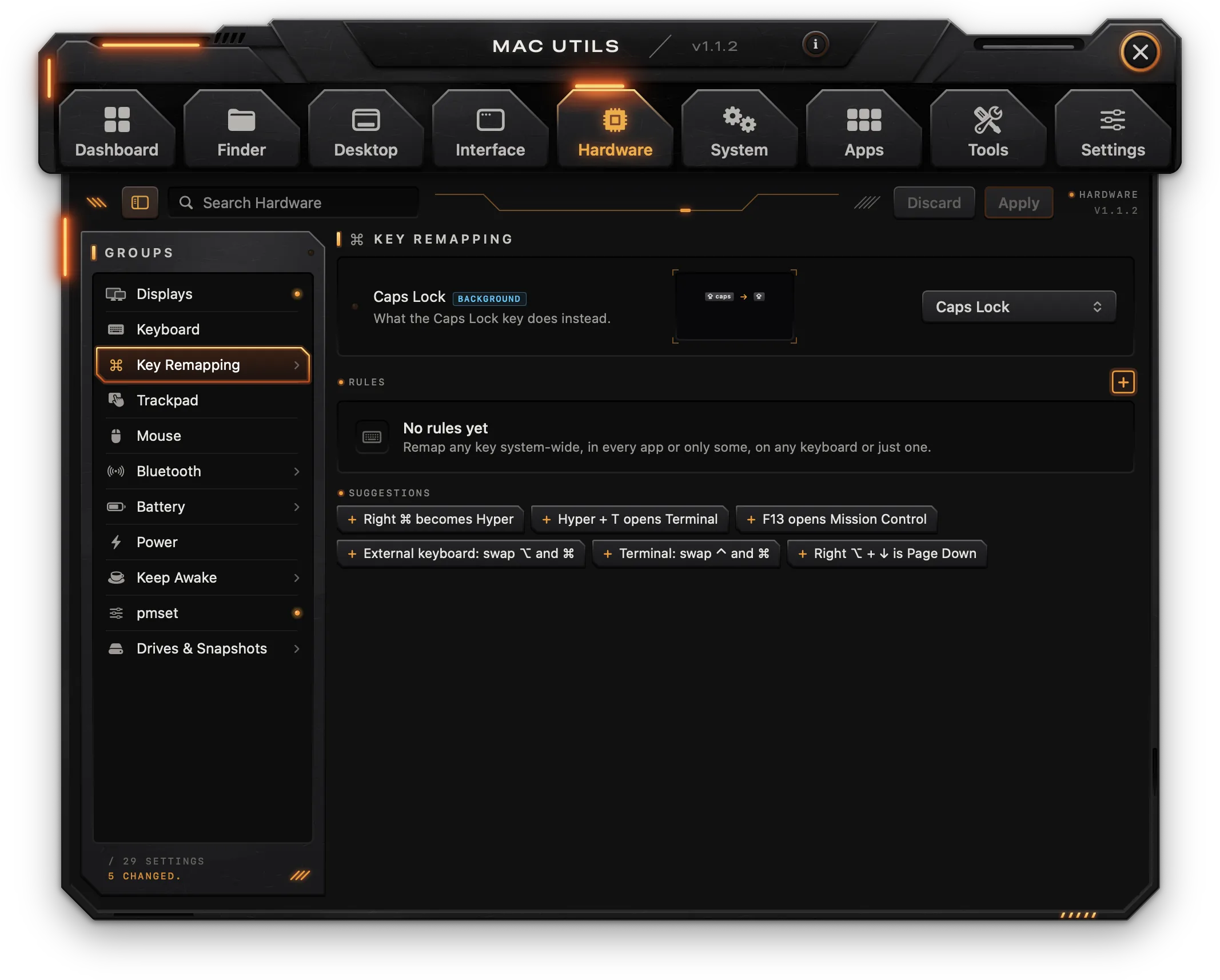
Toda la reasignación la hace Manager mientras está abierto y necesita Accesibilidad.
Bloq Mayús puede ser:
- Bloq Mayús (sin cambios), Esc, Control o Hyper (
⌃⌥⇧⌘). - Esc al tocar, Control al mantener.
- Bloq Mayús con doble toque: un solo toque escribe otra tecla y un doble toque rápido activa o desactiva Bloq Mayús. Aparecen tres ajustes más:
- Con un solo toque: Tab, Esc, Retorno, Eliminar, Espacio o Nada. Si mantienes presionada
⌘,⌥,⌃o⇧, la tecla se escribe de inmediato y Bloq Mayús nunca se activa, así que⌘+ Bloq Mayús funciona como⌘Tab. - Tiempo para el doble toque: 150-600 ms. Un solo toque espera ese tiempo antes de escribir su tecla.
- Al mantener presionada: Nada, Control o Hyper (
⌃⌥⇧⌘).
- Con un solo toque: Tab, Esc, Retorno, Eliminar, Espacio o Nada. Si mantienes presionada
⌘ + § cambia de ventana: ⌘ + § recorre las ventanas de la app del frente igual que ⌘ + `, y ⌘ + ⇧ + § vuelve atrás. Para los teclados que escriben § donde debería estar el acento grave.
Las Reglas reasignan teclas y combinaciones. El botón + abre el editor de reglas:
- Cuando presiono: haz clic en el campo y presiona las teclas. Los modificadores izquierdo y derecho se graban por separado (por ejemplo, ⌘ derecha).
- Hacer esto: Teclas (graba las teclas que se envían) o Acción: Mission Control, App Exposé, Mostrar escritorio, Apps, Spotlight, Centro de control, Captura de pantalla, Bloquear pantalla, Poner la pantalla en reposo, Abrir Terminal o Abrir Finder.
- Dónde (Se aplica en): Todas las apps, Teclado integrado, Teclado externo o una de las apps abiertas en ese momento.
- Guardar.
Una regla limitada a un solo teclado solo puede convertir una tecla en otra tecla. Cada regla de la lista tiene un interruptor para activarla o desactivarla, Editar (o doble clic) y Eliminar.
Las Sugerencias agregan reglas listas con un clic: ⌘ derecha se convierte en Hyper · Hyper + T abre Terminal · F13 abre Mission Control · Teclado externo: intercambiar ⌥ y ⌘ · Terminal: intercambiar ⌃ y ⌘ · ⌥ derecha + ↓ es Av Pág (con ⌥ derecha + ↑ como Re Pág).
Trackpad y mouse
Trackpad
| Ajuste | Qué hace | Notas |
|---|---|---|
| Arrastre con tres dedos | Arrastrar con tres dedos | Cerrar sesión |
| Tocar para arrastrar | Desactivado, Sin bloqueo o Con bloqueo | Cerrar sesión |
| Presión del clic y de Force Click | Ligera, Media o Firme | |
| Desactivar deslizar para ir atrás y adelante en los navegadores | Deslizar dos dedos hacia los lados ya no cambia de página |
Mouse
| Ajuste | Qué hace | Notas |
|---|---|---|
| Desactivar la aceleración del puntero | El puntero se mueve al mismo ritmo que el mouse | Cerrar sesión |
| Desactivar el desplazamiento suave del sistema | Las páginas se mueven línea por línea | |
| Desplazamiento suave para la rueda | La rueda gana inercia, como el trackpad | Segundo plano |
| Intensidad del desplazamiento suave | 0-100% | Segundo plano |
| Invertir el desplazamiento solo para el mouse | El trackpad conserva el desplazamiento natural | Segundo plano |
| Botón lateral trasero | Atrás, Adelante, Mission Control, Mostrar escritorio, App Exposé o Nada | Segundo plano |
| Botón lateral delantero | Las mismas opciones, para el botón 5 | Segundo plano |
Bluetooth
Muestra los dispositivos enlazados, primero los conectados, con los conteos de Conectados y Enlazados. Cada dispositivo tiene Conectar o Desconectar (el dispositivo sigue enlazado). Configuración de Bluetooth abre el panel del sistema; el botón de actualizar vuelve a buscar. Necesita el permiso de Bluetooth.
Batería
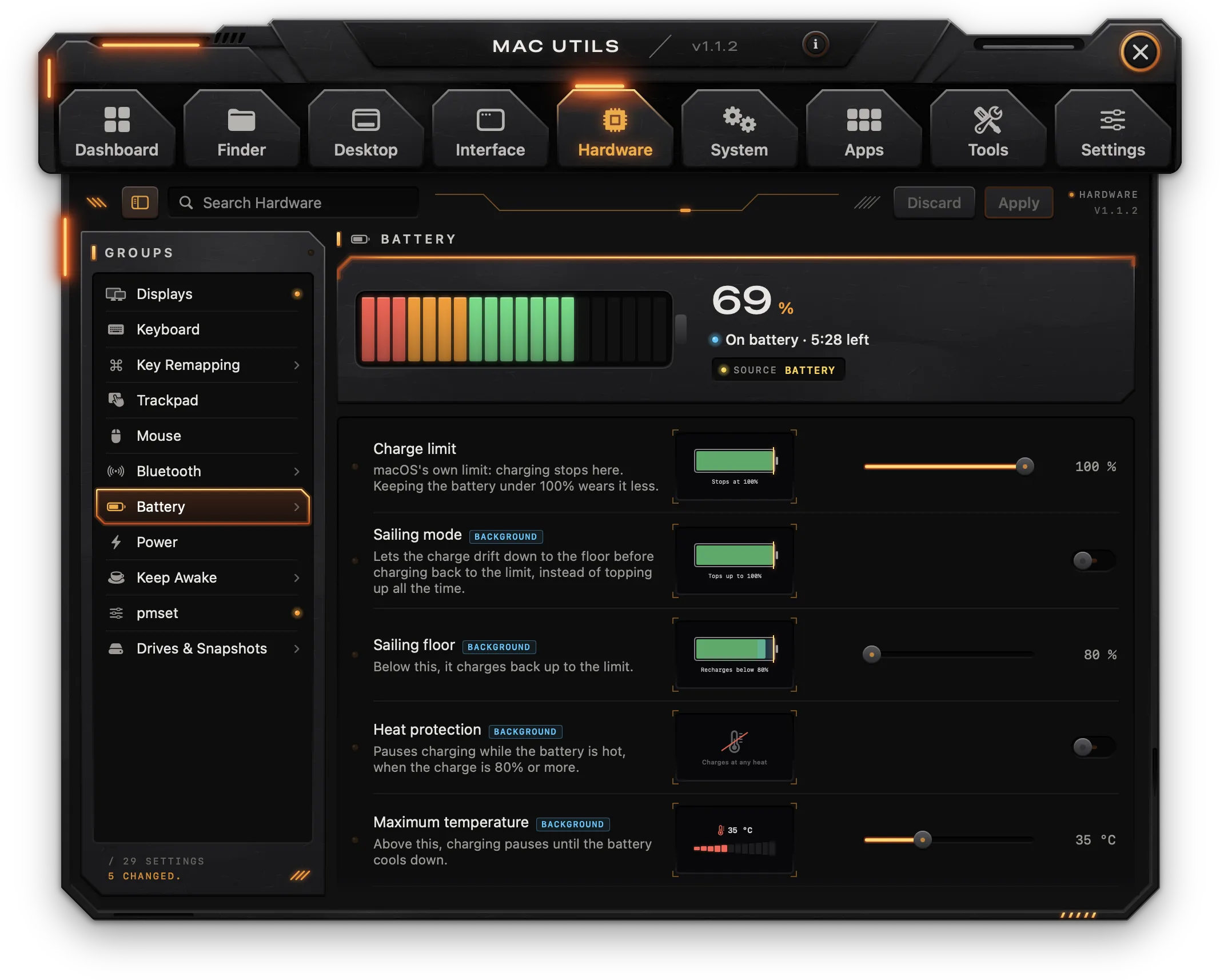
Un dibujo de la batería muestra la carga, la línea del límite y, con la navegación activada, la franja de navegación. Al lado: el porcentaje, el estado de carga (por ejemplo, Cargando hasta 80%, Se mantiene en 80% · con adaptador o el tiempo que queda con batería) y la fuente de energía.
| Ajuste | Qué hace | Notas |
|---|---|---|
| Límite de carga | El límite propio de macOS, 80-100%; la carga se detiene ahí | |
| Modo de navegación | Deja que la carga baje hasta el piso antes de volver a cargar hasta el límite | Segundo plano |
| Piso de navegación | 80-95%; por debajo, la carga se reanuda | Segundo plano |
| Protección contra el calor | Pone en pausa la carga mientras la batería está caliente, a partir del 80% de carga | Segundo plano |
| Temperatura máxima | 30-45 °C | Segundo plano |
| No cargar durante el reposo | La carga se queda donde está mientras la Mac está en reposo, a partir del 80% | Segundo plano |
| Completar hasta 100% una vez | Acción (Completar): carga hasta 100% esta vez y luego vuelve el límite | |
| Calibración | Acción (Calibrar): guía un ciclo completo con notificaciones | Segundo plano |
La calibración tiene tres pasos que se muestran en una tarjeta: usa la Mac con batería hasta llegar al 15%, conéctala y cárgala hasta el 100%, y luego deja el cargador conectado durante una hora; después vuelve el límite. Cancelar la detiene.
En una Mac sin batería, el panel lo indica y los controles están desactivados. En una Mac sin límite de carga nativo, el límite, la navegación y las pausas no están disponibles.
Energía y pmset
Energía
| Ajuste | Qué hace | Notas |
|---|---|---|
| Modo de hibernación | Solo memoria, Memoria y disco, o Solo disco | Admin |
| Eliminar el archivo de imagen de reposo | Acción (Eliminar): libera el espacio de /var/vm/sleepimage | Admin |
| Desactivar Power Nap | La Mac deja de buscar correo y de hacer copias de seguridad mientras está en reposo | Admin |
pmset (para la batería y para el adaptador de corriente; cero significa nunca; todos son Admin)
| Ajuste | Qué hace |
|---|---|
| Apagar la pantalla después de | 0-180 min de inactividad |
| Reposo después de | 0-180 min de inactividad |
| Detener los discos después de | 0-180 min |
| Activar para acceso a la red | Wake on LAN |
| Arrancar después de un corte de energía | Se enciende cuando vuelve la energía |
| Modo de bajo consumo | Menos energía, a cambio de algo de rendimiento |
| Mantener activas las conexiones de red durante el reposo | Mantiene funcionando Encontrar y el acceso remoto |
| Las sesiones de terminal remotas mantienen la Mac despierta | Una sesión SSH abierta impide el reposo |
Mantener despierta
Evita que la Mac entre en reposo, como caffeinate.
- Mantener despierta durante: 15 min, 1 h, 2 h, 4 h o Hasta detenerla.
- Mantener también la pantalla encendida: si está desactivado, solo la Mac sigue despierta y la pantalla puede apagarse.
- Mantener despierta lo inicia; mientras está activo, la tarjeta dice Despierta con el tiempo que queda, y Detener lo termina. La misma tarjeta está en el Panel.
Unidades e instantáneas
- Volúmenes externos con Expulsar todo, que expulsa todos los volúmenes externos y de red a la vez.
- Instantáneas locales en el disco de arranque, cada una marcada como Time Machine o Antes de una actualización de macOS. Las instantáneas de Time Machine tienen Eliminar (Admin); macOS elimina por su cuenta las instantáneas de actualización. Volver a buscar lee la lista otra vez.
Sistema
Ventana de inicio de sesión y seguridad
Ventana de inicio de sesión (todos son Admin)
| Ajuste | Qué hace | Notas |
|---|---|---|
| Mensaje de la ventana de inicio de sesión | Un texto debajo de los usuarios, por ejemplo, datos de contacto | |
| Pedir nombre y contraseña | Oculta la lista de usuarios | |
| Ocultar la cuenta de administrador | Oculta tu cuenta de la ventana de inicio de sesión y de Usuarios y grupos; sigue funcionando | Precaución |
Seguridad
| Ajuste | Qué hace | Notas |
|---|---|---|
| Gatekeeper: permitir apps de cualquier origen | A partir de macOS 15, todavía hay que confirmarlo en Privacidad y seguridad | Admin, Precaución |
| No advertir sobre las apps descargadas de internet | Las apps descargadas se abren sin el cuadro de diálogo | Precaución |
| Quitar la cuarentena de un archivo | Acción (Elegir…): libera una app o un archivo bloqueado por venir de internet | |
| Desactivar el cuadro de diálogo de reporte de fallas | Las apps que se cierran inesperadamente ya no abren el reporte | |
| Touch ID para sudo en la Terminal | Escribe pam_tid en /etc/pam.d/sudo_local, que sobrevive a las actualizaciones de macOS | Admin |
Permisos de apps
Cada app y lo que puede usar (Cámara, Micrófono, Acceso total al disco, Accesibilidad, Grabación de pantalla, Monitoreo de entrada, Automatización, Contactos, Calendarios, Fotos, carpetas, Bluetooth y más), permitido o denegado. Leer la lista necesita Acceso total al disco (Abrir Configuración…); Manager solo la lee.
- Buscar apps o permisos filtra la lista.
- Restablecer en una app borra todos los permisos que tiene; la app los vuelve a pedir la próxima vez.
macOS mantiene aparte los Servicios de localización, que no aparecen en la lista.
Análisis y sugerencias
| Ajuste | Qué hace | Notas |
|---|---|---|
| No compartir los análisis de la Mac con Apple | Deja de enviar datos de diagnóstico y de uso | Admin, Puede no hacer nada |
| Desactivar Siri | Siri deja de escuchar y sale de la barra de menús | Puede no hacer nada |
| No ayudar a mejorar Siri y Dictado | El audio de las solicitudes no se guarda ni se revisa | Puede no hacer nada |
| Desactivar las sugerencias en Spotlight y Consultar | Las búsquedas se quedan en la Mac | |
| Desactivar las sugerencias de búsqueda de Safari | Lo que escribes en la barra de direcciones no se envía mientras escribes | Salir de Safari, Acceso total al disco |
Ítems de arranque y en segundo plano
Ítems de arranque muestra cada agente y daemon que las apps instalaron en ~/Library/LaunchAgents, /Library/LaunchAgents y /Library/LaunchDaemons, con los conteos de Agentes, Daemons y Siempre activos.
- Cada ítem tiene un interruptor para desactivarlo o activarlo (los daemons y los agentes compartidos son Admin), su programa, las etiquetas Al iniciar sesión y Siempre activo, y Mostrar en Finder.
- Vigilar nuevos ítems de arranque envía una notificación en el momento en que una app instala un nuevo agente o daemon (necesita Notificaciones).
- Ítems de inicio en Configuración del Sistema abre el panel del sistema.
Ítems en segundo plano muestra todo lo registrado para ejecutarse en segundo plano, incluidos los activados, los desactivados y los inactivos. macOS solo deja que el administrador lo lea, así que Leer… pide la contraseña (Manager solo lo lee). Cada ítem muestra etiquetas como Activado, Desactivado, Inactivo y Visible. Ítems de inicio abre el panel del sistema. Restablecer los ítems en segundo plano (Restablecer…) olvida todos los ítems en segundo plano; las apps vuelven a registrar los suyos a medida que se abren (Admin, Reiniciar, Precaución).
Compartir, nombre y arranque
Compartir muestra lo que está activado ahora (SSH, Pantalla, Archivos, AirPlay) y tiene un interruptor para cada uno, que parte del estado leído de macOS. Configuración de Compartir abre el panel del sistema.
| Ajuste | Qué hace | Notas |
|---|---|---|
| Sesión remota (SSH) | Iniciar sesión en esta Mac con ssh | Admin, Acceso total al disco |
| Compartir pantalla | Otras Mac pueden ver y controlar esta pantalla | Admin |
| Compartir archivos | Comparte carpetas por SMB | Admin, Puede no hacer nada |
| Receptor AirPlay | Los iPhone y las Mac pueden reproducir contenido en esta Mac | Puede no hacer nada |
Nombre y arranque (todos son Admin)
| Ajuste | Qué hace |
|---|---|
| Nombre de la computadora | Cómo aparece la Mac en AirDrop, en la red y en Encontrar |
| Nombre en la red (hostname) | El nombre en la Terminal y en las direcciones .local; solo letras, números y guiones |
| Sonido de arranque | El sonido que hace la Mac al encenderse |
Apariencia de las apps y funciones
Apariencia de las apps mantiene las apps en Claro u Oscuro sin importar el modo del sistema. + agrega una app de las que están abiertas o con Elegir de Aplicaciones…; luego cada app tiene Sistema, Claro u Oscuro (hay que cerrar la app para que se aplique el cambio). El botón de menos la quita de la lista.
Funciones del sistema
| Ajuste | Qué hace | Notas |
|---|---|---|
| Omitir la verificación de imágenes de disco (.dmg) | Las imágenes grandes se montan sin la barra de verificación | Precaución |
| AirDrop por Ethernet y en Mac no compatibles | Busca otras Mac en todas las interfaces, incluidas las cableadas | Cerrar sesión |
Spotlight muestra los volúmenes, cada uno con un interruptor (Indexar *volumen*, Admin) para activar o desactivar la indexación, con las etiquetas Arranque y Extraíble.
Time Machine
| Ajuste | Qué hace | Notas |
|---|---|---|
| Tiempo entre respaldos | 15-720 min (de fábrica, es una hora) | Admin |
| Permitir discos de red no compatibles | Muestra como destinos los recursos compartidos sin soporte oficial | Precaución |
| Respaldos en segundo plano sin límite de velocidad | Los respaldos terminan más rápido pero pesan más; se restablece al reiniciar | Admin |
| No ofrecer discos nuevos para respaldos | Deja de preguntar por cada disco que conectas | |
| Eliminar las instantáneas locales | Acción (Eliminar…): libera el espacio reservado para las versiones recientes | Admin |
Red, DNS y hosts
Red (acciones)
| Acción | Qué hace | Notas |
|---|---|---|
| Vaciar la caché de DNS | Arregla los sitios que no cargan después de cambiar de servidor o de VPN | Admin |
| Probar la calidad de la conexión | Velocidad de descarga y de subida, y capacidad de respuesta (networkQuality) | Mostrar salida |
| Revisar el router y el DNS | Pérdida de paquetes hacia el router y los servidores DNS en uso | Mostrar salida |
| Diagnóstico inalámbrico | Abre la herramienta de Wi-Fi de Apple |
DNS
- Servidores DNS para *servicio*: un campo por servicio de red (Wi-Fi primero), con los servidores separados por espacios; vacío usa los servidores que entrega la red (Admin).
- Valores preestablecidos para el primer servicio: Cloudflare, Google, Quad9, De la red.
- Proveedor de DNS sobre HTTPS: Cloudflare, Google, Quad9 o NextDNS. Instalar el perfil de DNS sobre HTTPS (Instalar…) guarda un perfil de configuración y lo abre; confírmalo en Configuración del Sistema › Perfiles.
Archivo hosts muestra las entradas de /etc/hosts. Escribe un dominio en Dominio a bloquear, como ads.example.com y haz clic en Bloquear para apuntarlo a 0.0.0.0. El botón × quita una entrada; las entradas del sistema se quedan. Los cambios son Admin; los comentarios del archivo se conservan, y el archivo anterior se guarda como /etc/hosts.macutils-backup.
Wi-Fi
- La red actual con Señal, Ruido, Canal y banda, y Velocidad. Mostrar el nombre de la red necesita Ubicación (Permitir ubicación…); Manager nunca pide ni guarda tu ubicación.
- Redes preferidas, en orden de preferencia: las flechas suben o bajan una red, el botón de papelera la olvida, y Conexión automática activa o desactiva la conexión automática para cada red. Todos los cambios son Admin.
SMB, TCP y utilidades
Compartir por SMB (se escribe en /etc/nsmb.conf; se aplica a los recursos que se monten después; todos son Admin)
| Ajuste | Qué hace |
|---|---|
| Desactivar la firma de paquetes SMB | Copias más rápidas a un NAS en redes de confianza |
| Versión mínima del protocolo | SMB 1, SMB 2 o SMB 3 |
| Desactivar las notificaciones de cambios en carpetas de red | Menos tráfico en carpetas con muchos archivos |
TCP avanzado (casi nunca hace diferencia en un macOS moderno; se restablece al reiniciar; todos son Admin, Puede no hacer nada)
| Ajuste | Qué hace |
|---|---|
| ACK retrasado | Desactivado, Activado o Automático |
| Búfer máximo de socket | 1-16 MB por conexión |
| Ventana de envío | 64-4096 KB |
| Ventana de recepción | 64-4096 KB |
Utilidades ocultas muestra las apps que vienen con macOS pero no aparecen en Aplicaciones (Diagnóstico inalámbrico, Visor de tickets, Utilidad de Directorios, Utilidad de Archivo y otras). Haz clic en un mosaico para abrirla.
Apps
Apps predeterminadas
La app que abre cada tipo de enlace o archivo: Navegador web, Correo, Documentos PDF, Imágenes, Texto sin formato, Código fuente, JSON, Video, Audio, Archivos ZIP, enlaces ssh:// y enlaces ftp://. Elige una app de la lista de apps que pueden abrirlo. macOS pide confirmar algunos cambios, como el del navegador web, en un cuadro de diálogo propio.
Atajos de menú
Tus propios atajos de teclado para los ítems de menú de cualquier app.
- Agregar app y elige la app.
- Escribe el título del ítem de menú exactamente como aparece (por ejemplo, “Exportar como PDF…”). Para un ítem de un submenú, escribe la ruta:
Format->Font->Bold. - Graba el atajo y haz clic en Agregar.
Cada atajo tiene una × para quitarlo, y el botón de menos quita la app de la lista. Hay que cerrar la app y volver a abrirla para que cambien sus atajos.
Ajustes de apps
| Grupo | Ajuste | Qué hace | Notas |
|---|---|---|---|
| Safari | Menú Depuración | El menú oculto Depuración de Safari | Salir de Safari, Acceso total al disco |
| Safari | Desactivar Autorrelleno | Contactos, contraseñas, tarjetas de crédito y otros formularios | Salir de Safari, Acceso total al disco |
| Mostrar los archivos adjuntos como íconos | Las imágenes y los PDF se muestran como íconos, no como vistas previas | Salir de Mail | |
| Copiar las direcciones de correo sin el nombre | Copia solo la dirección | Salir de Mail | |
| TextEdit | Texto sin formato de forma predeterminada | Los documentos nuevos se abren como .txt | |
| TextEdit | Desactivar las comillas tipográficas | Las comillas rectas se quedan rectas | |
| TextEdit | Desactivar los guiones inteligentes | Dos guiones se quedan como dos guiones | |
| Terminal | Solo UTF-8 | Quita las demás codificaciones de la lista | |
| Terminal | Entrada segura con teclado | Otras apps no pueden leer lo que escribes en la Terminal | |
| Terminal | El foco sigue al mouse | La ventana que está bajo el puntero recibe el teclado | |
| Monitor de Actividad | Frecuencia de actualización | 1 s, 2 s o 5 s | |
| Monitor de Actividad | Mostrar todos los procesos | Incluye los procesos del sistema y de otros usuarios | |
| Monitor de Actividad | Ícono del Dock | Ícono de la app, Uso de CPU, Historial de CPU, Red o Disco | |
| Mensajes | Campo de asunto | Una línea de asunto encima del mensaje | Salir de Mensajes |
| Fotos | No abrir Fotos al conectar un iPhone o una cámara | Conectar un iPhone solo lo carga | |
| Música | Desactivar las notificaciones de En reproducción | Sin aviso para cada canción nueva | |
| Asistente de Feedback | No reunir archivos grandes automáticamente | Un reporte lleva solo lo que adjuntas | |
| Xcode | Mostrar la duración de la compilación | El tiempo de la última compilación en la barra de actividad | Salir de Xcode |
| Simulator | Carpeta de capturas de pantalla | Dónde guarda las imágenes ⌘S en Simulator | Salir de Simulator |
Actualización de software
Las actualizaciones automáticas de Configuración del Sistema › General › Actualización de software. Todos son Admin.
| Ajuste | Qué hace |
|---|---|
| Buscar actualizaciones automáticamente | macOS busca actualizaciones en segundo plano |
| Descargar las actualizaciones nuevas cuando estén disponibles | Las actualizaciones se descargan antes, listas para instalar |
| Instalar actualizaciones de macOS | Las actualizaciones menores de macOS se instalan solas |
| Instalar respuestas de seguridad y archivos del sistema | Las correcciones urgentes se instalan en cuanto salen |
| Instalar actualizaciones de apps del App Store | Las apps del App Store se actualizan solas |
Puertos a la escucha
Cada puerto TCP y UDP en el que escucha un proceso, con PUERTO, PROTO, DIRECCIÓN, PROCESO y PID, y los conteos de TCP y UDP. De forma predeterminada solo aparecen tus propios procesos; Incluir procesos del sistema… pide la contraseña de administrador para verlos todos (Solo mis procesos vuelve atrás). Salir, que aparece cuando el puntero está sobre una fila, termina de inmediato el proceso de ese puerto.
Homebrew
Si Homebrew está instalado: sus Servicios con su estado y un botón Iniciar o Detener (Iniciar también lo inicia en cada inicio de sesión; Detener evita que se inicie). Limpiar Homebrew muestra cuánto liberaría, y Limpiar elimina versiones antiguas, descargas y dependencias que no se usan.
Limpieza para desarrolladores
- Docker: el uso de imágenes, contenedores, volúmenes y caché de compilación, con Limpiar… (elimina contenedores detenidos, imágenes sin usar, redes y caché de compilación; Precaución). Docker tiene que estar abierto para medirlo.
- Simuladores no disponibles: simuladores de versiones de iOS que Xcode ya no tiene, con Eliminar.
- node_modules huérfanos: carpetas cuyo proyecto ya no existe o que nadie toca desde hace tres meses, con sus tamaños. Marca las que quieras eliminar y haz clic en Eliminar marcadas…;
npm installlas vuelve a traer.
Herramientas
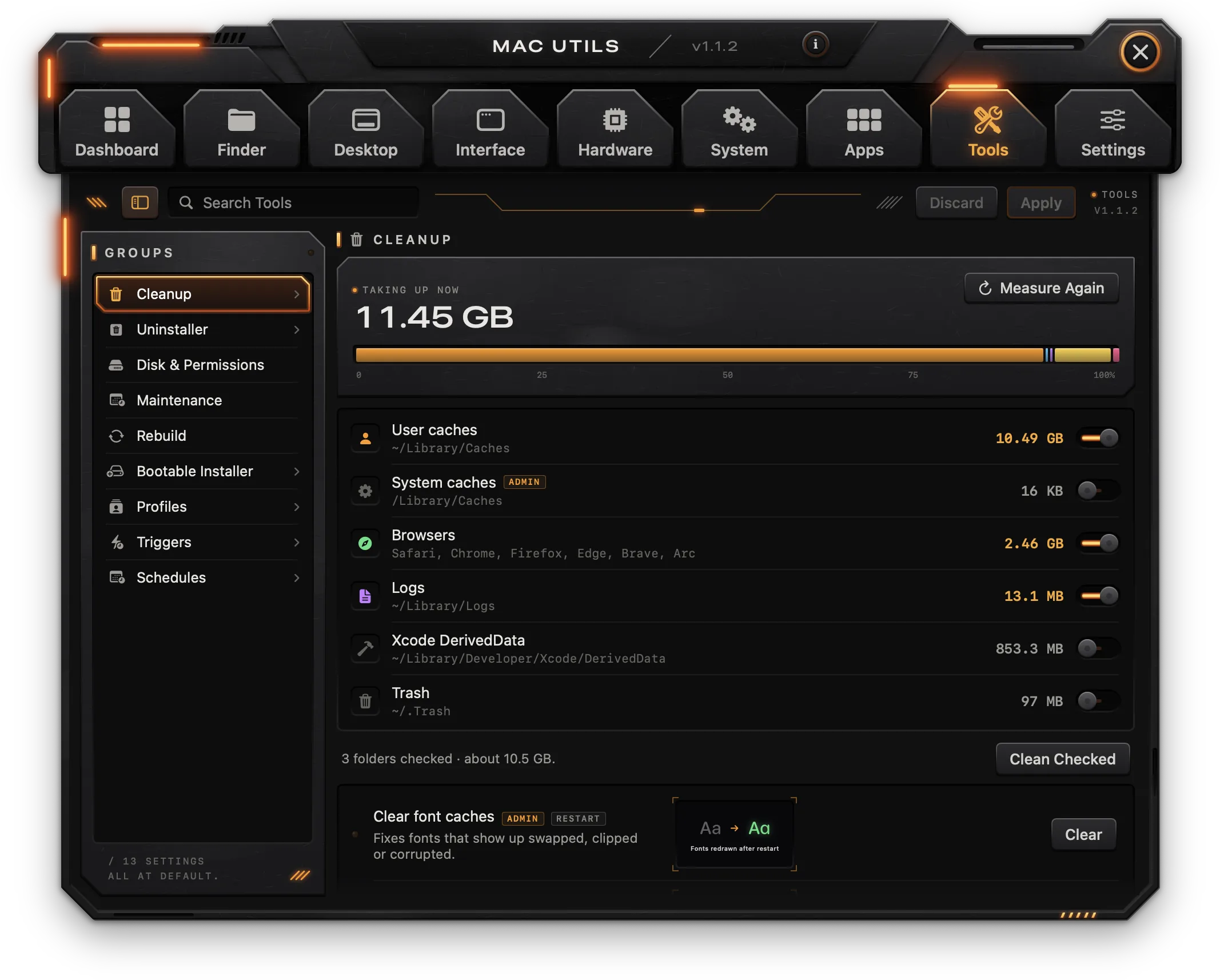
Limpieza
Mide cuánto ocupa ahora cada ubicación (Volver a medir mide otra vez) y muestra una barra con cómo se reparten el total.
| Ubicación | Ruta | Notas |
|---|---|---|
| Cachés del usuario | ~/Library/Caches | |
| Cachés del sistema | /Library/Caches | Admin |
| Navegadores | Safari, Chrome, Firefox, Edge, Brave, Arc | |
| Registros | ~/Library/Logs | |
| DerivedData de Xcode | ~/Library/Developer/Xcode/DerivedData | |
| Papelera | ~/.Trash | Puede necesitar Acceso total al disco |
Marca las ubicaciones que quieres limpiar (la selección se recuerda) y haz clic en Limpiar marcadas; la lupa muestra una ubicación en Finder. El mismo grupo tiene tres acciones:
| Acción | Qué hace | Notas |
|---|---|---|
| Borrar las cachés de tipos de letra | Arregla las fuentes que se ven cambiadas, cortadas o dañadas | Admin, Reiniciar |
| Borrar los registros | Elimina los registros de las apps y los reportes de fallas antiguos | Admin |
| Borrar los ítems recientes | Vacía las listas de documentos, apps y servidores recientes |
Desinstalador
- Suelta una app en el panel o haz clic en Elegir app….
- Manager muestra la app y los restos que encuentra por bundle id y por nombre (cachés, preferencias, contenedores, contenedores de grupo, archivos de soporte, scripts, estado guardado, almacenamiento web, cookies, registros, agentes y daemons de arranque), cada uno con su tamaño.
- Desmarca lo que quieras conservar. El resumen muestra cuántos restos hay y el tamaño total.
- Eliminar la app y sus restos… mueve la app y los elementos marcados a la Papelera (Admin, Precaución).
Disco, mantenimiento y reconstrucción
Disco y permisos
| Acción | Qué hace | Notas |
|---|---|---|
| Verificar la estructura del volumen | Revisa el disco de arranque sin desmontarlo | |
| Reparar los permisos de la carpeta de inicio | Restaura el propietario y los permisos predeterminados en ~ | Admin |
| Inspeccionar los permisos y las ACL de un elemento | Propietario, grupo, permisos, ACL y atributos extendidos de un elemento elegido | Mostrar salida |
Mantenimiento (la limpieza que macOS hacía durante la noche; todos son Admin)
| Acción | Qué hace |
|---|---|
| Rotar los registros del sistema | Archiva y recorta los archivos de registro del sistema |
| Actualizar la base de datos de locate | Para que locate encuentre los archivos nuevos; tarda unos minutos |
| Liberar la memoria inactiva | Vacía la caché de disco que se guarda en la memoria |
Reconstruir
| Acción | Qué hace | Notas |
|---|---|---|
| Reconstruir Launch Services | Arregla los menús “Abrir con” que muestran apps duplicadas o eliminadas | |
| Reconstruir el índice de Spotlight | Borra y reconstruye el índice; la búsqueda queda incompleta durante algunas horas | Admin |
| Reconstruir la caché de Vista rápida | Arregla las vistas previas y las miniaturas incorrectas o que faltan | |
| Volver a indexar Mail | Arregla las búsquedas que no encuentran mensajes y los conteos incorrectos | Salir de Mail, Acceso total al disco |
Instalador de arranque
- Instalador: elige una app “Instalar macOS” de Aplicaciones, o Descargar el más reciente para descargar el instalador completo en Aplicaciones.
- Unidad: elige una unidad conectada de 16 GB o más.
- Crear instalador… borra la unidad y escribe el instalador en ella (Admin, Precaución). Tarda de 10 a 30 minutos.
Perfiles
Un perfil es un conjunto de ajustes con nombre (Casa, Trabajo, Viaje…) que se aplica de una sola vez.
- Nuevo perfil crea uno con todos los ajustes que en este momento son distintos del valor predeterminado de macOS.
- Cada perfil muestra su ícono (haz clic para cambiarlo), su nombre y su cantidad de ajustes. Ajustes despliega la lista: cada entrada muestra su valor, × la deja fuera, y Agregar un ajuste tal como está ahora agrega cualquier ajuste con su valor actual.
- Aplicar pone en la Mac los valores del perfil. El último perfil aplicado aparece marcado como Activo.
- Elimina un perfil con el botón de papelera y luego Eliminar para confirmar.
Los perfiles también se pueden aplicar desde el Panel, desde los disparadores y con manager profile apply.
Disparadores
Cuando pasa algo, aplica un perfil o ejecuta una acción. Manager está atento a estos eventos mientras está abierto.
- Nuevo disparador.
- Cuando: La Mac se activa, Al conectarse a una red Wi-Fi (nombre de la red), Se conecta un dispositivo USB (nombre del dispositivo, vacío para cualquiera), Se conecta una pantalla o Se desconecta una pantalla (nombre de la pantalla, vacío para cualquiera), o A una hora del día (por ejemplo, 08:30).
- Aplicar perfil (elige uno; primero crea un perfil en Herramientas › Perfiles) o Ejecutar acción (Elegir una acción…).
- Guardar.
Cada disparador tiene un interruptor para activarlo o desactivarlo y un botón de papelera.
Programación
| Ajuste | Qué hace | Notas |
|---|---|---|
| Limpiar cachés | Desactivado, A diario, Cada semana o Cada mes; limpia las ubicaciones marcadas en Limpieza | Segundo plano |
| Ejecutar scripts de mantenimiento | Desactivado, A diario o Cada semana; rota los registros y actualiza la base de datos de locate a las 3:15, mediante una tarea de launchd que se ejecuta incluso con Manager cerrado (la semanal, los domingos) | Admin |
| Encender y apagar según un horario | Arrancar o activar y Apagar, cada uno con un interruptor, los días (Todos los días, Entre semana, Fines de semana) y una hora | Admin |
La programación de energía muestra el comando pmset repeat al que corresponde.
Configuración
General
- Abrir al iniciar sesión: abre Manager cuando inicias sesión; con el ícono de la barra de menús activado, arranca ahí sin la ventana. Solo para la copia instalada en Aplicaciones.
- Buscar actualizaciones automáticamente (con Buscar ahora) e Instalar actualizaciones automáticamente: consulta Actualizaciones más abajo.
- Enviar estadísticas de uso anónimas: consulta Estadísticas de uso y privacidad más abajo.
Barra de menús
- Mostrar ícono en la barra de menús activa el ícono (consulta Primeros pasos).
- La lista de abajo contiene los elementos del menú, cada uno marcado como Interruptor, Opción o Acción, con flechas hacia arriba y hacia abajo para cambiar el orden y × para quitarlo.
- Agregar al menú elige cualquier interruptor, opción o acción (las acciones que necesitan un archivo no se pueden agregar), además de Mantener la Mac despierta, Night Shift, Reiniciar Finder, Reiniciar Dock y Reiniciar la barra de menús.
Aplicación
- Ayudante de Manager: Instalar… instala un ayudante con tu contraseña una sola vez; después, los cambios marcados como Admin pasan por él sin pedir la contraseña. Solo hace lo que hacen los ajustes y las acciones propios de Manager, y solo para Manager. El estado muestra No instalado, Versión anterior (con Actualizar…) o Instalado (con Eliminar…).
- Reiniciar Finder, el Dock y la barra de menús por mí: cuando un ajuste lo necesita, se reinician justo después de aplicarlo. Si está desactivado, la barra de resultados ofrece Reiniciar ahora.
- Mostrar comandos de la Terminal: el botón de código en cada fila.
- Mostrar vistas previas: el dibujo en vivo junto a cada fila.
Línea de comandos
El comando manager viene dentro de la app. Instalar… (Admin) lo enlaza en /usr/local/bin para que la Terminal lo encuentre; esto solo funciona con la copia que está en Aplicaciones. Consulta El comando manager más abajo.
Permisos y datos
Permisos muestra Acceso total al disco, Accesibilidad, Grabación de pantalla, Bluetooth, Ubicación y Notificaciones, cada uno con el motivo por el que se pide, Otorgado o No otorgado, y Permitir…. Contraseña de administrador muestra Ayudante instalado o Cuando sea necesario.
Datos
| Fila | Botones |
|---|---|
| Tus ajustes | Cuántos ajustes están cambiados y cuántas entradas hay en el registro. Mostrar registro de cambios… abre el Panel |
| Perfil | Exportar… guarda todos tus ajustes en un archivo JSON; Importar… lee uno y, después de Importar y aplicar, aplica sus valores en esta Mac |
| Empezar de cero | Restaurar valores predeterminados… devuelve en ese momento cada ajuste cambiado al valor de macOS (Restaurar). Borrar todo… olvida los ajustes propios de Manager (reasignaciones, acomodo de ventanas, programaciones…) y el registro; lo que está configurado en la Mac se queda como está (Borrar todo) |
Atajos de teclado
| Atajo | Dónde | Acción |
|---|---|---|
⌘F | Panel | Buscar en todos los ajustes y acciones |
⌃⌘S | Pestañas del catálogo | Ocultar o mostrar la barra lateral de grupos |
⌘W | Ventana | Cerrar la ventana (cierra la app, a menos que el ícono de la barra de menús esté activado) |
⌘, | En cualquier parte de la app | Abrir Configuración |
⌘Q | Menú de la app, ícono de la barra de menús | Salir de Manager |
⌘X ⌘C ⌘V ⌘A ⌘Z ⇧⌘Z | Campos de texto | Cortar, copiar, pegar, seleccionar todo, deshacer, rehacer |
⌃⌥← y otros | En todo el sistema | Acomodar ventanas, si está activado (consulta Escritorio › Acomodar ventanas) |
El comando manager
manager lee y cambia los mismos ajustes que la app, con los mismos identificadores y el mismo motor. Un cambio se aplica de inmediato, como en la app, y un Manager abierto lo recoge. Instálalo desde Configuración › Línea de comandos, o ejecútalo desde /Applications/Manager.app/Contents/MacOS/manager-cli.
| Comando | Qué hace |
|---|---|
manager list [tab] | Los ajustes y las acciones con sus identificadores y valores; pestañas: finder, desktop, interface, hardware, system, apps, tools. ● marca un ajuste distinto del valor predeterminado de macOS |
manager search <words> | Busca ajustes por nombre o descripción |
manager get <id> | El valor de un ajuste, su valor predeterminado, quién lo lleva a cabo, sus marcas y su comando |
manager set <id> <value> | Cambia un ajuste en esta Mac |
manager reset <id> | Devuelve un ajuste al valor predeterminado de macOS |
manager run <id> [<arg>…] | Ejecuta una acción; --item <path> para una acción que recibe un archivo |
manager profile list | Los perfiles; ● marca el activo |
manager profile apply <name> | Aplica un perfil |
manager log [count] | El registro de cambios (20 entradas de forma predeterminada) |
manager help | El texto de uso |
- Valores: los interruptores aceptan
on/off(tambiéntrue/false,yes/no,1/0); las opciones aceptan el valor o la etiqueta de la opción; los reguladores aceptan un número en la unidad que se muestra. --no-restartaplica sin reiniciar Finder, el Dock ni la barra de menús.- Los cambios Admin piden la contraseña, o pasan por el ayudante si está instalado.
- Las acciones que solo hace la app (Mantener despierta, las distribuciones de ventanas, la calibración y otras) se le pasan a la app abierta; si Manager no está abierto, el comando lo avisa.
- El comando termina con un estado distinto de cero cuando un cambio falla.
manager set finder.showHidden on
manager get dock.tileSize
manager profile apply Work --no-restartSolución de problemas
Un permiso está activado pero la función no hace nada
La entrada de Accesibilidad en Configuración del Sistema puede estar ligada a una compilación anterior de la app. El interruptor se ve activado, pero Manager sigue sin el permiso. Quita Manager de Configuración del Sistema › Privacidad y seguridad › Accesibilidad (o ejecuta tccutil reset Accessibility com.macutils.app en Terminal), luego haz clic en Permitir… en Manager y vuelve a activarlo.
Acomodar ventanas, la reasignación de teclas o los extras del mouse no hacen nada
Necesitan Accesibilidad y solo funcionan mientras Manager está abierto. Revisa Configuración › Permisos › Accesibilidad y deja Manager abierto, o activa el ícono de la barra de menús para que, al cerrar la ventana, siga funcionando.
“No se aplicó” debajo de una fila
La fila dice por qué. Casos comunes:
- macOS no dejó que Manager cambiara …: el ajuste pertenece a una app protegida (Safari, Mail, algunos ajustes de accesibilidad). Otorga Acceso total al disco con Permitir… y vuelve a cambiarlo.
- No se ingresó la contraseña de administrador: se canceló la solicitud de contraseña. Vuelve a cambiar el ajuste o instala el ayudante.
- Esta pantalla no responde a DDC: la pantalla externa o su conexión no admiten DDC; el brillo, el contraste, el volumen y la entrada no se pueden configurar desde la Mac.
Un cambio no se nota
Los ajustes marcados como Cerrar sesión o Reiniciar surten efecto en el próximo inicio de sesión o reinicio. Los ajustes marcados como Salir de *App* surten efecto cuando la app se vuelve a abrir. Si Reiniciar Finder, el Dock y la barra de menús por mí está desactivado, haz clic en Reiniciar ahora en la barra de resultados. Las apps abiertas antes de cambiar Radio de las esquinas de las ventanas conservan el radio anterior hasta que se vuelven a abrir.
Ajustes marcados como Puede no hacer nada o Experimental
Usan claves que macOS puede ignorar en las versiones recientes o que no tienen un ajuste público. Si alguno no tiene efecto, devuélvelo con Restaurar valor predeterminado de macOS.
Las opciones del límite de batería aparecen atenuadas
La Mac no tiene batería o no tiene un límite de carga nativo. La navegación, la protección contra el calor y las pausas dependen de ese límite.
El nombre de la red Wi-Fi está oculto
macOS solo muestra el nombre de la red a las apps que tienen el permiso de Ubicación. Haz clic en Permitir ubicación… en Sistema › Wi-Fi.
Falla el cambio del navegador web predeterminado
macOS pide confirmar un nuevo navegador predeterminado en un cuadro de diálogo propio. Acéptalo ahí.
Falla eliminar un ítem de arranque o expulsar una unidad
Los daemons y los agentes compartidos necesitan la contraseña de administrador. Una unidad que una app todavía está usando no se puede expulsar; cierra la app y vuelve a intentarlo.
No se encuentra el comando manager
Instálalo desde Configuración › Línea de comandos › Instalar…. Se enlaza con la copia que está en Aplicaciones, así que primero Manager tiene que estar instalado ahí. Hasta la versión 1.3.3, la app se llamaba Mac Utils y el comando, macutils; al volver a instalarlo se enlaza manager y se quita el enlace anterior.
Con las otras apps para Mac
Workspace, Manager, Clipboard y Network funcionan como una sola cuando hay más de una instalada.
- Ventanas apiladas: cuando hay más de una de sus ventanas abierta, se acomodan juntas en una pila. En el menú de la app, Apilar ventanas elige cómo, para todas las apps a la vez:
- Compacto (la opción predeterminada): la app en uso muestra su barra completa al final de la pila con su página debajo, y las demás se reducen a franjas encima de ella, cada una con su ícono, su nombre, sus pestañas y su botón de cerrar. Una pestaña en una franja abre esa página y pone esa app en uso.
- Barras completas: todas las barras completas, una debajo de otra; la app con una página abierta va al final, con su página debajo.
- Acordeón: todas las barras completas, en el orden en que se abrieron; una página se abre debajo de su propia barra y empuja hacia abajo las barras que están debajo.
- Ventanas separadas: cada ventana por su cuenta, donde la pongas.
- En todos los modos apilados hay una sola página abierta a la vez: abrir una pestaña en una app pliega la página de la otra. Arrastrar cualquier barra o franja mueve toda la pila; cerrar una ventana cierra el hueco, y la última que queda pasa a la parte superior de la pila.
- Una sola búsqueda: Buscar también encuentra lo que tienen las otras apps instaladas (sus páginas, ajustes y acciones), listado bajo En y el nombre de la app; al elegir un resultado, se abre en su app, que se inicia si no está abierta. Lo que tú creaste o copiaste (tableros, fragmentos, distribuciones, sesiones, las apps desde las que copiaste) queda fuera. Cada app guarda la lista de lo que se puede encontrar en ella en
~/Library/Application Support/leonardoaguiar.com/search/, solo en esta Mac. - Acerca de muestra las otras apps, con Abrir para las instaladas y Obtener para las demás, que abre su página en leonardoaguiar.com.
Actualizaciones
Manager busca una versión nueva en leonardoaguiar.com una vez al día. Viene activado desde el principio; puedes desactivarlo en Configuración › Buscar actualizaciones automáticamente.
- El pequeño botón cuadrado con dos flechas en la barra, a la derecha de la i, busca actualizaciones al hacer clic. Mientras hay una versión nueva esperando, se ilumina en naranja con una luz en la esquina, y su descripción emergente indica la versión.
- Buscar actualizaciones… en el menú de la app hace lo mismo.
- Instalar actualizaciones automáticamente (desactivado hasta que lo actives) descarga las actualizaciones en segundo plano y las instala cuando sales de Manager, o en ese momento desde el aviso que muestra.
- Cada actualización está firmada por el desarrollador y se rechaza si la firma no coincide.
Ayuda y reportes de errores
El menú Ayuda y la placa Ayuda en Acerca de tienen:
- Documentación de Manager (también Documentación en el menú de la app): esta página.
- Novedades: cada versión y lo que cambió en ella, leído desde leonardoaguiar.com, así que incluye versiones más nuevas que la instalada. La versión instalada aparece marcada, y una más nueva viene con Actualizar ahora. La misma lista está en leonardoaguiar.com/manager/changelog.
- Reportar un error… (también en el menú de la app, debajo de Buscar actualizaciones…): un formulario que envía un reporte al desarrollador.
Reportar un error
| Campo | Qué va en él |
|---|---|
| Tipo | Error, Cierre inesperado o Sugerencia. |
| Frecuencia | Siempre, A veces o Una vez (no se pregunta en una sugerencia). |
| Título | Unas pocas palabras sobre el problema, hasta 140 caracteres. |
| Qué pasó | Qué estabas haciendo y qué viste (en una sugerencia, la idea y en qué ayudaría). |
| Pasos para reproducirlo · opcional | Cómo hacer que vuelva a pasar, paso a paso. |
| Qué esperabas · opcional | Qué debería haber pasado en su lugar. |
| Correo electrónico · opcional | Solo se usa para responderte; nunca se publica ni se comparte. El formulario revisa que la dirección parezca correcta. |
| Archivos adjuntos | Hasta 5 archivos de hasta 10 MB cada uno: suéltalos en el campo o haz clic en Agregar archivos…. Las capturas de pantalla, las grabaciones de pantalla y los registros son lo que más ayuda. |
| Incluir información del sistema | Activado de forma predeterminada: la versión y la compilación de la app, la versión de macOS, el modelo, el procesador y la memoria de la Mac, y el idioma. Mostrar enseña exactamente lo que se envía. |
El tipo, la frecuencia, los pasos y lo que esperabas le llegan al desarrollador junto con lo que pasó. Enviar reporte (⌘↩) se habilita cuando hay un título y una descripción, y la línea de al lado dice qué falta todavía; Borrar vacía el formulario. Al enviar, se muestra el número del reporte. Antes de enviar, la Mac trabaja un momento, lo que evita que el sitio se llene de reportes automáticos.
Tus reportes
Los reportes enviados desde esta Mac aparecen junto al formulario, con su estado (recibido, confirmado, en curso, corregido, con la versión que lo corrige, o cerrado) y una luz naranja cuando hay una respuesta que no has leído. Haz clic en un reporte para leer la conversación y agregar más detalles. Quitar de esta lista lo saca de la lista de esta Mac; el reporte sigue en manos del desarrollador. La lista se actualiza cada vez que se abre la página, o con el botón junto a su título.
Estadísticas de uso y privacidad
Manager envía estadísticas de uso anónimas a leonardoaguiar.com una vez al día. Vienen activadas de forma predeterminada y ayudan a decidir qué corregir y qué mejorar. Configuración › Enviar estadísticas de uso anónimas las desactiva, y lo que estaba esperando para enviarse se descarta.
Qué se envía: la versión de la app, la versión de macOS, el identificador del modelo de la Mac (como Mac15,3), el tipo de procesador, el idioma, algunos ajustes que están activados o desactivados (como buscar actualizaciones por su cuenta), cuántas veces se abrió la app, los minutos que su ventana estuvo abierta y cuántas veces se usó cada pestaña y cada función, contados por día. Junto con eso va un identificador aleatorio, creado por la app y usado solo para esto.
Qué nunca se envía: nombres, los valores que configuras, nombres de archivo ni nada sobre ti, archivos ni nada que escribas. El sitio registra el país del que vienen las estadísticas, no la dirección IP.
Además de las estadísticas, Manager se conecta a leonardoaguiar.com solo para buscar y descargar actualizaciones, mostrar las novedades, y enviar un reporte de error cuando escribes uno y revisar sus respuestas.