 Manager
Manager
Manager एक नेटिव macOS ऐप है जो उन सेटिंग्ज़ को, जिन्हें macOS सिस्टम सेटिंग्ज़ से बाहर रखता है, और रखरखाव के उन कामों को, जिनके लिए वरना Terminal चाहिए, एक ही जगह ले आता है। हर सेटिंग दिखाती है कि Mac पर अभी उसका मान क्या है, वह अब भी macOS का डिफ़ॉल्ट है या नहीं, उसे बदलने से क्या-क्या होगा, और Terminal में उसकी बराबर की कमांड क्या है। बदलाव करते ही Mac पर लागू हो जाते हैं, और हर बदलाव को macOS के डिफ़ॉल्ट पर वापस लाया जा सकता है।
वर्शन 1.3.3 तक इस ऐप का नाम Mac Utils था, और इसकी कमांड macutils।
ज़रूरतें और इंस्टॉलेशन
| ज़रूरत | |
|---|---|
| सिस्टम | macOS 13 Ventura या उसके बाद का वर्शन |
| प्रोसेसर | Apple silicon (M1 या उसके बाद) |
| अकाउंट | कोई नहीं |
| कीमत | मुफ़्त |
- leonardoaguiar.com/manager से इंस्टॉलर (
Manager-<version>.pkg) डाउनलोड करें। .pkgखोलें और स्क्रीन पर दिए चरणों का पालन करें (स्वागत, मुझे पढ़ें, लाइसेंस, इंस्टॉल)। ऐप/Applications/Manager.appमें जाता है।- इंस्टॉलेशन पूरा होते ही Manager अपने-आप खुल जाता है।
ध्यान दें: Manager अभी Apple से नोटराइज़ नहीं है। अगर macOS इंस्टॉलर को रोक दे, तो सिस्टम सेटिंग्ज़ › गोपनीयता और सुरक्षा खोलें, वहाँ इससे जुड़ा संदेश ढूँढें और फिर भी खोलें पर क्लिक करें। ऐसा सिर्फ़ पहली बार इंस्टॉल करते समय करना होता है।
पहले से मौजूद कॉपी के ऊपर अपडेट करने पर आपकी सेटिंग्ज़ और लॉग बने रहते हैं। अगर ऐप खुला हो, तो इंस्टॉलर उसे बंद करता है और आख़िर में फिर से खोल देता है।
डेटा कहाँ रहता है
| क्या | कहाँ |
|---|---|
| Manager की अपनी सेटिंग्ज़, प्रोफ़ाइल, ट्रिगर, विंडो लेआउट, कीज़ बदलने के नियम और बदलावों का लॉग | ऐप की प्रेफ़रेंस, ~/Library/Preferences/com.macutils.app.plist |
| बनाई गई वॉलपेपर इमेज (एक रंग वाली) | ~/Library/Application Support/Mac Utils/Wallpapers |
| हेल्पर (वैकल्पिक) | /Library/PrivilegedHelperTools/com.macutils.helper और /Library/LaunchDaemons/com.macutils.helper.plist |
| तय समय पर चलने वाली रखरखाव स्क्रिप्ट (वैकल्पिक) | /Library/LaunchDaemons/com.macutils.maintenance.plist |
manager कमांड का लिंक (वैकल्पिक) | /usr/local/bin/manager |
Mac पर आप जो सेटिंग्ज़ बदलते हैं, वे वहीं लिखी जाती हैं जहाँ macOS उन्हें रखता है, Manager के डेटा में नहीं। Manager का डेटा मिटाने या ऐप हटाने पर वे जैसी हैं वैसी ही रहती हैं।
अनइंस्टॉल करना
Manager का अपना कोई अनइंस्टॉलर नहीं है। इसे हटाने के लिए:
- चाहें तो पहले Mac की सेटिंग्ज़ वापस पहले जैसी कर दें: सेटिंग्ज़ › डेटा › डिफ़ॉल्ट वापस लाएँ…।
- अगर आपने हेल्पर इंस्टॉल किया था, तो उसे सेटिंग्ज़ › लागू करना › Manager हेल्पर › हटाएँ… में हटाएँ।
- अगर आपने टूल्स › शेड्यूल › रखरखाव स्क्रिप्ट चलाएँ या तय समय पर चालू और बंद करें चालू किया था, तो उन्हें बंद करें; दोनों ऐप के बिना भी चलते रहते हैं।
- Manager बंद करें (
⌘Q) और उसे Applications से ट्रैश में खींचें। - अगर आपने कमांड-लाइन टूल इंस्टॉल किया था, तो
/usr/local/bin/managerलिंक डिलीट करें।
शुरुआत
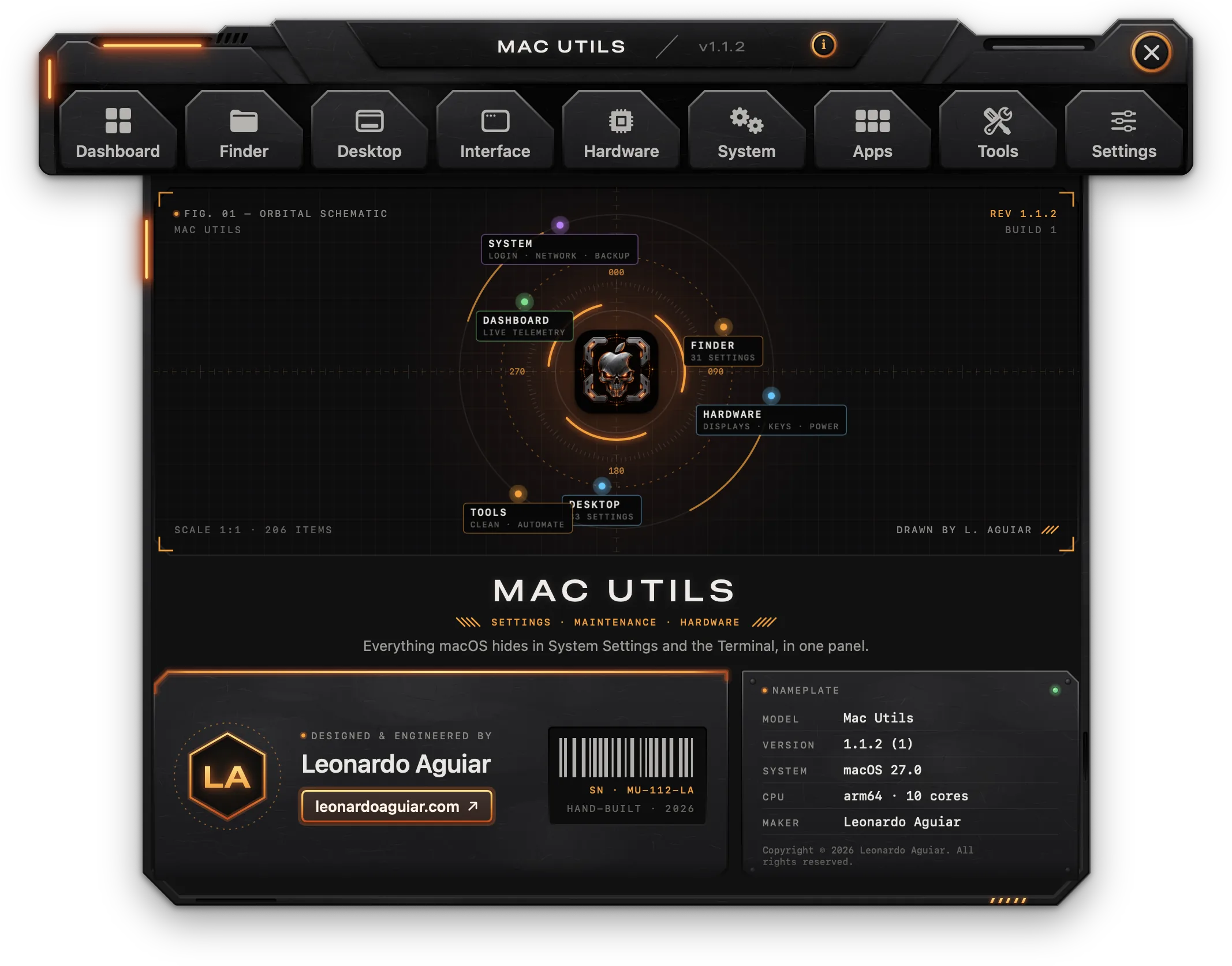
पहली बार खोलना
Manager सिर्फ़ बार के साथ खुलता है, सारे टैब बंद: किसी टैब पर क्लिक करके उसका पेज खोलें, या खोजें। खुलते समय, और हर बार विंडो या कोई टैब खुलने पर, यह Mac से हर सेटिंग पढ़ता है, ताकि सिस्टम सेटिंग्ज़ या Terminal में किए गए बदलाव भी दिखें।
Manager एक आम ऐप है: इसका Dock आइकॉन होता है और यह ⌘Tab में दिखता है। एक समय में इसकी सिर्फ़ एक ही कॉपी चलती है; इसे दोबारा खोलने पर (Dock, Finder या Spotlight से) विंडो सामने आ जाती है।
अनुमतियाँ
शुरुआत में कुछ नहीं माँगा जाता। कोई अनुमति तभी माँगी जाती है जब उसकी ज़रूरत वाला फ़ीचर इस्तेमाल हो, और सेटिंग्ज़ › अनुमतियाँ में सारी अनुमतियाँ दिखती हैं, हर एक के साथ यह कि वह क्यों चाहिए और एक अनुमति दें… बटन।
| अनुमति | किसलिए |
|---|---|
| पूर्ण डिस्क ऐक्सेस | Safari और Mail की सेटिंग्ज़ बदलना, ऐक्सेसिबिलिटी की कुछ सेटिंग्ज़, सिस्टम कैश साफ़ करना, ट्रैश खाली करना, और यह दिखाना कि कौन से ऐप्स कैमरा, माइक्रोफ़ोन और फ़ाइलों का इस्तेमाल कर सकते हैं (सिस्टम › ऐप अनुमतियाँ) |
| ऐक्सेसिबिलिटी | विंडो स्नैप करने के शॉर्टकट, विंडो लेआउट, कीज़ बदलना, स्मूद स्क्रॉलिंग और माउस के अतिरिक्त बटन |
| स्क्रीन रिकॉर्डिंग | सिर्फ़ तैरती हुई मिरर विंडो (हार्डवेयर › डिस्प्ले) |
| Bluetooth | पेयर किए गए डिवाइस कनेक्ट और डिस्कनेक्ट करना (हार्डवेयर › Bluetooth) |
| लोकेशन | सिर्फ़ Wi-Fi नेटवर्क का नाम, चैनल और सिग्नल दिखाना (सिस्टम › Wi-Fi); macOS नेटवर्क के नाम को लोकेशन डेटा मानता है |
| सूचनाएँ | कोई नया लॉन्च एजेंट या डेमन आने पर अलर्ट, और बैटरी कैलिब्रेशन के चरण |
| एडमिनिस्ट्रेटर पासवर्ड | एडमिन चिह्न वाली सेटिंग्ज़ और ऐक्शन, और बैकग्राउंड आइटम पढ़ना। इसे macOS खुद माँगता है, हर बैच में एक बार, और हेल्पर हो तो बिल्कुल नहीं |
अगर कोई बदलाव अनुमति न होने से नाकाम हो, तो उसकी लाइन में लाल रंग में कारण दिखता है, साथ में अनुमति दें… बटन जो सिस्टम सेटिंग्ज़ का सही पेन खोलता है।
विंडो
विंडो धातु जैसा एक बार है जिसमें नौ टैब हैं: डैशबोर्ड, Finder, डेस्कटॉप, इंटरफ़ेस, हार्डवेयर, सिस्टम, ऐप्स, टूल्स और सेटिंग्ज़। यह सारे टैब बंद करके खुलती है; किसी टैब पर क्लिक करने से उसका पेज बार से नीचे खिसककर खुलता है, और खुले टैब पर क्लिक करने से वह वापस सिमट जाता है।
- टाइटल प्लेट पर नाम और वर्शन दिखते हैं; उसके बगल का i बटन परिचय पेज खोलता है।
- बार के दाईं ओर खोजें वाली जगह (
⌘F) सर्च पेज खोलती है (खोजें देखें)। - गोल X बटन (
⌘W) विंडो बंद करता है। मेनू बार आइकॉन न हो, तो विंडो बंद करने से Manager भी बंद हो जाता है,⌘Qकी तरह। मेनू बार आइकॉन चालू हो, तो Manager मेनू बार में चलता रहता है, Dock और⌘Tabसे बाहर। - स्क्रीन के ऊपर के मेनू हैं: ऐप मेनू, जिसमें Manager के बारे में, डॉक्यूमेंटेशन, अपडेट देखें…, विंडो स्टैक करें (दूसरे Mac ऐप्स के साथ देखें), समस्या की रिपोर्ट करें… और Manager बंद करें (
⌘Q) हैं, और सहायता, जिसमें Manager डॉक्यूमेंटेशन, बदलावों की सूची और समस्या की रिपोर्ट करें… हैं।
खोजें
बार पर खोजें वाली जगह, या विंडो में कहीं भी ⌘F, एक पेज खोलता है जिसमें Manager की हर चीज़ पर काम करने वाला एक ही फ़ील्ड है: हर टैब की हर सेटिंग और ऐक्शन (पैनल की अपनी भी), हर टैब के ग्रुप, डैशबोर्ड के सेक्शन, सेटिंग्ज़ की लाइनें, और मदद वाले पेज और ऐक्शन (परिचय, डॉक्यूमेंटेशन, बदलावों की सूची, समस्या की रिपोर्ट करें, अपडेट देखें)। यह नाम, ब्योरे और कीवर्ड से मिलान करता है, छोटे-बड़े अक्षर और एक्सेंट को नज़रअंदाज़ करके, और सबसे सही नतीजे पहले दिखाता है, हर एक के साथ उसका टैब और ग्रुप।
फ़ील्ड खाली हो, तो पेज हर चीज़ टैब-दर-टैब दिखाता है। ↑ और ↓ नतीजों में ऊपर-नीचे ले जाते हैं, ↩ चुना हुआ नतीजा खोलता है (क्लिक भी), और Esc पहले फ़ील्ड साफ़ करता है, फिर पेज बंद करता है। कोई नतीजा खोलने पर उसका टैब उसके ग्रुप पर खुलता है और वह लाइन एक पल के लिए चमकती है; अपडेट देखें जैसे ऐक्शन तुरंत चलते हैं। पेज खुला हो, तब ⌘F कर्सर को वापस फ़ील्ड में ले आता है।
मेनू बार आइकॉन
मेनू बार आइकॉन डिफ़ॉल्ट रूप से बंद रहता है। इसे सेटिंग्ज़ › मेनू बार › मेनू बार में आइकॉन दिखाएँ में चालू करें। इस पर क्लिक करने से सिस्टम के ग्लास पर एक पैनल खुलता है; बाहर क्लिक करने या Esc से वह बंद होता है। पैनल में ये दिखते हैं:
- हेडर: स्थिति (Mac जगा रखा जा रहा है या नहीं और कब तक, बैटरी का चार्ज), वर्शन, और तीन बटन: विंडो (Manager खोलें), पिन (सेटिंग्ज़ में पिन किए गए आइटम) और पावर (Manager बंद करें)।
- डिस्प्ले (या डिस्प्ले, एक से ज़्यादा हों तो): हर डिस्प्ले का नाम, रिज़ॉल्यूशन और रिफ़्रेश रेट, रिज़ॉल्यूशन बदलने का मेनू, ब्राइटनेस स्लाइडर (बाहरी डिस्प्ले पर DDC से) और, अगर डिस्प्ले में हों तो, True Tone, HDR और अतिरिक्त ब्राइट।
- झटपट स्विच: डार्क मोड, Night Shift, डेस्कटॉप छिपाएँ (डेस्कटॉप के सारे आइकॉन), Dock छिपाएँ (उसे अपने-आप छिपाना और दिखाना), छिपी फ़ाइलें, लो पावर, Stage Manager और गति कम करें। जलती हुई टाइल का मतलब है चालू; क्लिक करने से वह पलट जाती है।
- जगा रखें: कप इसे शुरू या बंद करता है; 15m, 1h, 2h, 4h और ∞ इसे उतनी देर के लिए शुरू करते हैं; रिंग और लाइन बचा हुआ समय दिखाते हैं। डिस्प्ले वाला बटन डिस्प्ले को भी चालू रखता है, या उसे बंद होने देता है।
- बैटरी (बैटरी वाले Mac पर): चार्ज, वह कितनी देर चलेगी, और सीमा (80 से 95, या बंद), साथ में टॉप अप, जो एक बार 100% तक चार्ज करता है।
- Bluetooth: पेयर किए गए डिवाइस, कनेक्ट वाले पहले; क्लिक करने से कोई डिवाइस कनेक्ट या डिस्कनेक्ट होता है।
- प्रोफ़ाइल और लेआउट (जब कोई हों): कोई प्रोफ़ाइल लागू करें, या कोई विंडो लेआउट वापस लाएँ।
- ऐक्शन: स्क्रीन लॉक करें, डिस्प्ले स्लीप, डेस्कटॉप दिखाएँ, सब इजेक्ट करें, DNS फ़्लश करें, Finder रीस्टार्ट करें, Dock रीस्टार्ट करें और मेमोरी खाली करें।
- पिन किए गए: वे सेटिंग्ज़ और ऐक्शन जिन्हें आप सेटिंग्ज़ › मेनू बार में पिन करते हैं (पैनल में पिन करें): स्विच चालू या बंद दिखाते हैं, विकल्प अपनी सूची खोलते हैं, ऐक्शन चलते हैं (जो कुछ डिलीट करते हैं, वे पहले पूछते हैं)।
- फ़ुटर: डैशबोर्ड, Finder, डेस्कटॉप, हार्डवेयर और टूल्स की टाइलें।
आइकॉन और लॉगिन पर खोलें दोनों चालू हों, तो लॉगिन पर ऐप विंडो खोले बिना मेनू बार में शुरू होता है।
पेज और ग्रुप
कैटलॉग वाले सात टैब (Finder से टूल्स तक) में बाईं ओर ग्रुप साइडबार होती है, जिसमें लिखा होता है कि टैब में कितनी सेटिंग्ज़ हैं और कितनी बदली गई हैं। हर ग्रुप अपना पेज खोलता है। ⌃⌘S साइडबार छिपाता और दिखाता है।
सेटिंग की लाइनें
हर सेटिंग एक लाइन है:
- बत्ती: मान macOS के डिफ़ॉल्ट से अलग हो, तो नारंगी जलती है; ऐक्शन के लिए, ऐक्शन चलने के बाद हरी जलती है।
- नाम और चिह्न (नीचे देखें) और यह ब्योरा कि सेटिंग क्या करती है।
- प्रीव्यू: एक छोटा, चलता-फिरता चित्र कि मान क्या करता है (Finder की विंडो, Dock, मेनू बार, डायलॉग, अपनी असली रफ़्तार पर चलते समय, कीज़, माउस, डिस्प्ले, बैटरी और भी बहुत कुछ)। यह कंट्रोल के हिलते ही उसके साथ बदलता है। प्रीव्यू सेटिंग्ज़ › लागू करना › प्रीव्यू दिखाएँ में बंद करें।
- कंट्रोल: स्विच, विकल्प, स्लाइडर, स्टेपर, टेक्स्ट फ़ील्ड, फ़ोल्डर (चुनें…) या ऐक्शन बटन।
- पॉइंटर ले जाने पर: कोड बटन (
</>) मौजूदा मान के लिए Terminal कमांड दिखाता है, कॉपी करें के साथ; घुमावदार तीर वाला बटन macOS का डिफ़ॉल्ट वापस लाता है (डिफ़ॉल्ट उसके टूलटिप में लिखा होता है)। - राइट-क्लिक: कमांड कॉपी करें और macOS डिफ़ॉल्ट वापस लाएँ।
जिन सेटिंग्ज़ का macOS में अपना कोई डिफ़ॉल्ट नहीं है (किसी डिस्प्ले का रिज़ॉल्यूशन या ब्राइटनेस, कंप्यूटर का नाम, DNS सर्वर, डिफ़ॉल्ट ऐप्स), उन्हें कभी बदला हुआ नहीं गिना जाता।
चिह्न
| चिह्न | मतलब |
|---|---|
| Finder रीस्टार्ट | बदलाव लागू होने के लिए Finder रीस्टार्ट होता है; Finder की विंडो बंद होकर फिर खुलती हैं |
| Dock रीस्टार्ट | बदलाव लागू होने के लिए Dock रीस्टार्ट होता है |
| मेनू बार रीस्टार्ट | मेनू बार रीस्टार्ट होता है; उसके आइकॉन एक पल के लिए गायब हो जाते हैं |
| एडमिन | Mac का एडमिनिस्ट्रेटर पासवर्ड माँगता है |
| लॉग आउट | अगले लॉगिन पर लागू होता है |
| रीस्टार्ट | Mac रीस्टार्ट होने के बाद लागू होता है |
| पूर्ण डिस्क ऐक्सेस | Manager के लिए पूर्ण डिस्क ऐक्सेस चाहिए |
| बैकग्राउंड | Manager खुद करता है, जब तक वह चल रहा है |
| प्रयोगात्मक | macOS में इसकी कोई पब्लिक सेटिंग नहीं है |
| सावधानी | सिस्टम की किसी सुरक्षा को कम करता है या आसानी से पलटा नहीं जा सकता |
| शायद कुछ न करे | macOS के पुराने वर्शन पर काम करता था और इस वर्शन पर शायद कुछ न करे |
| ऐप बंद होगा | बताए गए ऐप को बंद करना होता है; Manager उसे बंद करके फिर से खोल देता है |
बदलाव लागू करना
कोई लागू करें बटन नहीं है। बदलाव करते ही वह Mac पर चला जाता है:
- स्लाइडर तब लागू होता है जब आप उसे छोड़ते हैं; माउस का बटन दबाए रखने तक कुछ लागू नहीं होता।
- लगातार किए गए कई बदलाव एक ही बैच में जाते हैं: Finder, Dock या मेनू बार का एक ही रीस्टार्ट, और सारे एडमिन बदलावों के लिए एक ही बार पासवर्ड (हेल्पर हो तो एक बार भी नहीं)।
- जब तक कोई बदलाव रास्ते में होता है, उसकी लाइन पर लागू हो रहा है दिखता है।
- जिस बैच में कुछ समय लगे, उसके लिए पेज के नीचे एक बार दिखता है जिसमें total में से n लागू हो रहे हैं और एक प्रोग्रेस बार होता है। खत्म होने पर वह बार बताता है कि कितने बदलाव लागू हुए, क्या नाकाम हुआ और क्यों, क्या रीस्टार्ट हुआ, या क्या अगले लॉगिन पर लागू होगा। अगर Finder, Dock और मेनू बार मेरे लिए रीस्टार्ट करें बंद हो, तो वह अभी रीस्टार्ट करें का विकल्प देता है।
- जो बदलाव नाकाम हो, वह Mac का मौजूदा मान बनाए रखता है और लाइन के नीचे कारण के साथ लागू नहीं हुआ: दिखाता है।
ऐक्शन
ऐक्शन ऐसे बटन हैं जो कोई काम एक बार करते हैं। किसी ऐक्शन के चलते समय उसके बटन पर चल रहा है… दिखता है, फिर हो गया या नाकाम। जो ऐक्शन कुछ डिलीट करते हैं, वे रद्द करें और पुष्टि करें के साथ पुष्टि माँगते हैं; जो किसी फ़ाइल पर काम करते हैं, वे पहले फ़ाइल चुनने की विंडो खोलते हैं। लाइन के नीचे, पिछली बार चला दिखाता है कि ऐक्शन कब चला और उसने क्या किया, और जो टूल कुछ प्रिंट करते हैं उनके लिए आउटपुट दिखाएँ होता है।
Manager खुद क्या करता है
बैकग्राउंड चिह्न वाली सेटिंग्ज़ (कीज़ बदलना, विंडो स्नैप करना और लेआउट, माउस की अतिरिक्त सुविधाएँ, पॉइंटर के पीछे चलने वाला Dock, वॉलपेपर बदलते रहना, बैटरी का सेलिंग और गर्मी से बचाव, वर्चुअल डिस्प्ले, ट्रिगर और तय समय पर सफ़ाई) Manager खुद चलाता है, इसलिए वे सिर्फ़ तभी काम करती हैं जब वह चल रहा हो। Manager बंद होने पर कीबोर्ड अपनी असली कीज़ पर लौट आता है और बैटरी तय की गई चार्ज सीमा पर।
डैशबोर्ड
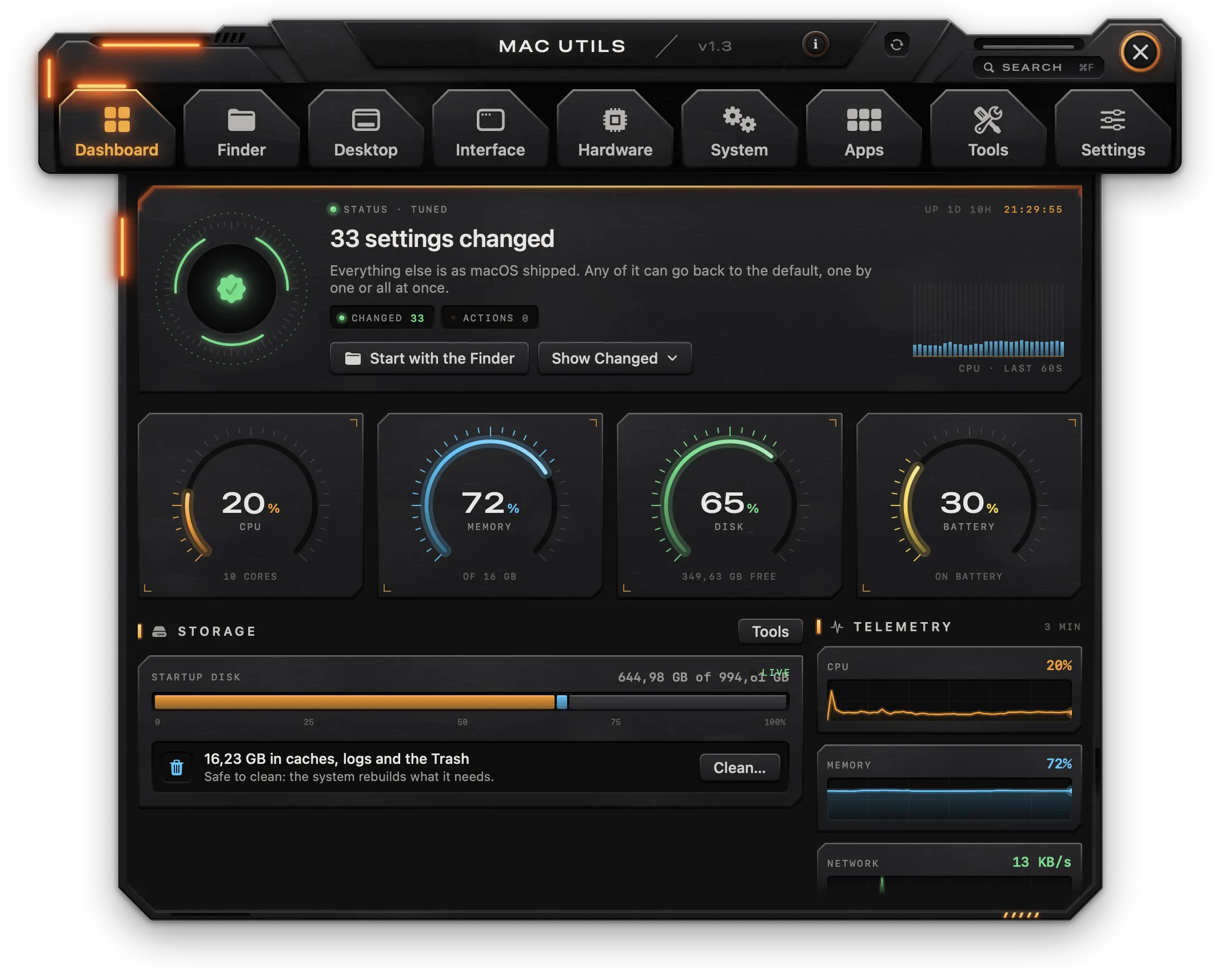
स्टेटस
- स्टेटस · ट्यून किया हुआ, बदली गई सेटिंग्ज़ की गिनती के साथ, या स्टेटस · फ़ैक्टरी डिफ़ॉल्ट, जब सब कुछ macOS के डिफ़ॉल्ट पर हो।
- बदली गईं और ऐक्शन रीडआउट: डिफ़ॉल्ट से बदली गई सेटिंग्ज़ और चलाए गए ऐक्शन।
- Finder से शुरू करें Finder टैब खोलता है।
- बदली गई दिखाएँ हर बदली गई सेटिंग को उसके मान के साथ दिखाता है; किसी पर क्लिक करने से आप सीधे उस पर पहुँचते हैं। उस सूची के नीचे सारे डिफ़ॉल्ट वापस लाएँ… हर बदली गई सेटिंग को macOS के डिफ़ॉल्ट पर लौटा देता है।
- एक लाइव घड़ी, Mac के चालू रहने के समय (अपटाइम) के साथ, और पिछले कुछ सेकंड की CPU पट्टी।
इंस्ट्रूमेंट
- CPU (कोर की गिनती के साथ), मेमोरी, डिस्क (खाली जगह) और बैटरी (चार्ज हो रही, अडैप्टर पर या बैटरी पर) के डायल। बिना बैटरी वाले Mac पर इसकी जगह नेटवर्क दिखता है।
- स्टोरेज: स्टार्टअप डिस्क कितनी भरी है और कैश, लॉग और ट्रैश में कितना है, साथ में साफ़ करें… (टूल्स › सफ़ाई खोलता है) और टूल्स।
- टेलीमेट्री: पिछले 3 मिनट के CPU, मेमोरी और नेटवर्क के ग्राफ़।
झटपट ऐक्शन
| टाइल | क्या करता है |
|---|---|
| DNS कैश फ़्लश करें | DNS कैश फ़्लश करता है (एडमिन) |
| Finder रीस्टार्ट करें | Finder बंद करके फिर खोलता है |
| Dock रीस्टार्ट करें | Dock और Mission Control बंद करके फिर खोलता है |
| “इसके साथ खोलें” फिर से बनाएँ | Launch Services फिर से बनाता है, जिससे “इसके साथ खोलें” मेनू से दोहराव हट जाते हैं |
उनके नीचे, जगा रखें कार्ड Mac को जगा रखना शुरू और बंद करता है (हार्डवेयर › जगा रखें देखें), और प्रोफ़ाइल एक क्लिक में कोई प्रोफ़ाइल लागू करता है, साथ में प्रबंधित करें…, जो टूल्स › प्रोफ़ाइल खोलता है।
क्षेत्र के अनुसार और बदलावों का लॉग
- क्षेत्र के अनुसार दिखाता है कि हर टैब में कितनी सेटिंग्ज़ बदली गई हैं; किसी टैब पर क्लिक करने से वह खुलता है।
- बदलावों का लॉग बदलावों की 14 दिन की टाइमलाइन और ताज़ा एंट्री दिखाता है। लागू की गई हर सेटिंग और चलाया गया हर ऐक्शन उसकी तारीख के साथ लॉग होता है। सब दिखाएँ पूरा लॉग खोलता है (आख़िरी 500 एंट्री); किसी एंट्री पर क्लिक करने से आप सीधे उसकी सेटिंग पर पहुँचते हैं।
Finder
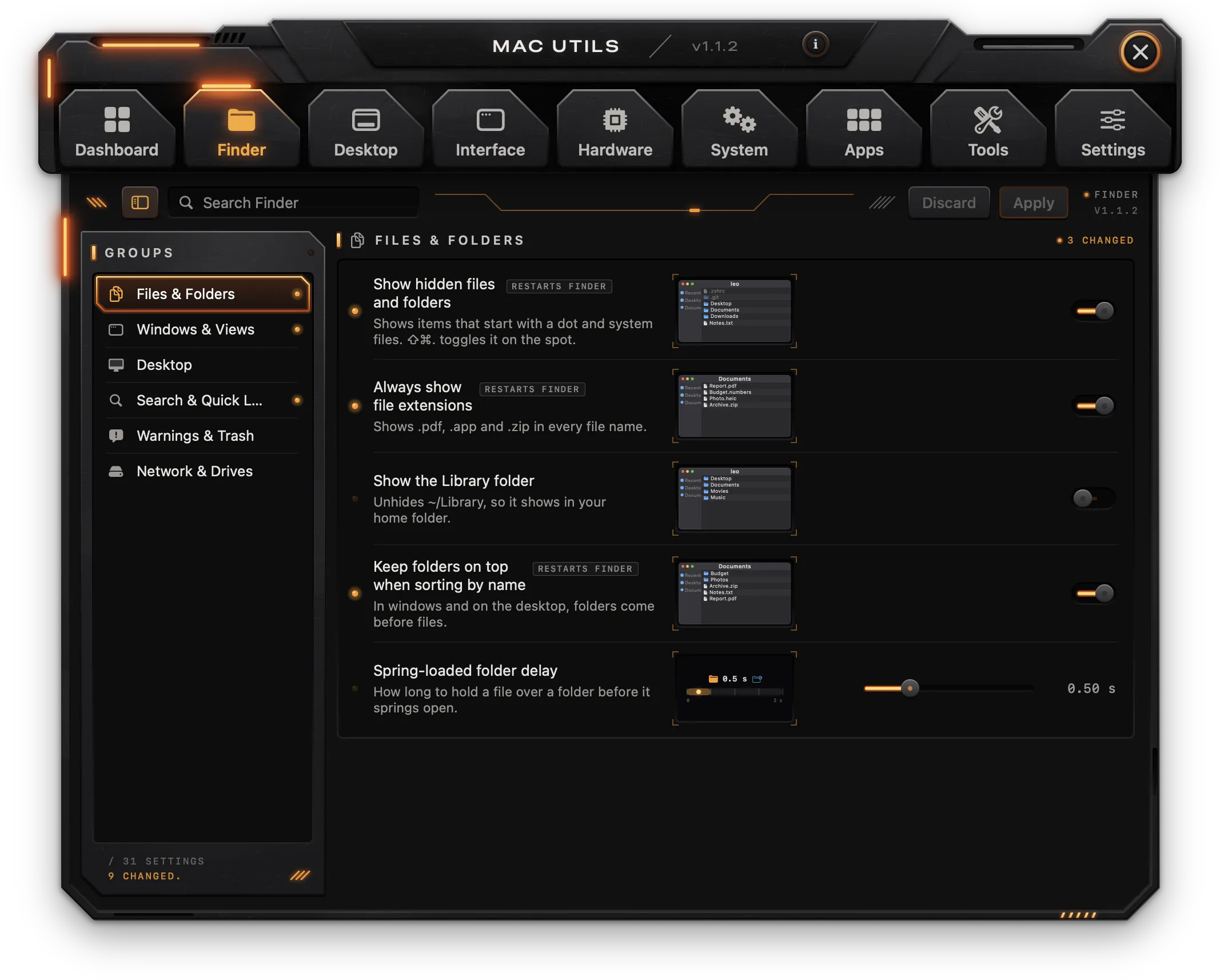
फ़ाइलें और फ़ोल्डर
| सेटिंग | क्या करती है | नोट |
|---|---|---|
| छिपी फ़ाइलें और फ़ोल्डर दिखाएँ | बिंदु से शुरू होने वाले आइटम और सिस्टम फ़ाइलें दिखाती है (Finder में ⇧⌘. इसे चालू-बंद करता है) | Finder रीस्टार्ट |
| फ़ाइल एक्सटेंशन हमेशा दिखाएँ | हर फ़ाइल के नाम में .pdf, .app और .zip दिखाती है | Finder रीस्टार्ट |
| Library फ़ोल्डर दिखाएँ | ~/Library को छिपे से बाहर लाती है | |
| नाम से क्रम लगाते समय फ़ोल्डर ऊपर रखें | विंडो में और डेस्कटॉप पर फ़ोल्डर फ़ाइलों से पहले आते हैं | Finder रीस्टार्ट |
| स्प्रिंग-लोडेड फ़ोल्डर की देरी | किसी फ़ाइल को फ़ोल्डर पर कितनी देर रोकें कि वह खुल जाए, 0-2 s |
विंडो और व्यू
| सेटिंग | क्या करती है | नोट |
|---|---|---|
| डिफ़ॉल्ट व्यू स्टाइल | आइकॉन, सूची, कॉलम या गैलरी, उन फ़ोल्डर के लिए जिनका अपना कोई व्यू नहीं है | Finder रीस्टार्ट |
| नई विंडो में दिखाएँ | हाल ही के, डेस्कटॉप, डॉक्यूमेंट्स, होम, iCloud Drive या दूसरा फ़ोल्डर… | Finder रीस्टार्ट |
| नई विंडो के लिए दूसरा फ़ोल्डर | दूसरा फ़ोल्डर… के साथ इस्तेमाल होने वाला फ़ोल्डर | Finder रीस्टार्ट |
| ⌘-डबल-क्लिक से फ़ोल्डर यहाँ खुलें | नए टैब में या नई विंडो में | |
| पाथ बार दिखाएँ | मौजूदा फ़ोल्डर के ऊपर वाले फ़ोल्डर, नीचे की ओर | Finder रीस्टार्ट |
| स्टेटस बार दिखाएँ | आइटम की गिनती और खाली जगह | Finder रीस्टार्ट |
| हर फ़ोल्डर में डिफ़ॉल्ट व्यू स्टाइल इस्तेमाल करें | ऐक्शन (लागू करें…): आपके होम फ़ोल्डर में .DS_Store व्यू फ़ाइलें डिलीट करता है, ताकि हर फ़ोल्डर डिफ़ॉल्ट व्यू अपनाए | Finder रीस्टार्ट, सावधानी |
| टाइटल बार में पूरा पाथ | विंडो के टाइटल में पूरा POSIX पाथ दिखाती है | Finder रीस्टार्ट |
| टाइटल में प्रॉक्सी आइकॉन हमेशा दिखाएँ | डॉक्यूमेंट का आइकॉन पॉइंटर ले जाए बिना दिखता है | Finder रीस्टार्ट |
| टूलबार टाइटल पर रुकने की देरी | पूरा टाइटल दिखने से पहले पॉइंटर को टूलबार पर कितनी देर रुकना है, 0-1 s | |
| साइडबार आइकॉन का आकार | छोटा, मध्यम या बड़ा, Finder में और उसी साइडबार वाले ऐप्स में | Finder रीस्टार्ट |
| विंडो और जानकारी देखें के ऐनिमेशन बंद करें | विंडो और पैनल तुरंत दिखते हैं | Finder रीस्टार्ट |
| Finder मेनू में “Finder बंद करें” जोड़ें | ⌘Q Finder को बंद करता है; डेस्कटॉप तब तक गायब रहता है जब तक Finder फिर न खुले | Finder रीस्टार्ट |
डेस्कटॉप
| सेटिंग | क्या करती है | नोट |
|---|---|---|
| डेस्कटॉप के सारे आइकॉन छिपाएँ | फ़ाइलें डेस्कटॉप फ़ोल्डर में ही रहती हैं, पर स्क्रीन पर नहीं दिखतीं | Finder रीस्टार्ट |
| डेस्कटॉप पर अंदरूनी डिस्क | Mac की अपनी डिस्क | Finder रीस्टार्ट |
| डेस्कटॉप पर बाहरी डिस्क | Mac में लगी ड्राइव | Finder रीस्टार्ट |
| डेस्कटॉप पर कनेक्ट किए गए सर्वर | माउंट किए गए नेटवर्क शेयर | Finder रीस्टार्ट |
| डेस्कटॉप पर CD, DVD और iPod | हटाए जा सकने वाले मीडिया | Finder रीस्टार्ट |
| डेस्कटॉप आइकॉन ग्रिड पर जमाएँ | छोड़ने पर आइकॉन ग्रिड पर जमते हैं | Finder रीस्टार्ट |
| आइकॉन के नीचे आइटम की जानकारी दिखाएँ | इमेज का आकार और फ़ोल्डर में आइटम की गिनती | Finder रीस्टार्ट |
सर्च और Quick Look
| सेटिंग | क्या करती है | नोट |
|---|---|---|
| डिफ़ॉल्ट सर्च दायरा | यह Mac, मौजूदा फ़ोल्डर या पिछली सर्च | Finder रीस्टार्ट |
| Quick Look ऐनिमेशन की अवधि | प्रीव्यू को खुलने और बंद होने में कितना समय लगे, 0-1 s |
चेतावनियाँ और ट्रैश
| सेटिंग | क्या करती है | नोट |
|---|---|---|
| एक्सटेंशन बदलते समय चेतावनी न दें | एक्सटेंशन का नाम बदलने पर अब पुष्टि नहीं माँगी जाती | Finder रीस्टार्ट |
| ट्रैश खाली करने से पहले चेतावनी न दें | ट्रैश बिना पूछे खाली हो जाता है | Finder रीस्टार्ट |
नेटवर्क और ड्राइव
| सेटिंग | क्या करती है | नोट |
|---|---|---|
| नेटवर्क शेयर पर .DS_Store फ़ाइलें नहीं | SMB शेयर को Finder की छिपी फ़ाइलों से साफ़ रखती है | लॉग आउट |
| USB और बाहरी ड्राइव पर .DS_Store फ़ाइलें नहीं | बाहरी ड्राइव के लिए भी यही | लॉग आउट |
डेस्कटॉप
Dock
Dock का आकार और जगह
| सेटिंग | क्या करती है | नोट |
|---|---|---|
| आइकॉन का आकार | 16-128 px | Dock रीस्टार्ट |
| स्क्रीन पर जगह | बाएँ, नीचे या दाएँ | Dock रीस्टार्ट |
| Dock उस डिस्प्ले पर दिखाएँ जहाँ पॉइंटर है | Dock उस डिस्प्ले पर चला जाता है जिस पर पॉइंटर है | प्रयोगात्मक, बैकग्राउंड |
अपने-आप छिपना
| सेटिंग | क्या करती है | नोट |
|---|---|---|
| Dock को अपने-आप छिपाएँ और दिखाएँ | Dock सिर्फ़ तब दिखता है जब पॉइंटर किनारे तक पहुँचे | Dock रीस्टार्ट |
| दिखने से पहले की देरी | 0-2 s; शून्य मतलब तुरंत | Dock रीस्टार्ट |
| ऐनिमेशन की रफ़्तार | खिसकने का गुणक, 0-3×; कम मतलब ज़्यादा तेज़ | Dock रीस्टार्ट |
| छिपे ऐप्स के आइकॉन धुँधले करें | ⌘H से छिपाए गए ऐप्स पारदर्शी-से दिखते हैं | Dock रीस्टार्ट |
सामग्री
| सेटिंग | क्या करती है | नोट |
|---|---|---|
| सिर्फ़ खुले ऐप्स दिखाएँ | पिन किए गए ऐप्स छिपाती है | Dock रीस्टार्ट |
| हाल के ऐप्स वाला हिस्सा छिपाएँ | हाल के ऐप्स वाली जगह हटाती है | Dock रीस्टार्ट |
| ऐप्स के बीच खाली जगह जोड़ें | ऐक्शन (जोड़ें): एक खाली टाइल जिसे आप खींच सकते हैं | Dock रीस्टार्ट |
| छोटी खाली जगह जोड़ें | ऐक्शन (जोड़ें): आधी टाइल | Dock रीस्टार्ट |
| फ़ोल्डर वाली तरफ़ खाली जगह जोड़ें | ऐक्शन (जोड़ें): डिवाइडर के दाईं ओर एक खाली जगह | Dock रीस्टार्ट |
खाली जगह हटानी हो, तो उसे Dock से बाहर खींच दें।
ऐनिमेशन और बड़ा दिखाना
| सेटिंग | क्या करती है | नोट |
|---|---|---|
| ऐप्स खुलने पर आइकॉन न उछालें | ऐप खुलते समय उसका आइकॉन स्थिर रहता है | Dock रीस्टार्ट |
| छोटा करने का इफ़ेक्ट | जिनी, स्केल या सक (सक का सिस्टम सेटिंग्ज़ में कोई विकल्प नहीं है) | Dock रीस्टार्ट |
| बड़ा दिखाना | पॉइंटर के नीचे आइकॉन बड़े हो जाते हैं | Dock रीस्टार्ट |
| बड़ा किया गया आकार | 16-512 px (सिस्टम सेटिंग्ज़ 128 पर रुक जाती है) | Dock रीस्टार्ट |
लॉक
| सेटिंग | क्या करती है | नोट |
|---|---|---|
| आकार लॉक करें | डिवाइडर खींचने से अब Dock का आकार नहीं बदलता | Dock रीस्टार्ट |
| जगह लॉक करें | Dock अपनी तरफ़ ही रहता है | Dock रीस्टार्ट |
| सामग्री लॉक करें | ऐप्स को अंदर या बाहर नहीं खींचा जा सकता | Dock रीस्टार्ट |
आइकॉन ऐक्शन
| सेटिंग | क्या करती है | नोट |
|---|---|---|
| ऐप की विंडो देखने के लिए आइकॉन पर स्क्रॉल करें | किसी ऐप पर ऊपर की ओर स्क्रॉल करने से उसके लिए App Exposé खुलता है | Dock रीस्टार्ट |
| हर आइटम पर स्प्रिंग लोडिंग | किसी फ़ाइल को किसी भी ऐप पर रोकने से उसकी विंडो सामने आ जाती है | Dock रीस्टार्ट |
Mission Control और Spaces
Mission Control
| सेटिंग | क्या करती है | नोट |
|---|---|---|
| किनारे पर Space बदलने से पहले की देरी | किनारे तक खींची गई विंडो कितनी देर रुके, 0-2 s | Dock रीस्टार्ट |
| विंडो को ऐप्लिकेशन के हिसाब से समूह में रखें | हर ऐप की विंडो साथ-साथ रहती हैं | Dock रीस्टार्ट |
Spaces
| सेटिंग | क्या करती है | नोट |
|---|---|---|
| ऐप की खुली विंडो वाले Space पर जाएँ | ऐप बदलने पर आप उस Space पर पहुँचते हैं जहाँ उसकी विंडो है | |
| डिस्प्ले के अलग-अलग Spaces हों | हर डिस्प्ले को अपने Spaces और अपना मेनू बार मिलता है | लॉग आउट |
| हाल के इस्तेमाल के हिसाब से Spaces का क्रम न बदलें | Spaces उसी क्रम में रहते हैं जिसमें आपने उन्हें रखा | Dock रीस्टार्ट |
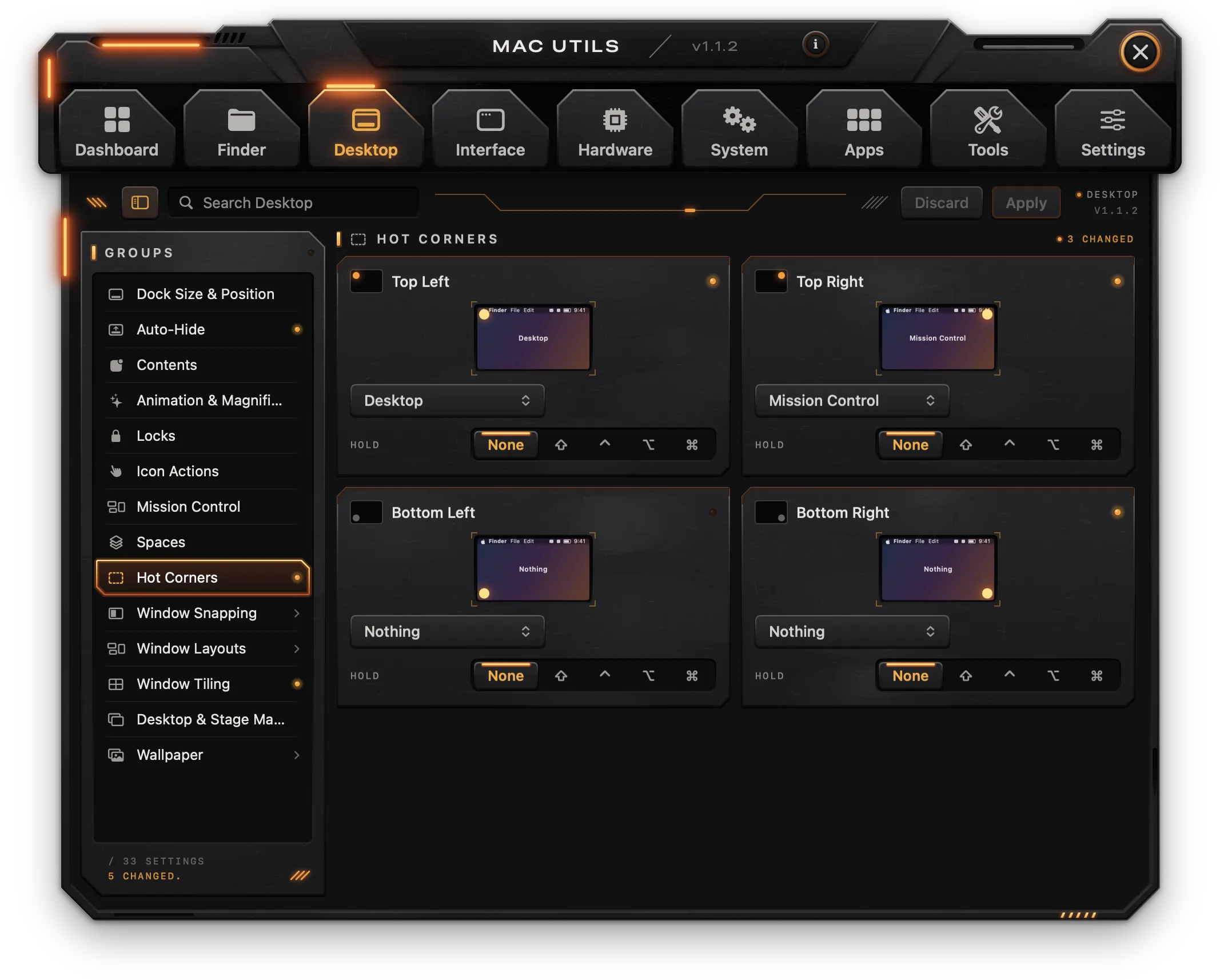
हॉट कॉर्नर
चार कार्ड, हर कोने का एक (ऊपर बाएँ, ऊपर दाएँ, नीचे बाएँ, नीचे दाएँ)। हर एक में ये हैं:
- एक ऐक्शन: कुछ नहीं, Mission Control, ऐप्लिकेशन विंडो, डेस्कटॉप, सूचना केंद्र, Launchpad, क्विक नोट, स्क्रीन सेवर शुरू करें, स्क्रीन सेवर बंद करें, डिस्प्ले को स्लीप में डालें या स्क्रीन लॉक करें।
- दबाए रखें: एक की जिसे कोने के काम करने के लिए दबाए रखना ज़रूरी है (कोई नहीं,
⇧,⌃,⌥या⌘)।
बदलाव करने पर Dock रीस्टार्ट होता है।
विंडो स्नैपिंग
कीबोर्ड शॉर्टकट जो सामने वाली विंडो को खिसकाते हैं और उसका आकार बदलते हैं। ये पूरे सिस्टम में काम करते हैं और इनके लिए ऐक्सेसिबिलिटी चाहिए।
- विंडो स्नैप करने के शॉर्टकट इन्हें चालू करता है (बैकग्राउंड)।
- स्नैप की गई विंडो के बीच की जगह: विंडो के बीच और स्क्रीन के किनारों के आसपास 0-40 px।
- हर जगह का अपना रिकॉर्ड किया जा सकने वाला शॉर्टकट है: फ़ील्ड पर क्लिक करें और कीज़ दबाएँ। X बटन शॉर्टकट हटाता है; घुमावदार तीर डिफ़ॉल्ट शॉर्टकट वापस लाता है।
| जगह | डिफ़ॉल्ट शॉर्टकट |
|---|---|
| बायाँ आधा | ⌃⌥← |
| दायाँ आधा | ⌃⌥→ |
| ऊपरी आधा | ⌃⌥↑ |
| निचला आधा | ⌃⌥↓ |
| बायाँ तिहाई | ⌃⌥D |
| बीच का तिहाई | ⌃⌥F |
| दायाँ तिहाई | ⌃⌥G |
| बाएँ दो तिहाई | ⌃⌥E |
| दाएँ दो तिहाई | ⌃⌥T |
| ऊपर बायाँ चौथाई | ⌃⌥U |
| ऊपर दायाँ चौथाई | ⌃⌥I |
| नीचे बायाँ चौथाई | ⌃⌥J |
| नीचे दायाँ चौथाई | ⌃⌥K |
| पूरी स्क्रीन भरें | ⌃⌥Return |
| बीच में | ⌃⌥C |
| अगले डिस्प्ले पर ले जाएँ | ⌃⌥⌘→ |
| पिछले डिस्प्ले पर ले जाएँ | ⌃⌥⌘← |
विंडो लेआउट
कनेक्ट किए गए डिस्प्ले के हर सेट के लिए हर विंडो की जगह सहेजता है, और उन्हें वापस वहीं रख देता है।
- अभी कनेक्ट हैं कनेक्ट किए गए डिस्प्ले दिखाता है और यह कि स्क्रीन पर कितनी विंडो हैं।
- मौजूदा लेआउट सहेजें एक नाम माँगता है और हर विंडो की जगह सहेज लेता है।
- इन डिस्प्ले के लिए मौजूदा डिस्प्ले सेट के लिए सहेजे गए लेआउट दिखाता है; दूसरे सेट के लेआउट नीचे उनके डिस्प्ले के हिसाब से दिखते हैं। हर लाइन में उसकी विंडो, ऐप्स और तारीख दिखती है, साथ में वापस लाएँ (सिर्फ़ तब जब उसके डिस्प्ले कनेक्ट हों) और ट्रैश बटन (पुष्टि के लिए डिलीट करें पर क्लिक करें)।
- डिस्प्ले फिर से जुड़ने पर लेआउट वापस लाएँ: जब डिस्प्ले का कोई सहेजा गया सेट वापस आता है, तो उसकी विंडो वापस वहीं चली जाती हैं जहाँ थीं (बैकग्राउंड)।
विंडो खिसकाने के लिए ऐक्सेसिबिलिटी चाहिए।
विंडो टाइलिंग
macOS की अपनी टाइलिंग, macOS 15 से।
| सेटिंग | क्या करती है |
|---|---|
| टाइल करने के लिए विंडो को स्क्रीन के किनारों तक खींचें | विंडो को बाएँ या दाएँ किनारे पर छोड़ने से वह उस आधे हिस्से को भर देती है |
| स्क्रीन भरने के लिए विंडो को मेनू बार तक खींचें | विंडो को मेनू बार पर छोड़ने से वह पूरी स्क्रीन भर देती है |
| टाइल करने के लिए खींचते समय ⌥ दबाए रखें | ⌥ दबाए रखने पर दिखाती है कि विंडो कहाँ जाएगी |
| टाइल की गई विंडो के बीच मार्जिन | टाइल की गई विंडो के बीच और आसपास खाली जगह |
डेस्कटॉप और Stage Manager
| सेटिंग | क्या करती है |
|---|---|
| डेस्कटॉप दिखाने के लिए वॉलपेपर पर क्लिक करें | वॉलपेपर पर क्लिक करने से हर विंडो किनारे हट जाती है |
| डेस्कटॉप पर विजेट छिपाएँ | डेस्कटॉप विजेट दिखना बंद हो जाते हैं |
| Stage Manager | मौजूदा ऐप को बीच में और बाकी को किनारे की एक पट्टी में रखता है |
वॉलपेपर
- हर डिस्प्ले का एक कार्ड, उसकी मौजूदा तस्वीर के साथ, और दूसरी चुनने के लिए चुनें…।
- हर Space पर अलग वॉलपेपर (प्रयोगात्मक): यहाँ चुनी गई तस्वीरें सिर्फ़ मौजूदा Space पर लागू होती हैं।
- किसी फ़ोल्डर से तस्वीरें बदलते रहें, बदलने वाला फ़ोल्डर (डिफ़ॉल्ट
~/Pictures) और तस्वीर बदलें हर (5 मिनट, 15 मिनट, घंटा या दिन)। - तस्वीर की जगह एक रंग और वॉलपेपर का रंग (कलर वेल): हर डिस्प्ले को एक ही रंग से भर देता है।
तस्वीरें बदलते रहना और एक रंग वाला वॉलपेपर, Manager चलते समय खुद करता है।
इंटरफ़ेस
दिखावट
| सेटिंग | क्या करती है | नोट |
|---|---|---|
| डार्क मोड | पूरे सिस्टम में डार्क विंडो, मेनू और Dock, तुरंत बदल जाते हैं |
विंडो
| सेटिंग | क्या करती है | नोट |
|---|---|---|
| डॉक्यूमेंट खोलते समय टैब को प्राथमिकता दें | कभी नहीं, फ़ुल स्क्रीन में या हमेशा | |
| टाइटल बार पर डबल-क्लिक करने से | ज़ूम, छोटा करें या कुछ न करें | |
| स्क्रॉल बार दिखाएँ | अपने-आप, स्क्रॉल करते समय या हमेशा | |
| स्क्रॉल बार में क्लिक करने पर वहीं पहुँचें | एक-एक पेज खिसकने के बजाय सीधे उस जगह पहुँचें | |
| विंडो का आकार बदलने और शीट की रफ़्तार | आकार बदलने और शीट के ऐनिमेशन का समय, 0-0.5 s | |
| विंडो के कोनों की गोलाई | विंडो के कोने कितने गोल हों, 0-30 pt; बदलाव के बाद खोले गए ऐप्स इसे इस्तेमाल करते हैं | प्रयोगात्मक |
| विंडो खुलने के ऐनिमेशन बंद करें | नई विंडो तुरंत दिखती हैं | |
| फ़ोकस रिंग का ऐनिमेशन बंद करें | फ़ोकस रिंग बिना धड़के दिखती है |
ऐप्स और डॉक्यूमेंट
| सेटिंग | क्या करती है |
|---|---|
| ऐप दोबारा खुलने पर विंडो फिर से खोलें | बंद हो, तो ऐप्स पिछली बार की विंडो के बिना खुलते हैं |
| डॉक्यूमेंट बंद करते समय बदलाव रखने के बारे में पूछें | अपने-आप सहेजने के बजाय पूछता है कि सहेजना है या नहीं |
| खाली बैठे ऐप्स को अपने-आप बंद होने से रोकें | macOS को बिना खुली विंडो वाले ऐप्स बंद करने से रोकता है |
| डिफ़ॉल्ट रूप से iCloud में नहीं, डिस्क पर सहेजें | नए डॉक्यूमेंट Mac पर कोई फ़ोल्डर सुझाते हैं |
सहेजना और प्रिंट करना
| सेटिंग | क्या करती है |
|---|---|
| सहेजें पैनल हमेशा बड़ा करके खोलें | फ़ोल्डर ब्राउज़र के साथ खुलता है |
| प्रिंट पैनल हमेशा बड़ा करके खोलें | प्रिंटर के सारे विकल्पों के साथ खुलता है |
| प्रिंटिंग खत्म होने पर प्रिंटर ऐप बंद करें | काम पूरा होते ही प्रिंट कतार Dock से हट जाती है |
ऐक्सेसिबिलिटी
| सेटिंग | क्या करती है | नोट |
|---|---|---|
| गति कम करें | ज़ूम और स्लाइड की जगह धीरे-धीरे उभरने वाला इफ़ेक्ट | |
| पारदर्शिता कम करें | मेनू, साइडबार और Dock के लिए ठोस बैकग्राउंड | पूर्ण डिस्क ऐक्सेस |
| कंट्रास्ट बढ़ाएँ | ज़्यादा साफ़ बॉर्डर और गहरे कंट्रोल | पूर्ण डिस्क ऐक्सेस |
टाइपिंग
सिस्टम के टेक्स्ट फ़ील्ड इस्तेमाल करने वाले हर ऐप के लिए।
| सेटिंग | क्या करती है |
|---|---|
| स्पेलिंग अपने-आप ठीक करें | टाइप करते समय गलत स्पेलिंग वाले शब्द ठीक करती है |
| शब्दों को अपने-आप कैपिटल करें | वाक्य बड़े अक्षर से शुरू करती है |
| दो बार स्पेस दबाने पर पूर्णविराम जोड़ें | दो स्पेस से एक पूर्णविराम और एक स्पेस टाइप होता है |
| स्मार्ट कोट्स इस्तेमाल करें | सीधे कोट्स घुमावदार बन जाते हैं |
| स्मार्ट डैश इस्तेमाल करें | दो हाइफ़न मिलकर डैश बन जाते हैं |
टेक्स्ट और फ़ॉन्ट
| सेटिंग | क्या करती है | नोट |
|---|---|---|
| फ़ॉन्ट स्मूदिंग | बंद, हल्की, मध्यम या तेज़; नॉन-Retina बाहरी डिस्प्ले पर साफ़ दिखती है | लॉग आउट |
| स्मूद करने के लिए सबसे छोटा फ़ॉन्ट साइज़ | इस साइज़ और इससे छोटे फ़ॉन्ट बिना स्मूदिंग के बनते हैं, 0-24 pt | लॉग आउट |
मेनू बार
| सेटिंग | क्या करती है | नोट |
|---|---|---|
| आइकॉन के बीच की जगह | 0-20 pt; कम जगह हो तो नॉच के बगल में ज़्यादा आइकॉन आते हैं | लॉग आउट |
| हाइलाइट की पैडिंग | मेनू खुला होने पर आइकॉन के आसपास की जगह, 0-16 pt | लॉग आउट |
| बैटरी प्रतिशत दिखाएँ | बैटरी आइकॉन के बगल में चार्ज का अंक | |
| तारीख दिखाएँ | जगह हो तब, हमेशा या कभी नहीं | मेनू बार रीस्टार्ट |
| हफ़्ते का दिन दिखाएँ | तारीख और समय से पहले “गुरु” | मेनू बार रीस्टार्ट |
| AM/PM दिखाएँ | 12 घंटे वाली घड़ी पर | मेनू बार रीस्टार्ट |
| घड़ी में सेकंड दिखाएँ | घड़ी हर सेकंड टिक करती है | मेनू बार रीस्टार्ट |
| समय के विभाजक चमकाएँ | कोलन हर सेकंड झपकता है | मेनू बार रीस्टार्ट |
| एनालॉग घड़ी | अंकों की जगह एक छोटी घड़ी | मेनू बार रीस्टार्ट |
आवाज़ें
| सेटिंग | क्या करती है |
|---|---|
| वॉल्यूम बदलने पर फ़ीडबैक चलाएँ | वॉल्यूम की हर बार दबाने पर एक आवाज़ |
| यूज़र इंटरफ़ेस के साउंड इफ़ेक्ट चलाएँ | ट्रैश खाली करने, फ़ाइलें खिसकाने और दूसरे कामों की आवाज़ें |
| अलर्ट वॉल्यूम | 0-100%, मुख्य वॉल्यूम से अलग |
| चार्जर जुड़ने पर आवाज़ चलाएँ | वह झंकार जो MacBook बिजली जुड़ने पर बजाते हैं |
स्क्रीनशॉट
⇧⌘3, ⇧⌘4 और ⇧⌘5 पर लागू होता है। हर बदलाव पर मेनू बार रीस्टार्ट होता है।
| सेटिंग | क्या करती है |
|---|---|
| फ़ॉर्मैट | PNG, JPG, PDF, HEIC या TIFF |
| यहाँ सहेजें | वह फ़ोल्डर जिसमें स्क्रीनशॉट जाते हैं (डिफ़ॉल्ट ~/Desktop) |
| विंडो की परछाईं हटाएँ | विंडो के स्क्रीनशॉट बिना परछाईं के आते हैं |
| फ़ाइल नाम की शुरुआत | हर फ़ाइल का नाम किससे शुरू हो (डिफ़ॉल्ट “Screenshot”) |
| फ़ाइल नामों से तारीख हटाएँ | फ़ाइलों को सिर्फ़ शुरुआती शब्द और एक नंबर मिलता है |
हार्डवेयर
डिस्प्ले
पैनल डिस्प्ले को उसी तरह दिखाता है जैसे वे जमे हैं (सिस्टम सेटिंग्ज़ में जमाएँ डिस्प्ले पेन खोलता है), फिर हर डिस्प्ले का एक कार्ड, जिसमें पॉइंट और पिक्सेल में उसका आकार, रिफ़्रेश रेट और टैग (मुख्य, बिल्ट-इन या बाहरी, HiDPI) होते हैं। बाहरी डिस्प्ले दिखाते हैं कि वे DDC का जवाब देते हैं या नहीं (तैयार या कोई जवाब नहीं)।
हर डिस्प्ले के लिए, वह जो सपोर्ट करता है उसके हिसाब से:
| सेटिंग | क्या करती है | नोट |
|---|---|---|
| रिज़ॉल्यूशन | डिस्प्ले का दिया हर मोड, HiDPI भी | |
| ब्राइटनेस | 0-100%; बाहरी डिस्प्ले पर DDC से | |
| रिफ़्रेश रेट | डिस्प्ले के अपने रेट | एक से ज़्यादा रेट वाले डिस्प्ले |
| हाई डायनैमिक रेंज | HDR चालू या बंद | HDR वाले बाहरी डिस्प्ले |
| True Tone | आसपास की रोशनी के हिसाब से रंग बदलता है | बिल्ट-इन डिस्प्ले |
| अतिरिक्त ब्राइटनेस | तस्वीर को डिस्प्ले की HDR क्षमता तक ऊपर ले जाती है | XDR डिस्प्ले, बैकग्राउंड, सावधानी |
| अधिकतम ब्राइटनेस | अतिरिक्त ब्राइटनेस चालू होने पर 500-1600 निट | XDR डिस्प्ले, बैकग्राउंड |
| HiDPI रिज़ॉल्यूशन | साफ़ 2× मोड देता है, एक वर्चुअल डिस्प्ले पर बनाकर जिसे वह मिरर करता है | नॉन-Retina बाहरी डिस्प्ले, बैकग्राउंड, प्रयोगात्मक |
| कंट्रास्ट | DDC से 0-100% | बाहरी डिस्प्ले |
| वॉल्यूम | DDC से डिस्प्ले के स्पीकर | बाहरी डिस्प्ले |
| इनपुट सोर्स | DisplayPort 1, DisplayPort 2, HDMI 1, HDMI 2 या USB-C, DDC से | बाहरी डिस्प्ले |
अतिरिक्त
| सेटिंग | क्या करती है | नोट |
|---|---|---|
| Night Shift | हर डिस्प्ले पर गर्म रंग | जो Mac इसे सपोर्ट करते हैं |
| वर्चुअल डिस्प्ले | ऐसी स्क्रीन जो सिर्फ़ macOS के लिए मौजूद है, तय आकार में शेयर या रिकॉर्ड करने के लिए | बैकग्राउंड |
| वर्चुअल डिस्प्ले का रिज़ॉल्यूशन | 1920 × 1080 से 5120 × 2880 तक, हमेशा HiDPI | बैकग्राउंड |
| तैरती हुई मिरर विंडो | वर्चुअल डिस्प्ले, या कोई दूसरा डिस्प्ले, बाकी विंडो के ऊपर एक विंडो में दिखाती है | बैकग्राउंड; स्क्रीन रिकॉर्डिंग चाहिए |
| कस्टम रिज़ॉल्यूशन | वर्चुअल डिस्प्ले पर अतिरिक्त रिज़ॉल्यूशन; + एक जोड़ता है (पॉइंट में चौड़ाई × ऊँचाई, 640-8192), × उसे हटाता है | बैकग्राउंड |
कीबोर्ड
| सेटिंग | क्या करती है | नोट |
|---|---|---|
| 🌐 (Fn) की दबाने पर | कुछ नहीं, इनपुट, इमोजी या डिक्टेशन | |
| F1, F2 वगैरह को स्टैंडर्ड फ़ंक्शन कीज़ की तरह इस्तेमाल करें | तब मीडिया कीज़ के लिए Fn चाहिए | |
| Tab से सारे कंट्रोल के बीच जाएँ | Tab बटन और चेकबॉक्स तक भी पहुँचता है | |
| इनपुट सोर्स का संकेत छिपाएँ | लेआउट बदलते समय कर्सर पर कोई बबल नहीं | लॉग आउट |
| की दबाए रखने पर एक्सेंट दिखाने के बजाय वह दोहराई जाए | एक्सेंट वाला मेनू बंद करती है | लॉग आउट |
| की दोहराने का अंतराल | 15-180 ms (सिस्टम सेटिंग्ज़ 30 ms पर रुक जाती है) | लॉग आउट |
| दोहराने से पहले की देरी | 75-1800 ms (सिस्टम सेटिंग्ज़ 225 ms पर रुक जाती है) | लॉग आउट |
कीज़ बदलना
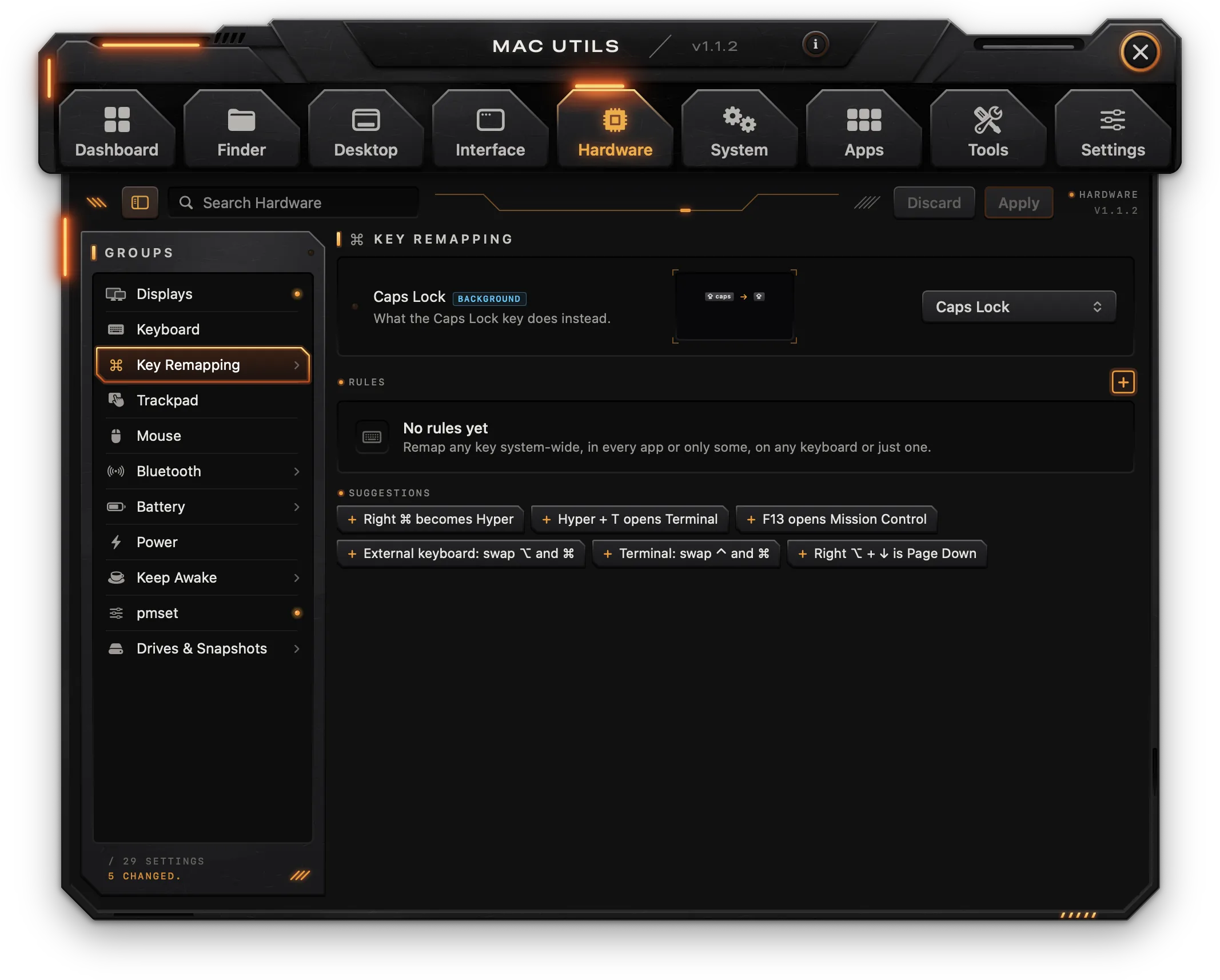
कीज़ बदलने का सारा काम Manager चलते समय खुद करता है, और इसके लिए ऐक्सेसिबिलिटी चाहिए।
Caps Lock को यह बनाया जा सकता है:
- Caps Lock (बिना बदलाव), Esc, Control, या Hyper (
⌃⌥⇧⌘)। - टैप पर Esc, दबाए रखने पर Control।
- डबल टैप पर Caps Lock: एक टैप कोई दूसरी की टाइप करता है, और जल्दी से दो बार टैप करने पर Caps Lock चालू या बंद होता है। तीन और सेटिंग्ज़ दिखती हैं:
- एक टैप पर: Tab, Esc, Return, Delete, Space या कुछ नहीं।
⌘,⌥,⌃या⇧दबाए रखने पर की तुरंत टाइप होती है और Caps Lock कभी चालू नहीं होता, इसलिए⌘+ Caps Lock,⌘Tabकी तरह काम करता है। - डबल टैप का समय: 150-600 ms। एक टैप अपनी की टाइप करने से पहले इतनी देर रुकता है।
- दबाए रखने पर: कुछ नहीं, Control या Hyper (
⌃⌥⇧⌘)।
- एक टैप पर: Tab, Esc, Return, Delete, Space या कुछ नहीं।
⌘ + § से विंडो बदलें: ⌘ + § सामने वाले ऐप की विंडो के बीच वैसे ही ले जाता है जैसे ⌘ + ` करता है, और ⌘ + ⇧ + § पीछे ले जाता है। उन कीबोर्ड के लिए जिन पर ग्रेव एक्सेंट की जगह § टाइप होता है।
नियम कीज़ और कॉम्बिनेशन बदलते हैं। + बटन नियम एडिटर खोलता है:
- जब मैं दबाऊँ: फ़ील्ड पर क्लिक करें और कीज़ दबाएँ। बाएँ और दाएँ मॉडिफ़ायर अलग-अलग रिकॉर्ड होते हैं (जैसे दायाँ ⌘)।
- यह करें: कीज़ (भेजी जाने वाली कीज़ रिकॉर्ड करें) या ऐक्शन: Mission Control, App Exposé, डेस्कटॉप दिखाएँ, ऐप्स, Spotlight, कंट्रोल सेंटर, स्क्रीनशॉट, स्क्रीन लॉक करें, डिस्प्ले को स्लीप में डालें, Terminal खोलें या Finder खोलें।
- कहाँ (यहाँ लागू होता है): सारे ऐप्स, बिल्ट-इन कीबोर्ड, बाहरी कीबोर्ड, या अभी खुले ऐप्स में से कोई एक।
- सहेजें।
जो नियम किसी एक कीबोर्ड तक सीमित हो, वह सिर्फ़ एक की को एक की में बदल सकता है। सूची के हर नियम के साथ उसे चालू या बंद करने का स्विच, बदलें (या डबल-क्लिक) और डिलीट करें होता है।
सुझाव एक क्लिक में तैयार नियम जोड़ते हैं: दायाँ ⌘ Hyper बन जाता है · Hyper + T से Terminal खुलता है · F13 से Mission Control खुलता है · बाहरी कीबोर्ड: ⌥ और ⌘ की अदला-बदली · Terminal: ⌃ और ⌘ की अदला-बदली · दायाँ ⌥ + ↓, Page Down है (और दायाँ ⌥ + ↑, Page Up)।
ट्रैकपैड और माउस
ट्रैकपैड
| सेटिंग | क्या करती है | नोट |
|---|---|---|
| तीन उँगलियों से ड्रैग | तीन उँगलियों से खींचें | लॉग आउट |
| ड्रैग करने के लिए टैप करें | बंद, बिना लॉक या लॉक के साथ | लॉग आउट |
| क्लिक और फ़ोर्स क्लिक का दबाव | हल्का, मध्यम या मज़बूत | |
| ब्राउज़र में पीछे-आगे स्वाइप बंद करें | दो उँगलियों से बगल में स्वाइप करने पर अब पेज नहीं बदलते |
माउस
| सेटिंग | क्या करती है | नोट |
|---|---|---|
| पॉइंटर ऐक्सेलरेशन बंद करें | पॉइंटर माउस के बिल्कुल साथ चलता है | लॉग आउट |
| सिस्टम की स्मूद स्क्रॉलिंग बंद करें | पेज लाइन-दर-लाइन खिसकते हैं | |
| व्हील के लिए स्मूद स्क्रॉलिंग | व्हील को ट्रैकपैड जैसी रफ़्तार मिलती है | बैकग्राउंड |
| स्मूद स्क्रॉलिंग की ताकत | 0-100% | बैकग्राउंड |
| सिर्फ़ माउस के लिए उल्टी स्क्रॉलिंग | ट्रैकपैड पर नैचुरल स्क्रॉलिंग बनी रहती है | बैकग्राउंड |
| पीछे वाला साइड बटन | पीछे, आगे, Mission Control, डेस्कटॉप दिखाएँ, App Exposé या कुछ नहीं | बैकग्राउंड |
| आगे वाला साइड बटन | यही विकल्प, बटन 5 के लिए | बैकग्राउंड |
Bluetooth
पेयर किए गए डिवाइस दिखाता है, कनेक्ट वाले पहले, कनेक्ट और पेयर की गिनती के साथ। हर डिवाइस पर कनेक्ट करें या डिस्कनेक्ट करें होता है (डिवाइस पेयर ही रहता है)। Bluetooth सेटिंग्ज़ सिस्टम का पेन खोलता है; रिफ़्रेश बटन फिर से देखता है। इसके लिए Bluetooth की अनुमति चाहिए।
बैटरी
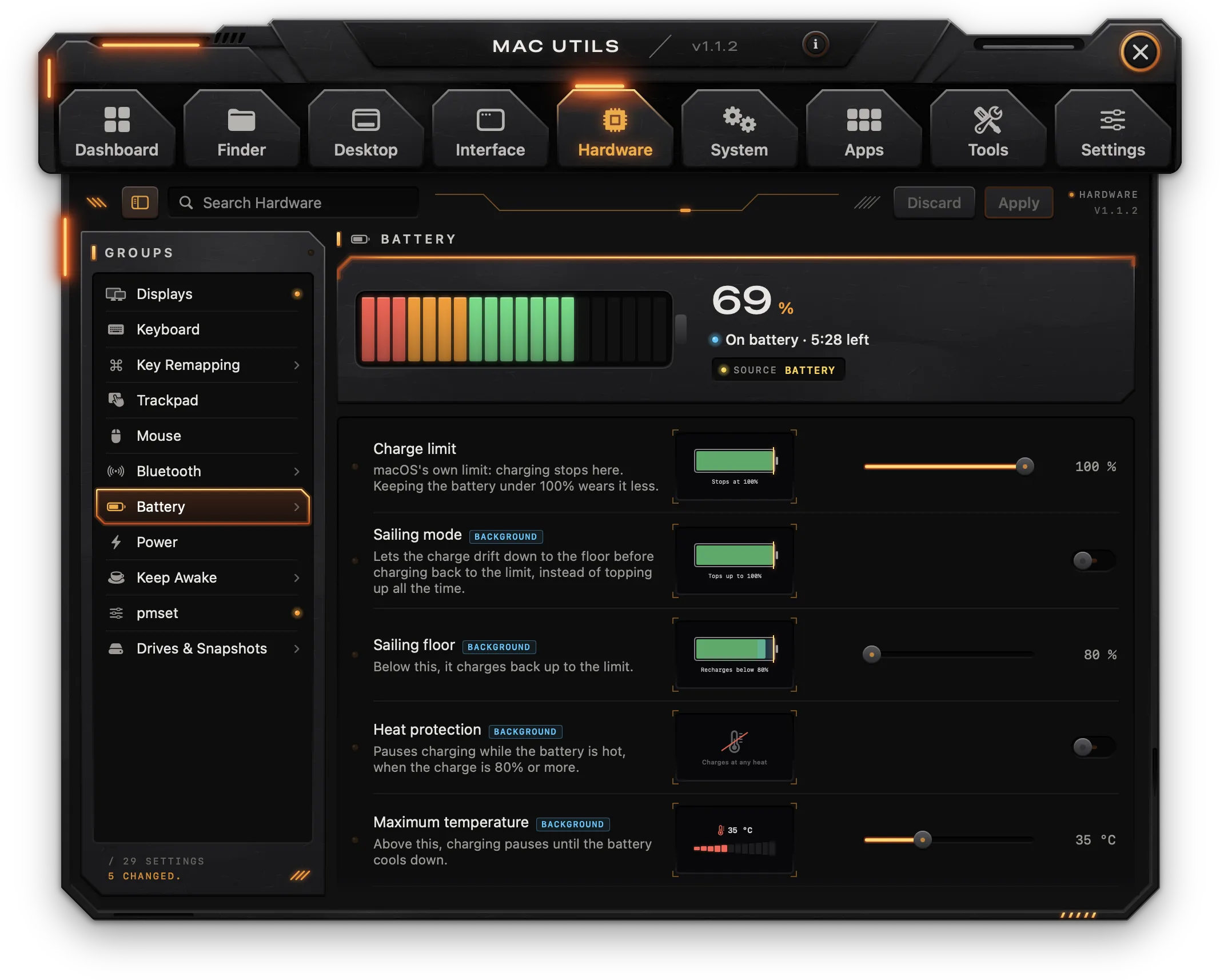
बैटरी का एक चित्र चार्ज, सीमा की लाइन और, सेलिंग चालू हो तो, सेलिंग की पट्टी दिखाता है। उसके बगल में: प्रतिशत, चार्जिंग की स्थिति (जैसे 80% तक चार्ज हो रही है, 80% पर रुकी है · अडैप्टर पर, या बैटरी पर बचा समय) और बिजली का स्रोत।
| सेटिंग | क्या करती है | नोट |
|---|---|---|
| चार्ज सीमा | macOS की अपनी सीमा, 80-100%; चार्जिंग वहीं रुक जाती है | |
| सेलिंग मोड | सीमा तक वापस चार्ज करने से पहले चार्ज को निचली सीमा तक घटने देता है | बैकग्राउंड |
| सेलिंग की निचली सीमा | 80-95%; इससे नीचे जाने पर चार्जिंग फिर शुरू होती है | बैकग्राउंड |
| गर्मी से बचाव | बैटरी गर्म होने पर चार्जिंग रोक देता है, 80% चार्ज से ऊपर | बैकग्राउंड |
| अधिकतम तापमान | 30-45 °C | बैकग्राउंड |
| स्लीप में चार्जिंग रोकें | Mac के स्लीप में रहते चार्ज जहाँ है वहीं रहता है, 80% से ऊपर | बैकग्राउंड |
| एक बार 100% तक टॉप अप करें | ऐक्शन (टॉप अप): सिर्फ़ इस बार 100% तक चार्ज करता है, फिर सीमा लौट आती है | |
| कैलिब्रेशन | ऐक्शन (कैलिब्रेट करें): सूचनाओं के साथ एक पूरा साइकिल करवाता है | बैकग्राउंड |
कैलिब्रेशन के तीन चरण एक कार्ड पर दिखते हैं: Mac को बैटरी पर 15% तक इस्तेमाल करें, चार्जर लगाकर 100% तक चार्ज करें, फिर चार्जर एक घंटे तक लगा रहने दें; उसके बाद सीमा लौट आती है। रद्द करें इसे रोक देता है।
बिना बैटरी वाले Mac पर पैनल यही बताता है और कंट्रोल बंद रहते हैं। जिस Mac में अपनी चार्ज सीमा नहीं होती, उस पर सीमा, सेलिंग और रोकने वाले विकल्प नहीं मिलते।
पावर और pmset
पावर
| सेटिंग | क्या करती है | नोट |
|---|---|---|
| हाइबरनेशन मोड | सिर्फ़ मेमोरी, मेमोरी और डिस्क, या सिर्फ़ डिस्क | एडमिन |
| स्लीप इमेज फ़ाइल डिलीट करें | ऐक्शन (डिलीट करें): /var/vm/sleepimage की जगह खाली करता है | एडमिन |
| Power Nap बंद करें | स्लीप में Mac मेल लाना और बैकअप लेना बंद कर देता है | एडमिन |
pmset (बैटरी और पावर अडैप्टर, दोनों के लिए; शून्य का मतलब कभी नहीं; सब एडमिन)
| सेटिंग | क्या करती है |
|---|---|
| डिस्प्ले बंद करें, इतनी देर बाद | 0-180 मिनट की निष्क्रियता |
| स्लीप करें, इतनी देर बाद | 0-180 मिनट की निष्क्रियता |
| डिस्क रोकें, इतनी देर बाद | 0-180 मिनट |
| नेटवर्क ऐक्सेस के लिए जगाएँ | Wake on LAN |
| बिजली जाने के बाद चालू करें | बिजली लौटने पर चालू हो जाता है |
| लो पावर मोड | कम ऊर्जा, परफ़ॉर्मेंस में थोड़ी कमी |
| स्लीप में नेटवर्क कनेक्शन चालू रखें | Find My और रिमोट ऐक्सेस काम करते रहते हैं |
| रिमोट टर्मिनल सेशन Mac को जगाए रखें | खुला SSH सेशन स्लीप नहीं होने देता |
जगा रखें
Mac को स्लीप में जाने से रोकता है, caffeinate की तरह।
- इतनी देर जगा रखें: 15 मिनट, 1 घंटा, 2 घंटे, 4 घंटे या रोकने तक।
- डिस्प्ले भी चालू रखें: बंद हो, तो सिर्फ़ Mac जागता रहता है और स्क्रीन फिर भी बंद हो सकती है।
- जगा रखें इसे शुरू करता है; चालू रहते कार्ड पर बचे समय के साथ जाग रहा है लिखा आता है और रोकें इसे खत्म करता है। यही कार्ड डैशबोर्ड पर भी है।
ड्राइव और स्नैपशॉट
- बाहरी वॉल्यूम, सब इजेक्ट करें के साथ, जो हर बाहरी और नेटवर्क वॉल्यूम एक साथ इजेक्ट करता है।
- स्टार्टअप डिस्क पर लोकल स्नैपशॉट, हर एक पर Time Machine या macOS अपडेट से पहले का चिह्न। Time Machine स्नैपशॉट पर डिलीट करें (एडमिन) होता है; अपडेट वाले स्नैपशॉट macOS खुद हटाता है। फिर से देखें सूची दोबारा पढ़ता है।
सिस्टम
लॉगिन विंडो और सुरक्षा
लॉगिन विंडो (सब एडमिन)
| सेटिंग | क्या करती है | नोट |
|---|---|---|
| लॉगिन विंडो का संदेश | यूज़र्स के नीचे टेक्स्ट, जैसे संपर्क की जानकारी | |
| नाम और पासवर्ड माँगें | यूज़र्स की सूची छिपाती है | |
| एडमिनिस्ट्रेटर अकाउंट छिपाएँ | आपके अकाउंट को लॉगिन विंडो और यूज़र्स और ग्रुप्स से छिपाती है; अकाउंट काम करता रहता है | सावधानी |
सुरक्षा
| सेटिंग | क्या करती है | नोट |
|---|---|---|
| Gatekeeper: कहीं से भी आए ऐप्स की अनुमति दें | macOS 15 से इसकी पुष्टि अब भी गोपनीयता और सुरक्षा में करनी होती है | एडमिन, सावधानी |
| इंटरनेट से डाउनलोड किए ऐप्स के बारे में चेतावनी न दें | डाउनलोड किए ऐप्स बिना डायलॉग के खुलते हैं | सावधानी |
| किसी फ़ाइल से क्वारंटीन हटाएँ | ऐक्शन (चुनें…): इंटरनेट से आने के कारण रोके गए ऐप या फ़ाइल को आज़ाद करता है | |
| क्रैश रिपोर्ट का डायलॉग बंद करें | अचानक बंद होने वाले ऐप्स अब रिपोर्ट नहीं खोलते | |
| Terminal में sudo के लिए Touch ID | /etc/pam.d/sudo_local में pam_tid लिखती है, जो macOS अपडेट के बाद भी बना रहता है | एडमिन |
ऐप अनुमतियाँ
हर ऐप और वह क्या इस्तेमाल कर सकता है (कैमरा, माइक्रोफ़ोन, पूर्ण डिस्क ऐक्सेस, ऐक्सेसिबिलिटी, स्क्रीन रिकॉर्डिंग, इनपुट मॉनिटरिंग, ऑटोमेशन, संपर्क, कैलेंडर, फ़ोटो, फ़ोल्डर, Bluetooth और भी बहुत कुछ), अनुमति मिली है या नहीं। सूची पढ़ने के लिए पूर्ण डिस्क ऐक्सेस चाहिए (सेटिंग्ज़ खोलें…); Manager इसे सिर्फ़ पढ़ता है।
- ऐप्स या अनुमतियाँ खोजें सूची को फ़िल्टर करता है।
- किसी ऐप पर रीसेट करें उसकी हर अनुमति हटा देता है; अगली बार वह फिर से पूछता है।
लोकेशन सर्विस को macOS अलग रखता है और वे सूची में नहीं आतीं।
एनालिटिक्स और सुझाव
| सेटिंग | क्या करती है | नोट |
|---|---|---|
| Mac एनालिटिक्स Apple के साथ शेयर न करें | डायग्नोस्टिक और इस्तेमाल का डेटा भेजना बंद करती है | एडमिन, शायद कुछ न करे |
| Siri बंद करें | Siri सुनना बंद करती है और मेनू बार से हट जाती है | शायद कुछ न करे |
| Siri और डिक्टेशन को बेहतर बनाने में मदद न करें | अनुरोधों का ऑडियो न सहेजा जाता है, न सुना जाता है | शायद कुछ न करे |
| Spotlight और लुक अप में सुझाव बंद करें | सर्च Mac पर ही रहती हैं | |
| Safari के सर्च सुझाव बंद करें | एड्रेस बार में आप जो टाइप करते हैं, वह टाइप करते समय नहीं भेजा जाता | Safari बंद होगा, पूर्ण डिस्क ऐक्सेस |
लॉन्च और बैकग्राउंड आइटम
लॉन्च आइटम हर वह एजेंट और डेमन दिखाता है जो ऐप्स ने ~/Library/LaunchAgents, /Library/LaunchAgents और /Library/LaunchDaemons में इंस्टॉल किया है, एजेंट, डेमन और हमेशा चालू की गिनती के साथ।
- हर आइटम के साथ उसे बंद या चालू करने का स्विच (डेमन और साझा एजेंट के लिए एडमिन), उसका प्रोग्राम, लॉगिन पर और हमेशा चालू टैग, और Finder में दिखाएँ होता है।
- नए लॉन्च आइटम पर नज़र रखें जैसे ही कोई ऐप नया एजेंट या डेमन इंस्टॉल करता है, सूचना भेजता है (सूचनाओं की अनुमति चाहिए)।
- सिस्टम सेटिंग्ज़ में लॉगिन आइटम सिस्टम का पेन खोलता है।
बैकग्राउंड आइटम बैकग्राउंड में चलने के लिए रजिस्टर हर चीज़ दिखाता है, चालू, बंद और निष्क्रिय, सभी। macOS इसे सिर्फ़ एडमिनिस्ट्रेटर को पढ़ने देता है, इसलिए पढ़ें… पासवर्ड माँगता है (Manager इसे सिर्फ़ पढ़ता है)। हर आइटम पर चालू, बंद, निष्क्रिय और दिखने वाला जैसे टैग दिखते हैं। लॉगिन आइटम सिस्टम का पेन खोलता है। बैकग्राउंड आइटम रीसेट करें (रीसेट करें…) हर बैकग्राउंड आइटम भुला देता है; ऐप्स खुलते समय अपने आइटम फिर से रजिस्टर करते हैं (एडमिन, रीस्टार्ट, सावधानी)।
शेयरिंग, नाम और स्टार्टअप
शेयरिंग दिखाता है कि अभी क्या चालू है (SSH, स्क्रीन, फ़ाइलें, AirPlay), और हर एक के लिए स्विच देता है, जो macOS से पढ़ी गई स्थिति से शुरू होता है। शेयरिंग सेटिंग्ज़ सिस्टम का पेन खोलता है।
| सेटिंग | क्या करती है | नोट |
|---|---|---|
| रिमोट लॉगिन (SSH) | ssh से इस Mac में लॉग इन करें | एडमिन, पूर्ण डिस्क ऐक्सेस |
| स्क्रीन शेयरिंग | दूसरे Mac इस स्क्रीन को देख और कंट्रोल कर सकते हैं | एडमिन |
| फ़ाइल शेयरिंग | SMB से फ़ोल्डर शेयर करती है | एडमिन, शायद कुछ न करे |
| AirPlay रिसीवर | iPhone और Mac इस Mac पर चला सकते हैं | शायद कुछ न करे |
नाम और स्टार्टअप (सब एडमिन)
| सेटिंग | क्या करती है |
|---|---|
| कंप्यूटर का नाम | AirDrop में, नेटवर्क पर और Find My में Mac किस नाम से दिखता है |
| नेटवर्क नाम (hostname) | Terminal में और .local एड्रेस में दिखने वाला नाम; सिर्फ़ अक्षर, अंक और हाइफ़न |
| स्टार्टअप की आवाज़ | चालू होते समय Mac जो आवाज़ बजाता है |
ऐप की दिखावट और फ़ीचर
ऐप की दिखावट सिस्टम के मोड से अलग, ऐप्स को लाइट या डार्क पर रखता है। + खुले ऐप्स में से, या Applications में से चुनें… से कोई ऐप जोड़ता है; फिर हर ऐप के लिए सिस्टम, लाइट या डार्क होता है (बदलाव के लिए ऐप को बंद करना होता है)। माइनस बटन उसे सूची से हटा देता है।
सिस्टम फ़ीचर
| सेटिंग | क्या करती है | नोट |
|---|---|---|
| डिस्क इमेज (.dmg) की जाँच छोड़ें | बड़ी इमेज जाँच वाले बार के बिना माउंट होती हैं | सावधानी |
| Ethernet पर और बिना सपोर्ट वाले Mac पर AirDrop | तार वाले समेत हर इंटरफ़ेस पर दूसरे Mac ढूँढती है | लॉग आउट |
Spotlight वॉल्यूम की सूची दिखाता है, हर एक के साथ इंडेक्सिंग चालू या बंद करने का स्विच (volume इंडेक्स करें, एडमिन), और स्टार्टअप व हटाने योग्य टैग।
Time Machine
| सेटिंग | क्या करती है | नोट |
|---|---|---|
| बैकअप के बीच का समय | 15-720 मिनट (अपने-आप यह एक घंटा होता है) | एडमिन |
| बिना सपोर्ट वाली नेटवर्क डिस्क की अनुमति दें | बिना आधिकारिक सपोर्ट वाले शेयर को भी मंज़िल के रूप में दिखाती है | सावधानी |
| बिना रोक-टोक के बैकग्राउंड बैकअप | बैकअप जल्दी पूरे होते हैं पर सिस्टम पर ज़्यादा भार डालते हैं; रीस्टार्ट पर रीसेट हो जाती है | एडमिन |
| नई डिस्क बैकअप के लिए न सुझाएँ | आप जो भी डिस्क लगाएँ, उसके बारे में पूछना बंद करती है | |
| लोकल स्नैपशॉट डिलीट करें | ऐक्शन (डिलीट करें…): हाल के वर्शन के लिए रखी गई जगह खाली करता है | एडमिन |
नेटवर्क, DNS और Hosts
नेटवर्क (ऐक्शन)
| ऐक्शन | क्या करता है | नोट |
|---|---|---|
| DNS कैश फ़्लश करें | सर्वर या VPN बदलने के बाद न खुलने वाली साइटें ठीक करता है | एडमिन |
| कनेक्शन की क्वालिटी जाँचें | डाउनलोड और अपलोड की रफ़्तार और रिस्पॉन्सिवनेस (networkQuality) | आउटपुट दिखाएँ |
| राउटर और DNS जाँचें | राउटर और इस्तेमाल हो रहे DNS सर्वर तक पैकेट लॉस | आउटपुट दिखाएँ |
| वायरलेस डायग्नोस्टिक्स | Apple का Wi-Fi टूल खोलता है |
DNS
- service के लिए DNS सर्वर: हर नेटवर्क सर्विस का एक फ़ील्ड (पहले Wi-Fi), सर्वर स्पेस से अलग; खाली हो, तो वे सर्वर इस्तेमाल होते हैं जो नेटवर्क देता है (एडमिन)।
- पहली सर्विस के लिए प्रीसेट: Cloudflare, Google, Quad9, नेटवर्क से।
- DNS over HTTPS प्रोवाइडर: Cloudflare, Google, Quad9 या NextDNS। DNS over HTTPS प्रोफ़ाइल इंस्टॉल करें (इंस्टॉल करें…) एक कॉन्फ़िगरेशन प्रोफ़ाइल सहेजता है और उसे खोलता है; सिस्टम सेटिंग्ज़ › प्रोफ़ाइल में उसकी पुष्टि करें।
Hosts फ़ाइल /etc/hosts की एंट्री दिखाती है। ब्लॉक करने के लिए डोमेन, जैसे ads.example.com में कोई डोमेन टाइप करें और उसे 0.0.0.0 की ओर भेजने के लिए ब्लॉक करें पर क्लिक करें। × बटन कोई एंट्री हटाता है; सिस्टम की एंट्री बनी रहती हैं। बदलाव एडमिन हैं; फ़ाइल की टिप्पणियाँ बनी रहती हैं, और पिछली फ़ाइल /etc/hosts.macutils-backup के रूप में सहेजी जाती है।
Wi-Fi
- मौजूदा नेटवर्क, सिग्नल, नॉइज़, चैनल और बैंड, और रेट के साथ। नेटवर्क का नाम दिखाने के लिए लोकेशन की अनुमति चाहिए (लोकेशन की अनुमति दें…); Manager आपकी लोकेशन कभी नहीं माँगता और न रखता है।
- पसंदीदा नेटवर्क, पसंद के क्रम में: तीर किसी नेटवर्क को ऊपर या नीचे ले जाते हैं, ट्रैश बटन उसे भुला देता है, और अपने-आप जुड़ें हर नेटवर्क के लिए अपने-आप जुड़ना चालू या बंद करता है। सारे बदलाव एडमिन हैं।
SMB, TCP और यूटिलिटी
SMB शेयरिंग (/etc/nsmb.conf में लिखी जाती है; बाद में माउंट होने वाले शेयर पर लागू होती है; सब एडमिन)
| सेटिंग | क्या करती है |
|---|---|
| SMB पैकेट साइनिंग बंद करें | भरोसेमंद नेटवर्क पर NAS में तेज़ कॉपी |
| कम से कम प्रोटोकॉल वर्शन | SMB 1, SMB 2 या SMB 3 |
| नेटवर्क फ़ोल्डर पर बदलाव की सूचनाएँ बंद करें | बहुत सारी फ़ाइलों वाले फ़ोल्डर पर कम ट्रैफ़िक |
एडवांस्ड TCP (नए macOS पर शायद ही कोई फ़र्क डालती हैं; रीस्टार्ट पर रीसेट; सब एडमिन, शायद कुछ न करे)
| सेटिंग | क्या करती है |
|---|---|
| डिलेड ACK | बंद, चालू या अपने-आप |
| अधिकतम सॉकेट बफ़र | हर कनेक्शन के लिए 1-16 MB |
| सेंड विंडो | 64-4096 KB |
| रिसीव विंडो | 64-4096 KB |
छिपी यूटिलिटी वे ऐप्स दिखाता है जो macOS के साथ आते हैं पर Applications में नहीं दिखते (वायरलेस डायग्नोस्टिक्स, टिकट व्यूअर, डायरेक्टरी यूटिलिटी, आर्काइव यूटिलिटी और दूसरे)। किसी टाइल पर क्लिक करके उसे खोलें।
ऐप्स
डिफ़ॉल्ट ऐप्स
वह ऐप जो हर तरह का लिंक या फ़ाइल खोलता है: वेब ब्राउज़र, ईमेल, PDF डॉक्यूमेंट, इमेज, सादा टेक्स्ट, सोर्स कोड, JSON, वीडियो, ऑडियो, ZIP आर्काइव, ssh:// लिंक और ftp:// लिंक। उसे खोल सकने वाले ऐप्स की सूची में से कोई ऐप चुनें। कुछ बदलावों के लिए, जैसे वेब ब्राउज़र, macOS अपने डायलॉग में पुष्टि माँगता है।
मेनू शॉर्टकट
किसी भी ऐप के मेनू आइटम के लिए आपके अपने कीबोर्ड शॉर्टकट।
- ऐप जोड़ें और ऐप चुनें।
- मेनू आइटम का टाइटल ठीक वैसे ही टाइप करें जैसे वह दिखता है (जैसे “Export as PDF…”)। किसी सबमेनू के आइटम के लिए पाथ लिखें:
Format->Font->Bold। - शॉर्टकट रिकॉर्ड करें और जोड़ें पर क्लिक करें।
हर शॉर्टकट को हटाने के लिए उस पर × होता है, और माइनस बटन ऐप को सूची से हटा देता है। किसी ऐप के शॉर्टकट बदलने के लिए उसे बंद करके फिर खोलना होता है।
ऐप की सेटिंग्ज़
| ग्रुप | सेटिंग | क्या करती है | नोट |
|---|---|---|---|
| Safari | डीबग मेनू | Safari का छिपा डीबग मेनू | Safari बंद होगा, पूर्ण डिस्क ऐक्सेस |
| Safari | ऑटोफ़िल बंद करें | संपर्क, पासवर्ड, क्रेडिट कार्ड और दूसरे फ़ॉर्म | Safari बंद होगा, पूर्ण डिस्क ऐक्सेस |
| अटैचमेंट आइकॉन के रूप में दिखाएँ | इमेज और PDF प्रीव्यू की जगह आइकॉन के रूप में दिखते हैं | Mail बंद होगा | |
| ईमेल एड्रेस बिना नाम के कॉपी करें | सिर्फ़ एड्रेस कॉपी करती है | Mail बंद होगा | |
| TextEdit | डिफ़ॉल्ट रूप से सादा टेक्स्ट | नए डॉक्यूमेंट .txt के रूप में खुलते हैं | |
| TextEdit | स्मार्ट कोट्स बंद करें | सीधे कोट्स सीधे ही रहते हैं | |
| TextEdit | स्मार्ट डैश बंद करें | दो हाइफ़न दो हाइफ़न ही रहते हैं | |
| Terminal | सिर्फ़ UTF-8 | सूची से बाकी एनकोडिंग हटाती है | |
| Terminal | सुरक्षित कीबोर्ड एंट्री | Terminal में आप जो टाइप करते हैं, उसे दूसरे ऐप्स नहीं पढ़ सकते | |
| Terminal | फ़ोकस माउस के पीछे चले | पॉइंटर के नीचे वाली विंडो कीबोर्ड ले लेती है | |
| ऐक्टिविटी मॉनिटर | अपडेट की आवृत्ति | 1 s, 2 s या 5 s | |
| ऐक्टिविटी मॉनिटर | सारी प्रोसेस दिखाएँ | सिस्टम और दूसरे यूज़र्स की प्रोसेस भी | |
| ऐक्टिविटी मॉनिटर | Dock आइकॉन | ऐप आइकॉन, CPU इस्तेमाल, CPU इतिहास, नेटवर्क या डिस्क | |
| Messages | विषय फ़ील्ड | संदेश के ऊपर विषय की एक लाइन | Messages बंद होगा |
| Photos | iPhone या कैमरा जुड़ने पर Photos न खोलें | iPhone लगाने पर वह सिर्फ़ चार्ज होता है | |
| Music | अभी चल रहा की सूचनाएँ बंद करें | नए ट्रैक के लिए कोई बैनर नहीं | |
| Feedback Assistant | बड़ी फ़ाइलें अपने-आप न जुटाएँ | रिपोर्ट में सिर्फ़ वही जाता है जो आप अटैच करें | |
| Xcode | बिल्ड का समय दिखाएँ | ऐक्टिविटी बार में पिछले बिल्ड का समय | Xcode बंद होगा |
| Simulator | स्क्रीनशॉट फ़ोल्डर | Simulator में ⌘S इमेज कहाँ सहेजता है | Simulator बंद होगा |
सॉफ़्टवेयर अपडेट
सिस्टम सेटिंग्ज़ › सामान्य › सॉफ़्टवेयर अपडेट के ऑटोमैटिक अपडेट। सब एडमिन।
| सेटिंग | क्या करती है |
|---|---|
| अपडेट अपने-आप देखें | macOS बैकग्राउंड में अपडेट ढूँढता है |
| नए अपडेट उपलब्ध होने पर डाउनलोड करें | अपडेट पहले से डाउनलोड होकर इंस्टॉल के लिए तैयार रहते हैं |
| macOS अपडेट इंस्टॉल करें | macOS के छोटे अपडेट अपने-आप इंस्टॉल होते हैं |
| सिक्योरिटी रिस्पॉन्स और सिस्टम फ़ाइलें इंस्टॉल करें | ज़रूरी सुधार आते ही इंस्टॉल हो जाते हैं |
| App Store से ऐप अपडेट इंस्टॉल करें | App Store के ऐप्स अपने-आप अपडेट होते हैं |
सुनने वाले पोर्ट
हर वह TCP और UDP पोर्ट जिस पर कोई प्रोसेस सुन रही है, PORT, PROTO, ADDRESS, PROCESS और PID के साथ, और TCP व UDP की गिनती। डिफ़ॉल्ट रूप से सिर्फ़ आपकी अपनी प्रोसेस दिखती हैं; सिस्टम प्रोसेस भी शामिल करें… सबको देखने के लिए एडमिनिस्ट्रेटर पासवर्ड माँगता है (सिर्फ़ मेरी प्रोसेस वापस ले जाता है)। बंद करें, जो पॉइंटर किसी लाइन पर होने पर दिखता है, उस पोर्ट वाली प्रोसेस को तुरंत खत्म कर देता है।
Homebrew
अगर Homebrew इंस्टॉल हो: उसकी सर्विस, उनके स्टेटस और शुरू करें या रोकें बटन के साथ (शुरू करें उसे हर लॉगिन पर भी शुरू करता है; रोकें उसे शुरू होने से रोकता है)। Homebrew साफ़ करें दिखाता है कि कितनी जगह खाली होगी, और साफ़ करें पुराने वर्शन, डाउनलोड और बिना इस्तेमाल की डिपेंडेंसी हटाता है।
डेवलपर सफ़ाई
- Docker: इमेज, कंटेनर, वॉल्यूम और बिल्ड कैश कितनी जगह ले रहे हैं, साथ में साफ़ करें… (रुके हुए कंटेनर, बिना इस्तेमाल की इमेज, नेटवर्क और बिल्ड कैश हटाता है; सावधानी)। नापने के लिए Docker का चलना ज़रूरी है।
- उपलब्ध नहीं सिम्युलेटर: iOS के उन वर्शन के सिम्युलेटर जो अब Xcode में नहीं हैं, डिलीट करें के साथ।
- बेसहारा node_modules: ऐसे फ़ोल्डर जिनका प्रोजेक्ट नहीं रहा या तीन महीने से छुआ नहीं गया, उनके आकार के साथ। जिन्हें हटाना है उन्हें चुनें और चुने हुए डिलीट करें… पर क्लिक करें;
npm installउन्हें वापस ले आता है।
टूल्स
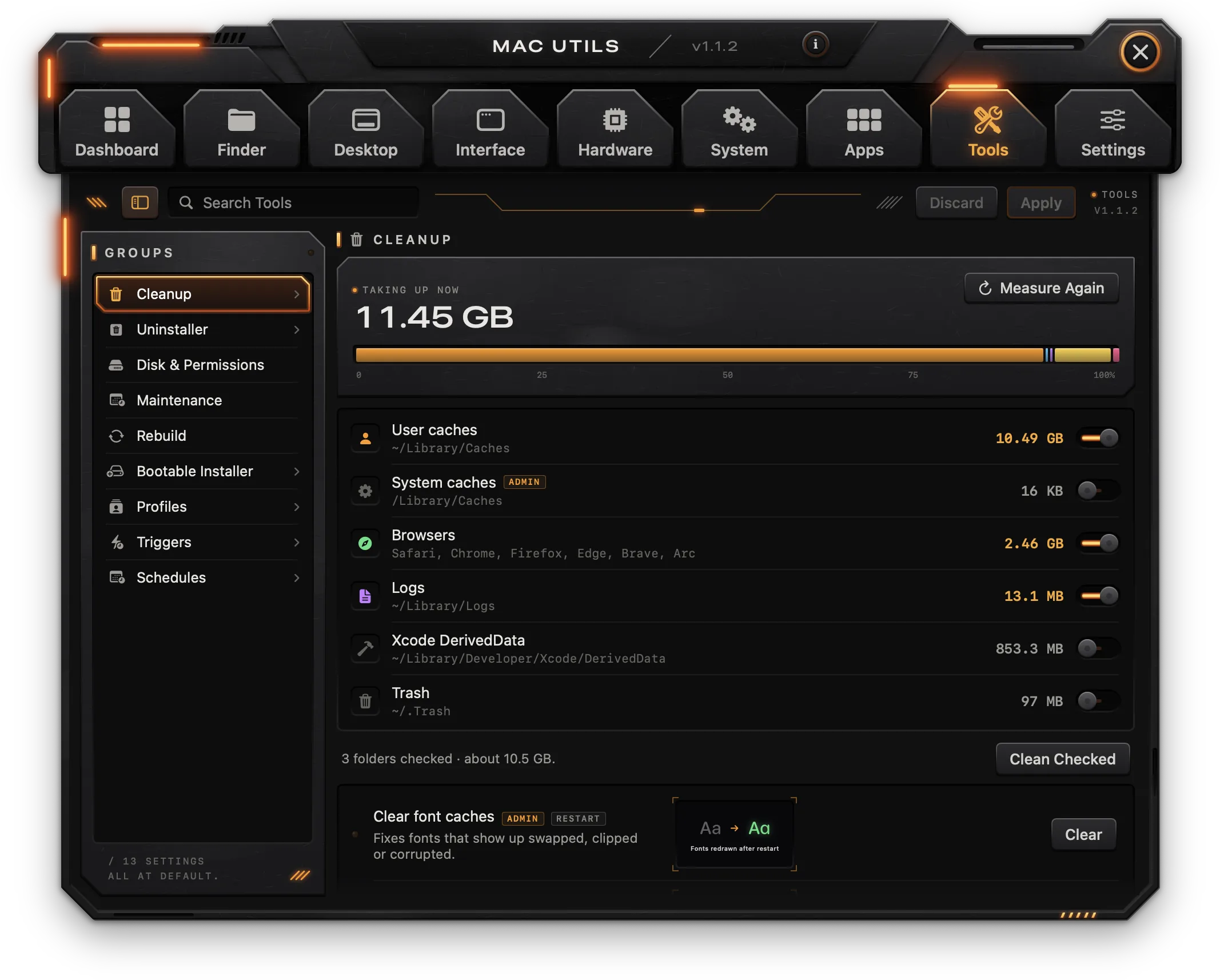
सफ़ाई
नापता है कि हर जगह अभी कितनी जगह ले रही है (फिर से नापें दोबारा नापता है), और एक बार दिखाता है कि कुल जगह उनमें कैसे बँटी है।
| जगह | पाथ | नोट |
|---|---|---|
| यूज़र कैश | ~/Library/Caches | |
| सिस्टम कैश | /Library/Caches | एडमिन |
| ब्राउज़र | Safari, Chrome, Firefox, Edge, Brave, Arc | |
| लॉग | ~/Library/Logs | |
| Xcode DerivedData | ~/Library/Developer/Xcode/DerivedData | |
| ट्रैश | ~/.Trash | पूर्ण डिस्क ऐक्सेस चाहिए हो सकता है |
जिन जगहों को साफ़ करना है उन्हें चुनें (चुनाव याद रखा जाता है) और चुनी हुई साफ़ करें पर क्लिक करें; मैग्निफ़ायर उस जगह को Finder में दिखाता है। इसी ग्रुप में तीन ऐक्शन हैं:
| ऐक्शन | क्या करता है | नोट |
|---|---|---|
| फ़ॉन्ट कैश साफ़ करें | अदल-बदल कर, कटे हुए या बिगड़े दिखने वाले फ़ॉन्ट ठीक करता है | एडमिन, रीस्टार्ट |
| लॉग साफ़ करें | ऐप्स के लॉग और पुरानी क्रैश रिपोर्ट डिलीट करता है | एडमिन |
| हाल के आइटम साफ़ करें | हाल के डॉक्यूमेंट, ऐप्स और सर्वर की सूचियाँ खाली करता है |
अनइंस्टॉलर
- किसी ऐप को पैनल पर छोड़ें, या ऐप चुनें… पर क्लिक करें।
- Manager ऐप और उसके बचे-खुचे हिस्से दिखाता है, जो bundle id और नाम से ढूँढे जाते हैं (कैश, प्रेफ़रेंस, कंटेनर, ग्रुप कंटेनर, सपोर्ट फ़ाइलें, स्क्रिप्ट, सहेजी गई स्थिति, वेब स्टोरेज, कुकी, लॉग, लॉन्च एजेंट और डेमन), हर एक उसके आकार के साथ।
- जो रखना है उसका चुनाव हटा दें। सारांश दिखाता है कि कितने बचे-खुचे हिस्से हैं और कुल आकार कितना है।
- ऐप और बचे हिस्से हटाएँ… ऐप और चुने गए आइटम ट्रैश में ले जाता है (एडमिन, सावधानी)।
डिस्क, रखरखाव और फिर से बनाना
डिस्क और अनुमतियाँ
| ऐक्शन | क्या करता है | नोट |
|---|---|---|
| वॉल्यूम की संरचना जाँचें | स्टार्टअप डिस्क को अनमाउंट किए बिना जाँचता है | |
| होम फ़ोल्डर की अनुमतियाँ ठीक करें | ~ में मालिकाना हक और डिफ़ॉल्ट अनुमतियाँ वापस लाता है | एडमिन |
| किसी आइटम की अनुमतियाँ और ACL देखें | चुने गए आइटम का मालिक, ग्रुप, अनुमतियाँ, ACL और एक्सटेंडेड एट्रिब्यूट | आउटपुट दिखाएँ |
रखरखाव (साफ़-सफ़ाई का वह काम जो macOS पहले रात में किया करता था; सब एडमिन)
| ऐक्शन | क्या करता है |
|---|---|
| सिस्टम लॉग रोटेट करें | सिस्टम की लॉग फ़ाइलें आर्काइव करता है और छोटी करता है |
| locate डेटाबेस अपडेट करें | ताकि locate नई फ़ाइलें ढूँढ सके; कुछ मिनट लगते हैं |
| निष्क्रिय मेमोरी खाली करें | मेमोरी में रखा डिस्क कैश खाली करता है |
फिर से बनाना
| ऐक्शन | क्या करता है | नोट |
|---|---|---|
| Launch Services फिर से बनाएँ | दोहराए गए या डिलीट किए गए ऐप्स वाले “इसके साथ खोलें” मेनू ठीक करता है | |
| Spotlight इंडेक्स फिर से बनाएँ | इंडेक्स मिटाकर फिर से बनाता है; कुछ घंटों तक सर्च अधूरी रहती है | एडमिन |
| Quick Look कैश फिर से बनाएँ | गलत या गायब प्रीव्यू और थंबनेल ठीक करता है | |
| Mail को फिर से इंडेक्स करें | संदेश छोड़ देने वाली सर्च और गलत गिनती ठीक करता है | Mail बंद होगा, पूर्ण डिस्क ऐक्सेस |
बूट होने वाला इंस्टॉलर
- इंस्टॉलर: Applications में से कोई “Install macOS” ऐप चुनें, या पूरा इंस्टॉलर Applications में डाउनलोड करने के लिए सबसे नया डाउनलोड करें।
- ड्राइव: 16 GB या उससे बड़ी कोई कनेक्ट की गई ड्राइव चुनें।
- इंस्टॉलर बनाएँ… ड्राइव मिटाकर उस पर इंस्टॉलर लिखता है (एडमिन, सावधानी)। इसमें 10 से 30 मिनट लगते हैं।
प्रोफ़ाइल
प्रोफ़ाइल सेटिंग्ज़ का एक नाम वाला सेट है (घर, काम, यात्रा…) जो एक साथ लागू होता है।
- नई प्रोफ़ाइल अभी macOS के डिफ़ॉल्ट से बदली गई हर सेटिंग से एक प्रोफ़ाइल बनाता है।
- हर प्रोफ़ाइल अपना आइकॉन (बदलने के लिए क्लिक करें), नाम और सेटिंग्ज़ की गिनती दिखाती है। सेटिंग्ज़ सूची खोलता है: हर एंट्री अपना मान दिखाती है, × उसे बाहर कर देता है, और किसी सेटिंग को अभी जैसी है वैसी जोड़ें कोई भी सेटिंग उसके मौजूदा मान के साथ जोड़ता है।
- लागू करें प्रोफ़ाइल के मान Mac पर सेट करता है। आख़िरी बार लागू की गई प्रोफ़ाइल पर सक्रिय लिखा होता है।
- ट्रैश बटन से डिलीट करें, फिर पुष्टि के लिए डिलीट करें।
प्रोफ़ाइल डैशबोर्ड से, ट्रिगर से और manager profile apply से भी लागू की जा सकती हैं।
ट्रिगर
कुछ होने पर कोई प्रोफ़ाइल लागू करें या कोई ऐक्शन चलाएँ। Manager खुला रहते इन घटनाओं पर नज़र रखता है।
- नया ट्रिगर।
- कब: Mac जागे, किसी Wi-Fi नेटवर्क से जुड़ने पर (नेटवर्क का नाम), कोई USB डिवाइस जुड़े (डिवाइस का नाम, किसी भी के लिए खाली), कोई डिस्प्ले जुड़े या कोई डिस्प्ले हटे (डिस्प्ले का नाम, किसी भी के लिए खाली), या दिन के किसी समय पर (जैसे 08:30)।
- प्रोफ़ाइल लागू करें (कोई एक चुनें; पहले टूल्स › प्रोफ़ाइल में प्रोफ़ाइल बनाएँ) या ऐक्शन चलाएँ (कोई ऐक्शन चुनें…)।
- सहेजें।
हर ट्रिगर के साथ उसे चालू या बंद करने का स्विच और एक ट्रैश बटन होता है।
शेड्यूल
| सेटिंग | क्या करती है | नोट |
|---|---|---|
| कैश साफ़ करें | बंद, रोज़, हर हफ़्ते या हर महीने; सफ़ाई में चुनी गई जगहें साफ़ करती है | बैकग्राउंड |
| रखरखाव स्क्रिप्ट चलाएँ | बंद, रोज़ या हर हफ़्ते; 3:15 पर लॉग रोटेट करती है और locate डेटाबेस अपडेट करती है, एक launchd जॉब से जो Manager बंद होने पर भी चलता है (हर हफ़्ते वाला रविवार को चलता है) | एडमिन |
| तय समय पर चालू और बंद करें | शुरू करें या जगाएँ और शट डाउन करें, हर एक के साथ स्विच, दिन (हर दिन, कामकाजी दिन, वीकेंड) और समय | एडमिन |
पावर शेड्यूल वह pmset repeat कमांड दिखाता है जिसके बराबर वह है।
सेटिंग्ज़
सामान्य
- लॉगिन पर खोलें: आपके लॉग इन करते ही Manager खोलता है; मेनू बार आइकॉन चालू हो, तो बिना विंडो के वहीं शुरू होता है। सिर्फ़ Applications में इंस्टॉल की गई कॉपी के लिए।
- अपडेट अपने-आप देखें (अभी देखें के साथ) और अपडेट अपने-आप इंस्टॉल करें: नीचे अपडेट देखें।
- उपयोग के गुमनाम आँकड़े भेजें: नीचे उपयोग के आँकड़े और गोपनीयता देखें।
मेनू बार
- मेनू बार में आइकॉन दिखाएँ आइकॉन चालू करता है (शुरुआत देखें)।
- इसके नीचे की सूची में मेनू के आइटम हैं, हर एक पर स्विच, विकल्प या ऐक्शन लिखा होता है, साथ में क्रम बदलने के लिए ऊपर-नीचे के तीर और हटाने के लिए ×।
- मेनू में जोड़ें कोई भी स्विच, विकल्प या ऐक्शन चुनता है (फ़ाइल माँगने वाले ऐक्शन नहीं जोड़े जा सकते), साथ में Mac को जगा रखें, Night Shift, Finder रीस्टार्ट करें, Dock रीस्टार्ट करें और मेनू बार रीस्टार्ट करें।
लागू करना
- Manager हेल्पर: इंस्टॉल करें… एक बार आपके पासवर्ड से एक हेल्पर इंस्टॉल करता है; उसके बाद एडमिन चिह्न वाले बदलाव पासवर्ड माँगे बिना उसके ज़रिए होते हैं। यह सिर्फ़ वही करता है जो Manager की अपनी सेटिंग्ज़ और ऐक्शन करते हैं, और सिर्फ़ Manager के लिए। स्टेटस पर इंस्टॉल नहीं है, पुराना वर्शन (अपडेट करें… के साथ) या इंस्टॉल है (हटाएँ… के साथ) दिखता है।
- Finder, Dock और मेनू बार मेरे लिए रीस्टार्ट करें: जब किसी सेटिंग को इसकी ज़रूरत हो, तो लागू होते ही ये रीस्टार्ट हो जाते हैं। बंद हो, तो नतीजे वाला बार अभी रीस्टार्ट करें का विकल्प देता है।
- Terminal कमांड दिखाएँ: हर लाइन पर कोड बटन।
- प्रीव्यू दिखाएँ: हर लाइन के बगल में चलता-फिरता चित्र।
कमांड लाइन
manager कमांड ऐप के अंदर ही आती है। इंस्टॉल करें… (एडमिन) इसे /usr/local/bin में लिंक करता है, ताकि Terminal इसे ढूँढ सके; यह सिर्फ़ Applications वाली कॉपी के लिए काम करता है। नीचे manager कमांड देखें।
अनुमतियाँ और डेटा
अनुमतियाँ में पूर्ण डिस्क ऐक्सेस, ऐक्सेसिबिलिटी, स्क्रीन रिकॉर्डिंग, Bluetooth, लोकेशन और सूचनाएँ दिखती हैं, हर एक के साथ यह कि वह क्यों माँगी जाती है, अनुमति है या अनुमति नहीं है, और अनुमति दें…। एडमिनिस्ट्रेटर पासवर्ड पर हेल्पर इंस्टॉल है या ज़रूरत पड़ने पर दिखता है।
डेटा
| लाइन | बटन |
|---|---|
| आपकी सेटिंग्ज़ | कितनी सेटिंग्ज़ बदली गई हैं और लॉग में कितनी एंट्री हैं। बदलावों का लॉग दिखाएँ… डैशबोर्ड खोलता है |
| प्रोफ़ाइल | एक्सपोर्ट करें… आपकी सारी सेटिंग्ज़ एक JSON फ़ाइल में सहेजता है; इंपोर्ट करें… ऐसी फ़ाइल पढ़ता है और, इंपोर्ट करें और लागू करें के बाद, उसके मान इस Mac पर लागू करता है |
| नए सिरे से शुरू करें | डिफ़ॉल्ट वापस लाएँ… हर बदली गई सेटिंग को अभी macOS के मान पर लौटा देता है (वापस लाएँ)। सब मिटाएँ… Manager की अपनी सेटिंग्ज़ (कीज़ बदलना, स्नैपिंग, शेड्यूल…) और लॉग भुला देता है; Mac पर जो सेट है, वह वैसा ही रहता है (सब मिटाएँ) |
कीबोर्ड शॉर्टकट
| शॉर्टकट | कहाँ | काम |
|---|---|---|
⌘F | डैशबोर्ड | हर सेटिंग और ऐक्शन में खोजें |
⌃⌘S | कैटलॉग टैब | ग्रुप साइडबार छिपाएँ या दिखाएँ |
⌘W | विंडो | विंडो बंद करें (मेनू बार आइकॉन चालू न हो, तो ऐप भी बंद होता है) |
⌘, | ऐप में कहीं भी | सेटिंग्ज़ खोलें |
⌘Q | ऐप मेनू, मेनू बार आइकॉन | Manager बंद करें |
⌘X ⌘C ⌘V ⌘A ⌘Z ⇧⌘Z | टेक्स्ट फ़ील्ड | कट, कॉपी, पेस्ट, सब चुनें, पहले जैसा करें, फिर से करें |
⌃⌥← और दूसरे | पूरे सिस्टम में | विंडो स्नैपिंग, चालू हो तो (डेस्कटॉप › विंडो स्नैपिंग देखें) |
manager कमांड
manager वही सेटिंग्ज़ पढ़ती और बदलती है जो ऐप करता है, उन्हीं id से, उसी इंजन से। बदलाव तुरंत लागू होता है, ऐप की तरह, और खुला हुआ Manager उसे पकड़ लेता है। इसे सेटिंग्ज़ › कमांड लाइन से इंस्टॉल करें, या /Applications/Manager.app/Contents/MacOS/manager-cli से चलाएँ।
| कमांड | क्या करती है |
|---|---|
manager list [tab] | सेटिंग्ज़ और ऐक्शन, उनकी id और मानों के साथ; टैब: finder, desktop, interface, hardware, system, apps, tools। ● macOS के डिफ़ॉल्ट से बदली गई सेटिंग को चिह्नित करता है |
manager search <words> | नाम या ब्योरे से सेटिंग्ज़ ढूँढती है |
manager get <id> | किसी सेटिंग का मान, डिफ़ॉल्ट, उसे कौन लागू करता है, उसके चिह्न और उसकी कमांड |
manager set <id> <value> | इस Mac पर कोई सेटिंग बदलती है |
manager reset <id> | किसी सेटिंग को macOS के डिफ़ॉल्ट पर लौटाती है |
manager run <id> [<arg>…] | कोई ऐक्शन चलाती है; फ़ाइल लेने वाले ऐक्शन के लिए --item <path> |
manager profile list | प्रोफ़ाइल; ● सक्रिय प्रोफ़ाइल को चिह्नित करता है |
manager profile apply <name> | कोई प्रोफ़ाइल लागू करती है |
manager log [count] | बदलावों का लॉग (डिफ़ॉल्ट रूप से 20 एंट्री) |
manager help | इस्तेमाल का तरीका |
- मान: स्विच
on/offलेते हैं (औरtrue/false,yes/no,1/0भी); विकल्प, विकल्प का मान या लेबल लेते हैं; स्लाइडर दिखाई गई इकाई में एक संख्या लेते हैं। --no-restartFinder, Dock या मेनू बार को रीस्टार्ट किए बिना लागू करता है।- एडमिन बदलाव पासवर्ड माँगते हैं, या हेल्पर इंस्टॉल हो तो उसके ज़रिए होते हैं।
- जो ऐक्शन सिर्फ़ ऐप करता है (जगा रखें, विंडो लेआउट, कैलिब्रेशन और दूसरे), वे खुले हुए ऐप को सौंप दिए जाते हैं; Manager न चल रहा हो, तो कमांड यही बताती है।
- कोई बदलाव नाकाम होने पर कमांड शून्य से अलग स्टेटस के साथ खत्म होती है।
manager set finder.showHidden on
manager get dock.tileSize
manager profile apply Work --no-restartसमस्या का समाधान
अनुमति चालू है, पर फ़ीचर काम नहीं करता
हो सकता है सिस्टम सेटिंग्ज़ में ऐक्सेसिबिलिटी की एंट्री ऐप के किसी पुराने बिल्ड से जुड़ी हो। स्विच चालू दिखता है, पर Manager के पास फिर भी अनुमति नहीं होती। Manager को सिस्टम सेटिंग्ज़ › गोपनीयता और सुरक्षा › ऐक्सेसिबिलिटी से हटाएँ (या Terminal में tccutil reset Accessibility com.macutils.app चलाएँ), फिर Manager में अनुमति दें… पर क्लिक करें और उसे फिर से चालू करें।
स्नैपिंग, कीज़ बदलना या माउस की अतिरिक्त सुविधाएँ कुछ नहीं करतीं
इनके लिए ऐक्सेसिबिलिटी चाहिए और ये सिर्फ़ तभी काम करती हैं जब Manager चल रहा हो। सेटिंग्ज़ › अनुमतियाँ › ऐक्सेसिबिलिटी जाँचें और Manager खुला रखें, या मेनू बार आइकॉन चालू करें, ताकि विंडो बंद करने पर भी वह चलता रहे।
किसी लाइन के नीचे “लागू नहीं हुआ”
लाइन कारण बताती है। आम मामले:
- macOS ने Manager को … बदलने से रोका: सेटिंग किसी सुरक्षित ऐप की है (Safari, Mail, ऐक्सेसिबिलिटी की कुछ सेटिंग्ज़)। अनुमति दें… से पूर्ण डिस्क ऐक्सेस दें और उसे फिर से बदलें।
- एडमिनिस्ट्रेटर पासवर्ड नहीं दिया गया: पासवर्ड का प्रॉम्प्ट रद्द कर दिया गया। सेटिंग फिर से बदलें, या हेल्पर इंस्टॉल करें।
- यह डिस्प्ले DDC का जवाब नहीं देता: बाहरी डिस्प्ले या उसका कनेक्शन DDC सपोर्ट नहीं करता; ब्राइटनेस, कंट्रास्ट, वॉल्यूम और इनपुट Mac से सेट नहीं किए जा सकते।
बदलाव दिखता नहीं
लॉग आउट या रीस्टार्ट चिह्न वाली सेटिंग्ज़ अगले लॉगिन या रीस्टार्ट पर लागू होती हैं। ऐप बंद होगा चिह्न वाली सेटिंग्ज़ ऐप दोबारा खुलने पर लागू होती हैं। अगर Finder, Dock और मेनू बार मेरे लिए रीस्टार्ट करें बंद हो, तो नतीजे वाले बार में अभी रीस्टार्ट करें पर क्लिक करें। विंडो के कोनों की गोलाई बदलने से पहले खोले गए ऐप्स, दोबारा खुलने तक पुरानी गोलाई रखते हैं।
शायद कुछ न करे या प्रयोगात्मक चिह्न वाली सेटिंग्ज़
ये ऐसी कीज़ इस्तेमाल करती हैं जिन्हें macOS के नए वर्शन शायद नज़रअंदाज़ कर दें, या जिनकी कोई पब्लिक सेटिंग नहीं है। अगर किसी का कोई असर न हो, तो उसे macOS डिफ़ॉल्ट वापस लाएँ से पहले जैसा कर दें।
बैटरी सीमा के विकल्प धुँधले हैं
Mac में बैटरी नहीं है, या उसमें अपनी चार्ज सीमा नहीं है। सेलिंग, गर्मी से बचाव और चार्जिंग रोकने वाले विकल्प उसी सीमा पर निर्भर हैं।
Wi-Fi नेटवर्क का नाम छिपा है
macOS नेटवर्क का नाम सिर्फ़ उन ऐप्स को दिखाता है जिनके पास लोकेशन की अनुमति है। सिस्टम › Wi-Fi में लोकेशन की अनुमति दें… पर क्लिक करें।
डिफ़ॉल्ट वेब ब्राउज़र नहीं बदलता
macOS नए डिफ़ॉल्ट ब्राउज़र की पुष्टि अपने डायलॉग में माँगता है। वहीं उसे स्वीकार करें।
लॉन्च आइटम हटाना या ड्राइव इजेक्ट करना नाकाम होता है
डेमन और साझा एजेंट के लिए एडमिनिस्ट्रेटर पासवर्ड चाहिए। जिस ड्राइव को कोई ऐप अब भी इस्तेमाल कर रहा हो, वह इजेक्ट नहीं हो सकती; ऐप बंद करें और फिर कोशिश करें।
manager कमांड नहीं मिलती
इसे सेटिंग्ज़ › कमांड लाइन › इंस्टॉल करें… से इंस्टॉल करें। यह Applications वाली कॉपी से लिंक होती है, इसलिए पहले Manager वहाँ इंस्टॉल होना चाहिए। वर्शन 1.3.3 तक ऐप का नाम Mac Utils था और कमांड का macutils; इसे फिर से इंस्टॉल करने पर manager लिंक हो जाती है और पुराना लिंक हट जाता है।
दूसरे Mac ऐप्स के साथ
जब एक से ज़्यादा इंस्टॉल हों, तो Workspace, Manager, Clipboard और Network मिलकर एक की तरह काम करते हैं।
- स्टैक की गई विंडो: जब इनकी एक से ज़्यादा विंडो खुली हों, तो वे एक ही स्टैक में साथ रहती हैं। ऐप मेनू › विंडो स्टैक करें तय करता है कि कैसे, एक साथ हर ऐप के लिए:
- कॉम्पैक्ट (डिफ़ॉल्ट): जो ऐप इस्तेमाल में है वह स्टैक में सबसे नीचे अपना पूरा बार दिखाता है, उसके नीचे उसका पेज, और बाकी ऐप उसके ऊपर पतली पट्टियों में सिमट जाते हैं, हर एक में उसका आइकॉन, नाम, टैब और बंद करने का बटन। किसी पट्टी के टैब पर क्लिक करने से वह पेज खुलता है और वह ऐप इस्तेमाल में आ जाता है।
- पूरे बार: हर बार पूरा, एक के नीचे एक; जिस ऐप का पेज खुला हो वह सबसे आख़िर में, उसका पेज उसके नीचे।
- अकॉर्डियन: हर बार पूरा, उसी क्रम में जिसमें वे खुले थे; पेज अपने ही बार के नीचे खुलता है और नीचे वाले बार को नीचे खिसका देता है।
- अलग-अलग विंडो: हर विंडो अलग, जहाँ आपने उसे रखा।
- स्टैक वाले हर मोड में एक समय में एक ही पेज खुला रहता है: एक ऐप में कोई टैब खोलने से दूसरे का पेज सिमट जाता है। किसी भी बार या पट्टी को खींचने से पूरा स्टैक खिसकता है; कोई विंडो बंद करने पर खाली जगह भर जाती है, और जो आख़िरी बचती है वह स्टैक में सबसे ऊपर आ जाती है।
- एक ही सर्च: खोजें, दूसरे इंस्टॉल किए गए ऐप्स की चीज़ें भी ढूँढता है (उनके पेज, सेटिंग्ज़ और ऐक्शन), जो में और ऐप के नाम के नीचे दिखती हैं; किसी को चुनने पर वह अपने ऐप में खुलती है, और ऐप चल न रहा हो तो उसे शुरू भी करता है। जो आपने बनाया या कॉपी किया (पिनबोर्ड, स्निपेट, लेआउट, सेशन, वे ऐप्स जिनसे आपने कॉपी किया) वह बाहर रहता है। हर ऐप अपने अंदर ढूँढी जा सकने वाली चीज़ों की सूची
~/Library/Application Support/leonardoaguiar.com/search/में रखता है, सिर्फ़ इसी Mac पर। - परिचय पेज दूसरे ऐप्स दिखाता है, इंस्टॉल किए गए ऐप्स के लिए खोलें के साथ और बाकी के लिए पाएँ के साथ, जो leonardoaguiar.com पर उनका पेज खोलता है।
अपडेट
Manager दिन में एक बार leonardoaguiar.com पर नया वर्शन देखता है। यह शुरू से चालू रहता है; इसे सेटिंग्ज़ › अपडेट अपने-आप देखें में बंद करें।
- बार पर i के दाईं ओर दो तीरों वाला छोटा चौकोर बटन, क्लिक करने पर अपडेट की जाँच करता है। जब कोई नया वर्शन इंतज़ार में हो, तो यह नारंगी रंग में जलता है और उसके कोने पर एक बत्ती दिखती है, और उसका टूलटिप वर्शन का नाम बताता है।
- ऐप मेनू में अपडेट देखें… भी यही करता है।
- अपडेट अपने-आप इंस्टॉल करें (जब तक आप इसे चालू न करें, बंद रहता है) अपडेट बैकग्राउंड में डाउनलोड करता है और Manager बंद होने पर इंस्टॉल कर देता है, या उसी समय, Manager की दिखाई सूचना से।
- हर अपडेट पर डेवलपर का साइन होता है, और साइन मेल न खाए तो अपडेट ठुकरा दिया जाता है।
मदद और बग रिपोर्ट
सहायता मेनू और परिचय पेज की सहायता प्लेट में ये हैं:
- Manager डॉक्यूमेंटेशन (ऐप मेनू में डॉक्यूमेंटेशन भी): यही पेज।
- बदलावों की सूची: हर वर्शन और उसमें क्या बदला, leonardoaguiar.com से पढ़ा जाता है, इसलिए इसमें इंस्टॉल किए गए वर्शन से नए वर्शन भी होते हैं। इंस्टॉल किया गया वर्शन चिह्नित रहता है, और नए वर्शन के साथ अभी अपडेट करें आता है। यही सूची leonardoaguiar.com/manager/changelog पर भी है।
- समस्या की रिपोर्ट करें… (ऐप मेनू में भी, अपडेट देखें… के नीचे): एक फ़ॉर्म जो डेवलपर को रिपोर्ट भेजता है।
समस्या की रिपोर्ट करें
| फ़ील्ड | इसमें क्या लिखें |
|---|---|
| प्रकार | बग, क्रैश या सुझाव। |
| कितनी बार | हर बार, कभी-कभी या एक बार (सुझाव के लिए नहीं पूछा जाता)। |
| शीर्षक | समस्या के बारे में कुछ शब्द, 140 अक्षरों तक। |
| क्या हुआ | आप क्या कर रहे थे और क्या दिखा (सुझाव के लिए, आइडिया और उससे किस काम में मदद मिलेगी)। |
| दोबारा करने के चरण · वैकल्पिक | इसे दोबारा कैसे होते देखा जाए, कदम-दर-कदम। |
| आपको क्या उम्मीद थी · वैकल्पिक | इसकी जगह क्या होना चाहिए था। |
| ईमेल · वैकल्पिक | सिर्फ़ आपको जवाब देने के लिए; यह कभी प्रकाशित या किसी से शेयर नहीं होता। फ़ॉर्म जाँचता है कि एड्रेस सही लगता है। |
| अटैचमेंट | 5 फ़ाइलें तक, हर एक 10 MB तक: उन्हें फ़ील्ड पर छोड़ें या फ़ाइलें जोड़ें… पर क्लिक करें। स्क्रीनशॉट, स्क्रीन रिकॉर्डिंग और लॉग सबसे ज़्यादा मदद करते हैं। |
| सिस्टम की जानकारी शामिल करें | डिफ़ॉल्ट रूप से चालू: ऐप का वर्शन और बिल्ड, macOS का वर्शन, Mac का मॉडल, प्रोसेसर और मेमोरी, और भाषा। दिखाएँ ठीक-ठीक दिखाता है कि क्या जाएगा। |
प्रकार, कितनी बार, चरण और आपकी उम्मीद, ये सब क्या हुआ के साथ डेवलपर के पास जाते हैं। शीर्षक और ब्योरा होते ही रिपोर्ट भेजें (⌘↩) उपलब्ध हो जाता है, और उसके बगल की लाइन बताती है कि अभी क्या बाकी है; साफ़ करें फ़ॉर्म खाली कर देता है। भेजने पर रिपोर्ट का नंबर दिखता है। भेजने से पहले Mac को एक पल काम करना पड़ता है, ताकि साइट पर ऑटोमैटिक रिपोर्ट की बाढ़ न आए।
आपकी रिपोर्ट
इस Mac से भेजी गई रिपोर्ट फ़ॉर्म के बगल में सूची में दिखती हैं, उनके स्टेटस के साथ (मिली, पुष्टि हुई, काम जारी, ठीक हुई (उस वर्शन के साथ जिसमें ठीक हुई) या बंद), और कोई बिना पढ़ा जवाब हो तो एक नारंगी बत्ती के साथ। किसी रिपोर्ट पर क्लिक करके बातचीत पढ़ें और और जानकारी जोड़ें। इस सूची से हटाएँ उसे इस Mac की सूची से हटा देता है; रिपोर्ट डेवलपर के पास बनी रहती है। हर बार पेज खुलने पर, या उसके शीर्षक के बगल वाले बटन से, सूची ताज़ा होती है।
उपयोग के आँकड़े और गोपनीयता
Manager दिन में एक बार leonardoaguiar.com को उपयोग के गुमनाम आँकड़े भेजता है। ये डिफ़ॉल्ट रूप से चालू रहते हैं और यह तय करने में मदद करते हैं कि क्या ठीक करना है और क्या बेहतर बनाना है। सेटिंग्ज़ › उपयोग के गुमनाम आँकड़े भेजें इन्हें बंद कर देता है, और जो कुछ भेजे जाने के इंतज़ार में था, वह हटा दिया जाता है।
क्या जाता है: ऐप का वर्शन, macOS का वर्शन, Mac के मॉडल का आइडेंटिफ़ायर (जैसे Mac15,3), प्रोसेसर का प्रकार, भाषा, कुछ सेटिंग्ज़ जो चालू या बंद हैं (जैसे अपने-आप अपडेट देखना), ऐप कितनी बार खोला गया, उसकी विंडो कितने मिनट खुली रही, और हर टैब और फ़ंक्शन कितनी बार इस्तेमाल हुआ, सब हर दिन के हिसाब से गिना हुआ। साथ में एक आइडेंटिफ़ायर जाता है जो रैंडम है, ऐप का बनाया हुआ है और सिर्फ़ इसी काम में आता है।
क्या कभी नहीं जाता: नाम, आपके सेट किए मान, फ़ाइलों के नाम या आपके बारे में कुछ भी, फ़ाइलें, और आपका टाइप किया कुछ भी। साइट यह दर्ज करती है कि आँकड़े किस देश से आए, IP एड्रेस नहीं।
आँकड़ों के अलावा, Manager leonardoaguiar.com से सिर्फ़ इन कामों के लिए कनेक्ट होता है: अपडेट देखने और डाउनलोड करने, बदलावों की सूची दिखाने, और जब आप बग रिपोर्ट लिखें तो उसे भेजने और उसके जवाब देखने के लिए।