 Manager
Manager
Manager 是一款原生 macOS App,把 macOS 藏在“系统设置”之外的设置,以及平时得靠终端才能完成的维护任务,集中到了一起。每项设置都会显示 Mac 当前的值、是否仍是 macOS 默认值、更改后会引发什么,以及等效的终端命令。更改一经做出即应用到 Mac 上,并且每一项都能恢复为 macOS 默认值。
在 1.3.3 版本之前,这款 App 名为 Mac Utils,其命令为 macutils。
系统要求与安装
| 要求 | |
|---|---|
| 系统 | macOS 13 Ventura 或更高版本 |
| 处理器 | Apple 芯片(M1 或更新) |
| 帐户 | 无需 |
| 价格 | 免费 |
- 从 leonardoaguiar.com/manager 下载安装器(
Manager-<version>.pkg)。 - 打开
.pkg,按照各个画面操作(欢迎、请先阅读、许可、安装)。App 会安装到/Applications/Manager.app。 - 安装完成后,Manager 会自动打开。
注: Manager 尚未经过 Apple 公证。如果 macOS 拦下了安装器,请打开“系统设置” › “隐私与安全性”,找到相关提示并点按 仍要打开。只有首次安装时需要这样做。
在已有版本上更新时,你的设置和日志都会保留。如果 App 正在运行,安装器会先将其关闭,安装完成后再重新打开。
数据存放位置
| 内容 | 位置 |
|---|---|
| Manager 自身的设置、配置方案、触发器、窗口布局、按键重映射规则和更改日志 | App 的偏好设置,~/Library/Preferences/com.macutils.app.plist |
| 生成的墙纸图像(纯色) | ~/Library/Application Support/Mac Utils/Wallpapers |
| 辅助程序(可选) | /Library/PrivilegedHelperTools/com.macutils.helper 和 /Library/LaunchDaemons/com.macutils.helper.plist |
| 定时维护脚本(可选) | /Library/LaunchDaemons/com.macutils.maintenance.plist |
manager 命令链接(可选) | /usr/local/bin/manager |
你在 Mac 上更改的设置会写入 macOS 保存它们的位置,而不是 Manager 的数据中。抹掉 Manager 的数据或移除 App,这些设置都会保持原样。
卸载
Manager 没有自带的卸载程序。要移除它:
- 如有需要,先把 Mac 的设置恢复原样:设置 › 数据 › 恢复默认设置…。
- 如果安装了辅助程序,请在 设置 › 应用 › Manager 辅助程序 › 移除… 中将其移除。
- 如果开启了 工具 › 计划 › 运行维护脚本 或 按计划开关机,请将它们关闭;两者在没有 App 的情况下也会继续运行。
- 退出 Manager(
⌘Q),然后将它从“应用程序”文件夹拖到废纸篓。 - 如果安装了命令行工具,请删除链接
/usr/local/bin/manager。
快速上手
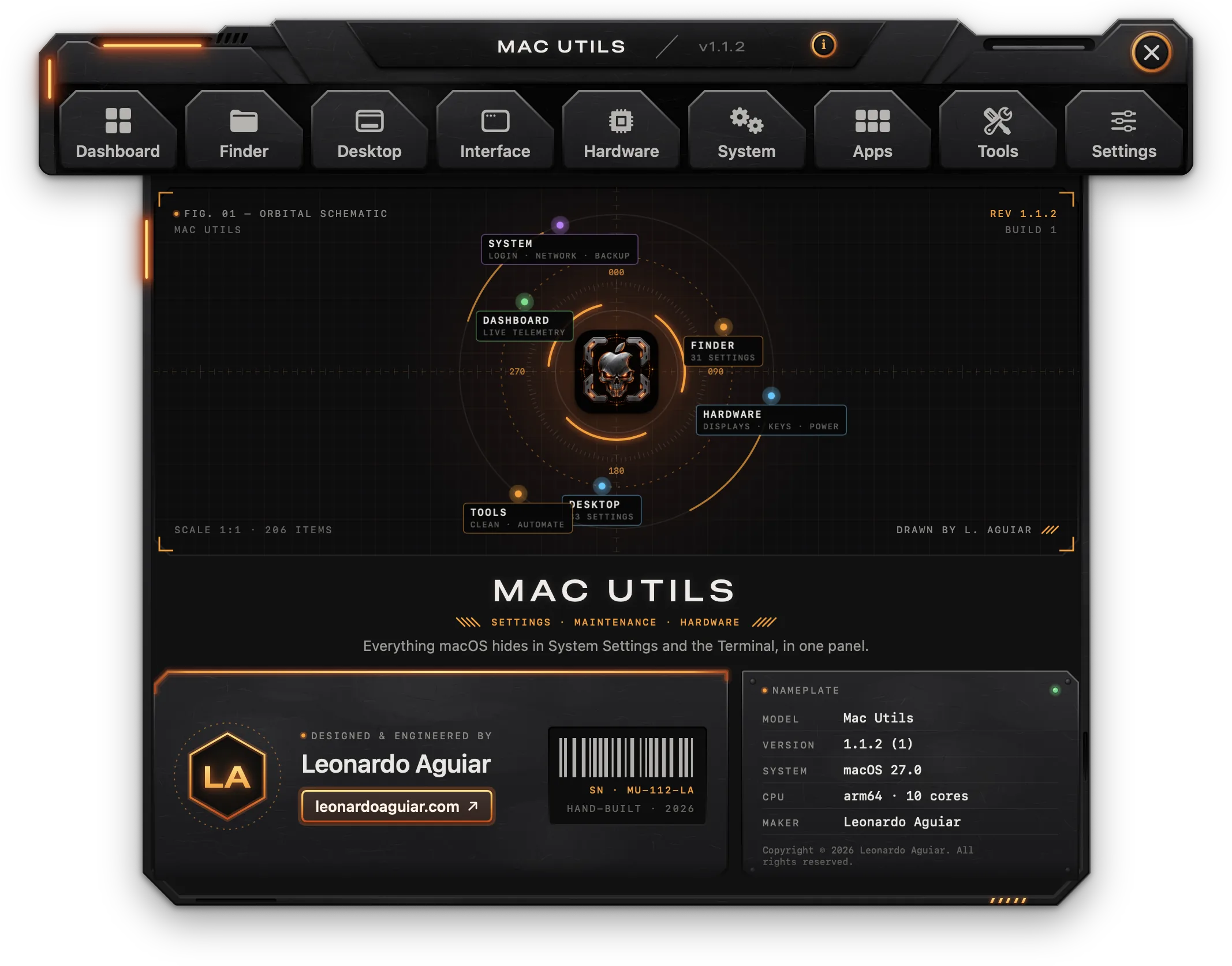
首次启动
Manager 打开时只显示顶栏,所有标签页都收起:点按某个标签页即可打开它的页面,或者直接搜索。启动时,以及每次打开窗口或标签页时,它都会从 Mac 读取每一项设置,因此在“系统设置”或终端中所做的更改也会显示出来。
Manager 是一款普通 App:它在程序坞中有图标,也会出现在 ⌘Tab 中。同一时间只会运行一份;再次打开它(从程序坞、访达或聚焦)会把窗口调到最前面。
权限
一开始什么都不会请求。只有在使用需要某项权限的功能时才会请求,设置 › 权限 列出了所有权限、各自的用途,以及 允许… 按钮。
| 权限 | 用途 |
|---|---|
| 完全磁盘访问权限 | 更改 Safari 浏览器和“邮件”的设置、部分辅助功能设置,清理系统缓存,清倒废纸篓,以及显示哪些 App 可以使用摄像头、麦克风和文件(系统 › App 权限) |
| 辅助功能 | 窗口吸附快捷键、窗口布局、按键重映射、平滑滚动和鼠标额外按键 |
| 屏幕录制 | 仅用于浮动镜像窗口(硬件 › 显示器) |
| 蓝牙 | 连接和断开已配对的设备(硬件 › 蓝牙) |
| 定位 | 仅用于显示 Wi-Fi 网络的名称、信道和信号(系统 › Wi-Fi);macOS 将网络名称视为位置数据 |
| 通知 | 出现新的启动代理或守护进程时发出提醒,以及电池校准的各个步骤 |
| 管理员密码 | 标有 管理员 的设置和操作,以及读取后台项目。由 macOS 自己请求,每批一次;使用辅助程序时则完全不需要 |
如果某项更改因为缺少权限而失败,它所在的行会以红色显示原因,并附有 允许… 按钮,用于打开“系统设置”中对应的面板。
窗口
窗口是一条金属栏,带有九个标签页:仪表盘、访达、桌面、界面、硬件、系统、App、工具 和 设置。窗口打开时所有标签页都收起;点按某个标签页,它的页面就会从顶栏向下展开,再次点按已打开的标签页即可收起。
- 标题铭牌显示名称和版本号;旁边的 i 按钮用于打开“关于”页面。
- 顶栏右侧的 搜索 位置(
⌘F)会打开搜索页面(参见搜索)。 - 圆形的 X 按钮(
⌘W)用于关闭窗口。如果没有菜单栏图标,关闭窗口就会像⌘Q一样退出 Manager。如果开启了菜单栏图标,Manager 会继续在菜单栏中运行,不出现在程序坞和⌘Tab中。 - 屏幕顶部的菜单有 App 菜单,包含 关于 Manager、文档、检查更新…、堆叠窗口(参见“与其他 Mac App 协同”)、报告问题… 和 退出 Manager(
⌘Q);还有 帮助 菜单,包含 Manager 文档、更新日志 和 报告问题…。
搜索
点按顶栏上的 搜索 位置,或在窗口中任何地方按 ⌘F,会打开一个页面,用一个搜索框覆盖 Manager 中的一切:每个标签页中的每项设置和操作(包括面板自带的)、每个标签页的分组、仪表盘的各个部分、“设置”中的各行,以及帮助页面和相关操作(关于、文档、更新日志、报告问题、检查更新)。它会匹配名称、描述和关键词,不区分大小写和重音符号,最相符的结果排在最前,并注明每个结果所在的标签页和分组。
搜索框为空时,页面会按标签页列出所有内容。↑ 和 ↓ 在结果间移动,↩ 打开选中的结果(点按也可以),Esc 先清空搜索框,再关闭页面。打开某个结果,会打开它所在的标签页并定位到对应分组,让那一行短暂亮起;“检查更新”之类的操作会立即执行。页面打开时按 ⌘F,光标会回到搜索框中。
菜单栏图标
菜单栏图标默认关闭。可在 设置 › 菜单栏 › 在菜单栏中显示图标 中开启。点按它会打开一个系统玻璃质感的面板;点按面板外部或按 Esc 即可关闭。面板显示:
- 顶部:状态(是否保持唤醒及持续到何时、电池电量)、版本号,以及三个按钮:窗口(打开 Manager)、图钉(“设置”中固定的项目)和电源(退出 Manager)。
- 显示器:每台显示器的名称、分辨率和刷新率,一个用于更改分辨率的菜单,一个亮度滑块(外接显示器通过 DDC 调节),以及显示器支持时的 原彩显示、HDR 和 超高亮度。
- 快速开关:深色模式、夜览、隐藏桌面(所有桌面图标)、隐藏程序坞(自动隐藏和显示)、隐藏文件、低电量模式、台前调度 和 减弱动态效果。亮起的磁贴表示已开启;点按即可切换。
- 保持唤醒:点按杯子开始或停止;15m、1h、2h、4h 和 ∞ 分别开始保持相应的时长;圆环和细线显示剩余时间。显示器按钮决定是让显示器也保持开启,还是允许它变暗。
- 电池(仅限配备电池的 Mac):电量、可续航多久,以及 上限(80 到 95,或 关),附 充满一次 按钮,用于单次充到 100%。
- 蓝牙:已配对的设备,已连接的排在前面;点按即可连接或断开。
- 配置方案与布局(有的时候才显示):应用某个配置方案,或恢复某个窗口布局。
- 操作:锁定屏幕、显示器睡眠、显示桌面、全部推出、刷新 DNS、重新启动访达、重新启动程序坞 和 释放内存。
- 已固定:你在 设置 › 菜单栏 中固定(固定到面板)的设置和操作:开关显示“开”或“关”,选项会展开供你选择,操作会直接执行(会删除内容的操作会先询问)。
- 底部:通往 仪表盘、访达、桌面、硬件 和 工具 的磁贴。
开启图标和 登录时启动 后,登录时 Manager 会在菜单栏中启动,不打开窗口。
页面与分组
七个目录型标签页(从“访达”到“工具”)左侧有一个 分组 边栏,显示该标签页共有多少项设置,以及其中有多少项已更改。每个分组都会打开自己的页面。⌃⌘S 可隐藏和显示边栏。
设置行
每项设置占一行:
- 指示灯:值与 macOS 默认值不同时亮起橙色;对于操作,执行过后亮起绿色。
- 名称和标记(见下文),以及对其作用的描述。
- 预览:一幅实时的小图,展示该值的效果(访达窗口、程序坞、菜单栏、对话框、按实际速度播放的时长、按键、鼠标、显示器、电池等等)。拖动控件时它会跟着变化。可在 设置 › 应用 › 显示预览 中关闭预览。
- 控件:开关、选项、滑块、步进器、文本栏、文件夹(选取…)或操作按钮。
- 指针悬停时:代码按钮(
</>)显示当前值对应的终端命令,附 复制;弯箭头按钮恢复 macOS 默认值(默认值显示在它的提示文字中)。 - 右键点按:复制命令 和 恢复 macOS 默认值。
本身没有 macOS 默认值的设置(显示器的分辨率或亮度、电脑名称、DNS 服务器、默认 App)永远不会被计为已更改。
标记
| 标记 | 含义 |
|---|---|
| 重新启动访达 | 访达会重新启动以使更改生效;访达窗口会关闭并重新打开 |
| 重新启动程序坞 | 程序坞会重新启动以使更改生效 |
| 重新启动菜单栏 | 菜单栏会重新启动;其中的图标会短暂消失 |
| 管理员 | 需要输入 Mac 的管理员密码 |
| 注销 | 下次登录时生效 |
| 重新启动 | Mac 重新启动后生效 |
| 完全磁盘访问权限 | Manager 需要完全磁盘访问权限 |
| 后台 | 由 Manager 在运行期间自行完成 |
| 实验性 | macOS 没有对应的公开设置 |
| 注意 | 会降低某项系统保护,或不容易撤销 |
| 可能无效 | 在较早的 macOS 版本上有效,在当前版本上可能不起作用 |
| 退出 App | 必须关闭所指的 App;Manager 会将其退出并重新打开 |
应用更改
没有“应用”按钮。更改一经做出,就会立即应用到 Mac 上:
- 滑块在松开时才应用;按住鼠标键期间不会应用任何更改。
- 连续做出的多项更改会合为一批:访达、程序坞或菜单栏只重新启动一次,所有 管理员 更改只弹出一次密码提示(使用辅助程序时则不弹出)。
- 更改正在应用时,所在行会显示 正在应用。
- 耗时较长的一批更改,会在页面底部显示一个栏,写着 正在应用第 n 项,共 total 项,并附进度条。完成后,这个栏会说明应用了多少项更改、哪些失败及原因、重新启动了什么,或哪些要到下次登录才生效。如果 替我重新启动访达、程序坞和菜单栏 已关闭,它会提供 立即重新启动。
- 失败的更改会保留 Mac 当前的值,并在该行下方显示 未应用: 及原因。
操作
操作是执行一次就完成的按钮。执行期间,按钮显示 正在运行…,之后显示 完成 或 失败。会删除内容的操作会通过 取消 和 确认 请你确认;处理文件的操作会先打开文件选择窗口。行下方的 上次运行 显示它何时运行、做了什么;对于会输出内容的工具,还附有 显示输出。
Manager 自己完成的工作
标有 后台 的设置(按键重映射、窗口吸附与布局、鼠标增强功能、程序坞跟随指针、墙纸轮换、电池的航行模式和过热保护、虚拟显示器、触发器以及定时清理)都由 Manager 执行,因此只在它运行时才有效。Manager 退出后,键盘会恢复原本的按键,电池会恢复为所设的充电上限。
仪表盘
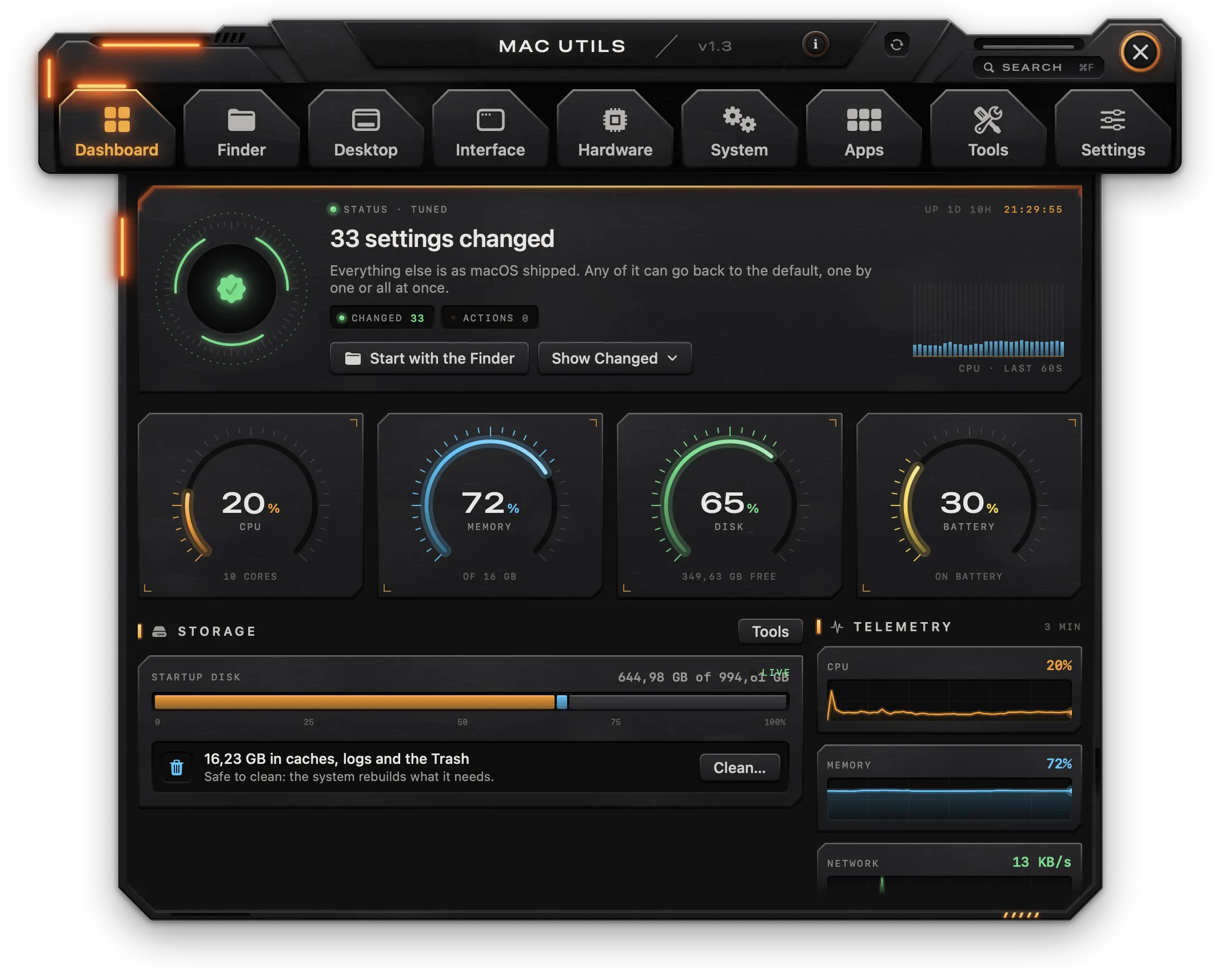
状态
- 状态 · 已调校 及已更改的设置数量,或者在一切都是 macOS 默认值时显示 状态 · 出厂默认。
- 已更改 和 操作 读数:偏离默认值的设置数,以及执行过的操作数。
- 从访达开始 打开“访达”标签页。
- 显示已更改 列出所有已更改的设置及其值;点按某一项即可跳转过去。列表底部的 全部恢复默认设置… 会把所有已更改的设置恢复为 macOS 默认值。
- 实时时钟,显示 Mac 的运行时长(运行),以及最近几秒的 CPU 曲线条。
仪表
- CPU(附核心数)、内存、磁盘(可用空间)和 电池(充电中、使用电源适配器或使用电池)的表盘。没有电池的 Mac 会改为显示 网络。
- 存储空间:启动磁盘的使用情况,以及缓存、日志和废纸篓各占多少,附 清理…(打开“工具” › “清理”)和 工具。
- 遥测:最近 3 分钟的 CPU、内存和网络图表。
快捷操作
| 磁贴 | 作用 |
|---|---|
| 刷新 DNS 缓存 | 刷新 DNS 缓存(管理员) |
| 重新启动访达 | 退出并重新打开访达 |
| 重新启动程序坞 | 退出并重新打开程序坞和调度中心 |
| 重建“打开方式” | 重建 Launch Services,移除“打开方式”菜单中的重复项 |
它们下方,保持唤醒 卡片用于开始和停止让 Mac 保持唤醒(参见“硬件” › “保持唤醒”),配置方案 可一键应用某个配置方案,并附 管理…,用于打开“工具” › “配置方案”。
按区域与更改日志
- 按区域 显示每个标签页中有多少项设置已更改;点按某个标签页即可打开它。
- 更改日志 显示 14 天的更改时间线和最新的条目。每项应用过的设置和每次执行过的操作都会连同日期一起记录。全部显示 打开完整日志(最近 500 条);点按某个条目即可跳转到对应的设置。
访达
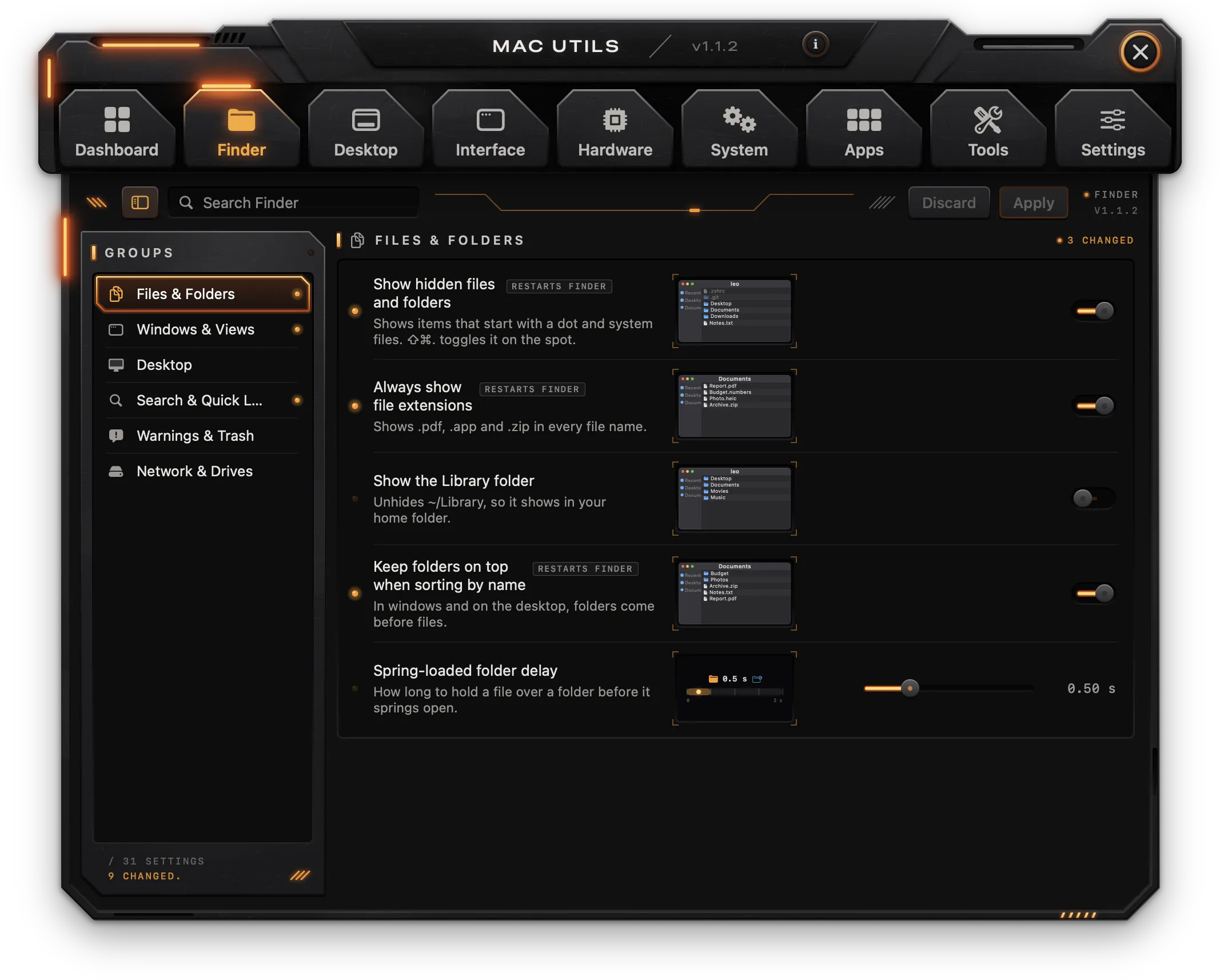
文件与文件夹
| 设置 | 作用 | 备注 |
|---|---|---|
| 显示隐藏的文件和文件夹 | 显示以点开头的项目和系统文件(在访达中按 ⇧⌘. 可切换) | 重新启动访达 |
| 始终显示文件扩展名 | 在每个文件名中显示 .pdf、.app 和 .zip | 重新启动访达 |
| 显示“资源库”文件夹 | 取消隐藏 ~/Library | |
| 按名称排序时文件夹保持在顶部 | 在窗口和桌面上,文件夹都排在文件之前 | 重新启动访达 |
| 弹簧加载文件夹延迟 | 把文件悬停在文件夹上多久后文件夹会打开,0 到 2 秒 |
窗口与显示方式
| 设置 | 作用 | 备注 |
|---|---|---|
| 默认显示方式 | 图标、列表、分栏或画廊,用于没有自己显示方式的文件夹 | 重新启动访达 |
| 新窗口显示 | 最近使用、桌面、文稿、个人、iCloud 云盘或其他文件夹… | 重新启动访达 |
| 新窗口使用的其他文件夹 | 选择“其他文件夹…”时使用的文件夹 | 重新启动访达 |
| 按住 ⌘ 连按两下时文件夹打开于 | 新标签页或新窗口 | |
| 显示路径栏 | 在底部显示当前文件夹上层的各级文件夹 | 重新启动访达 |
| 显示状态栏 | 项目数和可用空间 | 重新启动访达 |
| 所有文件夹都使用默认显示方式 | 操作(应用…):删除个人文件夹中记录显示方式的 .DS_Store 文件,让每个文件夹都采用默认显示方式 | 重新启动访达,注意 |
| 在标题栏中显示完整路径 | 以完整的 POSIX 路径作为窗口标题 | 重新启动访达 |
| 始终在标题中显示代理图标 | 无需指针悬停即可显示文稿图标 | 重新启动访达 |
| 工具栏标题悬停延迟 | 指针在工具栏上停留多久后显示完整标题,0 到 1 秒 | |
| 边栏图标大小 | 小、中或大,适用于访达及使用相同边栏的 App | 重新启动访达 |
| 关闭窗口和“显示简介”的动画 | 窗口和面板立即出现 | 重新启动访达 |
| 在访达菜单中添加“退出访达” | ⌘Q 可退出访达;在重新打开之前,桌面会消失 | 重新启动访达 |
桌面
| 设置 | 作用 | 备注 |
|---|---|---|
| 隐藏所有桌面图标 | 文件仍在“桌面”文件夹中,但不再显示在屏幕上 | 重新启动访达 |
| 在桌面上显示内置磁盘 | Mac 自身的磁盘 | 重新启动访达 |
| 在桌面上显示外置磁盘 | 接入 Mac 的驱动器 | 重新启动访达 |
| 在桌面上显示已连接的服务器 | 已装载的网络共享 | 重新启动访达 |
| 在桌面上显示 CD、DVD 和 iPod | 可移动介质 | 重新启动访达 |
| 桌面图标吸附到网格 | 图标放下时对齐到网格 | 重新启动访达 |
| 在图标下方显示项目简介 | 图像尺寸和文件夹中的项目数 | 重新启动访达 |
搜索与快速查看
| 设置 | 作用 | 备注 |
|---|---|---|
| 默认搜索范围 | 这台 Mac、当前文件夹或上次搜索 | 重新启动访达 |
| 快速查看动画时长 | 预览打开和关闭所用的时间,0 到 1 秒 |
警告与废纸篓
| 设置 | 作用 | 备注 |
|---|---|---|
| 更改扩展名时不发出警告 | 重新命名扩展名时不再要求确认 | 重新启动访达 |
| 清倒废纸篓前不发出警告 | 清倒废纸篓时不再询问 | 重新启动访达 |
网络与驱动器
| 设置 | 作用 | 备注 |
|---|---|---|
| 网络共享上不生成 .DS_Store 文件 | 让 SMB 共享中不出现访达的隐藏文件 | 注销 |
| USB 和外置驱动器上不生成 .DS_Store 文件 | 外置驱动器同理 | 注销 |
桌面
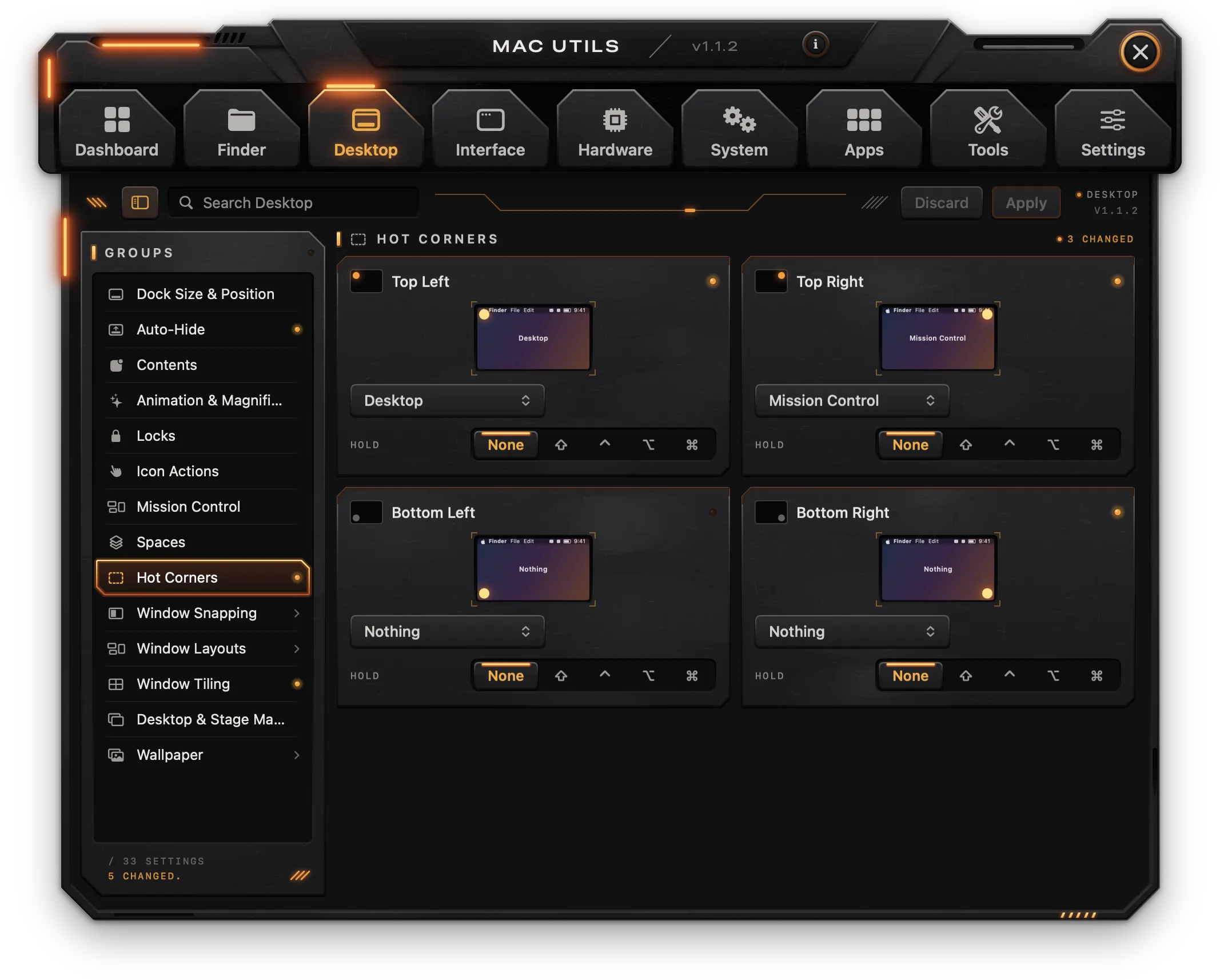
程序坞
程序坞大小与位置
| 设置 | 作用 | 备注 |
|---|---|---|
| 图标大小 | 16 到 128 px | 重新启动程序坞 |
| 在屏幕上的位置 | 左侧、底部或右侧 | 重新启动程序坞 |
| 在指针所在的显示器上显示程序坞 | 程序坞会移到指针所在的显示器 | 实验性,后台 |
自动隐藏
| 设置 | 作用 | 备注 |
|---|---|---|
| 自动隐藏和显示程序坞 | 只有指针移到屏幕边缘时才显示程序坞 | 重新启动程序坞 |
| 显示前的延迟 | 0 到 2 秒;0 表示立即显示 | 重新启动程序坞 |
| 动画速度 | 滑入滑出的倍数,0 到 3 倍;越小越快 | 重新启动程序坞 |
| 将隐藏的 App 图标调暗 | 用 ⌘H 隐藏的 App 显示为半透明 | 重新启动程序坞 |
内容
| 设置 | 作用 | 备注 |
|---|---|---|
| 仅显示已打开的 App | 隐藏固定在程序坞中的 App | 重新启动程序坞 |
| 隐藏最近使用的 App 区域 | 移除最近使用的 App 区域 | 重新启动程序坞 |
| 在 App 之间添加间隔 | 操作(添加):一个可拖移的空白位置 | 重新启动程序坞 |
| 添加小间隔 | 操作(添加):半个图标宽的空白 | 重新启动程序坞 |
| 在文件夹一侧添加间隔 | 操作(添加):分隔线右侧的一段空白 | 重新启动程序坞 |
要移除间隔,将它拖出程序坞即可。
动画与放大
| 设置 | 作用 | 备注 |
|---|---|---|
| App 打开时图标不跳动 | App 启动时图标保持静止 | 重新启动程序坞 |
| 最小化效果 | 神奇效果、缩放效果或吸入效果(“系统设置”中没有吸入效果选项) | 重新启动程序坞 |
| 放大 | 指针下方的图标会放大 | 重新启动程序坞 |
| 放大后的大小 | 16 到 512 px(“系统设置”最大只到 128) | 重新启动程序坞 |
锁定
| 设置 | 作用 | 备注 |
|---|---|---|
| 锁定大小 | 拖动分隔线不再改变程序坞大小 | 重新启动程序坞 |
| 锁定位置 | 程序坞固定在当前一侧 | 重新启动程序坞 |
| 锁定内容 | 无法将 App 拖入或拖出 | 重新启动程序坞 |
图标操作
| 设置 | 作用 | 备注 |
|---|---|---|
| 在图标上滚动以查看 App 的窗口 | 在某个 App 图标上向上滚动,会为其打开 App Exposé | 重新启动程序坞 |
| 所有项目都支持弹簧加载 | 把文件悬停在任意 App 上,会把它的窗口调到最前面 | 重新启动程序坞 |
调度中心与空间
调度中心
| 设置 | 作用 | 备注 |
|---|---|---|
| 在边缘切换空间前的延迟 | 窗口拖到屏幕边缘后要等待多久,0 到 2 秒 | 重新启动程序坞 |
| 按应用程序将窗口分组 | 每个 App 的窗口集中在一起 | 重新启动程序坞 |
空间
| 设置 | 作用 | 备注 |
|---|---|---|
| 切换到包含 App 已打开窗口的空间 | 切换 App 时会前往其窗口所在的空间 | |
| 显示器具有单独的空间 | 每台显示器都有自己的空间和菜单栏 | 注销 |
| 不根据最近的使用情况重新排列空间 | 空间保持你排好的顺序 | 重新启动程序坞 |
触发角
四张卡片,每个角一张(左上角、右上角、左下角、右下角)。每张卡片包含:
- 一个操作:无、调度中心、应用程序窗口、桌面、通知中心、启动台、快速备忘录、启动屏幕保护程序、停用屏幕保护程序、使显示器进入睡眠或锁定屏幕。
- 按住:必须按住某个键,触发角才会生效(无、
⇧、⌃、⌥或⌘)。
更改会重新启动程序坞。
窗口吸附
用于移动最前面的窗口并调整其大小的键盘快捷键。它们在全系统范围内有效,需要辅助功能权限。
- 窗口吸附快捷键 用于开启它们(后台)。
- 吸附窗口之间的间距:窗口之间以及窗口与屏幕边缘之间的距离,0 到 40 px。
- 每个位置都有一个可录制的快捷键:点按该栏,然后按下按键。X 按钮移除该快捷键;弯箭头恢复默认快捷键。
| 位置 | 默认快捷键 |
|---|---|
| 左半边 | ⌃⌥← |
| 右半边 | ⌃⌥→ |
| 上半边 | ⌃⌥↑ |
| 下半边 | ⌃⌥↓ |
| 左三分之一 | ⌃⌥D |
| 中间三分之一 | ⌃⌥F |
| 右三分之一 | ⌃⌥G |
| 左三分之二 | ⌃⌥E |
| 右三分之二 | ⌃⌥T |
| 左上四分之一 | ⌃⌥U |
| 右上四分之一 | ⌃⌥I |
| 左下四分之一 | ⌃⌥J |
| 右下四分之一 | ⌃⌥K |
| 填满屏幕 | ⌃⌥Return |
| 居中 | ⌃⌥C |
| 移到下一台显示器 | ⌃⌥⌘→ |
| 移到上一台显示器 | ⌃⌥⌘← |
窗口布局
按所连接的显示器组合,保存每个窗口的位置,并可将它们放回原处。
- 当前连接 显示已连接的显示器,以及屏幕上有多少个窗口。
- 存储当前布局 会要求输入名称,并保存每个窗口的位置。
- 适用于这些显示器 列出为当前显示器组合保存的布局;适用于其他组合的布局列在下方,按显示器分组。每一行显示其中的窗口、App 和日期,附 恢复(仅在对应的显示器已连接时可用)和一个废纸篓按钮(点按 删除 确认)。
- 显示器重新连接时恢复布局:某个已保存的显示器组合重新连接后,其中的窗口会回到原来的位置(后台)。
移动窗口需要辅助功能权限。
窗口平铺
macOS 自带的平铺功能,从 macOS 15 开始提供。
| 设置 | 作用 |
|---|---|
| 将窗口拖到屏幕边缘以平铺 | 把窗口放到左边缘或右边缘,会填满那一半 |
| 将窗口拖到菜单栏以填满屏幕 | 把窗口放到菜单栏上,会填满整个屏幕 |
| 拖移时按住 ⌥ 以平铺 | 按住 ⌥ 时显示窗口将要放置的位置 |
| 平铺窗口之间的边距 | 平铺窗口之间及其周围的空隙 |
桌面与台前调度
| 设置 | 作用 |
|---|---|
| 点按墙纸以显示桌面 | 点按墙纸会把所有窗口移到一旁 |
| 在桌面上隐藏小组件 | 不再显示桌面小组件 |
| 台前调度 | 当前 App 保持在中央,其他 App 排成侧边的一列 |
墙纸
- 每台显示器一张卡片,显示当前图片,并附 选取… 用于换一张。
- 每个空间使用不同的墙纸(实验性):在此选择的图片只应用于当前空间。
- 轮换文件夹中的图片、轮换文件夹(默认
~/Pictures)和 更换图片的频率(5 分钟、15 分钟、每小时或每天)。 - 用纯色代替图片 和 墙纸颜色(颜色池):用一种颜色填满每台显示器。
轮换和纯色都由 Manager 在运行时完成。
界面
外观
| 设置 | 作用 | 备注 |
|---|---|---|
| 深色模式 | 全系统的窗口、菜单和程序坞变为深色,立即切换 |
窗口
| 设置 | 作用 | 备注 |
|---|---|---|
| 打开文稿时首选标签页 | 永不、全屏幕时或始终 | |
| 连按两下标题栏以 | 缩放、最小化或不执行任何操作 | |
| 显示滚动条 | 自动、滚动时或始终 | |
| 在滚动条中点按以跳到该位置 | 直接跳到点按的位置,而不是一次翻一页 | |
| 窗口调整大小和表单的速度 | 调整窗口大小和表单弹出的动画时长,0 到 0.5 秒 | |
| 窗口圆角半径 | 窗口圆角的圆润程度,0 到 30 pt;更改后打开的 App 才会采用 | 实验性 |
| 关闭窗口打开动画 | 新窗口立即出现 | |
| 关闭焦点环动画 | 焦点环出现时不再闪动 |
App 与文稿
| 设置 | 作用 |
|---|---|
| App 再次打开时重新打开窗口 | 关闭时,App 打开后不会恢复上次的窗口 |
| 关闭文稿时询问是否保留更改 | 询问是否存储,而不是自动存储 |
| 关闭闲置 App 的自动终止 | 阻止 macOS 退出没有打开窗口的 App |
| 默认存储到磁盘而非 iCloud | 新文稿默认建议存储到 Mac 上的文件夹 |
存储与打印
| 设置 | 作用 |
|---|---|
| 始终展开存储面板 | 打开时即显示文件夹浏览器 |
| 始终展开打印面板 | 打开时即显示打印机的所有选项 |
| 打印完成后退出打印机 App | 任务完成后,打印队列从程序坞中消失 |
辅助功能
| 设置 | 作用 | 备注 |
|---|---|---|
| 减弱动态效果 | 用淡入淡出代替缩放和滑动 | |
| 降低透明度 | 菜单、边栏和程序坞使用不透明背景 | 完全磁盘访问权限 |
| 增强对比度 | 边框更清晰,控件颜色更深 | 完全磁盘访问权限 |
输入
适用于所有使用系统文本栏的 App。
| 设置 | 作用 |
|---|---|
| 自动纠正拼写 | 输入时修正拼错的单词 |
| 自动大写单词的首字母 | 句子以大写字母开头 |
| 连按两下空格键插入句号 | 输入两个空格会变成一个句号和一个空格 |
| 使用智能引号 | 直引号变为弯引号 |
| 使用智能破折号 | 两个连字符会变成破折号 |
文本与字体
| 设置 | 作用 | 备注 |
|---|---|---|
| 字体平滑 | 关、轻度、中度或强烈;在非视网膜外接显示器上较为明显 | 注销 |
| 进行平滑处理的最小字号 | 此字号及更小的字体不做平滑处理,0 到 24 pt | 注销 |
菜单栏
| 设置 | 作用 | 备注 |
|---|---|---|
| 图标间距 | 0 到 20 pt;间距越小,刘海旁能放下的图标越多 | 注销 |
| 高亮边距 | 图标菜单打开时其周围的留白,0 到 16 pt | 注销 |
| 显示电池百分比 | 在电池图标旁以数字显示电量 | |
| 显示日期 | 空间允许时、始终或永不 | 重新启动菜单栏 |
| 显示星期 | 在日期和时间前显示“周四” | 重新启动菜单栏 |
| 显示上午/下午 | 用于 12 小时制时钟 | 重新启动菜单栏 |
| 在时钟中显示秒 | 时钟每秒跳动一次 | 重新启动菜单栏 |
| 闪动时间分隔符 | 冒号每秒闪烁一次 | 重新启动菜单栏 |
| 指针式时钟 | 用小表盘代替数字 | 重新启动菜单栏 |
声音
| 设置 | 作用 |
|---|---|
| 音量更改时播放反馈 | 每按一次音量键都会发出声音 |
| 播放用户界面音效 | 清倒废纸篓、移动文件等事件的声音 |
| 提醒音量 | 0 到 100%,独立于主音量 |
| 连接充电器时播放声音 | MacBook 接上电源时的提示音 |
截屏
适用于 ⇧⌘3、⇧⌘4 和 ⇧⌘5。每项更改都会重新启动菜单栏。
| 设置 | 作用 |
|---|---|
| 格式 | PNG、JPG、PDF、HEIC 或 TIFF |
| 存储到 | 截屏存放的文件夹(默认 ~/Desktop) |
| 移除窗口阴影 | 窗口截屏不带阴影 |
| 文件名前缀 | 每个文件名的开头(默认“截屏”) |
| 文件名中不含日期 | 文件名只有前缀和编号 |
硬件
显示器
面板会按照实际排列方式绘制各台显示器(在“系统设置”中排列 会打开“显示器”面板),然后为每台显示器显示一张卡片,列出以点和像素为单位的尺寸、刷新率和标签(主显示器、内建或外接、HiDPI)。外接显示器会显示是否响应 DDC(就绪 或 无响应)。
每台显示器可用的设置取决于它支持什么:
| 设置 | 作用 | 备注 |
|---|---|---|
| 分辨率 | 显示器提供的所有模式,包括 HiDPI | |
| 亮度 | 0 到 100%;外接显示器通过 DDC 调节 | |
| 刷新率 | 显示器自身支持的刷新率 | 支持多种刷新率的显示器 |
| 高动态范围 | 开启或关闭 HDR | 支持 HDR 的外接显示器 |
| 原彩显示 | 根据环境光调整色彩 | 内建显示器 |
| 超高亮度 | 利用显示器的 HDR 余量提升画面亮度 | XDR 显示器,后台,注意 |
| 最高亮度 | 开启超高亮度时为 500 到 1600 尼特 | XDR 显示器,后台 |
| HiDPI 分辨率 | 提供清晰的 2 倍模式,在其镜像的虚拟显示器上绘制 | 非视网膜外接显示器,后台,实验性 |
| 对比度 | 0 到 100%,通过 DDC 调节 | 外接显示器 |
| 音量 | 通过 DDC 调节显示器扬声器 | 外接显示器 |
| 输入源 | DisplayPort 1、DisplayPort 2、HDMI 1、HDMI 2 或 USB-C,通过 DDC 切换 | 外接显示器 |
附加功能
| 设置 | 作用 | 备注 |
|---|---|---|
| 夜览 | 所有显示器的色调变暖 | 支持该功能的 Mac |
| 虚拟显示器 | 一块只为 macOS 存在的屏幕,用于以固定尺寸共享或录制 | 后台 |
| 虚拟显示器分辨率 | 1920 × 1080 到 5120 × 2880,始终为 HiDPI | 后台 |
| 浮动镜像窗口 | 在一个浮于其他窗口之上的窗口中显示虚拟显示器或另一台显示器 | 后台;需要屏幕录制权限 |
| 自定分辨率 | 虚拟显示器上的额外分辨率;+ 添加一个(以点为单位的宽 × 高,640 到 8192),× 将其移除 | 后台 |
键盘
| 设置 | 作用 | 备注 |
|---|---|---|
| 按下 🌐(Fn)键时 | 不执行任何操作、切换输入法、显示表情符号或开始听写 | |
| 将 F1、F2 等键用作标准功能键 | 之后使用媒体键需要按住 Fn | |
| 使用 Tab 键在所有控件间移动 | Tab 键也能移到按钮和复选框 | |
| 隐藏输入法指示器 | 切换输入法时光标处不再出现气泡 | 注销 |
| 按住按键时重复输入而非显示重音符号 | 关闭重音符号菜单 | 注销 |
| 按键重复间隔 | 15 到 180 毫秒(“系统设置”最低只到 30 毫秒) | 注销 |
| 重复前延迟 | 75 到 1800 毫秒(“系统设置”最低只到 225 毫秒) | 注销 |
按键重映射
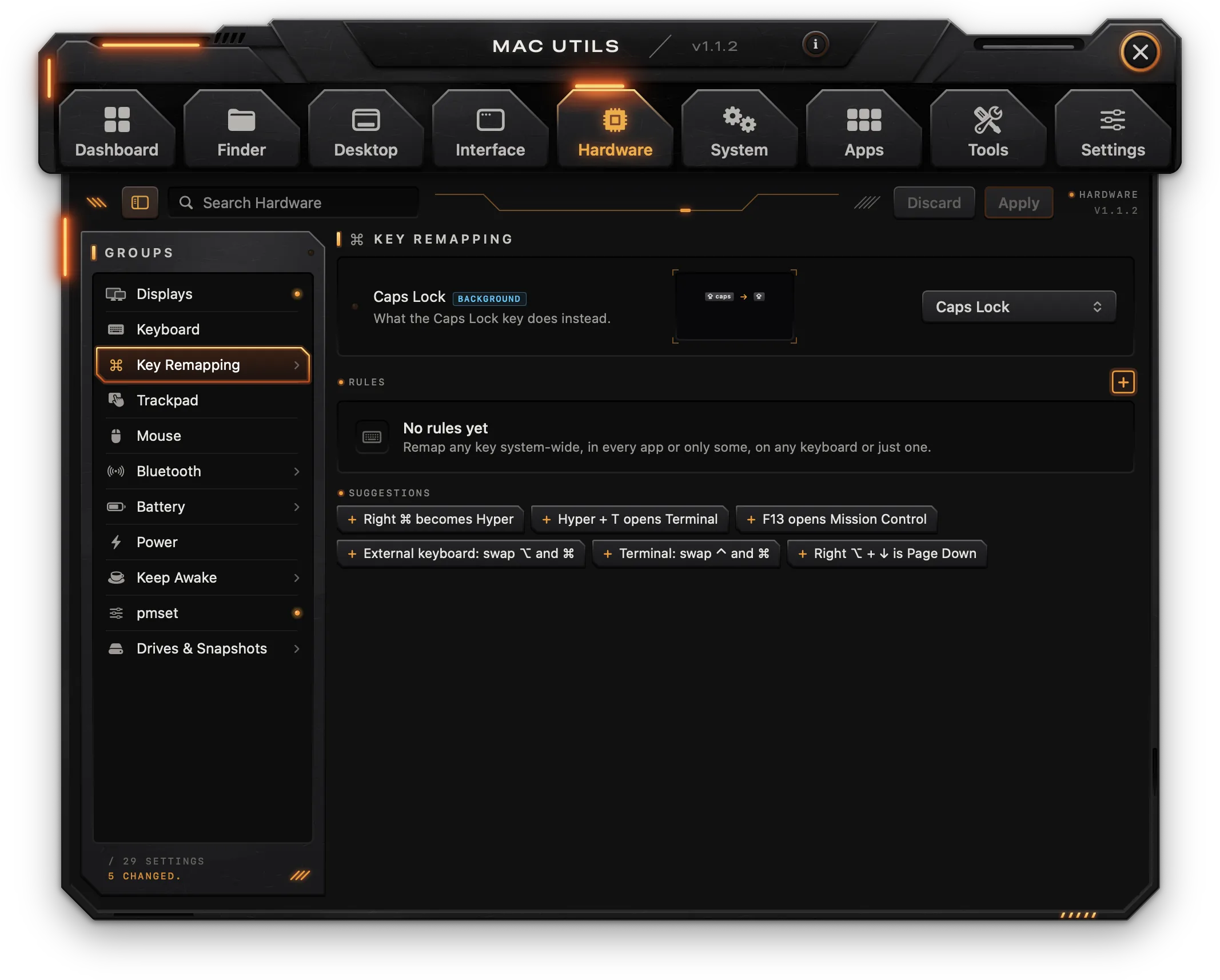
所有重映射都由 Manager 在运行时完成,需要辅助功能权限。
大写锁定键 可以设为:
- 大写锁定(不变)、Esc、Control 或 Hyper(
⌃⌥⇧⌘)。 - 轻按为 Esc,按住为 Control。
- 连按两下为大写锁定:轻按一下输入另一个键,快速连按两下则开启或关闭大写锁定。此时会多出三项设置:
- 轻按一下时:Tab、Esc、Return、Delete、空格或不执行任何操作。如果同时按住
⌘、⌥、⌃或⇧,会立即输入该键且不会开启大写锁定,因此⌘加大写锁定键的效果等同于⌘Tab。 - 连按两下的时间窗口:150 到 600 毫秒。轻按一下后,会等待这么长时间再输入对应的键。
- 按住时:不执行任何操作、Control 或 Hyper(
⌃⌥⇧⌘)。
- 轻按一下时:Tab、Esc、Return、Delete、空格或不执行任何操作。如果同时按住
⌘ + § 切换窗口:⌘ + § 会像 ⌘ + ` 一样在最前面 App 的各个窗口之间切换,⌘ + ⇧ + § 则反向切换。适用于在重音符键的位置输入 § 的键盘。
规则 用于重映射按键和组合键。+ 按钮会打开规则编辑器:
- 当我按下:点按该栏,然后按下按键。左右两侧的修饰键会分开记录(例如右 ⌘)。
- 执行此操作:按键(录制要发送的按键)或 操作:调度中心、App Exposé、显示桌面、App、聚焦、控制中心、截屏、锁定屏幕、显示器睡眠、打开终端或打开访达。
- 适用范围(适用于):所有 App、内建键盘、外接键盘,或当前打开的某个 App。
- 存储。
仅限于某个键盘的规则,只能把单个按键映射为单个按键。列表中的每条规则都有一个开关用于开启或关闭,以及 编辑(或连按两下)和 删除。
建议 一键添加现成的规则:右 ⌘ 变为 Hyper · Hyper + T 打开终端 · F13 打开调度中心 · 外接键盘:交换 ⌥ 和 ⌘ · 终端:交换 ⌃ 和 ⌘ · 右 ⌥ + ↓ 为 Page Down(右 ⌥ + ↑ 为 Page Up)。
触控板与鼠标
触控板
| 设置 | 作用 | 备注 |
|---|---|---|
| 三指拖移 | 用三根手指拖移 | 注销 |
| 轻点来拖移 | 关、不带拖移锁定或带拖移锁定 | 注销 |
| 点按和用力点按的力度 | 轻、中或重 | |
| 关闭浏览器中的向后和向前轻扫 | 双指左右轻扫不再切换页面 |
鼠标
| 设置 | 作用 | 备注 |
|---|---|---|
| 关闭指针加速 | 指针与鼠标的移动保持同步 | 注销 |
| 关闭系统的平滑滚动 | 页面逐行移动 | |
| 滚轮平滑滚动 | 滚轮获得像触控板一样的惯性 | 后台 |
| 平滑滚动强度 | 0 到 100% | 后台 |
| 仅反转鼠标的滚动方向 | 触控板保持自然滚动 | 后台 |
| 后侧按键 | 后退、前进、调度中心、显示桌面、App Exposé 或不执行任何操作 | 后台 |
| 前侧按键 | 同样的选项,用于按键 5 | 后台 |
蓝牙
列出已配对的设备,已连接的排在前面,并显示 已连接 和 已配对 的数量。每个设备都有 连接 或 断开连接(设备仍保持配对)。蓝牙设置 打开系统面板;刷新按钮用于重新查找。需要蓝牙权限。
电池
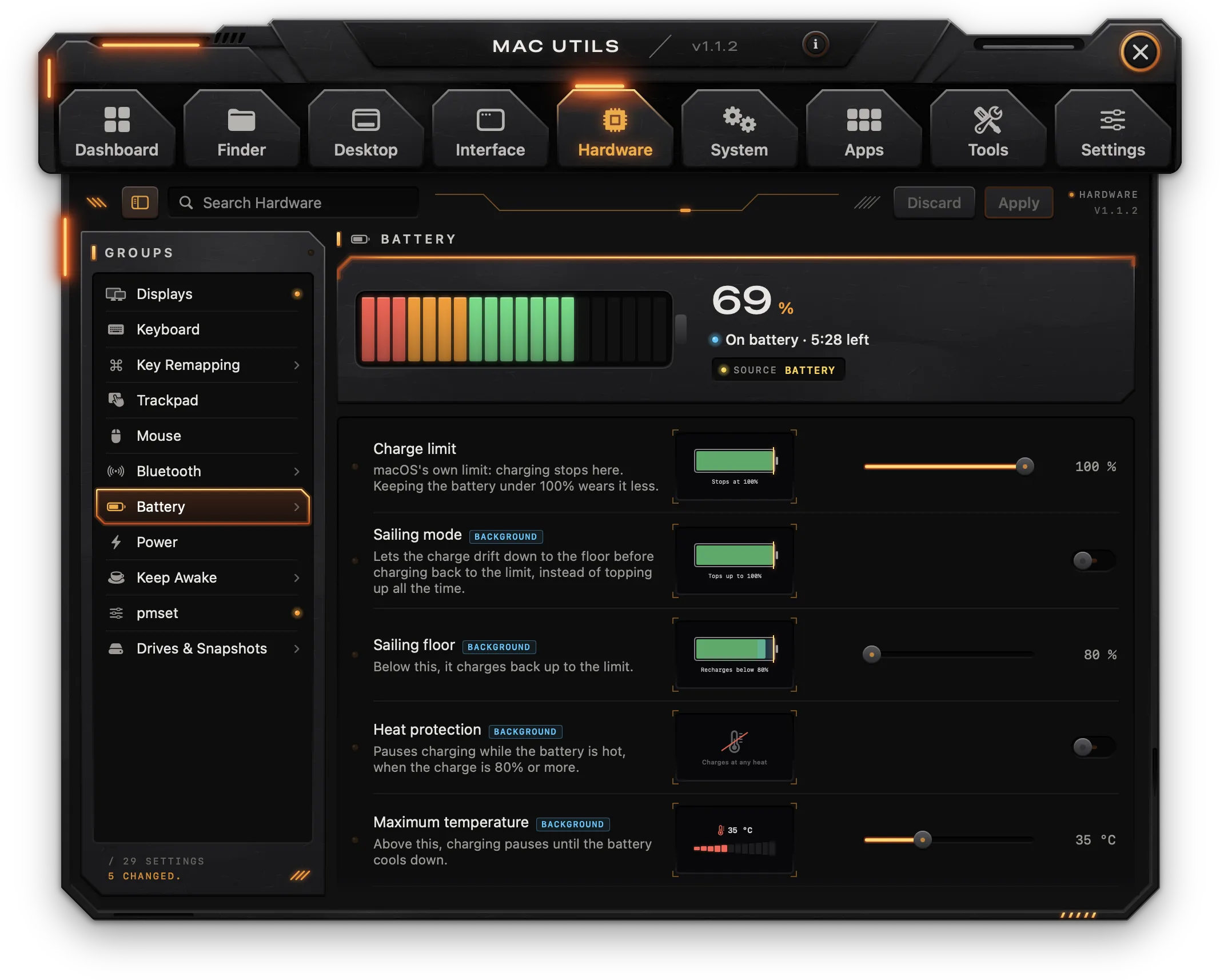
一幅电池示意图显示电量、上限线,开启航行模式时还会显示航行区间。旁边是百分比、充电状态(例如 正在充电至 80%、保持在 80% · 使用电源适配器,或使用电池时的剩余时间)以及电源。
| 设置 | 作用 | 备注 |
|---|---|---|
| 充电上限 | macOS 自带的上限,80% 到 100%;充到此处即停止充电 | |
| 航行模式 | 让电量慢慢降到下限,再充回上限 | 后台 |
| 航行下限 | 80% 到 95%;低于此值时恢复充电 | 后台 |
| 过热保护 | 电池过热时暂停充电,适用于电量 80% 及以上 | 后台 |
| 最高温度 | 30 到 45 °C | 后台 |
| 睡眠时停止充电 | Mac 睡眠期间电量保持不变,适用于 80% 及以上 | 后台 |
| 单次充到 100% | 操作(充满一次):仅此一次充到 100%,之后恢复上限 | |
| 校准 | 操作(校准):通过通知引导完成一次完整循环 | 后台 |
校准分三个步骤,显示在一张卡片上:使用电池让 Mac 电量降到 15%,接上电源充到 100%,然后让充电器继续接着一小时;之后上限会恢复。取消 可中止校准。
在没有电池的 Mac 上,面板会说明这一点,各控件均不可用。在没有原生充电上限的 Mac 上,上限、航行模式和暂停充电都不可用。
电源与 pmset
电源
| 设置 | 作用 | 备注 |
|---|---|---|
| 休眠模式 | 仅内存、内存和磁盘,或仅磁盘 | 管理员 |
| 删除睡眠映像文件 | 操作(删除):释放 /var/vm/sleepimage 占用的空间 | 管理员 |
| 关闭电能小憩 | Mac 睡眠时不再收取邮件和备份 | 管理员 |
pmset(同时适用于电池和电源适配器;0 表示永不;全部需要管理员)
| 设置 | 作用 |
|---|---|
| 关闭显示器前的时间 | 闲置 0 到 180 分钟后 |
| 进入睡眠前的时间 | 闲置 0 到 180 分钟后 |
| 磁盘停转前的时间 | 0 到 180 分钟 |
| 唤醒以供网络访问 | 网络唤醒(Wake on LAN) |
| 断电后自动启动 | 恢复供电时自动开机 |
| 低电量模式 | 更省电,但性能会有所降低 |
| 睡眠时保持网络连接 | 让“查找”和远程访问继续工作 |
| 远程终端会话使 Mac 保持唤醒 | 有打开的 SSH 会话时不会进入睡眠 |
保持唤醒
阻止 Mac 进入睡眠,效果类似 caffeinate。
- 保持唤醒时长:15 分钟、1 小时、2 小时、4 小时或直到停止。
- 同时保持显示器开启:关闭时,只有 Mac 保持唤醒,屏幕仍可变暗。
- 保持唤醒 用于开始;开启期间,卡片会显示 正在保持唤醒 及剩余时间,停止 可结束。仪表盘上也有同一张卡片。
驱动器与快照
- 外置宗卷,附 全部推出,可一次推出所有外置宗卷和网络宗卷。
- 启动磁盘上的本地快照,每个都标明是 Time Machine 快照还是 macOS 更新前的快照。Time Machine 快照附有 删除(管理员);更新快照由 macOS 自行移除。重新查看 会重新读取列表。
系统
登录窗口与安全性
登录窗口(全部需要管理员)
| 设置 | 作用 | 备注 |
|---|---|---|
| 登录窗口信息 | 显示在用户列表下方的文字,例如联系方式 | |
| 要求输入名称和密码 | 隐藏用户列表 | |
| 隐藏管理员帐户 | 在登录窗口和“用户与群组”中隐藏你的帐户;帐户仍可正常使用 | 注意 |
安全性
| 设置 | 作用 | 备注 |
|---|---|---|
| 门禁:允许任何来源的 App | 从 macOS 15 开始,仍需在“隐私与安全性”中确认 | 管理员,注意 |
| 不对从互联网下载的 App 发出警告 | 下载的 App 打开时不再弹出对话框 | 注意 |
| 移除文件的隔离属性 | 操作(选取…):解除因来自互联网而被阻止的 App 或文件 | |
| 关闭崩溃报告对话框 | 意外退出的 App 不再弹出报告 | |
| 在终端中使用触控 ID 执行 sudo | 将 pam_tid 写入 /etc/pam.d/sudo_local,macOS 更新后依然保留 | 管理员 |
App 权限
每个 App 及其可以使用的项目(摄像头、麦克风、完全磁盘访问权限、辅助功能、屏幕录制、输入监控、自动化、通讯录、日历、照片、文件夹、蓝牙等等),以及允许或拒绝的状态。读取这份列表需要完全磁盘访问权限(打开设置…);Manager 只读取它。
- 搜索 App 或权限 用于过滤列表。
- 在某个 App 上点按 还原 会清除它的所有权限;下次使用时它会重新请求。
定位服务由 macOS 单独管理,不在此列出。
分析与建议
| 设置 | 作用 | 备注 |
|---|---|---|
| 不与 Apple 共享 Mac 分析 | 停止发送诊断和使用数据 | 管理员,可能无效 |
| 关闭 Siri | Siri 停止聆听并从菜单栏中消失 | 可能无效 |
| 不帮助改进 Siri 与听写 | 请求的音频不会被存储或审阅 | 可能无效 |
| 关闭聚焦和查询中的建议 | 搜索只在 Mac 上进行 | |
| 关闭 Safari 浏览器搜索建议 | 在地址栏中输入时,不会边输入边发送 | 退出 Safari 浏览器,完全磁盘访问权限 |
启动项与后台项目
启动项 列出 App 安装在 ~/Library/LaunchAgents、/Library/LaunchAgents 和 /Library/LaunchDaemons 中的所有代理和守护进程,并显示 代理、守护进程 和 保持运行 的数量。
- 每个项目都有一个开关用于关闭或开启(守护进程和共享代理需要管理员),以及它的程序、登录时 和 保持运行 标签,和 在访达中显示。
- 留意新的启动项 会在 App 安装新的代理或守护进程时立即发送通知(需要通知权限)。
- “系统设置”中的登录项 打开系统面板。
后台项目 列出所有登记为在后台运行的项目,包括已启用、已停用和休眠的项目。macOS 只允许管理员读取它,因此 读取… 会要求输入密码(Manager 只读取它)。每个项目会显示 已启用、已停用、休眠 和 可见 等标签。登录项 打开系统面板。还原后台项目(还原…)会忘掉所有后台项目;App 在打开时会重新登记自己的后台项目(管理员,重新启动,注意)。
共享、名称与启动
共享 显示当前开启的项目(SSH、屏幕、文件、隔空播放),每项都有一个开关,初始状态读取自 macOS。共享设置 打开系统面板。
| 设置 | 作用 | 备注 |
|---|---|---|
| 远程登录(SSH) | 通过 ssh 登录这台 Mac | 管理员,完全磁盘访问权限 |
| 屏幕共享 | 其他 Mac 可以查看和控制这台 Mac 的屏幕 | 管理员 |
| 文件共享 | 通过 SMB 共享文件夹 | 管理员,可能无效 |
| 隔空播放接收器 | iPhone 和 Mac 可以将内容播放到这台 Mac | 可能无效 |
名称与启动(全部需要管理员)
| 设置 | 作用 |
|---|---|
| 电脑名称 | Mac 在隔空投送、网络和“查找”中显示的名称 |
| 网络名称(主机名) | 在终端和 .local 地址中使用的名称;只能包含字母、数字和连字符 |
| 启动声 | Mac 开机时播放的声音 |
App 外观与功能
App 外观 让 App 始终使用浅色或深色,不受系统模式影响。+ 可从已打开的 App 中添加,或通过 从“应用程序”中选取… 添加;之后每个 App 都可以设为跟随系统、浅色或深色(App 需要退出后更改才会生效)。减号按钮可将其从列表中移除。
系统功能
| 设置 | 作用 | 备注 |
|---|---|---|
| 跳过磁盘映像(.dmg)验证 | 大型映像装载时不再显示验证进度条 | 注意 |
| 通过以太网及在不支持的 Mac 上使用隔空投送 | 在所有接口(包括有线接口)上查找其他 Mac | 注销 |
聚焦 列出各个宗卷,每个宗卷都有一个开关(为 volume 编制索引,管理员),用于开启或关闭索引,并带有“启动”和“可移除”标签。
Time Machine
| 设置 | 作用 | 备注 |
|---|---|---|
| 备份间隔 | 15 到 720 分钟(系统内置为一小时) | 管理员 |
| 允许不受支持的网络磁盘 | 将未获官方支持的共享也列为备份目的位置 | 注意 |
| 不限速的后台备份 | 备份完成得更快,但占用更多资源;重新启动后恢复 | 管理员 |
| 不建议将新磁盘用于备份 | 不再在每次连接磁盘时询问 | |
| 删除本地快照 | 操作(删除…):释放为最近版本保留的空间 | 管理员 |
网络、DNS 与 Hosts
网络(操作)
| 操作 | 作用 | 备注 |
|---|---|---|
| 刷新 DNS 缓存 | 解决更换服务器或 VPN 后网站无法加载的问题 | 管理员 |
| 测试连接质量 | 下载和上传速度以及响应能力(networkQuality) | 显示输出 |
| 检查路由器和 DNS | 到路由器和当前使用的 DNS 服务器的丢包情况 | 显示输出 |
| 无线诊断 | 打开 Apple 的 Wi-Fi 工具 |
DNS
- 用于 service 的 DNS 服务器:每个网络服务一个栏位(Wi-Fi 在最前),多个服务器以空格分隔;留空则使用网络分配的服务器(管理员)。
- 第一个服务的预设:Cloudflare、Google、Quad9、来自网络。
- DNS over HTTPS 提供商:Cloudflare、Google、Quad9 或 NextDNS。安装 DNS over HTTPS 描述文件(安装…)会保存一个配置描述文件并将其打开;请在“系统设置” › “描述文件”中确认。
Hosts 文件 显示 /etc/hosts 中的条目。在 要屏蔽的域名,如 ads.example.com 中输入域名,然后点按 屏蔽,即可将其指向 0.0.0.0。× 按钮用于移除条目;系统条目会保留。更改需要管理员权限;文件中的注释会保留,之前的文件会另存为 /etc/hosts.macutils-backup。
Wi-Fi
- 当前网络,显示 信号、噪声、信道 和频段,以及 速率。显示网络名称需要定位权限(允许定位…);Manager 从不请求或保存你的位置。
- 首选网络,按优先顺序排列:箭头用于上移或下移网络,废纸篓按钮用于忘记网络,自动加入 用于逐个开启或关闭自动加入。所有更改都需要管理员权限。
SMB、TCP 与实用工具
SMB 共享(写入 /etc/nsmb.conf;对之后装载的共享生效;全部需要管理员)
| 设置 | 作用 |
|---|---|
| 关闭 SMB 数据包签名 | 在可信网络上向 NAS 拷贝更快 |
| 最低协议版本 | SMB 1、SMB 2 或 SMB 3 |
| 关闭网络文件夹的更改通知 | 减少包含大量文件的文件夹的网络流量 |
高级 TCP(在现代 macOS 上很少有明显效果;重新启动后恢复;全部需要管理员,可能无效)
| 设置 | 作用 |
|---|---|
| 延迟 ACK | 关、开或自动 |
| 最大套接字缓冲区 | 每个连接 1 到 16 MB |
| 发送窗口 | 64 到 4096 KB |
| 接收窗口 | 64 到 4096 KB |
隐藏的实用工具 显示 macOS 自带但不出现在“应用程序”文件夹中的 App(无线诊断、票据显示程序、目录实用工具、归档实用工具等)。点按磁贴即可打开。
App
默认 App
打开每种链接或文件的 App:网页浏览器、电子邮件、PDF 文稿、图像、纯文本、源代码、JSON、视频、音频、ZIP 归档、ssh:// 链接和 ftp:// 链接。从能打开它的 App 列表中选择一个。对于某些更改(例如网页浏览器),macOS 会用自己的对话框请你确认。
菜单快捷键
为任意 App 的菜单项设置你自己的键盘快捷键。
- 点按 添加 App 并选择 App。
- 按菜单项显示的样子准确输入其标题(例如“导出为 PDF…”)。如果是子菜单中的项目,请写出路径:
Format->Font->Bold。 - 录制快捷键,然后点按 添加。
每个快捷键都有一个 × 用于移除,减号按钮可将该 App 从列表中移除。App 需要退出并重新打开,快捷键的更改才会生效。
App 设置
| 分组 | 设置 | 作用 | 备注 |
|---|---|---|---|
| Safari 浏览器 | 调试菜单 | Safari 浏览器隐藏的“调试”菜单 | 退出 Safari 浏览器,完全磁盘访问权限 |
| Safari 浏览器 | 关闭自动填充 | 联系人、密码、信用卡及其他表单 | 退出 Safari 浏览器,完全磁盘访问权限 |
| 邮件 | 将附件显示为图标 | 图像和 PDF 显示为图标,而非预览 | 退出“邮件” |
| 邮件 | 拷贝电子邮件地址时不含姓名 | 只拷贝地址 | 退出“邮件” |
| 文本编辑 | 默认使用纯文本 | 新文稿以 .txt 格式打开 | |
| 文本编辑 | 关闭智能引号 | 直引号保持为直引号 | |
| 文本编辑 | 关闭智能破折号 | 两个连字符保持为两个连字符 | |
| 终端 | 仅 UTF-8 | 从列表中移除其他编码 | |
| 终端 | 安全键盘输入 | 其他 App 无法读取你在终端中输入的内容 | |
| 终端 | 焦点跟随鼠标 | 指针下方的窗口获得键盘焦点 | |
| 活动监视器 | 更新频率 | 1 秒、2 秒或 5 秒 | |
| 活动监视器 | 显示所有进程 | 包括系统进程和其他用户的进程 | |
| 活动监视器 | 程序坞图标 | App 图标、CPU 使用情况、CPU 历史记录、网络或磁盘 | |
| 信息 | 主题栏 | 在信息上方显示主题行 | 退出“信息” |
| 照片 | 连接 iPhone 或相机时不打开“照片” | 接上 iPhone 只会为它充电 | |
| 音乐 | 关闭“正在播放”通知 | 播放新曲目时不显示横幅 | |
| 反馈助理 | 不自动收集大型文件 | 报告只包含你附加的内容 | |
| Xcode | 显示构建时长 | 在活动栏中显示上次构建所用的时间 | 退出 Xcode |
| 模拟器 | 截屏文件夹 | 在模拟器中按 ⌘S 时图像的存放位置 | 退出“模拟器” |
软件更新
“系统设置” › “通用” › “软件更新”中的自动更新选项。全部需要管理员。
| 设置 | 作用 |
|---|---|
| 自动检查更新 | macOS 在后台查找更新 |
| 有新更新时下载 | 提前下载更新,随时可以安装 |
| 安装 macOS 更新 | macOS 小版本更新自动安装 |
| 安装安全响应和系统文件 | 紧急修复一经发布即安装 |
| 安装来自 App Store 的 App 更新 | App Store 中的 App 自动更新 |
监听端口
列出进程正在监听的每个 TCP 和 UDP 端口,包括 端口、协议、地址、进程 和 PID,并显示 TCP 和 UDP 的数量。默认只显示你自己的进程;包括系统进程… 会要求输入管理员密码以显示全部进程(仅我的进程 可切换回来)。指针悬停在某一行上时会显示 退出,点按会立即结束占用该端口的进程。
Homebrew
如果已安装 Homebrew:显示它的 服务 及其状态,并附 启动 或 停止 按钮(“启动”还会让服务在每次登录时启动;“停止”则阻止它启动)。清理 Homebrew 显示可释放的空间,清理 会移除旧版本、下载文件和未使用的依赖项。
开发者清理
- Docker:镜像、容器、卷和构建缓存各自的占用,附 清理…(移除已停止的容器、未使用的镜像、网络和构建缓存;注意)。Docker 必须在运行才能测量。
- 不可用的模拟器:Xcode 已不再包含的 iOS 版本的模拟器,附 删除。
- 孤立的 node_modules:所属项目已不存在或三个月未动过的文件夹,并显示各自的大小。勾选要移除的文件夹,然后点按 删除所勾选项…;
npm install可以把它们装回来。
工具
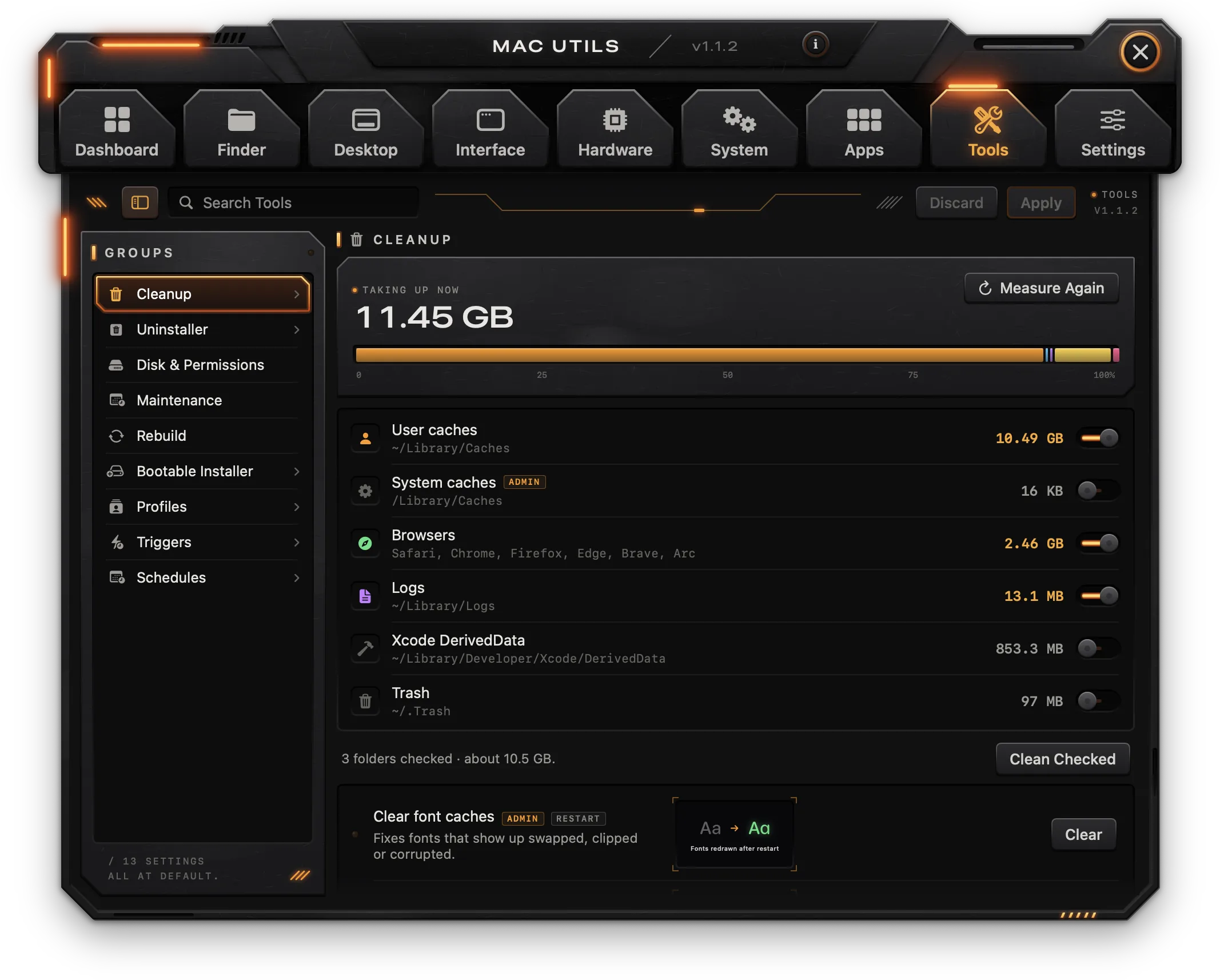
清理
测量每个位置当前占用的空间(重新测量 可再测一次),并以一条进度栏显示它们在总量中的比例。
| 位置 | 路径 | 备注 |
|---|---|---|
| 用户缓存 | ~/Library/Caches | |
| 系统缓存 | /Library/Caches | 管理员 |
| 浏览器 | Safari 浏览器、Chrome、Firefox、Edge、Brave、Arc | |
| 日志 | ~/Library/Logs | |
| Xcode DerivedData | ~/Library/Developer/Xcode/DerivedData | |
| 废纸篓 | ~/.Trash | 可能需要完全磁盘访问权限 |
勾选要清理的位置(勾选状态会被记住),然后点按 清理所勾选项;放大镜按钮可在访达中显示对应位置。同一分组中还有三项操作:
| 操作 | 作用 | 备注 |
|---|---|---|
| 清除字体缓存 | 修复字体显示错乱、被截断或损坏的问题 | 管理员,重新启动 |
| 清除日志 | 删除 App 日志和旧的崩溃报告 | 管理员 |
| 清除最近使用的项目 | 清空最近使用的文稿、App 和服务器列表 |
卸载器
- 将 App 拖放到面板上,或点按 选取 App…。
- Manager 会列出该 App,以及按套装 ID 和名称找到的残留文件(缓存、偏好设置、容器、群组容器、支持文件、脚本、存储的状态、网页存储、Cookie、日志、启动代理和守护进程),并显示各自的大小。
- 取消勾选要保留的项目。摘要会显示残留文件的数量和总大小。
- 移除 App 及残留文件… 会把 App 和所勾选的项目移到废纸篓(管理员,注意)。
磁盘、维护与重建
磁盘与权限
| 操作 | 作用 | 备注 |
|---|---|---|
| 验证宗卷结构 | 在不推出启动磁盘的情况下检查它 | |
| 修复个人文件夹权限 | 恢复 ~ 中的所有权和默认权限 | 管理员 |
| 检查项目的权限和 ACL | 所选项目的所有者、群组、权限、ACL 和扩展属性 | 显示输出 |
维护(macOS 过去会在夜间完成的例行整理;全部需要管理员)
| 操作 | 作用 |
|---|---|
| 轮转系统日志 | 归档并精简系统日志文件 |
| 更新 locate 数据库 | 让 locate 能找到新文件;需要几分钟 |
| 释放非活跃内存 | 清空保存在内存中的磁盘缓存 |
重建
| 操作 | 作用 | 备注 |
|---|---|---|
| 重建 Launch Services | 修复“打开方式”菜单中出现重复或已删除 App 的问题 | |
| 重建聚焦索引 | 抹掉并重建索引;之后几个小时内搜索结果不完整 | 管理员 |
| 重建快速查看缓存 | 修复错误或缺失的预览和缩略图 | |
| 重新索引“邮件” | 修复搜索漏掉邮件以及计数错误的问题 | 退出“邮件”,完全磁盘访问权限 |
可引导安装器
- 安装器:从“应用程序”文件夹中选择一个“安装 macOS”App,或点按 下载最新版本,将完整安装器下载到“应用程序”文件夹。
- 驱动器:选择一个已连接、容量为 16 GB 或以上的驱动器。
- 创建安装器… 会抹掉该驱动器并将安装器写入其中(管理员,注意)。需要 10 到 30 分钟。
配置方案
配置方案是一组有名称的设置(家里、工作、出差…),可以一次全部应用。
- 新建配置方案 会根据当前所有偏离 macOS 默认值的设置新建一个。
- 每个配置方案都显示其图标(点按可更换)、名称和设置数量。设置 会展开列表:每个条目显示它的值,× 将其排除,添加一项当前设置 可以按当前值添加任意设置。
- 应用 会把配置方案中的值设置到 Mac 上。最后应用的配置方案会标为 使用中。
- 用废纸篓按钮删除,然后点按 删除 确认。
也可以从仪表盘、通过触发器或使用 manager profile apply 应用配置方案。
触发器
在某件事发生时,应用某个配置方案或执行某项操作。Manager 在打开期间会留意这些事件。
- 新建触发器。
- 当:Mac 唤醒时、加入某个 Wi-Fi 网络时(网络名称)、连接 USB 设备时(设备名称,留空表示任意设备)、连接显示器或断开显示器时(显示器名称,留空表示任意显示器),或在一天中的某个时间(例如 08:30)。
- 应用配置方案(选择一个;请先在“工具” › “配置方案”中创建)或 执行操作(选择操作…)。
- 存储。
每个触发器都有一个开关用于开启或关闭,以及一个废纸篓按钮。
计划
| 设置 | 作用 | 备注 |
|---|---|---|
| 清理缓存 | 关、每天、每周或每月;清理在“清理”中勾选的位置 | 后台 |
| 运行维护脚本 | 关、每天或每周;在 3:15 轮转日志并更新 locate 数据库,通过一个即使 Manager 已关闭也会运行的 launchd 任务执行(每周一次的在周日运行) | 管理员 |
| 按计划开关机 | 启动或唤醒 和 关机,各有一个开关、日期(每天、工作日、周末)和时间 | 管理员 |
开关机计划会显示它所对应的 pmset repeat 命令。
设置
通用
- 登录时启动:登录时打开 Manager;如果开启了菜单栏图标,则在菜单栏中启动,不打开窗口。仅适用于安装在“应用程序”文件夹中的那份。
- 自动检查更新(附 立即检查)和 自动安装更新:参见下文“更新”。
- 发送匿名使用统计:参见下文“使用统计与隐私”。
菜单栏
- 在菜单栏中显示图标 用于开启图标(参见“快速上手”)。
- 下方的列表包含菜单中的项目,每项都标有“开关”“选项”或“操作”,附上下箭头用于调整顺序,× 用于移除。
- 添加到菜单 可选择任意开关、选项或操作(需要文件的操作无法添加),另外还有“让 Mac 保持唤醒”“夜览”“重新启动访达”“重新启动程序坞”和“重新启动菜单栏”。
应用
- Manager 辅助程序:安装… 只需输入一次密码即可安装辅助程序;之后标有“管理员”的更改都会通过它完成,不再询问密码。它只做 Manager 自身的设置和操作所做的事,并且只为 Manager 服务。状态显示为 未安装、旧版本(附 更新…)或 已安装(附 移除…)。
- 替我重新启动访达、程序坞和菜单栏:当某项设置需要时,会在应用后立即重新启动它们。关闭时,结果栏会提供 立即重新启动。
- 显示终端命令:每一行上的代码按钮。
- 显示预览:每一行旁边的实时小图。
命令行
manager 命令内置在 App 中。安装…(管理员)会将它链接到 /usr/local/bin,让终端能够找到它;这仅适用于“应用程序”文件夹中的那份。参见下文“manager 命令”。
权限与数据
权限 列出完全磁盘访问权限、辅助功能、屏幕录制、蓝牙、定位和通知,每项都注明请求的原因、已授权 或 未授权,以及 允许…。管理员密码 显示 已安装辅助程序 或 需要时询问。
数据
| 行 | 按钮 |
|---|---|
| 你的设置 | 有多少项设置已更改,以及有多少条日志。显示更改日志… 打开仪表盘 |
| 配置方案 | 导出… 把你的所有设置存储为一个 JSON 文件;导入… 读取这样的文件,并在点按 导入并应用 后,把其中的值应用到这台 Mac |
| 从头开始 | 恢复默认设置… 立即把所有已更改的设置恢复为 macOS 的值(恢复)。全部抹掉… 会忘掉 Manager 自身的设置(重映射、吸附、计划…)和日志;Mac 上已设置的内容保持原样(全部抹掉) |
键盘快捷键
| 快捷键 | 位置 | 作用 |
|---|---|---|
⌘F | 仪表盘 | 搜索所有设置和操作 |
⌃⌘S | 目录型标签页 | 隐藏或显示分组边栏 |
⌘W | 窗口 | 关闭窗口(除非开启了菜单栏图标,否则会退出) |
⌘, | App 中任何位置 | 打开设置 |
⌘Q | App 菜单、菜单栏图标 | 退出 Manager |
⌘X ⌘C ⌘V ⌘A ⌘Z ⇧⌘Z | 文本栏 | 剪切、复制、粘贴、全选、撤销、重做 |
⌃⌥← 等 | 全系统 | 窗口吸附,开启时有效(参见“桌面” › “窗口吸附”) |
manager 命令
manager 读取和更改的设置与 App 相同,使用相同的 ID 和相同的引擎。更改会像在 App 中一样立即生效,正在运行的 Manager 也会同步显示。可以在 设置 › 命令行 中安装它,或直接从 /Applications/Manager.app/Contents/MacOS/manager-cli 运行。
| 命令 | 作用 |
|---|---|
manager list [tab] | 列出设置和操作及其 ID 和值;标签页:finder、desktop、interface、hardware、system、apps、tools。● 表示该设置已偏离 macOS 默认值 |
manager search <words> | 按名称或描述查找设置 |
manager get <id> | 某项设置的值、默认值、由谁执行、它的标记及其命令 |
manager set <id> <value> | 在这台 Mac 上更改某项设置 |
manager reset <id> | 将某项设置恢复为 macOS 默认值 |
manager run <id> [<arg>…] | 执行某项操作;对于需要文件的操作,使用 --item <path> |
manager profile list | 列出配置方案;● 表示正在使用的那个 |
manager profile apply <name> | 应用某个配置方案 |
manager log [count] | 更改日志(默认 20 条) |
manager help | 用法说明 |
- 值:开关接受
on/off(也接受true/false、yes/no、1/0);选项接受选项的值或标签;滑块接受以所显示单位表示的数字。 --no-restart会在不重新启动访达、程序坞或菜单栏的情况下应用更改。- 管理员更改会要求输入密码;如果已安装辅助程序,则通过辅助程序完成。
- 只有 App 才能执行的操作(保持唤醒、窗口布局、校准等)会交给正在运行的 App;如果 Manager 没有运行,命令会说明这一点。
- 更改失败时,命令以非零状态退出。
manager set finder.showHidden on
manager get dock.tileSize
manager profile apply Work --no-restart故障排除
权限已开启,但功能不起作用
“系统设置”中的辅助功能条目可能关联的是该 App 的旧版构建。开关看起来是开启的,但 Manager 实际上仍没有权限。请从“系统设置” › “隐私与安全性” › “辅助功能”中移除 Manager(或在终端中运行 tccutil reset Accessibility com.macutils.app),然后在 Manager 中点按 允许…,重新开启。
吸附、重映射或鼠标增强功能没有反应
这些功能需要辅助功能权限,并且只在 Manager 运行时有效。请检查 设置 › 权限 › 辅助功能,并让 Manager 保持打开;或者开启菜单栏图标,这样关闭窗口后它仍会继续运行。
行下方显示“未应用”
该行会说明原因。常见情况:
- “macOS 阻止了 Manager 更改…”:该设置属于受保护的 App(Safari 浏览器、“邮件”、部分辅助功能设置)。请通过 允许… 授予完全磁盘访问权限,然后重新更改。
- “未提供管理员密码”:密码提示被取消了。请重新更改该设置,或者安装辅助程序。
- “此显示器不响应 DDC”:外接显示器或其连接方式不支持 DDC;无法在 Mac 上设置亮度、对比度、音量和输入源。
更改没有体现出来
标有 注销 或 重新启动 的设置会在下次登录或重新启动后生效。标有 退出 *App* 的设置会在该 App 重新打开后生效。如果 替我重新启动访达、程序坞和菜单栏 已关闭,请在结果栏中点按 立即重新启动。在更改 窗口圆角半径 之前打开的 App 会保留旧的圆角,直到重新打开。
标有“可能无效”或“实验性”的设置
它们使用的键可能在较新的 macOS 版本上被忽略,或者没有对应的公开设置。如果某项设置没有效果,请用 恢复 macOS 默认值 将其恢复。
电池上限选项显示为灰色
这台 Mac 没有电池,或者没有原生的充电上限。航行模式、过热保护和暂停充电都依赖这个上限。
Wi-Fi 网络名称被隐藏
macOS 只向拥有定位权限的 App 显示网络名称。请在“系统” › “Wi-Fi”中点按 允许定位…。
更改默认网页浏览器失败
macOS 会用自己的对话框请你确认新的默认浏览器。请在那里确认。
移除启动项或推出驱动器失败
守护进程和共享代理需要管理员密码。仍有 App 在使用的驱动器无法推出;请退出该 App 后重试。
找不到 manager 命令
请从 设置 › 命令行 › 安装… 安装它。它链接到“应用程序”文件夹中的那份,因此 Manager 必须先安装在那里。在 1.3.3 版本之前,这款 App 名为 Mac Utils,命令为 macutils;重新安装会链接 manager 并移除旧链接。
与其他 Mac App 协同
安装了不止一款时,Workspace、Manager、Clipboard 和 Network 会协同工作,如同一体。
- 堆叠窗口:当它们有多个窗口打开时,这些窗口会叠放成一摞。App 菜单 › 堆叠窗口 用于选择叠放方式,对所有 App 同时生效:
- 紧凑(默认):正在使用的 App 在这一摞的底部显示完整的顶栏,页面位于其下方;其他 App 缩成上方的窄条,每条显示图标、名称、标签页和关闭按钮。点按窄条上的标签页,会打开对应页面并切换到那个 App。
- 完整栏:每条顶栏都完整显示,依次上下排列;打开了页面的 App 排在最后,页面位于其下方。
- 手风琴:每条顶栏都完整显示,按打开的先后排列;页面在所属顶栏下方展开,把下面的顶栏往下推。
- 独立窗口:每个窗口各自独立,放在你放置的位置。
- 在各种堆叠模式下,同一时间只打开一个页面:在一个 App 中打开标签页,会收起另一个 App 的页面。拖移任何顶栏或窄条都会移动整摞窗口;关闭一个窗口后空位会自动合拢,剩下的最后一个窗口位于顶部。
- 统一搜索:“搜索”也能找到其他已安装 App 中的内容(它们的页面、设置和操作),列在 位于 加 App 名称之下;选择其中一个会在对应的 App 中打开,如果那个 App 没有运行,会先将其启动。你创建或复制的内容(钉板、片段、布局、会话、你复制过内容的 App)不会被列出。每个 App 都把自己可被搜索到的内容列表保存在
~/Library/Application Support/leonardoaguiar.com/search/中,仅存在于这台 Mac 上。 - 关于 会显示其他 App:已安装的显示 打开,未安装的显示 获取,点按后会打开它在 leonardoaguiar.com 上的页面。
更新
Manager 每天会到 leonardoaguiar.com 检查一次新版本。此功能默认开启;可在 设置 › 自动检查更新 中关闭。
- 顶栏上 i 右侧带两个箭头的小方形按钮,点按即可检查更新。有新版本等待安装时,它会亮起橙色,角上有一盏指示灯,提示文字会写明版本号。
- App 菜单中的 检查更新… 作用相同。
- 自动安装更新(默认关闭,需要你手动开启)会在后台下载更新,并在 Manager 退出时安装,也可以在它显示的通知中立即安装。
- 每次更新都经过开发者签名,签名不符则会被拒绝。
帮助与问题报告
帮助 菜单和“关于”页面上的 帮助 铭牌中包含:
- Manager 文档(App 菜单中的 文档 也可打开):即本页。
- 更新日志:每个版本及其改动,内容读取自 leonardoaguiar.com,因此也包括比已安装版本更新的版本。已安装的版本会被标出,更新的版本旁会附有 立即更新。同样的列表也可在 leonardoaguiar.com/manager/changelog 查看。
- 报告问题…(App 菜单中 检查更新… 的下方也有):一个向开发者发送报告的表单。
报告问题
| 栏位 | 填写内容 |
|---|---|
| 类型 | 错误、崩溃 或 建议。 |
| 频率 | 每次、有时 或 一次(建议无需填写)。 |
| 标题 | 用几个词概括问题,最多 140 个字符。 |
| 发生了什么 | 你当时在做什么、看到了什么(如果是建议:你的想法,以及它能帮上什么忙)。 |
| 复现步骤 · 可选 | 如何让问题再次出现,一步一步写下来。 |
| 预期结果 · 可选 | 原本应该发生什么。 |
| 电子邮件 · 可选 | 仅用于回复你;绝不会公开或分享。表单会检查地址是否看起来正确。 |
| 附件 | 最多 5 个文件,每个不超过 10 MB:拖放到此栏,或点按 添加文件…。截屏、屏幕录制和日志最有帮助。 |
| 包含系统信息 | 默认开启:App 的版本和构建号、macOS 版本、Mac 的机型、处理器和内存,以及语言。点按 显示 可准确查看将发送的内容。 |
类型、频率、复现步骤和预期结果会与“发生了什么”一起发给开发者。填好标题和描述后即可使用 发送报告(⌘↩),旁边的那行文字会提示还缺什么;清除 会清空表单。发送后会显示报告编号。发送前 Mac 需要先计算片刻,这样可以防止网站被自动化报告淹没。
你的报告
从这台 Mac 发送的报告会列在表单旁边,显示各自的状态(已收到、已确认、处理中、已修复(附修复所在的版本)或已关闭);有未读回复时会亮起橙色指示灯。点按某份报告即可阅读对话并补充更多细节。从此列表中移除 会将它从这台 Mac 的列表中移除;报告仍保留在开发者那里。每次打开此页面,或点按标题旁的按钮,列表都会刷新。
使用统计与隐私
Manager 每天向 leonardoaguiar.com 发送一次匿名使用统计。此功能默认开启,帮助决定优先修复和改进什么。设置 › 发送匿名使用统计 可将其关闭,尚未发送的内容会被丢弃。
会发送的内容:App 版本、macOS 版本、Mac 的机型标识符(例如 Mac15,3)、处理器类型、语言、几项设置的开关状态(例如是否自动检查更新)、App 被打开的次数、窗口打开的分钟数,以及每个标签页和功能的使用次数,均按天统计。同时发送的还有一个随机标识符,由 App 生成,仅用于此目的。
绝不会发送的内容:名称、你设置的值、文件名或任何关于你的信息、文件,以及你键入的任何内容。网站只记录统计数据来自哪个国家或地区,不记录 IP 地址。
除统计数据外,Manager 仅在以下情况连接 leonardoaguiar.com:检查和下载更新、显示更新日志,以及在你填写问题报告时发送报告并查看回复。