 Clipboard
Clipboard
Clipboard 是一款 macOS 選單列 App,會保留你拷貝過的內容:文字、格式化文字、連結、程式碼、影像、檔案和顏色。這份歷史記錄可以從選單列圖像打開,或在任何 App 裡按 ⇧⌘V 叫出。剪輯可以釘到釘板上、當成片語重複使用,也可以依 App 或依樣式排除在歷史記錄之外。所有內容都留在 Mac 上。
系統需求與安裝
- macOS 13 Ventura 或以上版本。
- 搭載 Apple 晶片(M1 或後續機型)的 Mac。不支援 Intel 架構的 Mac。
- 約 10 MB 的磁碟空間。
- 「輔助使用」權限,只有在你想讓 Clipboard 替你貼到最前面的 App 時才需要(見「開始使用」中的「權限」)。
安裝
- 從 leonardoaguiar.com/clipboard 下載
.pkg。 - 打開它,依照安裝程式的步驟進行。App 會安裝到
/Applications/Clipboard.app。 - 完成後,Clipboard 會自動以選單列圖像的形式打開。
注意: Clipboard 尚未經過 Apple 公證。如果 macOS 擋下安裝程式,請打開「系統設定」›「隱私權與安全性」,找到相關訊息後按一下強制打開。只有第一次需要這樣做。
在現有版本上安裝新版本時,你的設定和歷史記錄會保留下來。如果 App 正在執行,安裝程式會先關閉它,完成後再重新打開。
資料存放位置
~/Library/Application Support/Clipboard/library.json存放歷史記錄、釘板、片語、排除的 App、內容規則、快速鍵,以及今天的貼上次數。只有你的使用者帳號能讀取。~/Library/Application Support/Clipboard/Formats/每個剪輯一個檔案夾,保留它被拷貝時的各種格式:格式化文字、HTML、影像及其縮覽圖,以及超長內容的完整文字。- 設定(「設定」和「隱私權」裡的開關)存放在 App 的偏好設定中。
變更會在發生後稍待片刻儲存,Clipboard 結束時則立即儲存。「設定」›「資料」›「在 Finder 中顯示」會打開這個檔案夾。
解除安裝
- 按
⌘Q結束 Clipboard。 - 把 Clipboard 從「應用程式」檔案夾拖到垃圾桶。
- 若也要移除歷史記錄,請刪除
~/Library/Application Support/Clipboard。
開始使用
第一次啟動時,Clipboard 會:
- 把它的圖像加到選單列,並從這一刻起開始保留你拷貝的內容(在它啟動前拷貝的東西不會加進來);
- 建立一個名為 Favorites 的釘板;
- 打開內建的內容規則(見「隱私權」›「內容規則」);
- 排除它在 Mac 上找到的密碼 App:「密碼」、「鑰匙圈存取」、1Password 和 1Password 7;
- 註冊為登入時啟動(只限安裝在「應用程式」中的那一份)。可在「設定」›「一般」›「登入時啟動」更改。
同一時間只會執行一份 Clipboard。
權限
Clipboard 不需要任何權限就能運作。選取一個剪輯會把它放回剪貼板,你再按 ⌘V 貼上。全域快速鍵是 macOS 的熱鍵,不需要任何權限。
輔助使用用於兩件事:
- 立即貼上(「設定」›「貼上」,預設關閉):把剪輯放到剪貼板後,Clipboard 會替你在最前面的 App 裡按下
⌘V。macOS 只有在有「輔助使用」權限時才允許這麼做。 - 偵測密碼欄位:當安全文字欄位取得鍵盤焦點時,拷貝的內容不會被保留。
第一次需要 Clipboard 替你貼上時,或當你在「設定」›「權限」中按允許…時,macOS 會要求這項權限。在第一次要求之後,若有一次貼上無法進行,選單列圖像下方會顯示「已拷貝。請允許『輔助使用』以便貼上。」的提示。
選單列圖像
- 按一下圖像會在它下方打開剪貼板選單。再按一次則關閉。
- 擷取暫停時,圖像會變暗。
- 快速鍵觸發動作時,圖像下方會顯示簡短提示(「已釘到 Favorites」、「擷取已暫停」、「歷史記錄已清除」)。
可在「設定」›「一般」›「在選單列顯示圖像」中隱藏這個圖像。隱藏時,快速鍵仍可打開選單(顯示在螢幕中央),而從 Spotlight、Launchpad 或「應用程式」檔案夾再次打開 Clipboard 則會顯示主視窗。
剪貼板選單
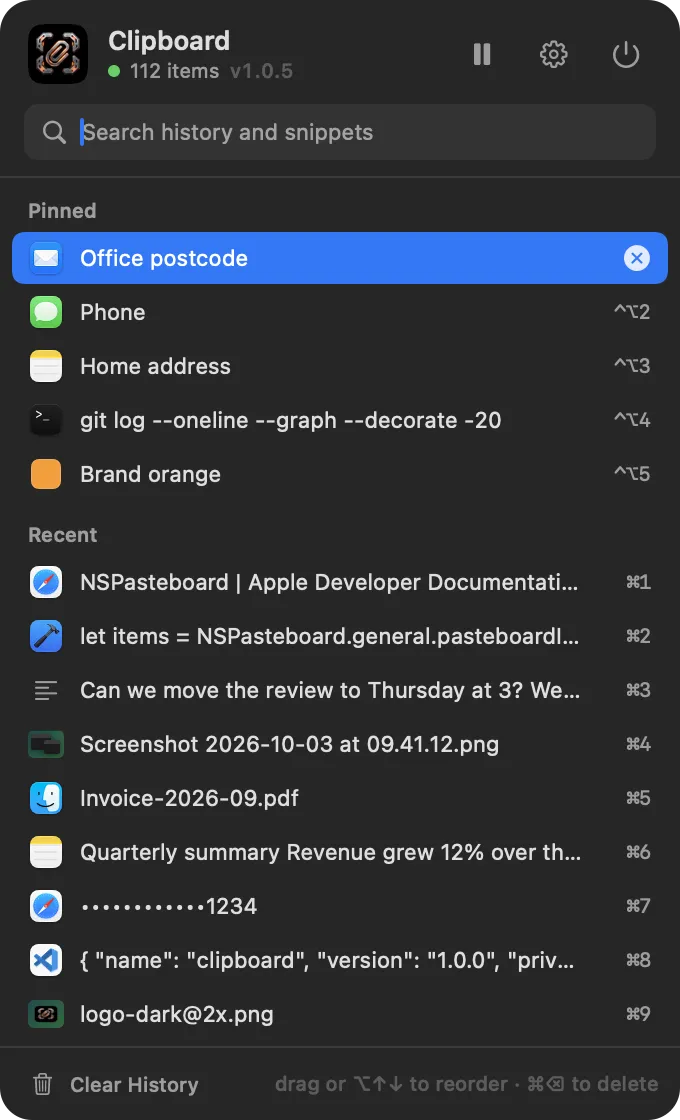
從圖像打開後,選單會一路延伸到螢幕底部。它可從圖像打開,也可從打開剪貼板選單快速鍵(預設 ⇧⌘V)、Dashboard 上的打開選單,或「快速鍵」裡的試試選單打開。它會覆蓋在全螢幕 App 之上,並出現在任何 Space 上。按一下外側即可關閉。
標題列顯示 App 名稱、一個狀態燈(擷取中為綠色,暫停時為橘色)、項目數或「已暫停」,以及版本,還有三個按鈕:
| 按鈕 | 動作 |
|---|---|
| 齒輪(打開 Clipboard) | 打開主視窗 |
| 暫停/播放 | 暫停擷取直到你恢復,或恢復擷取 |
| 電源(結束 Clipboard) | 結束 App |
下方的搜尋欄位(搜尋歷史記錄與片語)會在選單打開時立刻取得焦點。
搜尋欄為空時,選單會列出:
- 釘板:一個包含所有已釘剪輯的檔案夾,裡面每個釘板各有一個檔案夾,依它們在「釘板」標籤頁中的層級巢狀排列,各自顯示所含的剪輯數(包括它自己的以及它內部釘板的)。每次打開選單時,所有檔案夾一開始都是收合的;按一下、
↩或→可展開,←可收合。在釘板中,帶有⌃⌥數字的剪輯排在最前面,依數字順序排列,各自標明按鍵。可用「設定」›「選單」›「已釘剪輯優先」關閉這個檔案夾。 - 最近:未釘住的最新拷貝,預設 60 筆(「設定」›「選單」›「選單中的項目數」)。前九筆編號為
⌘1到⌘9,選單打開時第一筆會反白。
當你輸入文字時,選單會列出關鍵字、名稱或內文符合的片語,接著是歷史記錄結果(最多 40 個剪輯,前九個編號為 ⌘1 到 ⌘9)。片語會在右側顯示它的關鍵字。
每一列會顯示剪輯來自的 App(或一個顏色色塊、影像縮覽圖,或該類別的圖像)以及剪輯的一行內容。把指標停在列上會顯示工具提示,最多 400 個字元、來源 App 和拷貝時間。反白的那一列會顯示一個 × 按鈕,可刪除它。
選取某一列(按一下或 ↩)會關閉選單,並把剪輯放回剪貼板;若打開了立即貼上,還會把它貼到最前面的 App。選取時按住 ⌥ 可用另一種方式貼上:貼成純文字,或在打開了貼成純文字時貼成帶格式的內容。把某一列往上或往下拖,可在它所屬的區段內重新排序。
剪輯的快顯選單(按住 Control 點按或右鍵點按)有貼上、貼成純文字(或貼上並保留格式)、拷貝、移到最上方、釘到 Favorites 或取消釘選、在 Clipboard 中顯示和刪除。釘到會用第一個釘板。片語的快顯選單有貼上和刪除。
| 按鍵 | 在選單中 |
|---|---|
↩ 或 ⌤ | 貼上反白的項目 |
⌥↩ | 以另一種方式貼上(純文字或帶格式) |
⌘1 … ⌘9 | 貼上第 1 到第 9 個項目 |
⌥⌘1 … ⌥⌘9 | 以另一種方式貼上第 1 到第 9 個項目 |
↑ ↓ | 移動反白 |
→ ← | 展開或收合反白的檔案夾 |
⌥↑ ⌥↓ | 在區段內把反白的剪輯往上或往下移 |
⌘⌫ | 刪除反白的項目 |
| 輸入文字 | 搜尋 |
esc | 清除搜尋;若搜尋已空,則關閉選單 |
主視窗
選單裡的齒輪會打開主視窗:一條金屬工具列,上面有 Dashboard、歷史記錄、釘板、片語、隱私權、快速鍵和設定等標籤頁。視窗打開時只有工具列,所有標籤頁都收起(除非是從關於 Clipboard 或回報問題…之類的地方在某個頁面上打開的)。按一下標籤頁會讓它的面板滑下來;再按一次已打開的標籤頁則會把它收合。標題名牌上、名稱和版本右側的 i 按鈕可打開「關於」。
視窗打開時,Clipboard 會出現在 Dock 和 ⌘⇥ 中;關閉後則只回到選單列。視窗會在你上次留下的螢幕位置重新打開。
搜尋
工具列上、關閉按鈕左側的搜尋欄位,會打開一個搜尋 Clipboard 所有內容的頁面(在視窗中任何地方按 ⌘F 都能打開):每一項設定、隱私權選項和規則、排除的 App、每個快速鍵及其按鍵、「歷史記錄」的篩選條件、依名稱和關鍵字排列的釘板與片語、Dashboard 的各區段,以及說明頁面。它永遠不會搜尋你拷貝過的內容:那是「歷史記錄」自己的搜尋和剪貼板選單的工作。
未輸入任何文字時,頁面會依標籤頁列出所有內容。輸入文字會縮小到最符合的結果,找到的字會以橘色亮起,並標明各項的所在位置(「隱私權」›「保留期限」)。按一下結果或按 ↩ 會打開它所在的標籤頁和頁面,並讓該列短暫亮起;試試選單或檢查更新之類的動作則會立即執行。↑ 和 ↓ 可在結果間移動;esc 會清除欄位,再按一次則關閉頁面。
| 按鍵 | 在視窗中 |
|---|---|
⌘, | 打開「設定」 |
⌘W | 關閉視窗(Clipboard 會繼續在選單列執行) |
⌘Q | 結束 Clipboard |
⌃⌘S | 顯示或隱藏側邊欄(歷史記錄、釘板、片語、隱私權) |
⌘F | 搜尋 Clipboard 的所有內容 |
螢幕頂端的選單包括 App 選單:關於 Clipboard、說明文件、檢查更新…、堆疊視窗(見「與其他 Mac App 一起使用」)、回報問題…和結束 Clipboard(⌘Q),以及輔助說明選單:Clipboard 說明文件、更新記錄和回報問題…。
哪些內容會被保留
Clipboard 每秒檢查剪貼板四次。遇到以下情況時,新的拷貝不會被納入:
- 擷取已暫停;
- 它來自已排除的 App;
- 拷貝它的 App 把它標示為隱蔽或暫時(兩者預設都略過);
- 密碼欄位取得了鍵盤焦點(需要「輔助使用」);
- 有一條設為略過的內容規則符合它;
- 它是大於最大影像限制(預設 10 MB)的影像,或大於 50 MB 的文字。
每個剪輯會被歸入七種類別之一:
| 類別 | 它是什麼 |
|---|---|
| 文字 | 純文字 |
| 格式化文字 | 帶有實際格式的文字:連結、粗體或斜體、列表、表格、多種字體 |
| 連結 | 單獨一個 http、https 或 ftp 位址,沒有別的內容;當 App 提供時會保留網頁標題 |
| 程式碼 | 在程式碼編輯器或終端機中拷貝的文字、有效的 JSON、shell 指令,或讀起來像程式碼的文字 |
| 影像 | PNG、JPEG、HEIC、GIF、WebP 或 TIFF(存成 PNG);截圖命名為「Screenshot … at …」 |
| 檔案 | 在 Finder 或其他 App 中拷貝的檔案和檔案夾,以路徑形式保留 |
| 顏色 | 來自檢色器的顏色、#RGB / #RRGGBB / #RRGGBBAA、rgb(…) 或 rgba(…),或來自設計 App 的純六位十六進位值 |
再次拷貝同樣的東西會把它移到最上方,而不是保留兩份;新的拷貝會沿用先前那份的名稱和貼上次數。已釘的剪輯會留在原處。超過 100,000 個字元的文字會在列表中縮短顯示,但在磁碟上完整保留,所以貼上時仍是完整內容。
Dashboard
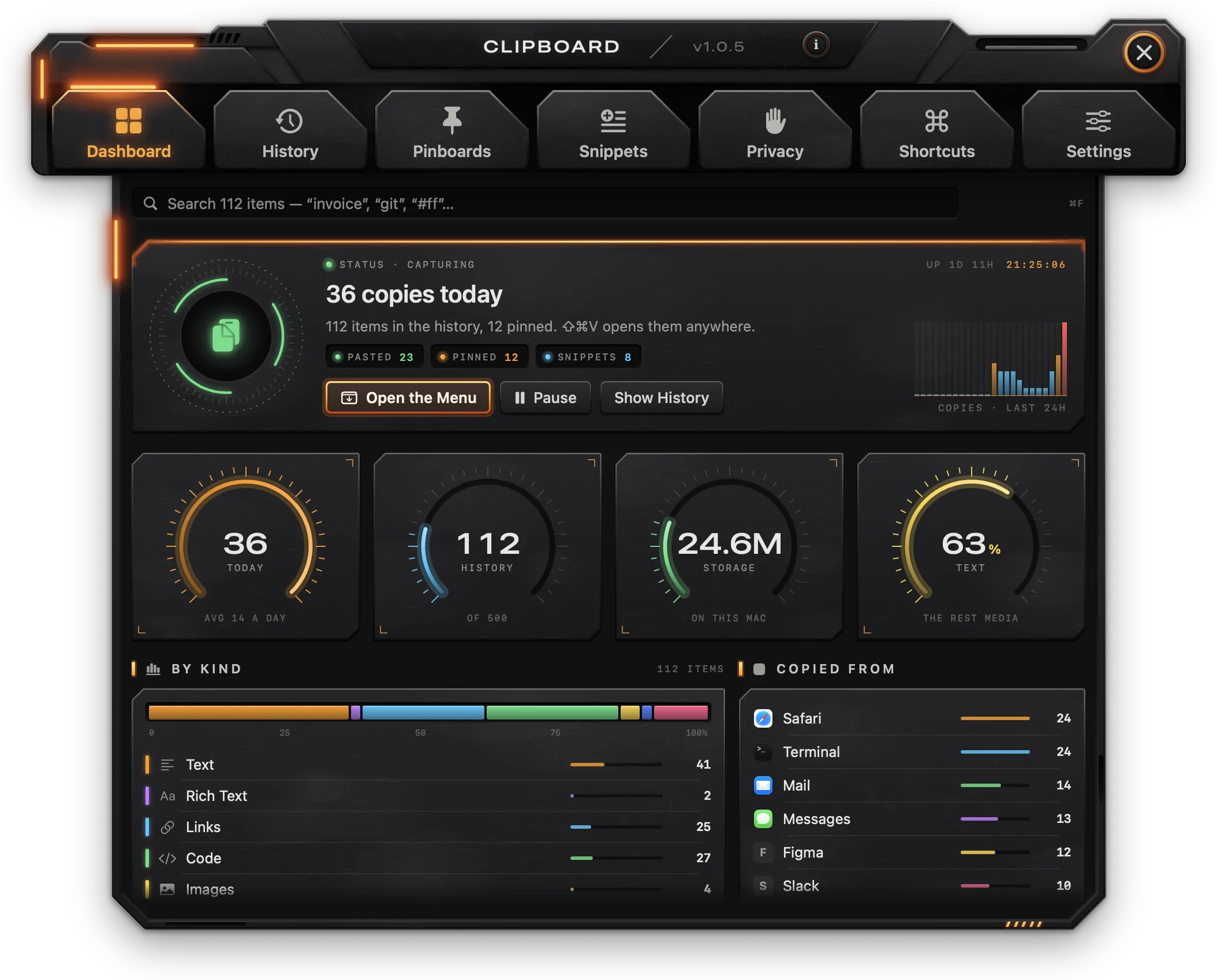
歷史記錄與擷取狀態的總覽。
搜尋
頂端的欄位(搜尋 N 個項目)會搜尋整份歷史記錄。結果顯示在下方(最多 40 筆),右側標示數量。按一下結果會在「歷史記錄」中打開它。(若想找某項設定或某個頁面,請改用工具列上的搜尋。)
狀態
- 狀態 · 擷取中或狀態 · 擷取已暫停、時間,以及 Mac 已開機多久。
- 今天的拷貝次數、歷史記錄中的項目數,以及其中有多少已釘住。
- 數據:已貼上(今天貼上的剪輯)、已釘住、片語。
- 打開選單會依「設定」›「選單」›「選單打開位置」所設定的位置打開剪貼板選單。
- 暫停/恢復會暫停擷取直到你恢復,或恢復擷取。
- 顯示歷史記錄會打開「歷史記錄」標籤頁。
- 拷貝 · 過去 24 小時:過去 24 小時每小時的拷貝數。
量表
| 量表 | 顯示 |
|---|---|
| 今天 | 今天的拷貝數,對照過去七天的每日平均 |
| 歷史記錄 | 歷史記錄中的項目數,對照記住上限 |
| 儲存空間 | 歷史記錄在這台 Mac 上佔用的空間 |
| 文字 | 文字、格式化文字和程式碼的佔比;其餘為媒體 |
依類別與拷貝來源
依類別顯示每種類別各有多少剪輯。拷貝來源顯示拷貝次數最多的六個 App。按一下某一列會打開篩選到該類別或該 App 的「歷史記錄」。
快速動作
| 方塊 | 動作 |
|---|---|
| 暫停 15 分鐘 | 暫停擷取 15 分鐘 |
| 清除歷史記錄… | 在你輸入 DELETE 後,移除所有未釘住的剪輯 |
| 新增片語 | 在 General 檔案夾中建立一個片語,並在「片語」中打開它 |
| 排除的 App | 打開「隱私權」›「排除的 App」 |
在釘板下方,前四個釘板會顯示各自有多少剪輯;按一下即可打開。
最新拷貝與活動
最新拷貝列出最近的六個剪輯;按一下會在「歷史記錄」中打開它,顯示全部則打開「歷史記錄」。活動顯示過去 14 天每天的拷貝數以及最忙碌的一天。
歷史記錄
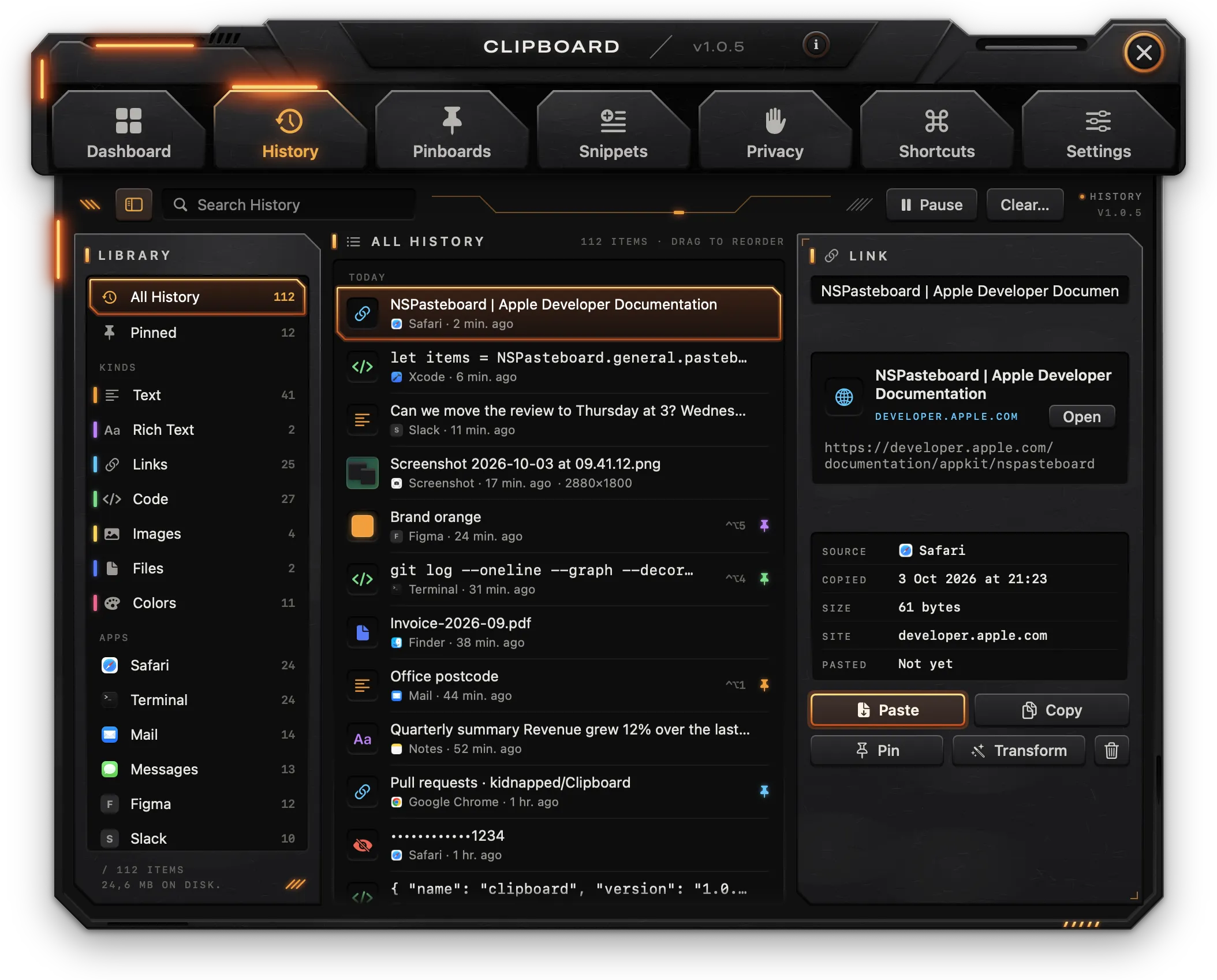
所有剪輯,最新的在前,你選取的那一個會在右側完整顯示。
工具列
- 側邊欄按鈕(
⌃⌘S)會顯示或隱藏側邊欄。 - 搜尋歷史記錄會篩選列表。輸入的每個字都必須出現在剪輯的內文、名稱、App 或類別中;不分大小寫與重音。
- 依日期排序會在你手動重新排序剪輯後出現,把它們放回最新在前。你拖出的順序會遺失。
- 暫停/恢復會暫停擷取直到你恢復,或恢復擷取。
- 清除…會在你輸入
DELETE後,移除所有未釘住的剪輯。
資料庫側邊欄
- 所有歷史記錄和已釘住。
- 類別:文字、格式化文字、連結、程式碼、影像、檔案、顏色。
- App:拷貝次數最多的十個 App。
每一列會顯示它的數量。頁尾顯示項目數及它們在磁碟上的大小。
列表
剪輯依日期分組:今天、昨天,然後是各個日期。每一列顯示剪輯的類別(或它的色塊或縮覽圖)、其中一行內容、來源 App 和拷貝至今多久,以及影像的像素尺寸。已釘的剪輯會顯示一個以其釘板顏色呈現的圖釘,以及它的 ⌃⌥ 數字(如果有的話)。把指標停在某一列會顯示可刪除它的 ×。
拖動某一列可重新排列列表。拖動之後,列表會顯示成一個分組,你的排序,直到按下依日期排序為止。
剪輯的快顯選單有貼上、貼成純文字(或貼上並保留格式)、拷貝、移到最上方、釘到 ›(各個釘板)或取消釘選,以及刪除。影像和顏色沒有純文字選項。
檢閱器
右側的面板會顯示選取的剪輯:
- 它的類別,以及若已釘住,會以標記顯示它的釘板;
- 為這個剪輯命名:這個名稱會在每個列表中取代第一行,並可被搜尋找到;
- 預覽:文字和程式碼完整顯示(最多 20,000 個字元)、連結附網頁標題和網站及打開按鈕、影像、顏色及其 HEX、RGB、HSB 和 SWIFT 值,或檔案及其圖像、各自可在 Finder 中顯示的按鈕,以及對已移動或刪除的檔案顯示「已不在原處」;
- 來源、拷貝時間、大小、該類別的一項細節(文字:字數和行數;網站;像素;項目;格式)以及已貼上(次數)。
被遮蔽規則攔下的剪輯只會顯示它的最後四個字元,以及「符合某條隱私權規則 · 已遮蔽」;按顯示即可看到完整內容。
| 按鈕 | 動作 |
|---|---|
| 貼上 | 把剪輯放到剪貼板,並在打開了「立即貼上」時,貼到 Clipboard 出現前位於最前面的那個 App |
| 拷貝 | 把剪輯連同格式放到剪貼板;不計為一次貼上 |
| 釘 | 打開釘選彈出視窗 |
| 轉換 | 打開轉換彈出視窗 |
| 垃圾桶 | 刪除剪輯 |
貼上會依照「設定」›「貼上」›「貼成純文字」。在打開了把貼上的項目移到最上方(預設)時,貼上和拷貝都會把剪輯移到最上方。
釘選
釘彈出視窗會列出各個釘板;選一個即可把剪輯釘到那裡。釘好之後,以 ⌃⌥ 從任何地方貼上並可設定 1 到 9 之間的數字(或 - 表示不設)。每個數字一次只屬於一個剪輯:把它給了另一個剪輯,就會從原本的那個收回。取消釘選會把剪輯送回歷史記錄,並移除它的數字。
轉換
轉換會從選取剪輯的文字產生一個新剪輯,放在歷史記錄最上方;原本的剪輯保留不變。每個選項都會顯示結果的預覽。如果某項轉換無法套用(例如對不是 Base64 的文字做 Base64 解碼),檢閱器會顯示「…不適用於這段文字。」
| 轉換 | 結果 |
|---|---|
| 純文字 | 去除格式的文字(僅格式化文字) |
| 全部大寫 | 全部大寫 |
| 全部小寫 | 全部小寫 |
| 首字母大寫 | 每個字首字母大寫 |
| 去除空白 | 移除每一行以及整段文字開頭和結尾的空白 |
| 合併行 | 把所有行併成一行,以空格分隔;空行捨去 |
| 排序行 | 把各行依字母順序排列 |
| 移除重複行 | 移除重複的行,保留第一個 |
| URL 編碼 | 為 URL 做百分比編碼 |
| URL 解碼 | 解碼百分比編碼 |
| Base64 編碼 | 把文字轉為 Base64 |
| Base64 解碼 | 把 Base64 解碼為文字 |
| 格式化 JSON | 縮排 JSON,並把鍵排序 |
| 移除連結中的追蹤參數 | 去除 utm_…、fbclid、gclid、mc_…、igshid、ref_src 和 si 參數的連結 |
提供哪些轉換取決於類別:
- 文字和程式碼:除了「純文字」和「移除連結中的追蹤參數」以外的全部。
- 格式化文字:除了「移除連結中的追蹤參數」以外的全部。
- 連結:移除連結中的追蹤參數、URL 解碼、URL 編碼、全部小寫。
- 影像、檔案和顏色:無。
釘板
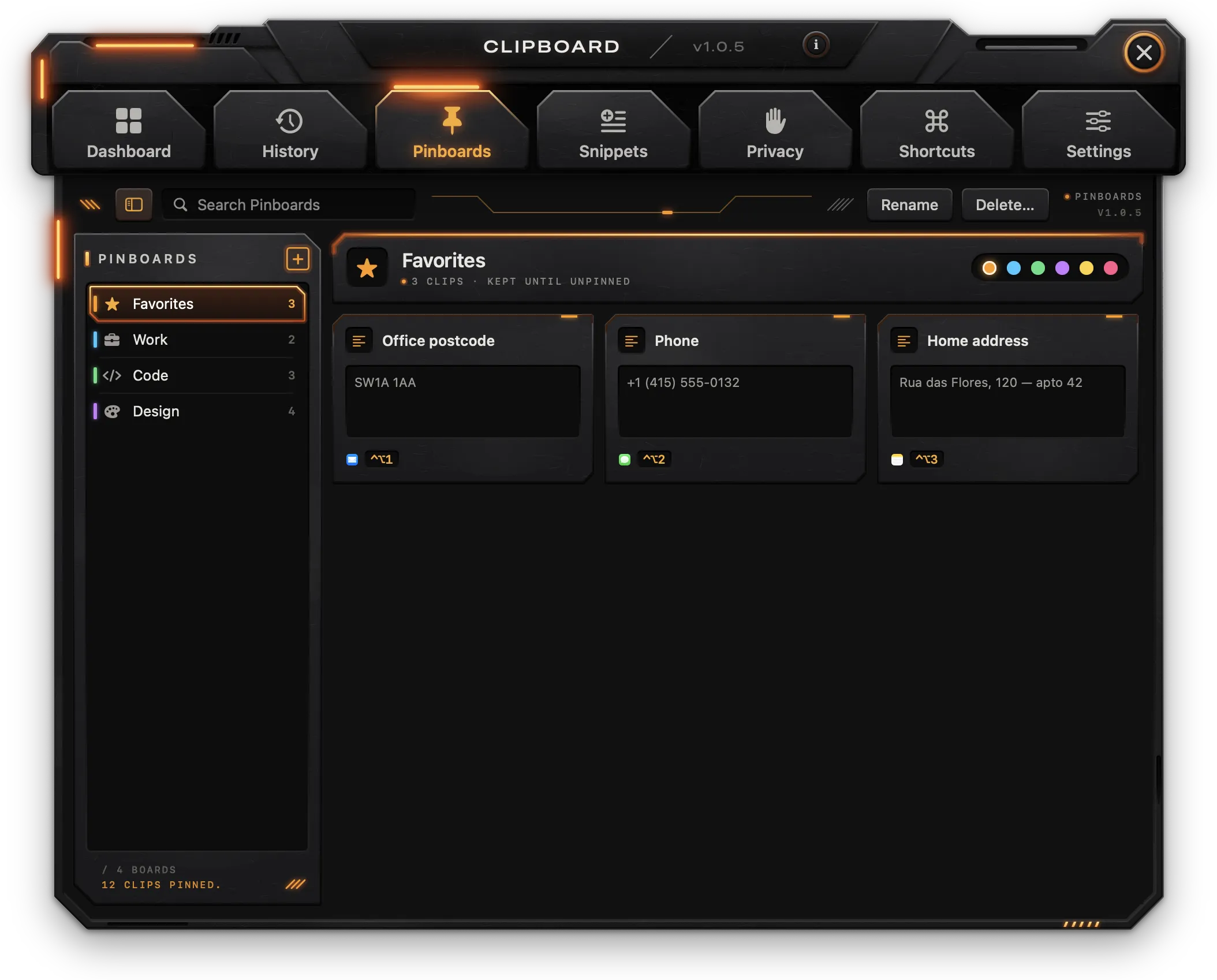
釘板會永久保留剪輯。已釘的剪輯不計入歷史記錄的上限,也永遠不會因為時間或數量而被移除。
板
- 側邊欄的 + 按鈕會建立一個名為「New Pinboard」的板,並打開它的名稱供編輯。
- 重新命名可編輯選取板的名稱;按
↩儲存。 - 刪除…會在確認後刪除選取的板。它的剪輯會回到歷史記錄並失去
⌃⌥數字;它內部的板則往上升一層。 - 標題列右側的六個點可設定板的顏色。
- 搜尋釘板可篩選選取板的剪輯。
側邊欄會把各個板以樹狀列出:一個板可以放在另一個板裡,縮排顯示在它下方,而它的計數包含內部各板的剪輯。要把一個板放進另一個板,就把它拖到側邊欄裡的那個板上;當它停在上面時,那個板會亮起。板永遠不會放進它自己或它自己的下層。板的快顯選單(按住 Control 點按或右鍵點按)有在內部新增釘板、移入(它可放入的每個板,巢狀排列)、移到最上層、重新命名和刪除…。
標題列顯示板的名稱以及「N 個剪輯 · 保留至取消釘選」。它下方,放在另一個板裡的板會有一個通往上層板的按鈕,而內部還有其他板的板會把它們列出,各自按一下即可前往。
卡片
每個已釘的剪輯都是一張卡片,顯示它的內容、一段預覽(文字、附十六進位值的顏色色塊,或影像),底部則是來源 App,以及它的 ⌃⌥ 數字、貼上次數或類別其中之一。把指標停在卡片上會顯示三個按鈕:
| 按鈕 | 動作 |
|---|---|
| 貼上 | 把剪輯放到剪貼板(並在打開了「立即貼上」時貼上它) |
| 在歷史記錄中顯示 | 在「歷史記錄」中打開剪輯 |
| 取消釘選 | 把它送回歷史記錄 |
連按兩下卡片會在「歷史記錄」中打開它。
要把剪輯移到另一個板,就把它的卡片拖到側邊欄裡的那個板上:當卡片停在上面時,那個板會亮起,剪輯便連同它的 ⌃⌥ 數字一起移過去。把它放回它自己所屬的板不會有任何作用。
剪輯可從「歷史記錄」(釘按鈕或快顯選單)、從剪貼板選單(釘到 Favorites),或用釘住最後一次拷貝快速鍵來釘住。
片語
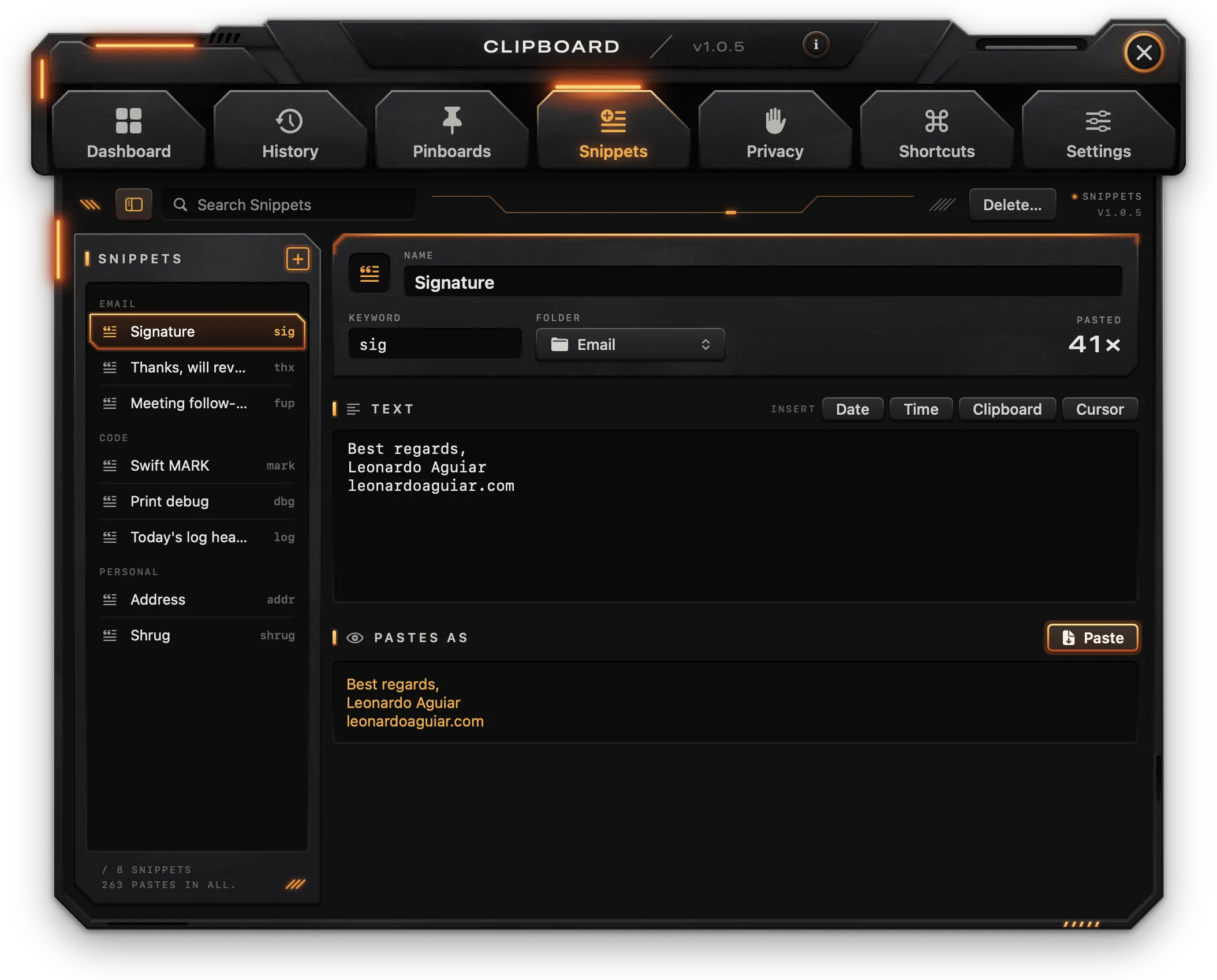
片語是你寫一次、反覆貼上的文字:署名、地址、回覆。在剪貼板選單中輸入它的關鍵字、名稱或部分內文即可找到。
側邊欄與工具列
- 片語依檔案夾分組,各自在右側顯示它的關鍵字。
- + 按鈕會在選取片語所在的檔案夾(或 General)中建立一個名為「New Snippet」的片語。
- 搜尋片語可依名稱、關鍵字、內文或檔案夾篩選。
- 刪除…會在確認後刪除選取的片語。
頁尾顯示片語數量以及它們總共被貼上過多少次。
編輯器
變更會在你輸入時隨即儲存。
- 名稱:顯示在側邊欄和選單中。
- 關鍵字:用來在選單搜尋中找到它的短字,例如
sig。 - 檔案夾:選一個現有的檔案夾,或在新增檔案夾中輸入名稱並按
↩。 - 已貼上:被貼上過多少次。
- 內文:本體。插入按鈕會在末尾加入佔位符。
| 佔位符 | 貼上時變成 |
|---|---|
{date} | 今天的日期,長格式 |
{time} | 目前時間 |
{clipboard} | 剪貼板上的文字(或最新的剪輯) |
{cursor} | 空白;貼上後游標會移回這個位置 |
貼上時呈現為會顯示填入佔位符後的片語({clipboard} 使用最新的剪輯),它的貼上按鈕可把它貼上。貼上的片語不會進入歷史記錄。
注意: 只有當 Clipboard 替你貼上時,也就是打開了「設定」›「貼上」›「立即貼上」並允許「輔助使用」時,
{cursor}才會移動游標。
隱私權
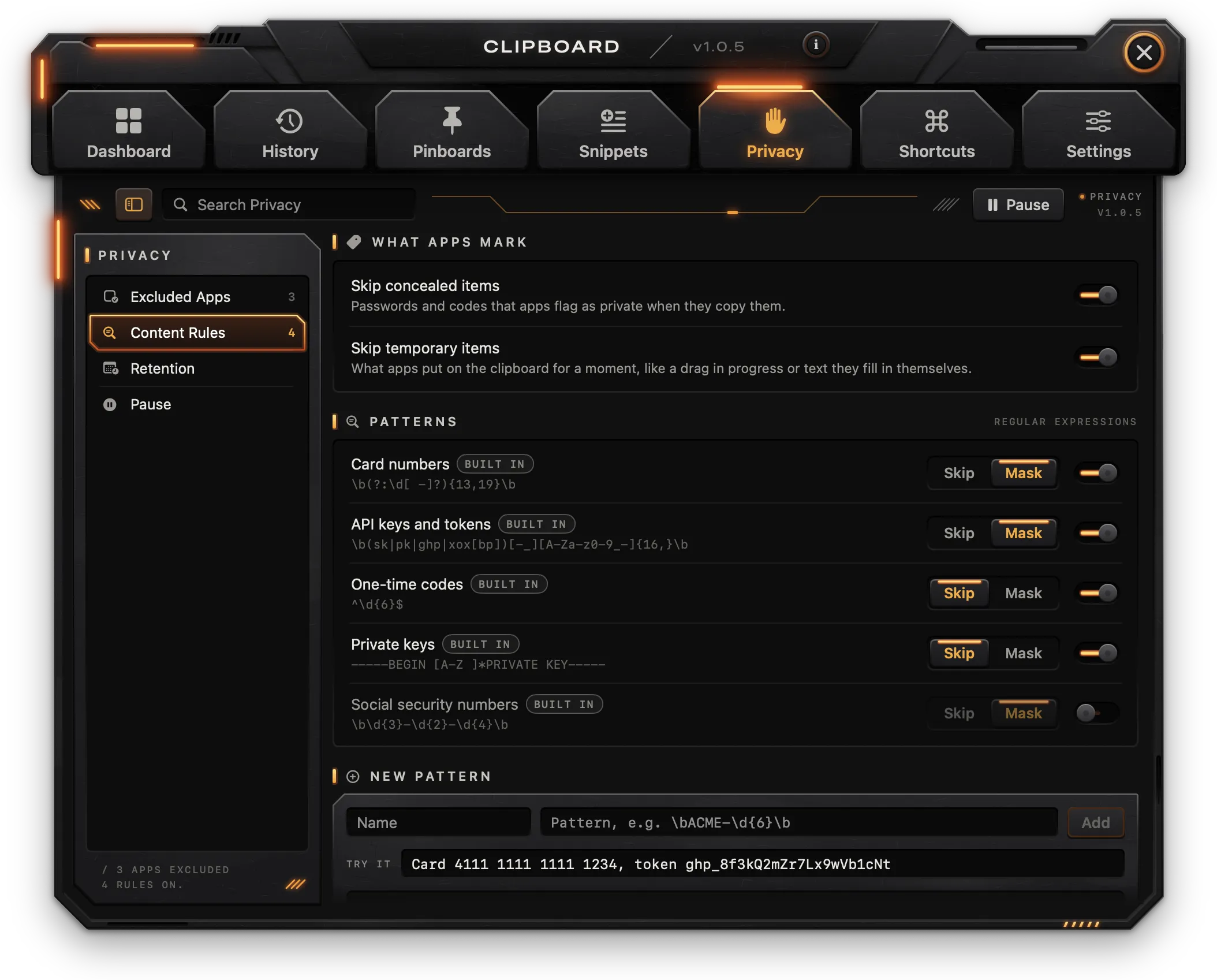
Clipboard 會略過哪些內容,以及其餘內容保留多久。側邊欄有四個頁面:排除的 App、內容規則、保留期限和暫停。工具列的暫停/恢復會暫停擷取直到你恢復,或恢復擷取,而搜尋隱私權可篩選排除的 App 和規則。
排除的 App
在這些 App 中拷貝的任何內容都不會被保留,而且打開剪貼板選單快速鍵也不會在它們之上打開選單(而是發出嗶聲)。
- 加入 App…會在「應用程式」中打開檔案選擇器;可一次選取多個 App。
- App 旁的 - 按鈕會停止排除它。
- 建議會列出 Mac 上找到、但尚未排除的密碼 App(Bitwarden、KeePassXC、Dashlane、Proton Pass、Authy),各自附一個排除按鈕。
- 也會略過顯示兩種到處都會處理的情況:由 macOS 和 Safari 填入的密碼(在打開了略過隱蔽項目時會略過)以及安全文字欄位。
內容規則
App 會標示的內容:
| 開關 | 預設 | 作用 |
|---|---|---|
| 略過隱蔽項目 | 開 | 略過 App 在拷貝時標示為私密的密碼和驗證碼 |
| 略過暫時項目 | 開 | 略過 App 暫時放到剪貼板的內容,例如進行中的拖移或它們自行填入的文字 |
樣式是用來比對拷貝文字的正規表示式。每條規則都有略過/遮蔽的選擇以及一個開關:
- 略過:這份拷貝不會被保留。
- 遮蔽:這份拷貝會被保留,但在 App 中到處都顯示成圓點加上它的最後四個字元。貼上時仍是它被拷貝時的樣子。
如果一條略過規則和一條遮蔽規則都符合,這份拷貝會被略過。
| 內建規則 | 預設 |
|---|---|
| 卡號 | 遮蔽,開 |
| API 金鑰與權杖 | 遮蔽,開 |
| 一次性驗證碼(單獨一行的六位數字) | 略過,開 |
| 私密金鑰 | 略過,開 |
| 社會安全號碼 | 遮蔽,關 |
內建規則可以關閉,或在「略過」與「遮蔽」之間切換,但不能刪除。
新增樣式可加入你自己的規則:輸入名稱和樣式,然後按加入(在樣式是有效的正規表示式後可用)。新規則一開始為「遮蔽」;- 按鈕可刪除它們。試試看會接收範例文字,並標示出目前打開的規則加上正在輸入的樣式會攔下哪些內容。
保留期限
儲存空間顯示歷史記錄佔用的空間,依類別區分,以及項目數對照上限。
| 設定 | 範圍 | 預設 | 作用 |
|---|---|---|---|
| 記住 | 50 到 2,000 | 500 | 歷史記錄保留多少剪輯;超過時最舊的會被移除 |
| 保留 | 日、週、月、年、永遠 | 月 | 比這更舊的剪輯會被移除 |
| 最大影像 | 1 到 50 MB | 10 MB | 更大的影像不會被保留 |
| Clipboard 結束時清除歷史記錄 | 開/關 | 關 | App 結束時移除所有未釘住的剪輯 |
已釘的剪輯和片語永遠不受影響。這些上限會在每次拷貝時、每小時以及設定一變更時立即套用,所以調低某項上限會立刻移除剪輯。
暫停
擷取暫停時,你拷貝的任何內容都不會被保留;歷史記錄和選單仍可使用。這個頁面會顯示擷取是否打開,以及暫停到什麼時候。
- 暫停:15 分鐘、1 小時、8 小時或無限制。限時的暫停會自動結束。
- 立即恢復會結束暫停。
若 Clipboard 結束後再次打開,暫停狀態會延續。
快速鍵
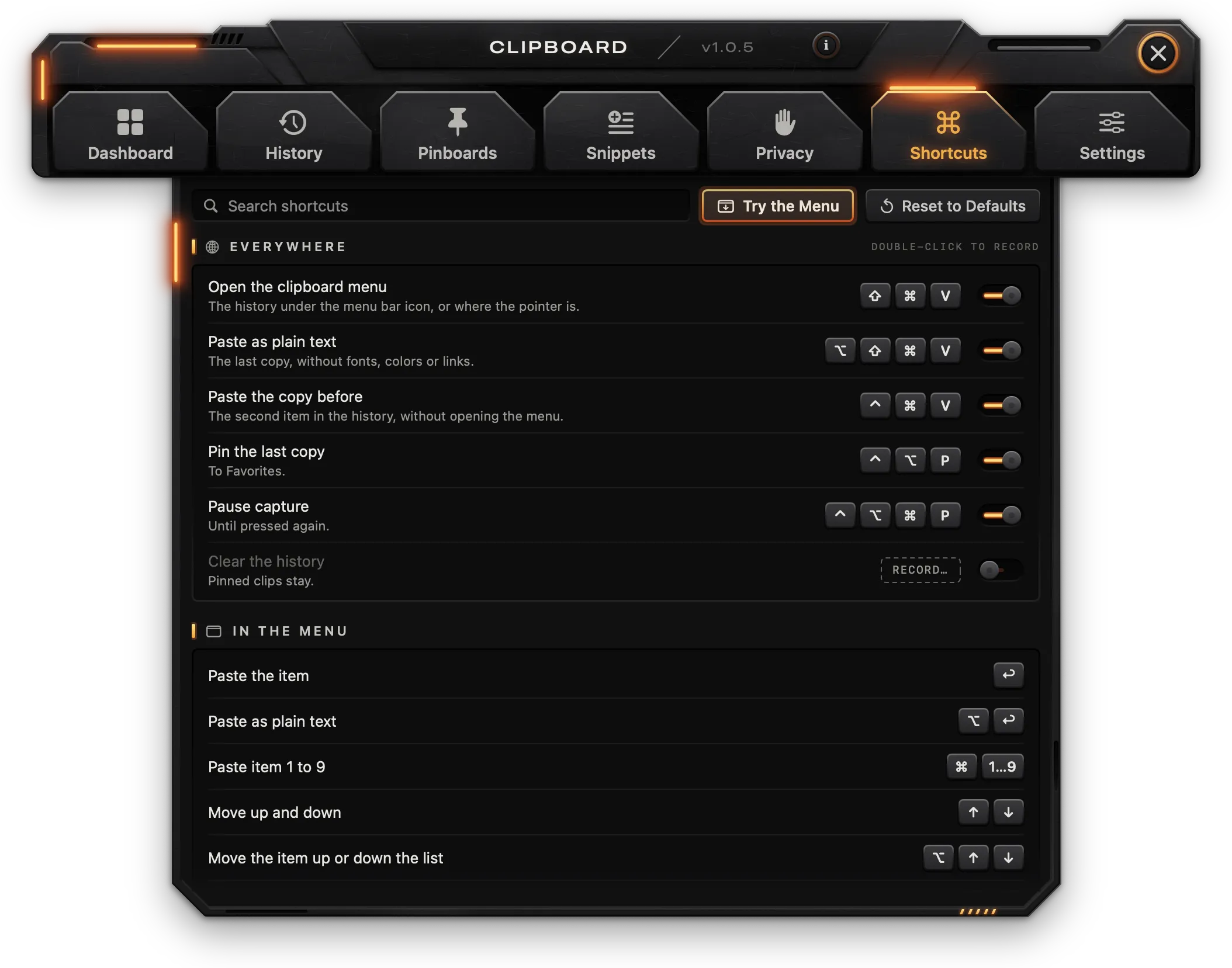
任何地方
在任何 App 中都有效的快速鍵。每個都有一個開關。
| 快速鍵 | 預設 | 動作 |
|---|---|---|
| 打開剪貼板選單 | ⇧⌘V | 打開選單(若已打開則關閉),位置依「設定」›「選單」›「選單打開位置」而定 |
| 貼成純文字 | ⌥⇧⌘V | 把剪貼板上的內容貼成純文字(若沒有文字,則貼上最新的剪輯) |
| 貼上前一次拷貝 | ⌃⌘V | 貼上歷史記錄中的第二個項目,不打開選單 |
| 釘住最後一次拷貝 | ⌃⌥P | 把最新的拷貝釘到第一個釘板(Favorites) |
| 暫停擷取 | ⌃⌥⌘P | 暫停擷取直到再次按下 |
| 清除歷史記錄 | 無,關 | 移除所有未釘住的剪輯,不需確認 |
和其他地方一樣,「貼上」的意思是剪輯會放到剪貼板,只有在打開了立即貼上時才會貼到最前面的 App。沒有可作用對象的快速鍵會發出嗶聲。
錄製快速鍵
- 連按兩下某個快速鍵的按鍵(或按 RECORD…)。
- 按下新的組合鍵。它必須包含
⌃、⌥或⌘,除非它是單獨的功能鍵。 - 這個快速鍵會以新的按鍵打開。按
esc或 Cancel Recording 可取消。
錄製時,各快速鍵會停止運作,好讓按鍵送到錄製器。視窗關閉或另一個 App 來到最前面時,錄製也會結束。遇到以下情況時,組合鍵會被拒絕並顯示訊息:
- 它是
⌘搭配 Q、W、C、V、X、Z、A、S、N、O、P、T、F、H、M、空白鍵或 Tab(「每個 App 自己的」); - 另一個已打開的快速鍵已經在用它;
- 它是
⌃⌥1到⌃⌥9,那屬於已釘的剪輯。
如果 macOS 因為另一個 App 佔用了這些按鍵而不把它們交給 Clipboard,該列會顯示「另一個 App 佔用了這些按鍵。請錄製其他按鍵。」
還原為預設值會還原每一個快速鍵。試試選單會打開剪貼板選單。
在選單中
選單自己的按鍵參考(見「開始使用」中的「剪貼板選單」)。這些無法更改。
已釘的剪輯
有設定數字的已釘剪輯,連同它們的 ⌃⌥ 按鍵。數字在「歷史記錄」›「釘」中設定。
設定
一般
- 登入時啟動:在你登入時於選單列啟動 Clipboard。預設打開;只對安裝在「應用程式」中的那一份可用。
- 在選單列顯示圖像:隱藏或顯示圖像(見「開始使用」中的「選單列圖像」)。
- 自動檢查更新(附立即檢查)和自動安裝更新:見下方「更新」。
- 傳送匿名使用統計資料:見下方「使用統計與隱私權」。
選單
| 設定 | 預設 | 作用 |
|---|---|---|
| 選單中的項目數 | 60(5 到 200) | 選單列出多少筆最新拷貝;其餘的用搜尋即可找到 |
| 選單打開位置 | 選單列 | 快速鍵和視窗按鈕在哪裡打開它:選單列、指標或中央;按一下圖像則一律在圖像下方打開 |
| 已釘剪輯優先 | 開 | 有數字的已釘剪輯排在最新拷貝的上方 |
| 顯示 App 圖像 | 開 | 每個項目顯示它被拷貝來源 App 的圖像 |
貼上
| 設定 | 預設 | 作用 |
|---|---|---|
| 立即貼上 | 關 | 選取項目時也會把它貼到最前面的 App(需要「輔助使用」);關閉時只會放到剪貼板 |
| 貼成純文字 | 關 | 貼上時去除字體、顏色和連結;選取時按 ⌥ 則相反 |
| 把貼上的項目移到最上方 | 開 | 你貼上或拷回的內容會再次成為最新的項目 |
| 拷貝時播放音效 | 關 | 每次保留內容時發出輕柔的一聲 |
檔案會貼成檔案,或以純文字貼成它們的路徑。影像和顏色一律以它們被拷貝時的樣子貼上。
權限
輔助使用會顯示已授予或未授予。允許…會向 macOS 要求這項權限,並打開「系統設定」中的「隱私權與安全性」›「輔助使用」。授予後狀態會自動更新。
資料
- 你的歷史記錄:項目數、已釘剪輯和片語的數量及其大小。在 Finder 中顯示會打開資料檔案夾;顯示隱私權…會打開「隱私權」標籤頁。
- 重新開始:清除歷史記錄…會移除所有未釘住的剪輯。全部清除…會連同釘板和片語一起移除;設定、隱私權規則和快速鍵則保留。兩者都會要你先輸入
DELETE。
疑難排解
選取剪輯並不會貼上它
預設情況下,選取剪輯只會把它放到剪貼板;按 ⌘V 才會貼上。若要讓 Clipboard 替你貼上,請打開「設定」›「貼上」›「立即貼上」並允許「輔助使用」。如果你看到「已拷貝。請允許『輔助使用』以便貼上。」,表示缺少這項權限:請使用「設定」›「權限」›「允許…」。
「輔助使用」已打開,但貼上仍然失敗
「系統設定」中的權限可能屬於較舊版本的 App。請從「系統設定」›「隱私權與安全性」›「輔助使用」移除 Clipboard(或在「終端機」執行 tccutil reset Accessibility com.clipboard.app),然後在「設定」›「權限」按允許…並重新打開它。
我拷貝的某個東西不在歷史記錄裡
請依序檢查:
- 擷取已暫停:選單列圖像變暗,選單顯示「已暫停」。
- 該 App 在「隱私權」›「排除的 App」中。
- 該 App 把這份拷貝標示為隱蔽或暫時(「隱私權」›「內容規則」›「App 會標示的內容」)。
- 有一個密碼欄位取得了鍵盤焦點。
- 有一條略過規則符合。一次性驗證碼會略過任何含有恰好一行六位數字的文字;私密金鑰會略過私密金鑰。
- 這個影像大於最大影像(「隱私權」›「保留期限」)。
- 你拷貝時 Clipboard 沒有在執行。
某個剪輯顯示成圓點
有一條遮蔽規則符合了它,通常是卡號(任何 13 到 19 位數字的連續串)或 API 金鑰與權杖。在「歷史記錄」檢閱器中按顯示即可看到它;貼上時仍是它被拷貝時的樣子。若要停止遮蔽,請在「隱私權」›「內容規則」中關閉該規則。
剪輯消失了
未釘住的剪輯會在比保留(預設為一個月)更舊時,或在超過記住(500)時被移除。調低其中任一項都會立即移除剪輯,刪除一個其剪輯比上限更舊的釘板也是如此。也請檢查Clipboard 結束時清除歷史記錄。把剪輯釘住即可永久保留它們。
選單快速鍵沒有任何反應
- 一聲嗶代表最前面的 App 在「隱私權」›「排除的 App」中被排除了。
- 如果「快速鍵」中的那一列顯示「另一個 App 佔用了這些按鍵。請錄製其他按鍵。」,表示有另一個 App 佔用了這個組合鍵;請改錄一個不同的。
- 請檢查該快速鍵的開關在「快速鍵」中是打開的。
選單列圖像不見了
「設定」›「一般」›「在選單列顯示圖像」是關閉的。從 Spotlight 或「應用程式」檔案夾打開 Clipboard 以顯示視窗,再把它重新打開。
更新或當機後歷史記錄變空了
如果 library.json 無法讀取,Clipboard 不會覆寫它,而是把它另存為 ~/Library/Application Support/Clipboard 中的 library-unreadable-<number>.json,並開始一份新的歷史記錄。
某個檔案剪輯顯示「已不在原處」
這個檔案在被拷貝後遭到移動或刪除。剪輯只保留它的路徑。
與其他 Mac App 一起使用
安裝了一個以上時,Workspace、Manager、Clipboard 和 Network 會像一個整體般運作。
- 堆疊視窗:當它們有一個以上的視窗打開時,會一起排成一疊。App 選單 › 堆疊視窗可選擇方式,對每個 App 同時生效:
- 精簡(預設):使用中的 App 把整條工具列顯示在堆疊底部,頁面在它下方,其餘的則縮成上方的細條,各自帶有它的圖像、名稱、標籤頁和關閉按鈕。細條上的某個標籤頁會打開那個頁面,並把那個 App 帶到使用中。
- 完整工具列:每條工具列都完整顯示,一條接一條;有頁面打開的那個 App 排到最後,頁面在它下方。
- 手風琴:每條工具列都完整顯示,依它們打開的順序;頁面在它自己的工具列下方打開,並把它下方的工具列往下推。
- 分開的視窗:每個視窗各自獨立,在你放的位置。
- 在每一種堆疊模式中,一次只有一個頁面打開:在一個 App 中打開某個標籤頁,會收合另一個 App 的頁面。拖動任何工具列或細條都會移動整疊;關閉一個視窗會把空缺補上,最後剩下的那一個會佔據堆疊的頂端。
- 單一搜尋:「搜尋」也會找到其他已安裝 App 擁有的內容(它們的頁面、設定和動作),列在於和該 App 名稱之下;選一個會在它的 App 中打開它,若尚未執行則會啟動它。你製作或拷貝的內容(釘板、片語、佈局、工作階段、你拷貝來源的 App)不會列入。每個 App 把可在它裡面找到的內容清單保存在
~/Library/Application Support/leonardoaguiar.com/search/,只留在這台 Mac 上。 - 關於會顯示其他 App,已安裝的附打開,其餘的附取得,後者會在 leonardoaguiar.com 上打開它們的頁面。
更新
Clipboard 每天檢查 leonardoaguiar.com 一次,看看有沒有新版本。這從一開始就打開;可在「設定」›「自動檢查更新」中關閉。
- 工具列上、i 右側那個有兩個箭頭的小方形按鈕,按一下會檢查更新。有新版本等待時,它會亮起橘色並在角落有一盞燈,工具提示會標明版本。
- App 選單中的檢查更新…也做同樣的事。
- 自動安裝更新(在你打開前為關閉)會在背景下載更新,並在 Clipboard 結束時安裝,或從它顯示的通知立即安裝。
- 每個更新都由開發者簽署,簽名不符就會拒絕。
輔助說明與問題回報
輔助說明選單和「關於」上的輔助說明名牌有:
- Clipboard 說明文件(在 App 選單中也作說明文件):本頁面。
- 更新記錄:每個版本及其變更內容,從 leonardoaguiar.com 讀取,所以會包含比已安裝版本更新的版本。已安裝的版本會被標示,較新的版本會附立即更新。同一份清單也在 leonardoaguiar.com/clipboard/changelog。
- 回報問題…(在 App 選單中也有,位於檢查更新…下方):一份把回報傳送給開發者的表單。
回報問題
| 欄位 | 填入的內容 |
|---|---|
| 類型 | 錯誤、當機或建議。 |
| 頻率 | 每次、有時或一次(建議不適用)。 |
| 標題 | 關於問題的幾個字,最多 140 個字元。 |
| 發生了什麼(建議內容) | 你當時在做什麼、看到什麼:一則訊息、一個錯誤的結果、App 結束。 |
| 重現步驟 · 選填 | 如何讓它再次發生,逐步說明。 |
| 你預期的結果 · 選填 | 原本應該發生什麼。 |
| 電子郵件 · 選填 | 以便透過電子郵件回覆你;絕不公開或分享。看起來不正確的地址會在傳送前被指出。 |
| 附件 | 最多 5 個檔案,每個最多 10 MB:把它們放到欄位上,或按加入檔案…。截圖、螢幕錄製和記錄檔最有幫助。 |
| 包含系統資訊 | 預設打開:App 的版本和建置編號、macOS 版本、Mac 的機型、處理器和記憶體,以及語言。顯示會展示實際會送出的內容。 |
寫下的所有內容會作為一段文字傳送給開發者,類型和頻率列在最上方。在標題和發生了什麼填好之前,按鈕旁的那一行會說明還缺什麼;清除會清空表單。傳送回報(⌘↩)會送出它並顯示它的編號。傳送前需要先花 Mac 一點功夫,這能防止網站被自動化回報灌爆。
你的回報
從這台 Mac 送出的回報會列在表單旁邊,顯示它們的狀態(已收到、已確認、處理中、已修正(附修正它的版本)或已結束),而當有你尚未讀取的回覆時,會亮起一盞橘色的燈。按一下某則回報可閱讀對話並補充更多細節。從此清單移除會把它從這台 Mac 的清單上拿掉;回報仍保留在開發者那裡。每次打開頁面時,或用標題旁的按鈕,這份清單都會重新整理。
使用統計與隱私權
Clipboard 每天向 leonardoaguiar.com 傳送一次匿名使用統計資料。它們預設打開,有助於決定該修正和改進什麼。「設定」›「傳送匿名使用統計資料」可關閉它們,任何等待傳送的資料都會被捨棄。
送出的內容:App 的版本、macOS 版本、Mac 的機型識別碼(例如 Mac15,3)、處理器類型、語言、幾項打開或關閉的設定(例如自動檢查更新)、App 被打開幾次、它的視窗打開了幾分鐘,以及每個標籤頁和功能各被使用幾次,皆以每日計。隨之送出的還有一個識別碼,它是隨機的、由 App 產生、只用於這件事。
絕不送出的內容:名稱、你拷貝、貼上或輸入的任何內容,或 App 名稱、檔案,以及你輸入的任何內容。網站記錄統計資料來自的國家,而非 IP 位址。
除了統計資料之外,Clipboard 連上 leonardoaguiar.com 只為了檢查和下載更新、顯示更新記錄,以及在你撰寫問題回報時傳送它並檢查它的回覆。