 Clipboard
Clipboard
Clipboard es una app de la barra de menús de macOS que guarda un historial de lo que copias: texto, texto enriquecido, enlaces, código, imágenes, archivos y colores. El historial se abre desde el icono de la barra de menús o con ⇧⌘V en cualquier app. Puedes fijar recortes en tableros, reutilizarlos como fragmentos y dejar fuera del historial lo que venga de ciertas apps o siga ciertos patrones. Todo se queda en el Mac.
Requisitos e instalación
- macOS 13 Ventura o posterior.
- Un Mac con Apple silicon (M1 o posterior). Los Mac con Intel no son compatibles.
- Unos 10 MB de espacio en disco.
- Permiso de Accesibilidad, solo si quieres que Clipboard pegue por ti en la app que está delante (consulta Permisos, en Primeros pasos).
Instalación
- Descarga el
.pkgde leonardoaguiar.com/clipboard. - Ábrelo y sigue el instalador. Pone la app en
/Applications/Clipboard.app. - Al terminar, Clipboard se abre solo como un icono en la barra de menús.
Nota: Clipboard aún no está notarizado por Apple. Si macOS detiene el instalador, abre Ajustes del Sistema › Privacidad y seguridad, busca el aviso correspondiente y haz clic en Abrir igualmente. Solo hace falta la primera vez.
Si instalas una versión nueva encima de la anterior, se conservan tus ajustes y tu historial. Si la app está abierta, el instalador la cierra y la vuelve a abrir al final.
Dónde se guardan tus datos
~/Library/Application Support/Clipboard/library.jsoncontiene el historial, los tableros, los fragmentos, las apps excluidas, las reglas de contenido, los atajos y el recuento de lo pegado hoy. Solo tu usuario puede leerlo.~/Library/Application Support/Clipboard/Formats/guarda una carpeta por recorte con los formatos en que se copió: texto enriquecido, HTML, la imagen y su miniatura, y el texto completo de las copias muy largas.- Los ajustes (los interruptores de Ajustes y de Privacidad) se guardan en las preferencias de la app.
Los cambios se guardan un momento después de hacerse, y al instante cuando sales de Clipboard. Ajustes › Datos › Mostrar en el Finder abre la carpeta.
Desinstalación
- Sal de Clipboard con
⌘Q. - Arrastra Clipboard desde Aplicaciones a la Papelera.
- Para borrar también el historial, elimina
~/Library/Application Support/Clipboard.
Primeros pasos
La primera vez que se abre, Clipboard:
- añade su icono a la barra de menús y empieza a guardar lo que copias a partir de ese momento (lo que copiaste antes no se añade);
- crea un tablero llamado Favoritos;
- activa sus reglas de contenido integradas (consulta Privacidad › Reglas de contenido);
- excluye las apps de contraseñas que encuentra en el Mac: Contraseñas, Acceso a Llaveros, 1Password y 1Password 7;
- se configura para abrirse al iniciar sesión (solo la copia instalada en Aplicaciones). Puedes cambiarlo en Ajustes › General › Abrir al iniciar sesión.
Solo puede haber una copia de Clipboard abierta a la vez.
Permisos
Clipboard funciona sin ningún permiso. Al elegir un recorte, vuelve al portapapeles y lo pegas con ⌘V. Los atajos globales son teclas rápidas de macOS y no necesitan permiso.
La Accesibilidad se usa para dos cosas:
- Pegar al instante (Ajustes › Pegado, desactivado de serie): después de poner un recorte en el portapapeles, Clipboard pulsa
⌘Vpor ti en la app que está delante. macOS solo lo permite con Accesibilidad. - Detectar campos de contraseña: mientras un campo de texto seguro tiene el teclado, las copias no se guardan.
macOS lo pide la primera vez que Clipboard necesita pegar por ti, o cuando haces clic en Permitir… en Ajustes › Permisos. Después de esa primera petición, si no se puede pegar, aparece el aviso “Copiado. Permite Accesibilidad para pegar.” debajo del icono de la barra de menús.
El icono de la barra de menús
- Un clic en el icono abre debajo el menú del portapapeles. Un segundo clic lo cierra.
- El icono se atenúa mientras la captura está en pausa.
- Cuando un atajo hace algo, aparecen avisos breves debajo del icono (“Fijado en Favoritos”, “Captura en pausa”, “Historial borrado”).
Puedes ocultar el icono en Ajustes › General › Mostrar icono en la barra de menús. Mientras está oculto, el atajo sigue abriendo el menú (en el centro de la pantalla), y al volver a abrir Clipboard desde Spotlight, el Launchpad o la carpeta Aplicaciones aparece la ventana principal.
El menú del portapapeles
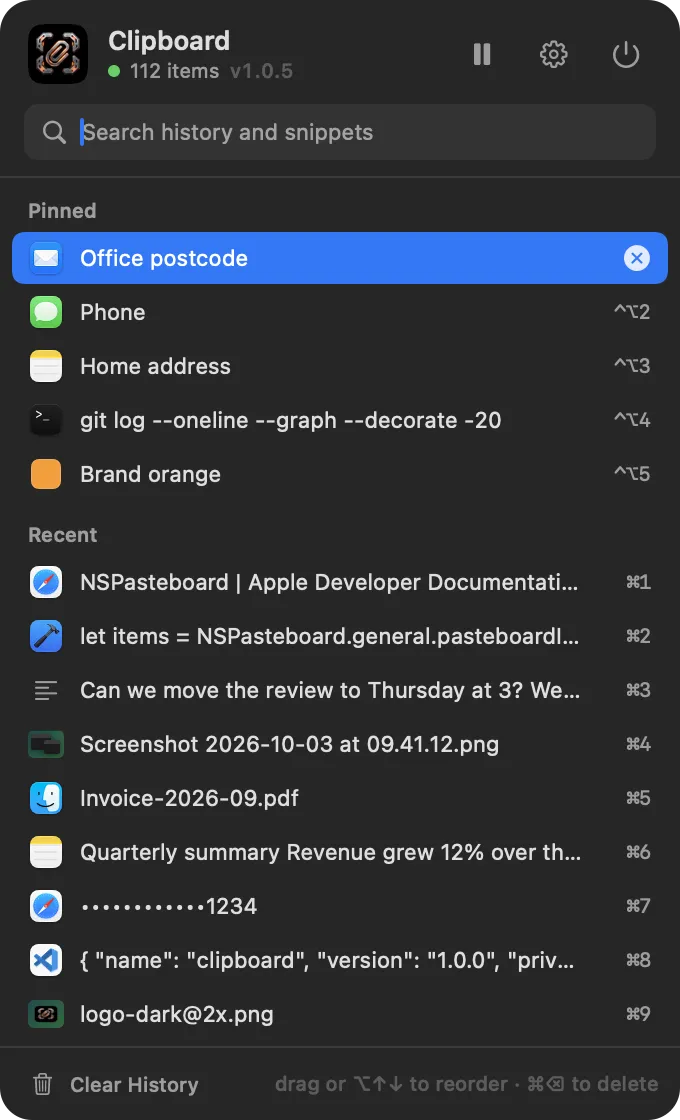
Si lo abres desde el icono, el menú llega hasta la parte inferior de la pantalla. Se abre desde el icono, con el atajo Abrir el menú del portapapeles (⇧⌘V de serie), con Abrir el menú en el Panel o con Probar el menú en Atajos. Se abre por encima de las apps a pantalla completa y en cualquier espacio. Un clic fuera lo cierra.
La cabecera muestra el nombre de la app, un piloto de estado (verde mientras captura, naranja en pausa), el número de ítems o “En pausa”, y la versión, con tres botones:
| Botón | Acción |
|---|---|
| Engranaje (Abrir Clipboard) | Abre la ventana principal |
| Pausa / Reanudar | Pone la captura en pausa hasta que la reanudes, o la reanuda |
| Apagado (Salir de Clipboard) | Cierra la app |
Debajo, el campo de búsqueda (Buscar en el historial y los fragmentos) recibe el foco en cuanto se abre el menú.
Con la búsqueda vacía, el menú muestra:
- Tableros: una carpeta con todos los recortes fijados y, dentro, una carpeta por tablero, anidadas como en la pestaña Tableros, cada una con los recortes que contiene (los suyos y los de los tableros que tiene dentro). Todas las carpetas empiezan cerradas cada vez que se abre el menú; un clic,
↩o→abre una y←la cierra. En un tablero, los recortes con número⌃⌥van primero, por orden de número, cada uno con sus teclas. Puedes quitar esta carpeta con Ajustes › Menú › Recortes fijados primero. - Recientes: las últimas copias que no están fijadas, 60 de serie (Ajustes › Menú › Ítems en el menú). Las nueve primeras van numeradas de
⌘1a⌘9, y la primera aparece resaltada al abrir el menú.
Mientras escribes, el menú muestra los Fragmentos cuya palabra clave, nombre o texto coinciden y, después, los resultados del Historial (hasta 40 recortes, los nueve primeros numerados de ⌘1 a ⌘9). Los fragmentos muestran su palabra clave a la derecha.
Cada fila muestra la app de la que viene el recorte (o una muestra de color, la miniatura de una imagen o el icono del tipo) y una línea del recorte. Al pasar el puntero aparece una etiqueta con hasta 400 caracteres, la app y cuándo se copió. La fila resaltada muestra un botón × que la elimina.
Al elegir una fila (clic o ↩), el menú se cierra y el recorte vuelve al portapapeles; con Pegar al instante activado, además se pega en la app que está delante. Mantén pulsada ⌥ al elegir para pegarlo al revés: como texto sin formato o, si Pegar como texto sin formato está activado, con formato. Arrastra una fila arriba o abajo para cambiar su orden dentro de su sección.
El menú contextual de un recorte (clic con la tecla Control pulsada o clic secundario) tiene Pegar, Pegar como texto sin formato (o Pegar con formato), Copiar, Mover arriba, Fijar en Favoritos o Dejar de fijar, Mostrar en Clipboard y Eliminar. Fijar en usa el primer tablero. El menú contextual de un fragmento tiene Pegar y Eliminar.
| Teclas | En el menú |
|---|---|
↩ o ⌤ | Pegar el ítem resaltado |
⌥↩ | Pegarlo al revés (texto sin formato o con formato) |
⌘1 … ⌘9 | Pegar el ítem 1 a 9 |
⌥⌘1 … ⌥⌘9 | Pegar el ítem 1 a 9 al revés |
↑ ↓ | Mover el resaltado |
→ ← | Abrir o cerrar la carpeta resaltada |
⌥↑ ⌥↓ | Subir o bajar el recorte resaltado dentro de su sección |
⌘⌫ | Eliminar el ítem resaltado |
| Escribir | Buscar |
esc | Borrar la búsqueda; si está vacía, cerrar el menú |
La ventana principal
El engranaje del menú abre la ventana principal: una barra metálica con las pestañas Panel, Historial, Tableros, Fragmentos, Privacidad, Atajos y Ajustes. La ventana se abre solo con la barra y todas las pestañas cerradas (salvo que se abra en una página, como desde Acerca de Clipboard o Informar de un error…). Al hacer clic en una pestaña, su panel se despliega; al volver a hacer clic en la pestaña abierta, se recoge. El botón i de la placa del título, a la derecha del nombre y la versión, abre Acerca de.
Mientras la ventana está abierta, Clipboard aparece en el Dock y en ⌘⇥; cerrada, vuelve a estar solo en la barra de menús. La ventana se vuelve a abrir donde la dejaste en la pantalla.
Buscar
El hueco Buscar de la barra, a la izquierda del botón de cerrar, abre una página que busca en todo Clipboard (⌘F la abre desde cualquier parte de la ventana): cada ajuste, las opciones y reglas de privacidad, las apps excluidas, cada atajo con sus teclas, los filtros del Historial, los tableros y fragmentos por nombre y palabra clave, las secciones del Panel y las páginas de ayuda. Nunca busca en lo que has copiado: para eso están la búsqueda del Historial y el menú del portapapeles.
Sin nada escrito, la página lo muestra todo, por pestaña. Al escribir, se reduce a lo que mejor coincide, con las palabras encontradas resaltadas en naranja y el lugar donde está cada cosa (Privacidad › Conservación). Al hacer clic en un resultado, o con ↩, se abren su pestaña y su página y la fila se ilumina un momento; las acciones como Probar el menú o Buscar actualizaciones se ejecutan al instante. ↑ y ↓ recorren los resultados; esc borra el campo y, después, cierra la página.
| Teclas | En la ventana |
|---|---|
⌘, | Abrir Ajustes |
⌘W | Cerrar la ventana (Clipboard sigue funcionando en la barra de menús) |
⌘Q | Salir de Clipboard |
⌃⌘S | Mostrar u ocultar la barra lateral (Historial, Tableros, Fragmentos, Privacidad) |
⌘F | Buscar en todo Clipboard |
Los menús de la parte superior de la pantalla son el menú de la app (Acerca de Clipboard, Documentación, Buscar actualizaciones…, Apilar ventanas (consulta Con las otras apps para Mac), Informar de un error… y Salir de Clipboard (⌘Q)) y Ayuda, con Documentación de Clipboard, Novedades e Informar de un error….
Qué se guarda
Clipboard mira el portapapeles cuatro veces por segundo. Una copia nueva se queda fuera cuando:
- la captura está en pausa;
- viene de una app excluida;
- la app que la copió la marca como oculta o temporal (las dos se omiten de serie);
- un campo de contraseña tiene el teclado (requiere Accesibilidad);
- coincide con una regla de contenido configurada como Omitir;
- es una imagen mayor que el límite de Imagen máxima (10 MB de serie), o un texto de más de 50 MB.
Cada recorte se clasifica en uno de siete tipos:
| Tipo | Qué es |
|---|---|
| Texto | Texto sin formato |
| Texto enriquecido | Texto con formato de verdad: enlaces, negrita o cursiva, listas, tablas, más de un tipo de letra |
| Enlaces | Una sola dirección http, https o ftp y nada más; se guarda el título de la página cuando la app lo facilita |
| Código | Texto copiado en un editor de código o un terminal, JSON válido, un comando de shell o texto que parece código |
| Imágenes | PNG, JPEG, HEIC, GIF, WebP o TIFF (se guardan como PNG); las capturas de pantalla se llaman “Captura de pantalla … a las …” |
| Archivos | Archivos y carpetas copiados en el Finder o en otra app, guardados como sus rutas |
| Colores | Un color de un selector de color, #RGB / #RRGGBB / #RRGGBBAA, rgb(…) o rgba(…), o un hexadecimal de seis dígitos suelto copiado de una app de diseño |
Si vuelves a copiar lo mismo, sube arriba en vez de guardarse dos veces; la nueva copia conserva el nombre y el recuento de pegados de la anterior. Los recortes fijados se quedan donde están. Los textos de más de 100.000 caracteres se acortan en las listas y se guardan enteros en el disco, así que se pegan completos.
Panel
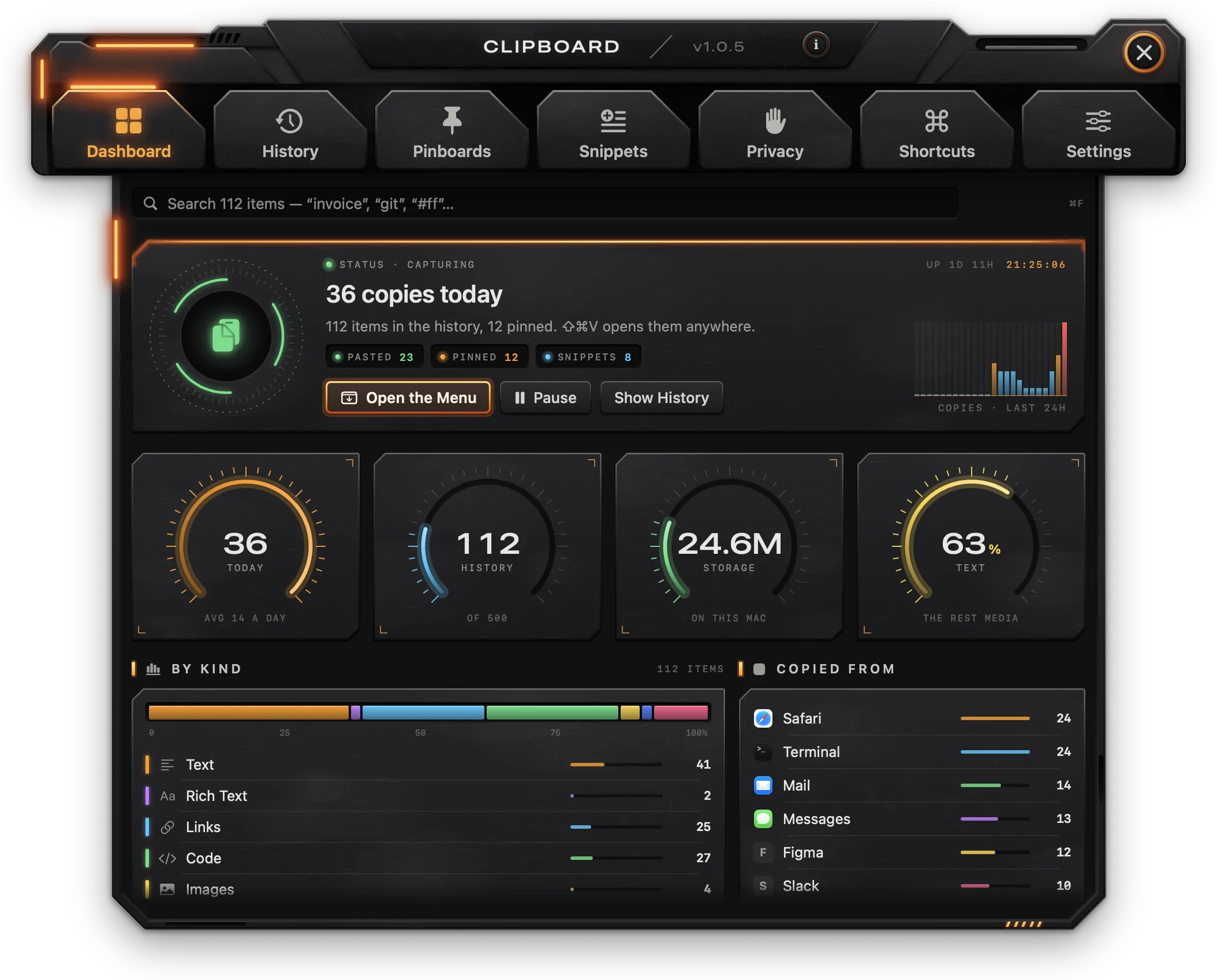
Un resumen del historial y del estado de la captura.
Búsqueda
El campo de arriba (Buscar en N ítems) busca en todo el historial. Los resultados aparecen debajo (hasta 40), con el total a la derecha. Al hacer clic en un resultado, se abre en el Historial. (Para buscar un ajuste o una página, usa Buscar en la barra).
Estado
- Estado · capturando o Estado · captura en pausa, la hora y cuánto tiempo lleva encendido el Mac.
- El número de copias de hoy, el número de ítems del historial y cuántos están fijados.
- Indicadores: Pegados (recortes pegados hoy), Fijados, Fragmentos.
- Abrir el menú abre el menú del portapapeles donde indique Ajustes › Menú › Abrir el menú en.
- Pausar / Reanudar pone la captura en pausa hasta que la reanudes, o la reanuda.
- Mostrar historial abre la pestaña Historial.
- Copias · últimas 24 h: copias por hora en las últimas 24 horas.
Indicadores
| Indicador | Muestra |
|---|---|
| Hoy | Las copias de hoy, frente a la media diaria de los últimos siete días |
| Historial | Los ítems del historial, frente al límite de Recordar |
| Almacenamiento | El espacio que ocupa el historial en este Mac |
| Texto | La proporción de texto, texto enriquecido y código; el resto es multimedia |
Por tipo y Copiado de
Por tipo muestra cuántos recortes hay de cada tipo. Copiado de muestra las seis apps desde las que más se copia. Al hacer clic en una fila, se abre el Historial filtrado por ese tipo o esa app.
Acciones rápidas
| Acceso | Acción |
|---|---|
| Pausar 15 minutos | Pone la captura en pausa durante 15 minutos |
| Borrar historial… | Elimina todos los recortes que no están fijados, después de que escribas DELETE |
| Nuevo fragmento | Crea un fragmento en la carpeta General y lo abre en Fragmentos |
| Apps excluidas | Abre Privacidad › Apps excluidas |
En Tableros, los cuatro primeros tableros muestran cuántos recortes tiene cada uno; al hacer clic en uno, se abre.
Últimas copias y Actividad
Últimas copias muestra los seis recortes más recientes; al hacer clic en uno, se abre en el Historial, y Mostrar todo abre el Historial. Actividad muestra las copias por día de los últimos 14 días y el día con más movimiento.
Historial
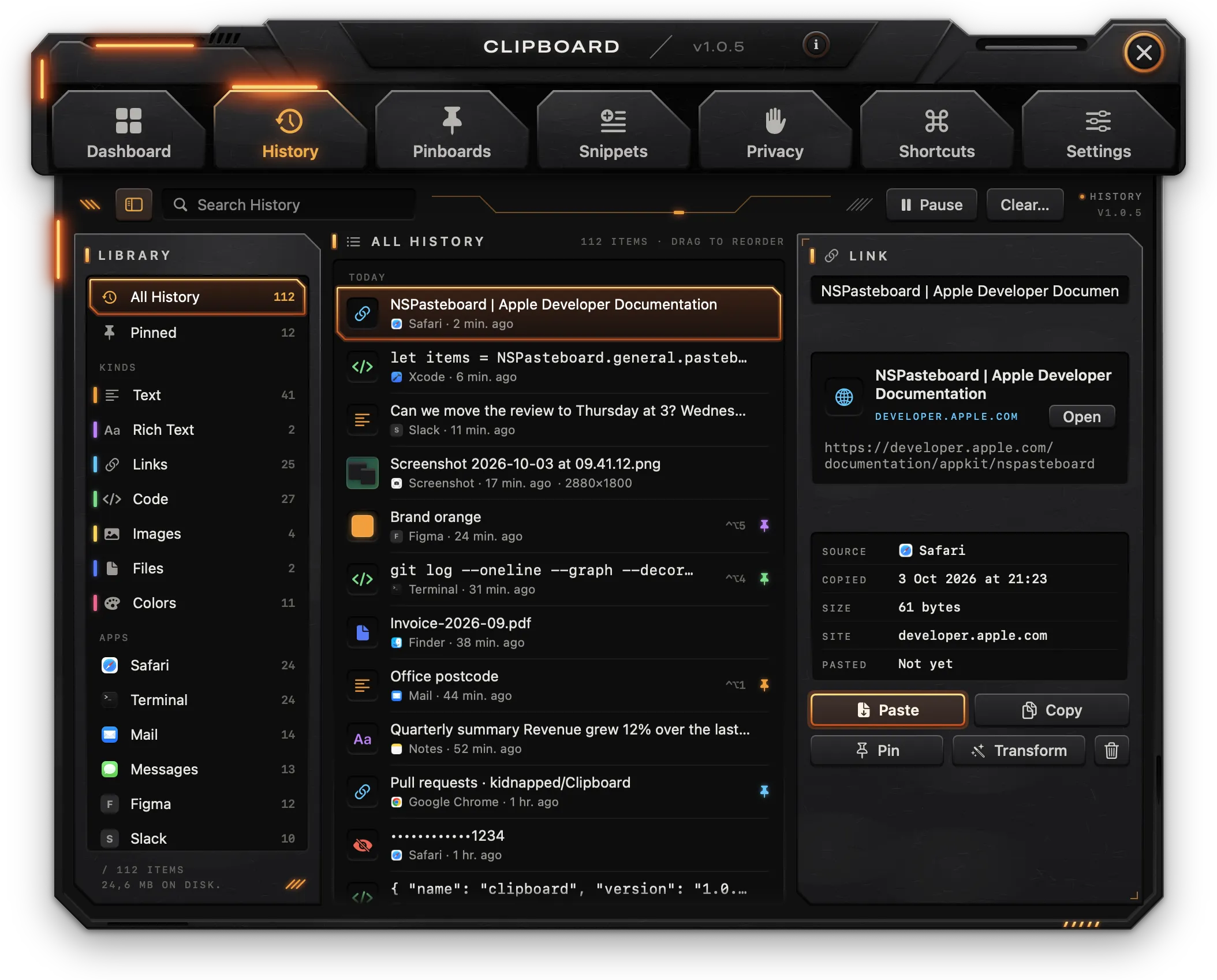
Todos los recortes, de más nuevo a más antiguo, con el que elijas mostrado entero a la derecha.
Barra de herramientas
- El botón de la barra lateral (
⌃⌘S) muestra u oculta la barra lateral. - Buscar en el historial filtra la lista. Cada palabra que escribas tiene que aparecer en el texto, el nombre, la app o el tipo del recorte; no se distingue entre mayúsculas y minúsculas ni se tienen en cuenta los acentos.
- Ordenar por fecha aparece cuando reordenas recortes a mano y los vuelve a poner de más nuevo a más antiguo. El orden que arrastraste se pierde.
- Pausar / Reanudar pone la captura en pausa hasta que la reanudes, o la reanuda.
- Borrar… elimina todos los recortes que no están fijados, después de que escribas
DELETE.
Barra lateral de la biblioteca
- Todo el historial y Fijados.
- Tipos: Texto, Texto enriquecido, Enlaces, Código, Imágenes, Archivos, Colores.
- Apps: las diez apps desde las que más se copia.
Cada fila muestra su recuento. El pie muestra el número de ítems y lo que ocupan en el disco.
La lista
Los recortes se agrupan por día: Hoy, Ayer y luego las fechas. Cada fila muestra el tipo del recorte (o su muestra de color o miniatura), una línea del recorte, la app y hace cuánto se copió, y el tamaño en píxeles de las imágenes. Un recorte fijado muestra una chincheta del color de su tablero y su número ⌃⌥, si lo tiene. Al pasar el puntero sobre una fila aparece una × que la elimina.
Arrastra una fila para reordenar la lista. Después de arrastrar, la lista muestra un solo grupo, Tu orden, hasta que usas Ordenar por fecha.
El menú contextual de un recorte tiene Pegar, Pegar como texto sin formato (o Pegar con formato), Copiar, Mover arriba, Fijar en › (cada tablero) o Dejar de fijar, y Eliminar. Las imágenes y los colores no tienen la opción de texto sin formato.
El inspector
El panel de la derecha muestra el recorte elegido:
- su tipo y, si está fijado, su tablero como distintivo;
- Poner nombre a este recorte: un nombre que sustituye la primera línea en todas las listas y que la búsqueda encuentra;
- una vista previa: el texto y el código completos (hasta 20.000 caracteres), un enlace con el título de su página, el sitio y un botón Abrir, la imagen, un color con sus valores HEX, RGB, HSB y SWIFT, o los archivos con sus iconos, un botón para mostrar cada uno en el Finder y “Ya no está” en los archivos que se han movido o eliminado;
- Origen, Copiado, Tamaño, un dato según el tipo (Texto: palabras y líneas; Sitio; Píxeles; Ítems; Formato) y Pegado (cuántas veces).
Un recorte afectado por una regla de ocultación solo muestra sus cuatro últimos caracteres y “Coincide con una regla de privacidad · oculto”; Mostrar lo enseña.
| Botón | Acción |
|---|---|
| Pegar | Pone el recorte en el portapapeles y, con Pegar al instante activado, lo pega en la app que estaba delante antes de Clipboard |
| Copiar | Pone el recorte en el portapapeles, con su formato; no cuenta como pegado |
| Fijar | Abre el menú para fijarlo |
| Transformar | Abre el menú de transformaciones |
| Papelera | Elimina el recorte |
Pegar sigue lo indicado en Ajustes › Pegado › Pegar como texto sin formato. Con Mover arriba lo pegado activado (la opción por omisión), tanto Pegar como Copiar suben el recorte arriba del todo.
Fijar
El menú Fijar muestra los tableros; al elegir uno, el recorte se fija en él. Una vez fijado, Pegar desde cualquier sitio con ⌃⌥ y le asigna un número del 1 al 9 (o - para ninguno). Cada número pertenece a un solo recorte a la vez: si se lo das a otro recorte, se le quita al primero. Dejar de fijar devuelve el recorte al historial y le quita el número.
Transformaciones
Transformar crea un recorte nuevo a partir del texto del elegido, arriba del todo en el historial; el original se queda. Cada opción muestra una vista previa del resultado. Si una transformación no se puede aplicar (por ejemplo, Descodificar Base64 en un texto que no está en Base64), el inspector dice “… no funciona con este texto.”
| Transformación | Resultado |
|---|---|
| Texto sin formato | El texto sin formato (solo texto enriquecido) |
| MAYÚSCULAS | Todo en mayúsculas |
| minúsculas | Todo en minúsculas |
| Mayúsculas Iniciales | Cada palabra con mayúscula inicial |
| Quitar espacios sobrantes | Se quitan los espacios del principio y del final de cada línea y del texto |
| Unir líneas | Todas las líneas en una, separadas por espacios; se descartan las líneas vacías |
| Ordenar líneas | Las líneas en orden alfabético |
| Quitar líneas duplicadas | Se quitan las líneas repetidas y se conserva la primera |
| Codificar URL | Codificado con porcentajes para una URL |
| Descodificar URL | Se descodifica la codificación con porcentajes |
| Codificar en Base64 | El texto en Base64 |
| Descodificar Base64 | Base64 descodificado a texto |
| Formatear JSON | JSON con sangría y claves ordenadas |
| Quitar rastreo de los enlaces | Un enlace sin los parámetros utm_…, fbclid, gclid, mc_…, igshid, ref_src y si |
Las transformaciones disponibles dependen del tipo:
- Texto y Código: todas menos Texto sin formato y Quitar rastreo de los enlaces.
- Texto enriquecido: todas menos Quitar rastreo de los enlaces.
- Enlaces: Quitar rastreo de los enlaces, Descodificar URL, Codificar URL, minúsculas.
- Imágenes, Archivos y Colores: ninguna.
Tableros
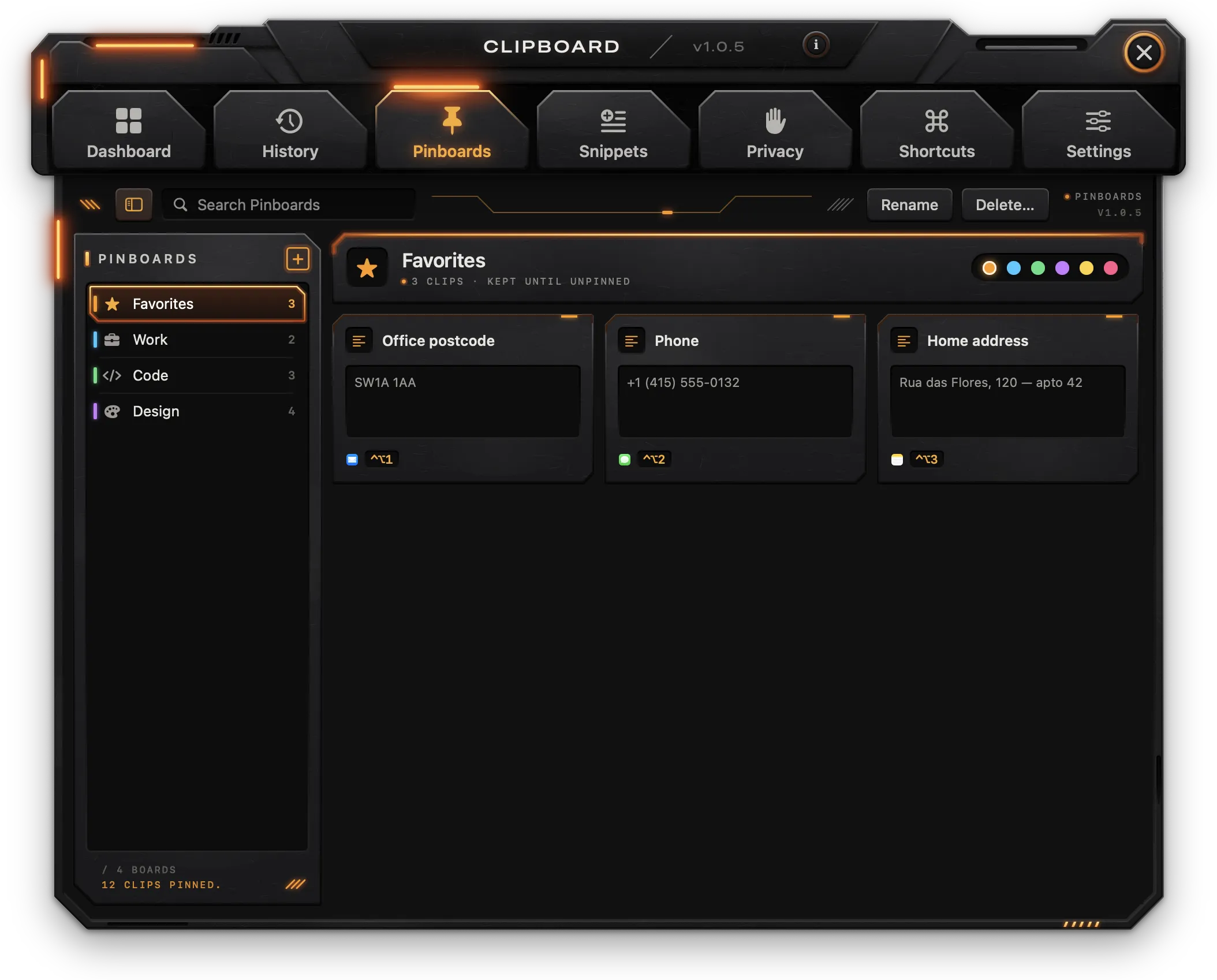
Los tableros guardan recortes para siempre. Los recortes fijados no cuentan para los límites del historial y nunca se eliminan por antigüedad ni por número.
Los tableros
- El botón + de la barra lateral crea un tablero llamado “Nuevo tablero” y deja su nombre listo para editar.
- Renombrar edita el nombre del tablero elegido;
↩lo guarda. - Eliminar… elimina el tablero elegido tras pedir confirmación. Sus recortes vuelven al historial y pierden sus números
⌃⌥; los tableros que tenía dentro suben un nivel. - Los seis puntos a la derecha de la cabecera fijan el color del tablero.
- Buscar en tableros filtra los recortes del tablero elegido.
La barra lateral muestra los tableros en árbol: un tablero puede estar dentro de otro, con sangría debajo de él, y su recuento incluye los recortes de los tableros que tiene dentro. Para meter un tablero dentro de otro, arrástralo sobre ese tablero en la barra lateral; el tablero se ilumina mientras está encima. Un tablero nunca puede ir dentro de sí mismo ni de uno de los suyos. El menú contextual de un tablero (clic con la tecla Control pulsada o clic secundario) tiene Nuevo tablero dentro, Mover a (todos los tableros en los que puede ir, anidados), Mover al nivel superior, Renombrar y Eliminar….
La cabecera muestra el nombre del tablero y “N recortes · se guardan hasta que dejes de fijarlos”. Debajo, un tablero que está dentro de otro tiene un botón para subir a ese tablero, y un tablero con otros dentro los muestra, cada uno a un clic.
Tarjetas
Cada recorte fijado es una tarjeta con su línea, una vista previa (texto, una muestra de color con su hexadecimal o la imagen) y, abajo, la app de origen y su número ⌃⌥, las veces que se ha pegado o su tipo. Al pasar el puntero sobre una tarjeta aparecen tres botones:
| Botón | Acción |
|---|---|
| Pegar | Pone el recorte en el portapapeles (y lo pega, con Pegar al instante activado) |
| Mostrar en el historial | Abre el recorte en el Historial |
| Dejar de fijar | Lo devuelve al historial |
Al hacer doble clic en una tarjeta, se abre en el Historial.
Para mover un recorte a otro tablero, arrastra su tarjeta sobre ese tablero en la barra lateral: el tablero se ilumina mientras la tarjeta está encima, y el recorte se mueve allí con su número ⌃⌥. Si la sueltas en su propio tablero, no pasa nada.
Los recortes se fijan desde el Historial (el botón Fijar o el menú contextual), desde el menú del portapapeles (Fijar en Favoritos) o con el atajo Fijar la última copia.
Fragmentos
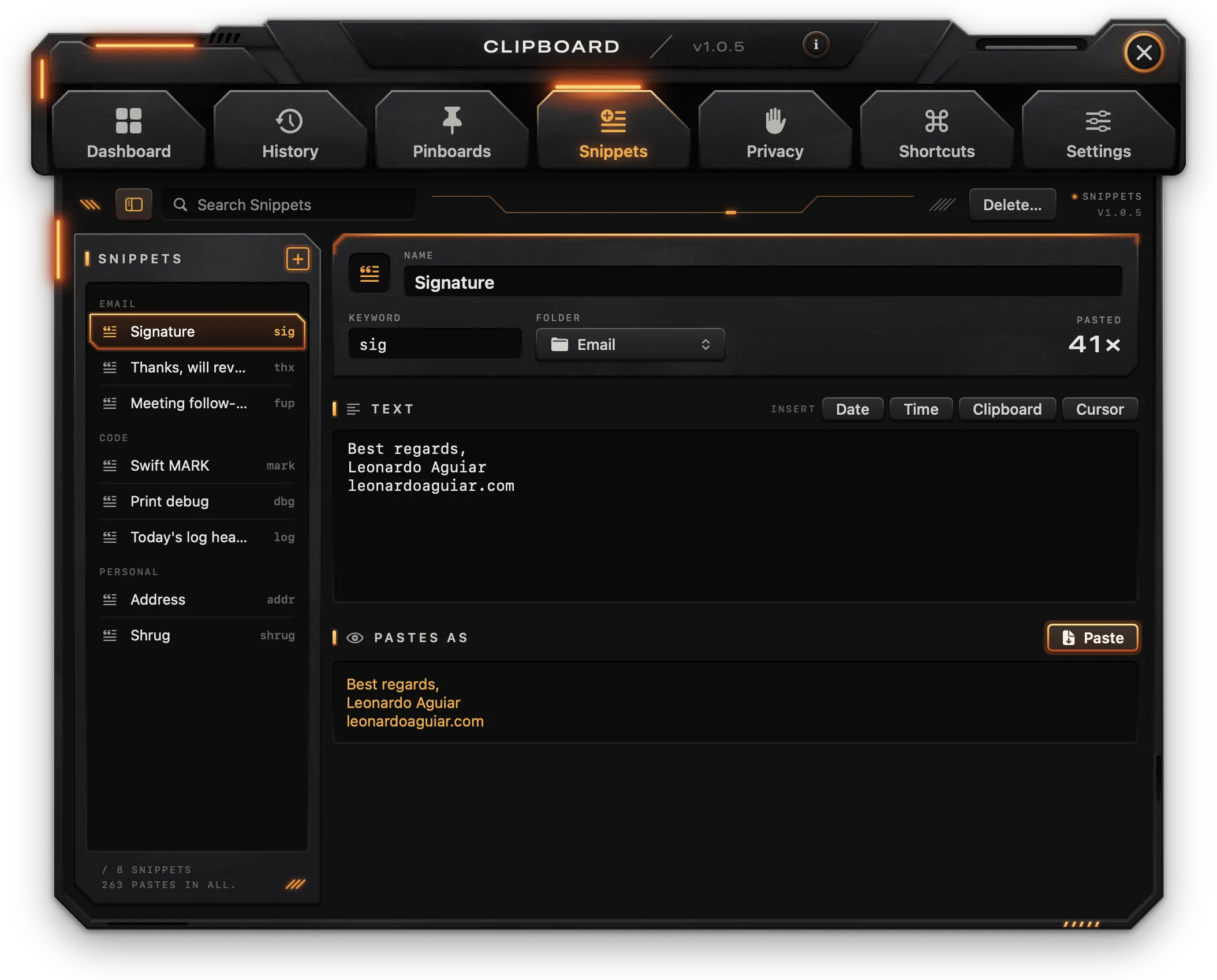
Los fragmentos son textos que escribes una vez y pegas cuando quieras: una firma, una dirección, una respuesta. Se encuentran en el menú del portapapeles escribiendo su palabra clave, su nombre o parte de su texto.
Barra lateral y barra de herramientas
- Los fragmentos se agrupan por carpeta, cada uno con su palabra clave a la derecha.
- El botón + crea un fragmento llamado “Nuevo fragmento” en la carpeta del fragmento elegido (o en General).
- Buscar fragmentos filtra por nombre, palabra clave, texto o carpeta.
- Eliminar… elimina el fragmento elegido tras pedir confirmación.
El pie muestra el número de fragmentos y cuántas veces se han pegado en total.
Editor
Los cambios se guardan mientras escribes.
- Nombre: se muestra en la barra lateral y en el menú.
- Palabra clave: una palabra corta para encontrarlo en la búsqueda del menú, como
sig. - Carpeta: elige una carpeta existente, o escribe un nombre en Nueva carpeta y pulsa
↩. - Pegado: cuántas veces se ha pegado.
- Texto: el contenido. Los botones Insertar añaden marcadores al final.
| Marcador | Se pega como |
|---|---|
{date} | La fecha de hoy, en formato largo |
{time} | La hora actual |
{clipboard} | El texto del portapapeles (o el último recorte) |
{cursor} | Nada; el cursor vuelve a este punto después de pegar |
Se pega así muestra el fragmento con los marcadores ya rellenados (usando el último recorte para {clipboard}), y su botón Pegar lo pega. Los fragmentos pegados no pasan al historial.
Nota:
{cursor}solo mueve el cursor cuando Clipboard pega por ti, con Ajustes › Pegado › Pegar al instante activado y la Accesibilidad permitida.
Privacidad
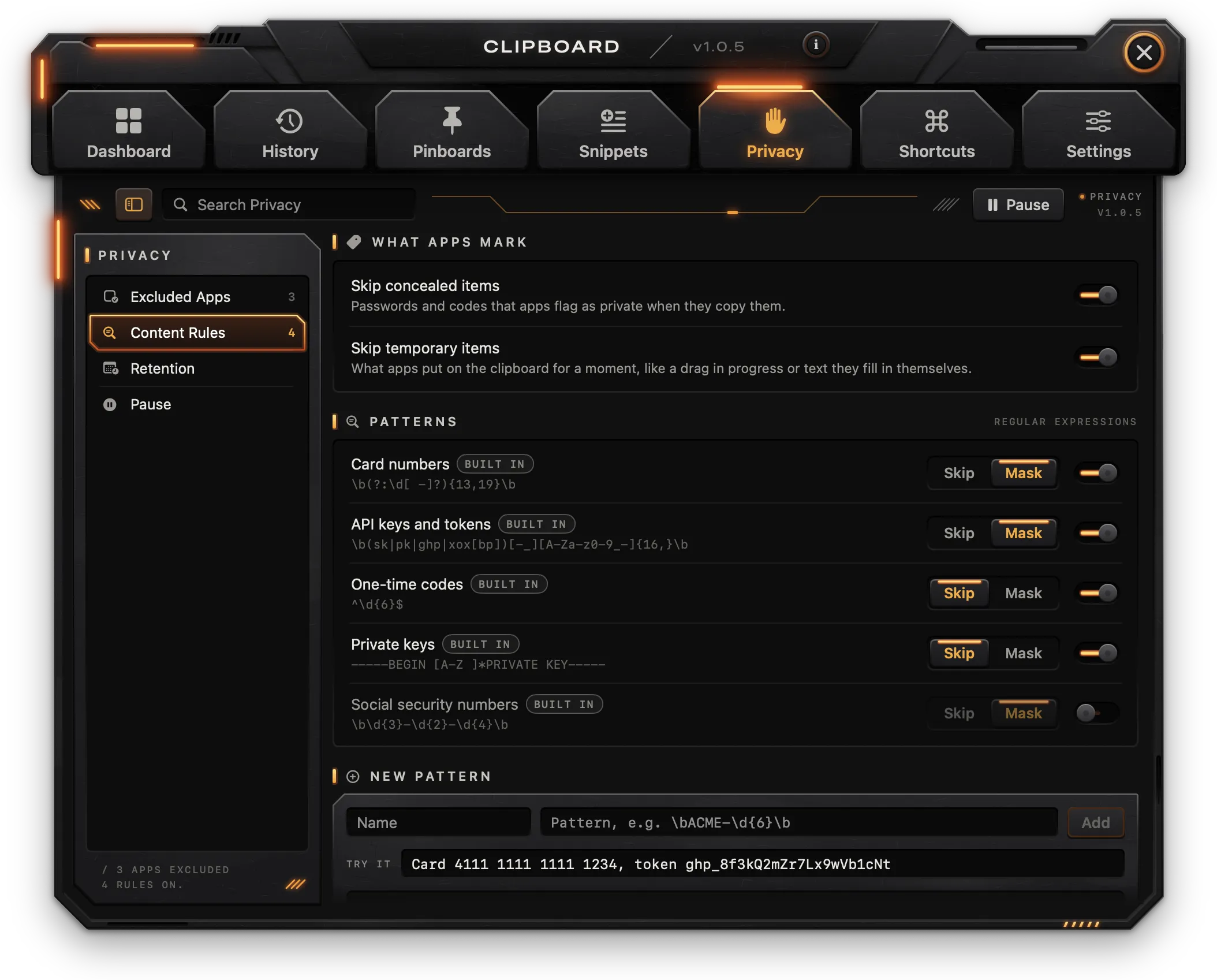
Lo que Clipboard deja fuera y cuánto tiempo guarda lo demás. La barra lateral tiene cuatro páginas: Apps excluidas, Reglas de contenido, Conservación y Pausa. Pausar / Reanudar en la barra de herramientas pone la captura en pausa hasta que la reanudes, o la reanuda, y Buscar en Privacidad filtra las apps excluidas y las reglas.
Apps excluidas
No se guarda nada de lo que se copie en estas apps, y el atajo Abrir el menú del portapapeles no abre el menú encima de ellas (en su lugar, suena un aviso).
- Añadir app… abre un selector de archivos en Aplicaciones; puedes elegir varias apps a la vez.
- El botón - junto a una app deja de excluirla.
- Sugeridas muestra las apps de contraseñas encontradas en el Mac que aún no están excluidas (Bitwarden, KeePassXC, Dashlane, Proton Pass, Authy), cada una con un botón Excluir.
- También se excluye muestra dos casos que se tratan en todas partes: las contraseñas que rellenan macOS y Safari (se excluyen mientras Omitir ítems ocultos está activado) y los campos de texto seguros.
Reglas de contenido
Lo que marcan las apps:
| Interruptor | Por omisión | Efecto |
|---|---|---|
| Omitir ítems ocultos | Activado | Deja fuera las contraseñas y los códigos que las apps marcan como privados al copiarlos |
| Omitir ítems temporales | Activado | Deja fuera lo que las apps ponen un momento en el portapapeles, como un arrastre en curso o un texto que rellenan ellas mismas |
Los Patrones son expresiones regulares que se comprueban en el texto copiado. Cada regla tiene una opción Omitir / Ocultar y un interruptor:
- Omitir: la copia no se guarda.
- Ocultar: la copia se guarda, pero en toda la app se muestra como puntos y sus cuatro últimos caracteres. Se sigue pegando tal como se copió.
Si coinciden a la vez una regla de omitir y una de ocultar, la copia se omite.
| Regla integrada | Por omisión |
|---|---|
| Números de tarjeta | Ocultar, activada |
| Claves y tokens de API | Ocultar, activada |
| Códigos de un solo uso (seis dígitos solos en una línea) | Omitir, activada |
| Claves privadas | Omitir, activada |
| Números de la seguridad social | Ocultar, desactivada |
Las reglas integradas se pueden desactivar o cambiar entre Omitir y Ocultar, pero no eliminar.
Nuevo patrón añade una regla tuya: escribe un Nombre y un Patrón y luego pulsa Añadir (disponible cuando el patrón es una expresión regular válida). Las reglas nuevas empiezan como Ocultar; el botón - las elimina. Pruébalo recibe un texto de ejemplo y resalta lo que captarían las reglas activadas, más el patrón que estás escribiendo.
Conservación
Almacenamiento muestra el espacio que ocupa el historial, desglosado por tipo, y el número de ítems frente al límite.
| Ajuste | Intervalo | Por omisión | Efecto |
|---|---|---|---|
| Recordar | De 50 a 2.000 | 500 | Cuántos recortes guarda el historial; cuando hay más, se van los más antiguos |
| Durante | Día, Semana, Mes, Año, Siempre | Mes | Se eliminan los recortes más antiguos que esto |
| Imagen máxima | De 1 a 50 MB | 10 MB | Las imágenes más grandes no se guardan |
| Borrar el historial al salir de Clipboard | Activado / Desactivado | Desactivado | Elimina todos los recortes que no están fijados al salir de la app |
Los recortes fijados y los fragmentos nunca se ven afectados. Los límites se aplican con cada copia, cada hora y en cuanto cambia un ajuste, así que al bajar uno se eliminan recortes al momento.
Pausa
Mientras la captura está en pausa, no se guarda nada de lo que copias; el historial y el menú siguen funcionando. La página muestra si la captura está activada y hasta cuándo dura la pausa.
- Pausar durante: 15 minutos, 1 hora, 8 horas o Sin límite. Una pausa con tiempo termina sola.
- Reanudar ahora termina la pausa.
La pausa se mantiene si sales de Clipboard y lo vuelves a abrir.
Atajos
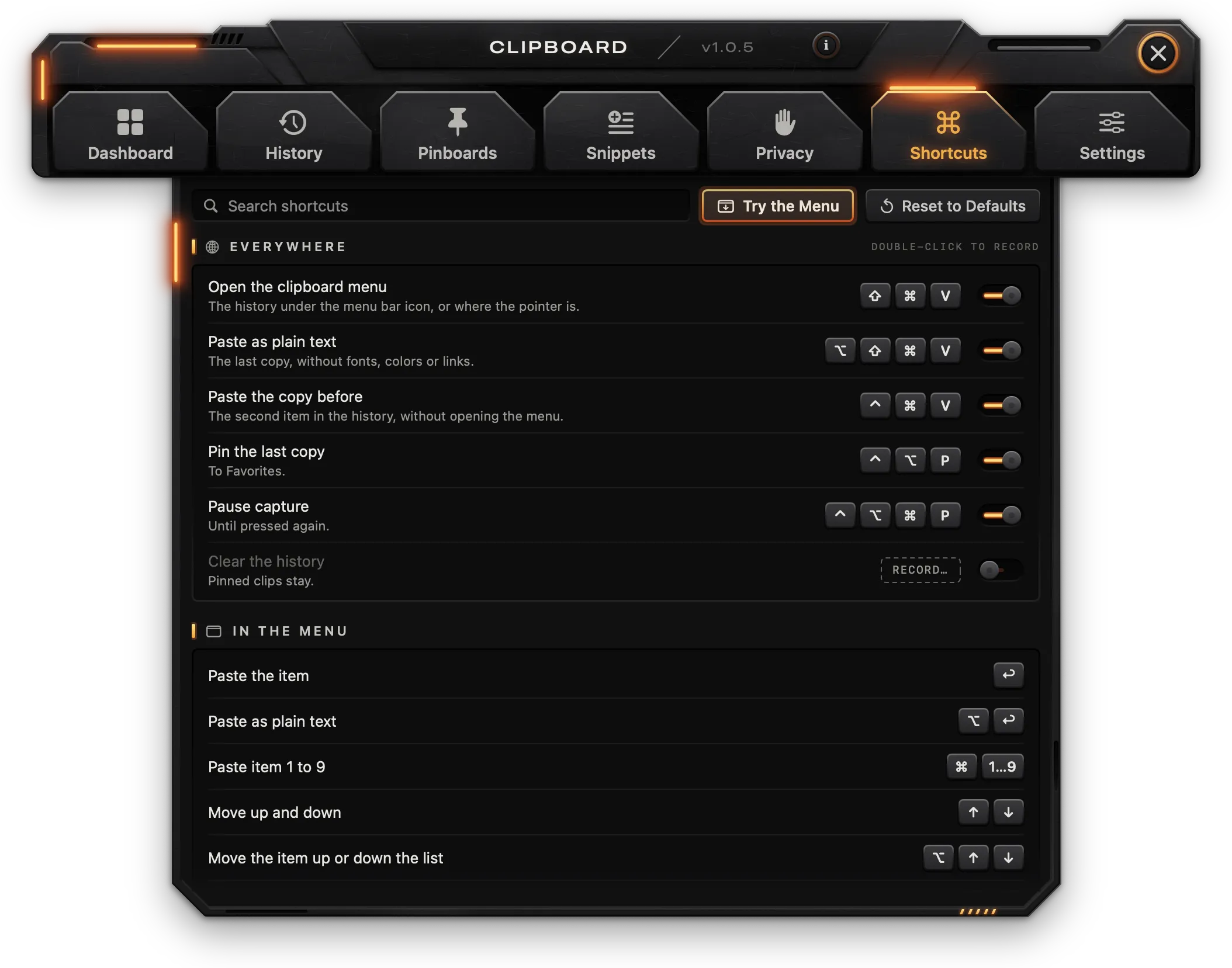
En todas partes
Atajos que funcionan en cualquier app. Cada uno tiene un interruptor.
| Atajo | Por omisión | Acción |
|---|---|---|
| Abrir el menú del portapapeles | ⇧⌘V | Abre el menú (o lo cierra si está abierto), donde indique Ajustes › Menú › Abrir el menú en |
| Pegar como texto sin formato | ⌥⇧⌘V | Pega lo que hay en el portapapeles como texto sin formato (o, si no hay texto, el último recorte) |
| Pegar la copia anterior | ⌃⌘V | Pega el segundo ítem del historial, sin abrir el menú |
| Fijar la última copia | ⌃⌥P | Fija la última copia en el primer tablero (Favoritos) |
| Pausar la captura | ⌃⌥⌘P | Pone la captura en pausa hasta que lo vuelvas a pulsar |
| Borrar el historial | Ninguno, desactivado | Elimina todos los recortes que no están fijados, sin pedir confirmación |
Como en el resto de la app, “pegar” quiere decir que el recorte va al portapapeles, y solo se pega en la app que está delante con Pegar al instante activado. Si un atajo no tiene nada sobre lo que actuar, suena un aviso.
Grabar un atajo
- Haz doble clic en las teclas (o en GRABAR…) de un atajo.
- Pulsa la combinación nueva. Tiene que incluir
⌃,⌥o⌘, salvo que sea una tecla de función sola. - El atajo se activa con las teclas nuevas.
esco Cancelar grabación lo cancelan.
Mientras grabas, los atajos dejan de funcionar para que las teclas lleguen a la grabación. La grabación también termina cuando se cierra la ventana o pasa otra app al frente. Se rechaza una combinación, con un mensaje, cuando:
- es
⌘con Q, W, C, V, X, Z, A, S, N, O, P, T, F, H, M, Espacio o Tab (“propia de todas las apps”); - ya la usa otro atajo activado;
- es de
⌃⌥1a⌃⌥9, que pertenecen a los recortes fijados.
Si macOS no le da las teclas a Clipboard porque las tiene otra app, la fila dice “Otra app usa estas teclas. Graba otras.”
Restaurar valores por omisión recupera todos los atajos. Probar el menú abre el menú del portapapeles.
En el menú
Una referencia de las teclas propias del menú (consulta El menú del portapapeles, en Primeros pasos). No se pueden cambiar.
Recortes fijados
Los recortes fijados que tienen número, con sus teclas ⌃⌥. Los números se asignan en Historial › Fijar.
Ajustes
General
- Abrir al iniciar sesión: abre Clipboard en la barra de menús al iniciar sesión. Activado de serie; solo disponible para la copia instalada en Aplicaciones.
- Mostrar icono en la barra de menús: oculta o muestra el icono (consulta El icono de la barra de menús, en Primeros pasos).
- Buscar actualizaciones automáticamente (con Comprobar ahora) e Instalar actualizaciones automáticamente: consulta Actualizaciones, más abajo.
- Enviar estadísticas de uso anónimas: consulta Estadísticas de uso y privacidad, más abajo.
Menú
| Ajuste | Por omisión | Efecto |
|---|---|---|
| Ítems en el menú | 60 (de 5 a 200) | Cuántas de las últimas copias muestra el menú; el resto está a una búsqueda |
| Abrir el menú en | Barra de menús | Dónde lo abren el atajo y los botones de la ventana: Barra de menús, Puntero o Centro; un clic en el icono siempre lo abre debajo del icono |
| Recortes fijados primero | Activado | Los recortes fijados con número aparecen encima de las últimas copias |
| Mostrar iconos de apps | Activado | Cada ítem muestra el icono de la app desde la que se copió |
Pegado
| Ajuste | Por omisión | Efecto |
|---|---|---|
| Pegar al instante | Desactivado | Al elegir un ítem, además se pega en la app que está delante (requiere Accesibilidad); desactivado, solo se pone en el portapapeles |
| Pegar como texto sin formato | Desactivado | Pega sin tipos de letra, colores ni enlaces; ⌥ al elegir hace lo contrario |
| Mover arriba lo pegado | Activado | Lo que pegas o vuelves a copiar pasa a ser otra vez el último ítem |
| Reproducir un sonido al copiar | Desactivado | Un clic suave cada vez que se guarda algo |
Los archivos se pegan como archivos, o como sus rutas en texto sin formato. Las imágenes y los colores siempre se pegan tal como se copiaron.
Permisos
Accesibilidad muestra Concedido o No concedido. Permitir… pide el permiso a macOS y abre Privacidad y seguridad › Accesibilidad en Ajustes del Sistema. El estado se actualiza solo en cuanto se concede.
Datos
- Tu historial: el número de ítems, recortes fijados y fragmentos, y lo que ocupan. Mostrar en el Finder abre la carpeta de datos; Mostrar Privacidad… abre la pestaña Privacidad.
- Empezar de cero: Borrar historial… elimina todos los recortes que no están fijados. Borrar todo… elimina además los tableros y los fragmentos; los ajustes, las reglas de privacidad y los atajos se quedan. Los dos te piden que escribas
DELETEantes.
Solución de problemas
Al elegir un recorte no se pega
De serie, elegir un recorte solo lo pone en el portapapeles; pulsa ⌘V para pegarlo. Para que Clipboard pegue por ti, activa Ajustes › Pegado › Pegar al instante y permite la Accesibilidad. Si ves “Copiado. Permite Accesibilidad para pegar.”, falta el permiso: usa Ajustes › Permisos › Permitir….
La Accesibilidad está activada, pero sigue sin pegar
El permiso de Ajustes del Sistema puede pertenecer a una compilación anterior de la app. Quita Clipboard de Ajustes del Sistema › Privacidad y seguridad › Accesibilidad (o ejecuta tccutil reset Accessibility com.clipboard.app en el Terminal), luego haz clic en Permitir… en Ajustes › Permisos y vuelve a activarlo.
Algo que copié no está en el historial
Comprueba, por orden:
- La captura está en pausa: el icono de la barra de menús está atenuado y el menú dice “En pausa”.
- La app está en Privacidad › Apps excluidas.
- La app marcó la copia como oculta o temporal (Privacidad › Reglas de contenido › Lo que marcan las apps).
- Un campo de contraseña tenía el teclado.
- Coincidió una regla de omitir. Códigos de un solo uso omite cualquier texto con una línea de exactamente seis dígitos; Claves privadas omite las claves privadas.
- La imagen es mayor que Imagen máxima (Privacidad › Conservación).
- Clipboard no estaba abierto cuando copiaste.
Un recorte aparece como puntos
Ha coincidido con una regla de ocultación, normalmente Números de tarjeta (cualquier serie de 13 a 19 dígitos) o Claves y tokens de API. Haz clic en Mostrar en el inspector del Historial para verlo; se sigue pegando tal como se copió. Para que deje de ocultarse, desactiva la regla en Privacidad › Reglas de contenido.
Han desaparecido recortes
Los recortes que no están fijados se eliminan cuando son más antiguos que Durante (un mes de serie) o cuando hay más de Recordar (500). Al bajar cualquiera de los dos se eliminan recortes al momento, y lo mismo pasa al eliminar un tablero cuyos recortes superan el límite de antigüedad. Comprueba también Borrar el historial al salir de Clipboard. Fija los recortes para guardarlos para siempre.
El atajo del menú no hace nada
- Si suena un aviso, la app que está delante está excluida en Privacidad › Apps excluidas.
- Si la fila de Atajos dice “Otra app usa estas teclas. Graba otras.”, otra app tiene esa combinación; graba una distinta.
- Comprueba que el interruptor del atajo está activado en Atajos.
Ha desaparecido el icono de la barra de menús
Ajustes › General › Mostrar icono en la barra de menús está desactivado. Abre Clipboard desde Spotlight o la carpeta Aplicaciones para que aparezca la ventana, y vuelve a activarlo.
El historial está vacío después de una actualización o un cierre inesperado
Si no puede leer library.json, Clipboard lo aparta como library-unreadable-<number>.json en ~/Library/Application Support/Clipboard en vez de sobrescribirlo, y empieza un historial nuevo.
Un recorte de archivo dice “Ya no está”
El archivo se movió o se eliminó después de copiarlo. El recorte solo conserva su ruta.
Con las otras apps para Mac
Workspace, Manager, Clipboard y Network funcionan como una sola cuando hay más de una instalada.
- Ventanas apiladas: con más de una de sus ventanas abiertas, se colocan juntas en una pila. En el menú de la app, Apilar ventanas elige cómo, para todas las apps a la vez:
- Compacto (la opción por omisión): la app en uso muestra su barra entera al final de la pila, con su página debajo, y las demás se reducen a franjas encima, cada una con su icono, nombre, pestañas y botón de cerrar. Una pestaña de una franja abre esa página y pone esa app en uso.
- Barras completas: todas las barras enteras, una debajo de otra; la app con una página abierta va la última, con su página debajo.
- Acordeón: todas las barras enteras, en el orden en que se abrieron; una página se abre debajo de su propia barra y empuja hacia abajo las barras que tiene debajo.
- Ventanas separadas: cada ventana por su cuenta, donde la pongas.
- En todos los modos apilados solo hay una página abierta a la vez: al abrir una pestaña en una app, se recoge la página de la otra. Arrastrar cualquier barra o franja mueve toda la pila; al cerrar una ventana se cierra el hueco, y la última que queda pasa a ocupar la parte superior de la pila.
- Una sola búsqueda: Buscar también encuentra lo que tienen las otras apps instaladas (sus páginas, ajustes y acciones), que aparece bajo En y el nombre de la app; al elegir un resultado, se abre en su app, que se abre si no estaba abierta. Lo que tú has creado o copiado (tableros, fragmentos, disposiciones, sesiones, las apps desde las que copiaste) se queda fuera. Cada app guarda la lista de lo que se puede encontrar en ella en
~/Library/Application Support/leonardoaguiar.com/search/, solo en este Mac. - Acerca de muestra las otras apps, con Abrir para las instaladas y Conseguir para las demás, que abre su página en leonardoaguiar.com.
Actualizaciones
Clipboard busca una versión nueva en leonardoaguiar.com una vez al día. Viene activado de serie; puedes desactivarlo en Ajustes › Buscar actualizaciones automáticamente.
- El pequeño botón cuadrado con dos flechas de la barra, a la derecha de la i, busca actualizaciones al hacer clic. Mientras hay una versión nueva pendiente, se ilumina en naranja con un piloto en la esquina, y su etiqueta indica la versión.
- Buscar actualizaciones… en el menú de la app hace lo mismo.
- Instalar actualizaciones automáticamente (desactivado hasta que lo actives) descarga las actualizaciones en segundo plano y las instala al salir de Clipboard, o en el momento desde el aviso que muestra.
- Todas las actualizaciones van firmadas por el desarrollador y se rechazan si la firma no coincide.
Ayuda e informes de errores
El menú Ayuda y la placa Ayuda de Acerca de incluyen:
- Documentación de Clipboard (también Documentación en el menú de la app): esta página.
- Novedades: todas las versiones y lo que cambió en cada una, leídas de leonardoaguiar.com, así que incluye versiones más nuevas que la instalada. La versión instalada aparece marcada, y una más nueva viene con Actualizar ahora. La misma lista está en leonardoaguiar.com/clipboard/changelog.
- Informar de un error… (también en el menú de la app, debajo de Buscar actualizaciones…): un formulario que envía un informe al desarrollador.
Informar de un error
| Campo | Qué se pone |
|---|---|
| Tipo | Error, Fallo o Sugerencia. |
| Frecuencia | Siempre, A veces o Una vez (no aparece en las sugerencias). |
| Título | Unas palabras sobre el problema, hasta 140 caracteres. |
| Qué ha pasado (La sugerencia) | Qué estabas haciendo y qué has visto: un mensaje, un resultado incorrecto, la app que se cierra. |
| Pasos para reproducirlo · opcional | Cómo hacer que vuelva a pasar, paso a paso. |
| Qué esperabas · opcional | Qué tendría que haber pasado. |
| Correo · opcional | Para recibir respuesta por correo; nunca se publica ni se comparte. Si una dirección no parece correcta, se indica antes de enviar. |
| Archivos adjuntos | Hasta 5 archivos de hasta 10 MB cada uno: suéltalos en el campo o haz clic en Añadir archivos…. Lo que más ayuda son las capturas de pantalla, las grabaciones de pantalla y los registros. |
| Incluir información del sistema | Activado de serie: la versión y la compilación de la app, la versión de macOS, el modelo, el procesador y la memoria del Mac, y el idioma. Mostrar enseña exactamente lo que se envía. |
Todo lo que escribes llega al desarrollador como un solo texto, con el tipo y la frecuencia al principio. Hasta que no rellenes el título y lo que ha pasado, la línea junto al botón indica lo que falta; Borrar vacía el formulario. Enviar informe (⌘↩) lo envía y muestra su número. Antes de enviar, el Mac trabaja un momento, lo que evita que el sitio se llene de informes automáticos.
Tus informes
Los informes enviados desde este Mac aparecen junto al formulario, con su estado (recibido, confirmado, en curso, corregido (con la versión que lo corrige) o cerrado) y un piloto naranja cuando hay una respuesta que no has leído. Haz clic en un informe para leer la conversación y añadir más detalles. Quitar de esta lista lo quita de la lista de este Mac; el informe sigue en manos del desarrollador. La lista se actualiza cada vez que se abre la página, o con el botón que hay junto a su título.
Estadísticas de uso y privacidad
Clipboard envía estadísticas de uso anónimas a leonardoaguiar.com una vez al día. Vienen activadas de serie y ayudan a decidir qué corregir y qué mejorar. Ajustes › Enviar estadísticas de uso anónimas las desactiva, y lo que estuviera pendiente de envío se descarta.
Qué se envía: la versión de la app, la versión de macOS, el identificador de modelo del Mac (como Mac15,3), el tipo de procesador, el idioma, algunos ajustes que están activados o desactivados (como buscar actualizaciones por su cuenta), cuántas veces se ha abierto la app, los minutos que ha estado abierta su ventana y cuántas veces se ha usado cada pestaña y cada función, contado por día. Con todo ello va un identificador aleatorio, creado por la app y usado solo para esto.
Qué no se envía nunca: nombres, nada de lo que copias, pegas o escribes, ni nombres de apps, archivos o cualquier cosa que escribas. El sitio registra el país desde el que llegan las estadísticas, no la dirección IP.
Aparte de las estadísticas, Clipboard se conecta a leonardoaguiar.com solo para buscar y descargar actualizaciones, mostrar las novedades, y enviar un informe de error cuando escribes uno y consultar sus respuestas.