 Clipboard
Clipboard
Clipboard, macOS के लिए मेनू बार ऐप है जो आपकी कॉपी की हुई हर चीज़ का इतिहास रखता है: टेक्स्ट, रिच टेक्स्ट, लिंक, कोड, इमेज, फ़ाइलें और रंग। इतिहास मेनू बार आइकॉन से खुलता है, या किसी भी ऐप में ⇧⌘V दबाकर। क्लिप को पिनबोर्ड पर पिन किया जा सकता है, स्निपेट बनाकर बार-बार इस्तेमाल किया जा सकता है, और ऐप या पैटर्न के हिसाब से इतिहास से बाहर रखा जा सकता है। सब कुछ Mac पर ही रहता है।
ज़रूरतें और इंस्टॉलेशन
- macOS 13 Ventura या उसके बाद का वर्शन।
- Apple silicon (M1 या उसके बाद) वाला Mac। Intel Mac सपोर्ट नहीं होते।
- डिस्क पर लगभग 10 MB जगह।
- ऐक्सेसिबिलिटी की अनुमति, सिर्फ़ तब जब आप चाहते हों कि Clipboard आपके लिए सामने वाले ऐप में पेस्ट कर दे (शुरुआत में अनुमतियाँ देखें)।
इंस्टॉल करना
- leonardoaguiar.com/clipboard से
.pkgडाउनलोड करें। - उसे खोलें और इंस्टॉलर के निर्देशों का पालन करें। यह ऐप को
/Applications/Clipboard.appमें रखता है। - आख़िर में Clipboard अपने-आप खुल जाता है और मेनू बार में आइकॉन के रूप में दिखता है।
ध्यान दें: Clipboard अभी Apple से नोटराइज़ नहीं है। अगर macOS इंस्टॉलर को रोक दे, तो सिस्टम सेटिंग्ज़ › गोपनीयता और सुरक्षा खोलें, वहाँ इससे जुड़ा संदेश ढूँढें और फिर भी खोलें पर क्लिक करें। ऐसा सिर्फ़ पहली बार करना होता है।
पुराने वर्शन के ऊपर नया वर्शन इंस्टॉल करने पर आपकी सेटिंग्ज़ और इतिहास बने रहते हैं। अगर ऐप चल रहा हो, तो इंस्टॉलर उसे बंद करता है और आख़िर में फिर से खोल देता है।
आपका डेटा कहाँ रहता है
~/Library/Application Support/Clipboard/library.jsonमें इतिहास, पिनबोर्ड, स्निपेट, बाहर रखे गए ऐप्स, कंटेंट नियम, शॉर्टकट और आज के पेस्ट की गिनती रहती है। इसे सिर्फ़ आपका यूज़र पढ़ सकता है।~/Library/Application Support/Clipboard/Formats/में हर क्लिप का एक फ़ोल्डर होता है, जिसमें वह उसी रूप में रहती है जिसमें कॉपी हुई थी: रिच टेक्स्ट, HTML, इमेज और उसका थंबनेल, और बहुत लंबी कॉपी का पूरा टेक्स्ट।- सेटिंग्ज़ (सेटिंग्ज़ और गोपनीयता के स्विच) ऐप की प्रेफ़रेंस में रहती हैं।
बदलाव होने के एक पल बाद सहेज लिए जाते हैं, और Clipboard बंद होते ही तुरंत। सेटिंग्ज़ › डेटा › Finder में दिखाएँ वह फ़ोल्डर खोलता है।
अनइंस्टॉल करना
- Clipboard को
⌘Qसे बंद करें। - Clipboard को Applications से ट्रैश में खींचें।
- इतिहास भी हटाना हो, तो
~/Library/Application Support/Clipboardडिलीट करें।
शुरुआत
पहली बार खुलने पर Clipboard:
- मेनू बार में अपना आइकॉन जोड़ता है और उसी पल से आपकी कॉपी की हुई चीज़ें रखना शुरू करता है (इससे पहले कॉपी की गई चीज़ें नहीं जुड़तीं);
- पसंदीदा नाम का एक पिनबोर्ड बनाता है;
- अपने बिल्ट-इन कंटेंट नियम चालू करता है (गोपनीयता › कंटेंट नियम देखें);
- Mac पर मिले पासवर्ड ऐप्स को बाहर रखता है: Passwords, Keychain Access, 1Password और 1Password 7;
- लॉगिन पर खुलने के लिए खुद को रजिस्टर करता है (सिर्फ़ Applications में इंस्टॉल की गई कॉपी)। इसे सेटिंग्ज़ › सामान्य › लॉगिन पर खोलें में बदलें।
एक समय में Clipboard की सिर्फ़ एक ही कॉपी चलती है।
अनुमतियाँ
Clipboard बिना किसी अनुमति के काम करता है। कोई क्लिप चुनने पर वह वापस क्लिपबोर्ड पर आ जाती है और आप उसे ⌘V से पेस्ट करते हैं। ग्लोबल शॉर्टकट macOS की हॉट की हैं और उन्हें किसी अनुमति की ज़रूरत नहीं।
ऐक्सेसिबिलिटी दो कामों में आती है:
- तुरंत पेस्ट करें (सेटिंग्ज़ › पेस्ट करना, डिफ़ॉल्ट रूप से बंद): क्लिप को क्लिपबोर्ड पर रखने के बाद Clipboard आपके लिए सामने वाले ऐप में
⌘Vदबा देता है। macOS यह सिर्फ़ ऐक्सेसिबिलिटी के साथ करने देता है। - पासवर्ड फ़ील्ड पहचानना: जब कीबोर्ड किसी सुरक्षित टेक्स्ट फ़ील्ड में हो, तब की गई कॉपी नहीं रखी जातीं।
macOS यह अनुमति पहली बार तब माँगता है जब Clipboard को आपके लिए पेस्ट करना हो, या जब आप सेटिंग्ज़ › अनुमतियाँ में अनुमति दें… पर क्लिक करें। उस पहली बार के बाद, अगर पेस्ट नहीं हो पाता, तो मेनू बार आइकॉन के नीचे सूचना दिखती है: "कॉपी हो गया। पेस्ट करने के लिए ऐक्सेसिबिलिटी की अनुमति दें।"
मेनू बार आइकॉन
- आइकॉन पर क्लिक करने से उसके नीचे क्लिपबोर्ड मेनू खुलता है। दूसरा क्लिक उसे बंद कर देता है।
- कैप्चर रुका हो, तो आइकॉन धुँधला हो जाता है।
- कोई शॉर्टकट काम करे, तो आइकॉन के नीचे छोटी सूचनाएँ दिखती हैं ("पसंदीदा में पिन हुआ", "कैप्चर रुका", "इतिहास मिटाया गया")।
आइकॉन को सेटिंग्ज़ › सामान्य › मेनू बार में आइकॉन दिखाएँ में छिपाया जा सकता है। छिपा होने पर भी शॉर्टकट मेनू खोलता है (स्क्रीन के बीच में), और Clipboard को Spotlight, Launchpad या Applications फ़ोल्डर से फिर खोलने पर मुख्य विंडो दिखती है।
क्लिपबोर्ड मेनू
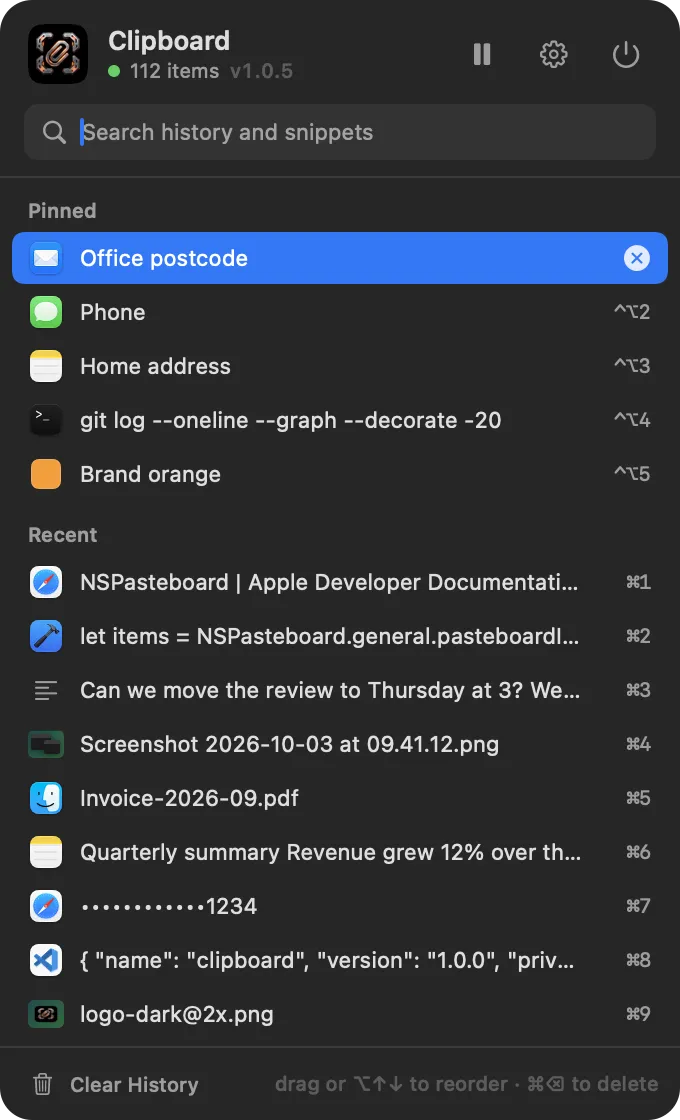
आइकॉन से खोलने पर मेनू स्क्रीन के निचले किनारे तक जाता है। यह आइकॉन से, क्लिपबोर्ड मेनू खोलें शॉर्टकट (डिफ़ॉल्ट रूप से ⇧⌘V) से, डैशबोर्ड के मेनू खोलें से, या शॉर्टकट में मेनू आज़माएँ से खुलता है। यह फ़ुल स्क्रीन ऐप्स के ऊपर और किसी भी Space में खुलता है। बाहर क्लिक करने पर बंद हो जाता है।
हेडर में ऐप का नाम, एक स्टेटस लाइट (कैप्चर होते समय हरी, रुकने पर नारंगी), आइटम की गिनती या "रुका हुआ", और वर्शन दिखता है, साथ में तीन बटन:
| बटन | काम |
|---|---|
| गियर (Clipboard खोलें) | मुख्य विंडो खोलता है |
| रोकें / चलाएँ | कैप्चर को तब तक रोकता है जब तक आप फिर शुरू न करें, या उसे फिर शुरू करता है |
| पावर (Clipboard बंद करें) | ऐप बंद करता है |
उसके नीचे, मेनू खुलते ही सर्च फ़ील्ड (इतिहास और स्निपेट में खोजें) तैयार रहता है।
सर्च खाली हो, तो मेनू में ये दिखते हैं:
- पिनबोर्ड: एक फ़ोल्डर जिसमें हर पिन की गई क्लिप है, और उसके अंदर हर पिनबोर्ड का एक फ़ोल्डर, ठीक वैसे ही एक-दूसरे के अंदर जैसे पिनबोर्ड टैब में हैं, हर एक के साथ यह गिनती कि उसमें कितनी क्लिप हैं (उसकी अपनी और उसके अंदर वाले पिनबोर्ड की)। हर बार मेनू खुलने पर सारे फ़ोल्डर बंद रहते हैं; क्लिक,
↩या→किसी फ़ोल्डर को खोलता है और←बंद करता है। किसी पिनबोर्ड में,⌃⌥नंबर वाली क्लिप सबसे पहले आती हैं, नंबर के क्रम में, हर एक अपनी कीज़ के साथ। यह फ़ोल्डर सेटिंग्ज़ › मेनू › पिन की गई क्लिप पहले से बंद करें। - हाल के: ताज़ा कॉपी जो पिन नहीं हैं, डिफ़ॉल्ट रूप से 60 (सेटिंग्ज़ › मेनू › मेनू में आइटम)। पहले नौ पर
⌘1से⌘9तक नंबर होते हैं, और मेनू खुलते ही पहला हाइलाइट रहता है।
टाइप करते समय मेनू पहले वे स्निपेट दिखाता है जिनका कीवर्ड, नाम या टेक्स्ट मेल खाता है, फिर इतिहास के नतीजे (40 क्लिप तक, पहले नौ पर ⌘1 से ⌘9 तक नंबर)। स्निपेट के दाईं ओर उनका कीवर्ड दिखता है।
हर लाइन में वह ऐप दिखता है जिससे क्लिप आई (या रंग का नमूना, इमेज का थंबनेल, या प्रकार का आइकॉन) और क्लिप की एक लाइन। पॉइंटर ले जाने पर एक टूलटिप दिखता है जिसमें 400 अक्षरों तक का टेक्स्ट, ऐप और कॉपी होने का समय होता है। हाइलाइट की गई लाइन पर एक × बटन दिखता है जो उसे डिलीट करता है।
कोई लाइन चुनने पर (क्लिक या ↩) मेनू बंद हो जाता है और क्लिप वापस क्लिपबोर्ड पर आ जाती है; तुरंत पेस्ट करें चालू हो, तो वह सामने वाले ऐप में पेस्ट भी हो जाती है। चुनते समय ⌥ दबाए रखें तो क्लिप दूसरे तरीके से पेस्ट होती है: सादे टेक्स्ट के रूप में, या, अगर सादे टेक्स्ट के रूप में पेस्ट करें चालू हो, तो फ़ॉर्मैटिंग के साथ। किसी लाइन को ऊपर या नीचे खींचकर उसके सेक्शन में उसकी जगह बदलें।
किसी क्लिप के कॉन्टेक्स्ट मेनू (Control-क्लिक या राइट-क्लिक) में पेस्ट करें, सादे टेक्स्ट के रूप में पेस्ट करें (या फ़ॉर्मैटिंग के साथ पेस्ट करें), कॉपी करें, सबसे ऊपर ले जाएँ, पसंदीदा में पिन करें या अनपिन करें, Clipboard में दिखाएँ और डिलीट करें होते हैं। पिन करने वाला यह आइटम हमेशा पहले पिनबोर्ड में पिन करता है। स्निपेट के कॉन्टेक्स्ट मेनू में पेस्ट करें और डिलीट करें होते हैं।
| कीज़ | मेनू में |
|---|---|
↩ या ⌤ | हाइलाइट किया गया आइटम पेस्ट करें |
⌥↩ | उसे दूसरे तरीके से पेस्ट करें (सादा टेक्स्ट या फ़ॉर्मैटिंग के साथ) |
⌘1 … ⌘9 | आइटम 1 से 9 पेस्ट करें |
⌥⌘1 … ⌥⌘9 | आइटम 1 से 9 दूसरे तरीके से पेस्ट करें |
↑ ↓ | हाइलाइट ऊपर-नीचे ले जाएँ |
→ ← | हाइलाइट किया गया फ़ोल्डर खोलें या बंद करें |
⌥↑ ⌥↓ | हाइलाइट की गई क्लिप को उसके सेक्शन में ऊपर या नीचे ले जाएँ |
⌘⌫ | हाइलाइट किया गया आइटम डिलीट करें |
| टाइप करना | खोजें |
esc | सर्च साफ़ करें; सर्च खाली हो, तो मेनू बंद करें |
मुख्य विंडो
मेनू का गियर मुख्य विंडो खोलता है: धातु जैसा एक बार, जिस पर ये टैब हैं: डैशबोर्ड, इतिहास, पिनबोर्ड, स्निपेट, गोपनीयता, शॉर्टकट और सेटिंग्ज़। विंडो सिर्फ़ बार के साथ खुलती है, सारे टैब बंद (जब तक उसे किसी पेज पर न खोला गया हो, जैसे Clipboard के बारे में या समस्या की रिपोर्ट करें… से)। किसी टैब पर क्लिक करने से उसका पैनल नीचे खिसककर खुलता है; खुले टैब पर दोबारा क्लिक करने से वह वापस सिमट जाता है। टाइटल प्लेट पर, नाम और वर्शन के दाईं ओर, i बटन परिचय पेज खोलता है।
विंडो खुली हो, तो Clipboard Dock में और ⌘⇥ में दिखता है; बंद होने पर फिर से सिर्फ़ मेनू बार में रहता है। विंडो स्क्रीन पर वहीं दोबारा खुलती है जहाँ आपने उसे छोड़ा था।
खोजें
बार पर बंद करने वाले बटन के बाईं ओर खोजें वाली जगह एक पेज खोलती है जो Clipboard की हर चीज़ में खोजता है (विंडो में कहीं से भी ⌘F इसे खोलता है): हर सेटिंग, गोपनीयता के विकल्प और नियम, बाहर रखे गए ऐप्स, हर शॉर्टकट अपनी कीज़ के साथ, इतिहास के फ़िल्टर, पिनबोर्ड और स्निपेट उनके नाम और कीवर्ड से, डैशबोर्ड के सेक्शन, और मदद वाले पेज। यह आपकी कॉपी की हुई चीज़ों में कभी नहीं खोजता: उसके लिए इतिहास की अपनी सर्च और क्लिपबोर्ड मेनू हैं।
कुछ टाइप न किया हो, तो पेज सब कुछ टैब के हिसाब से दिखाता है। टाइप करने पर सूची सबसे सही नतीजों तक सिमट जाती है, मिले हुए शब्द नारंगी रंग में चमकते हैं और हर नतीजे के साथ लिखा होता है कि वह कहाँ है (गोपनीयता › अवधि)। किसी नतीजे पर क्लिक करने या ↩ दबाने से उसका टैब और पेज खुलता है और वह लाइन एक पल के लिए चमकती है; मेनू आज़माएँ या अपडेट देखें जैसे ऐक्शन तुरंत चलते हैं। ↑ और ↓ नतीजों में ऊपर-नीचे ले जाते हैं; esc पहले फ़ील्ड साफ़ करता है, फिर पेज बंद करता है।
| कीज़ | विंडो में |
|---|---|
⌘, | सेटिंग्ज़ खोलें |
⌘W | विंडो बंद करें (Clipboard मेनू बार में चलता रहता है) |
⌘Q | Clipboard बंद करें |
⌃⌘S | साइडबार दिखाएँ या छिपाएँ (इतिहास, पिनबोर्ड, स्निपेट, गोपनीयता) |
⌘F | Clipboard की हर चीज़ में खोजें |
स्क्रीन के ऊपर के मेनू हैं: ऐप मेनू, जिसमें Clipboard के बारे में, डॉक्यूमेंटेशन, अपडेट देखें…, विंडो स्टैक करें (दूसरे Mac ऐप्स के साथ देखें), समस्या की रिपोर्ट करें… और Clipboard बंद करें (⌘Q) हैं, और सहायता, जिसमें Clipboard डॉक्यूमेंटेशन, बदलावों की सूची और समस्या की रिपोर्ट करें… हैं।
क्या रखा जाता है
Clipboard एक सेकंड में चार बार क्लिपबोर्ड देखता है। नई कॉपी तब नहीं रखी जाती जब:
- कैप्चर रुका हो;
- वह किसी बाहर रखे गए ऐप से आई हो;
- कॉपी करने वाले ऐप ने उसे छिपा या अस्थायी बताया हो (डिफ़ॉल्ट रूप से दोनों छोड़ दी जाती हैं);
- कीबोर्ड किसी पासवर्ड फ़ील्ड में हो (ऐक्सेसिबिलिटी चाहिए);
- छोड़ें पर सेट कोई कंटेंट नियम उससे मेल खाए;
- वह सबसे बड़ी इमेज की सीमा (डिफ़ॉल्ट रूप से 10 MB) से बड़ी इमेज हो, या 50 MB से बड़ा टेक्स्ट हो।
हर क्लिप सात में से किसी एक प्रकार में रखी जाती है:
| प्रकार | क्या है |
|---|---|
| टेक्स्ट | सादा टेक्स्ट |
| रिच टेक्स्ट | असली फ़ॉर्मैटिंग वाला टेक्स्ट: लिंक, बोल्ड या इटैलिक, सूचियाँ, टेबल, एक से ज़्यादा फ़ॉन्ट |
| लिंक | सिर्फ़ एक http, https या ftp एड्रेस, और कुछ नहीं; ऐप दे, तो पेज का टाइटल भी रखा जाता है |
| कोड | कोड एडिटर या टर्मिनल में कॉपी किया गया टेक्स्ट, सही JSON, शेल कमांड, या ऐसा टेक्स्ट जो कोड जैसा दिखे |
| इमेज | PNG, JPEG, HEIC, GIF, WebP या TIFF (PNG के रूप में रखी जाती हैं); स्क्रीनशॉट का नाम "Screenshot … at …" होता है |
| फ़ाइलें | Finder या किसी और ऐप में कॉपी की गई फ़ाइलें और फ़ोल्डर, उनके पाथ के रूप में रखे जाते हैं |
| रंग | कलर पिकर से लिया गया रंग, #RGB / #RRGGBB / #RRGGBBAA, rgb(…) या rgba(…), या किसी डिज़ाइन ऐप से आया सिर्फ़ छह अंकों का हेक्स |
वही चीज़ दोबारा कॉपी करने पर वह दो बार रखने के बजाय सबसे ऊपर आ जाती है; नई कॉपी को पिछली कॉपी का नाम और पेस्ट की गिनती मिल जाती है। पिन की गई क्लिप अपनी जगह पर रहती हैं। 1,00,000 अक्षरों से लंबा टेक्स्ट सूचियों में छोटा करके दिखाया जाता है और डिस्क पर पूरा रखा जाता है, इसलिए वह पूरा पेस्ट होता है।
डैशबोर्ड
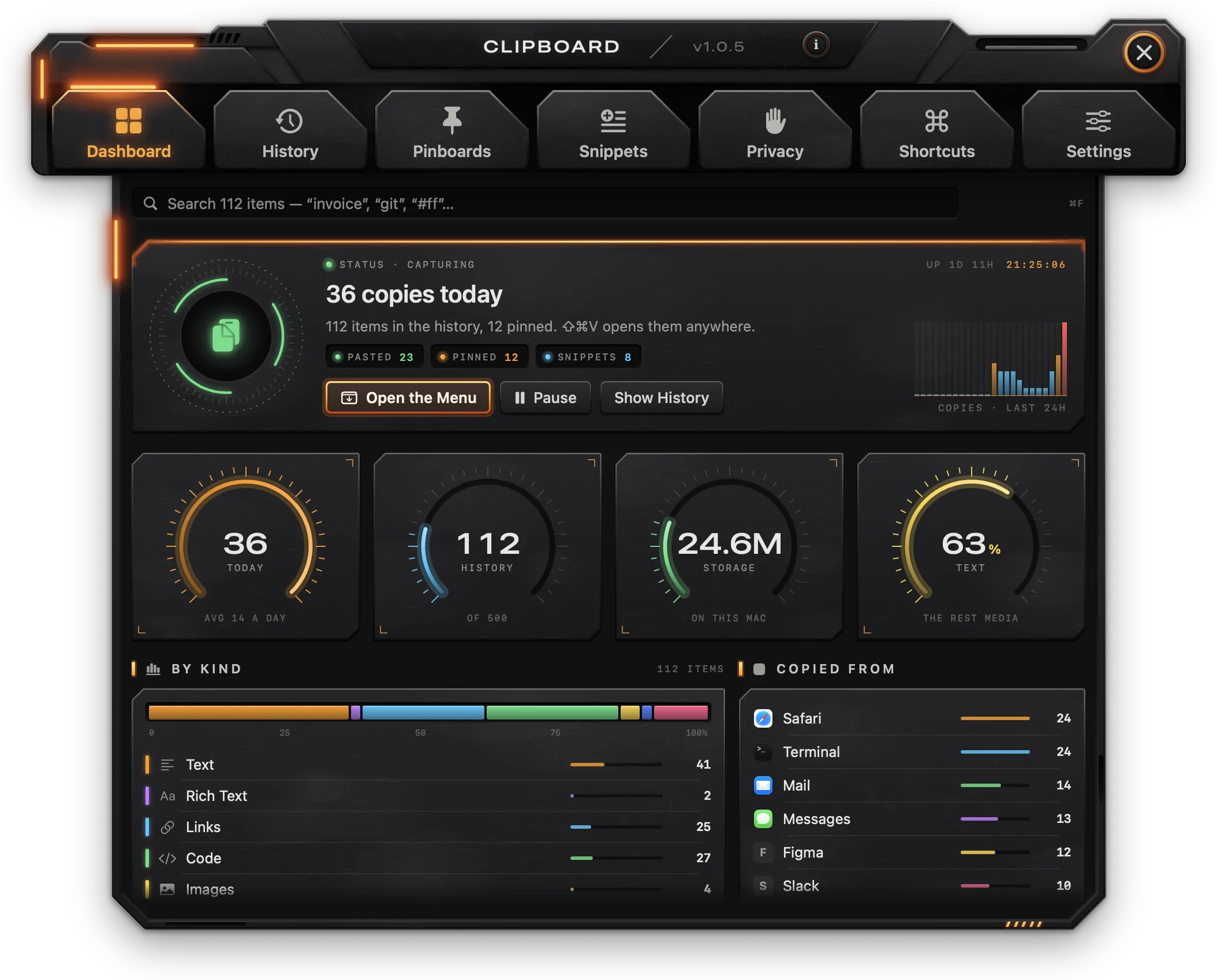
इतिहास और कैप्चर की स्थिति की एक झलक।
सर्च
सबसे ऊपर का फ़ील्ड (N आइटम में खोजें) पूरे इतिहास में खोजता है। नतीजे उसके नीचे दिखते हैं (40 तक), दाईं ओर गिनती के साथ। किसी नतीजे पर क्लिक करने से वह इतिहास में खुलता है। (कोई सेटिंग या पेज ढूँढना हो, तो बार पर खोजें इस्तेमाल करें।)
स्टेटस
- स्टेटस · कैप्चर हो रहा है या स्टेटस · कैप्चर रुका है, समय, और Mac कितनी देर से चालू है।
- आज की कॉपी की गिनती, इतिहास में आइटम की गिनती, और कितने पिन किए गए हैं।
- रीडआउट: पेस्ट हुए (आज पेस्ट की गई क्लिप), पिन किए गए, स्निपेट।
- मेनू खोलें क्लिपबोर्ड मेनू वहाँ खोलता है जहाँ सेटिंग्ज़ › मेनू › मेनू यहाँ खोलें कहता है।
- रोकें / फिर शुरू करें कैप्चर को तब तक रोकता है जब तक आप फिर शुरू न करें, या उसे फिर शुरू करता है।
- इतिहास दिखाएँ इतिहास टैब खोलता है।
- कॉपी · पिछले 24 घंटे: पिछले 24 घंटों में हर घंटे की कॉपी।
गेज
| गेज | क्या दिखाता है |
|---|---|
| आज | आज की कॉपी, पिछले सात दिनों के रोज़ाना औसत के मुकाबले |
| इतिहास | इतिहास में आइटम, याद रखें की सीमा के मुकाबले |
| स्टोरेज | इस Mac पर इतिहास कितनी जगह लेता है |
| टेक्स्ट | टेक्स्ट, रिच टेक्स्ट और कोड का हिस्सा; बाकी मीडिया है |
प्रकार के अनुसार और कहाँ से कॉपी हुआ
प्रकार के अनुसार दिखाता है कि हर प्रकार की कितनी क्लिप हैं। कहाँ से कॉपी हुआ वे छह ऐप्स दिखाता है जिनसे सबसे ज़्यादा कॉपी हुआ। किसी लाइन पर क्लिक करने से इतिहास उसी प्रकार या ऐप के फ़िल्टर के साथ खुलता है।
झटपट ऐक्शन
| टाइल | काम |
|---|---|
| 15 मिनट रोकें | कैप्चर को 15 मिनट के लिए रोकता है |
| इतिहास मिटाएँ… | आपके DELETE टाइप करने के बाद हर वह क्लिप हटाता है जो पिन नहीं है |
| नया स्निपेट | सामान्य फ़ोल्डर में एक स्निपेट बनाता है और उसे स्निपेट में खोलता है |
| बाहर रखे गए ऐप्स | गोपनीयता › बाहर रखे गए ऐप्स खोलता है |
पिनबोर्ड के नीचे पहले चार पिनबोर्ड दिखते हैं, हर एक में कितनी क्लिप हैं, यह भी; किसी पर क्लिक करने से वह खुलता है।
ताज़ा कॉपी और गतिविधि
ताज़ा कॉपी सबसे हाल की छह क्लिप दिखाता है; किसी पर क्लिक करने से वह इतिहास में खुलती है, और सब दिखाएँ इतिहास खोलता है। गतिविधि पिछले 14 दिनों में हर दिन की कॉपी और सबसे व्यस्त दिन दिखाता है।
इतिहास
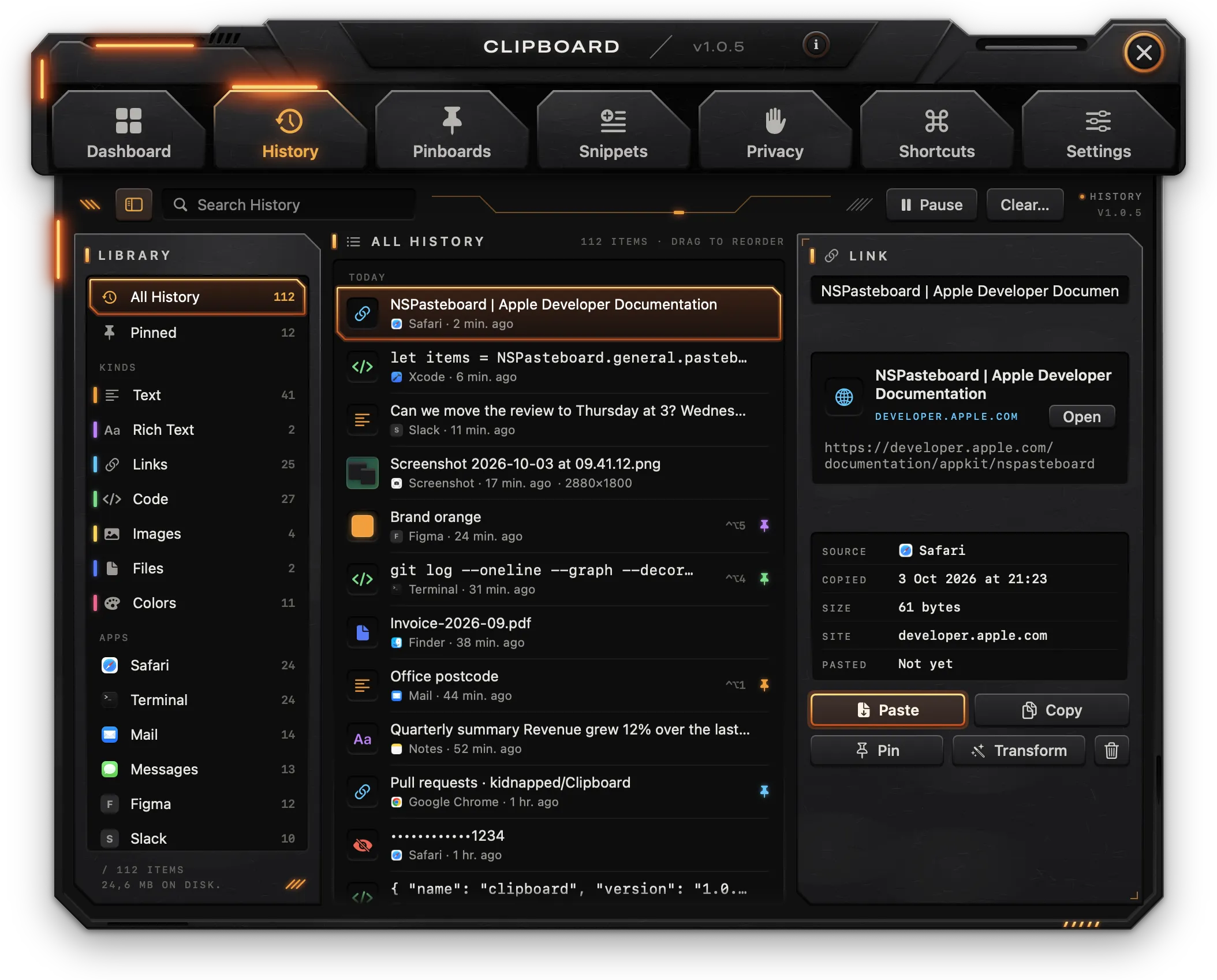
हर क्लिप, सबसे नई सबसे पहले, और जो क्लिप आप चुनें वह दाईं ओर पूरी दिखती है।
टूलबार
- साइडबार बटन (
⌃⌘S) साइडबार दिखाता या छिपाता है। - इतिहास में खोजें सूची को फ़िल्टर करता है। टाइप किया हर शब्द क्लिप के टेक्स्ट, नाम, ऐप या प्रकार में होना चाहिए; छोटे-बड़े अक्षर और एक्सेंट का फ़र्क नहीं पड़ता।
- तारीख के हिसाब से लगाएँ तब दिखता है जब आप क्लिप का क्रम हाथ से बदलते हैं, और उन्हें फिर से सबसे नई पहले के क्रम में लगा देता है। आपका खींचकर बनाया क्रम चला जाता है।
- रोकें / फिर शुरू करें कैप्चर को तब तक रोकता है जब तक आप फिर शुरू न करें, या उसे फिर शुरू करता है।
- मिटाएँ… आपके
DELETEटाइप करने के बाद हर वह क्लिप हटाता है जो पिन नहीं है।
लाइब्रेरी साइडबार
- पूरा इतिहास और पिन की गई।
- प्रकार: टेक्स्ट, रिच टेक्स्ट, लिंक, कोड, इमेज, फ़ाइलें, रंग।
- ऐप्स: वे दस ऐप्स जिनसे सबसे ज़्यादा कॉपी हुआ।
हर लाइन में उसकी गिनती दिखती है। फ़ुटर में आइटम की गिनती और डिस्क पर उनका आकार दिखता है।
सूची
क्लिप दिन के हिसाब से समूहों में रहती हैं: आज, कल, फिर तारीखें। हर लाइन में क्लिप का प्रकार (या उसका रंग का नमूना या थंबनेल), उसकी एक लाइन, ऐप और कितनी देर पहले कॉपी हुई, और इमेज का पिक्सेल साइज़ दिखता है। पिन की गई क्लिप पर उसके पिनबोर्ड के रंग का पिन दिखता है और, अगर हो, उसका ⌃⌥ नंबर। किसी लाइन पर पॉइंटर ले जाने पर एक × दिखता है जो उसे डिलीट करता है।
सूची का क्रम बदलने के लिए किसी लाइन को खींचें। खींचने के बाद सूची एक ही समूह में दिखती है, आपका क्रम, जब तक आप तारीख के हिसाब से लगाएँ न चुनें।
किसी क्लिप के कॉन्टेक्स्ट मेनू में पेस्ट करें, सादे टेक्स्ट के रूप में पेस्ट करें (या फ़ॉर्मैटिंग के साथ पेस्ट करें), कॉपी करें, सबसे ऊपर ले जाएँ, यहाँ पिन करें › (हर पिनबोर्ड) या अनपिन करें, और डिलीट करें होते हैं। इमेज और रंगों के लिए सादे टेक्स्ट का विकल्प नहीं होता।
इंस्पेक्टर
दाईं ओर का पैनल चुनी गई क्लिप दिखाता है:
- उसका प्रकार, और अगर वह पिन हो, तो बैज के रूप में उसका पिनबोर्ड;
- इस क्लिप को नाम दें: एक नाम जो हर सूची में पहली लाइन की जगह दिखता है और सर्च में मिलता है;
- प्रीव्यू: टेक्स्ट और कोड पूरे (20,000 अक्षरों तक), लिंक अपने पेज टाइटल, साइट और खोलें बटन के साथ, इमेज, रंग अपने HEX, RGB, HSB और SWIFT मानों के साथ, या फ़ाइलें अपने आइकॉन के साथ, हर एक को Finder में दिखाने के बटन के साथ, और जो फ़ाइलें हटाई या डिलीट की गईं उनके लिए "अब मौजूद नहीं";
- स्रोत, कॉपी हुई, आकार, प्रकार के हिसाब से एक जानकारी (टेक्स्ट: शब्द और लाइनें; साइट; पिक्सेल; आइटम; फ़ॉर्मैट) और पेस्ट हुई (कितनी बार)।
जो क्लिप किसी मास्क करने वाले नियम में पकड़ी गई हो, उसके सिर्फ़ आख़िरी चार अक्षर और "गोपनीयता नियम से मेल खाया · मास्क किया गया" दिखते हैं; दिखाएँ उसे दिखा देता है।
| बटन | काम |
|---|---|
| पेस्ट करें | क्लिप को क्लिपबोर्ड पर रखता है और, तुरंत पेस्ट करें चालू हो, तो उसे उस ऐप में पेस्ट करता है जो Clipboard से पहले सामने था |
| कॉपी करें | क्लिप को उसकी फ़ॉर्मैटिंग के साथ क्लिपबोर्ड पर रखता है; इसे पेस्ट नहीं गिना जाता |
| पिन करें | पिन वाला पॉपओवर खोलता है |
| बदलें | बदलाव वाला पॉपओवर खोलता है |
| ट्रैश | क्लिप डिलीट करता है |
पेस्ट करें, सेटिंग्ज़ › पेस्ट करना › सादे टेक्स्ट के रूप में पेस्ट करें के हिसाब से चलता है। पेस्ट किए गए आइटम सबसे ऊपर ले जाएँ चालू हो (डिफ़ॉल्ट), तो पेस्ट करें और कॉपी करें, दोनों क्लिप को सबसे ऊपर ले जाते हैं।
पिन करना
पिन करें पॉपओवर पिनबोर्ड की सूची दिखाता है; किसी एक को चुनने से क्लिप वहाँ पिन हो जाती है। पिन होने के बाद, कहीं से भी पेस्ट करें: ⌃⌥ और 1 से 9 तक का एक नंबर तय करता है (या कोई नहीं के लिए -)। हर नंबर एक समय में एक ही क्लिप का होता है: उसे दूसरी क्लिप को देने पर पहली से हट जाता है। अनपिन करें क्लिप को वापस इतिहास में भेज देता है और उसका नंबर हटा देता है।
बदलाव
बदलें चुनी गई क्लिप के टेक्स्ट से एक नई क्लिप बनाता है, इतिहास में सबसे ऊपर; मूल क्लिप बनी रहती है। हर विकल्प अपने नतीजे का प्रीव्यू दिखाता है। अगर कोई बदलाव लागू न हो सके (जैसे, ऐसे टेक्स्ट पर Base64 डिकोड जो Base64 नहीं है), तो इंस्पेक्टर कहता है "… इस टेक्स्ट पर काम नहीं करता।"
| बदलाव | नतीजा |
|---|---|
| सादा टेक्स्ट | बिना फ़ॉर्मैटिंग का टेक्स्ट (सिर्फ़ रिच टेक्स्ट के लिए) |
| UPPERCASE | सारे अक्षर बड़े (कैपिटल) |
| lowercase | सारे अक्षर छोटे |
| Title Case | हर शब्द का पहला अक्षर बड़ा |
| खाली जगह हटाएँ | हर लाइन और पूरे टेक्स्ट की शुरुआत और आख़िर से स्पेस हटाए जाते हैं |
| लाइनें जोड़ें | सारी लाइनें एक ही लाइन में, स्पेस से अलग; खाली लाइनें हटा दी जाती हैं |
| लाइनें क्रम से लगाएँ | लाइनें वर्णमाला के क्रम में |
| दोहराई गई लाइनें हटाएँ | दोहराई गई लाइनें हटती हैं, पहली बनी रहती है |
| URL एनकोड | URL के लिए परसेंट-एनकोड किया गया |
| URL डिकोड | परसेंट-एनकोडिंग डिकोड की गई |
| Base64 एनकोड | टेक्स्ट Base64 के रूप में |
| Base64 डिकोड | Base64 को डिकोड करके टेक्स्ट |
| JSON फ़ॉर्मैट करें | JSON इंडेंट के साथ, कीज़ क्रम में |
| लिंक से ट्रैकिंग हटाएँ | utm_…, fbclid, gclid, mc_…, igshid, ref_src और si पैरामीटर के बिना लिंक |
कौन से बदलाव मिलते हैं, यह प्रकार पर निर्भर है:
- टेक्स्ट और कोड: सादा टेक्स्ट और लिंक से ट्रैकिंग हटाएँ को छोड़कर सब।
- रिच टेक्स्ट: लिंक से ट्रैकिंग हटाएँ को छोड़कर सब।
- लिंक: लिंक से ट्रैकिंग हटाएँ, URL डिकोड, URL एनकोड, lowercase।
- इमेज, फ़ाइलें और रंग: कोई नहीं।
पिनबोर्ड
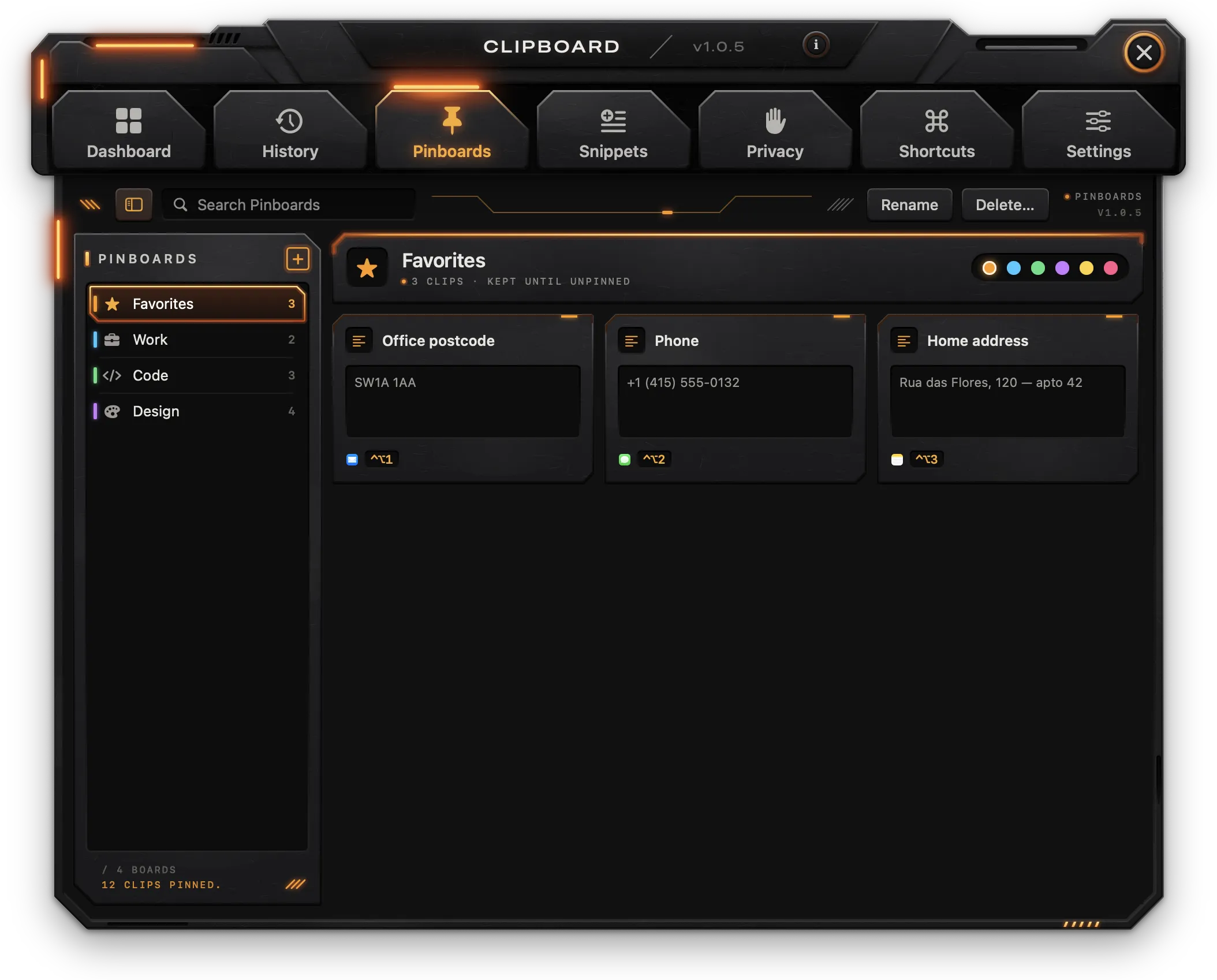
पिनबोर्ड क्लिप को हमेशा के लिए रखते हैं। पिन की गई क्लिप इतिहास की सीमाओं में नहीं गिनी जातीं, और न तो पुरानी होने से हटती हैं, न गिनती से।
बोर्ड
- साइडबार का + बटन "नया पिनबोर्ड" नाम का बोर्ड बनाता है और उसका नाम बदलने के लिए खोल देता है।
- नाम बदलें चुने गए बोर्ड का नाम बदलता है;
↩उसे सहेजता है। - डिलीट करें… पुष्टि के बाद चुने गए बोर्ड को डिलीट करता है। उसकी क्लिप वापस इतिहास में जाती हैं और उनके
⌃⌥नंबर हट जाते हैं; उसके अंदर वाले बोर्ड एक स्तर ऊपर आ जाते हैं। - हेडर के दाईं ओर के छह बिंदु बोर्ड का रंग तय करते हैं।
- पिनबोर्ड में खोजें चुने गए बोर्ड की क्लिप को फ़िल्टर करता है।
साइडबार बोर्ड को एक ट्री के रूप में दिखाता है: एक बोर्ड दूसरे के अंदर रह सकता है, उसके नीचे थोड़ा अंदर खिसका हुआ दिखता है, और उसकी गिनती में उसके अंदर वाले बोर्ड की क्लिप भी शामिल होती हैं। किसी बोर्ड को दूसरे के अंदर रखने के लिए उसे साइडबार में उस बोर्ड पर खींचें; जब तक वह ऊपर रहता है, बोर्ड चमकता है। कोई बोर्ड कभी खुद अपने अंदर या अपने ही किसी अंदर वाले बोर्ड में नहीं जाता। किसी बोर्ड के कॉन्टेक्स्ट मेनू (Control-क्लिक या राइट-क्लिक) में अंदर नया पिनबोर्ड, इसमें ले जाएँ (हर वह बोर्ड जिसमें यह जा सकता है, एक-दूसरे के अंदर), सबसे ऊपरी स्तर पर ले जाएँ, नाम बदलें और डिलीट करें… होते हैं।
हेडर में बोर्ड का नाम और "N क्लिप · अनपिन करने तक रखी जाएँगी" दिखता है। उसके नीचे, जो बोर्ड किसी दूसरे के अंदर है उसमें उस बोर्ड तक ऊपर जाने का बटन होता है, और जिस बोर्ड के अंदर दूसरे बोर्ड हैं वह उनकी सूची दिखाता है, हर एक बस एक क्लिक दूर।
कार्ड
हर पिन की गई क्लिप एक कार्ड है, जिस पर उसकी लाइन, एक प्रीव्यू (टेक्स्ट, हेक्स के साथ रंग का नमूना, या इमेज) और नीचे स्रोत ऐप होता है, साथ में या तो उसका ⌃⌥ नंबर, या वह कितनी बार पेस्ट हुई, या उसका प्रकार। किसी कार्ड पर पॉइंटर ले जाने पर तीन बटन दिखते हैं:
| बटन | काम |
|---|---|
| पेस्ट करें | क्लिप को क्लिपबोर्ड पर रखता है (और तुरंत पेस्ट करें चालू हो, तो पेस्ट भी करता है) |
| इतिहास में दिखाएँ | क्लिप को इतिहास में खोलता है |
| अनपिन करें | उसे वापस इतिहास में भेजता है |
किसी कार्ड पर डबल-क्लिक करने से वह इतिहास में खुलता है।
किसी क्लिप को दूसरे बोर्ड में ले जाने के लिए उसके कार्ड को साइडबार में उस बोर्ड पर खींचें: जब तक कार्ड ऊपर रहता है, बोर्ड चमकता है, और क्लिप अपने ⌃⌥ नंबर के साथ वहाँ चली जाती है। उसे उसके अपने बोर्ड पर छोड़ने से कुछ नहीं होता।
क्लिप इतिहास से (पिन करें बटन या कॉन्टेक्स्ट मेनू), क्लिपबोर्ड मेनू से (पसंदीदा में पिन करें), या आख़िरी कॉपी पिन करें शॉर्टकट से पिन की जाती हैं।
स्निपेट
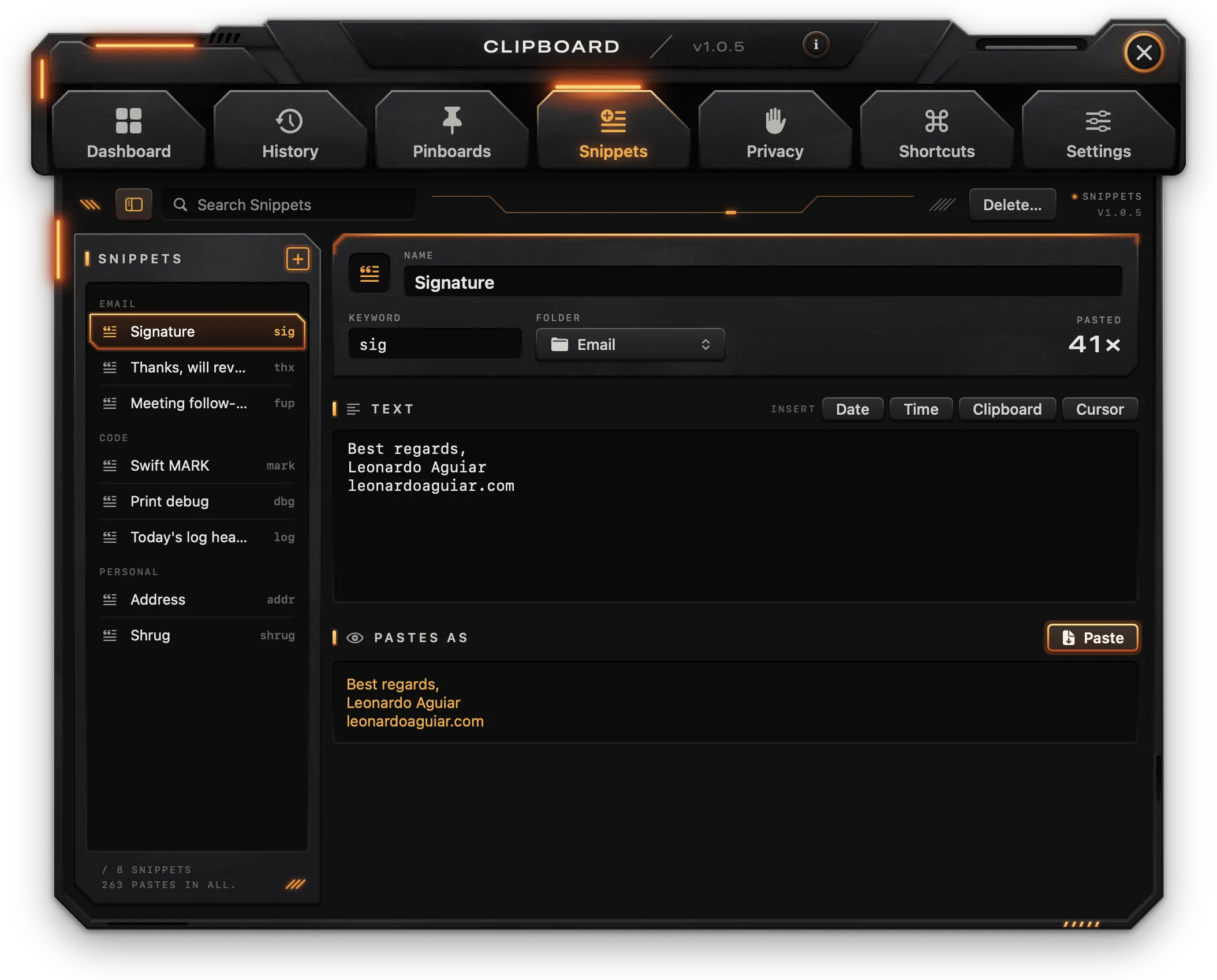
स्निपेट वह टेक्स्ट है जिसे आप एक बार लिखते हैं और बार-बार पेस्ट करते हैं: सिग्नेचर, पता, कोई जवाब। ये क्लिपबोर्ड मेनू में अपना कीवर्ड, नाम या टेक्स्ट का कोई हिस्सा टाइप करने पर मिलते हैं।
साइडबार और टूलबार
- स्निपेट फ़ोल्डर के हिसाब से समूहों में रहते हैं, हर एक के दाईं ओर उसका कीवर्ड।
- + बटन चुने गए स्निपेट के फ़ोल्डर में (या सामान्य में) "नया स्निपेट" नाम का स्निपेट बनाता है।
- स्निपेट में खोजें नाम, कीवर्ड, टेक्स्ट या फ़ोल्डर से फ़िल्टर करता है।
- डिलीट करें… पुष्टि के बाद चुना गया स्निपेट डिलीट करता है।
फ़ुटर में स्निपेट की गिनती और यह दिखता है कि वे कुल कितनी बार पेस्ट हुए।
एडिटर
बदलाव टाइप करते-करते सहेजे जाते हैं।
- नाम: साइडबार और मेनू में दिखता है।
- कीवर्ड: मेनू की सर्च में इसे ढूँढने के लिए एक छोटा शब्द, जैसे
sig। - फ़ोल्डर: कोई मौजूदा फ़ोल्डर चुनें, या नया फ़ोल्डर में नाम टाइप करके
↩दबाएँ। - पेस्ट हुआ: यह कितनी बार पेस्ट हुआ।
- टेक्स्ट: मुख्य हिस्सा। जोड़ें बटन आख़िर में प्लेसहोल्डर जोड़ते हैं।
| प्लेसहोल्डर | ऐसे पेस्ट होता है |
|---|---|
{date} | आज की तारीख, पूरे रूप में |
{time} | मौजूदा समय |
{clipboard} | क्लिपबोर्ड पर मौजूद टेक्स्ट (या ताज़ा क्लिप) |
{cursor} | कुछ नहीं; पेस्ट करने के बाद कर्सर वापस इसी जगह आ जाता है |
ऐसे पेस्ट होगा स्निपेट को उसके प्लेसहोल्डर भरकर दिखाता है ({clipboard} के लिए ताज़ा क्लिप लेकर), और उसका पेस्ट करें बटन उसे पेस्ट करता है। पेस्ट किए गए स्निपेट इतिहास में नहीं जाते।
ध्यान दें:
{cursor}कर्सर को सिर्फ़ तब हिलाता है जब Clipboard आपके लिए पेस्ट करे, यानी सेटिंग्ज़ › पेस्ट करना › तुरंत पेस्ट करें चालू हो और ऐक्सेसिबिलिटी की अनुमति हो।
गोपनीयता
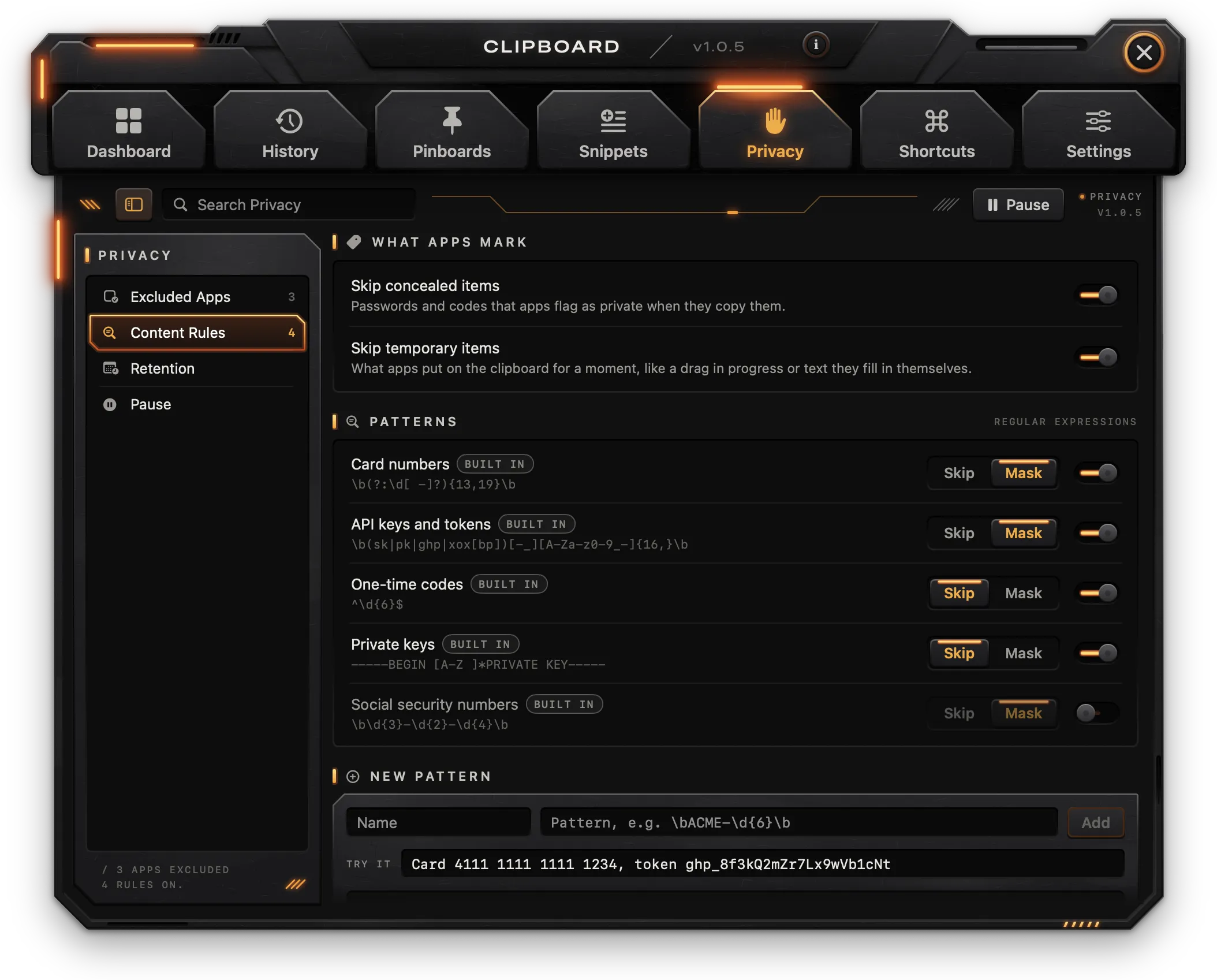
Clipboard क्या छोड़ देता है और बाकी को कितनी देर रखता है। साइडबार में चार पेज हैं: बाहर रखे गए ऐप्स, कंटेंट नियम, अवधि और रोकें। टूलबार का रोकें / फिर शुरू करें कैप्चर को तब तक रोकता है जब तक आप फिर शुरू न करें, या उसे फिर शुरू करता है, और गोपनीयता में खोजें बाहर रखे गए ऐप्स और नियमों को फ़िल्टर करता है।
बाहर रखे गए ऐप्स
इन ऐप्स में कॉपी की गई कोई भी चीज़ नहीं रखी जाती, और क्लिपबोर्ड मेनू खोलें शॉर्टकट इनके ऊपर मेनू नहीं खोलता (बल्कि बीप करता है)।
- ऐप जोड़ें… Applications में फ़ाइल चुनने वाली विंडो खोलता है; एक साथ कई ऐप्स चुने जा सकते हैं।
- किसी ऐप के बगल का - बटन उसे बाहर रखना बंद करता है।
- सुझाए गए उन पासवर्ड ऐप्स की सूची है जो Mac पर मिले हैं पर अभी बाहर नहीं रखे गए (Bitwarden, KeePassXC, Dashlane, Proton Pass, Authy), हर एक के साथ बाहर रखें बटन।
- ये भी छोड़े जाते हैं दो ऐसे मामले दिखाता है जो हर जगह संभाले जाते हैं: macOS और Safari के भरे पासवर्ड (जब तक छिपे आइटम छोड़ें चालू है, तब तक छोड़े जाते हैं) और सुरक्षित टेक्स्ट फ़ील्ड।
कंटेंट नियम
ऐप्स क्या चिह्नित करते हैं:
| स्विच | डिफ़ॉल्ट | असर |
|---|---|---|
| छिपे आइटम छोड़ें | चालू | वे पासवर्ड और कोड छोड़ देता है जिन्हें ऐप्स कॉपी करते समय निजी बताते हैं |
| अस्थायी आइटम छोड़ें | चालू | वह छोड़ देता है जो ऐप्स पल भर के लिए क्लिपबोर्ड पर रखते हैं, जैसे चलती हुई ड्रैग या खुद भरा जाने वाला टेक्स्ट |
पैटर्न रेगुलर एक्सप्रेशन हैं जिनसे कॉपी किया गया टेक्स्ट जाँचा जाता है। हर नियम में छोड़ें / मास्क करें का विकल्प और चालू/बंद करने का स्विच होता है:
- छोड़ें: कॉपी नहीं रखी जाती।
- मास्क करें: कॉपी रखी जाती है, पर ऐप में हर जगह बिंदुओं और अपने आख़िरी चार अक्षरों के रूप में दिखती है। पेस्ट वह फिर भी वैसे ही होती है जैसे कॉपी हुई थी।
अगर छोड़ने वाला और मास्क करने वाला, दोनों नियम मेल खाएँ, तो कॉपी छोड़ दी जाती है।
| बिल्ट-इन नियम | डिफ़ॉल्ट |
|---|---|
| कार्ड नंबर | मास्क करें, चालू |
| API कीज़ और टोकन | मास्क करें, चालू |
| वन-टाइम कोड (किसी लाइन में अकेले छह अंक) | छोड़ें, चालू |
| प्राइवेट कीज़ | छोड़ें, चालू |
| सोशल सिक्योरिटी नंबर | मास्क करें, बंद |
बिल्ट-इन नियमों को बंद किया जा सकता है या छोड़ें और मास्क करें के बीच बदला जा सकता है, पर डिलीट नहीं किया जा सकता।
नया पैटर्न आपका अपना नियम जोड़ता है: नाम और पैटर्न टाइप करें, फिर जोड़ें (जो पैटर्न के सही रेगुलर एक्सप्रेशन बनते ही मिलता है)। नए नियम मास्क करें पर शुरू होते हैं; - बटन उन्हें डिलीट करता है। आज़माएँ में कोई नमूना टेक्स्ट डालें, तो वह हाइलाइट करता है कि चालू नियम, और टाइप किया जा रहा पैटर्न, क्या पकड़ेंगे।
अवधि
स्टोरेज दिखाता है कि इतिहास कितनी जगह लेता है, प्रकार के हिसाब से बँटी हुई, और आइटम की गिनती, सीमा के मुकाबले।
| सेटिंग | दायरा | डिफ़ॉल्ट | असर |
|---|---|---|---|
| याद रखें | 50 से 2,000 | 500 | इतिहास कितनी क्लिप रखता है; ज़्यादा होने पर सबसे पुरानी हट जाती हैं |
| कब तक | दिन, हफ़्ता, महीना, साल, हमेशा | महीना | इससे पुरानी क्लिप हटा दी जाती हैं |
| सबसे बड़ी इमेज | 1 से 50 MB | 10 MB | इससे बड़ी इमेज नहीं रखी जातीं |
| Clipboard बंद होने पर इतिहास मिटाएँ | चालू / बंद | बंद | ऐप बंद होने पर हर वह क्लिप हटाता है जो पिन नहीं है |
पिन की गई क्लिप और स्निपेट पर कभी असर नहीं पड़ता। सीमाएँ हर कॉपी पर, हर घंटे, और कोई सेटिंग बदलते ही लागू होती हैं, इसलिए किसी सीमा को घटाने पर क्लिप तुरंत हट जाती हैं।
रोकें
कैप्चर रुका हो, तो आपकी कॉपी की हुई कोई चीज़ नहीं रखी जाती; इतिहास और मेनू फिर भी काम करते हैं। यह पेज दिखाता है कि कैप्चर चालू है या नहीं, और कब तक रुका है।
- कितनी देर रोकें: 15 मिनट, 1 घंटा, 8 घंटे या कोई सीमा नहीं। समय वाला ठहराव अपने-आप खत्म हो जाता है।
- अभी फिर शुरू करें ठहराव खत्म करता है।
Clipboard बंद करके फिर खोलने पर भी ठहराव बना रहता है।
शॉर्टकट
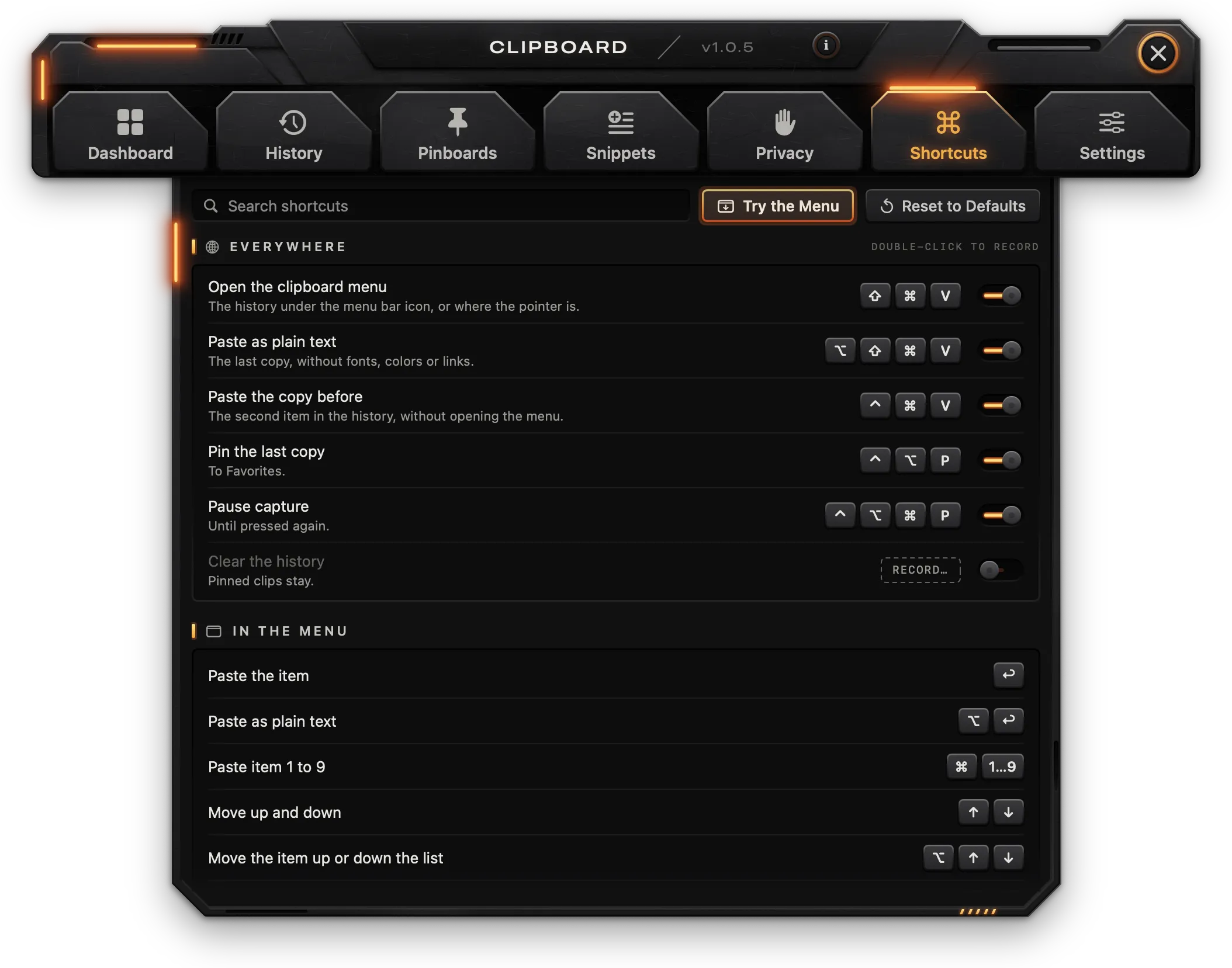
हर जगह
ऐसे शॉर्टकट जो किसी भी ऐप में काम करते हैं। हर एक का चालू/बंद स्विच है।
| शॉर्टकट | डिफ़ॉल्ट | काम |
|---|---|---|
| क्लिपबोर्ड मेनू खोलें | ⇧⌘V | मेनू खोलता है (या खुला हो तो बंद करता है), वहाँ जहाँ सेटिंग्ज़ › मेनू › मेनू यहाँ खोलें कहता है |
| सादे टेक्स्ट के रूप में पेस्ट करें | ⌥⇧⌘V | क्लिपबोर्ड पर जो है उसे सादे टेक्स्ट के रूप में पेस्ट करता है (या, टेक्स्ट न हो तो ताज़ा क्लिप) |
| पिछली कॉपी पेस्ट करें | ⌃⌘V | मेनू खोले बिना इतिहास का दूसरा आइटम पेस्ट करता है |
| आख़िरी कॉपी पिन करें | ⌃⌥P | ताज़ा कॉपी को पहले पिनबोर्ड (पसंदीदा) में पिन करता है |
| कैप्चर रोकें | ⌃⌥⌘P | दोबारा दबाने तक कैप्चर रोकता है |
| इतिहास मिटाएँ | कोई नहीं, बंद | बिना पुष्टि के हर वह क्लिप हटाता है जो पिन नहीं है |
बाकी हर जगह की तरह, "पेस्ट" का मतलब है कि क्लिप क्लिपबोर्ड पर जाती है, और सामने वाले ऐप में सिर्फ़ तब पेस्ट होती है जब तुरंत पेस्ट करें चालू हो। जिस शॉर्टकट के लिए करने को कुछ न हो, वह बीप करता है।
शॉर्टकट रिकॉर्ड करना
- किसी शॉर्टकट की कीज़ (या रिकॉर्ड करें…) पर डबल-क्लिक करें।
- नया कॉम्बिनेशन दबाएँ। इसमें
⌃,⌥या⌘होना ज़रूरी है, जब तक वह अकेली फ़ंक्शन की न हो। - शॉर्टकट नई कीज़ के साथ चालू हो जाता है।
escया रिकॉर्डिंग रद्द करें रद्द करता है।
रिकॉर्डिंग के दौरान शॉर्टकट काम करना बंद कर देते हैं, ताकि कीज़ रिकॉर्डर तक पहुँचें। विंडो बंद होने या कोई और ऐप सामने आने पर भी रिकॉर्डिंग खत्म हो जाती है। कोई कॉम्बिनेशन एक संदेश के साथ ठुकरा दिया जाता है, जब:
- वह
⌘के साथ Q, W, C, V, X, Z, A, S, N, O, P, T, F, H, M, Space या Tab हो ("हर ऐप का अपना"); - कोई और चालू शॉर्टकट पहले से उसका इस्तेमाल कर रहा हो;
- वह
⌃⌥1से⌃⌥9हो, जो पिन की गई क्लिप के हैं।
अगर macOS कीज़ Clipboard को नहीं देता क्योंकि वे किसी और ऐप के पास हैं, तो लाइन में लिखा आता है: "ये कीज़ किसी और ऐप के पास हैं। कोई दूसरी रिकॉर्ड करें।"
डिफ़ॉल्ट पर लौटाएँ हर शॉर्टकट को पहले जैसा कर देता है। मेनू आज़माएँ क्लिपबोर्ड मेनू खोलता है।
मेनू में
मेनू की अपनी कीज़ की सूची (शुरुआत में क्लिपबोर्ड मेनू देखें)। इन्हें बदला नहीं जा सकता।
पिन की गई क्लिप
वे पिन की गई क्लिप जिनका नंबर है, अपनी ⌃⌥ कीज़ के साथ। नंबर इतिहास › पिन करें में तय होते हैं।
सेटिंग्ज़
सामान्य
- लॉगिन पर खोलें: आपके लॉग इन करते ही Clipboard को मेनू बार में शुरू कर देता है। डिफ़ॉल्ट रूप से चालू; सिर्फ़ Applications में इंस्टॉल की गई कॉपी के लिए।
- मेनू बार में आइकॉन दिखाएँ: आइकॉन छिपाता या दिखाता है (शुरुआत में मेनू बार आइकॉन देखें)।
- अपडेट अपने-आप देखें (अभी देखें के साथ) और अपडेट अपने-आप इंस्टॉल करें: नीचे अपडेट देखें।
- उपयोग के गुमनाम आँकड़े भेजें: नीचे उपयोग के आँकड़े और गोपनीयता देखें।
मेनू
| सेटिंग | डिफ़ॉल्ट | असर |
|---|---|---|
| मेनू में आइटम | 60 (5 से 200) | मेनू कितनी ताज़ा कॉपी दिखाता है; बाकी सर्च से मिल जाती हैं |
| मेनू यहाँ खोलें | मेनू बार | शॉर्टकट और विंडो के बटन मेनू कहाँ खोलें: मेनू बार, पॉइंटर या बीच में; आइकॉन पर क्लिक करने से वह हमेशा आइकॉन के नीचे खुलता है |
| पिन की गई क्लिप पहले | चालू | नंबर वाली पिन की गई क्लिप ताज़ा कॉपी के ऊपर रहती हैं |
| ऐप आइकॉन दिखाएँ | चालू | हर आइटम पर उस ऐप का आइकॉन दिखता है जिससे वह कॉपी हुआ |
पेस्ट करना
| सेटिंग | डिफ़ॉल्ट | असर |
|---|---|---|
| तुरंत पेस्ट करें | बंद | कोई आइटम चुनने पर वह सामने वाले ऐप में पेस्ट भी हो जाता है (ऐक्सेसिबिलिटी चाहिए); बंद हो, तो वह सिर्फ़ क्लिपबोर्ड पर रखा जाता है |
| सादे टेक्स्ट के रूप में पेस्ट करें | बंद | फ़ॉन्ट, रंग और लिंक के बिना पेस्ट करता है; चुनते समय ⌥ इसका उल्टा करता है |
| पेस्ट किए गए आइटम सबसे ऊपर ले जाएँ | चालू | जो आप पेस्ट करते हैं या दोबारा कॉपी करते हैं, वह फिर से सबसे ताज़ा आइटम बन जाता है |
| कॉपी करते समय आवाज़ चलाएँ | बंद | हर बार कुछ रखे जाने पर एक हल्की क्लिक की आवाज़ |
फ़ाइलें फ़ाइलों के रूप में पेस्ट होती हैं, या सादे टेक्स्ट में अपने पाथ के रूप में। इमेज और रंग हमेशा वैसे ही पेस्ट होते हैं जैसे कॉपी हुए थे।
अनुमतियाँ
ऐक्सेसिबिलिटी पर अनुमति है या अनुमति नहीं है दिखता है। अनुमति दें… macOS से यह अनुमति माँगता है और सिस्टम सेटिंग्ज़ में गोपनीयता और सुरक्षा › ऐक्सेसिबिलिटी खोलता है। अनुमति मिलते ही स्टेटस अपने-आप बदल जाता है।
डेटा
- आपका इतिहास: आइटम, पिन की गई क्लिप और स्निपेट की गिनती और उनका आकार। Finder में दिखाएँ डेटा फ़ोल्डर खोलता है; गोपनीयता दिखाएँ… गोपनीयता टैब खोलता है।
- नए सिरे से शुरू करें: इतिहास मिटाएँ… हर वह क्लिप हटाता है जो पिन नहीं है। सब मिटाएँ… पिनबोर्ड और स्निपेट भी हटाता है; सेटिंग्ज़, गोपनीयता नियम और शॉर्टकट बने रहते हैं। दोनों पहले
DELETEटाइप करने को कहते हैं।
समस्या का समाधान
क्लिप चुनने पर वह पेस्ट नहीं होती
डिफ़ॉल्ट रूप से क्लिप चुनने पर वह सिर्फ़ क्लिपबोर्ड पर आती है; पेस्ट करने के लिए ⌘V दबाएँ। Clipboard से अपने-आप पेस्ट करवाना हो, तो सेटिंग्ज़ › पेस्ट करना › तुरंत पेस्ट करें चालू करें और ऐक्सेसिबिलिटी की अनुमति दें। अगर आपको "कॉपी हो गया। पेस्ट करने के लिए ऐक्सेसिबिलिटी की अनुमति दें।" दिखे, तो अनुमति नहीं है: सेटिंग्ज़ › अनुमतियाँ › अनुमति दें… इस्तेमाल करें।
ऐक्सेसिबिलिटी चालू है, फिर भी पेस्ट नहीं होता
हो सकता है सिस्टम सेटिंग्ज़ में दी गई अनुमति ऐप के किसी पुराने बिल्ड की हो। Clipboard को सिस्टम सेटिंग्ज़ › गोपनीयता और सुरक्षा › ऐक्सेसिबिलिटी से हटाएँ (या Terminal में tccutil reset Accessibility com.clipboard.app चलाएँ), फिर सेटिंग्ज़ › अनुमतियाँ में अनुमति दें… पर क्लिक करें और उसे फिर से चालू करें।
मैंने जो कॉपी किया, वह इतिहास में नहीं है
इस क्रम में जाँचें:
- कैप्चर रुका है: मेनू बार आइकॉन धुँधला है और मेनू में "रुका हुआ" लिखा है।
- ऐप गोपनीयता › बाहर रखे गए ऐप्स में है।
- ऐप ने कॉपी को छिपा या अस्थायी बताया (गोपनीयता › कंटेंट नियम › ऐप्स क्या चिह्नित करते हैं)।
- कीबोर्ड किसी पासवर्ड फ़ील्ड में था।
- छोड़ने वाला कोई नियम मेल खा गया। वन-टाइम कोड हर उस टेक्स्ट को छोड़ देता है जिसमें ठीक छह अंकों की एक लाइन हो; प्राइवेट कीज़ प्राइवेट कीज़ को छोड़ देता है।
- इमेज सबसे बड़ी इमेज (गोपनीयता › अवधि) से बड़ी है।
- कॉपी करते समय Clipboard चल नहीं रहा था।
कोई क्लिप बिंदुओं के रूप में दिखती है
कोई मास्क करने वाला नियम उससे मेल खा गया, आमतौर पर कार्ड नंबर (13 से 19 अंकों की कोई भी लड़ी) या API कीज़ और टोकन। उसे देखने के लिए इतिहास के इंस्पेक्टर में दिखाएँ पर क्लिक करें; पेस्ट वह फिर भी वैसे ही होती है जैसे कॉपी हुई थी। मास्क करना बंद करना हो, तो गोपनीयता › कंटेंट नियम में वह नियम बंद करें।
क्लिप गायब हो गईं
जो क्लिप पिन नहीं हैं, वे तब हटती हैं जब वे कब तक (डिफ़ॉल्ट रूप से एक महीना) से पुरानी हो जाएँ, या जब वे याद रखें (500) से ज़्यादा हो जाएँ। इनमें से किसी को घटाने पर क्लिप तुरंत हट जाती हैं, और ऐसे पिनबोर्ड को डिलीट करने पर भी, जिसकी क्लिप सीमा से पुरानी हों। Clipboard बंद होने पर इतिहास मिटाएँ भी जाँचें। क्लिप को हमेशा के लिए रखना हो, तो उन्हें पिन करें।
मेनू का शॉर्टकट कुछ नहीं करता
- बीप का मतलब है कि सामने वाला ऐप गोपनीयता › बाहर रखे गए ऐप्स में है।
- अगर शॉर्टकट में लाइन पर लिखा हो "ये कीज़ किसी और ऐप के पास हैं। कोई दूसरी रिकॉर्ड करें।", तो वह कॉम्बिनेशन किसी और ऐप के पास है; कोई दूसरा रिकॉर्ड करें।
- शॉर्टकट में जाँचें कि शॉर्टकट का स्विच चालू है।
मेनू बार आइकॉन गायब है
सेटिंग्ज़ › सामान्य › मेनू बार में आइकॉन दिखाएँ बंद है। विंडो दिखाने के लिए Clipboard को Spotlight या Applications फ़ोल्डर से खोलें, और इसे फिर से चालू करें।
अपडेट या क्रैश के बाद इतिहास खाली है
अगर library.json पढ़ी नहीं जा सकती, तो Clipboard उसे ओवरराइट करने के बजाय ~/Library/Application Support/Clipboard में library-unreadable-<number>.json के नाम से अलग रख देता है, और नया इतिहास शुरू करता है।
फ़ाइल वाली क्लिप पर "अब मौजूद नहीं" लिखा है
फ़ाइल कॉपी होने के बाद हटाई या डिलीट की गई। क्लिप में सिर्फ़ उसका पाथ बचा है।
दूसरे Mac ऐप्स के साथ
जब एक से ज़्यादा इंस्टॉल हों, तो Workspace, Manager, Clipboard और Network मिलकर एक की तरह काम करते हैं।
- स्टैक की गई विंडो: जब इनकी एक से ज़्यादा विंडो खुली हों, तो वे एक ही स्टैक में साथ रहती हैं। ऐप मेनू › विंडो स्टैक करें तय करता है कि कैसे, एक साथ हर ऐप के लिए:
- कॉम्पैक्ट (डिफ़ॉल्ट): जो ऐप इस्तेमाल में है वह स्टैक में सबसे नीचे अपना पूरा बार दिखाता है, उसके नीचे उसका पेज, और बाकी ऐप उसके ऊपर पतली पट्टियों में सिमट जाते हैं, हर एक में उसका आइकॉन, नाम, टैब और बंद करने का बटन। किसी पट्टी के टैब पर क्लिक करने से वह पेज खुलता है और वह ऐप इस्तेमाल में आ जाता है।
- पूरे बार: हर बार पूरा, एक के नीचे एक; जिस ऐप का पेज खुला हो वह सबसे आख़िर में, उसका पेज उसके नीचे।
- अकॉर्डियन: हर बार पूरा, उसी क्रम में जिसमें वे खुले थे; पेज अपने ही बार के नीचे खुलता है और नीचे वाले बार को नीचे खिसका देता है।
- अलग-अलग विंडो: हर विंडो अलग, जहाँ आपने उसे रखा।
- स्टैक वाले हर मोड में एक समय में एक ही पेज खुला रहता है: एक ऐप में कोई टैब खोलने से दूसरे का पेज सिमट जाता है। किसी भी बार या पट्टी को खींचने से पूरा स्टैक खिसकता है; कोई विंडो बंद करने पर खाली जगह भर जाती है, और जो आख़िरी बचती है वह स्टैक में सबसे ऊपर आ जाती है।
- एक ही सर्च: खोजें, दूसरे इंस्टॉल किए गए ऐप्स की चीज़ें भी ढूँढता है (उनके पेज, सेटिंग्ज़ और ऐक्शन), जो में और ऐप के नाम के नीचे दिखती हैं; किसी को चुनने पर वह अपने ऐप में खुलती है, और ऐप चल न रहा हो तो उसे शुरू भी करता है। जो आपने बनाया या कॉपी किया (पिनबोर्ड, स्निपेट, लेआउट, सेशन, वे ऐप्स जिनसे आपने कॉपी किया) वह बाहर रहता है। हर ऐप अपने अंदर ढूँढी जा सकने वाली चीज़ों की सूची
~/Library/Application Support/leonardoaguiar.com/search/में रखता है, सिर्फ़ इसी Mac पर। - परिचय पेज दूसरे ऐप्स दिखाता है, इंस्टॉल किए गए ऐप्स के लिए खोलें के साथ और बाकी के लिए पाएँ के साथ, जो leonardoaguiar.com पर उनका पेज खोलता है।
अपडेट
Clipboard दिन में एक बार leonardoaguiar.com पर नया वर्शन देखता है। यह शुरू से चालू रहता है; इसे सेटिंग्ज़ › अपडेट अपने-आप देखें में बंद करें।
- बार पर i के दाईं ओर दो तीरों वाला छोटा चौकोर बटन, क्लिक करने पर अपडेट की जाँच करता है। जब कोई नया वर्शन इंतज़ार में हो, तो यह नारंगी रंग में जलता है और उसके कोने पर एक बत्ती दिखती है, और उसका टूलटिप वर्शन का नाम बताता है।
- ऐप मेनू में अपडेट देखें… भी यही करता है।
- अपडेट अपने-आप इंस्टॉल करें (जब तक आप इसे चालू न करें, बंद रहता है) अपडेट बैकग्राउंड में डाउनलोड करता है और Clipboard बंद होने पर इंस्टॉल कर देता है, या उसी समय, Clipboard की दिखाई सूचना से।
- हर अपडेट पर डेवलपर का साइन होता है, और साइन मेल न खाए तो अपडेट ठुकरा दिया जाता है।
मदद और बग रिपोर्ट
सहायता मेनू और परिचय पेज की सहायता प्लेट में ये हैं:
- Clipboard डॉक्यूमेंटेशन (ऐप मेनू में डॉक्यूमेंटेशन भी): यही पेज।
- बदलावों की सूची: हर वर्शन और उसमें क्या बदला, leonardoaguiar.com से पढ़ा जाता है, इसलिए इसमें इंस्टॉल किए गए वर्शन से नए वर्शन भी होते हैं। इंस्टॉल किया गया वर्शन चिह्नित रहता है, और नए वर्शन के साथ अभी अपडेट करें आता है। यही सूची leonardoaguiar.com/clipboard/changelog पर भी है।
- समस्या की रिपोर्ट करें… (ऐप मेनू में भी, अपडेट देखें… के नीचे): एक फ़ॉर्म जो डेवलपर को रिपोर्ट भेजता है।
समस्या की रिपोर्ट करें
| फ़ील्ड | इसमें क्या लिखें |
|---|---|
| प्रकार | बग, क्रैश या सुझाव। |
| कितनी बार | हर बार, कभी-कभी या एक बार (सुझाव के लिए नहीं)। |
| शीर्षक | समस्या के बारे में कुछ शब्द, 140 अक्षरों तक। |
| क्या हुआ (सुझाव) | आप क्या कर रहे थे और क्या दिखा: कोई संदेश, गलत नतीजा, ऐप का बंद हो जाना। |
| दोबारा करने के चरण · वैकल्पिक | इसे दोबारा कैसे होते देखा जाए, कदम-दर-कदम। |
| आपको क्या उम्मीद थी · वैकल्पिक | इसकी जगह क्या होना चाहिए था। |
| ईमेल · वैकल्पिक | ईमेल से जवाब पाने के लिए; यह कभी प्रकाशित या किसी से शेयर नहीं होता। जो एड्रेस सही न लगे, वह भेजने से पहले बता दिया जाता है। |
| अटैचमेंट | 5 फ़ाइलें तक, हर एक 10 MB तक: उन्हें फ़ील्ड पर छोड़ें या फ़ाइलें जोड़ें… पर क्लिक करें। स्क्रीनशॉट, स्क्रीन रिकॉर्डिंग और लॉग सबसे ज़्यादा मदद करते हैं। |
| सिस्टम की जानकारी शामिल करें | डिफ़ॉल्ट रूप से चालू: ऐप का वर्शन और बिल्ड, macOS का वर्शन, Mac का मॉडल, प्रोसेसर और मेमोरी, और भाषा। दिखाएँ ठीक-ठीक दिखाता है कि क्या जाएगा। |
जो कुछ लिखा गया है, वह डेवलपर के पास एक ही टेक्स्ट के रूप में जाता है, सबसे ऊपर प्रकार और कितनी बार के साथ। जब तक शीर्षक और क्या हुआ न भरा जाए, बटन के बगल की लाइन बताती है कि क्या बाकी है; साफ़ करें फ़ॉर्म खाली कर देता है। रिपोर्ट भेजें (⌘↩) उसे भेजता है और उसका नंबर दिखाता है। भेजने से पहले Mac को एक पल काम करना पड़ता है, ताकि साइट पर ऑटोमैटिक रिपोर्ट की बाढ़ न आए।
आपकी रिपोर्ट
इस Mac से भेजी गई रिपोर्ट फ़ॉर्म के बगल में सूची में दिखती हैं, उनके स्टेटस के साथ (मिली, पुष्टि हुई, काम जारी, ठीक हुई (उस वर्शन के साथ जिसमें ठीक हुई) या बंद), और कोई बिना पढ़ा जवाब हो तो एक नारंगी बत्ती के साथ। किसी रिपोर्ट पर क्लिक करके बातचीत पढ़ें और और जानकारी जोड़ें। इस सूची से हटाएँ उसे इस Mac की सूची से हटा देता है; रिपोर्ट डेवलपर के पास बनी रहती है। हर बार पेज खुलने पर, या उसके शीर्षक के बगल वाले बटन से, सूची ताज़ा होती है।
उपयोग के आँकड़े और गोपनीयता
Clipboard दिन में एक बार leonardoaguiar.com को उपयोग के गुमनाम आँकड़े भेजता है। ये डिफ़ॉल्ट रूप से चालू रहते हैं और यह तय करने में मदद करते हैं कि क्या ठीक करना है और क्या बेहतर बनाना है। सेटिंग्ज़ › उपयोग के गुमनाम आँकड़े भेजें इन्हें बंद कर देता है, और जो कुछ भेजे जाने के इंतज़ार में था, वह हटा दिया जाता है।
क्या जाता है: ऐप का वर्शन, macOS का वर्शन, Mac के मॉडल का आइडेंटिफ़ायर (जैसे Mac15,3), प्रोसेसर का प्रकार, भाषा, कुछ सेटिंग्ज़ जो चालू या बंद हैं (जैसे अपने-आप अपडेट देखना), ऐप कितनी बार खोला गया, उसकी विंडो कितने मिनट खुली रही, और हर टैब और फ़ंक्शन कितनी बार इस्तेमाल हुआ, सब हर दिन के हिसाब से गिना हुआ। साथ में एक आइडेंटिफ़ायर जाता है जो रैंडम है, ऐप का बनाया हुआ है और सिर्फ़ इसी काम में आता है।
क्या कभी नहीं जाता: नाम, आपकी कॉपी, पेस्ट या टाइप की हुई कोई भी चीज़, ऐप्स के नाम, फ़ाइलें, और आपका टाइप किया कुछ भी। साइट यह दर्ज करती है कि आँकड़े किस देश से आए, IP एड्रेस नहीं।
आँकड़ों के अलावा, Clipboard leonardoaguiar.com से सिर्फ़ इन कामों के लिए कनेक्ट होता है: अपडेट देखने और डाउनलोड करने, बदलावों की सूची दिखाने, और जब आप बग रिपोर्ट लिखें तो उसे भेजने और उसके जवाब देखने के लिए।