 Clipboard
Clipboard
O Clipboard é uma app da barra de menus para macOS que guarda um histórico do que copia: texto, texto formatado, links, código, imagens, ficheiros e cores. O histórico abre-se a partir do ícone na barra de menus ou com ⇧⌘V em qualquer app. Os recortes podem ser afixados em quadros, reutilizados como fragmentos e mantidos fora do histórico por app ou por padrão. Tudo fica no Mac.
Requisitos e instalação
- macOS 13 Ventura ou posterior.
- Um Mac com Apple silicon (M1 ou posterior). Os Mac com Intel não são suportados.
- Cerca de 10 MB de espaço em disco.
- Permissão de Acessibilidade, apenas se quiser que o Clipboard cole por si na app da frente (consulte Permissões em Primeiros passos).
Instalar
- Descarregue o
.pkgem leonardoaguiar.com/clipboard. - Abra-o e siga o instalador, que coloca a app em
/Applications/Clipboard.app. - No fim, o Clipboard abre sozinho como um ícone na barra de menus.
Nota: o Clipboard ainda não está autenticado pela Apple. Se o macOS bloquear o instalador, abra Definições do Sistema › Privacidade e segurança, encontre a mensagem sobre ele e clique em Abrir mesmo assim. Só é preciso na primeira vez.
Instalar uma versão nova por cima de uma já existente mantém as definições e o histórico. Se a app estiver aberta, o instalador fecha-a e volta a abri-la no fim.
Onde ficam os dados
~/Library/Application Support/Clipboard/library.jsonguarda o histórico, os quadros, os fragmentos, as apps excluídas, as regras de conteúdo, os atalhos e a contagem das colagens de hoje. Só o seu utilizador o pode ler.~/Library/Application Support/Clipboard/Formats/guarda uma pasta por recorte com os formatos em que foi copiado: texto formatado, HTML, a imagem e a respetiva miniatura, e o texto completo das cópias muito longas.- As definições (os interruptores em Definições e em Privacidade) ficam nas preferências da app.
As alterações são guardadas um instante depois de acontecerem, e de imediato quando sai do Clipboard. Definições › Dados › Mostrar no Finder abre a pasta.
Desinstalar
- Saia do Clipboard com
⌘Q. - Arraste o Clipboard das Aplicações para o Lixo.
- Para remover também o histórico, apague
~/Library/Application Support/Clipboard.
Primeiros passos
Na primeira abertura, o Clipboard:
- acrescenta o ícone à barra de menus e começa a guardar o que copiar a partir desse momento (o que foi copiado antes de arrancar não é acrescentado);
- cria um quadro chamado Favoritos;
- ativa as regras de conteúdo integradas (consulte Privacidade › Regras de conteúdo);
- exclui as apps de palavras-passe que encontrar no Mac: Palavras-passe, Acesso a Porta-chaves, 1Password e 1Password 7;
- regista-se para abrir no início de sessão (apenas a cópia instalada nas Aplicações). Pode alterar isto em Definições › Geral › Abrir no início de sessão.
Só pode estar aberta uma cópia do Clipboard de cada vez.
Permissões
O Clipboard funciona sem nenhuma permissão. Escolher um recorte volta a colocá-lo na área de transferência, e depois cola-o com ⌘V. Os atalhos globais são teclas de atalho do macOS e não precisam de permissão.
A Acessibilidade serve para duas coisas:
- Colar de imediato (Definições › Colar, desativado por predefinição): depois de colocar um recorte na área de transferência, o Clipboard prime
⌘Vpor si na app da frente. O macOS só o permite com Acessibilidade. - Detetar campos de palavra-passe: enquanto um campo de texto seguro tiver o teclado, as cópias não são guardadas.
O macOS pede-a na primeira vez que o Clipboard precisar de colar por si, ou quando clicar em Permitir… em Definições › Permissões. Depois desse primeiro pedido, uma colagem que não possa acontecer mostra o aviso “Copiado. Permita a Acessibilidade para colar.” por baixo do ícone na barra de menus.
O ícone na barra de menus
- Um clique no ícone abre o menu do Clipboard por baixo dele. Um segundo clique fecha-o.
- O ícone fica esbatido enquanto a captura está em pausa.
- Pequenos avisos (“Afixado em Favoritos”, “Captura em pausa”, “Histórico limpo”) aparecem por baixo do ícone quando um atalho atua.
O ícone pode ser escondido em Definições › Geral › Mostrar ícone na barra de menus. Enquanto estiver escondido, o atalho continua a abrir o menu (no centro do ecrã), e abrir novamente o Clipboard a partir do Spotlight, do Launchpad ou da pasta Aplicações mostra a janela principal.
O menu do Clipboard
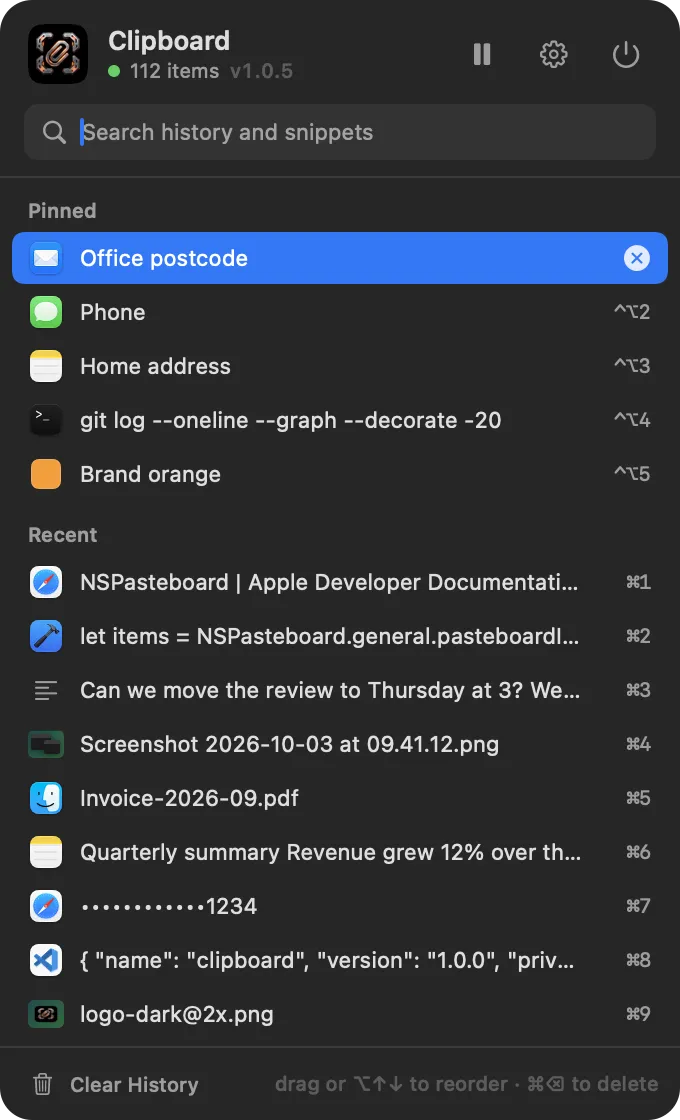
Aberto a partir do ícone, o menu estende-se até ao fundo do ecrã. Abre-se a partir do ícone, com o atalho Abrir o menu do Clipboard (⇧⌘V por predefinição), com Abrir o menu no Painel ou com Experimentar o menu em Atalhos. Abre-se por cima das apps em ecrã completo e em qualquer espaço. Um clique fora fecha-o.
O cabeçalho mostra o nome da app, uma luz de estado (verde enquanto captura, laranja em pausa), o número de itens ou “Em pausa”, e a versão, com três botões:
| Botão | Ação |
|---|---|
| Roda dentada (Abrir o Clipboard) | Abre a janela principal |
| Pausa / Reproduzir | Põe a captura em pausa até a retomar, ou retoma-a |
| Energia (Sair do Clipboard) | Fecha a app |
Por baixo, o campo de pesquisa (Pesquisar no histórico e nos fragmentos) fica com o foco assim que o menu se abre.
Com a pesquisa vazia, o menu mostra:
- Quadros: uma pasta com todos os recortes afixados e, dentro dela, uma pasta para cada quadro, encaixados como estão no separador Quadros, cada um com o número de recortes que contém (os seus e os dos quadros dentro dele). Todas as pastas começam fechadas sempre que o menu se abre; um clique,
↩ou→abre uma e←fecha-a. Num quadro, os recortes com um número⌃⌥aparecem primeiro, por ordem numérica, cada um com as suas teclas. Pode desativar esta pasta em Definições › Menu › Recortes afixados primeiro. - Recentes: as cópias mais recentes que não estão afixadas, 60 por predefinição (Definições › Menu › Itens no menu). As nove primeiras têm os números
⌘1a⌘9, e a primeira fica realçada quando o menu se abre.
Enquanto escreve, o menu mostra os Fragmentos cuja palavra-chave, nome ou texto correspondam e, a seguir, os resultados do Histórico (até 40 recortes, os nove primeiros com os números ⌘1 a ⌘9). Os fragmentos mostram a palavra-chave à direita.
Cada linha mostra a app de onde veio o recorte (ou uma amostra de cor, a miniatura de uma imagem ou o ícone do tipo) e uma linha do recorte. Passar o cursor por cima mostra uma dica com até 400 carateres, a app e quando foi copiado. A linha realçada mostra um botão × que a apaga.
Escolher uma linha (clique ou ↩) fecha o menu e volta a colocar o recorte na área de transferência; com Colar de imediato ativado, também o cola na app da frente. Mantenha ⌥ premida ao escolher para colar da outra forma: como texto simples ou, se Colar como texto simples estiver ativado, com formatação. Arraste uma linha para cima ou para baixo para a reordenar dentro da sua secção.
O menu de contexto (clique com a tecla Control ou com o botão direito) de um recorte tem Colar, Colar como texto simples (ou Colar com formatação), Copiar, Mover para o topo, Afixar em Favoritos ou Desafixar, Mostrar no Clipboard e Apagar. Afixar em usa o primeiro quadro. O menu de contexto de um fragmento tem Colar e Apagar.
| Teclas | No menu |
|---|---|
↩ ou ⌤ | Colar o item realçado |
⌥↩ | Colá-lo da outra forma (texto simples ou com formatação) |
⌘1 … ⌘9 | Colar o item 1 a 9 |
⌥⌘1 … ⌥⌘9 | Colar o item 1 a 9 da outra forma |
↑ ↓ | Mover o realce |
→ ← | Abrir ou fechar a pasta realçada |
⌥↑ ⌥↓ | Mover o recorte realçado para cima ou para baixo na sua secção |
⌘⌫ | Apagar o item realçado |
| Escrever | Pesquisar |
esc | Limpar a pesquisa; se estiver vazia, fechar o menu |
A janela principal
A roda dentada no menu abre a janela principal: uma barra metálica com os separadores Painel, Histórico, Quadros, Fragmentos, Privacidade, Atalhos e Definições. A janela abre-se apenas com a barra, com todos os separadores fechados (a não ser que tenha sido aberta numa página, como a partir de Acerca do Clipboard ou de Comunicar um problema…). Clicar num separador faz descer o respetivo painel; clicar novamente no separador aberto recolhe-o. O botão i na placa do título, à direita do nome e da versão, abre Acerca de.
Enquanto a janela estiver aberta, o Clipboard aparece na Dock e em ⌘⇥; fechada, volta a ficar só na barra de menus. A janela reabre no sítio do ecrã onde a deixou.
Pesquisa
O espaço Pesquisa na barra, à esquerda do botão de fechar, abre uma página que pesquisa tudo no Clipboard (⌘F abre-a a partir de qualquer sítio da janela): todas as definições, as opções e regras de privacidade, as apps excluídas, cada atalho com as suas teclas, os filtros do Histórico, os quadros e os fragmentos por nome e palavra-chave, as secções do Painel e as páginas de ajuda. Nunca pesquisa o que copiou: para isso servem a pesquisa do próprio Histórico e o menu do Clipboard.
Sem nada escrito, a página mostra tudo, por separador. Escrever reduz a lista às melhores correspondências, com as palavras encontradas a laranja e o sítio onde cada uma está (Privacidade › Retenção). Clicar num resultado, ou ↩, abre o respetivo separador e página e realça a linha por um instante; ações como Experimentar o menu ou Procurar atualizações são executadas de imediato. ↑ e ↓ percorrem os resultados; esc limpa o campo e, depois, fecha a página.
| Teclas | Na janela |
|---|---|
⌘, | Abrir as Definições |
⌘W | Fechar a janela (o Clipboard continua aberto na barra de menus) |
⌘Q | Sair do Clipboard |
⌃⌘S | Mostrar ou esconder a barra lateral (Histórico, Quadros, Fragmentos, Privacidade) |
⌘F | Pesquisar tudo no Clipboard |
Os menus no topo do ecrã são o menu da app (Acerca do Clipboard, Documentação, Procurar atualizações…, Empilhar janelas (consulte Com as outras apps para Mac), Comunicar um problema… e Sair do Clipboard (⌘Q)) e Ajuda, com Documentação do Clipboard, Novidades e Comunicar um problema….
O que é guardado
O Clipboard verifica a área de transferência quatro vezes por segundo. Uma cópia nova fica de fora quando:
- a captura está em pausa;
- vem de uma app excluída;
- a app que a copiou a marca como oculta ou temporária (ambas ignoradas por predefinição);
- um campo de palavra-passe tem o teclado (precisa de Acessibilidade);
- uma regra de conteúdo definida como Ignorar lhe corresponde;
- é uma imagem maior do que o limite Maior imagem (10 MB por predefinição) ou um texto maior do que 50 MB.
Cada recorte é classificado num de sete tipos:
| Tipo | O que é |
|---|---|
| Texto | Texto simples |
| Texto formatado | Texto com formatação real: links, negrito ou itálico, listas, tabelas, mais do que um tipo de letra |
| Links | Um único endereço http, https ou ftp e mais nada; o título da página é guardado quando a app o fornece |
| Código | Texto copiado num editor de código ou num terminal, JSON válido, um comando de shell ou texto que se lê como código |
| Imagens | PNG, JPEG, HEIC, GIF, WebP ou TIFF (guardadas como PNG); as capturas de ecrã chamam-se “Captura de ecrã … às …” |
| Ficheiros | Ficheiros e pastas copiados no Finder ou noutra app, guardados como os respetivos caminhos |
| Cores | Uma cor de um seletor de cores, #RGB / #RRGGBB / #RRGGBBAA, rgb(…) ou rgba(…), ou um hexadecimal de seis dígitos isolado vindo de uma app de design |
Copiar novamente a mesma coisa move-a para o topo em vez de a guardar duas vezes; a cópia nova mantém o nome e a contagem de colagens da anterior. Os recortes afixados ficam onde estão. O texto com mais de 100 000 carateres é encurtado nas listas e guardado completo no disco, por isso é colado na íntegra.
Painel
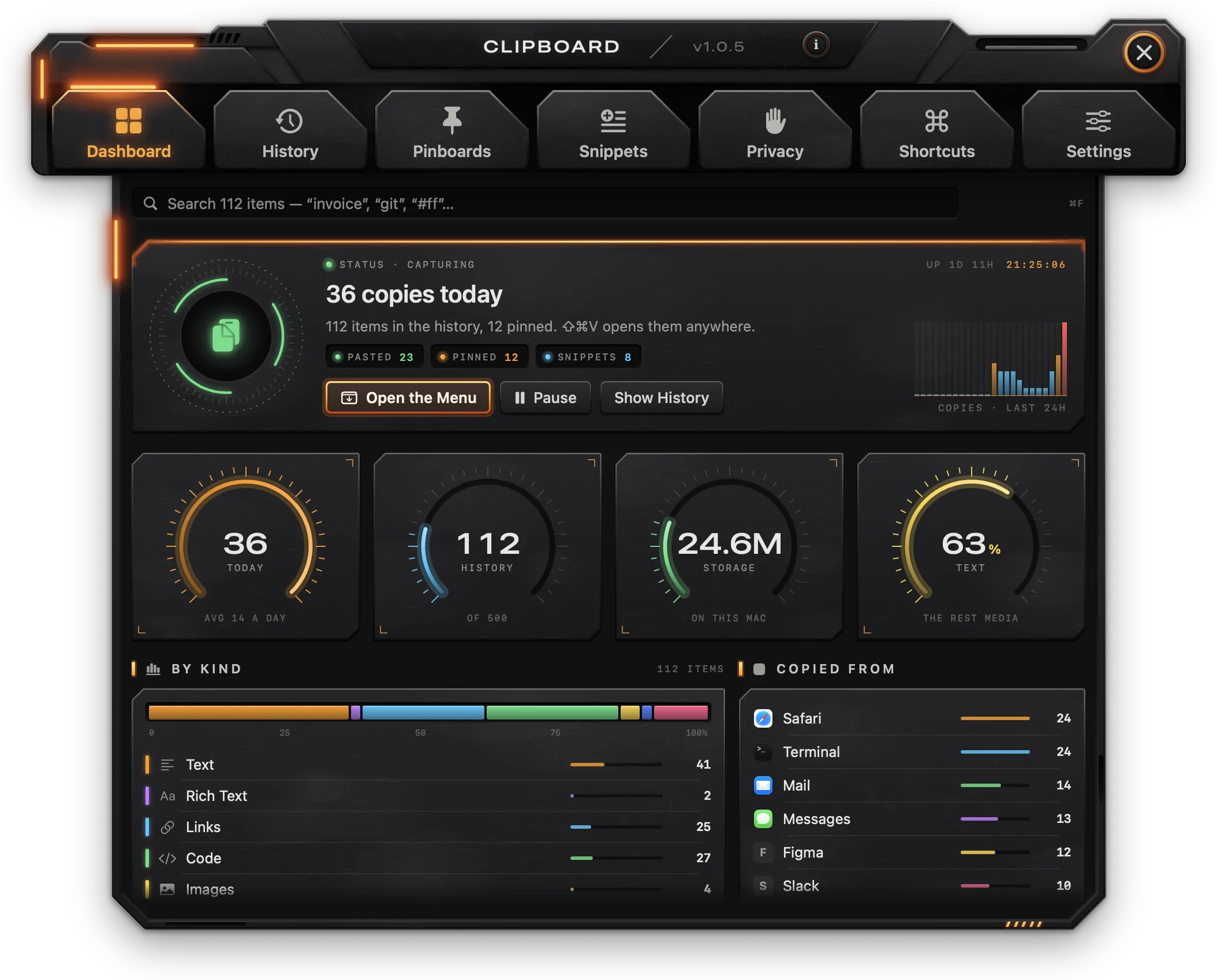
Uma visão geral do histórico e do estado da captura.
Pesquisa
O campo no topo (Pesquisar N itens) pesquisa todo o histórico. Os resultados aparecem por baixo (até 40), com a contagem à direita. Clicar num resultado abre-o no Histórico. (Para encontrar uma definição ou uma página, use Pesquisa na barra.)
Estado
- Estado · a capturar ou Estado · captura em pausa, a hora e há quanto tempo o Mac está ligado.
- O número de cópias de hoje, o número de itens no histórico e quantos estão afixados.
- Leituras: Colados (recortes colados hoje), Afixados, Fragmentos.
- Abrir o menu abre o menu do Clipboard onde indicar Definições › Menu › Abrir o menu em.
- Pausa / Retomar põe a captura em pausa até a retomar, ou retoma-a.
- Mostrar histórico abre o separador Histórico.
- Cópias · últimas 24 h: cópias por hora nas últimas 24 horas.
Indicadores
| Indicador | Mostra |
|---|---|
| Hoje | Cópias de hoje, comparadas com a média diária dos últimos sete dias |
| Histórico | Itens no histórico, comparados com o limite Guardar |
| Armazenamento | Espaço que o histórico ocupa neste Mac |
| Texto | Proporção de texto, texto formatado e código; o resto é multimédia |
Por tipo e Copiado de
Por tipo mostra quantos recortes há de cada tipo. Copiado de mostra as seis apps de onde mais se copiou. Clicar numa linha abre o Histórico filtrado por esse tipo ou app.
Ações rápidas
| Mosaico | Ação |
|---|---|
| Pausa de 15 minutos | Põe a captura em pausa durante 15 minutos |
| Limpar histórico… | Remove todos os recortes que não estão afixados, depois de escrever DELETE |
| Novo fragmento | Cria um fragmento na pasta Geral e abre-o em Fragmentos |
| Apps excluídas | Abre Privacidade › Apps excluídas |
Em Quadros, os quatro primeiros quadros mostram quantos recortes tem cada um; clicar num abre-o.
Últimas cópias e Atividade
Últimas cópias mostra os seis recortes mais recentes; clicar num abre-o no Histórico, e Mostrar tudo abre o Histórico. Atividade mostra as cópias por dia nos últimos 14 dias e o dia com mais movimento.
Histórico
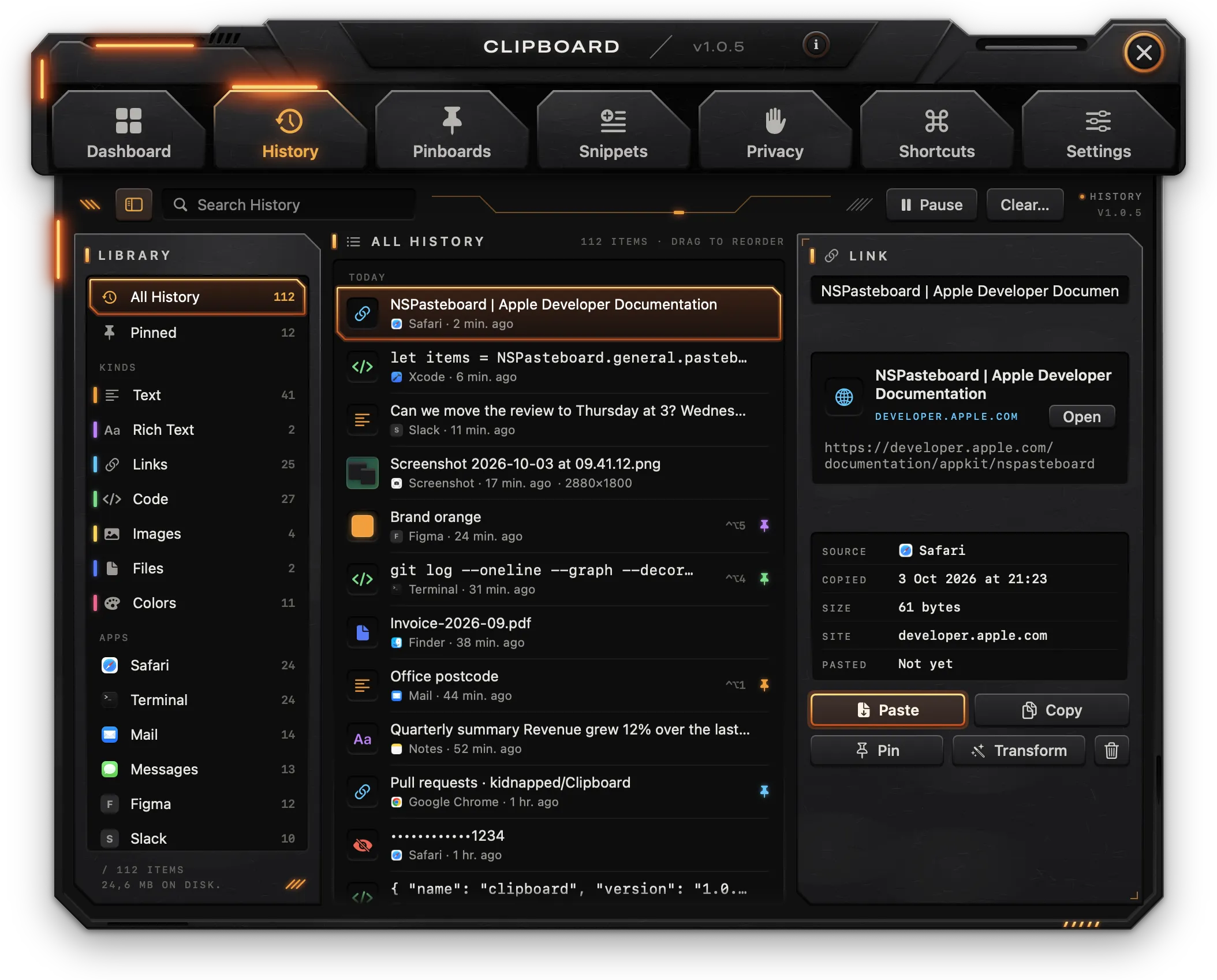
Todos os recortes, dos mais recentes para os mais antigos, com o que escolher mostrado por inteiro à direita.
Barra de ferramentas
- O botão da barra lateral (
⌃⌘S) mostra ou esconde a barra lateral. - Pesquisar no histórico filtra a lista. Todas as palavras escritas têm de aparecer no texto, no nome, na app ou no tipo do recorte; maiúsculas e acentos são ignorados.
- Ordenar por data aparece depois de reordenar recortes à mão e volta a pô-los dos mais recentes para os mais antigos. A ordem que arrastou perde-se.
- Pausa / Retomar põe a captura em pausa até a retomar, ou retoma-a.
- Limpar… remove todos os recortes que não estão afixados, depois de escrever
DELETE.
Barra lateral da biblioteca
- Todo o histórico e Afixados.
- Tipos: Texto, Texto formatado, Links, Código, Imagens, Ficheiros, Cores.
- Apps: as dez apps de onde mais se copiou.
Cada linha mostra a sua contagem. O rodapé mostra o número de itens e o espaço que ocupam no disco.
A lista
Os recortes estão agrupados por dia: Hoje, Ontem e depois as datas. Cada linha mostra o tipo do recorte (ou a amostra de cor ou a miniatura), uma linha do recorte, a app e há quanto tempo foi copiado, e o tamanho em píxeis das imagens. Um recorte afixado mostra um alfinete na cor do seu quadro e o número ⌃⌥, se tiver um. Passar o cursor por cima de uma linha mostra um × que a apaga.
Arraste uma linha para reordenar a lista. Depois de arrastar, a lista mostra um único grupo, A sua ordem, até usar Ordenar por data.
O menu de contexto de um recorte tem Colar, Colar como texto simples (ou Colar com formatação), Copiar, Mover para o topo, Afixar em › (cada quadro) ou Desafixar, e Apagar. As imagens e as cores não têm opção de texto simples.
O inspetor
O painel à direita mostra o recorte escolhido:
- o tipo e, se estiver afixado, o quadro num distintivo;
- Dar nome a este recorte: um nome que substitui a primeira linha em todas as listas e que a pesquisa encontra;
- uma pré-visualização: texto e código por inteiro (até 20 000 carateres), um link com o título da página, o site e um botão Abrir, a imagem, uma cor com os valores HEX, RGB, HSB e SWIFT, ou ficheiros com os respetivos ícones, um botão para mostrar cada um no Finder e “Já não está lá” para ficheiros que foram movidos ou apagados;
- Origem, Copiado, Tamanho, um detalhe próprio do tipo (Texto: palavras e linhas; Site; Píxeis; Itens; Formato) e Colado (quantas vezes).
Um recorte apanhado por uma regra de ocultação mostra apenas os últimos quatro carateres e “Corresponde a uma regra de privacidade · oculto”; Revelar mostra-o.
| Botão | Ação |
|---|---|
| Colar | Coloca o recorte na área de transferência e, com Colar de imediato ativado, cola-o na app que estava à frente antes do Clipboard |
| Copiar | Coloca o recorte na área de transferência, com a formatação; não conta como colagem |
| Afixar | Abre o popover de afixação |
| Transformar | Abre o popover de transformação |
| Lixo | Apaga o recorte |
Colar segue Definições › Colar › Colar como texto simples. Com Mover itens colados para o topo ativado (a predefinição), Colar e Copiar movem ambos o recorte para o topo.
Afixar
O popover Afixar mostra os quadros; escolher um afixa o recorte nesse quadro. Depois de afixado, Colar a partir de qualquer sítio com ⌃⌥ e define um número de 1 a 9 (ou - para nenhum). Cada número pertence a um recorte de cada vez: atribuí-lo a outro recorte retira-o ao primeiro. Desafixar devolve o recorte ao histórico e remove o número.
Transformações
Transformar cria um recorte novo a partir do texto do escolhido, no topo do histórico; o original mantém-se. Cada opção mostra uma pré-visualização do resultado. Se não for possível aplicar uma transformação (por exemplo, Descodificar Base64 num texto que não é Base64), o inspetor indica “… não funciona com este texto.”
| Transformação | Resultado |
|---|---|
| Texto simples | O texto sem formatação (apenas texto formatado) |
| MAIÚSCULAS | Tudo em maiúsculas |
| minúsculas | Tudo em minúsculas |
| Iniciais Maiúsculas | Cada palavra com inicial maiúscula |
| Remover espaços | Espaços removidos do início e do fim de cada linha e do texto |
| Juntar linhas | Todas as linhas numa só, separadas por espaços; as linhas vazias são eliminadas |
| Ordenar linhas | Linhas por ordem alfabética |
| Remover linhas duplicadas | Linhas repetidas removidas, mantendo a primeira |
| Codificar URL | Codificado com percentagens para um URL |
| Descodificar URL | Codificação com percentagens descodificada |
| Codificar Base64 | O texto em Base64 |
| Descodificar Base64 | Base64 descodificado para texto |
| Formatar JSON | JSON indentado, com as chaves ordenadas |
| Remover rastreio dos links | Um link sem os parâmetros utm_…, fbclid, gclid, mc_…, igshid, ref_src e si |
As transformações disponíveis dependem do tipo:
- Texto e Código: todas exceto Texto simples e Remover rastreio dos links.
- Texto formatado: todas exceto Remover rastreio dos links.
- Links: Remover rastreio dos links, Descodificar URL, Codificar URL, minúsculas.
- Imagens, Ficheiros e Cores: nenhuma.
Quadros
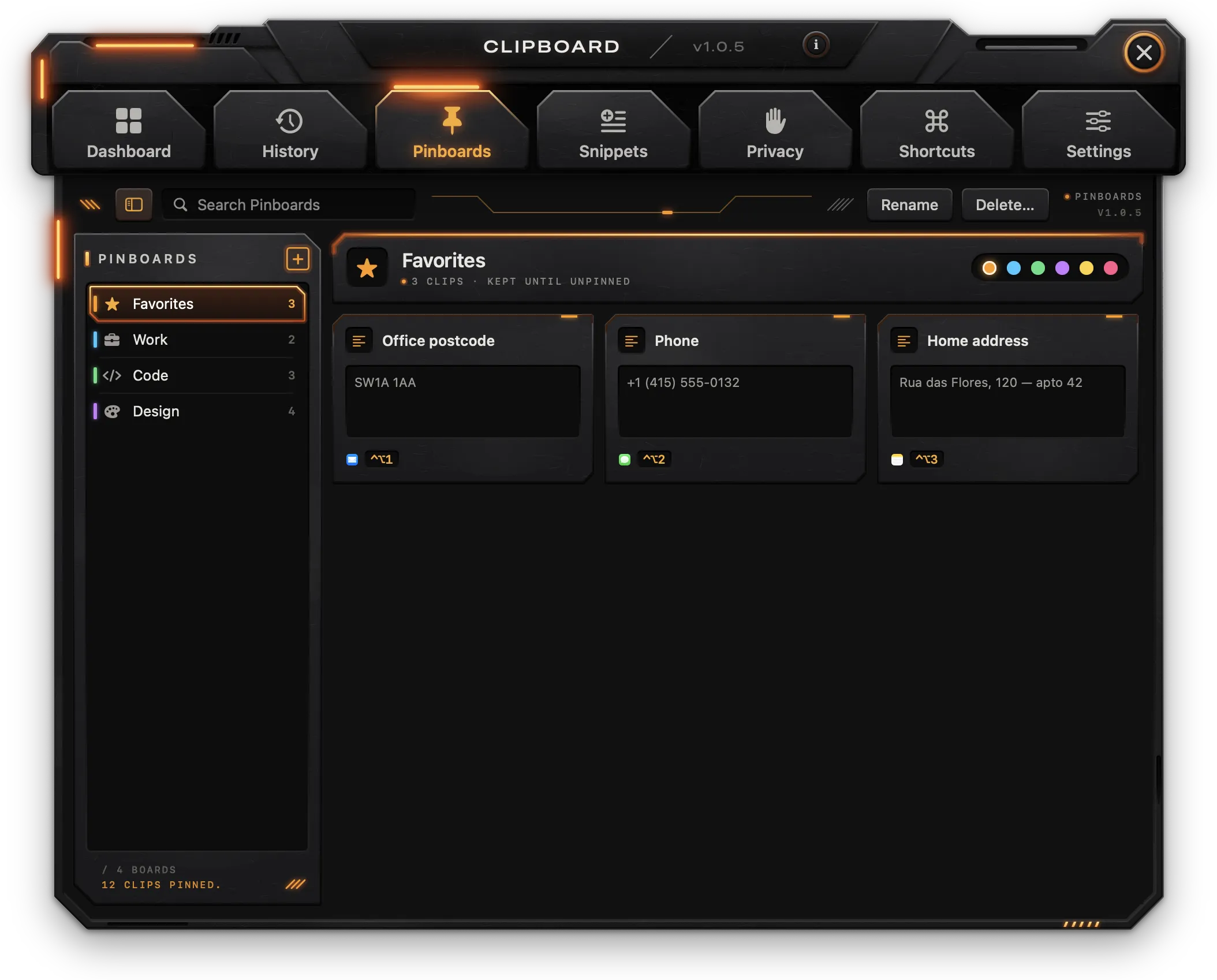
Os quadros guardam recortes para sempre. Os recortes afixados não contam para os limites do histórico e nunca são removidos por antiguidade nem por número.
Quadros
- O botão + na barra lateral cria um quadro chamado “Novo quadro” e abre o nome para edição.
- Mudar o nome edita o nome do quadro escolhido;
↩guarda-o. - Apagar… apaga o quadro escolhido depois de uma confirmação. Os recortes voltam ao histórico e perdem os números
⌃⌥; os quadros que estavam dentro dele sobem um nível. - Os seis pontos à direita do cabeçalho definem a cor do quadro.
- Pesquisar nos quadros filtra os recortes do quadro escolhido.
A barra lateral mostra os quadros em árvore: um quadro pode estar dentro de outro, mostrado com recuo por baixo dele, e a sua contagem inclui os recortes dos quadros que contém. Para colocar um quadro dentro de outro, arraste-o para esse quadro na barra lateral; o quadro acende-se enquanto o outro estiver por cima. Um quadro nunca entra em si próprio nem num dos seus. O menu de contexto de um quadro (clique com a tecla Control ou com o botão direito) tem Novo quadro dentro, Mover para (todos os quadros onde pode entrar, encaixados), Mover para o nível superior, Mudar o nome e Apagar….
O cabeçalho mostra o nome do quadro e “N recortes · guardados até serem desafixados”. Por baixo, um quadro que está dentro de outro tem um botão para subir até esse quadro, e um quadro que contém outros mostra-os, cada um à distância de um clique.
Cartões
Cada recorte afixado é um cartão com a sua linha, uma pré-visualização (texto, uma amostra de cor com o respetivo hexadecimal ou a imagem) e, em baixo, a app de origem e o número ⌃⌥, quantas vezes foi colado ou o tipo. Passar o cursor por cima de um cartão mostra três botões:
| Botão | Ação |
|---|---|
| Colar | Coloca o recorte na área de transferência (e cola-o, com Colar de imediato ativado) |
| Mostrar no histórico | Abre o recorte no Histórico |
| Desafixar | Devolve-o ao histórico |
Fazer duplo clique num cartão abre-o no Histórico.
Para mover um recorte para outro quadro, arraste o cartão para esse quadro na barra lateral: o quadro acende-se enquanto o cartão estiver por cima, e o recorte passa para lá com o número ⌃⌥. Largá-lo no próprio quadro não faz nada.
Os recortes são afixados a partir do Histórico (o botão Afixar ou o menu de contexto), a partir do menu do Clipboard (Afixar em Favoritos) ou com o atalho Afixar a última cópia.
Fragmentos
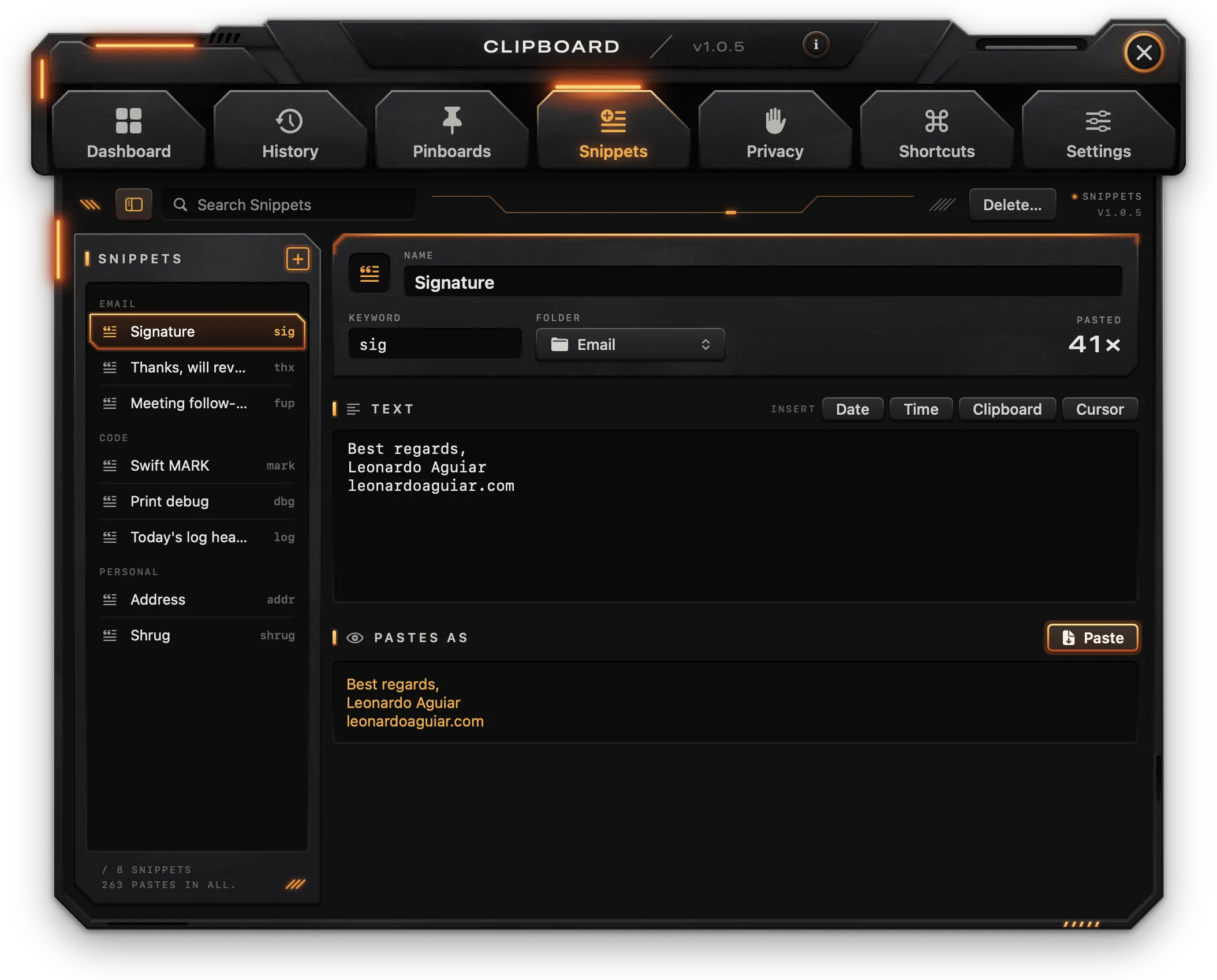
Os fragmentos são textos que escreve uma vez e volta a colar: uma assinatura, uma morada, uma resposta. Encontram-se no menu do Clipboard escrevendo a palavra-chave, o nome ou parte do texto.
Barra lateral e barra de ferramentas
- Os fragmentos estão agrupados por pasta, cada um com a palavra-chave à direita.
- O botão + cria um fragmento chamado “Novo fragmento” na pasta do fragmento escolhido (ou em Geral).
- Pesquisar fragmentos filtra por nome, palavra-chave, texto ou pasta.
- Apagar… apaga o fragmento escolhido depois de uma confirmação.
O rodapé mostra o número de fragmentos e quantas vezes foram colados no total.
Editor
As alterações são guardadas à medida que escreve.
- Nome: aparece na barra lateral e no menu.
- Palavra-chave: uma palavra curta para o encontrar na pesquisa do menu, como
sig. - Pasta: escolha uma pasta existente ou escreva um nome em Nova pasta e prima
↩. - Colado: quantas vezes foi colado.
- Texto: o corpo. Os botões Inserir acrescentam marcadores no fim.
| Marcador | Colado como |
|---|---|
{date} | A data de hoje, por extenso |
{time} | A hora atual |
{clipboard} | O texto na área de transferência (ou o recorte mais recente) |
{cursor} | Nada; o cursor volta a este ponto depois de colar |
Cola como mostra o fragmento com os marcadores preenchidos (usando o recorte mais recente para {clipboard}), e o botão Colar cola-o. Os fragmentos colados não entram no histórico.
Nota:
{cursor}só move o cursor quando o Clipboard cola por si, com Definições › Colar › Colar de imediato ativado e a Acessibilidade permitida.
Privacidade
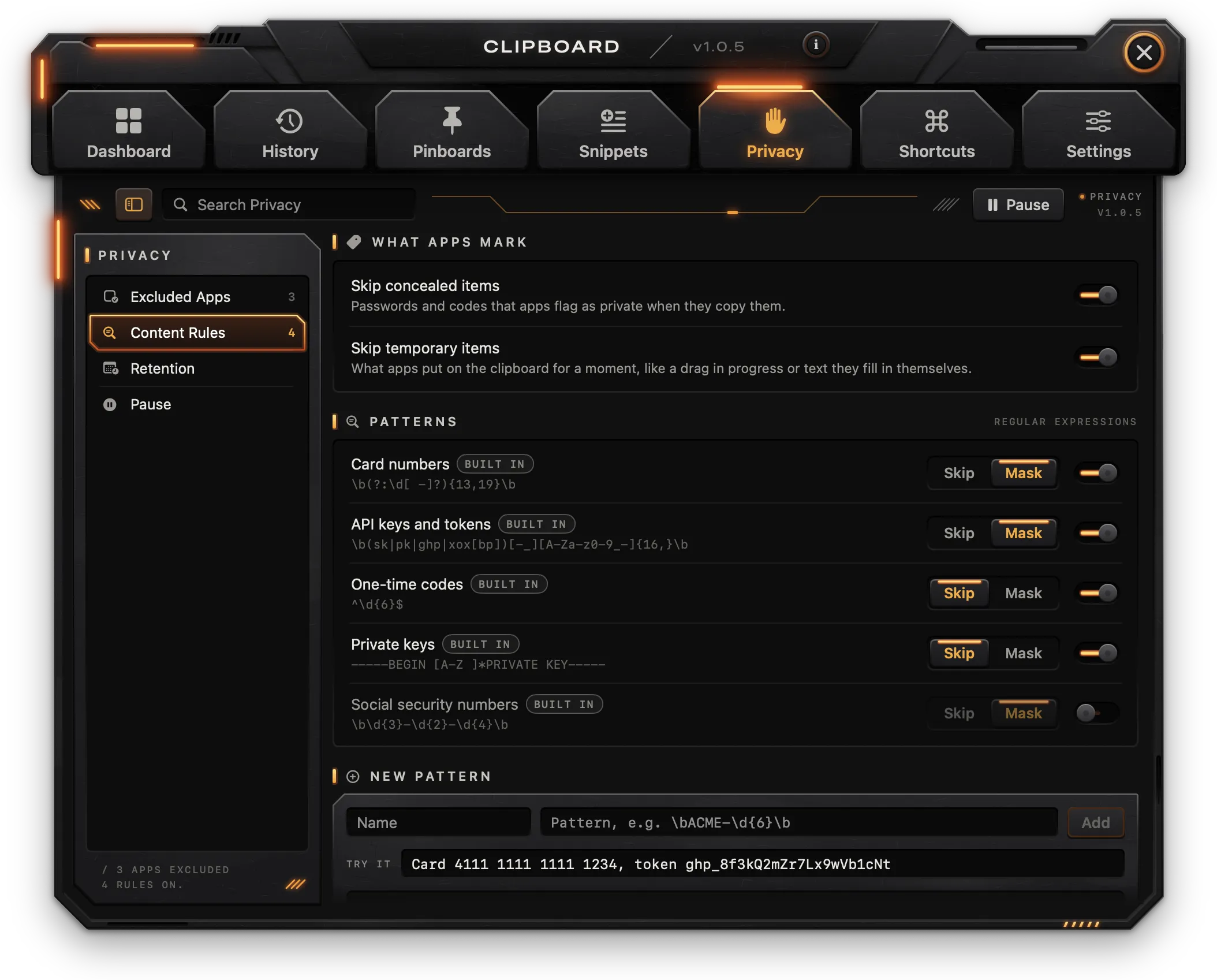
O que o Clipboard deixa de fora e durante quanto tempo guarda o resto. A barra lateral tem quatro páginas: Apps excluídas, Regras de conteúdo, Retenção e Pausa. Pausa / Retomar na barra de ferramentas põe a captura em pausa até a retomar, ou retoma-a, e Pesquisar na privacidade filtra as apps excluídas e as regras.
Apps excluídas
Nada do que for copiado nestas apps é guardado, e o atalho Abrir o menu do Clipboard não abre o menu por cima delas (emite um som em vez disso).
- Adicionar app… abre um seletor de ficheiros nas Aplicações; pode escolher várias apps de uma vez.
- O botão - ao lado de uma app deixa de a excluir.
- Sugeridas mostra as apps de palavras-passe encontradas no Mac que ainda não estão excluídas (Bitwarden, KeePassXC, Dashlane, Proton Pass, Authy), cada uma com um botão Excluir.
- Também deixado de fora mostra dois casos tratados em todo o lado: as palavras-passe preenchidas pelo macOS e pelo Safari (deixadas de fora enquanto Ignorar itens ocultos estiver ativado) e os campos de texto seguros.
Regras de conteúdo
O que as apps assinalam:
| Interruptor | Predefinição | Efeito |
|---|---|---|
| Ignorar itens ocultos | Ativado | Deixa de fora as palavras-passe e os códigos que as apps assinalam como privados ao copiá-los |
| Ignorar itens temporários | Ativado | Deixa de fora o que as apps colocam na área de transferência por um instante, como um arrastamento em curso ou texto que elas próprias preenchem |
Os Padrões são expressões regulares verificadas no texto copiado. Cada regra tem uma escolha Ignorar / Ocultar e um interruptor para ativar ou desativar:
- Ignorar: a cópia não é guardada.
- Ocultar: a cópia é guardada, mas aparece como pontos e os últimos quatro carateres em toda a app. Continua a ser colada tal como foi copiada.
Se uma regra de ignorar e uma de ocultar corresponderem ambas, a cópia é ignorada.
| Regra integrada | Predefinição |
|---|---|
| Números de cartão | Ocultar, ativada |
| Chaves e tokens de API | Ocultar, ativada |
| Códigos de utilização única (seis dígitos sozinhos numa linha) | Ignorar, ativada |
| Chaves privadas | Ignorar, ativada |
| Números de segurança social | Ocultar, desativada |
As regras integradas podem ser desativadas ou alternadas entre Ignorar e Ocultar, mas não apagadas.
Novo padrão acrescenta uma regra sua: escreva um Nome e um Padrão e depois Adicionar (disponível quando o padrão for uma expressão regular válida). As regras novas começam como Ocultar; o botão - apaga-as. Experimentar recebe um texto de exemplo e realça o que as regras ativadas, mais o padrão que está a escrever, apanhariam.
Retenção
Armazenamento mostra o espaço que o histórico ocupa, dividido por tipo, e o número de itens face ao limite.
| Definição | Intervalo | Predefinição | Efeito |
|---|---|---|---|
| Guardar | 50 a 2000 | 500 | Quantos recortes o histórico guarda; os mais antigos saem quando há mais |
| Durante | Dia, Semana, Mês, Ano, Para sempre | Mês | Os recortes mais antigos do que isto são removidos |
| Maior imagem | 1 a 50 MB | 10 MB | As imagens maiores não são guardadas |
| Limpar o histórico ao sair do Clipboard | Ativado / Desativado | Desativado | Remove todos os recortes que não estão afixados quando sai da app |
Os recortes afixados e os fragmentos nunca são afetados. Os limites são aplicados a cada cópia, de hora a hora e assim que uma definição muda, por isso baixar um deles remove recortes de imediato.
Pausa
Enquanto a captura estiver em pausa, nada do que copiar é guardado; o histórico e o menu continuam a funcionar. A página mostra se a captura está ativa e até quando está em pausa.
- Pausa durante: 15 minutos, 1 hora, 8 horas ou Sem limite. Uma pausa com tempo termina sozinha.
- Retomar agora termina a pausa.
A pausa mantém-se se sair do Clipboard e o voltar a abrir.
Atalhos
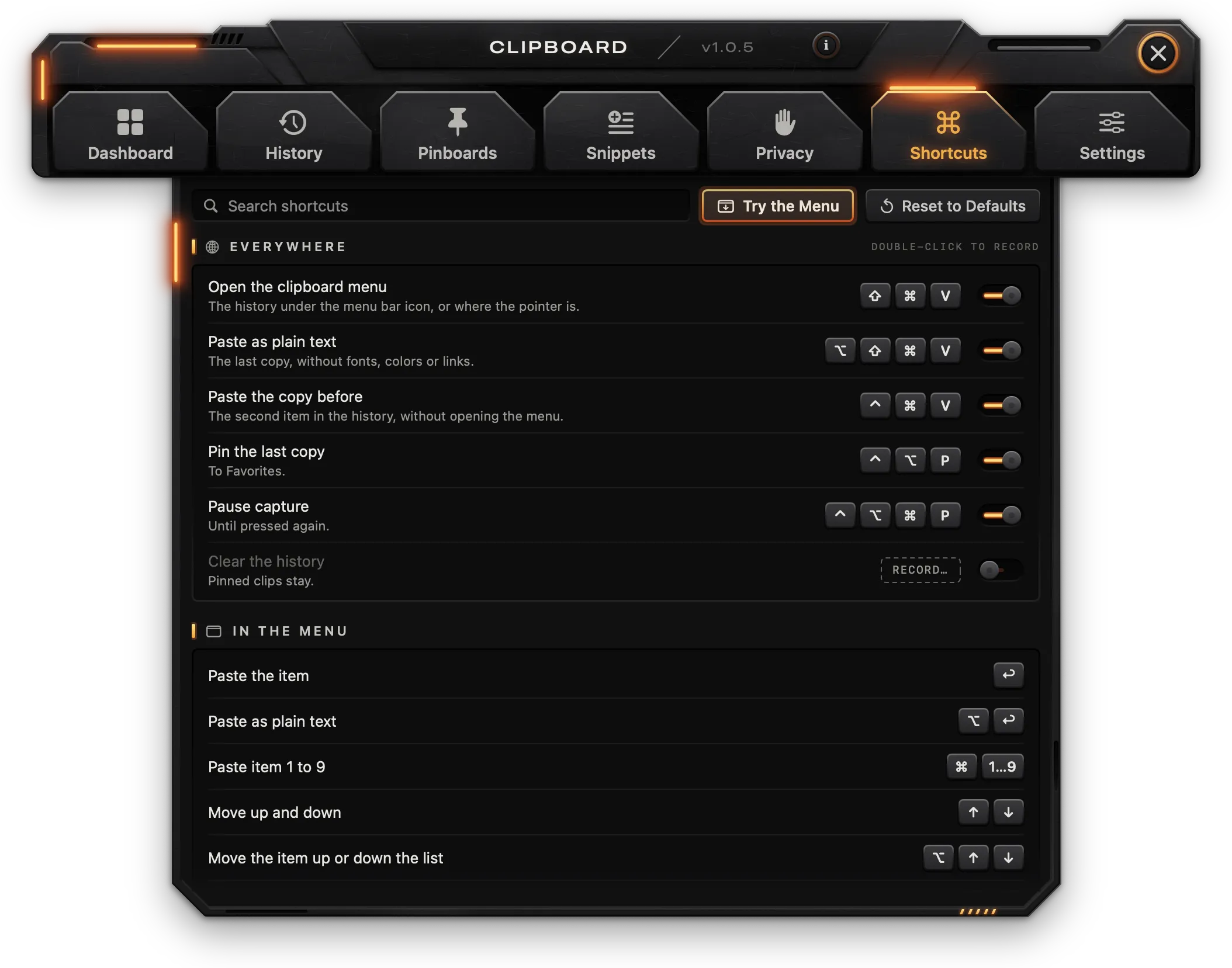
Em todo o lado
Atalhos que funcionam em qualquer app. Cada um tem um interruptor para ativar ou desativar.
| Atalho | Predefinição | Ação |
|---|---|---|
| Abrir o menu do Clipboard | ⇧⌘V | Abre o menu (ou fecha-o, se estiver aberto) onde indicar Definições › Menu › Abrir o menu em |
| Colar como texto simples | ⌥⇧⌘V | Cola o que está na área de transferência como texto simples (ou, se não houver texto, o recorte mais recente) |
| Colar a cópia anterior | ⌃⌘V | Cola o segundo item do histórico, sem abrir o menu |
| Afixar a última cópia | ⌃⌥P | Afixa a cópia mais recente no primeiro quadro (Favoritos) |
| Pausar a captura | ⌃⌥⌘P | Põe a captura em pausa até voltar a premir |
| Limpar o histórico | Nenhum, desativado | Remove todos os recortes que não estão afixados, sem confirmação |
Como em todo o lado, “colar” significa que o recorte vai para a área de transferência e só é colado na app da frente com Colar de imediato ativado. Um atalho sem nada sobre que atuar emite um som.
Gravar um atalho
- Faça duplo clique nas teclas (ou em GRAVAR…) de um atalho.
- Prima a nova combinação. Tem de incluir
⌃,⌥ou⌘, a não ser que seja uma tecla de função sozinha. - O atalho fica ativado com as teclas novas.
escou Cancelar gravação cancela.
Durante a gravação, os atalhos deixam de funcionar para que as teclas cheguem ao gravador. A gravação também termina quando a janela se fecha ou outra app passa para a frente. Uma combinação é recusada, com uma mensagem, quando:
- é
⌘com Q, W, C, V, X, Z, A, S, N, O, P, T, F, H, M, Espaço ou Tab (“são de todas as apps”); - outro atalho ativado já a usa;
- é
⌃⌥1a⌃⌥9, que pertencem aos recortes afixados.
Se o macOS não entregar as teclas ao Clipboard porque outra app as tem, a linha indica “Outra app tem estas teclas. Grave outras.”
Repor predefinições repõe todos os atalhos. Experimentar o menu abre o menu do Clipboard.
No menu
Uma referência das teclas próprias do menu (consulte O menu do Clipboard, em Primeiros passos). Não podem ser alteradas.
Recortes afixados
Os recortes afixados que têm número, com as respetivas teclas ⌃⌥. Os números definem-se em Histórico › Afixar.
Definições
Geral
- Abrir no início de sessão: abre o Clipboard na barra de menus quando inicia sessão. Ativado por predefinição; só está disponível para a cópia instalada nas Aplicações.
- Mostrar ícone na barra de menus: esconde ou mostra o ícone (consulte O ícone na barra de menus, em Primeiros passos).
- Procurar atualizações automaticamente (com Procurar agora) e Instalar atualizações automaticamente: consulte Atualizações, mais abaixo.
- Enviar estatísticas de utilização anónimas: consulte Estatísticas de utilização e privacidade, mais abaixo.
Menu
| Definição | Predefinição | Efeito |
|---|---|---|
| Itens no menu | 60 (5 a 200) | Quantas das cópias mais recentes o menu mostra; as restantes estão à distância de uma pesquisa |
| Abrir o menu em | Barra de menus | Onde o atalho e os botões da janela o abrem: Barra de menus, Cursor ou Centro; um clique no ícone abre-o sempre por baixo do ícone |
| Recortes afixados primeiro | Ativado | Os recortes afixados com número ficam acima das cópias mais recentes |
| Mostrar ícones das apps | Ativado | Cada item mostra o ícone da app de onde foi copiado |
Colar
| Definição | Predefinição | Efeito |
|---|---|---|
| Colar de imediato | Desativado | Escolher um item também o cola na app da frente (precisa de Acessibilidade); desativado, só é colocado na área de transferência |
| Colar como texto simples | Desativado | Cola sem tipos de letra, cores nem links; ⌥ ao escolher faz o contrário |
| Mover itens colados para o topo | Ativado | O que colar ou voltar a copiar passa novamente a ser o item mais recente |
| Reproduzir um som ao copiar | Desativado | Um clique suave sempre que algo é guardado |
Os ficheiros são colados como ficheiros, ou como os respetivos caminhos em texto simples. As imagens e as cores são sempre coladas tal como foram copiadas.
Permissões
Acessibilidade mostra Concedida ou Não concedida. Permitir… pede a permissão ao macOS e abre Privacidade e segurança › Acessibilidade nas Definições do Sistema. O estado atualiza-se sozinho quando a permissão é concedida.
Dados
- O seu histórico: o número de itens, recortes afixados e fragmentos, e o espaço que ocupam. Mostrar no Finder abre a pasta dos dados; Mostrar privacidade… abre o separador Privacidade.
- Recomeçar: Limpar histórico… remove todos os recortes que não estão afixados. Apagar tudo… remove também os quadros e os fragmentos; as definições, as regras de privacidade e os atalhos mantêm-se. Ambos pedem primeiro que escreva
DELETE.
Resolução de problemas
Escolher um recorte não o cola
Por predefinição, escolher um recorte só o coloca na área de transferência; prima ⌘V para colar. Para que o Clipboard cole por si, ative Definições › Colar › Colar de imediato e permita a Acessibilidade. Se vir “Copiado. Permita a Acessibilidade para colar.”, falta a permissão: use Definições › Permissões › Permitir….
A Acessibilidade está ativada mas colar continua a falhar
A permissão nas Definições do Sistema pode pertencer a uma compilação mais antiga da app. Remova o Clipboard de Definições do Sistema › Privacidade e segurança › Acessibilidade (ou execute tccutil reset Accessibility com.clipboard.app no Terminal), depois clique em Permitir… em Definições › Permissões e volte a ativá-la.
Algo que copiei não está no histórico
Verifique, por esta ordem:
- A captura está em pausa: o ícone na barra de menus está esbatido e o menu indica “Em pausa”.
- A app está em Privacidade › Apps excluídas.
- A app marcou a cópia como oculta ou temporária (Privacidade › Regras de conteúdo › O que as apps assinalam).
- Um campo de palavra-passe tinha o teclado.
- Uma regra de ignorar correspondeu. Códigos de utilização única ignora qualquer texto com uma linha de exatamente seis dígitos; Chaves privadas ignora chaves privadas.
- A imagem é maior do que Maior imagem (Privacidade › Retenção).
- O Clipboard não estava aberto quando copiou.
Um recorte aparece como pontos
Uma regra de ocultação correspondeu-lhe, normalmente Números de cartão (qualquer sequência de 13 a 19 dígitos) ou Chaves e tokens de API. Clique em Revelar no inspetor do Histórico para o ver; continua a ser colado tal como foi copiado. Para deixar de ocultar, desative a regra em Privacidade › Regras de conteúdo.
Os recortes desapareceram
Os recortes que não estão afixados são removidos quando são mais antigos do que Durante (um mês por predefinição) ou quando há mais do que Guardar (500). Baixar qualquer um dos dois remove recortes de imediato, tal como apagar um quadro cujos recortes sejam mais antigos do que o limite. Verifique também Limpar o histórico ao sair do Clipboard. Afixe os recortes para os guardar para sempre.
O atalho do menu não faz nada
- Um som significa que a app da frente está excluída em Privacidade › Apps excluídas.
- Se a linha em Atalhos indicar “Outra app tem estas teclas. Grave outras.”, outra app tem a combinação; grave uma diferente.
- Verifique se o interruptor do atalho está ativado em Atalhos.
O ícone na barra de menus desapareceu
Definições › Geral › Mostrar ícone na barra de menus está desativado. Abra o Clipboard a partir do Spotlight ou da pasta Aplicações para mostrar a janela e volte a ativá-lo.
O histórico está vazio depois de uma atualização ou de uma falha
Se não for possível ler o library.json, o Clipboard põe-no de parte como library-unreadable-<number>.json em ~/Library/Application Support/Clipboard em vez de o substituir, e começa um histórico novo.
Um recorte de ficheiro indica “Já não está lá”
O ficheiro foi movido ou apagado depois de ser copiado. O recorte guarda apenas o caminho.
Com as outras apps para Mac
O Workspace, o Manager, o Clipboard e o Network funcionam como um só quando há mais do que um instalado.
- Janelas empilhadas: com mais do que uma das janelas abertas, ficam juntas numa só pilha. O menu da app › Empilhar janelas escolhe como, para todas as apps de uma vez:
- Compacto (a predefinição): a app em uso mostra a barra inteira no fundo da pilha com a página por baixo, e as outras encolhem para faixas por cima dela, cada uma com o ícone, o nome, os separadores e o botão de fechar. Um separador numa faixa abre essa página e passa essa app para uso.
- Barras completas: todas as barras inteiras, umas por baixo das outras; a app com uma página aberta fica em último, com a página por baixo.
- Acordeão: todas as barras inteiras, pela ordem em que foram abertas; uma página abre-se por baixo da sua barra e empurra para baixo as barras seguintes.
- Janelas separadas: cada janela por si, onde a colocar.
- Em todos os modos empilhados há uma página aberta de cada vez: abrir um separador numa app recolhe a página da outra. Arrastar qualquer barra ou faixa move a pilha inteira; fechar uma janela fecha o espaço, e a última que fica passa para o topo da pilha.
- Uma só pesquisa: a Pesquisa também encontra o que as outras apps instaladas têm (as páginas, as definições e as ações), listado em Em e o nome da app; escolher um resultado abre-o na respetiva app, abrindo-a se não estiver aberta. O que criou ou copiou (quadros, fragmentos, disposições, sessões, as apps de onde copiou) fica de fora. Cada app guarda a lista do que nela se pode encontrar em
~/Library/Application Support/leonardoaguiar.com/search/, apenas neste Mac. - Acerca de mostra as outras apps, com Abrir para as instaladas e Obter para as restantes, que abre a página delas em leonardoaguiar.com.
Atualizações
O Clipboard procura uma versão nova em leonardoaguiar.com uma vez por dia. Esta opção vem ativada; pode desativá-la em Definições › Procurar atualizações automaticamente.
- O pequeno botão quadrado com duas setas na barra, à direita do i, procura atualizações quando clicado. Enquanto houver uma versão nova à espera, acende-se a laranja com uma luz no canto, e a dica indica a versão.
- Procurar atualizações… no menu da app faz o mesmo.
- Instalar atualizações automaticamente (desativada até a ativar) descarrega as atualizações em segundo plano e instala-as quando sair do Clipboard, ou de imediato a partir do aviso que mostra.
- Todas as atualizações são assinadas pelo programador e recusadas se a assinatura não corresponder.
Ajuda e comunicação de problemas
O menu Ajuda e a placa Ajuda em Acerca de têm:
- Documentação do Clipboard (também Documentação no menu da app): esta página.
- Novidades: todas as versões e o que mudou em cada uma, lidas de leonardoaguiar.com, por isso inclui versões mais recentes do que a instalada. A versão instalada está assinalada, e uma mais recente traz Atualizar agora. A mesma lista está em leonardoaguiar.com/clipboard/changelog.
- Comunicar um problema… (também no menu da app, por baixo de Procurar atualizações…): um formulário que envia um relatório ao programador.
Comunicar um problema
| Campo | O que indicar |
|---|---|
| Tipo | Erro, Falha ou Sugestão. |
| Frequência | Sempre, Às vezes ou Uma vez (não se aplica a sugestões). |
| Título | Algumas palavras sobre o problema, até 140 carateres. |
| O que aconteceu (A sugestão) | O que estava a fazer e o que viu: uma mensagem, um resultado errado, a app a fechar-se. |
| Passos para reproduzir · opcional | Como fazer com que volte a acontecer, passo a passo. |
| O que esperava · opcional | O que deveria ter acontecido. |
| E-mail · opcional | Para receber resposta por e-mail; nunca é publicado nem partilhado. Um endereço que não pareça correto é assinalado antes de enviar. |
| Anexos | Até 5 ficheiros com um máximo de 10 MB cada: largue-os no campo ou clique em Adicionar ficheiros…. As capturas de ecrã, as gravações do ecrã e os registos são o que mais ajuda. |
| Incluir informações do sistema | Ativado por predefinição: a versão e a compilação da app, a versão do macOS, o modelo, o processador e a memória do Mac, e o idioma. Mostrar apresenta exatamente o que é enviado. |
Tudo o que escrever chega ao programador como um único texto, com o tipo e a frequência no topo. Enquanto o título e o que aconteceu não estiverem preenchidos, a linha ao lado do botão indica o que falta; Limpar esvazia o formulário. Enviar relatório (⌘↩) envia-o e mostra o respetivo número. Antes de enviar, o Mac faz um breve trabalho de cálculo, que impede o site de ser inundado com relatórios automáticos.
Os seus relatórios
Os relatórios enviados a partir deste Mac aparecem ao lado do formulário, com o estado (recebido, confirmado, em curso, corrigido, com a versão que o corrige, ou fechado) e uma luz laranja quando há uma resposta por ler. Clique num relatório para ler a conversa e acrescentar mais detalhes. Remover desta lista retira-o da lista deste Mac; o relatório continua com o programador. A lista é atualizada sempre que a página se abre, ou com o botão ao lado do título.
Estatísticas de utilização e privacidade
O Clipboard envia estatísticas de utilização anónimas para leonardoaguiar.com uma vez por dia. Vêm ativadas por predefinição e ajudam a decidir o que corrigir e melhorar. Definições › Enviar estatísticas de utilização anónimas desativa-as, e o que estava à espera de ser enviado é descartado.
O que é enviado: a versão da app, a versão do macOS, o identificador do modelo do Mac (por exemplo, Mac15,3), o tipo de processador, o idioma, algumas definições ativadas ou desativadas (como procurar atualizações sozinha), quantas vezes a app foi aberta, os minutos em que a janela esteve aberta e quantas vezes cada separador e cada função foram usados, contados por dia. Vai junto um identificador aleatório, criado pela app e usado apenas para isto.
O que nunca é enviado: nomes, nada do que copiar, colar ou escrever, nem nomes de apps, ficheiros ou qualquer coisa que escreva. O site regista o país de onde vêm as estatísticas, não o endereço IP.
Além das estatísticas, o Clipboard só se liga a leonardoaguiar.com para procurar e descarregar atualizações, mostrar as novidades, enviar um relatório de problema quando o escrever e consultar as respostas.