 Clipboard
Clipboard
Clipboard est une app de la barre des menus pour macOS qui garde un historique de ce que vous copiez : texte, texte enrichi, liens, code, images, fichiers et couleurs. L’historique s’ouvre depuis l’icône de la barre des menus ou avec ⇧⌘V dans n’importe quelle app. Les éléments peuvent être épinglés dans des collections, réutilisés comme fragments et tenus à l’écart de l’historique selon l’app ou selon un motif. Tout reste sur le Mac.
Configuration requise et installation
- macOS 13 Ventura ou version ultérieure.
- Un Mac avec puce Apple (M1 ou ultérieure). Les Mac Intel ne sont pas pris en charge.
- Environ 10 Mo d’espace disque.
- L’autorisation Accessibilité, seulement si vous voulez que Clipboard colle pour vous dans l’app au premier plan (voir Autorisations dans Premiers pas).
Installation
- Téléchargez le
.pkgsur leonardoaguiar.com/clipboard. - Ouvrez-le et suivez le programme d’installation. Il place l’app dans
/Applications/Clipboard.app. - À la fin, Clipboard s’ouvre automatiquement, sous forme d’icône dans la barre des menus.
Remarque : L’app n’est pas encore notariée par Apple. Si macOS bloque le programme d’installation, ouvrez Réglages Système › Confidentialité et sécurité, repérez le message qui le concerne et cliquez sur Ouvrir quand même. Ce n’est nécessaire que la première fois.
Installer une nouvelle version par-dessus l’ancienne conserve vos réglages et votre historique. Si l’app est ouverte, le programme d’installation la ferme puis la rouvre à la fin.
Où sont vos données
~/Library/Application Support/Clipboard/library.jsoncontient l’historique, les collections, les fragments, les apps exclues, les règles de contenu, les raccourcis et le nombre de collages du jour. Seul votre utilisateur peut le lire.~/Library/Application Support/Clipboard/Formats/garde un dossier par élément avec les formats sous lesquels il a été copié : texte enrichi, HTML, l’image et sa vignette, et le texte intégral des copies très longues.- Les réglages (les interrupteurs de Réglages et de Confidentialité) sont conservés dans les préférences de l’app.
Les modifications sont enregistrées un instant après avoir eu lieu, et immédiatement quand vous quittez Clipboard. Réglages › Données › Afficher dans le Finder ouvre le dossier.
Désinstallation
- Quittez Clipboard avec
⌘Q. - Faites glisser Clipboard du dossier Applications vers la Corbeille.
- Pour supprimer aussi l’historique, supprimez
~/Library/Application Support/Clipboard.
Premiers pas
Au premier lancement, Clipboard :
- ajoute son icône à la barre des menus et commence à garder ce que vous copiez à partir de ce moment (ce qui a été copié avant n’est pas ajouté) ;
- crée une collection appelée Favoris ;
- active ses règles de contenu intégrées (voir Confidentialité › Règles de contenu) ;
- exclut les apps de mots de passe qu’elle trouve sur le Mac : Mots de passe, Trousseau d’accès, 1Password et 1Password 7 ;
- s’inscrit pour s’ouvrir à la connexion (seulement la copie installée dans Applications). Vous pouvez changer cela dans Réglages › Général › Ouvrir à la connexion.
Une seule copie de Clipboard tourne à la fois.
Autorisations
Clipboard fonctionne sans aucune autorisation. Choisir un élément le remet dans le presse-papiers, et vous le collez avec ⌘V. Les raccourcis globaux sont des raccourcis système de macOS et ne demandent aucune autorisation.
Accessibilité sert à deux choses :
- Coller directement (Réglages › Collage, désactivé par défaut) : après avoir placé un élément dans le presse-papiers, Clipboard appuie pour vous sur
⌘Vdans l’app au premier plan. macOS ne le permet qu’avec Accessibilité. - Détecter les champs de mot de passe : tant qu’un champ de saisie sécurisé a le clavier, les copies ne sont pas gardées.
macOS la demande la première fois que Clipboard doit coller pour vous, ou quand vous cliquez sur Autoriser… dans Réglages › Autorisations. Après cette première demande, un collage impossible affiche l’avis « Copié. Autorisez Accessibilité pour coller. » sous l’icône de la barre des menus.
L’icône de la barre des menus
- Un clic sur l’icône ouvre le menu du presse-papiers juste en dessous. Un second clic le ferme.
- L’icône s’estompe tant que la capture est suspendue.
- De courts avis (« Épinglé dans Favoris », « Capture suspendue », « Historique effacé ») apparaissent sous l’icône quand un raccourci agit.
L’icône peut être masquée dans Réglages › Général › Afficher l’icône dans la barre des menus. Tant qu’elle est masquée, le raccourci ouvre toujours le menu (au centre de l’écran), et rouvrir Clipboard depuis Spotlight, le Launchpad ou le dossier Applications affiche la fenêtre principale.
Le menu du presse-papiers
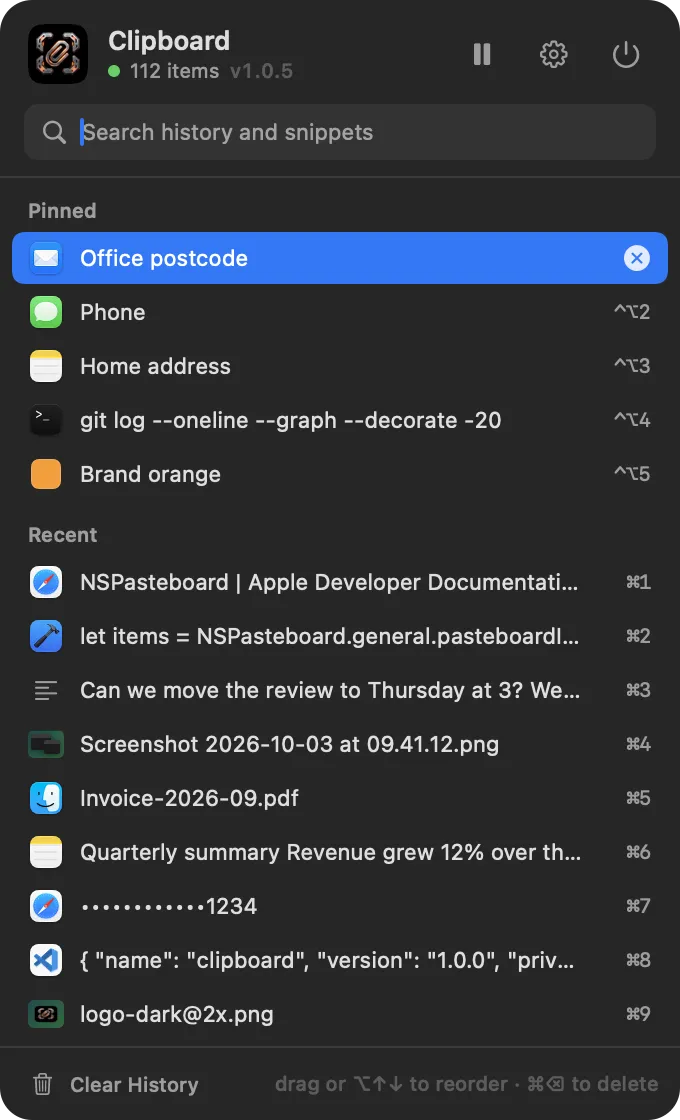
Ouvert depuis l’icône, le menu descend jusqu’en bas de l’écran. Il s’ouvre depuis l’icône, avec le raccourci Ouvrir le menu du presse-papiers (⇧⌘V par défaut), avec Ouvrir le menu dans le Tableau de bord ou avec Essayer le menu dans Raccourcis. Il s’ouvre par-dessus les apps en plein écran et sur n’importe quel bureau. Un clic en dehors le ferme.
L’en-tête affiche le nom de l’app, un voyant d’état (vert pendant la capture, orange en pause), le nombre d’éléments ou « En pause », et la version, avec trois boutons :
| Bouton | Action |
|---|---|
| Engrenage (Ouvrir Clipboard) | Ouvre la fenêtre principale |
| Pause / Lecture | Suspend la capture jusqu’à ce que vous la repreniez, ou la reprend |
| Alimentation (Quitter Clipboard) | Quitte l’app |
Juste en dessous, le champ de recherche (Rechercher dans l’historique et les fragments) a le focus dès l’ouverture du menu.
Quand la recherche est vide, le menu liste :
- Collections : un dossier avec tous les éléments épinglés et, à l’intérieur, un dossier par collection, imbriqués comme dans l’onglet Collections, chacun avec le nombre d’éléments qu’il contient (les siens et ceux des collections qu’il contient). Chaque dossier est fermé à chaque ouverture du menu ; un clic,
↩ou→en ouvre un et←le ferme. Dans une collection, les éléments dotés d’un numéro⌃⌥viennent en premier, dans l’ordre des numéros, chacun avec ses touches. Désactivez ce dossier avec Réglages › Menu › Éléments épinglés en premier. - Récents : les dernières copies non épinglées, 60 par défaut (Réglages › Menu › Éléments dans le menu). Les neuf premières sont numérotées de
⌘1à⌘9, et la première est en surbrillance à l’ouverture du menu.
Pendant la saisie, le menu liste les Fragments dont le mot-clé, le nom ou le texte correspond, puis les résultats de l’Historique (jusqu’à 40 éléments, les neuf premiers numérotés de ⌘1 à ⌘9). Les fragments affichent leur mot-clé à droite.
Chaque ligne indique l’app d’où vient l’élément (ou une pastille de couleur, une vignette d’image ou l’icône du type) et une ligne de son contenu. Le survol affiche une infobulle avec jusqu’à 400 caractères, l’app et le moment de la copie. La ligne en surbrillance affiche un bouton × qui la supprime.
Choisir une ligne (clic ou ↩) ferme le menu et remet l’élément dans le presse-papiers ; avec Coller directement activé, il est aussi collé dans l’app au premier plan. Maintenez ⌥ en choisissant pour coller dans l’autre sens : en texte brut, ou avec la mise en forme si Coller en texte brut est activé. Faites glisser une ligne vers le haut ou le bas pour la déplacer dans sa section.
Le menu contextuel d’un élément (Contrôle-clic ou clic droit) propose Coller, Coller en texte brut (ou Coller avec la mise en forme), Copier, Placer en haut, Épingler dans Favoris ou Désépingler, Afficher dans Clipboard et Supprimer. Épingler dans utilise la première collection. Le menu contextuel d’un fragment propose Coller et Supprimer.
| Touches | Dans le menu |
|---|---|
↩ ou ⌤ | Coller l’élément en surbrillance |
⌥↩ | Le coller dans l’autre sens (texte brut ou avec la mise en forme) |
⌘1 … ⌘9 | Coller l’élément 1 à 9 |
⌥⌘1 … ⌥⌘9 | Coller l’élément 1 à 9 dans l’autre sens |
↑ ↓ | Déplacer la surbrillance |
→ ← | Ouvrir ou fermer le dossier en surbrillance |
⌥↑ ⌥↓ | Monter ou descendre l’élément en surbrillance dans sa section |
⌘⌫ | Supprimer l’élément en surbrillance |
| Saisie | Rechercher |
esc | Effacer la recherche ; si elle est vide, fermer le menu |
La fenêtre principale
L’engrenage du menu ouvre la fenêtre principale : une barre métallique avec les onglets Tableau de bord, Historique, Collections, Fragments, Confidentialité, Raccourcis et Réglages. La fenêtre s’ouvre avec juste la barre, tous les onglets fermés (sauf si elle a été ouverte sur une page, par exemple depuis À propos de Clipboard ou Signaler un bug…). Cliquer sur un onglet fait descendre son panneau ; cliquer à nouveau sur l’onglet ouvert le replie. Le bouton i de la plaque du titre, à droite du nom et de la version, ouvre À propos.
Tant que la fenêtre est ouverte, Clipboard apparaît dans le Dock et dans ⌘⇥ ; fermée, elle ne reste que dans la barre des menus. La fenêtre se rouvre là où vous l’avez laissée à l’écran.
Rechercher
L’emplacement Rechercher de la barre, à gauche du bouton de fermeture, ouvre une page qui cherche dans tout Clipboard (⌘F l’ouvre depuis n’importe où dans la fenêtre) : chaque réglage, les options et règles de confidentialité, les apps exclues, chaque raccourci avec ses touches, les filtres de l’Historique, les collections et les fragments par nom et par mot-clé, les sections du Tableau de bord et les pages d’aide. Elle ne cherche jamais dans ce que vous avez copié : la recherche de l’Historique et le menu du presse-papiers sont faits pour cela.
Sans saisie, la page liste tout, par onglet. La saisie réduit la liste aux meilleures correspondances, avec les mots trouvés en orange et l’endroit où se trouve chacune (Confidentialité › Conservation). Cliquer sur un résultat, ou ↩, ouvre son onglet et sa page et fait briller la ligne un instant ; les actions comme Essayer le menu ou Rechercher les mises à jour s’exécutent immédiatement. ↑ et ↓ parcourent les résultats ; esc efface le champ, puis ferme la page.
| Touches | Dans la fenêtre |
|---|---|
⌘, | Ouvrir les Réglages |
⌘W | Fermer la fenêtre (Clipboard continue de tourner dans la barre des menus) |
⌘Q | Quitter Clipboard |
⌃⌘S | Afficher ou masquer la barre latérale (Historique, Collections, Fragments, Confidentialité) |
⌘F | Rechercher dans tout Clipboard |
Les menus en haut de l’écran sont le menu de l’app (À propos de Clipboard, Documentation, Rechercher les mises à jour…, Empiler les fenêtres (voir Avec les autres apps Mac), Signaler un bug… et Quitter Clipboard (⌘Q)) et Aide, avec Documentation de Clipboard, Nouveautés et Signaler un bug….
Ce qui est gardé
Clipboard consulte le presse-papiers quatre fois par seconde. Une nouvelle copie est laissée de côté quand :
- la capture est suspendue ;
- elle vient d’une app exclue ;
- l’app qui l’a copiée la marque comme masquée ou temporaire (deux cas ignorés par défaut) ;
- un champ de mot de passe a le clavier (nécessite Accessibilité) ;
- une règle de contenu réglée sur Ignorer lui correspond ;
- c’est une image plus grande que la limite Taille maximale des images (10 Mo par défaut), ou un texte de plus de 50 Mo.
Chaque élément est classé dans l’un des sept types :
| Type | Ce que c’est |
|---|---|
| Texte | Du texte brut |
| Texte enrichi | Du texte avec une vraie mise en forme : liens, gras ou italique, listes, tableaux, plusieurs polices |
| Liens | Une seule adresse http, https ou ftp et rien d’autre ; le titre de la page est gardé quand l’app le fournit |
| Code | Du texte copié dans un éditeur de code ou un terminal, du JSON valide, une commande shell ou du texte qui ressemble à du code |
| Images | PNG, JPEG, HEIC, GIF, WebP ou TIFF (gardées en PNG) ; les captures d’écran sont nommées « Capture d’écran … à … » |
| Fichiers | Des fichiers et dossiers copiés dans le Finder ou une autre app, gardés sous forme de chemins |
| Couleurs | Une couleur issue d’un sélecteur de couleurs, #RGB / #RRGGBB / #RRGGBBAA, rgb(…) ou rgba(…), ou un code hexadécimal de six chiffres seul venant d’une app de design |
Copier à nouveau la même chose la remonte en haut au lieu de la garder deux fois ; la nouvelle copie reprend le nom et le nombre de collages de l’ancienne. Les éléments épinglés restent où ils sont. Un texte de plus de 100 000 caractères est raccourci dans les listes mais gardé en entier sur le disque, il se colle donc intégralement.
Tableau de bord
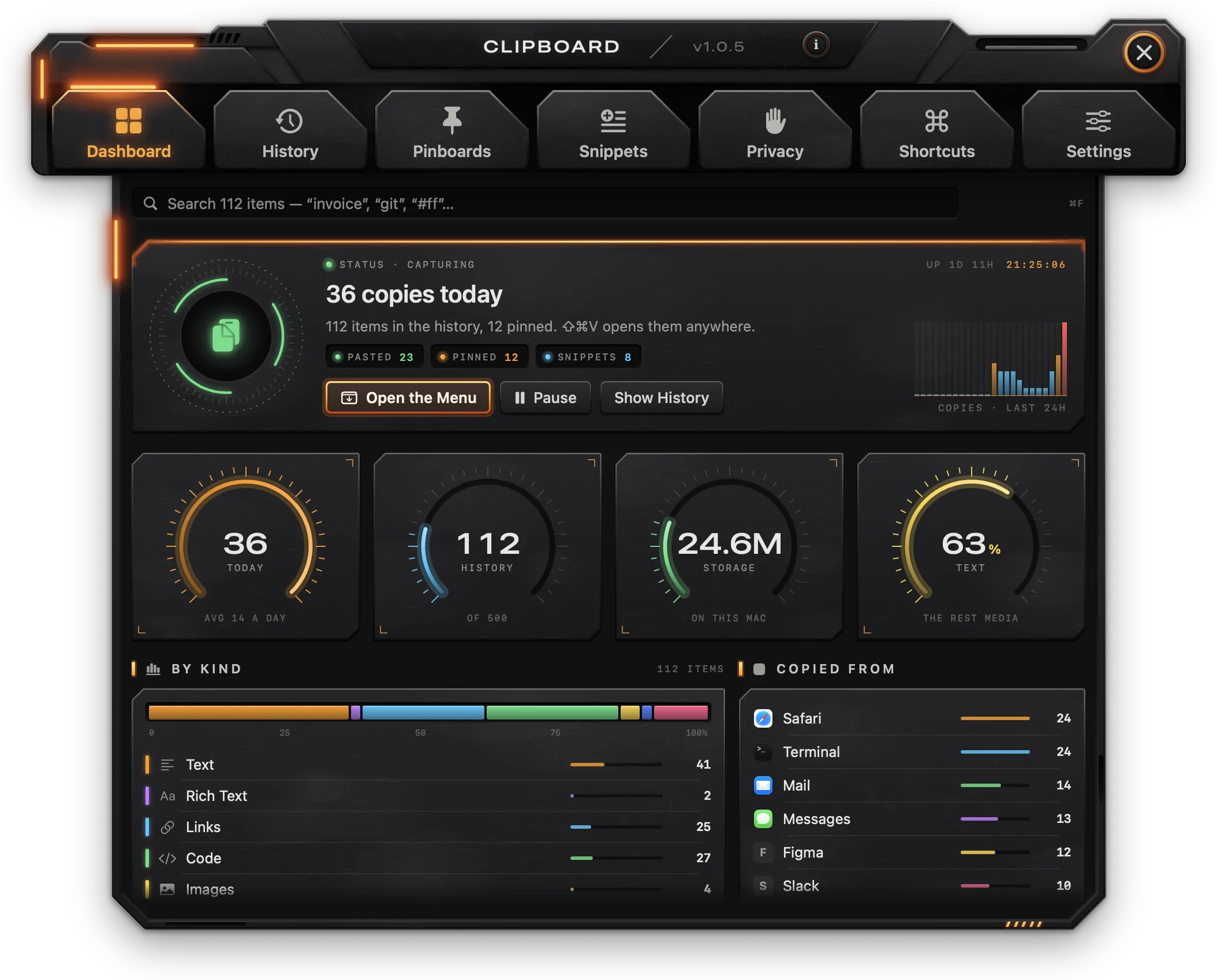
Une vue d’ensemble de l’historique et de l’état de la capture.
Recherche
Le champ du haut (Rechercher dans N éléments) cherche dans tout l’historique. Les résultats apparaissent en dessous (jusqu’à 40), avec leur nombre à droite. Cliquer sur un résultat l’ouvre dans l’Historique. (Pour trouver plutôt un réglage ou une page, utilisez Rechercher dans la barre.)
État
- État · capture en cours ou État · capture suspendue, l’heure et depuis combien de temps le Mac est allumé.
- Le nombre de copies du jour, le nombre d’éléments dans l’historique et combien sont épinglés.
- Compteurs : Collés (éléments collés aujourd’hui), Épinglés, Fragments.
- Ouvrir le menu ouvre le menu du presse-papiers à l’endroit indiqué par Réglages › Menu › Ouvrir le menu.
- Pause / Reprendre suspend la capture jusqu’à ce que vous la repreniez, ou la reprend.
- Afficher l’historique ouvre l’onglet Historique.
- Copies · dernières 24 h : les copies par heure sur les dernières 24 heures.
Jauges
| Jauge | Affiche |
|---|---|
| Aujourd’hui | Les copies du jour, par rapport à la moyenne quotidienne des sept derniers jours |
| Historique | Les éléments de l’historique, par rapport à la limite Conserver |
| Stockage | L’espace qu’occupe l’historique sur ce Mac |
| Texte | La part de texte, de texte enrichi et de code ; le reste, ce sont des médias |
Par type et Copié depuis
Par type indique combien d’éléments de chaque type il y a. Copié depuis montre les six apps depuis lesquelles vous copiez le plus. Cliquer sur une ligne ouvre l’Historique filtré sur ce type ou cette app.
Actions rapides
| Vignette | Action |
|---|---|
| Pause de 15 minutes | Suspend la capture pendant 15 minutes |
| Effacer l’historique… | Supprime tous les éléments non épinglés, après que vous avez tapé DELETE |
| Nouveau fragment | Crée un fragment dans le dossier Général et l’ouvre dans Fragments |
| Apps exclues | Ouvre Confidentialité › Apps exclues |
Sous Collections, les quatre premières collections indiquent combien d’éléments chacune contient ; cliquer sur l’une d’elles l’ouvre.
Dernières copies et Activité
Dernières copies liste les six éléments les plus récents ; cliquer sur l’un d’eux l’ouvre dans l’Historique, et Tout afficher ouvre l’Historique. Activité montre les copies par jour sur les 14 derniers jours et le jour le plus chargé.
Historique
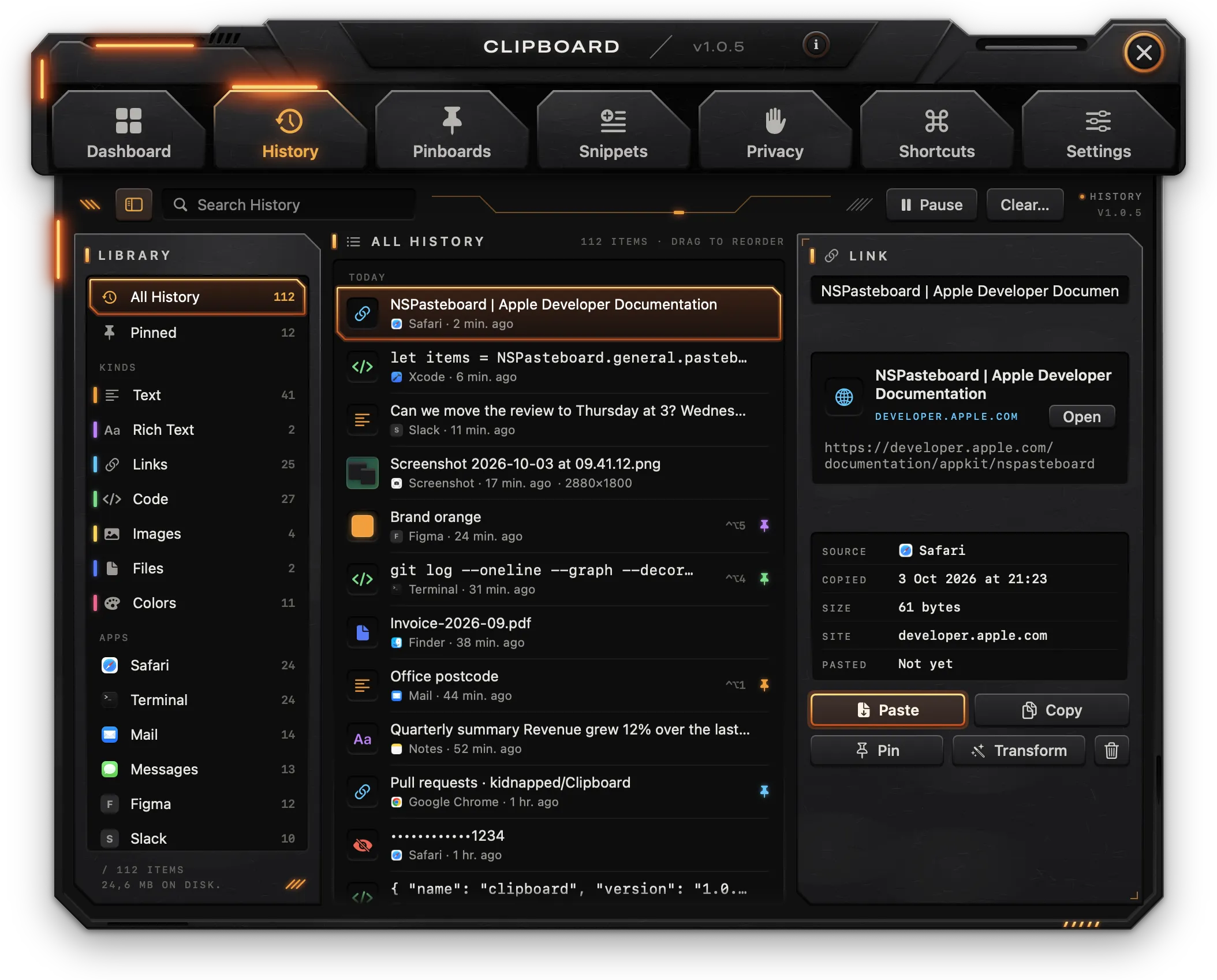
Tous les éléments, du plus récent au plus ancien, avec celui que vous choisissez affiché en entier à droite.
Barre d’outils
- Le bouton de barre latérale (
⌃⌘S) affiche ou masque la barre latérale. - Rechercher dans l’historique filtre la liste. Chaque mot tapé doit figurer dans le texte, le nom, l’app ou le type de l’élément ; la casse et les accents sont ignorés.
- Trier par date apparaît une fois que vous avez réordonné des éléments à la main, et les remet du plus récent au plus ancien. L’ordre que vous aviez établi par glissement est perdu.
- Pause / Reprendre suspend la capture jusqu’à ce que vous la repreniez, ou la reprend.
- Effacer… supprime tous les éléments non épinglés, après que vous avez tapé
DELETE.
Barre latérale de la bibliothèque
- Tout l’historique et Épinglés.
- Types : Texte, Texte enrichi, Liens, Code, Images, Fichiers, Couleurs.
- Apps : les dix apps depuis lesquelles vous copiez le plus.
Chaque ligne affiche son total. Le pied de la barre indique le nombre d’éléments et leur taille sur le disque.
La liste
Les éléments sont regroupés par jour : Aujourd’hui, Hier, puis par date. Chaque ligne indique le type de l’élément (ou sa pastille, ou sa vignette), une ligne de son contenu, l’app et il y a combien de temps il a été copié, ainsi que la taille en pixels des images. Un élément épinglé affiche une punaise à la couleur de sa collection et son numéro ⌃⌥, s’il en a un. Le survol d’une ligne affiche un × qui la supprime.
Faites glisser une ligne pour réordonner la liste. Après un glissement, la liste n’affiche qu’un groupe, Votre ordre, jusqu’à Trier par date.
Le menu contextuel d’un élément propose Coller, Coller en texte brut (ou Coller avec la mise en forme), Copier, Placer en haut, Épingler dans › (chaque collection) ou Désépingler, et Supprimer. Les images et les couleurs n’ont pas d’option texte brut.
L’inspecteur
Le panneau de droite affiche l’élément choisi :
- son type, et sa collection sous forme de badge s’il est épinglé ;
- Nommer cet élément : un nom qui remplace la première ligne dans toutes les listes et que la recherche trouve ;
- un aperçu : le texte et le code en entier (jusqu’à 20 000 caractères), un lien avec le titre de sa page, son site et un bouton Ouvrir, l’image, une couleur avec ses valeurs HEX, RGB, HSB et SWIFT, ou des fichiers avec leur icône, un bouton pour afficher chacun dans le Finder, et « N’existe plus » pour les fichiers déplacés ou supprimés ;
- Source, Copié, Taille, un détail selon le type (Texte : mots et lignes ; Site ; Pixels ; Éléments ; Format) et Collé (combien de fois).
Un élément intercepté par une règle de masquage n’affiche que ses quatre derniers caractères et « Correspond à une règle de confidentialité · masqué » ; Révéler l’affiche.
| Bouton | Action |
|---|---|
| Coller | Place l’élément dans le presse-papiers et, avec Coller directement activé, le colle dans l’app qui était au premier plan avant Clipboard |
| Copier | Place l’élément dans le presse-papiers, avec sa mise en forme ; ne compte pas comme un collage |
| Épingler | Ouvre la fenêtre contextuelle d’épinglage |
| Transformer | Ouvre la fenêtre contextuelle des transformations |
| Corbeille | Supprime l’élément |
Coller suit Réglages › Collage › Coller en texte brut. Avec Placer les éléments collés en haut activé (par défaut), Coller et Copier remontent tous deux l’élément en haut.
Épingler
La fenêtre contextuelle Épingler liste les collections ; en choisir une y épingle l’élément. Une fois l’élément épinglé, Coller de partout avec ⌃⌥ et lui attribue un numéro de 1 à 9 (ou - pour aucun). Chaque numéro n’appartient qu’à un élément à la fois : l’attribuer à un autre élément le retire au premier. Désépingler renvoie l’élément dans l’historique et lui retire son numéro.
Transformations
Transformer crée un nouvel élément à partir du texte de l’élément choisi, en haut de l’historique ; l’original reste. Chaque option affiche un aperçu de son résultat. Si une transformation ne peut pas s’appliquer (par exemple Décoder le Base64 sur un texte qui n’est pas du Base64), l’inspecteur indique « … ne fonctionne pas sur ce texte. »
| Transformation | Résultat |
|---|---|
| Texte brut | Le texte sans mise en forme (texte enrichi uniquement) |
| MAJUSCULES | Tout en capitales |
| minuscules | Tout en minuscules |
| Majuscule À Chaque Mot | Chaque mot avec une initiale en capitale |
| Supprimer les espaces superflus | Les espaces retirés au début et à la fin de chaque ligne et du texte |
| Joindre les lignes | Toutes les lignes sur une seule, séparées par des espaces ; les lignes vides supprimées |
| Trier les lignes | Les lignes par ordre alphabétique |
| Supprimer les lignes en double | Les lignes répétées retirées, en gardant la première |
| Encoder pour URL | Encodé en pourcentage pour une URL |
| Décoder l’URL | L’encodage en pourcentage décodé |
| Encoder en Base64 | Le texte en Base64 |
| Décoder le Base64 | Le Base64 décodé en texte |
| Formater le JSON | Le JSON indenté, avec les clés triées |
| Retirer le pistage des liens | Un lien sans les paramètres utm_…, fbclid, gclid, mc_…, igshid, ref_src et si |
Les transformations proposées dépendent du type :
- Texte et Code : toutes sauf Texte brut et Retirer le pistage des liens.
- Texte enrichi : toutes sauf Retirer le pistage des liens.
- Liens : Retirer le pistage des liens, Décoder l’URL, Encoder pour URL, minuscules.
- Images, Fichiers et Couleurs : aucune.
Collections
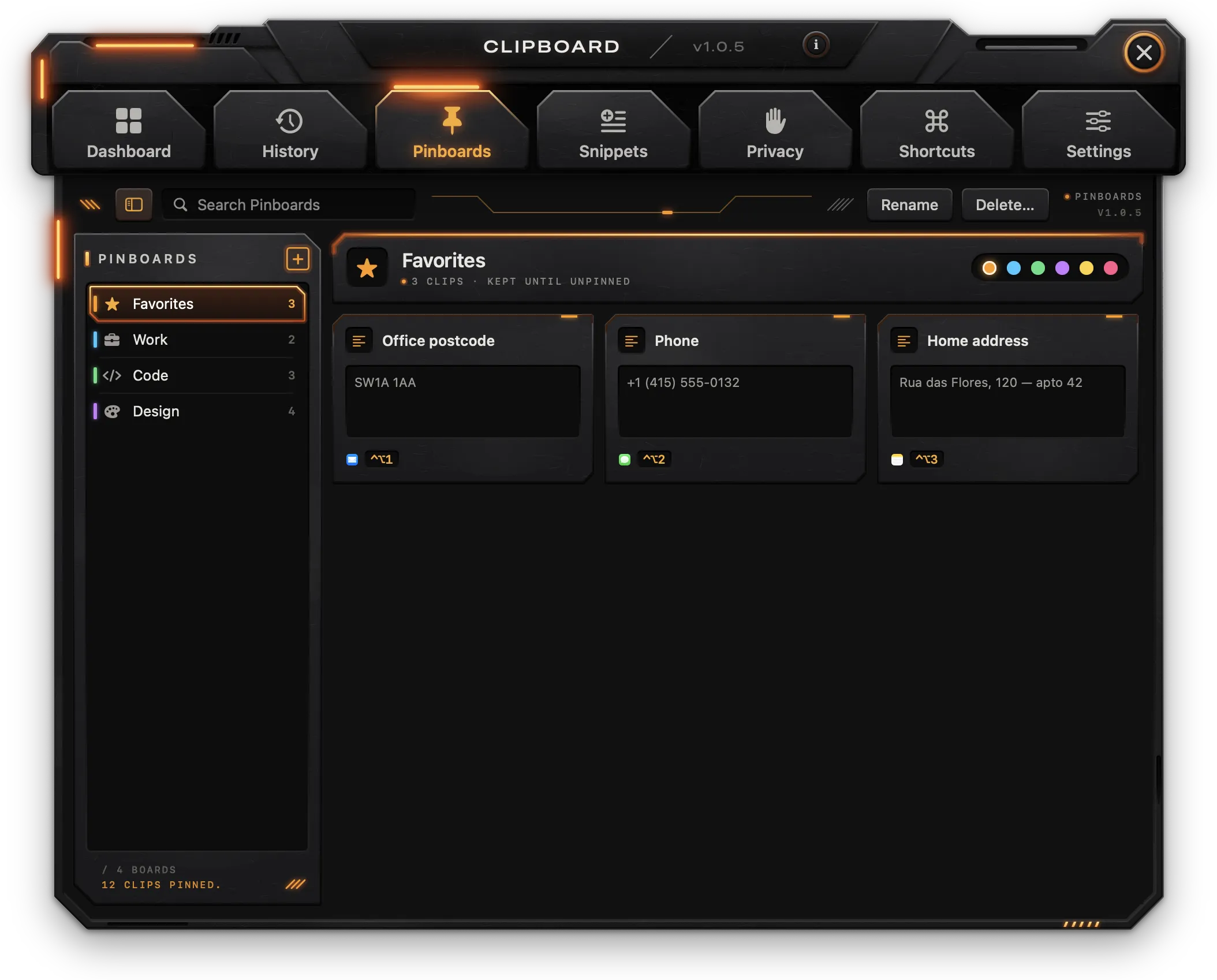
Les collections gardent des éléments pour de bon. Les éléments épinglés ne comptent pas dans les limites de l’historique et ne sont jamais supprimés en raison de leur âge ou de leur nombre.
Les collections
- Le bouton + de la barre latérale crée une collection appelée « Nouvelle collection » et ouvre son nom pour le modifier.
- Renommer modifie le nom de la collection choisie ;
↩l’enregistre. - Supprimer… supprime la collection choisie après confirmation. Ses éléments retournent dans l’historique et perdent leur numéro
⌃⌥; les collections qu’elle contient remontent d’un niveau. - Les six pastilles à droite de l’en-tête définissent la couleur de la collection.
- Rechercher dans les collections filtre les éléments de la collection choisie.
La barre latérale présente les collections sous forme d’arborescence : une collection peut se trouver dans une autre, affichée en retrait en dessous, et son total inclut les éléments des collections qu’elle contient. Pour placer une collection dans une autre, faites-la glisser sur celle-ci dans la barre latérale ; la collection cible s’allume pendant le survol. Une collection ne va jamais à l’intérieur d’elle-même ni d’une de ses propres sous-collections. Le menu contextuel d’une collection (Contrôle-clic ou clic droit) propose Nouvelle collection à l’intérieur, Déplacer dans (toutes les collections où elle peut aller, imbriquées), Déplacer au premier niveau, Renommer et Supprimer….
L’en-tête affiche le nom de la collection et « N éléments · gardés jusqu’au désépinglage ». En dessous, une collection placée dans une autre a un bouton pour remonter vers celle-ci, et une collection qui en contient d’autres les liste, chacune à un clic.
Les cartes
Chaque élément épinglé est une carte avec sa ligne, un aperçu (le texte, une pastille de couleur avec son code hexadécimal, ou l’image) et, en bas, l’app d’origine et soit son numéro ⌃⌥, soit le nombre de fois où il a été collé, soit son type. Le survol d’une carte affiche trois boutons :
| Bouton | Action |
|---|---|
| Coller | Place l’élément dans le presse-papiers (et le colle, avec Coller directement activé) |
| Afficher dans l’historique | Ouvre l’élément dans l’Historique |
| Désépingler | Le renvoie dans l’historique |
Un double-clic sur une carte l’ouvre dans l’Historique.
Pour déplacer un élément vers une autre collection, faites glisser sa carte sur cette collection dans la barre latérale : la collection s’allume pendant que la carte la survole, et l’élément s’y déplace avec son numéro ⌃⌥. La déposer sur sa propre collection ne fait rien.
Les éléments s’épinglent depuis l’Historique (le bouton Épingler ou le menu contextuel), depuis le menu du presse-papiers (Épingler dans Favoris) ou avec le raccourci Épingler la dernière copie.
Fragments
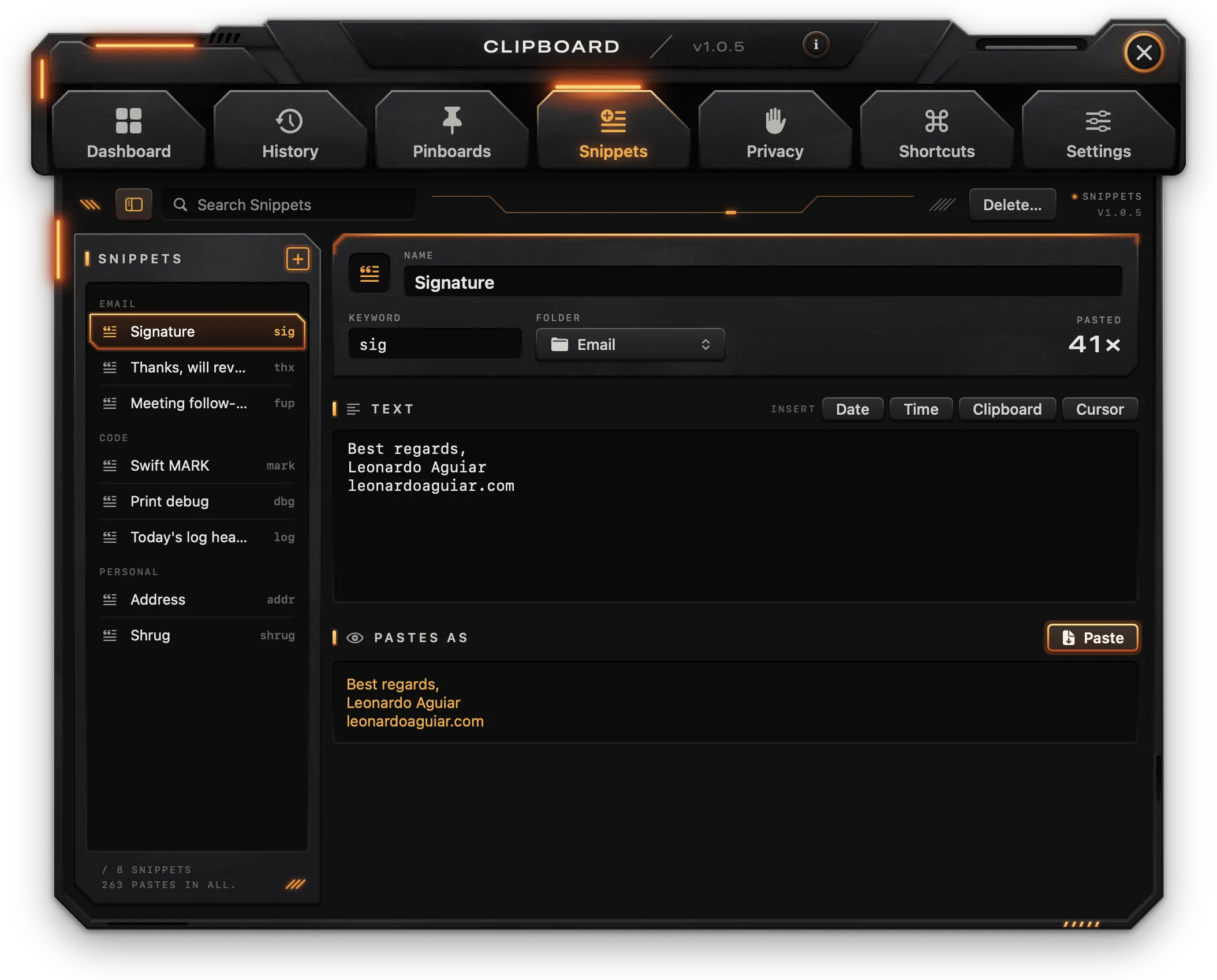
Les fragments sont des textes que vous écrivez une fois et collez à nouveau : une signature, une adresse, une réponse. Vous les trouvez dans le menu du presse-papiers en tapant leur mot-clé, leur nom ou une partie de leur texte.
Barre latérale et barre d’outils
- Les fragments sont regroupés par dossier, chacun avec son mot-clé à droite.
- Le bouton + crée un fragment appelé « Nouveau fragment » dans le dossier du fragment choisi (ou dans Général).
- Rechercher dans les fragments filtre par nom, mot-clé, texte ou dossier.
- Supprimer… supprime le fragment choisi après confirmation.
Le pied de la barre indique le nombre de fragments et combien de fois ils ont été collés au total.
Éditeur
Les modifications sont enregistrées pendant la saisie.
- Nom : affiché dans la barre latérale et dans le menu.
- Mot-clé : un mot court pour le trouver dans la recherche du menu, comme
sig. - Dossier : choisissez un dossier existant, ou tapez un nom dans Nouveau dossier et appuyez sur
↩. - Collé : combien de fois il a été collé.
- Texte : le corps du fragment. Les boutons Insérer ajoutent des variables à la fin.
| Variable | Collée comme |
|---|---|
{date} | La date du jour, en forme longue |
{time} | L’heure actuelle |
{clipboard} | Le texte du presse-papiers (ou le dernier élément) |
{cursor} | Rien ; le curseur est replacé à cet endroit après le collage |
Se colle ainsi montre le fragment avec ses variables remplies (le dernier élément sert pour {clipboard}), et son bouton Coller le colle. Les fragments collés n’entrent pas dans l’historique.
Remarque :
{cursor}ne déplace le curseur que lorsque Clipboard colle pour vous, avec Réglages › Collage › Coller directement activé et Accessibilité autorisée.
Confidentialité
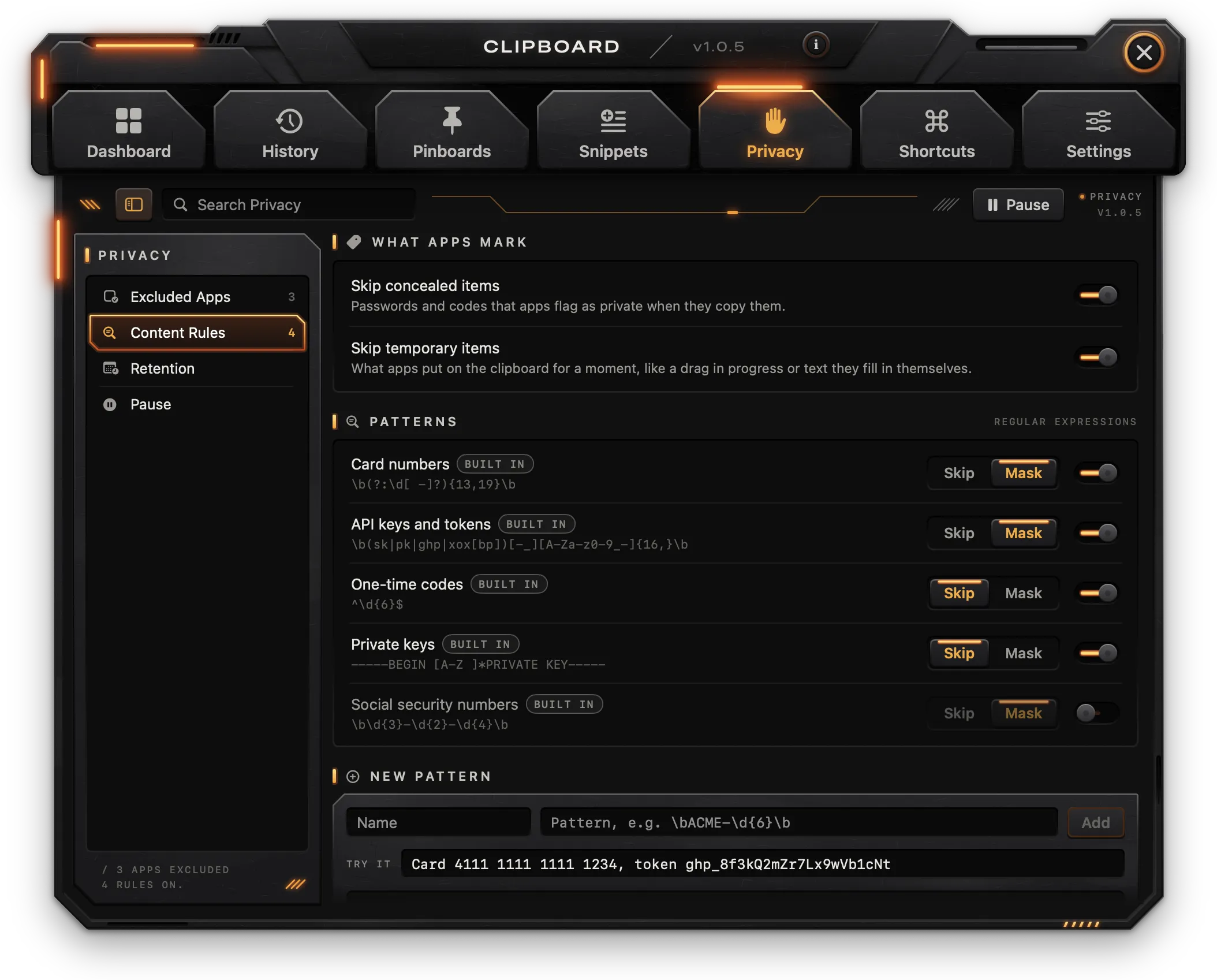
Ce que Clipboard laisse de côté et combien de temps elle garde le reste. La barre latérale compte quatre pages : Apps exclues, Règles de contenu, Conservation et Pause. Le bouton Pause / Reprendre de la barre d’outils suspend la capture jusqu’à ce que vous la repreniez, ou la reprend, et Rechercher dans la confidentialité filtre les apps exclues et les règles.
Apps exclues
Rien de ce qui est copié dans ces apps n’est gardé, et le raccourci Ouvrir le menu du presse-papiers n’ouvre pas le menu par-dessus elles (il émet un bip à la place).
- Ajouter une app… ouvre un sélecteur de fichiers dans Applications ; vous pouvez choisir plusieurs apps à la fois.
- Le bouton - à côté d’une app cesse de l’exclure.
- Suggestions liste les apps de mots de passe trouvées sur le Mac et pas encore exclues (Bitwarden, KeePassXC, Dashlane, Proton Pass, Authy), chacune avec un bouton Exclure.
- Également exclus présente deux cas traités partout : les mots de passe remplis par macOS et Safari (exclus tant que Ignorer les éléments masqués est activé) et les champs de saisie sécurisés.
Règles de contenu
Ce que signalent les apps :
| Interrupteur | Par défaut | Effet |
|---|---|---|
| Ignorer les éléments masqués | Activé | Laisse de côté les mots de passe et codes que les apps signalent comme privés en les copiant |
| Ignorer les éléments temporaires | Activé | Laisse de côté ce que les apps placent un instant dans le presse-papiers, comme un glissement en cours ou un texte qu’elles remplissent elles-mêmes |
Les Motifs sont des expressions régulières comparées au texte copié. Chaque règle a un choix Ignorer / Masquer et un interrupteur :
- Ignorer : la copie n’est pas gardée.
- Masquer : la copie est gardée, mais affichée partout dans l’app sous forme de points suivis de ses quatre derniers caractères. Elle se colle toujours telle qu’elle a été copiée.
Si une règle Ignorer et une règle Masquer correspondent toutes deux, la copie est ignorée.
| Règle intégrée | Par défaut |
|---|---|
| Numéros de carte | Masquer, activée |
| Clés et jetons d’API | Masquer, activée |
| Codes à usage unique (six chiffres seuls sur une ligne) | Ignorer, activée |
| Clés privées | Ignorer, activée |
| Numéros de sécurité sociale | Masquer, désactivée |
Les règles intégrées peuvent être désactivées ou passer d’Ignorer à Masquer, mais pas être supprimées.
Nouveau motif ajoute une règle à vous : tapez un Nom et un Motif, puis Ajouter (disponible dès que le motif est une expression régulière valide). Les nouvelles règles commencent en Masquer ; le bouton - les supprime. Essayer prend un texte d’exemple et surligne ce que les règles activées, plus le motif en cours de saisie, intercepteraient.
Conservation
Stockage montre l’espace qu’occupe l’historique, réparti par type, et le nombre d’éléments par rapport à la limite.
| Réglage | Plage | Par défaut | Effet |
|---|---|---|---|
| Conserver | 50 à 2 000 | 500 | Combien d’éléments l’historique garde ; les plus anciens partent au-delà |
| Pendant | Jour, Semaine, Mois, Année, Toujours | Mois | Les éléments plus anciens sont supprimés |
| Taille maximale des images | 1 à 50 Mo | 10 Mo | Les images plus grandes ne sont pas gardées |
| Effacer l’historique en quittant Clipboard | Activé / Désactivé | Désactivé | Supprime tous les éléments non épinglés quand vous quittez l’app |
Les éléments épinglés et les fragments ne sont jamais concernés. Les limites s’appliquent à chaque copie, toutes les heures et dès qu’un réglage change : en abaisser une supprime donc des éléments immédiatement.
Pause
Tant que la capture est suspendue, rien de ce que vous copiez n’est gardé ; l’historique et le menu fonctionnent toujours. La page indique si la capture est active et jusqu’à quand elle est suspendue.
- Suspendre pendant : 15 minutes, 1 heure, 8 heures ou Sans limite. Une pause minutée se termine d’elle-même.
- Reprendre maintenant met fin à la pause.
Une pause est conservée si vous quittez puis rouvrez Clipboard.
Raccourcis
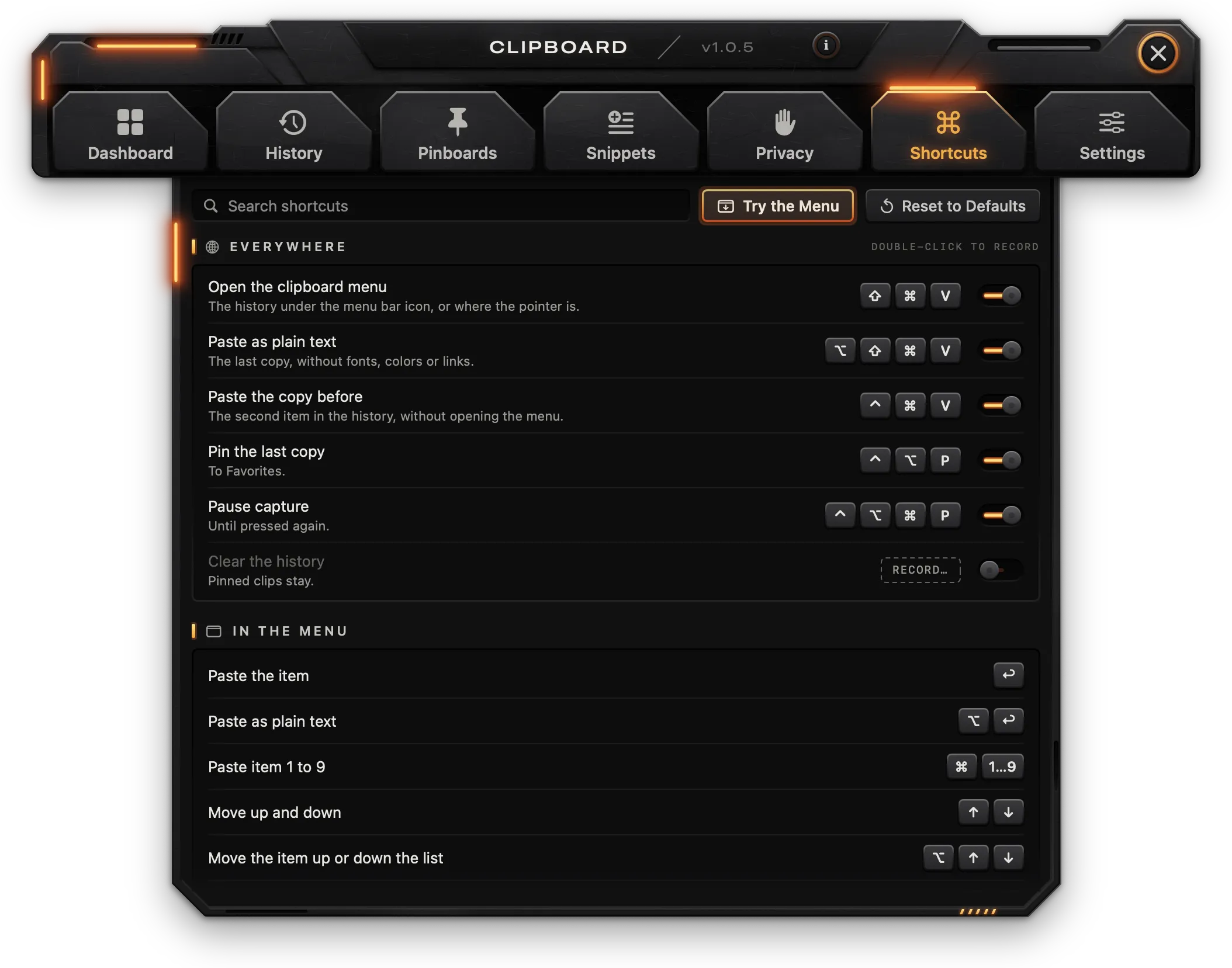
Partout
Les raccourcis qui fonctionnent dans n’importe quelle app. Chacun a son interrupteur.
| Raccourci | Par défaut | Action |
|---|---|---|
| Ouvrir le menu du presse-papiers | ⇧⌘V | Ouvre le menu (ou le ferme s’il est ouvert), à l’endroit indiqué par Réglages › Menu › Ouvrir le menu |
| Coller en texte brut | ⌥⇧⌘V | Colle le contenu du presse-papiers en texte brut (ou, s’il n’y a pas de texte, le dernier élément) |
| Coller la copie précédente | ⌃⌘V | Colle le deuxième élément de l’historique, sans ouvrir le menu |
| Épingler la dernière copie | ⌃⌥P | Épingle la dernière copie dans la première collection (Favoris) |
| Suspendre la capture | ⌃⌥⌘P | Suspend la capture jusqu’à un nouvel appui |
| Effacer l’historique | Aucun, désactivé | Supprime tous les éléments non épinglés, sans confirmation |
Comme partout ailleurs, « coller » signifie que l’élément est placé dans le presse-papiers, et n’est collé dans l’app au premier plan que si Coller directement est activé. Un raccourci qui n’a rien sur quoi agir émet un bip.
Enregistrer un raccourci
- Double-cliquez sur les touches (ou sur ENREGISTRER…) d’un raccourci.
- Appuyez sur la nouvelle combinaison. Elle doit comporter
⌃,⌥ou⌘, sauf s’il s’agit d’une touche de fonction seule. - Le raccourci s’active avec les nouvelles touches.
escou Annuler l’enregistrement annule.
Pendant l’enregistrement, les raccourcis cessent de fonctionner pour que les touches parviennent à l’enregistreur. Un enregistrement se termine aussi quand la fenêtre se ferme ou qu’une autre app passe au premier plan. Une combinaison est refusée, avec un message, quand :
- c’est
⌘avec Q, W, C, V, X, Z, A, S, N, O, P, T, F, H, M, Espace ou Tab (« propres à chaque app ») ; - un autre raccourci activé l’utilise déjà ;
- c’est
⌃⌥1à⌃⌥9, réservés aux éléments épinglés.
Si macOS ne cède pas les touches à Clipboard parce qu’une autre app les détient, la ligne indique « Une autre app utilise ces touches. Choisissez-en d’autres. »
Rétablir les valeurs par défaut restaure tous les raccourcis. Essayer le menu ouvre le menu du presse-papiers.
Dans le menu
Un rappel des touches propres au menu (voir Le menu du presse-papiers, dans Premiers pas). Elles ne peuvent pas être modifiées.
Éléments épinglés
Les éléments épinglés qui ont un numéro, avec leurs touches ⌃⌥. Les numéros se définissent dans Historique › Épingler.
Réglages
Général
- Ouvrir à la connexion : lance Clipboard dans la barre des menus quand vous ouvrez votre session. Activé par défaut ; disponible seulement pour la copie installée dans Applications.
- Afficher l’icône dans la barre des menus : masque ou affiche l’icône (voir L’icône de la barre des menus, dans Premiers pas).
- Rechercher les mises à jour automatiquement (avec Vérifier maintenant) et Installer les mises à jour automatiquement : voir Mises à jour plus bas.
- Envoyer des statistiques d’utilisation anonymes : voir Statistiques d’utilisation et confidentialité plus bas.
Menu
| Réglage | Par défaut | Effet |
|---|---|---|
| Éléments dans le menu | 60 (5 à 200) | Combien de dernières copies le menu liste ; les autres sont à portée de recherche |
| Ouvrir le menu | Barre des menus | Où le raccourci et les boutons de la fenêtre l’ouvrent : Barre des menus, Pointeur ou Centre ; un clic sur l’icône l’ouvre toujours sous l’icône |
| Éléments épinglés en premier | Activé | Les éléments épinglés dotés d’un numéro se placent au-dessus des dernières copies |
| Afficher les icônes des apps | Activé | Chaque élément affiche l’icône de l’app d’où il a été copié |
Collage
| Réglage | Par défaut | Effet |
|---|---|---|
| Coller directement | Désactivé | Choisir un élément le colle aussi dans l’app au premier plan (nécessite Accessibilité) ; désactivé, il est seulement placé dans le presse-papiers |
| Coller en texte brut | Désactivé | Colle sans polices, couleurs ni liens ; ⌥ pendant le choix fait l’inverse |
| Placer les éléments collés en haut | Activé | Ce que vous collez ou recopiez redevient l’élément le plus récent |
| Émettre un son à la copie | Désactivé | Un léger clic chaque fois que quelque chose est gardé |
Les fichiers se collent en tant que fichiers, ou sous forme de chemins en texte brut. Les images et les couleurs se collent toujours telles qu’elles ont été copiées.
Autorisations
Accessibilité affiche Accordée ou Non accordée. Autoriser… demande l’autorisation à macOS et ouvre Confidentialité et sécurité › Accessibilité dans Réglages Système. L’état se met à jour tout seul une fois l’autorisation accordée.
Données
- Votre historique : le nombre d’éléments, d’éléments épinglés et de fragments, et leur taille. Afficher dans le Finder ouvre le dossier des données ; Afficher Confidentialité… ouvre l’onglet Confidentialité.
- Repartir de zéro : Effacer l’historique… supprime tous les éléments non épinglés. Tout effacer… supprime aussi les collections et les fragments ; les réglages, les règles de confidentialité et les raccourcis restent. Les deux vous demandent d’abord de taper
DELETE.
Dépannage
Choisir un élément ne le colle pas
Par défaut, choisir un élément ne fait que le placer dans le presse-papiers ; appuyez sur ⌘V pour coller. Pour que Clipboard colle à votre place, activez Réglages › Collage › Coller directement et autorisez Accessibilité. Si vous voyez « Copié. Autorisez Accessibilité pour coller. », l’autorisation manque : utilisez Réglages › Autorisations › Autoriser….
Accessibilité est activée mais le collage échoue toujours
L’autorisation dans Réglages Système peut appartenir à un ancien build de l’app. Retirez Clipboard de Réglages Système › Confidentialité et sécurité › Accessibilité (ou exécutez tccutil reset Accessibility com.clipboard.app dans Terminal), puis cliquez sur Autoriser… dans Réglages › Autorisations et réactivez-la.
Quelque chose que j’ai copié n’est pas dans l’historique
Vérifiez, dans l’ordre :
- La capture est suspendue : l’icône de la barre des menus est estompée et le menu indique « En pause ».
- L’app figure dans Confidentialité › Apps exclues.
- L’app a marqué la copie comme masquée ou temporaire (Confidentialité › Règles de contenu › Ce que signalent les apps).
- Un champ de mot de passe avait le clavier.
- Une règle Ignorer a correspondu. Codes à usage unique ignore tout texte comportant une ligne d’exactement six chiffres ; Clés privées ignore les clés privées.
- L’image dépasse Taille maximale des images (Confidentialité › Conservation).
- Clipboard n’était pas ouvert au moment de la copie.
Un élément s’affiche sous forme de points
Une règle de masquage lui a correspondu, en général Numéros de carte (toute suite de 13 à 19 chiffres) ou Clés et jetons d’API. Cliquez sur Révéler dans l’inspecteur de l’Historique pour le voir ; il se colle toujours tel qu’il a été copié. Pour ne plus masquer, désactivez la règle dans Confidentialité › Règles de contenu.
Des éléments ont disparu
Les éléments non épinglés sont supprimés quand ils sont plus anciens que Pendant (un mois par défaut) ou quand ils dépassent Conserver (500). Abaisser l’un ou l’autre supprime des éléments aussitôt, tout comme supprimer une collection dont les éléments sont plus anciens que la limite. Vérifiez aussi Effacer l’historique en quittant Clipboard. Épinglez des éléments pour les garder pour de bon.
Le raccourci du menu ne fait rien
- Un bip signifie que l’app au premier plan est exclue dans Confidentialité › Apps exclues.
- Si la ligne dans Raccourcis indique « Une autre app utilise ces touches. Choisissez-en d’autres. », une autre app détient la combinaison ; enregistrez-en une autre.
- Vérifiez que l’interrupteur du raccourci est activé dans Raccourcis.
L’icône de la barre des menus a disparu
Réglages › Général › Afficher l’icône dans la barre des menus est désactivé. Ouvrez Clipboard depuis Spotlight ou le dossier Applications pour afficher la fenêtre, et réactivez-le.
L’historique est vide après une mise à jour ou un plantage
Si library.json ne peut pas être lu, Clipboard le met de côté sous le nom library-unreadable-<number>.json dans ~/Library/Application Support/Clipboard au lieu de l’écraser, et démarre un nouvel historique.
Un élément de type fichier indique « N’existe plus »
Le fichier a été déplacé ou supprimé après avoir été copié. L’élément ne garde que son chemin.
Avec les autres apps Mac
Workspace, Manager, Clipboard et Network fonctionnent comme un tout quand plusieurs sont installées.
- Fenêtres empilées : quand plusieurs de leurs fenêtres sont ouvertes, elles se rangent ensemble dans une même pile. Le menu de l’app › Empiler les fenêtres choisit comment, pour toutes les apps à la fois :
- Compact (par défaut) : l’app en cours d’utilisation affiche sa barre entière en bas de la pile avec sa page en dessous, et les autres se réduisent à des bandes au-dessus, chacune avec son icône, son nom, ses onglets et son bouton de fermeture. Un onglet d’une bande ouvre cette page et fait passer cette app au premier plan.
- Barres complètes : toutes les barres entières, l’une sous l’autre ; l’app dont une page est ouverte passe en dernier, sa page en dessous.
- Accordéon : toutes les barres entières, dans l’ordre d’ouverture ; une page s’ouvre sous sa propre barre et repousse vers le bas les barres situées en dessous.
- Fenêtres séparées : chaque fenêtre de son côté, là où vous l’avez placée.
- Dans tous les modes empilés, une seule page est ouverte à la fois : ouvrir un onglet dans une app replie la page de l’autre. Faire glisser n’importe quelle barre ou bande déplace toute la pile ; fermer une fenêtre comble le vide, et la dernière restante prend le haut de la pile.
- Une seule recherche : Rechercher trouve aussi ce que contiennent les autres apps installées (leurs pages, réglages et actions), listé sous Dans suivi du nom de l’app ; en choisir un l’ouvre dans son app, en la lançant si elle n’est pas ouverte. Ce que vous avez créé ou copié (collections, fragments, dispositions, sessions, apps depuis lesquelles vous avez copié) reste à l’écart. Chaque app garde la liste de ce qu’on peut y trouver dans
~/Library/Application Support/leonardoaguiar.com/search/, sur ce Mac uniquement. - À propos présente les autres apps, avec Ouvrir pour celles qui sont installées et Obtenir pour les autres, qui ouvre leur page sur leonardoaguiar.com.
Mises à jour
Clipboard vérifie une fois par jour sur leonardoaguiar.com si une nouvelle version existe. C’est activé dès le départ ; désactivez-le dans Réglages › Rechercher les mises à jour automatiquement.
- Le petit bouton carré à deux flèches de la barre, à droite du i, recherche les mises à jour quand vous cliquez dessus. Quand une nouvelle version attend, il s’allume en orange avec un voyant dans son coin, et son infobulle indique la version.
- Rechercher les mises à jour… dans le menu de l’app fait la même chose.
- Installer les mises à jour automatiquement (désactivé tant que vous ne l’activez pas) télécharge les mises à jour en arrière-plan et les installe quand vous quittez Clipboard, ou tout de suite depuis l’avis qu’elle affiche.
- Chaque mise à jour est signée par le développeur et refusée si la signature ne correspond pas.
Aide et signalement de bugs
Le menu Aide et la plaque Aide de la page À propos proposent :
- Documentation de Clipboard (aussi Documentation dans le menu de l’app) : cette page.
- Nouveautés : chaque version et ce qui a changé, lus sur leonardoaguiar.com, donc y compris les versions plus récentes que celle installée. La version installée est signalée, et une version plus récente s’accompagne de Mettre à jour. La même liste se trouve sur leonardoaguiar.com/clipboard/changelog.
- Signaler un bug… (aussi dans le menu de l’app, sous Rechercher les mises à jour…) : un formulaire qui envoie un rapport au développeur.
Signaler un bug
| Champ | Ce qu’on y met |
|---|---|
| Type | Bug, Plantage ou Suggestion. |
| Fréquence | À chaque fois, Parfois ou Une fois (sauf pour les suggestions). |
| Titre | Quelques mots sur le problème, 140 caractères au maximum. |
| Ce qui s’est passé (La suggestion) | Ce que vous faisiez et ce que vous avez vu : un message, un résultat erroné, l’app qui quitte. |
| Étapes pour reproduire · facultatif | Comment le refaire se produire, étape par étape. |
| Ce que vous attendiez · facultatif | Ce qui aurait dû se passer à la place. |
| E-mail · facultatif | Pour recevoir une réponse par e-mail ; jamais publié ni partagé. Une adresse qui semble incorrecte est signalée avant l’envoi. |
| Pièces jointes | Jusqu’à 5 fichiers de 10 Mo maximum chacun : déposez-les sur le champ ou cliquez sur Ajouter des fichiers…. Les captures d’écran, les enregistrements d’écran et les journaux sont les plus utiles. |
| Inclure les informations système | Activé par défaut : la version et le build de l’app, la version de macOS, le modèle de Mac, le processeur et la mémoire, et la langue. Afficher montre exactement ce qui part. |
Tout ce que vous écrivez part chez le développeur en un seul texte, avec le type et la fréquence en tête. Tant que le titre et ce qui s’est passé ne sont pas remplis, la ligne à côté du bouton indique ce qui manque ; Effacer vide le formulaire. Envoyer le rapport (⌘↩) l’envoie et affiche son numéro. L’envoi demande d’abord un petit effort de calcul au Mac, ce qui évite que le site soit inondé de rapports automatisés.
Vos rapports
Les rapports envoyés depuis ce Mac sont listés à côté du formulaire, avec leur état (reçu, confirmé, en cours, corrigé, avec la version qui le corrige, ou fermé) et un voyant orange quand une réponse n’a pas encore été lue. Cliquez sur un rapport pour lire l’échange et ajouter des précisions. Retirer de cette liste l’enlève de la liste de ce Mac ; le rapport reste chez le développeur. La liste est actualisée à chaque ouverture de la page, ou avec le bouton à côté de son titre.
Statistiques d’utilisation et confidentialité
Clipboard envoie une fois par jour des statistiques d’utilisation anonymes à leonardoaguiar.com. Elles sont activées par défaut et aident à décider quoi corriger et améliorer. Réglages › Envoyer des statistiques d’utilisation anonymes les désactive, et ce qui attendait d’être envoyé est supprimé.
Ce qui part : la version de l’app, la version de macOS, l’identifiant de modèle du Mac (par exemple Mac15,3), le type de processeur, la langue, quelques réglages activés ou désactivés (comme la recherche automatique de mises à jour), le nombre d’ouvertures de l’app, les minutes pendant lesquelles sa fenêtre est restée ouverte et le nombre d’utilisations de chaque onglet et de chaque fonction, comptés par jour. Avec cela part un identifiant aléatoire, créé par l’app et utilisé uniquement à cette fin.
Ce qui ne part jamais : des noms, ce que vous copiez, collez ou tapez, des noms d’apps ou de fichiers. Le site enregistre le pays d’où viennent les statistiques, pas l’adresse IP.
En dehors des statistiques, Clipboard ne se connecte à leonardoaguiar.com que pour rechercher et télécharger les mises à jour, afficher les nouveautés, envoyer un rapport de bug quand vous en rédigez un et en consulter les réponses.