 Stickers
Stickers
Stickers 讓你在 Android 和 iOS 上製作、整理自己的貼圖,並加入 WhatsApp 和 WhatsApp Business。它供個人使用:沒有帳號、沒有動態、沒有公開貼圖包,也沒有廣告。一切都在手機上製作和保存。
開始使用
第一次啟動時,會出現一個附有 Get started 的畫面。在某個功能真正需要之前,App 不會要求任何權限:照片透過系統的選擇器取得,不需要取用你的照片圖庫;相機也只有在你拍照時才會要求。
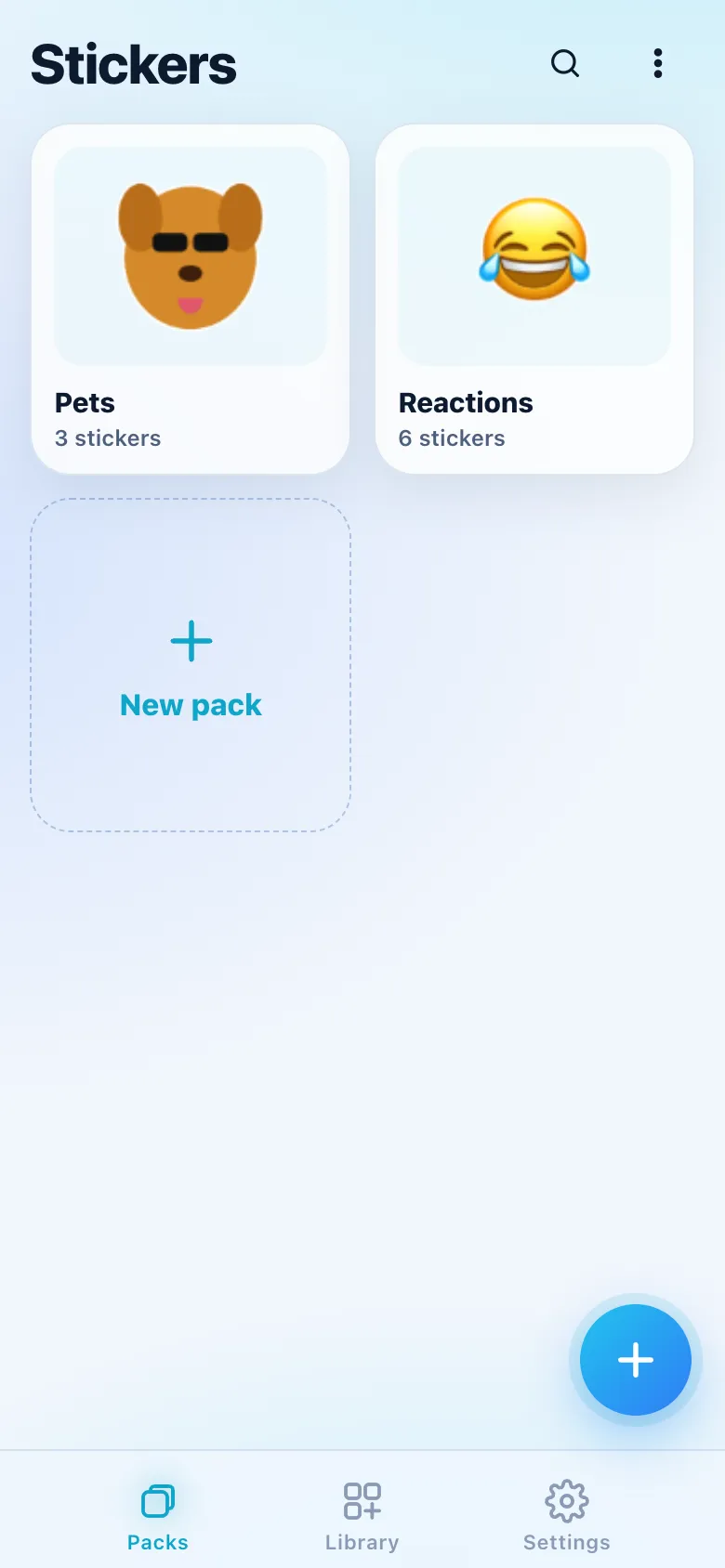
App 底部有三個標籤頁:Packs(貼圖包)、Library(貼圖庫)和 Settings(設定)。圓形的 + 按鈕(New sticker,新增貼圖)位於 Packs、Library 以及貼圖包裡面,在貼圖包裡則會加入到那個貼圖包。Packs 和 Library 上方的放大鏡會打開 Search(搜尋)。
最快的方法只要點三下:+、Photo,然後在 Cutout(去背)中點 Done 再點 Save。把貼圖包加入 WhatsApp 只要再多點一下。
製作貼圖
+ 會打開來源選擇:
| 來源 | 作用 |
|---|---|
| Photo | 從你的照片。挑選多張就能一次批次製作。 |
| Camera | 拍一張照片(前鏡頭或後鏡頭,在 Settings › Creating 中設定)。 |
| Video or GIF | 變成動態貼圖。在 iPhone 上,原況照片也可以。 |
| File | PNG、JPEG、WebP、GIF、MP4、MOV、.stickers 和 .wastickers。 |
| From library | 從你已有的某張貼圖開始。 |
| Blank | 只有文字、表情符號或手繪,或是 Emoji sticker:點一下就做出一個帶外框的大表情符號。 |
本身已經有透明背景的影像(已去背的 PNG 或 WebP)會略過自動去背:「Already transparent; cutout skipped.」(已是透明,略過去背。)
去背
照片一打開,自動去背就會開始。在 iPhone 上使用 Apple 的 Vision;在 Android 上使用 Google Play 服務的 ML Kit 主體分割(Subject Segmentation),它的模型只需下載一次。照片永遠不會離開手機。沒有 Play 服務時,或去背什麼都沒找到時(「No subject found. Use Lasso or Keep to mark what stays.」,找不到主體,請用 Lasso 或 Keep 標出要留下的部分),就交給手動工具處理。
找到好幾個主體時,每個都會有一圈輪廓:點一下就能選擇保留或排除(「Tap what to keep」,點選要保留的部分)。
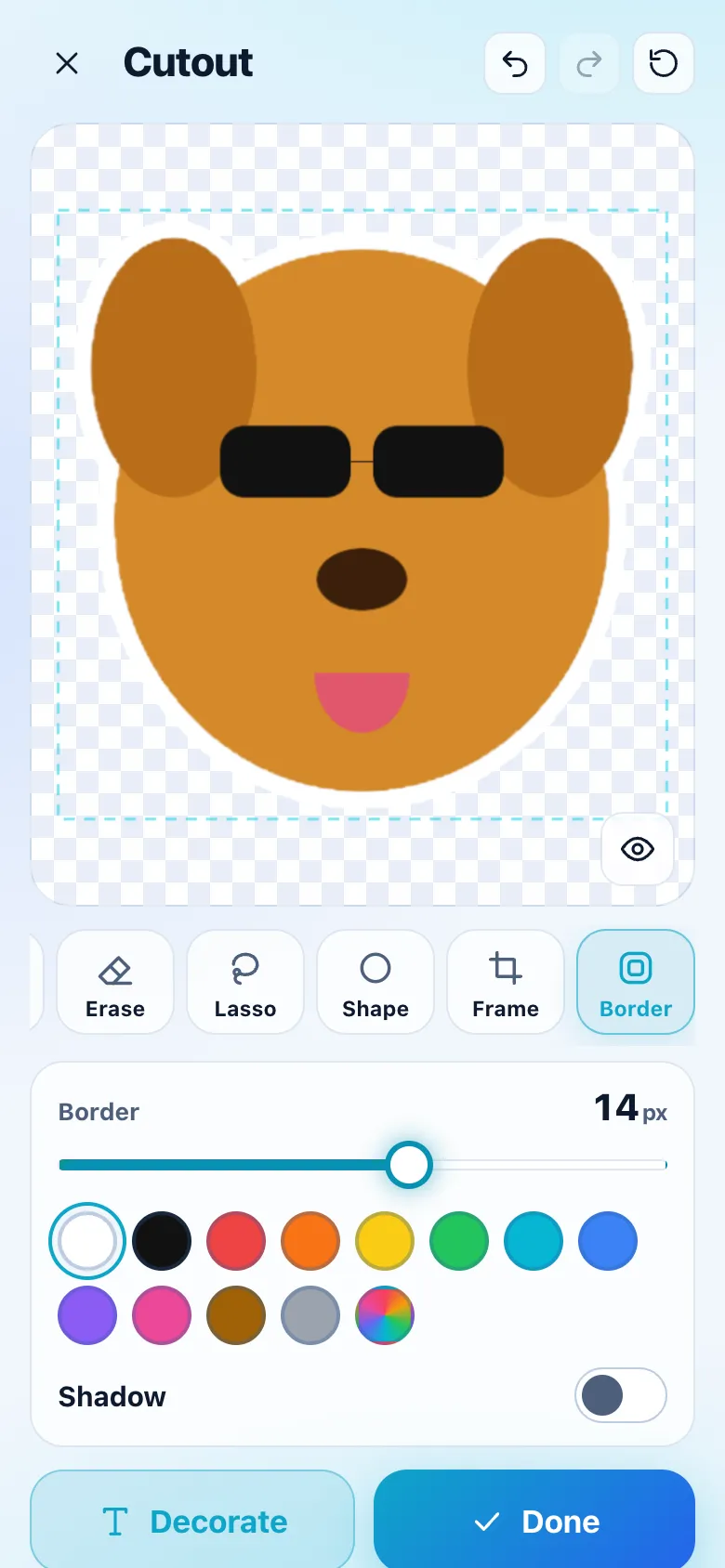
- Auto:重新執行一次自動去背。
- Keep 和 Erase:把部分畫面補回來或擦掉的筆刷,可調整 Brush size(筆刷大小)和 Soft edge(柔和邊緣)。
- Lasso:沿著要留下的部分畫一圈,圈外的全部移除。
- Shape:在主體周圍加上 Circle(圓形)或 Rounded square(圓角方形),快速做出大頭貼。
- Frame:拖移可在貼圖中移動主體,用兩指捏合可縮放和旋轉;Auto-fit 會把它置中並留出邊距。
- Border:0 到 24 px,白色、黑色或任何顏色,另有 Shadow(陰影)。
用兩指可縮放和平移照片;按住 Original(眼睛圖像)可看到照片原本的樣子。Undo(還原)、Redo(重做)和 Reset(重設)位於上方。Decorate 會前往編輯器;Done 則直接前往 Save(若打開了 Settings › Creating › Open the editor after cutout,則會前往編輯器)。
裝飾
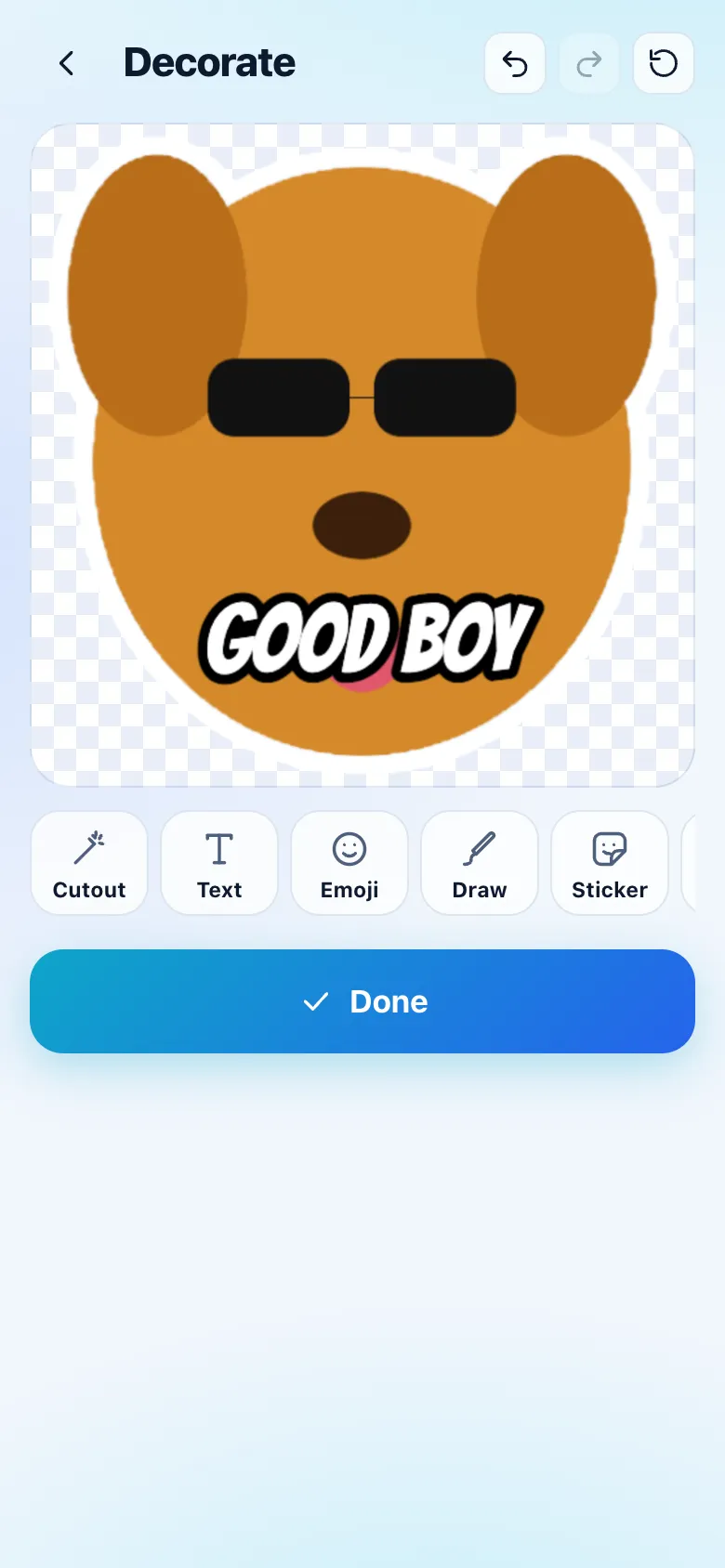
編輯器會在去背結果上,或在動態貼圖的每一格上加入圖層:
- Text:自行輸入,或挑一個現成的(LOL、OK、???、BRB、GG、NO)。有十種字體(Bangers、Anton、Bebas Neue、Luckiest Guy、Inter、Comic Neue、Permanent Marker、Lobster、Pacifico、Caveat),可調整大小、顏色、Outline(外框)、Shadow(陰影)、Label(文字後方的底色)和對齊方式。
- Emoji:任何表情符號,以它在你手機上的樣子繪製。
- Draw:可調整粗細和顏色的畫筆,以及橡皮擦;每次手繪都是一個圖層。
- Sticker:把你的某張貼圖當成一個圖層。
- Shape:對話和思考泡泡、標籤、印章、爆炸框、圓形和方形外框。
- Background:透明(建議)、單一顏色或漸層。
- Layers:圖層列表,最上面的在最前方,可重新排序、鎖定或刪除。
點一下圖層即可選取;拖移可移動,用兩指捏合(或拖移角落的控點)可縮放和旋轉,點 × 可刪除。選取的圖層有 Flip H(水平翻轉)、Flip V(垂直翻轉)、Forward(往前)、Back(往後)、Duplicate(複製)、Lock(鎖定)、Delete(刪除)和 Opacity(不透明度)。
動態貼圖
Video or GIF 會打開修剪畫面:
- 時間軸上有兩個控點:選取的片段最長可達 10 秒(WhatsApp 的上限),建議 2 到 5 秒。
- Frame:Fill(填滿,拖移方框,拖移它的角落可調整大小)或 Fit(符合,整個畫面加上透明邊條)。
- Speed:1x、1.5x 或 2x。
- Boomerang:先正向播放,再倒著播回來。
- Size (estimated):即時估算大小,對照 WhatsApp 的 500 KB 上限。
儲存時,Stickers 會降低影格速率(從 12 降到 5 fps)和畫質,直到檔案小於 500 KB;貼圖的頁面會顯示結果。
儲存
最終的貼圖是 512 x 512 的 WebP,壓縮到 100 KB 以內(圖案是平塗色塊時採無失真壓縮)。選擇 Pack(另一種類型的貼圖包會說明為什麼放不進去,最後面則有 New pack),最多三個 Emojis(「WhatsApp suggests this sticker when someone types these emojis」,有人輸入這些表情符號時,WhatsApp 會建議這張貼圖),以及選填的 Name(名稱)、Tags(標籤)和 Favorite(喜好項目)。
- 靜態貼圖包只能放靜態貼圖,動態貼圖包也只能放動態貼圖:Stickers 會提供另一個貼圖包、新的貼圖包,或者對動態貼圖提供 Use the first frame(使用第一格)。
- 一個貼圖包可放 30 張貼圖:第 31 張會建議用下一個名稱建立新的貼圖包(「Memes 2」)。
- 第一次時,Stickers 會詢問要在 WhatsApp 中顯示為你貼圖包作者的名稱。
儲存後,Add to WhatsApp(貼圖包有 3 張以上時)和 Make another(再做一張)會出現幾秒鐘。
批次製作
選擇多張照片時,會逐一去背並顯示進度(「Cutting out 4 of 9」)。點一下某個結果可在 Cutout 中修正,點 × 可移除;選擇貼圖包後點 Save all(超過 30 張時,其餘的會放到下一個貼圖包)。接著 Add emojis 會帶你一張一張加上表情符號。
貼圖包
Packs 標籤頁會顯示每個貼圖包的貼圖匣圖像、數量和 WhatsApp 標記:In WhatsApp(已在 WhatsApp 中)、Sent to WhatsApp(已傳送到 WhatsApp,iPhone)或 Changed since added(加入後已變更)。⋮ 選單中有 Import a pack...(輸入貼圖包)、Trash(垃圾桶)和 Sort by(排序方式):Recent(最近)、Name(名稱)或 Manual(手動,按住貼圖包後拖移)。按住貼圖包會出現 Add to WhatsApp、Edit、Share、Duplicate 和 Delete。
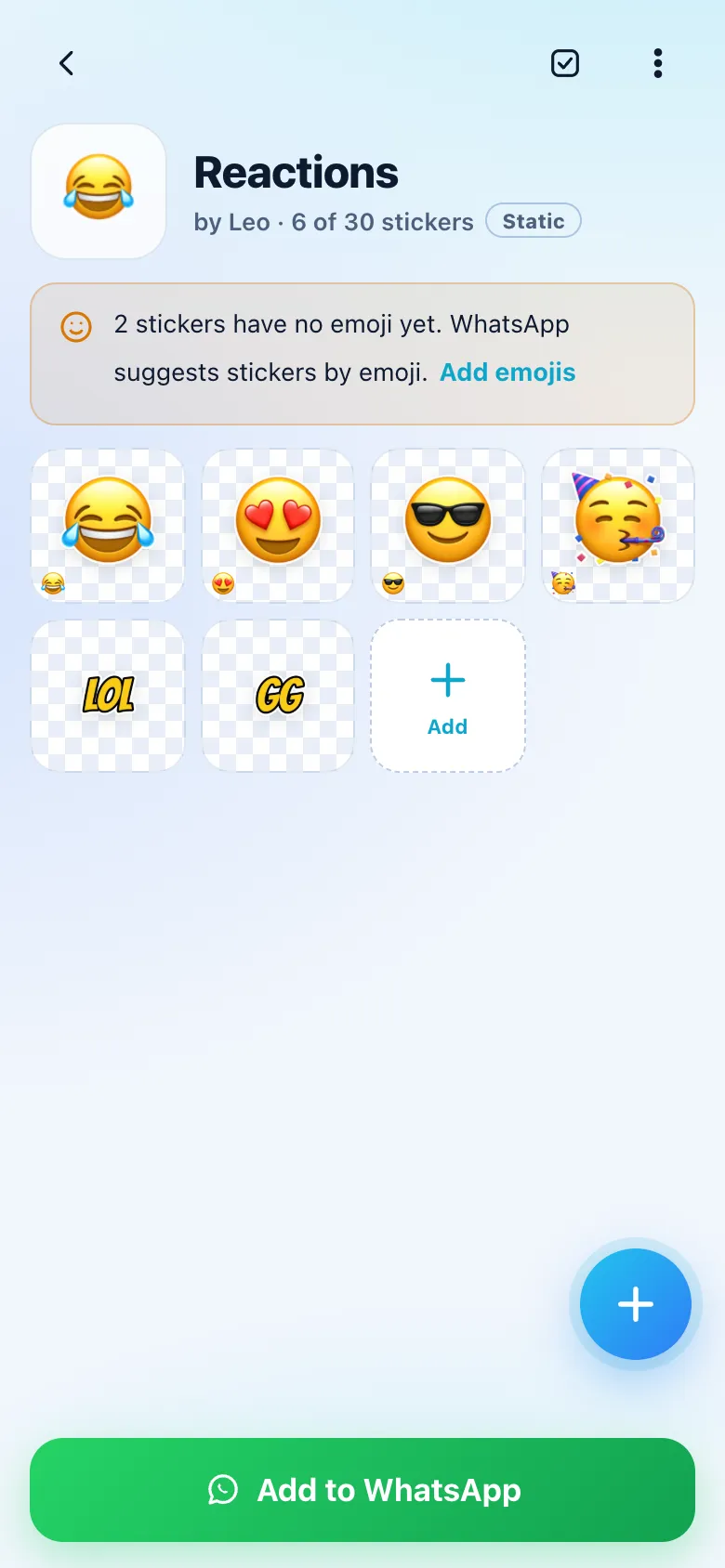
在貼圖包裡面:
- 點一下名稱可重新命名,點一下圖像可更換貼圖匣圖像(貼圖包中的某張貼圖,或任何影像)。
- 按住貼圖後拖移可重新排序(這個順序就是 WhatsApp 貼圖匣中的順序)。Select 可選取多張,再執行 Move to(移到)、Duplicate(複製)、Favorite(喜好項目)、Tags(標籤)和 Delete(刪除)。
- 有一則提示會顯示有幾張貼圖沒有表情符號,並附有 Add emojis。
- ⋮:Edit pack(編輯貼圖包:名稱、作者、貼圖匣圖像)、Share pack(分享貼圖包,
.stickers)、Export as.wastickers(以此格式輸出)、Duplicate pack(複製貼圖包)、Add emojis(加入表情符號)、Delete pack(刪除貼圖包)。
加入 WhatsApp
Add to WhatsApp 會先檢查貼圖包:3 到 30 張貼圖、名稱和作者、每張貼圖都是 512 x 512 且未超過上限(放不下的靜態貼圖會當場重新編碼)、96 x 96 的貼圖匣圖像,以及表情符號。沒有表情符號的貼圖會配上 🙂。
- WhatsApp 和 WhatsApp Business 都有安裝時,Stickers 會詢問要加到哪一個(或一律使用在 Settings › WhatsApp 中設定的那一個)。
- 在 Android 上,WhatsApp 會顯示它自己的確認畫面;貼圖包的標記會變成 In WhatsApp。
- 在 iPhone 上,WhatsApp 會帶著貼圖包打開:在那裡點 Save 即可完成。這是 Stickers 唯一一次寫入剪貼板,因為 WhatsApp 的介面要求如此,而且它會在 60 秒後自動失效。
- 變更貼圖包之後,Update in WhatsApp 會再傳送一次;WhatsApp 會取代舊的那一個。
貼圖庫
來自每個貼圖包的每張貼圖,可用 All(全部)、Favorites(喜好項目)、Recent(最近)、Animated(動態)、Static(靜態)、No emoji(沒有表情符號)和你的標籤篩選,另有 Manage tags(管理標籤:重新命名、改成現有標籤的名稱即可合併、刪除)、Sort(排序:Newest 最新、Oldest 最舊、Name 名稱、Pack 貼圖包)和 Select(選取)。
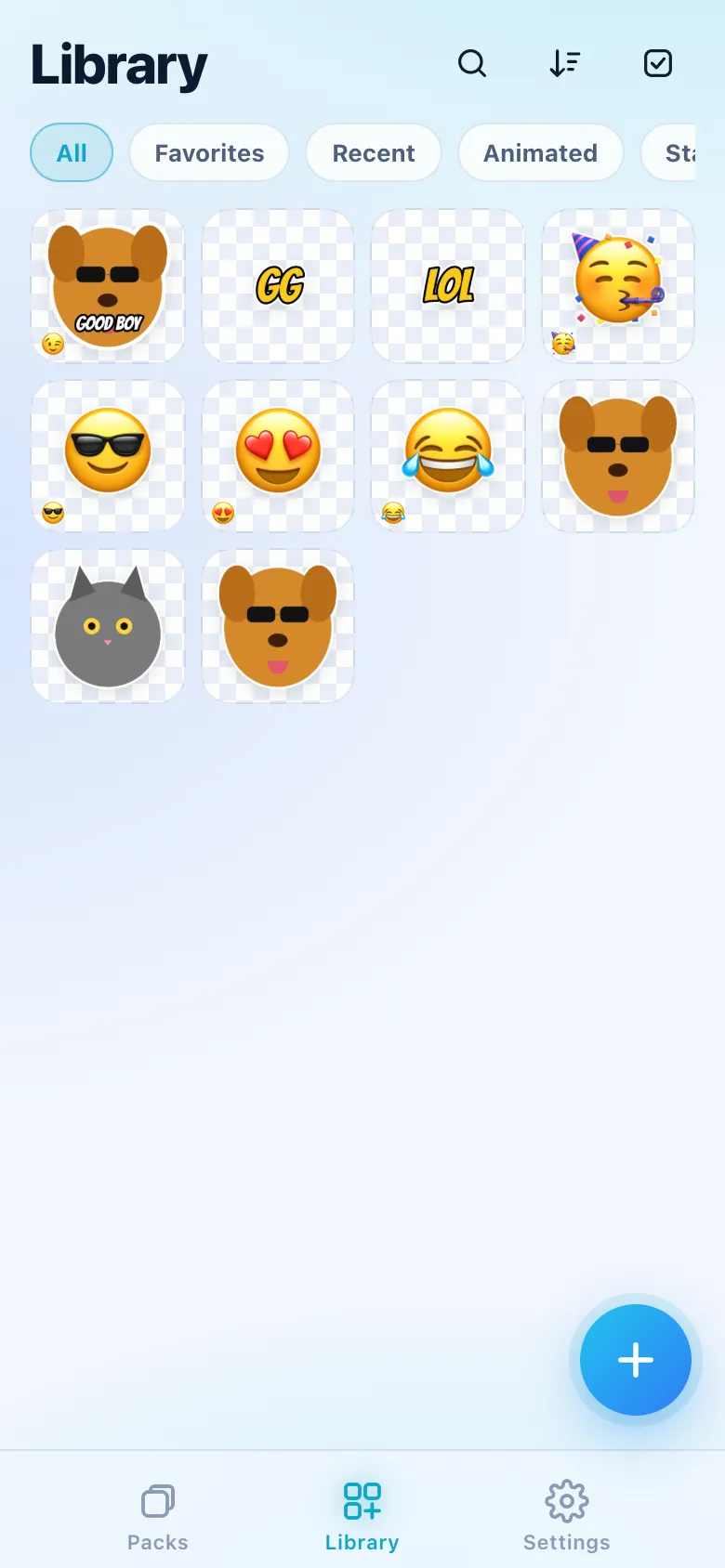
貼圖的頁面會把它顯示在棋盤格背景上,或淺色、深色的聊天泡泡上(傳送前就能看清外框),並列出它的名稱、表情符號、標籤、貼圖包、大小和日期,另有 Edit(重新打開去背和圖層)、Duplicate(複製)、Share(分享)和 More(Use as tray icon 用作貼圖匣圖像、Move to 移到、Share as PNG 以 PNG 分享、Delete 刪除)。向左右滑動可在貼圖包或篩選結果中切換。
搜尋
搜尋會查找名稱、標籤、表情符號(輸入一個即可)和貼圖包名稱,空白的搜尋欄位下方會列出最近的搜尋。
垃圾桶
刪除的貼圖和貼圖包會在垃圾桶中保留 30 天,可 Restore(復原)或 Delete forever(永久刪除);每次刪除後也會有幾秒鐘可以 Undo(還原)。復原的貼圖如果原本的貼圖包已不存在,會放到名為 Restored 的貼圖包中。
貼圖包檔案
.stickers:包含表情符號、名稱和標籤的貼圖包,可透過 WhatsApp、電子郵件或任何其他方式傳給朋友;打開它就會輸入這個貼圖包。.wastickers:Sticker Maker 和 Sticker Studio 使用的格式,可輸入也可輸出。- Import 會顯示貼圖包內容、其中有幾張已經在你的貼圖庫中,並提供 Import(成為新的貼圖包)或 Add to existing pack(加入現有的貼圖包)。不符合 WhatsApp 格式的貼圖會被調整。
- Settings › Data › Export everything 會把每個貼圖包存成一個檔案。
從其他 App 分享到 Stickers 的照片、影片和貼圖包檔案,會直接打開對應的畫面(在 iPhone 上是透過分享表單中的 Stickers 延伸功能)。按住 App 圖像會出現 New sticker from photo(從照片新增貼圖)、Camera sticker(相機貼圖)和 Search(搜尋)。
設定
- Account & backup:備份到你自己的 Google 雲端硬碟會在之後的版本推出;在那之前,請使用 Export everything。
- Creating:預設外框(粗細、顏色、陰影)、作者名稱、新貼圖的預設貼圖包、去背後打開編輯器、相機預設使用前鏡頭或後鏡頭。
- WhatsApp:兩個 App 都有安裝時貼圖包要加到哪裡、Check packs in WhatsApp(Android:向 WhatsApp 詢問它有哪些貼圖包並更新標記),以及各項上限。
- Appearance:主題(System 系統、Dark 深色、Light 淺色)、觸覺回饋、透明棋盤格背景。
- Data:全部輸出、輸入貼圖包、垃圾桶、已使用空間、重設計數、刪除所有資料。
- Statistics:貼圖、貼圖包、動態和靜態數量、每週製作數量、空間、傳送到 WhatsApp 最多次的貼圖包、打開和分享最多次的貼圖。這些都在 Stickers 內部計算;WhatsApp 不會告訴 App 你傳送了哪些貼圖,這裡的任何內容也都不會離開手機。
- Updates(Android):自動檢查更新和 Check now(立即檢查)。
- About:版本、說明文件、更新記錄、隱私權和授權。
WhatsApp 的上限
| 項目 | 上限 |
|---|---|
| 貼圖包 | 3 到 30 張貼圖,全部是靜態或全部是動態 |
| 靜態貼圖 | 512 x 512 WebP,最大 100 KB |
| 動態貼圖 | 512 x 512 WebP,最大 500 KB、10 秒 |
| 貼圖匣圖像 | 96 x 96 PNG,最大 50 KB |
| 表情符號 | 每張貼圖最多 3 個 |
安裝與更新
Android:從 Stickers 頁面下載 APK(Android 7 或以上版本)。如果 Settings › Updates › Check for updates automatically 是打開的,App 每天會向 leonardoaguiar.com 詢問一次最新的版本;有較新版本時會顯示一張卡片供你下載,它會直接安裝在舊版上,並保留你的貼圖。
iPhone:Stickers 即將登上 App Store。在 iPhone 上把貼圖包加入 WhatsApp 需要已安裝的 App,所以沒有主畫面版本。
隱私權
- 預設情況下,沒有任何內容會離開手機。照片、影片、去背結果和貼圖都留在裝置上。
- 去背在裝置上執行:iOS 上使用 Vision;Android 上使用 ML Kit,它的模型由 Google Play 服務下載一次。
- 沒有我們的帳號、沒有廣告、沒有追蹤器、沒有使用統計資料,也沒有自動回報。
- WhatsApp 只會拿到你加入它的貼圖包;朋友只會拿到你傳給他們的檔案。
- 在 Android 上,App 每天(如果打開)會向 leonardoaguiar.com 詢問一次最新的版本號碼,不帶有任何關於你的資訊。
完整的政策請見 leonardoaguiar.com/stickers/privacy。
Stickers 與 WhatsApp 或 Meta 沒有任何關聯。