 Stickers
Stickers
O Stickers cria e organiza os seus próprios autocolantes e adiciona-os ao WhatsApp e ao WhatsApp Business, no Android e no iOS. É para uso pessoal: sem conta, sem feed, sem pacotes públicos, sem anúncios. Tudo é feito e guardado no telemóvel.
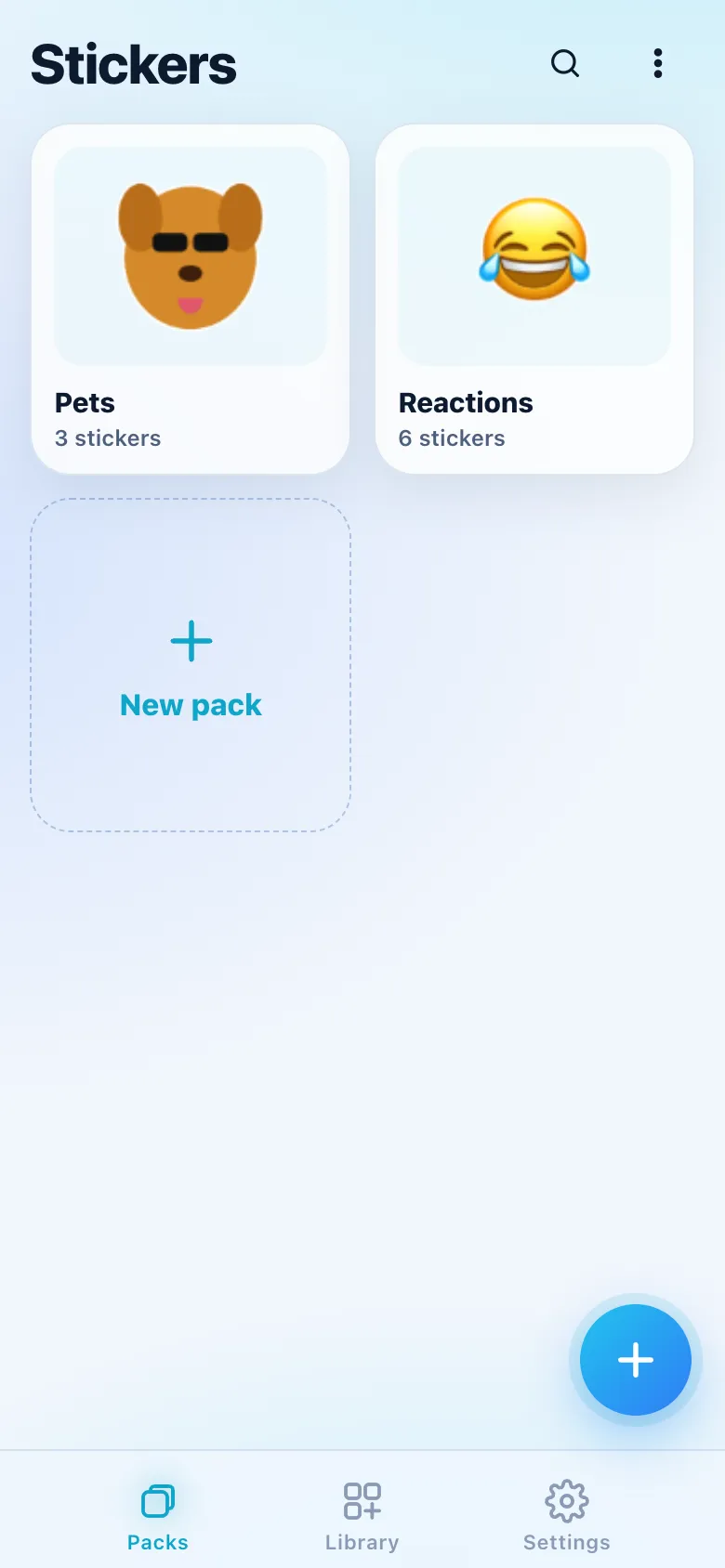
Primeiros passos
A primeira abertura mostra um único ecrã com Começar. Nenhuma permissão é pedida até uma função precisar dela: as fotografias chegam através do seletor do sistema, que não precisa de acesso à sua fototeca, e a câmara só é pedida quando tira uma fotografia.
A app tem três separadores em baixo: Pacotes, Biblioteca e Definições. O botão redondo + (Novo autocolante) está em Pacotes, em Biblioteca e dentro de um pacote, onde adiciona a esse pacote. A lupa no topo de Pacotes e de Biblioteca abre a Pesquisa.
O caminho rápido são três toques: +, Fotografia e depois OK no Recorte e Guardar. Adicionar o pacote ao WhatsApp é só mais um.
Criar um autocolante
+ abre a origem:
| Origem | O que faz |
|---|---|
| Fotografia | A partir das suas fotografias. Escolha várias para criar um lote. |
| Câmara | Tira uma fotografia (câmara frontal ou traseira, definida em Definições › Criação). |
| Vídeo ou GIF | Passa a ser um autocolante animado. No iPhone, as Live Photos também funcionam. |
| Ficheiro | PNG, JPEG, WebP, GIF, MP4, MOV, .stickers e .wastickers. |
| Da biblioteca | Parte de um autocolante que já tem. |
| Em branco | Só texto, emoji ou desenho, ou Autocolante de emoji: um emoji grande com contorno, num só toque. |
Uma imagem que já tem transparência (um PNG ou WebP recortado) salta o recorte automático: “Já é transparente; recorte ignorado.”
Recorte
O recorte automático começa assim que a fotografia abre. No iPhone usa o Vision da Apple; no Android, o ML Kit Subject Segmentation dos serviços do Google Play, que descarrega o seu modelo uma única vez. A fotografia nunca sai do telemóvel. Sem os serviços do Play, ou quando o recorte não encontra nada (“Nenhum motivo encontrado. Use Laço ou Manter para marcar o que fica.”), as ferramentas manuais fazem o trabalho.
Quando são encontrados vários motivos, cada um recebe um contorno: toque neles para os manter ou deixar de fora (“Toque no que quer manter”).
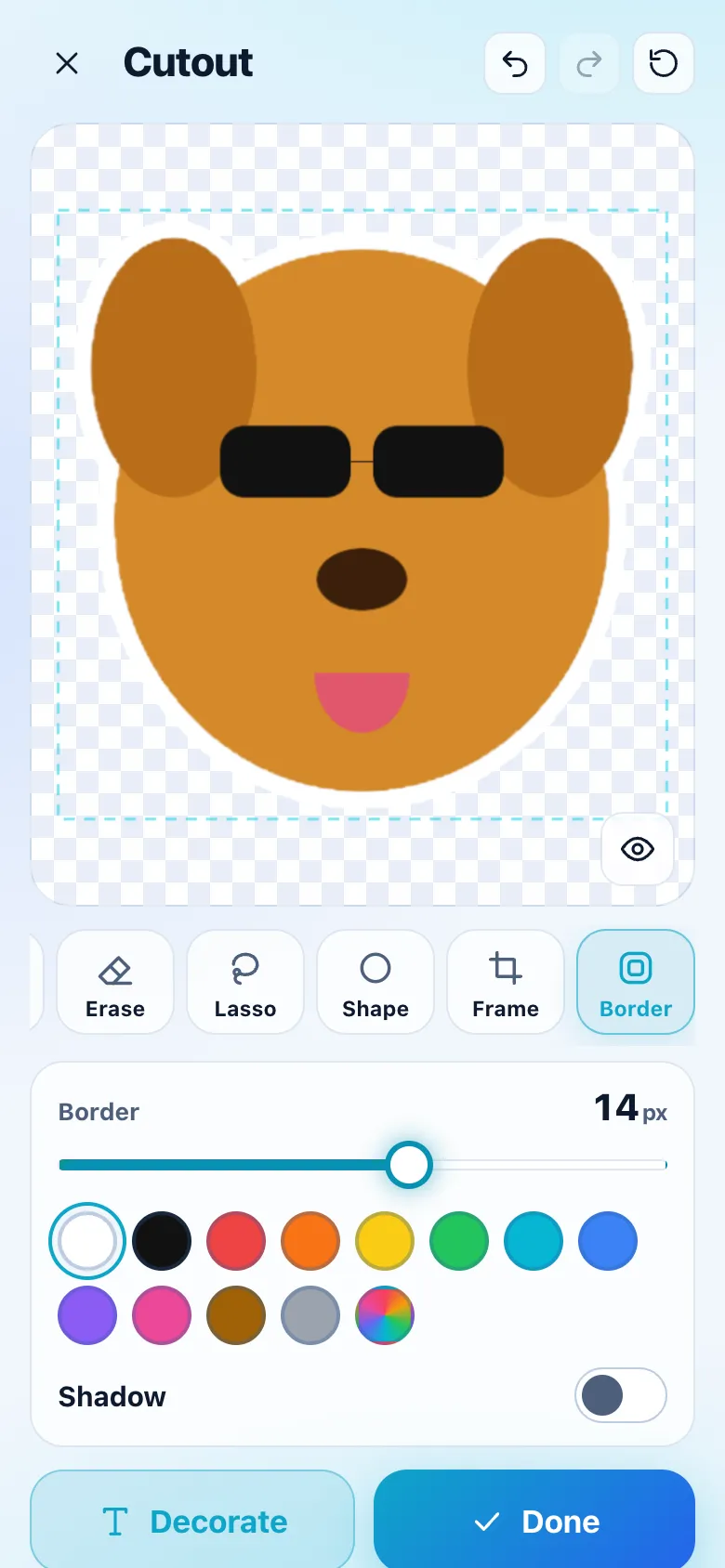
- Auto: volta a fazer o recorte automático.
- Manter e Apagar: pincéis que repõem ou removem partes, com Tamanho do pincel e Borda suave.
- Laço: desenhe à volta do que fica; tudo o que está fora desaparece.
- Forma: um Círculo ou um Quadrado arredondado à volta do motivo, para um avatar rápido.
- Enquadrar: arraste para mover o motivo no autocolante, junte ou afaste os dedos para redimensionar e rodar; Ajustar automaticamente centra-o com margem.
- Contorno: de 0 a 24 px, branco, preto ou qualquer cor, e Sombra.
Dois dedos ampliam e deslocam a fotografia; mantenha premido Original (o olho) para ver a fotografia como era. Desfazer, Refazer e Repor estão no topo. Decorar vai para o editor; OK vai diretamente para Guardar (ou para o editor, com Definições › Criação › Abrir o editor depois do recorte).
Decorar
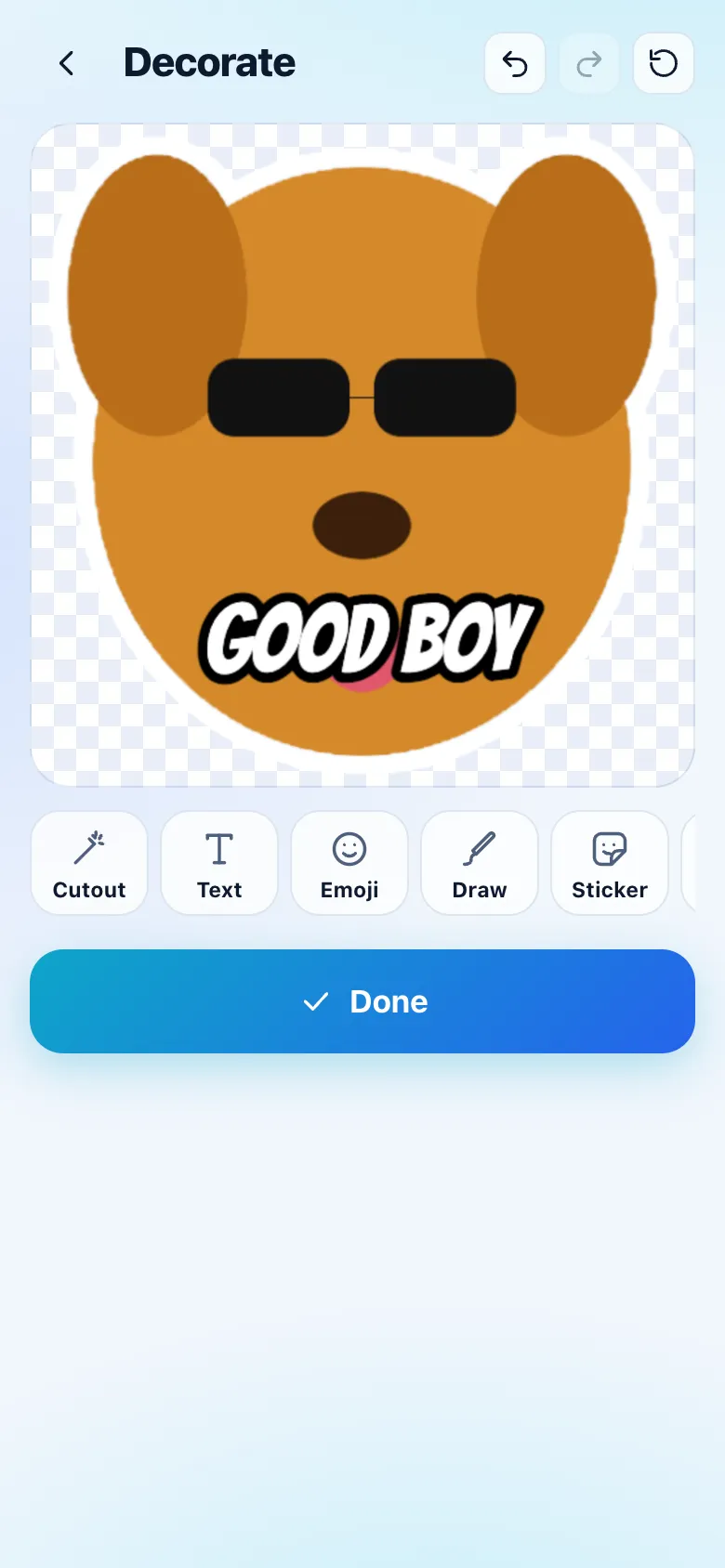
O editor acrescenta camadas por cima do recorte, ou por cima de cada fotograma de um autocolante animado:
- Texto: escreva o seu ou escolha um já pronto (LOL, OK, ???, BRB, GG, NO). Dez tipos de letra (Bangers, Anton, Bebas Neue, Luckiest Guy, Inter, Comic Neue, Permanent Marker, Lobster, Pacifico, Caveat), tamanho, cor, Contorno, Sombra, Etiqueta (um fundo por trás do texto) e alinhamento.
- Emoji: qualquer emoji, desenhado tal como aparece no seu telemóvel.
- Desenhar: uma caneta com tamanho e cor, e uma borracha; cada desenho é uma camada.
- Autocolante: um dos seus autocolantes, como camada.
- Forma: balões de fala e de pensamento, etiqueta, carimbo, explosão, molduras redondas e quadradas.
- Fundo: transparente (recomendado), uma cor ou um degradê.
- Camadas: a lista, com a de cima à frente, para reordenar, bloquear ou apagar.
Toque numa camada para a selecionar; arraste para mover, junte ou afaste os dedos (ou use a pega do canto) para redimensionar e rodar, e × para apagar. A camada selecionada tem Inverter H, Inverter V, Para a frente, Para trás, Duplicar, Bloquear, Apagar e Opacidade.
Autocolantes animados
Vídeo ou GIF abre o ecrã de corte:
- A linha temporal com duas pegas: o excerto pode ter até 10 segundos (o limite do WhatsApp); recomendam-se 2 a 5 segundos.
- Enquadramento: Preencher (arraste o quadrado; o canto redimensiona-o) ou Ajustar (a imagem inteira, com barras transparentes).
- Velocidade: 1x, 1,5x ou 2x.
- Boomerang: reproduz para a frente e depois para trás.
- Tamanho (estimado): uma estimativa em tempo real face aos 500 KB do WhatsApp.
Ao guardar, o Stickers baixa a taxa de fotogramas (de 12 até 5 fps) e a qualidade até o ficheiro caber em 500 KB; a página do autocolante mostra o resultado.
Guardar
O autocolante final é um WebP de 512 x 512, ajustado a 100 KB (sem perdas quando a arte é lisa). Escolha o Pacote (os pacotes do outro tipo indicam porque não o podem receber, e Novo pacote está no fim), até três Emojis (“O WhatsApp sugere este autocolante quando alguém escreve estes emojis”), um Nome opcional, Etiquetas e Favorito.
- Um pacote estático só aceita autocolantes estáticos, e um pacote animado só aceita animados: o Stickers propõe outro pacote, um novo ou, para um autocolante animado, Usar o primeiro fotograma.
- Um pacote leva 30 autocolantes: o 31.º propõe um novo pacote com o nome seguinte (“Memes 2”).
- Da primeira vez, o Stickers pergunta o nome que aparece como autor dos seus pacotes no WhatsApp.
Depois de guardar, Adicionar ao WhatsApp (quando o pacote tem 3 ou mais) e Criar outro aparecem durante alguns segundos.
Lote
Escolher várias fotografias recorta cada uma, com o progresso à vista (“A recortar 4 de 9”). Toque num resultado para o corrigir no Recorte, ou em × para o remover; escolha o pacote e Guardar todos (acima de 30, os restantes vão para o pacote seguinte). Depois, Adicionar emojis percorre-os um a um.
Pacotes
O separador Pacotes mostra cada pacote com o seu ícone de bandeja, a contagem e um distintivo do WhatsApp: No WhatsApp, Enviado para o WhatsApp (iPhone) ou Alterado desde que foi adicionado. O menu ⋮ tem Importar um pacote..., Lixo e Ordenar por Recentes, Nome ou Manual (mantenha um pacote premido e arraste-o). Manter um pacote premido abre Adicionar ao WhatsApp, Editar, Partilhar, Duplicar e Apagar.
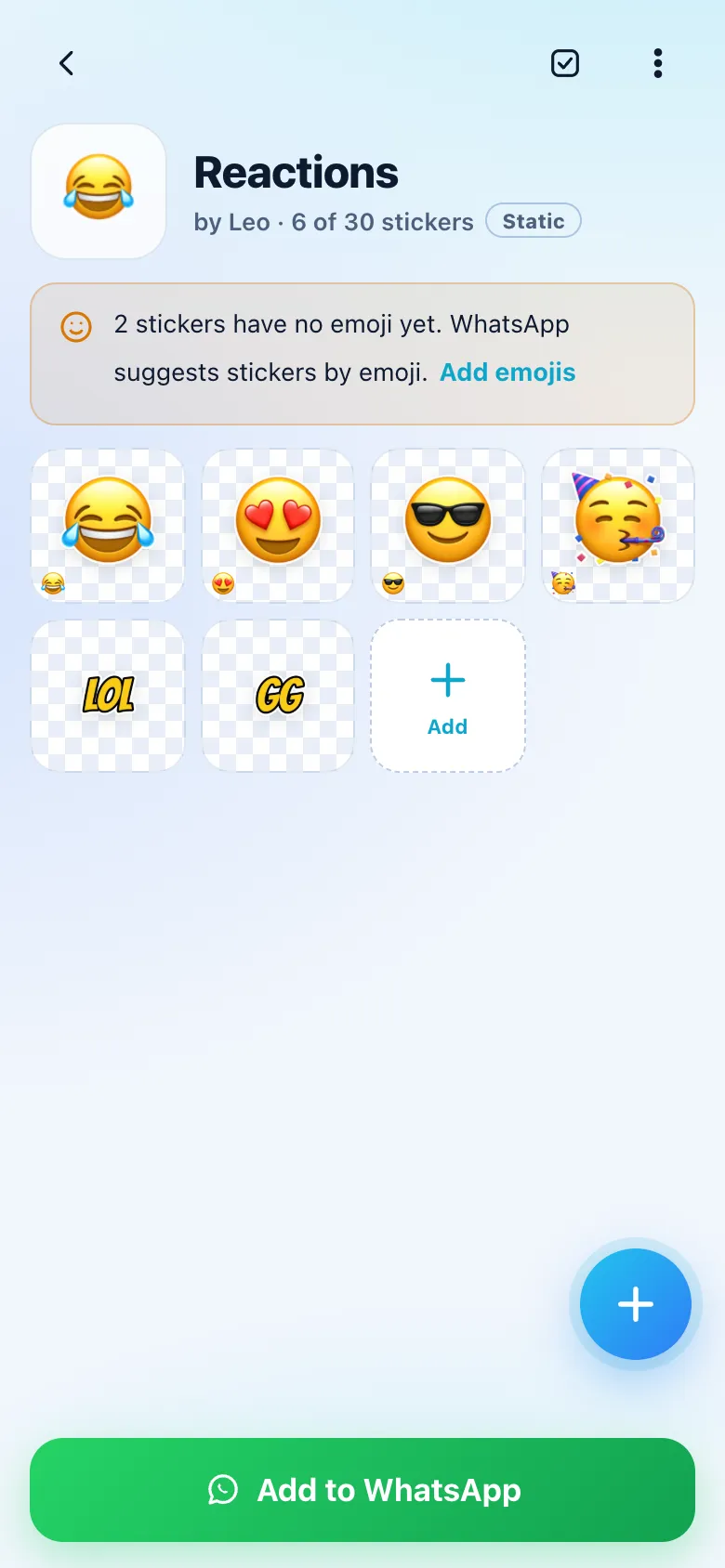
Dentro de um pacote:
- Toque no nome para lhe mudar o nome e no ícone para mudar o ícone de bandeja (um dos autocolantes do pacote, ou qualquer imagem).
- Mantenha um autocolante premido e arraste para reordenar (a ordem é a da bandeja do WhatsApp). Selecionar escolhe vários para Mover para, Duplicar, Favorito, Etiquetas e Apagar.
- Uma nota indica quantos autocolantes não têm emoji, com Adicionar emojis.
- ⋮: Editar pacote (nome, autor, ícone de bandeja), Partilhar pacote (
.stickers), Exportar como.wastickers, Duplicar pacote, Adicionar emojis, Apagar pacote.
Adicionar ao WhatsApp
Adicionar ao WhatsApp verifica primeiro o pacote: de 3 a 30 autocolantes, nome e autor, cada autocolante com 512 x 512 dentro do limite (os estáticos que não cabem são recodificados na hora), o ícone de bandeja de 96 x 96 e os emojis. Os autocolantes sem emoji vão com 🙂.
- Com o WhatsApp e o WhatsApp Business ambos instalados, o Stickers pergunta qual usar (ou usa sempre o definido em Definições › WhatsApp).
- No Android, o WhatsApp mostra a sua própria confirmação; o distintivo do pacote passa a No WhatsApp.
- No iPhone, o WhatsApp abre com o pacote: toque em Guardar para terminar. É a única vez que o Stickers escreve na área de transferência, como a interface do WhatsApp exige, e o conteúdo expira sozinho ao fim de 60 segundos.
- Depois de alterar um pacote, Atualizar no WhatsApp volta a enviá-lo; o WhatsApp substitui o antigo.
Biblioteca
Todos os autocolantes de todos os pacotes, com os filtros Todos, Favoritos, Recentes, Animados, Estáticos, Sem emoji e as suas etiquetas, Gerir etiquetas (mudar o nome, juntar dando o nome de uma etiqueta existente, apagar), Ordenar (Mais recentes, Mais antigos, Nome, Pacote) e Selecionar.
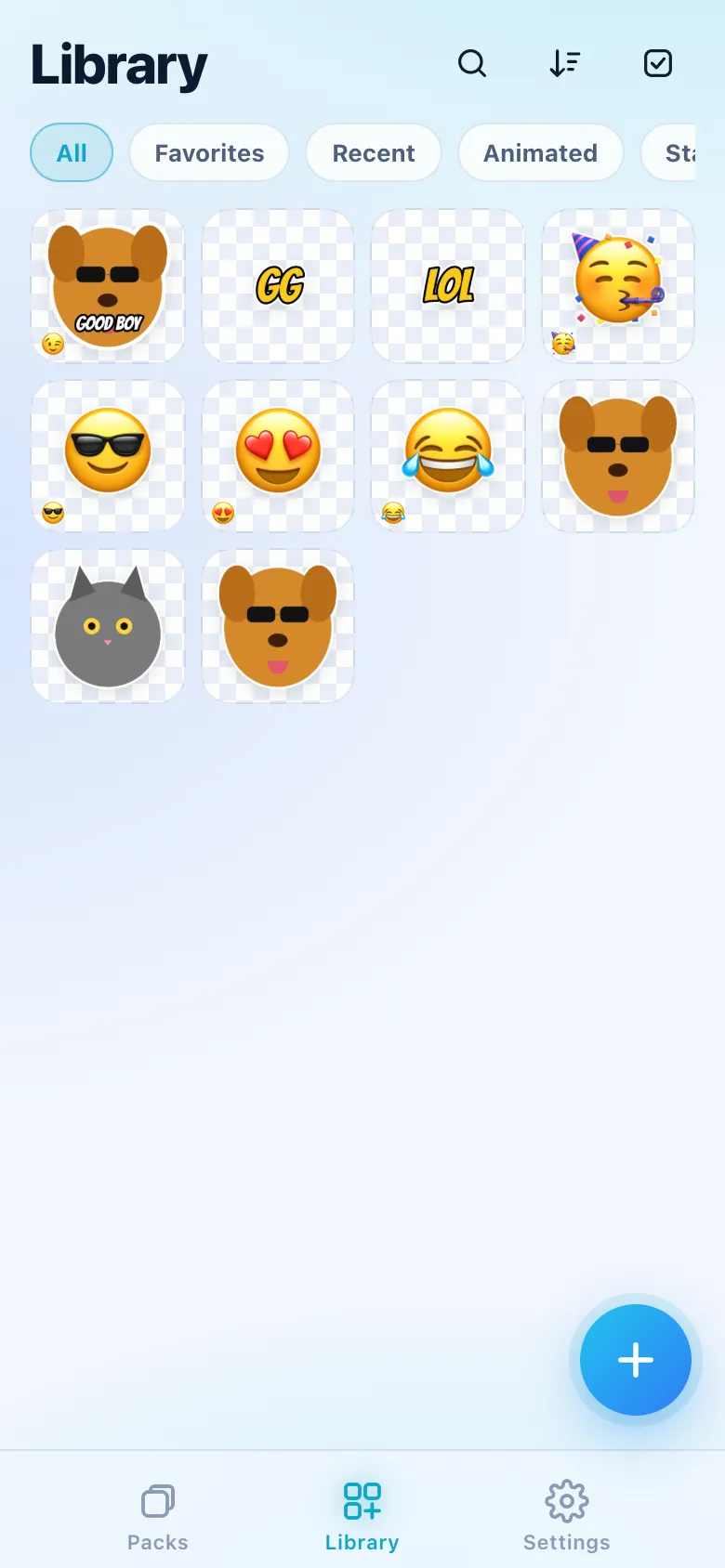
A página de um autocolante mostra-o sobre o xadrez ou sobre um balão de conversa claro ou escuro (para ver o contorno antes de o enviar), o nome, os emojis, as etiquetas, o pacote, o tamanho e as datas, com Editar (reabre o recorte e as camadas), Duplicar, Partilhar e Mais (Usar como ícone de bandeja, Mover para, Partilhar como PNG, Apagar). Deslize para o lado para percorrer o pacote ou o filtro.
Pesquisa
A Pesquisa procura nos nomes, nas etiquetas, nos emojis (escreva um) e nos nomes dos pacotes, com as pesquisas recentes por baixo do campo vazio.
Lixo
Os autocolantes e os pacotes apagados ficam no lixo durante 30 dias, com Recuperar e Apagar definitivamente; cada eliminação oferece também Desfazer durante alguns segundos. Um autocolante recuperado cujo pacote já não existe vai para um pacote chamado Recuperados.
Ficheiros de pacotes
.stickers: um pacote com os emojis, os nomes e as etiquetas, para enviar a um amigo pelo WhatsApp, por e-mail ou por qualquer outro meio; abri-lo importa o pacote..wastickers: o formato do Sticker Maker e do Sticker Studio, importado e exportado.- Importar mostra o pacote, quantos já estão na sua biblioteca, e Importar (um pacote novo) ou Adicionar a um pacote existente. Os autocolantes que não cumprem o formato do WhatsApp são ajustados.
- Definições › Dados › Exportar tudo guarda todos os pacotes num só ficheiro.
As fotografias, os vídeos e os ficheiros de pacotes partilhados com o Stickers a partir de outras apps abrem diretamente o ecrã certo (no iPhone, através da extensão Stickers da folha de partilha). Manter premido o ícone da app oferece Novo autocolante a partir de fotografia, Autocolante da câmara e Pesquisar.
Definições
- Conta e cópia de segurança: a cópia de segurança no seu próprio Google Drive chega numa versão futura; entretanto, use Exportar tudo.
- Criação: contorno predefinido (largura, cor, sombra), nome do autor, pacote predefinido para novos autocolantes, abrir o editor depois do recorte, câmara a começar pela frontal ou pela traseira.
- WhatsApp: para onde vão os pacotes quando as duas apps estão instaladas, Verificar pacotes no WhatsApp (Android: pergunta ao WhatsApp que pacotes tem e atualiza os distintivos) e os limites.
- Aparência: tema (Sistema, Escuro, Claro), resposta tátil, xadrez de transparência.
- Dados: exportar tudo, importar um pacote, lixo, espaço usado, repor contadores, apagar todos os dados.
- Estatísticas: autocolantes, pacotes, animados e estáticos, criados por semana, espaço, pacotes mais enviados para o WhatsApp, autocolantes mais abertos e mais partilhados. Contados dentro do Stickers; o WhatsApp não diz às apps que autocolantes envia, e nada daqui sai do telemóvel.
- Atualizações (Android): procurar atualizações automaticamente e Procurar agora.
- Acerca de: versão, documentação, novidades, privacidade e licenças.
Os limites do WhatsApp
| Item | Limite |
|---|---|
| Pacote | De 3 a 30 autocolantes, todos estáticos ou todos animados |
| Autocolante estático | WebP de 512 x 512, até 100 KB |
| Autocolante animado | WebP de 512 x 512, até 500 KB e 10 segundos |
| Ícone de bandeja | PNG de 96 x 96, até 50 KB |
| Emojis | Até 3 por autocolante |
Instalação e atualizações
Android: descarregue o APK na página do Stickers (Android 7 ou posterior). Uma vez por dia, se Definições › Atualizações › Procurar atualizações automaticamente estiver ativado, a app pergunta a leonardoaguiar.com qual é a versão mais recente; se houver uma mais nova, aparece um cartão que a descarrega, e ela instala-se por cima da antiga, mantendo os seus autocolantes.
iPhone: o Stickers vai chegar à App Store. Adicionar pacotes ao WhatsApp no iPhone exige uma app instalada, por isso não há versão para o ecrã principal.
Privacidade
- Por predefinição, nada sai do telemóvel. As fotografias, os vídeos, os recortes e os autocolantes ficam no dispositivo.
- O recorte é feito no dispositivo: com o Vision no iOS; com o ML Kit no Android, cujo modelo os serviços do Google Play descarregam uma única vez.
- Nenhuma conta nossa, nada de anúncios, rastreadores, estatísticas de utilização ou relatórios automáticos.
- O WhatsApp recebe apenas os pacotes que lhe adiciona; os amigos recebem apenas os ficheiros que lhes envia.
- No Android, uma vez por dia (se estiver ativado), a app pergunta a leonardoaguiar.com qual é o número da versão mais recente, sem nada sobre si.
A política completa está em leonardoaguiar.com/stickers/privacy.
O Stickers não está afiliado ao WhatsApp nem à Meta.