 Stickers
Stickers
Stickers crée et organise vos propres stickers, puis les ajoute à WhatsApp et à WhatsApp Business, sur Android et iOS. Elle est faite pour un usage personnel : pas de compte, pas de fil, pas de packs publics, pas de publicité. Tout est créé et conservé sur le téléphone.
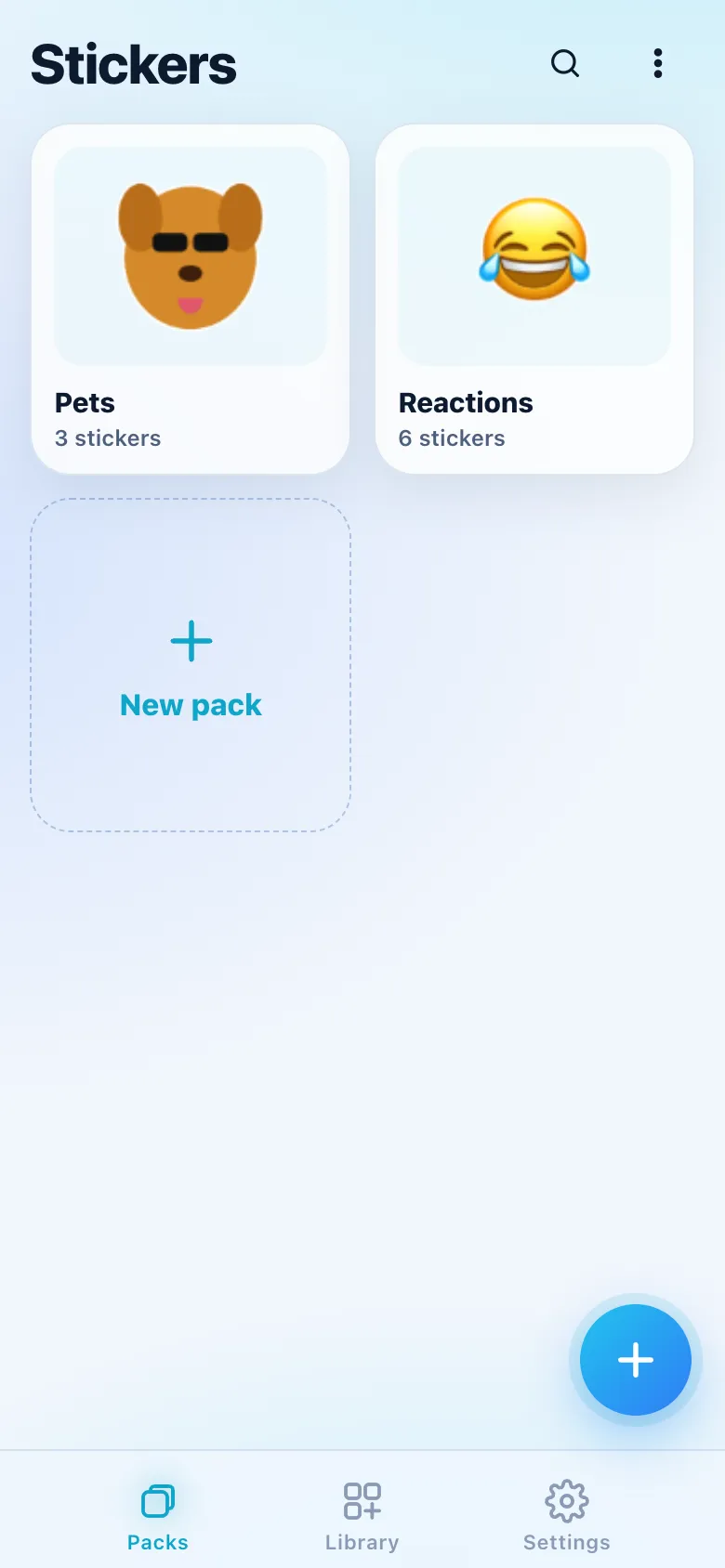
Premiers pas
Le premier lancement affiche un seul écran avec Get started. Aucune autorisation n’est demandée tant qu’une fonction n’en a pas besoin : les photos passent par le sélecteur du système, qui n’a pas besoin d’accéder à votre photothèque, et l’appareil photo n’est demandé qu’au moment où vous prenez une photo.
L’app compte trois onglets en bas de l’écran : Packs, Library (la bibliothèque) et Settings (les réglages). Le bouton rond + (New sticker) se trouve sur Packs, sur Library et à l’intérieur d’un pack, où il ajoute au pack en question. La loupe en haut de Packs et de Library ouvre Search (la recherche).
Le chemin le plus court tient en trois touchers : +, Photo, puis Done dans Cutout et Save. Ajouter le pack à WhatsApp n’en demande qu’un de plus.
Créer un sticker
+ ouvre le choix de la source :
| Source | Ce qu’elle fait |
|---|---|
| Photo | Depuis vos photos. Choisissez-en plusieurs pour créer une série. |
| Camera | Prend une photo (caméra avant ou arrière, à choisir dans Settings › Creating). |
| Video or GIF | Devient un sticker animé. Sur l’iPhone, les Live Photos fonctionnent aussi. |
| File | PNG, JPEG, WebP, GIF, MP4, MOV, .stickers et .wastickers. |
| From library | Part d’un sticker que vous avez déjà. |
| Blank | Texte, emoji ou dessin seulement, ou Emoji sticker : un grand emoji avec une bordure, en un toucher. |
Une image déjà transparente (un PNG ou un WebP détouré) saute le détourage automatique : « Already transparent; cutout skipped. »
Détourage
Le détourage automatique se lance dès que la photo s’ouvre. Sur l’iPhone, il utilise Vision d’Apple ; sur Android, ML Kit Subject Segmentation des services Google Play, qui télécharge son modèle une seule fois. La photo ne quitte jamais le téléphone. Sans les services Play, ou quand le détourage ne trouve rien (« No subject found. Use Lasso or Keep to mark what stays. »), les outils manuels font le travail.
Quand plusieurs sujets sont trouvés, chacun reçoit un contour : touchez-les pour les garder ou les écarter (« Tap what to keep »).
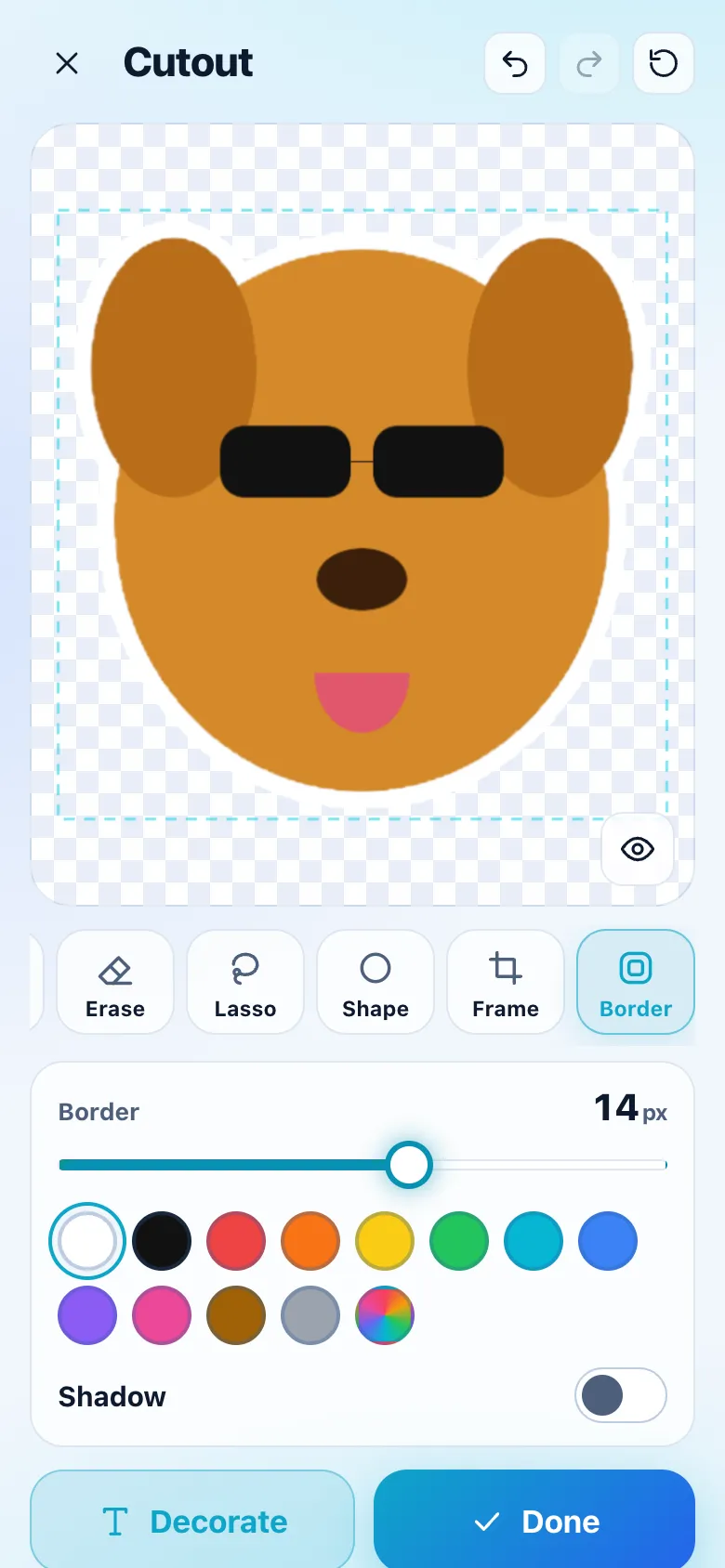
- Auto : relance le détourage automatique.
- Keep et Erase : des pinceaux qui rétablissent ou effacent des parties, avec Brush size (taille du pinceau) et Soft edge (bord adouci).
- Lasso : tracez un contour autour de ce qui reste ; tout ce qui est à l’extérieur disparaît.
- Shape : un Circle (cercle) ou un Rounded square (carré arrondi) autour du sujet, pour un avatar rapide.
- Frame : faites glisser pour déplacer le sujet dans le sticker, pincez pour le redimensionner et le faire pivoter ; Auto-fit le centre avec une marge.
- Border : de 0 à 24 px, en blanc, en noir ou dans n’importe quelle couleur, avec Shadow (ombre).
Deux doigts zooment sur la photo et la déplacent ; maintenez Original (l’œil) pour voir la photo telle qu’elle était. Undo, Redo et Reset se trouvent en haut. Decorate mène à l’éditeur ; Done passe directement à Save (ou à l’éditeur avec Settings › Creating › Open the editor after cutout).
Décorer
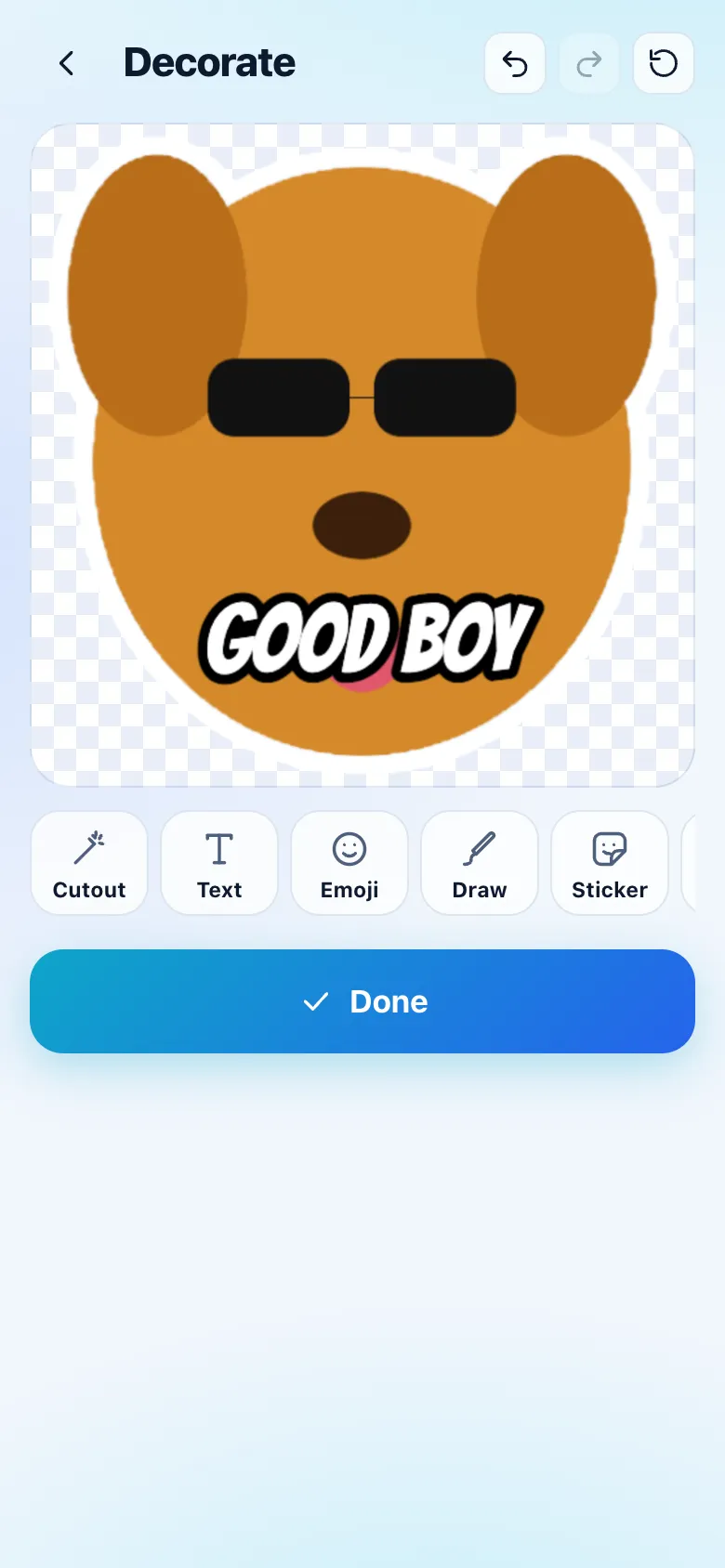
L’éditeur ajoute des calques par-dessus le détourage, ou sur chaque image d’un sticker animé :
- Text : tapez votre propre texte ou choisissez-en un tout prêt (LOL, OK, ???, BRB, GG, NO). Dix polices (Bangers, Anton, Bebas Neue, Luckiest Guy, Inter, Comic Neue, Permanent Marker, Lobster, Pacifico, Caveat), la taille, la couleur, Outline (contour), Shadow (ombre), Label (un fond derrière le texte) et l’alignement.
- Emoji : n’importe quel emoji, dessiné tel qu’il apparaît sur votre téléphone.
- Draw : un crayon avec taille et couleur, et une gomme ; chaque dessin est un calque.
- Sticker : l’un de vos stickers, sous forme de calque.
- Shape : bulles de dialogue et de pensée, étiquette, tampon, explosion, cadres ronds et carrés.
- Background : transparent (recommandé), une couleur ou un dégradé.
- Layers : la liste des calques, celui du haut au premier plan, pour les réordonner, les verrouiller ou les supprimer.
Touchez un calque pour le sélectionner ; faites-le glisser pour le déplacer, pincez (ou utilisez la poignée d’angle) pour le redimensionner et le faire pivoter, et touchez × pour le supprimer. Le calque sélectionné propose Flip H, Flip V (retourner horizontalement ou verticalement), Forward, Back (avancer, reculer), Duplicate, Lock, Delete et Opacity.
Stickers animés
Video or GIF ouvre l’écran de découpe :
- La timeline avec deux poignées : l’extrait peut durer jusqu’à 10 secondes (la limite de WhatsApp) ; 2 à 5 secondes sont recommandées.
- Frame : Fill (remplir : faites glisser le carré, son coin le redimensionne) ou Fit (ajuster : toute l’image, avec des bandes transparentes).
- Speed : 1x, 1,5x ou 2x.
- Boomerang : lit l’extrait à l’endroit, puis à l’envers.
- Size (estimated) : une estimation en direct de la taille, à comparer aux 500 Ko de WhatsApp.
À l’enregistrement, Stickers réduit la fréquence d’images (de 12 jusqu’à 5 i/s) et la qualité jusqu’à ce que le fichier tienne dans 500 Ko ; la page du sticker affiche le résultat.
Enregistrer
Le sticker final est un WebP de 512 x 512, ajusté à 100 Ko (sans perte quand le dessin est en aplats). Choisissez le Pack (les packs de l’autre type indiquent pourquoi ils ne peuvent pas l’accueillir, et New pack se trouve à la fin), jusqu’à trois Emojis (« WhatsApp suggests this sticker when someone types these emojis » : WhatsApp propose ce sticker quand quelqu’un tape ces emojis), un Name (nom) facultatif, des Tags (étiquettes) et Favorite (favori).
- Un pack statique n’accepte que des stickers statiques, et un pack animé que des stickers animés : Stickers propose un autre pack, un nouveau pack ou, pour un sticker animé, Use the first frame (utiliser la première image).
- Un pack contient 30 stickers : le 31e propose un nouveau pack portant le nom suivant (« Memes 2 »).
- La première fois, Stickers demande le nom à afficher comme auteur de vos packs dans WhatsApp.
Après l’enregistrement, Add to WhatsApp (quand le pack en compte 3 ou plus) et Make another apparaissent pendant quelques secondes.
Série
Choisir plusieurs photos les détoure une par une, avec la progression (« Cutting out 4 of 9 »). Touchez un résultat pour le corriger dans Cutout, ou × pour le retirer ; choisissez le pack, puis Save all (au-delà de 30, le reste va dans le pack suivant). Ensuite, Add emojis les passe en revue un par un.
Packs
L’onglet Packs affiche chaque pack avec son icône de barre, son nombre de stickers et un badge WhatsApp : In WhatsApp (dans WhatsApp), Sent to WhatsApp (envoyé à WhatsApp, sur iPhone) ou Changed since added (modifié depuis l’ajout). Le menu ⋮ propose Import a pack..., Trash (la corbeille) et Sort by (trier par) Recent, Name ou Manual (maintenez un pack et faites-le glisser). Maintenir le doigt sur un pack ouvre Add to WhatsApp, Edit, Share, Duplicate et Delete.
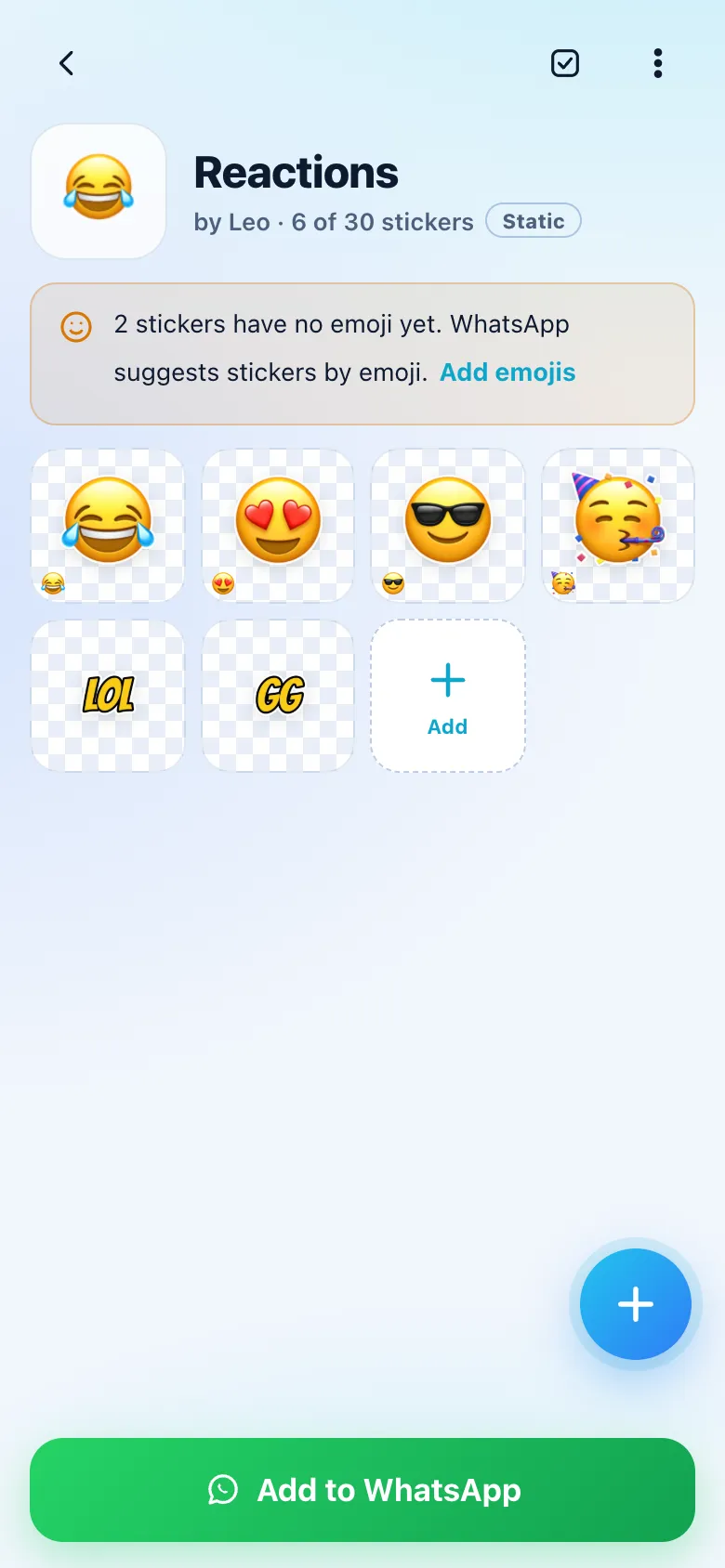
À l’intérieur d’un pack :
- Touchez le nom pour le renommer, et l’icône pour changer l’icône de barre (l’un des stickers du pack ou n’importe quelle image).
- Maintenez un sticker et faites-le glisser pour changer l’ordre (c’est celui de la barre de stickers de WhatsApp). Select en choisit plusieurs pour Move to (déplacer vers), Duplicate, Favorite, Tags et Delete.
- Une note indique combien de stickers n’ont pas d’emoji, avec Add emojis.
- ⋮ : Edit pack (nom, auteur, icône de barre), Share pack (
.stickers), Export as.wastickers, Duplicate pack, Add emojis, Delete pack.
Ajouter à WhatsApp
Add to WhatsApp vérifie d’abord le pack : de 3 à 30 stickers, un nom et un auteur, chaque sticker en 512 x 512 et dans la limite de taille (les stickers statiques qui ne tiennent pas sont réencodés sur-le-champ), l’icône de barre en 96 x 96, et les emojis. Les stickers sans emoji partent avec 🙂.
- Si WhatsApp et WhatsApp Business sont tous deux installés, Stickers demande lequel utiliser (ou utilise toujours celui défini dans Settings › WhatsApp).
- Sur Android, WhatsApp affiche sa propre confirmation ; le badge du pack devient In WhatsApp.
- Sur l’iPhone, WhatsApp s’ouvre avec le pack : touchez Save dans WhatsApp pour terminer. C’est la seule fois où Stickers écrit dans le presse-papiers, comme l’exige l’interface de WhatsApp, et le contenu expire de lui-même au bout de 60 secondes.
- Après avoir modifié un pack, Update in WhatsApp le renvoie ; WhatsApp remplace l’ancien.
Bibliothèque
Library rassemble tous les stickers de tous les packs, avec les filtres All, Favorites, Recent, Animated, Static, No emoji et vos étiquettes, Manage tags (renommer, fusionner en renommant vers une étiquette existante, supprimer), Sort (Newest, Oldest, Name, Pack) et Select.
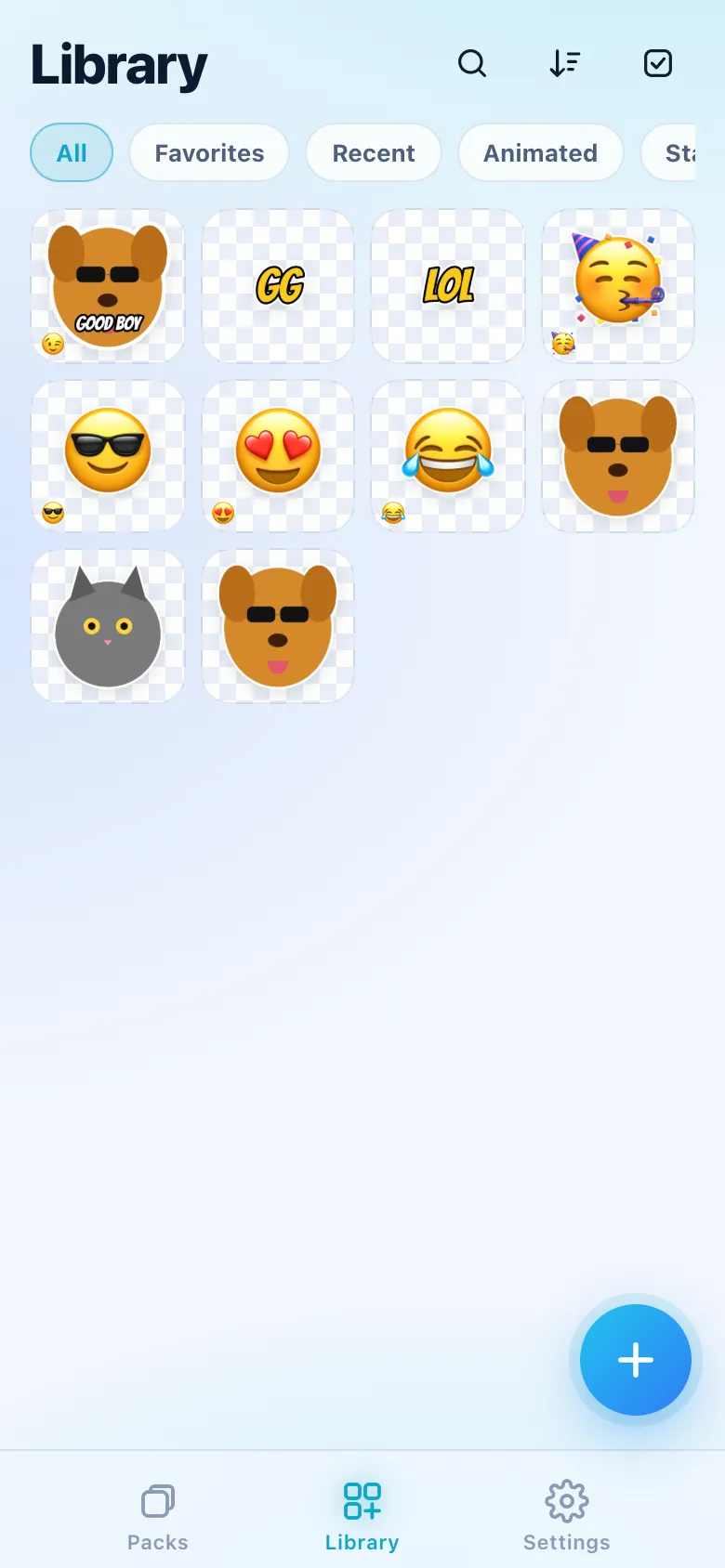
La page d’un sticker l’affiche sur le damier ou dans une bulle de conversation claire ou sombre (pour voir la bordure avant de l’envoyer), avec son nom, ses emojis, ses étiquettes, son pack, sa taille et ses dates, ainsi que Edit (rouvre le détourage et les calques), Duplicate, Share et More (Use as tray icon, Move to, Share as PNG, Delete). Balayez latéralement pour parcourir le pack ou le filtre.
Recherche
Search cherche dans les noms, les étiquettes, les emojis (tapez-en un) et les noms des packs, avec les recherches récentes sous le champ vide.
Corbeille
Les stickers et les packs supprimés restent 30 jours dans la corbeille (Trash), avec Restore (restaurer) et Delete forever (supprimer définitivement) ; chaque suppression propose aussi Undo (annuler) pendant quelques secondes. Un sticker restauré dont le pack n’existe plus va dans un pack nommé Restored.
Fichiers de pack
.stickers: un pack avec ses emojis, ses noms et ses étiquettes, à envoyer à un ami par WhatsApp, par e-mail ou par tout autre moyen ; l’ouvrir importe le pack..wastickers: le format de Sticker Maker et de Sticker Studio, en import comme en export.- Import affiche le pack, combien de ses stickers sont déjà dans votre bibliothèque, et Import (un nouveau pack) ou Add to existing pack (ajouter à un pack existant). Les stickers qui ne respectent pas le format de WhatsApp sont ajustés.
- Settings › Data › Export everything enregistre tous les packs dans un seul fichier.
Les photos, les vidéos et les fichiers de pack partagés vers Stickers depuis d’autres apps ouvrent directement le bon écran (sur l’iPhone, par l’extension Stickers de la feuille de partage). Maintenir le doigt sur l’icône de l’app propose New sticker from photo, Camera sticker et Search.
Réglages
- Account & backup : la sauvegarde dans votre propre Google Drive arrive dans une prochaine version ; en attendant, utilisez Export everything.
- Creating : la bordure par défaut (épaisseur, couleur, ombre), le nom d’auteur, le pack par défaut des nouveaux stickers, l’ouverture de l’éditeur après le détourage, et la caméra de départ (avant ou arrière).
- WhatsApp : où vont les packs quand les deux apps sont installées, Check packs in WhatsApp (Android : demande à WhatsApp quels packs il contient et met à jour les badges) et les limites.
- Appearance : le thème (System, Dark, Light), le retour haptique, le damier de transparence.
- Data : tout exporter, importer un pack, la corbeille, l’espace utilisé, la remise à zéro des compteurs, la suppression de toutes les données.
- Statistics : les stickers, les packs, animés et statiques, ceux créés par semaine, l’espace, les packs les plus envoyés à WhatsApp, les stickers les plus ouverts et les plus partagés. Tout est compté dans Stickers ; WhatsApp n’indique pas aux apps quels stickers vous envoyez, et rien de tout cela ne quitte le téléphone.
- Updates (Android) : la recherche automatique des mises à jour et Check now (vérifier maintenant).
- About : la version, la documentation, les nouveautés, la confidentialité et les licences.
Les limites de WhatsApp
| Élément | Limite |
|---|---|
| Pack | De 3 à 30 stickers, tous statiques ou tous animés |
| Sticker statique | WebP de 512 x 512, jusqu’à 100 Ko |
| Sticker animé | WebP de 512 x 512, jusqu’à 500 Ko et 10 secondes |
| Icône de barre | PNG de 96 x 96, jusqu’à 50 Ko |
| Emojis | Jusqu’à 3 par sticker |
Installation et mises à jour
Android : téléchargez l’APK sur la page de Stickers (Android 7 ou version ultérieure). Une fois par jour, si Settings › Updates › Check for updates automatically est activé, l’app demande à leonardoaguiar.com quelle est la dernière version ; si une version plus récente existe, une carte s’affiche pour la télécharger, et elle s’installe par-dessus l’ancienne en conservant vos stickers.
iPhone : Stickers arrive bientôt sur l’App Store. Ajouter des packs à WhatsApp sur l’iPhone nécessite une app installée : il n’existe donc pas de version pour l’écran d’accueil.
Confidentialité
- Par défaut, rien ne quitte le téléphone. Les photos, les vidéos, les détourages et les stickers restent sur l’appareil.
- Le détourage s’exécute sur l’appareil : Vision sur iOS ; ML Kit sur Android, dont le modèle est téléchargé une fois par les services Google Play.
- Pas de compte chez nous, pas de publicité, pas de traceur, pas de statistiques d’utilisation et pas de rapports automatiques.
- WhatsApp ne reçoit que les packs que vous y ajoutez ; vos amis ne reçoivent que les fichiers que vous leur envoyez.
- Sur Android, une fois par jour (si l’option est activée), l’app demande à leonardoaguiar.com le numéro de la dernière version, sans rien qui vous concerne.
La politique complète se trouve sur leonardoaguiar.com/stickers/privacy.
Stickers n’est pas affiliée à WhatsApp ni à Meta.