 Stickers
Stickers
Stickers crea y organiza tus propios stickers y los añade a WhatsApp y WhatsApp Business, en Android e iOS. Es para uso personal: sin cuenta, sin feed, sin packs públicos y sin anuncios. Todo se crea y se guarda en el móvil.
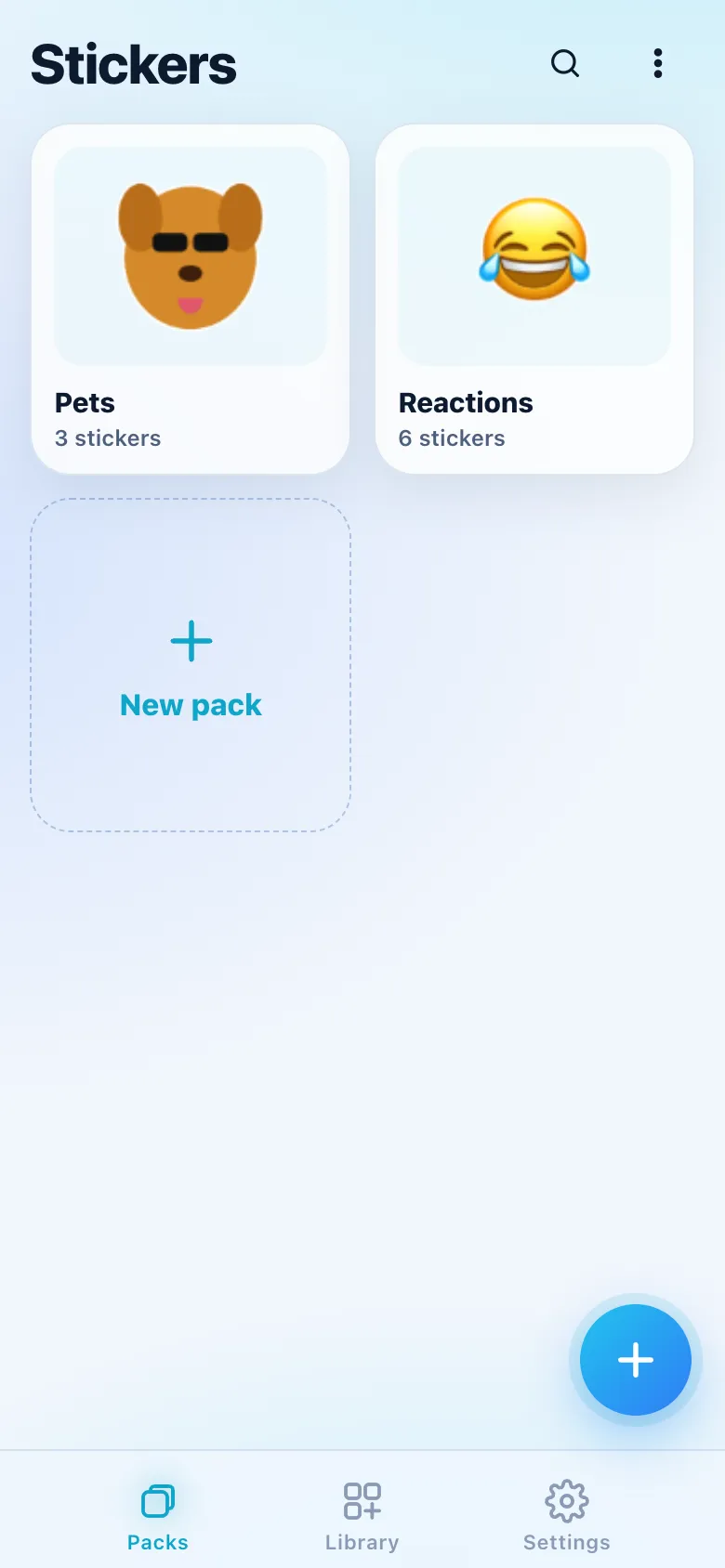
Primeros pasos
La primera vez que abres la app aparece una sola pantalla con Get started. No se pide ningún permiso hasta que una función lo necesita: las fotos llegan por el selector del sistema, que no necesita acceso a tu fototeca, y la cámara solo se pide cuando haces una foto.
La app tiene tres pestañas abajo: Packs, Library y Settings. El botón redondo + (New sticker) está en Packs, en Library y dentro de cada pack, donde añade a ese pack. La lupa de la parte superior de Packs y Library abre Search.
El camino rápido son tres toques: +, Photo y luego Done en Cutout y Save. Añadir el pack a WhatsApp es uno más.
Crear un sticker
+ abre el origen:
| Origen | Qué hace |
|---|---|
| Photo | Desde tus fotos. Elige varias para hacer un lote. |
| Camera | Hace una foto (con la cámara frontal o la trasera, según Settings › Creating). |
| Video or GIF | Se convierte en un sticker animado. En el iPhone también valen las Live Photos. |
| File | PNG, JPEG, WebP, GIF, MP4, MOV, .stickers y .wastickers. |
| From library | Parte de un sticker que ya tienes. |
| Blank | Solo texto, emoji o dibujo, o Emoji sticker: un emoji grande con borde en un solo toque. |
Una imagen que ya tiene transparencia (un PNG o WebP recortado) se salta el recorte automático: "Already transparent; cutout skipped."
Recorte
El recorte automático empieza en cuanto se abre la foto. En el iPhone usa Vision de Apple; en Android, la segmentación de sujetos de ML Kit de los servicios de Google Play, que descarga su modelo una sola vez. La foto nunca sale del móvil. Sin los servicios de Play, o cuando el recorte no encuentra nada ("No subject found. Use Lasso or Keep to mark what stays."), las herramientas manuales hacen el trabajo.
Cuando encuentra varios sujetos, cada uno recibe un contorno: tócalos para conservarlos o dejarlos fuera ("Tap what to keep").
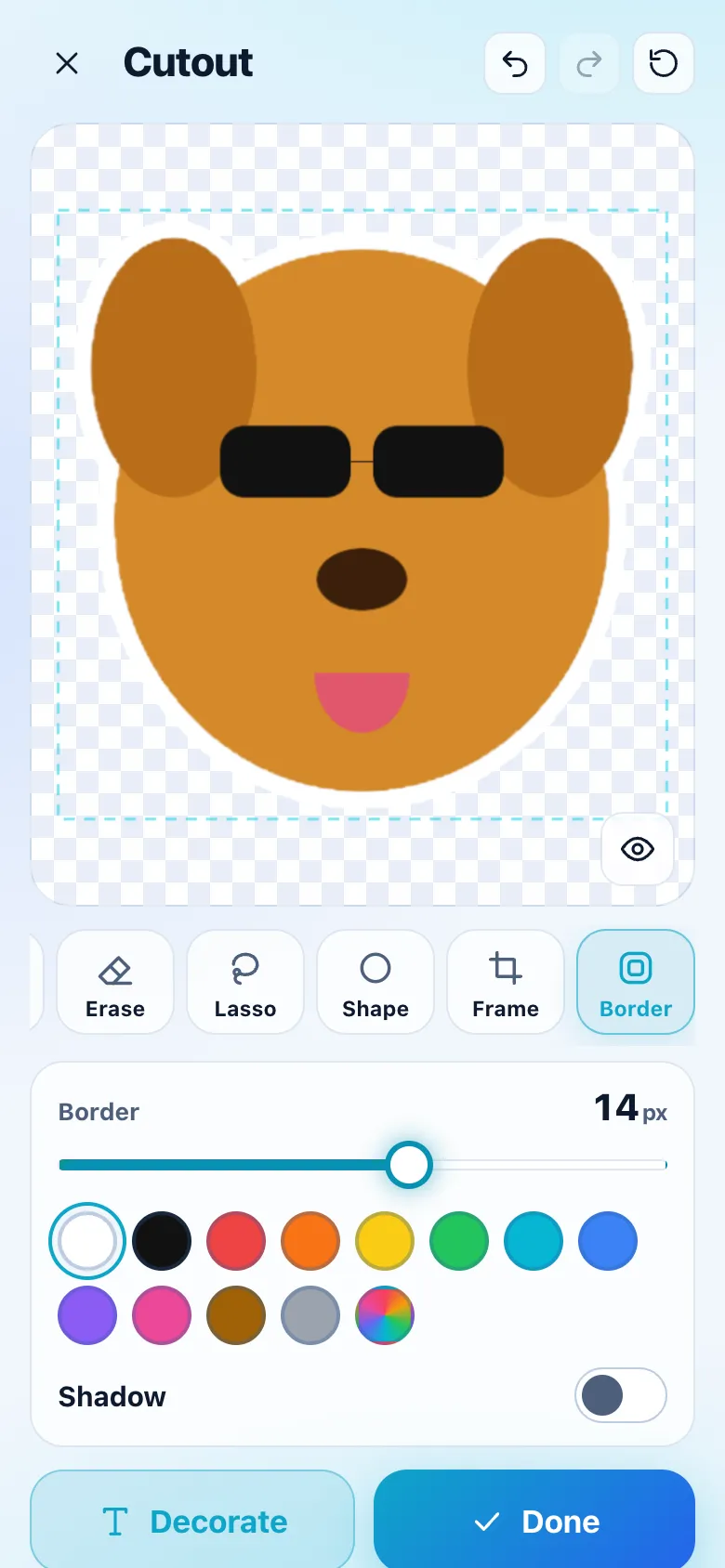
- Auto: vuelve a hacer el recorte automático.
- Keep y Erase: pinceles que recuperan o quitan partes, con Brush size y Soft edge.
- Lasso: dibuja alrededor de lo que se queda; todo lo de fuera desaparece.
- Shape: un Circle o un Rounded square alrededor del sujeto, para un avatar rápido.
- Frame: arrastra para mover el sujeto dentro del sticker y pellizca para cambiar el tamaño y girarlo; Auto-fit lo centra con un margen.
- Border: de 0 a 24 px, blanco, negro o del color que quieras, y Shadow.
Con dos dedos amplías la foto y te desplazas por ella; mantén pulsado Original (el ojo) para ver la foto tal como era. Undo, Redo y Reset están arriba. Decorate lleva al editor; Done va directamente a Save (o al editor, si activas Settings › Creating › Open the editor after cutout).
Decorar
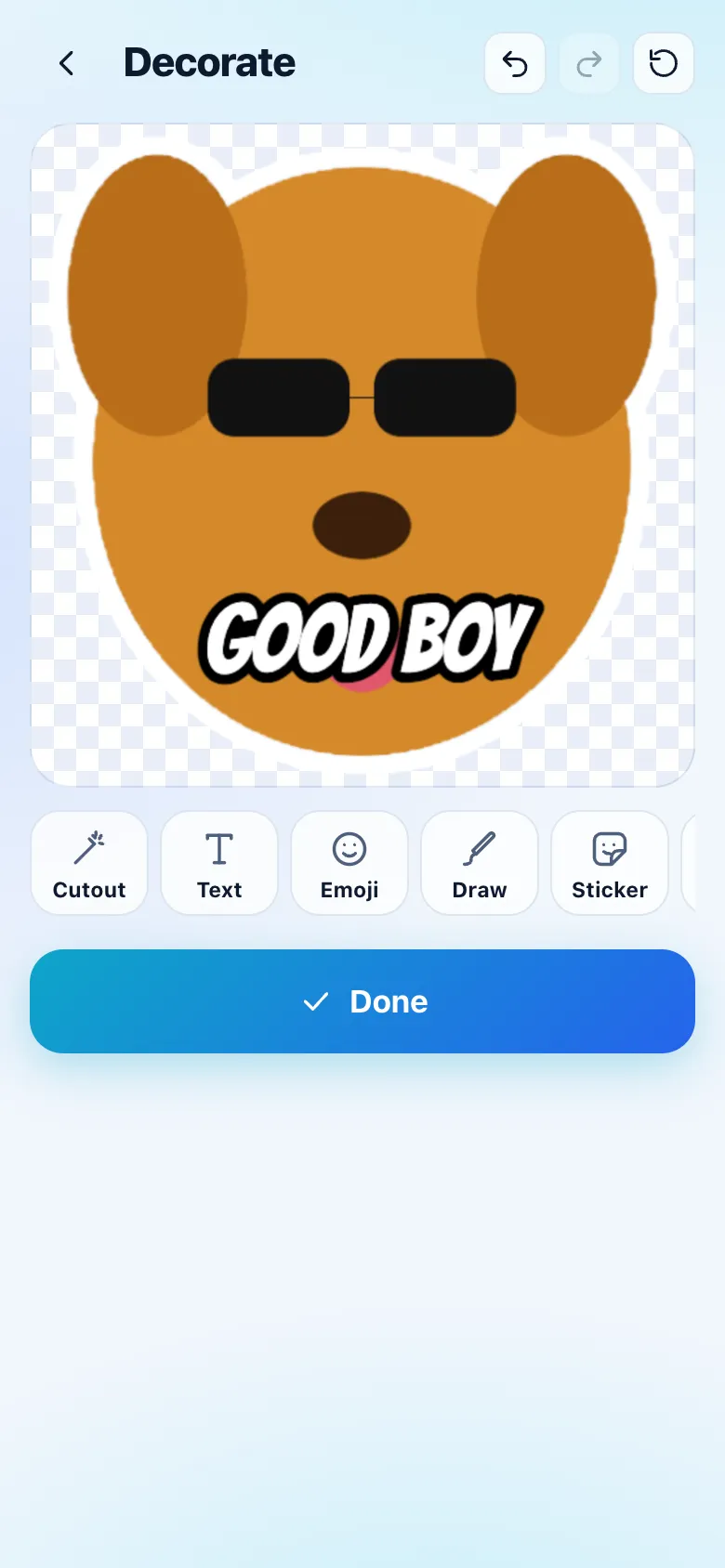
El editor añade capas encima del recorte, o encima de cada fotograma de un sticker animado:
- Text: escribe el tuyo o elige uno ya hecho (LOL, OK, ???, BRB, GG, NO). Diez tipos de letra (Bangers, Anton, Bebas Neue, Luckiest Guy, Inter, Comic Neue, Permanent Marker, Lobster, Pacifico, Caveat), tamaño, color, Outline, Shadow, Label (un fondo detrás del texto) y alineación.
- Emoji: cualquier emoji, dibujado tal como se ve en tu móvil.
- Draw: un lápiz con tamaño y color, y una goma; cada dibujo es una capa.
- Sticker: uno de tus stickers, como capa.
- Shape: bocadillos de diálogo y de pensamiento, etiqueta, sello, explosión y marcos redondos y cuadrados.
- Background: transparente (recomendado), un color o un degradado.
- Layers: la lista, con la de arriba delante, para reordenar, bloquear o eliminar.
Toca una capa para seleccionarla; arrastra para moverla, pellizca (o usa el tirador de la esquina) para cambiar el tamaño y girarla, y × para eliminarla. La capa seleccionada tiene Flip H, Flip V, Forward, Back, Duplicate, Lock, Delete y Opacity.
Stickers animados
Video or GIF abre la pantalla de recorte del vídeo:
- La línea de tiempo con dos tiradores: el fragmento puede durar hasta 10 segundos (el límite de WhatsApp); se recomiendan de 2 a 5 segundos.
- Frame: Fill (arrastra el cuadrado; su esquina cambia el tamaño) o Fit (la imagen entera con franjas transparentes).
- Speed: 1x, 1,5x o 2x.
- Boomerang: se reproduce hacia delante y luego hacia atrás.
- Size (estimated): una estimación en directo frente a los 500 KB de WhatsApp.
Al guardar, Stickers reduce la frecuencia de fotogramas (de 12 a 5 fps) y la calidad hasta que el archivo cabe en 500 KB; la página del sticker muestra el resultado.
Guardar
El sticker final es un WebP de 512 x 512, ajustado a 100 KB (sin pérdida cuando el dibujo es plano). Elige el Pack (los packs del otro tipo explican por qué no lo admiten, y New pack está al final), hasta tres Emojis ("WhatsApp suggests this sticker when someone types these emojis"), un Name opcional, Tags y Favorite.
- Un pack estático solo admite stickers estáticos, y uno animado solo animados: Stickers te ofrece otro pack, uno nuevo o, para un sticker animado, Use the first frame.
- Un pack admite 30 stickers: con el 31 te ofrece un pack nuevo con el nombre siguiente ("Memes 2").
- La primera vez, Stickers te pide el nombre que aparecerá como autor de tus packs en WhatsApp.
Después de guardar aparecen durante unos segundos Add to WhatsApp (cuando el pack tiene 3 o más) y Make another.
Lote
Si eliges varias fotos, recorta cada una mostrando el progreso ("Cutting out 4 of 9"). Toca un resultado para corregirlo en Cutout, o × para quitarlo; elige el pack y Save all (si pasan de 30, el resto va al pack siguiente). Después, Add emojis los recorre uno a uno.
Packs
La pestaña Packs muestra cada pack con su icono de bandeja, el número de stickers y una insignia de WhatsApp: In WhatsApp, Sent to WhatsApp (iPhone) o Changed since added. El menú ⋮ tiene Import a pack..., Trash y Sort by Recent, Name o Manual (mantén pulsado un pack y arrástralo). Si mantienes pulsado un pack se abren Add to WhatsApp, Edit, Share, Duplicate y Delete.
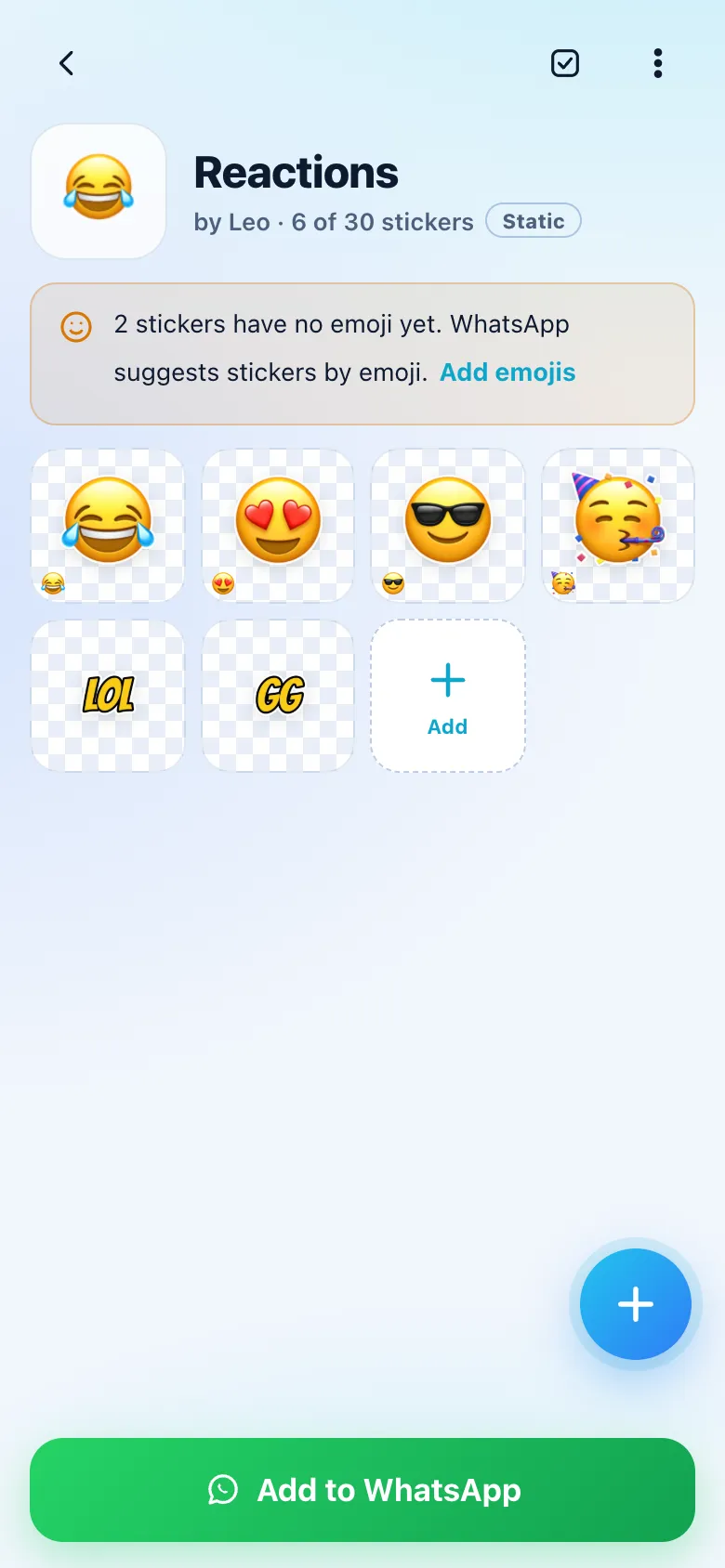
Dentro de un pack:
- Toca el nombre para cambiarlo y el icono para cambiar el icono de bandeja (uno de los stickers del pack o cualquier imagen).
- Mantén pulsado un sticker y arrástralo para reordenar (el orden es el de la bandeja de WhatsApp). Select elige varios para Move to, Duplicate, Favorite, Tags y Delete.
- Un aviso indica cuántos stickers no tienen emoji, con Add emojis.
- ⋮: Edit pack (nombre, autor, icono de bandeja), Share pack (
.stickers), Export as.wastickers, Duplicate pack, Add emojis, Delete pack.
Añadir a WhatsApp
Add to WhatsApp primero revisa el pack: de 3 a 30 stickers, nombre y autor, cada sticker de 512 x 512 dentro del límite (los estáticos que no caben se vuelven a codificar en el momento), el icono de bandeja de 96 x 96 y los emojis. Los stickers sin emoji se envían con 🙂.
- Si tienes instalados WhatsApp y WhatsApp Business, Stickers te pregunta a cuál (o usa siempre el que indiques en Settings › WhatsApp).
- En Android, WhatsApp muestra su propia confirmación; la insignia del pack pasa a In WhatsApp.
- En el iPhone, WhatsApp se abre con el pack: toca Guardar allí para terminar. Es la única vez que Stickers escribe en el portapapeles, como exige la interfaz de WhatsApp, y caduca solo a los 60 segundos.
- Si cambias un pack, Update in WhatsApp lo vuelve a enviar; WhatsApp sustituye el antiguo.
Biblioteca
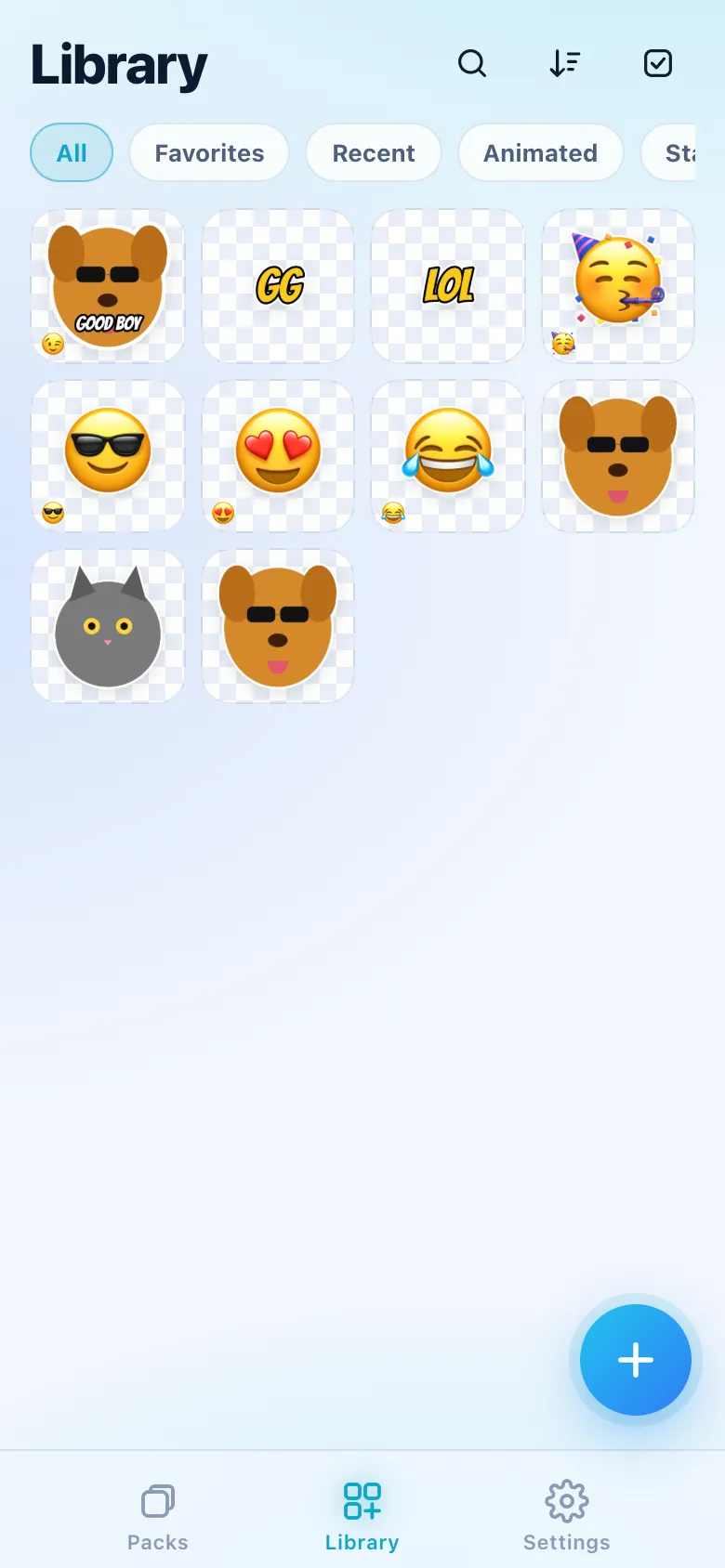
Todos los stickers de todos los packs, con los filtros All, Favorites, Recent, Animated, Static, No emoji y tus etiquetas, Manage tags (renombrar, fusionar renombrando a una etiqueta que ya existe, eliminar), Sort (Newest, Oldest, Name, Pack) y Select.
La página de un sticker lo muestra sobre el fondo de cuadros o sobre un bocadillo de chat claro u oscuro (para ver el borde antes de enviarlo), con su nombre, emojis, etiquetas, pack, tamaño y fechas, y con Edit (vuelve a abrir el recorte y las capas), Duplicate, Share y More (Use as tray icon, Move to, Share as PNG, Delete). Desliza hacia los lados para recorrer el pack o el filtro.
Búsqueda
Search busca en los nombres, las etiquetas, los emojis (escribe uno) y los nombres de los packs, con las búsquedas recientes debajo del campo vacío.
Papelera
Los stickers y packs eliminados se quedan 30 días en la papelera, con Restore y Delete forever; además, cada eliminación ofrece Undo durante unos segundos. Un sticker restaurado cuyo pack ya no existe va a un pack llamado Restored.
Archivos de packs
.stickers: un pack con sus emojis, nombres y etiquetas, para enviárselo a un amigo por WhatsApp, por correo o por cualquier otra vía; al abrirlo se importa el pack..wastickers: el formato de Sticker Maker y Sticker Studio, que se importa y se exporta.- Import muestra el pack, cuántos tienes ya en tu biblioteca, y Import (un pack nuevo) o Add to existing pack. Los stickers que no cumplen el formato de WhatsApp se ajustan.
- Settings › Data › Export everything guarda todos los packs en un solo archivo.
Las fotos, los vídeos y los archivos de packs que compartes con Stickers desde otras apps abren directamente la pantalla adecuada (en el iPhone, mediante la extensión de Stickers de la hoja de compartir). Si mantienes pulsado el icono de la app, aparecen New sticker from photo, Camera sticker y Search.
Ajustes
- Account & backup: la copia de seguridad en tu propio Google Drive llegará en una versión posterior; mientras tanto, usa Export everything.
- Creating: borde por omisión (grosor, color, sombra), nombre del autor, pack por omisión para los stickers nuevos, abrir el editor después del recorte y si la cámara empieza con la frontal o la trasera.
- WhatsApp: adónde van los packs cuando están instaladas las dos apps, Check packs in WhatsApp (Android: pregunta a WhatsApp qué packs tiene y actualiza las insignias) y los límites.
- Appearance: tema (System, Dark, Light), respuesta háptica y fondo de cuadros para la transparencia.
- Data: exportarlo todo, importar un pack, papelera, espacio usado, poner a cero los contadores y eliminar todos los datos.
- Statistics: stickers, packs, animados y estáticos, creados por semana, espacio, los packs más enviados a WhatsApp y los stickers más abiertos y compartidos. Se cuenta dentro de Stickers; WhatsApp no les dice a las apps qué stickers envías, y nada de esto sale del móvil.
- Updates (Android): buscar actualizaciones automáticamente y Check now.
- About: versión, documentación, novedades, privacidad y licencias.
Límites de WhatsApp
| Elemento | Límite |
|---|---|
| Pack | De 3 a 30 stickers, todos estáticos o todos animados |
| Sticker estático | WebP de 512 x 512, hasta 100 KB |
| Sticker animado | WebP de 512 x 512, hasta 500 KB y 10 segundos |
| Icono de bandeja | PNG de 96 x 96, hasta 50 KB |
| Emojis | Hasta 3 por sticker |
Instalación y actualizaciones
Android: descarga el APK desde la página de Stickers (Android 7 o posterior). Una vez al día, si Settings › Updates › Check for updates automatically está activado, la app pregunta a leonardoaguiar.com cuál es la última versión; si hay una más nueva, aparece una tarjeta que la descarga, y se instala encima de la anterior conservando tus stickers.
iPhone: Stickers llegará al App Store. Para añadir packs a WhatsApp en el iPhone hace falta una app instalada, así que no hay versión para la pantalla de inicio.
Privacidad
- Por omisión, nada sale del móvil. Las fotos, los vídeos, los recortes y los stickers se quedan en el dispositivo.
- El recorte se hace en el dispositivo: con Vision en iOS y con ML Kit en Android, cuyo modelo descargan una sola vez los servicios de Google Play.
- Sin cuenta nuestra, sin anuncios, sin rastreadores, sin estadísticas de uso y sin informes automáticos.
- WhatsApp solo recibe los packs que añades; tus amigos, solo los archivos que les envías.
- En Android, una vez al día (si está activado), la app pregunta a leonardoaguiar.com el número de la última versión, sin nada sobre ti.
La política completa está en leonardoaguiar.com/stickers/privacy.
Stickers no está afiliada a WhatsApp ni a Meta.