 Nós
Nós
Nós
Nós, Android और iPhone के लिए बिना सर्वर वाला मैसेंजर है। चैट, ग्रुप, फ़ोटो, वॉइस मैसेज, फ़ाइलें और कॉल एंड-टू-एंड एन्क्रिप्टेड होते हैं और ऐसे नोड पर बने मेलबॉक्स से होकर जाते हैं जिन्हें कोई भी चला सकता है, आपका अपना कंप्यूटर भी। न फ़ोन नंबर, न अकाउंट, और बीच में कोई कंपनी नहीं। पुर्तगाली में "Nós" का मतलब "हम" भी है और "नोड" भी: लोग, और उनसे बनने वाला नेटवर्क।
शुरुआत
पहली स्क्रीन पर अकाउंट बनाएँ, अकाउंट इंपोर्ट करें और बिना अकाउंट के देखें मिलते हैं।
- अकाउंट बनाएँ: एक नाम, वैकल्पिक यूज़रनेम और फ़ोटो, और एक ऐक्सेंट रंग। "आपकी पहचान आपकी कुंजियाँ हैं। फ़ोन नंबर की ज़रूरत नहीं।" कहीं कुछ रजिस्टर नहीं होता: प्रोफ़ाइल सिर्फ़ आपके कार्ड के अंदर, आपके संपर्कों तक जाती है।
- अपना रिकवरी फ़्रेज़ सहेजें: बारह शब्द, जो आपका अकाउंट हैं। शब्द दिखाएँ पर टैप करें, उन्हें लिख लें, फिर मैंने लिख लिया। बाद में भी चुना जा सकता है; जब तक आप पुष्टि न करें, चैट पर एक बैनर याद दिलाता रहता है।
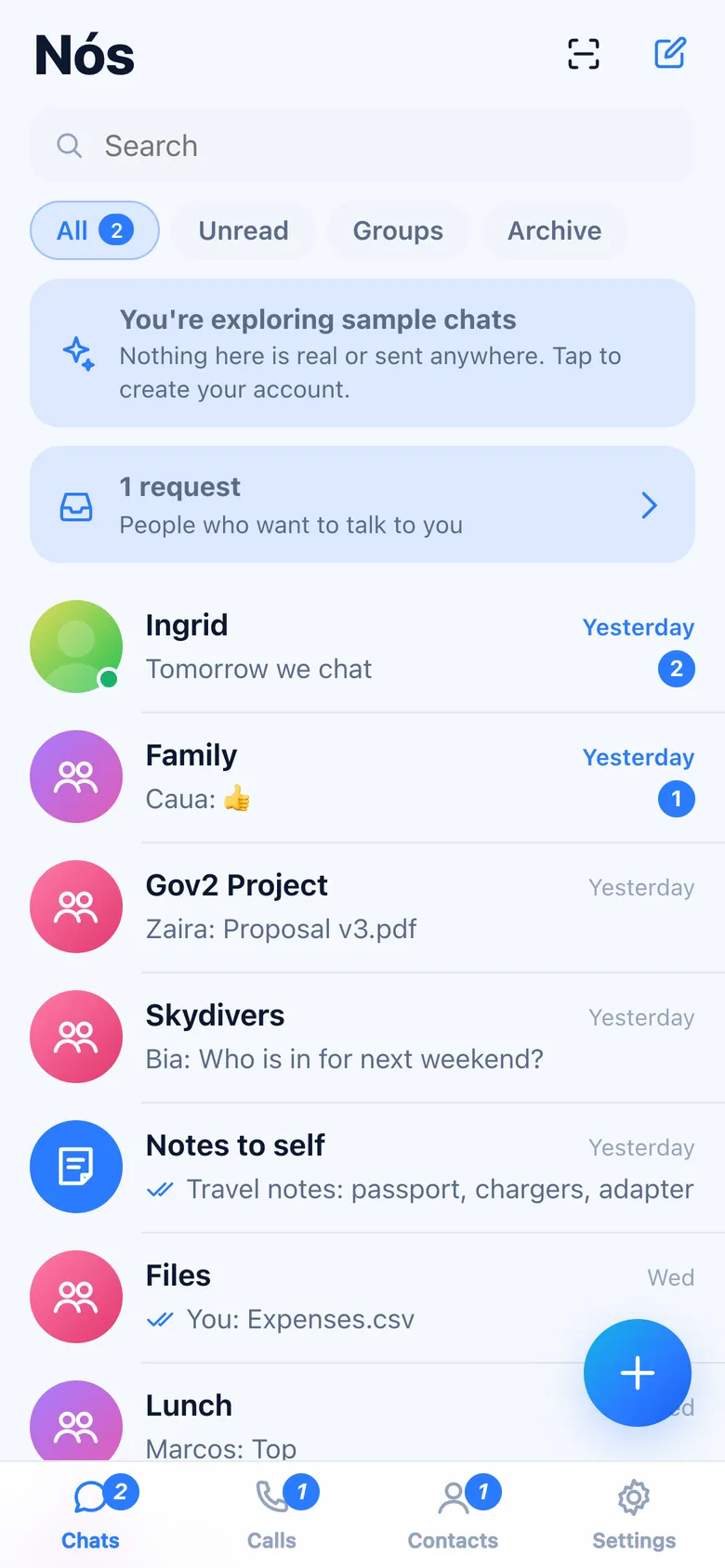
- बिना अकाउंट के देखें ऐप को नमूने के लोगों, ग्रुप और मैसेज के साथ खोलता है, जो मेमोरी में रहते हैं और कहीं नहीं भेजे जाते। वहाँ कॉल, स्कैन और नेटवर्क बंद रहते हैं। "आप नमूने की चैट देख रहे हैं" वाला बैनर इससे बाहर निकालकर पहली स्क्रीन पर ले जाता है।
नीचे के टैब हैं चैट, कॉल, संपर्क और सेटिंग्ज़।
लोगों को जोड़ना
कोई भी आपको फ़ोन नंबर या नाम से नहीं ढूँढ सकता। लोग आप तक आपके कार्ड से पहुँचते हैं, और वह किसे देना है, यह आप तय करते हैं।
- मेरा कार्ड (संपर्क › QR आइकॉन, या खोजें › अपना कार्ड शेयर करें) एक QR कोड और लिंक शेयर करें दिखाता है। जो उसे स्कैन करे या लिंक खोले, वह एक बार हैलो कह सकता है। इनवाइट लिंक 30 दिन तक चलते हैं; गोपनीयता › इनवाइट लिंक उन सबको रद्द कर देता है।
- QR कोड स्कैन करें किसी और का कार्ड, जोड़ने के लिए कोई नोड, लिंक करने के लिए कोई डिवाइस या कोई सेफ़्टी नंबर पढ़ता है। इसकी जगह लिंक डालें यही चीज़ें पेस्ट करके लेता है।
- इनवाइट लिंक खोलने पर वह व्यक्ति और संपर्क जोड़ें दिखते हैं। जोड़ने से आप दोनों के कार्ड और स्टैंप का आदान-प्रदान होता है, ताकि सिर्फ़ आप दोनों ही एक-दूसरे के मेलबॉक्स में लिख सकें। दूसरी तरफ़ वाले को आप तुरंत संपर्क के रूप में मिल जाते हैं ("आपके इनवाइट से जुड़े")।
- नेटवर्क में खोजें (खोजें) किसी को उसकी कुंजी (64 अक्षर) से,
[email protected]जैसे एड्रेस से (जब उसका डोमेन/.well-known/nos/<name>पर जवाब देता हो) ढूँढता है, या कोई इनवाइट लिंक खोलता है। यह सिर्फ़ उन्हीं लोगों को ढूँढता है जिन्होंने कुंजी से ढूँढे जा सकें चालू किया है; उन्हें एक अनुरोध मिलता है। - किसी से मिलवाएँ (किसी संपर्क की जानकारी में) दो संपर्कों में से हर एक को दूसरे का कार्ड भेजता है। दोनों को अनुरोध में "… ने मिलवाया" दिखता है, और वे हैलो कहें से एक-दूसरे को जोड़ते हैं।
अनुरोध
जिन लोगों ने आपको कुंजी से ढूँढा, या जिन्हें मिलवाया गया, वे अनुरोध में दिखते हैं (चैट और संपर्क पर एक बैनर)। जब तक आप स्वीकार करें न दबाएँ, वे आपको लिख नहीं सकते। अनदेखा करें उन्हें भुला देता है; ब्लॉक करें उन्हें आपके मेलबॉक्स पर भी रोक देता है।
चैट
सूची हर चैट को आख़िरी मैसेज, उसके समय, डिलीवरी के टिक, टाइपिंग, ड्राफ़्ट और न पढ़े गए मैसेज की गिनती के साथ दिखाती है। सभी, न पढ़े गए, ग्रुप और आर्काइव इसे फ़िल्टर करते हैं; सर्च फ़ील्ड नाम और टेक्स्ट से फ़िल्टर करता है। पिन करें, म्यूट करें, पढ़ा हुआ मार्क करें, आर्काइव करें या चैट डिलीट करें के लिए किसी चैट को दबाकर रखें (या राइट-क्लिक करें)। + से संपर्क जोड़ें, संपर्क को मैसेज करें, नया ग्रुप और खुद के लिए नोट्स (आपके दूसरे डिवाइस के साथ सिंक) खुलते हैं।
मैसेज
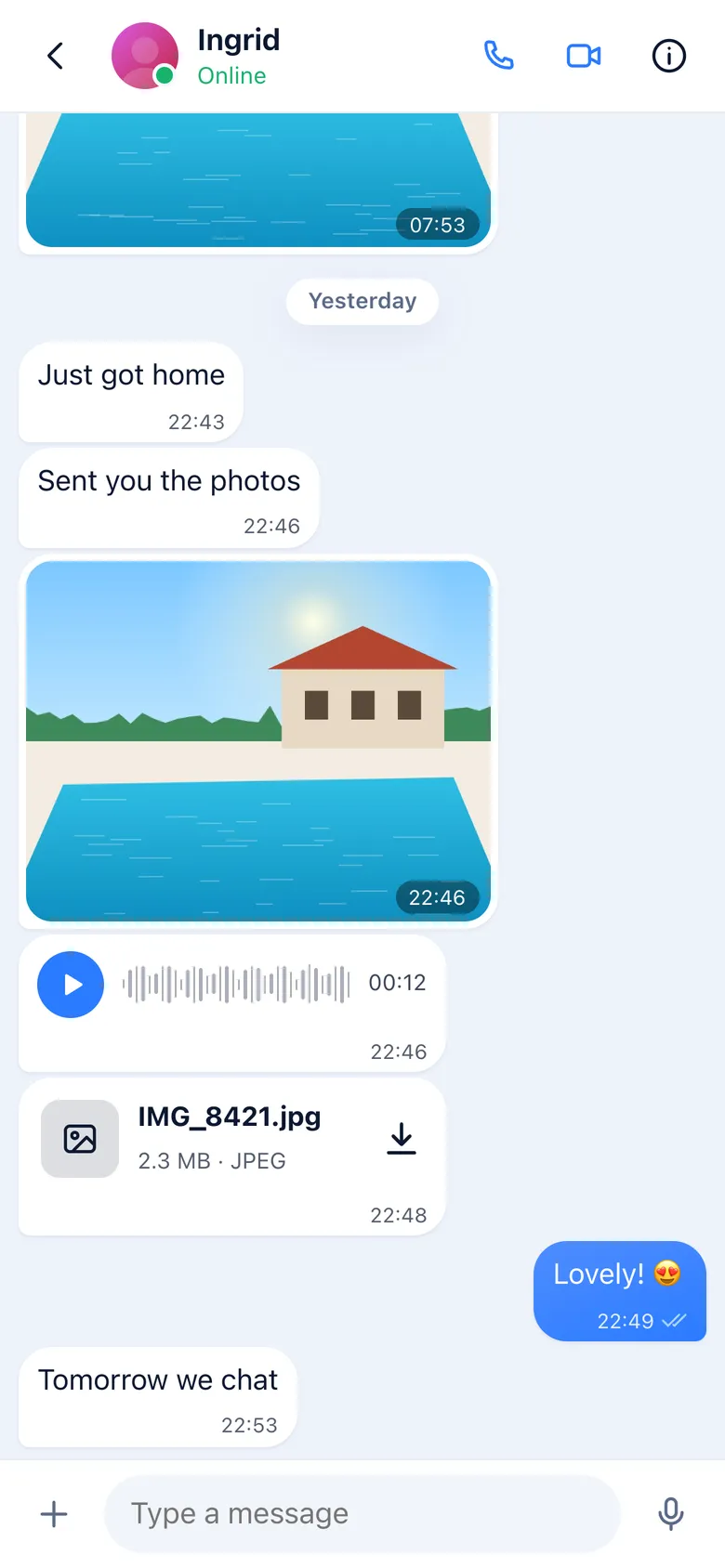
- टाइप करें और भेजें; फ़ोन पर Enter नई लाइन जोड़ता है, जब तक सेटिंग्ज़ › चैट › Enter से भेजें चालू न हो।
- कंपोज़र में + से फ़ोटो या वीडियो, कैमरा से ली गई फ़ोटो, फ़ाइल (100 MB तक) या मेरी लोकेशन (OpenStreetMap में खुलती है) भेजी जाती है।
- माइक्रोफ़ोन वॉइस मैसेज रिकॉर्ड करता है: शुरू करने के लिए टैप करें, फिर भेजें या हटा दें। वॉइस मैसेज अपनी वेवफ़ॉर्म के साथ चलते हैं।
- झटपट रिएक्शन और जवाब दें, फ़ॉरवर्ड करें, सेव या शेयर करें, एडिट करें (आपका अपना टेक्स्ट, 48 घंटे के अंदर), जानकारी और डिलीट करें (अपने लिए, या 48 घंटे के अंदर सबके लिए) के लिए किसी मैसेज को दबाकर रखें (या राइट-क्लिक करें)। डबल-क्लिक करने पर दिल वाला रिएक्शन जाता है।
- फ़ोटो का छोटा प्रीव्यू तुरंत दिखता है और फ़ोटो नोड से डाउनलोड होती है; फ़ुल स्क्रीन में खोलने के लिए टैप करें। फ़ाइलें टैप करने पर डाउनलोड होती हैं।
डिलीवरी की स्थिति
| निशान | मतलब |
|---|---|
| घड़ी | इसी फ़ोन पर इंतज़ार में (कनेक्शन नहीं, या किसी मेलबॉक्स ने जवाब नहीं दिया)। यह अपने-आप चला जाता है। |
| एक टिक | दूसरे व्यक्ति के किसी मेलबॉक्स में। वहाँ तब तक रहता है जब तक उनका फ़ोन उसे उठा न ले। |
| दो टिक | उनके डिवाइस को मिल गया और डिक्रिप्ट हो गया। |
| दो नीले टिक | उन्होंने पढ़ लिया (अगर दोनों के रीड रिसीट चालू हों)। |
| चेतावनी | डिलीवर नहीं हुआ (ब्लॉक है, या उन तक पहुँचने का कोई रास्ता नहीं)। जानकारी › फिर से भेजें दोबारा कोशिश करता है। |
किसी मैसेज की जानकारी बताती है कि वह कब लिखा गया, कब मेलबॉक्स को भेजा गया, कब डिलीवर हुआ और कब पढ़ा गया; ग्रुप में, किसे मिला और किसने पढ़ा।
गायब होने वाले मैसेज
किसी चैट की जानकारी में गायब होने वाले मैसेज (1 घंटा, 24 घंटे, 7 दिन, 90 दिन या बंद) नए मैसेज को उतने समय बाद दोनों फ़ोन से गायब कर देता है। गोपनीयता › गायब होने वाले मैसेज नई चैट के लिए टाइमर तय करता है।
ग्रुप
नया ग्रुप में एक नाम, वैकल्पिक फ़ोटो और जोड़े जाने वाले संपर्क दिए जाते हैं (64 सदस्य तक)। ग्रुप को कोई सर्वर नहीं रखता: हर सदस्य के पास सदस्यों की सूची होती है, जिस पर एडमिन के साइन होते हैं, और हर मैसेज उसे भेजने वाले की कुंजी से एक बार एन्क्रिप्ट होकर हर सदस्य के मेलबॉक्स में डाला जाता है।
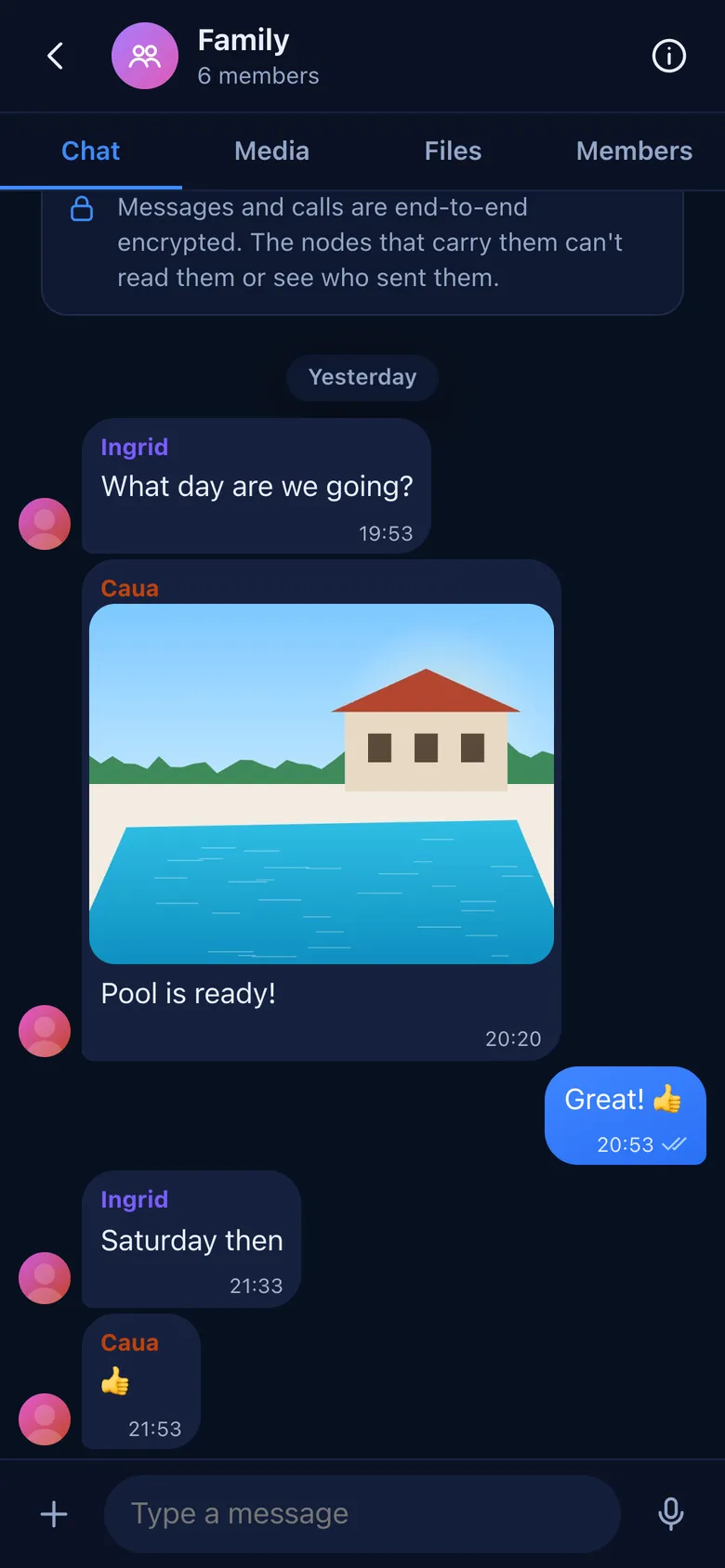
- ऊपर ग्रुप के टैब: चैट, मीडिया, फ़ाइलें, सदस्य।
- एडमिन सदस्य जोड़ें, ग्रुप से हटाएँ, एडमिन बनाएँ कर सकते हैं, ग्रुप का नाम और फ़ोटो बदल सकते हैं। ग्रुप छोड़ें से ग्रुप छूट जाता है; चैट डिवाइस पर बनी रहती है।
- जो सदस्य आपके संपर्क नहीं हैं, वे भी आप तक पहुँच सकते हैं, और आप उन तक, सिर्फ़ ग्रुप के लिए: हर सदस्य ग्रुप के लिए अपने मेलबॉक्स पर स्टैंप लगाता है।
- जब कोई जुड़ता है या छोड़ता है, तो भेजने वाले नई कुंजियाँ शुरू करते हैं, ताकि जो छोड़ चुके हैं वे आगे के मैसेज न पढ़ सकें।
कॉल
किसी संपर्क की चैट पर फ़ोन और कैमरे के बटन वॉइस या वीडियो कॉल शुरू करते हैं। कॉल सीधे दोनों डिवाइस के बीच जाती है (WebRTC), एन्क्रिप्टेड; सिग्नलिंग छोटे लिफ़ाफ़ों में जाती है जो एक मिनट में ख़त्म हो जाते हैं। कॉल के दौरान: म्यूट करें, कैमरा (वीडियो चालू या बंद करें), पलटें और कॉल ख़त्म करें। आने वाली कॉल पर स्वीकार करें और मना करें दिखते हैं।
कॉल के लिए कोई रिले नहीं है: जब दोनों नेटवर्क सीधा रास्ता न दें, तो कॉल कनेक्ट नहीं हो पाती, और ऐप बताता है "सीधे कनेक्ट नहीं हो सका"। कॉल टैब आपकी कॉल की सूची दिखाता है; वापस कॉल करने के लिए फ़ोन पर टैप करें।
संपर्क
सूची आपके संपर्कों को उनके यूज़रनेम, ऑनलाइन (जब वे इसे शेयर करते हैं) और आपके ग्रुप के साथ दिखाती है। किसी संपर्क की जानकारी में मैसेज, कॉल, वीडियो, सेफ़्टी नंबर की पुष्टि करें, निकनेम (सिर्फ़ आपको दिखता है), मीडिया, गायब होने वाले मैसेज, म्यूट करें, किसी से मिलवाएँ, उनके डिवाइस, ब्लॉक करें, चैट साफ़ करें और संपर्क हटाएँ होते हैं।
सेफ़्टी नंबर
हर दो संपर्कों के बीच 60 अंकों का एक सेफ़्टी नंबर होता है। इसे आमने-सामने या कॉल पर मिलाएँ, या उनका कोड स्कैन करें से उनके फ़ोन पर दिख रहा कोड स्कैन करें: अगर मेल खाए, तो उन्हें पुष्टि हो चुकी मार्क करें (नाम के बगल में एक बैज)।
ब्लॉक करना
ब्लॉक करें आपके सभी मेलबॉक्स पर उस व्यक्ति को दिया गया स्टैंप रद्द कर देता है: नोड उनके लिफ़ाफ़े लेना बंद कर देते हैं। उन्हें इसकी सूचना नहीं दी जाती। सेटिंग्ज़ › गोपनीयता › ब्लॉक किए गए सूची दिखाता है और अनब्लॉक करता है।
सूचनाएँ
सेटिंग्ज़ › सूचनाएँ में दो मोड हैं:
- तुरंत: आपके मेलबॉक्स ब्राउज़र की पुश सर्विस से एक खाली पुश भेजकर इस डिवाइस को जगाते हैं। उसे सिर्फ़ यह पता चलता है कि डिवाइस को कब जगाना है, यह कभी नहीं कि क्या भेजा गया या किसने। सूचना में "नया मैसेज" लिखा होता है; मैसेज ऐप खोलने पर लाया और डिक्रिप्ट किया जाता है।
- शुद्ध: कोई पुश नहीं। नए मैसेज ऐप खोलने पर दिखते हैं।
iPhone पर सूचनाओं के लिए ऐप का होम स्क्रीन पर होना ज़रूरी है (Safari › शेयर करें › होम स्क्रीन में जोड़ें), फिर सूचनाएँ चालू करें। Android ऐप खुला रहने तक मैसेज देखता रहता है। ऐप खुला हो तो दूसरी चैट के नए मैसेज एक बैनर में दिखते हैं।
डिवाइस
सेटिंग्ज़ › डिवाइस आपके डिवाइस की सूची दिखाता है। नया डिवाइस जोड़ने के लिए उस पर Nós खोलें, अकाउंट इंपोर्ट करें › मेरे फ़ोन से लिंक करें चुनें, उसे नाम दें, और अपने फ़ोन पर डिवाइस लिंक करें पर टैप करके उसका दिखाया कोड स्कैन करें (या उसका लिंक वहीं खोलें)। नए डिवाइस को आपके संपर्क और ग्रुप मिल जाते हैं और उसके बाद से हर मैसेज मिलता है; पहले के मैसेज वहीं रहते हैं जहाँ थे। रिकवरी फ़्रेज़ मुख्य डिवाइस पर ही रहता है, और डिवाइस हटाने का काम भी वही करता है।
नेटवर्क
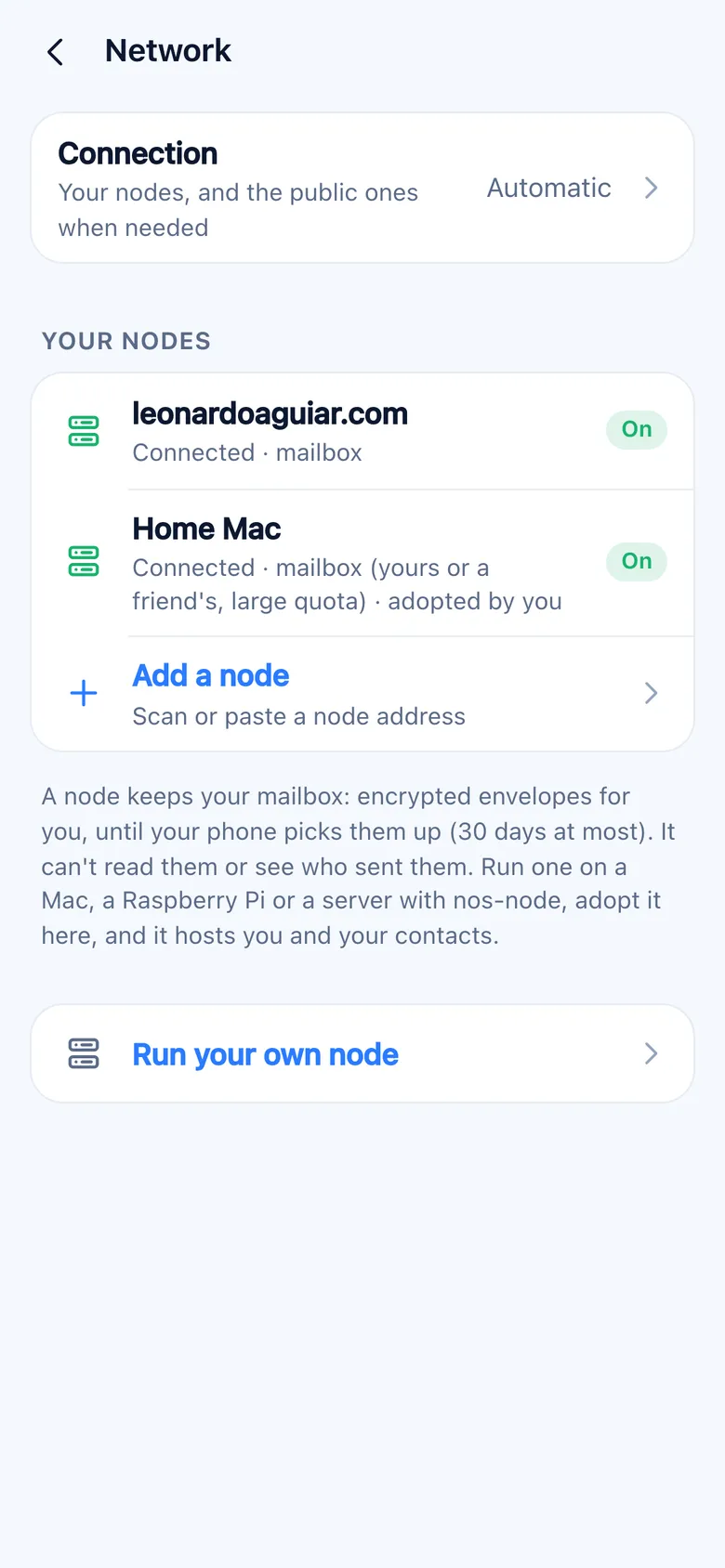
नोड मेलबॉक्स रखता है: एन्क्रिप्टेड लिफ़ाफ़े, तब तक जब तक फ़ोन उन्हें उठा न ले (ज़्यादा से ज़्यादा 30 दिन)। वह उन्हें पढ़ नहीं सकता और न यह देख सकता है कि उन्हें किसने भेजा। हर व्यक्ति के अलग-अलग नोड पर तीन तक मेलबॉक्स होते हैं, जो उसके कार्ड में लिखे होते हैं; मैसेज उन सभी में जाता है और पहली बार उठाए जाने पर सबसे हट जाता है।
- आपके नोड हर नोड को दिखाता है, यह कि वह कनेक्ट है या नहीं, और उस पर आपके मेलबॉक्स।
- कनेक्शन: ऑटोमैटिक आपके नोड इस्तेमाल करता है, और जब आपका कोई नोड न हो तो पब्लिक नोड; मैन्युअल सिर्फ़ आपके जोड़े हुए नोड इस्तेमाल करता है।
- नोड जोड़ें वह लिंक स्कैन या पेस्ट करता है जो नोड प्रिंट करता है। अगर नोड को अभी तक किसी ने अपनाया नहीं है, तो यह नोड अपनाएँ उसे आपका बना देता है: वह आपको और आपके संपर्कों को पब्लिक कोटा (50 MB और 200 MB, मीडिया के लिए 7 दिन) की जगह बड़े कोटा के साथ होस्ट करता है (हर व्यक्ति के लिए 500 MB मैसेज और 2 GB मीडिया, 30 दिन)।
- आपका अपना कोई नोड न हो, तो ऐप leonardoaguiar.com का पब्लिक नोड इस्तेमाल करता है।
अपना नोड चलाएँ
nos-node macOS और Linux (arm64 और x86_64) पर चलता है:
curl -fsSL https://leonardoaguiar.com/apps/nos/install.sh | sh
nos-node run
nos-node address
nos-node address एक लिंक और QR कोड प्रिंट करता है; नोड अपनाने के लिए उसे सेटिंग्ज़ › नेटवर्क › नोड जोड़ें में खोलें। घर के राउटर के पीछे इसे --attach wss://leonardoaguiar.com/_/nos#f4eea0585b7f4cc4ecfab6a76082a724ee42c7b57d462377f6cf8344c785d00a के साथ चलाएँ: यह पब्लिक नोड से एक कनेक्शन बनाए रखता है, जो ऐप्स को इस तक पहुँचाता है और एन्क्रिप्टेड बाइट्स के सिवा कुछ नहीं देखता। सर्वर पर इसे TLS (nginx या Caddy) के पीछे रखें और इसका पब्लिक एड्रेस --url wss://… से दें। --public अनजान लोगों को भी होस्ट करता है (प्रूफ़ ऑफ़ वर्क और छोटे कोटा के साथ); --stun 0.0.0.0:3478 सीधी कॉल के लिए STUN का जवाब देता है। नोड अपनी कुंजी, सेटिंग्ज़ और डेटा ~/Library/Application Support/Nos Node (macOS) या ~/.local/share/nos-node (Linux) में रखता है। इंस्टॉल वाला कमांड फिर से चलाने पर यह अपडेट हो जाता है।
बैकअप और रिकवरी
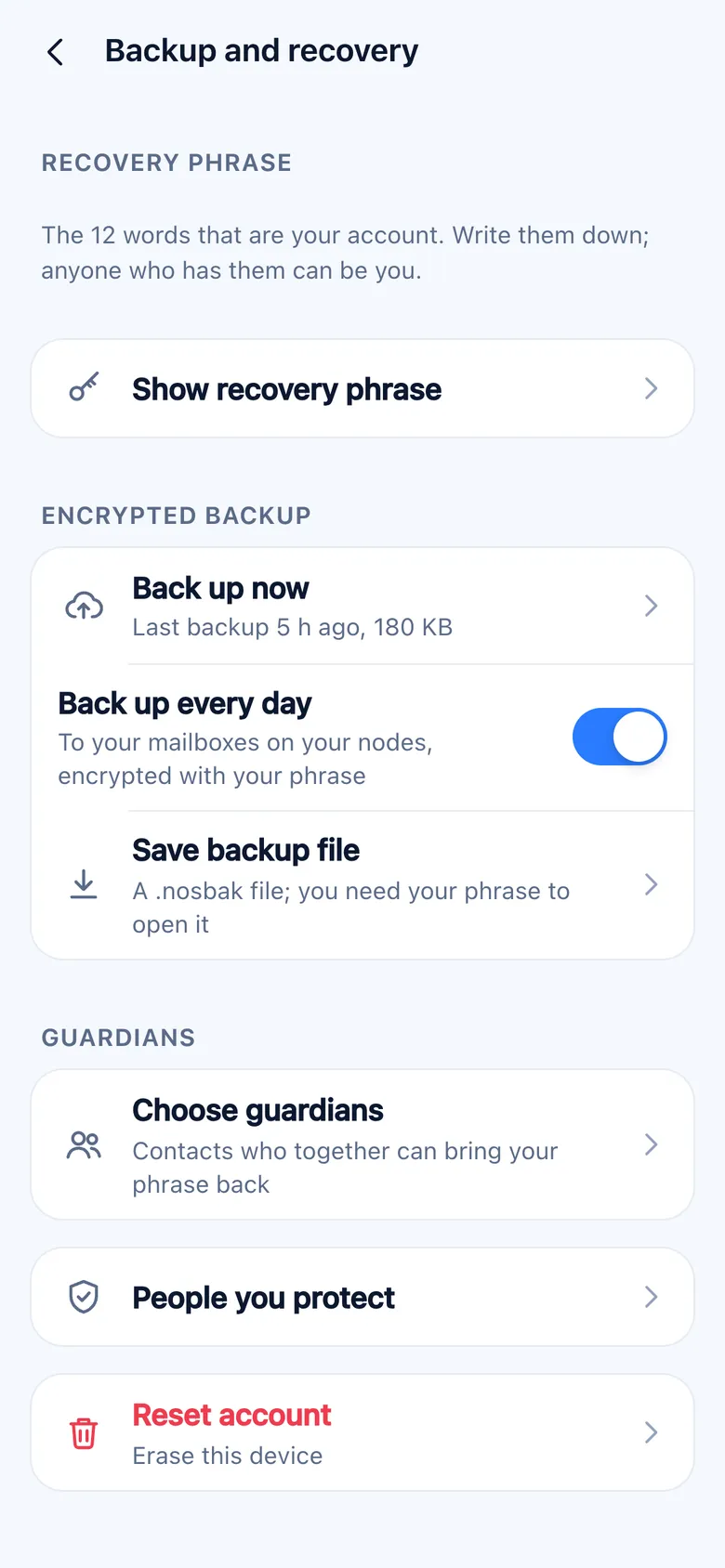
- रिकवरी फ़्रेज़: रिकवरी फ़्रेज़ दिखाएँ (पक्का कर लें कि कोई देख न रहा हो)।
- अभी बैकअप लें और हर दिन बैकअप लें एक एन्क्रिप्टेड बैकअप (संपर्क, ग्रुप, चैट और इस डिवाइस की कुंजियाँ; मीडिया नहीं) आपके मेलबॉक्स में भेजते हैं, आपके फ़्रेज़ से बनी कुंजी से एन्क्रिप्ट करके। बैकअप फ़ाइल सेव करें एक
.nosbakफ़ाइल बनाता है जिसे आप खुद रखते हैं। - अकाउंट इंपोर्ट करें › रिकवरी फ़्रेज़ नोड पर आपका कार्ड ढूँढता है, आपके मेलबॉक्स खोलता है और सबसे नया बैकअप वापस लाता है। बैकअप न हो, तो आपकी पहचान, प्रोफ़ाइल और मेलबॉक्स वापस आ जाते हैं, पर संपर्क और चैट खाली शुरू होते हैं: अपने कार्ड से अपने संपर्क फिर से जोड़ें।
- अकाउंट इंपोर्ट करें › बैकअप फ़ाइल किसी
.nosbakको उसके फ़्रेज़ के साथ खोलता है।
संरक्षक
संरक्षक चुनें आपके फ़्रेज़ को 2 से 7 संपर्कों में बाँट देता है, ताकि उनमें से आपकी चुनी हुई संख्या मिलकर उसे वापस ला सके; उससे कम लोग कुछ नहीं जान पाते। हर हिस्सा उन तक एन्क्रिप्ट होकर जाता है। नए फ़ोन पर अकाउंट इंपोर्ट करें › मेरे संरक्षकों से माँगें एक कोड और उन्हें भेजने के लिए एक लिंक दिखाता है; हर संरक्षक उसे Nós में खोलता है, जाँचता है कि यह सच में आप ही हैं, और अपना हिस्सा भेजता है। जब काफ़ी हिस्से आ जाते हैं, तो अकाउंट वापस आ जाता है। जिनकी आप रक्षा करते हैं उन लोगों की सूची दिखाता है जिन्होंने आपको चुना है।
अकाउंट रीसेट करें इस डिवाइस को मिटा देता है। फ़्रेज़ या संरक्षकों के बिना अकाउंट वापस नहीं आ सकता: वह किसी और के पास नहीं है।
सेटिंग्ज़
| पेज | इसमें क्या है |
|---|---|
| प्रोफ़ाइल | फ़ोटो, दिखने वाला नाम, यूज़रनेम, परिचय, ऐक्सेंट रंग, मेरा कार्ड। बदलाव आपके संपर्कों तक तुरंत पहुँचते हैं। |
| गोपनीयता | मिलवाना (संपर्क या कोई नहीं), कुंजी से ढूँढे जा सकें, संपर्क आपका कार्ड शेयर कर सकते हैं, इनवाइट लिंक, रीड रिसीट, टाइपिंग इंडिकेटर, ऑनलाइन स्टेटस, नई चैट के लिए गायब होने वाले मैसेज, ब्लॉक किए गए। |
| सूचनाएँ | तुरंत या शुद्ध, भेजने वाला और टेक्स्ट दिखाएँ, ऐप खुला होने पर बैनर। |
| चैट | थीम (सिस्टम, लाइट, डार्क), टेक्स्ट का साइज़, Enter से भेजें, सभी चैट आर्काइव करें, सभी चैट साफ़ करें। |
| स्टोरेज और डेटा | इस डिवाइस पर फ़ोटो, वीडियो, वॉइस मैसेज और फ़ाइलों की इस्तेमाल हुई जगह, स्टोरेज मैनेज करें; फ़ोटो, वीडियो और फ़ाइलों का ऑटो-डाउनलोड (हमेशा, सिर्फ़ Wi-Fi पर, कभी नहीं) और हाई-क्वालिटी फ़ोटो। |
| डिवाइस | आपके डिवाइस, डिवाइस लिंक करें, हटाएँ। |
| बैकअप और रिकवरी | फ़्रेज़, बैकअप, संरक्षक, जिनकी आप रक्षा करते हैं, अकाउंट रीसेट करें। |
| नेटवर्क | कनेक्शन, आपके नोड, नोड जोड़ें। |
| एडवांस्ड | आपकी कुंजी (टेक्स्ट और QR कोड के रूप में), इस डिवाइस की कुंजी, मेरा कार्ड फिर से पब्लिश करें, इंतज़ार वाले मैसेज अभी भेजें। |
"आख़िरी बार देखा गया" नहीं है: कोई नोड इसे नहीं रखता। टाइपिंग और ऑनलाइन स्टेटस छोटे-छोटे लिफ़ाफ़े हैं जो कुछ सेकंड में ख़त्म हो जाते हैं, सिर्फ़ आपके संपर्कों को भेजे जाते हैं, और दोनों बंद किए जा सकते हैं।
प्रोटोकॉल
- पहचान: बारह शब्दों (BIP39) से पहचान कुंजी (Ed25519, जिसका पब्लिक हिस्सा आपकी कुंजी है), कार्ड कुंजी, बैकअप कुंजी, स्टैंप कुंजी और हर मेलबॉक्स की कुंजियाँ बनती हैं। हर डिवाइस का अपना Olm अकाउंट होता है।
- कार्ड: साइन किया हुआ एक रिकॉर्ड, जिसमें आपके डिवाइस, मेलबॉक्स और प्रोफ़ाइल होते हैं, और अंदर का हिस्सा उस कार्ड कुंजी से एन्क्रिप्ट होता है जो सिर्फ़ संपर्कों के पास होती है। नोड इसे उसी कुंजी से बने एक नाम के तहत रखते हैं, ताकि जो अनजान व्यक्ति सिर्फ़ आपकी कुंजी जानता है, वह इसे न ढूँढ सके।
- सेशन: आमने-सामने के मैसेज Olm (Double Ratchet, Matrix के vodozemac से) इस्तेमाल करते हैं, जो आपके मेलबॉक्स में रखी एक बार वाली कुंजियों से शुरू होता है; ग्रुप Megolm इस्तेमाल करते हैं, हर सदस्य की एक सेंडर चेन।
- लिफ़ाफ़े: मेलबॉक्स की कुंजी (X25519 और XChaCha20-Poly1305) से सील किए हुए और 1, 4, 16 या 48 KB तक पैड किए हुए। नोड को मेलबॉक्स का नाम, स्टैंप, एक मियाद और साइज़ का स्तर दिखता है; भेजने वाले के बारे में कुछ नहीं।
- स्टैंप: मेलबॉक्स के मालिक के हर संपर्क के लिए साइन किए हुए टोकन, जिनमें एक होल्डर कुंजी लिखी होती है जिसे हर लिफ़ाफ़े पर साइन करना होता है, रोज़ की सीमाओं के साथ। ब्लॉक करने पर नोड पर स्टैंप रद्द हो जाता है। अनजान लोग इसकी जगह प्रूफ़ ऑफ़ वर्क चुकाते हैं।
- नोड तक का चैनल: WebSocket पर Noise NK, नोड की कुंजी पहले से पता होने के साथ, ताकि न कोई रिले और न नोड के आगे लगा TLS टर्मिनेटर कुछ पढ़ या जाली बना सके। राउटर के पीछे वाले नोड Noise IK से किसी रिले से जुड़ते हैं।
- मीडिया: हर फ़ाइल अपनी अलग कुंजी से एन्क्रिप्ट होती है, 48 KB के टुकड़ों में काटी जाती है और टुकड़ों के हैश से पहचानी जाती है।
- जगाना: ऐप की बनाई VAPID कुंजी के साथ Web Push (RFC 8291 और 8292), ताकि आपका कोई भी मेलबॉक्स बिना किसी केंद्रीय पुश कुंजी के आपके फ़ोन को जगा सके।
इंस्टॉल और अपडेट
- Android: इसी साइट से APK। Android 7 या उसके बाद का वर्शन। ऐप दिन में एक बार इस साइट से पूछता है कि सबसे नया वर्शन कौन-सा है और सेटिंग्ज़ में Nós x उपलब्ध है दिखाता है; नया APK पुराने के ऊपर इंस्टॉल होता है और आपका अकाउंट और चैट बनी रहती हैं।
- iPhone और iPad: वेब ऐप, Safari से। leonardoaguiar.com/apps/nos/app/ खोलें, शेयर करें › होम स्क्रीन में जोड़ें पर टैप करें और Nós को होम स्क्रीन से खोलें। iOS 16.4 या उसके बाद का वर्शन। यह अपने-आप अपडेट होता है।
- कोई भी ब्राउज़र: यही एड्रेस किसी नए Chrome, Safari, Edge या Firefox में भी चलता है, और अकाउंट उसी ब्राउज़र में रहता है।
- नोड: अपना नोड चलाएँ देखें।
गोपनीयता
Nós का न अपना कोई सर्वर है, न कोई अकाउंट। आपके डिवाइस से क्या बाहर जाता है:
- नोड पर बने मेलबॉक्स तक लिफ़ाफ़े, सील किए हुए: नोड को एक रैंडम मेलबॉक्स नाम, साइज़ का स्तर, समय और कनेक्ट होने वाला इंटरनेट एड्रेस दिखता है।
- आपके नोड पर आपका कार्ड, साइन किया हुआ और आपके संपर्कों के लिए एन्क्रिप्ट किया हुआ।
- आपके और पाने वाले के मेलबॉक्स पर मीडिया के टुकड़े, एन्क्रिप्टेड, डाउनलोड होने तक (पब्लिक नोड पर 7 दिन, आपके नोड पर 30)।
- आपके मेलबॉक्स पर एन्क्रिप्टेड बैकअप, जब चालू हों।
- जगाने वाले खाली पुश, Apple, Google या Mozilla की वेब पुश सर्विस से होकर, जब तुरंत वाली सूचनाएँ चालू हों।
- कॉल, सीधे दूसरे डिवाइस तक; Cloudflare का STUN सर्वर (
stun.cloudflare.com) हर फ़ोन को उसका पब्लिक एड्रेस बताता है। - Android ऐप की वर्शन जाँच: इस साइट को दिन में एक अनुरोध, जिसमें आपके बारे में कुछ नहीं जाता।
न उपयोग के आँकड़े हैं, न संपर्क अपलोड होते हैं, न कोई डायरेक्टरी है और न "आख़िरी बार देखा गया"।